Commander et agrandir : serveur, utilisateurs, stockage
Cette page suit une commande de bout en bout : commander un serveur depuis la page Commande, puis l'agrandir quand l'entreprise grandit, avec des utilisateurs, du stockage ou une taille supérieure. Elle dit aussi ce qui se facture au prorata, ce qui se passe après l'envoi de la commande et où en voir le résultat. Les boîtes e-mail et les noms de domaine ont leur propre page (voir « Voir aussi »).
Ouvrir la page Commande
La page Commande n'a pas d'entrée dans le menu de gauche de l'espace client (l'entrée Commandes du menu liste vos commandes ; on n'y passe pas de commande) : on y arrive par les boutons Configurer et Commande de la vitrine (voir Les offres et le serveur Neoffice). Le bouton choisi ouvre l'onglet qui lui correspond ; sans choix, la page ouvre Commander un serveur.
Si vous n'êtes pas connecté, la page demande d'abord votre adresse e-mail, puis votre mot de passe ou la création de votre compte : ces écrans sont décrits dans Commander une messagerie. Commandez avec le compte relié à votre société : un compte créé seul n'est pas relié à une société déjà cliente.
Quatre onglets sont ensuite proposés : Commander Neoffice Lite, Commander un serveur, Commander des e-mails et Commander un domaine. Les deux derniers n'ont rien à remplir : leur bouton (Gérer mes boîtes mail, Vérifier et commander un domaine) ouvre les pages Mes e-mails et Mes domaines, où se fait la commande.
Commander un serveur
L'onglet Commander un serveur tient sur une seule page, en six étapes numérotées. Les deux premières choisissent la période et la taille.
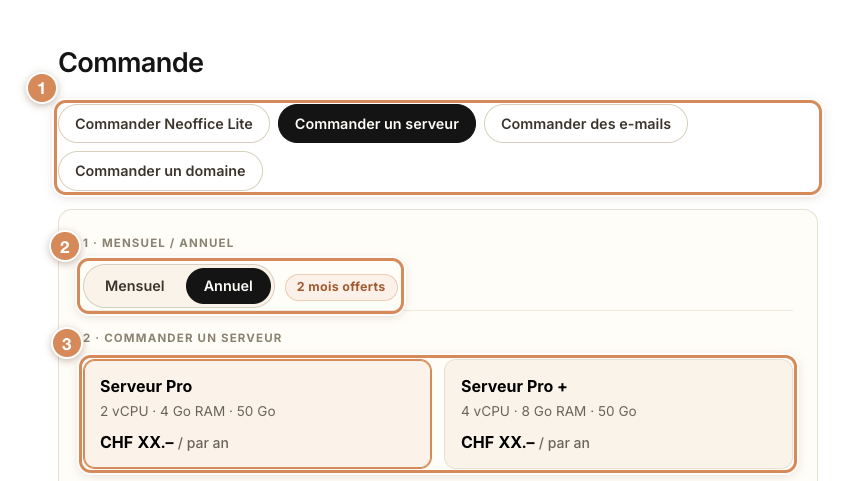
- Les onglets. L'onglet ouvert est en noir.
- 1 · Mensuel / Annuel. Annuel est choisi au départ ; la pastille 2 mois offerts rappelle que, pour le serveur, l'année vaut dix mois de paiement mensuel. Elle disparaît avec Mensuel.
- 2 · Commander un serveur. Serveur Pro (2 vCPU · 4 Go RAM · 50 Go) ou Serveur Pro + (4 vCPU · 8 Go RAM · 50 Go), avec le prix de la période choisie. Cliquez sur la carte voulue.
Les trois questions suivantes décrivent votre entreprise, puis la page propose les options.
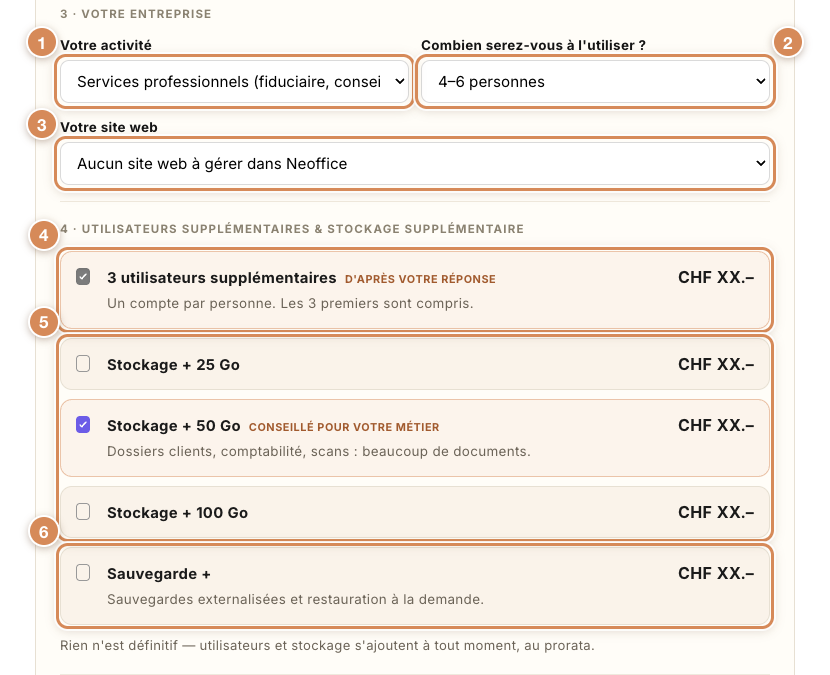
- Votre activité. Six choix, de Services professionnels (fiduciaire, conseil) à Services à la personne. La réponse règle le stockage conseillé.
- Combien serez-vous à l'utiliser ? De Je suis seul·e à Plus de 20. La page en déduit les utilisateurs supplémentaires.
- Votre site web. Aucun site web à gérer dans Neoffice ou Un site web ou une boutique en ligne.
- Les utilisateurs. La ligne indique Jusqu'à 3 utilisateurs avec la mention inclus, ou le nombre d'utilisateurs supplémentaires avec leur prix : « Un compte par personne. Les 3 premiers sont compris. » Elle n'est pas à cocher : elle découle de votre réponse.
- Les paquets de stockage. Stockage + 25 Go, + 50 Go, + 100 Go. Le paquet conseillé pour votre métier est coché d'avance ; un seul paquet à la fois, en cliquer un autre remplace le premier.
- Sauvegarde +. Case à cocher : sauvegardes externalisées et restauration à la demande.
- La page retient le haut de la tranche choisie : 3 utilisateurs pour « 2–3 personnes », 6 pour « 4–6 », 10 pour « 7–10 », 16 pour « 11–20 » et 25 pour « Plus de 20 ». Seuls ceux qui dépassent les trois premiers sont facturés en plus.
- Le stockage conseillé est de 50 Go pour les services professionnels et l'artisanat, de 25 Go pour le commerce et les garages, aucun pour la restauration et les services à la personne.
- Votre activité et votre site web sont transmis avec la commande : ils servent à préparer le menu de votre Neoffice à son ouverture.
Il reste l'adresse du serveur et le total.
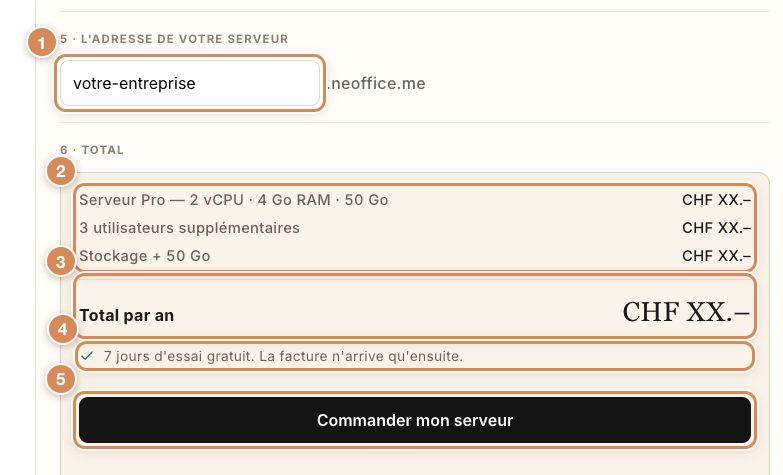
- 5 · L'adresse de votre serveur. Vous saisissez le début de l'adresse ; la fin, .neoffice.me, est fixe.
- Les lignes du récapitulatif. Le serveur, puis les utilisateurs supplémentaires, le stockage et la sauvegarde retenus.
- Le total, par an ou par mois selon l'étape 1.
- La mention d'essai : « 7 jours d'essai gratuit. »
- Commander mon serveur.
L'adresse compte de 3 à 30 caractères : lettres minuscules, chiffres ou tirets, en commençant par une lettre ; sinon la page répond « Choisissez une adresse valide : 3 à 30 lettres minuscules, chiffres ou tirets. ». Un nom réservé est refusé (« Cette adresse est réservée. Choisissez-en une autre. »), de même qu'un nom déjà pris (« Cette adresse est déjà prise. Choisissez-en une autre. »), et un champ vide donne « Veuillez choisir l'adresse de votre serveur. ». Le message s'affiche en rouge sous le bouton, qui redevient disponible. Un compte peut envoyer 5 commandes de serveur par jour, refus compris ; au-delà, la page répond « Trop de requêtes — veuillez réessayer plus tard. ».
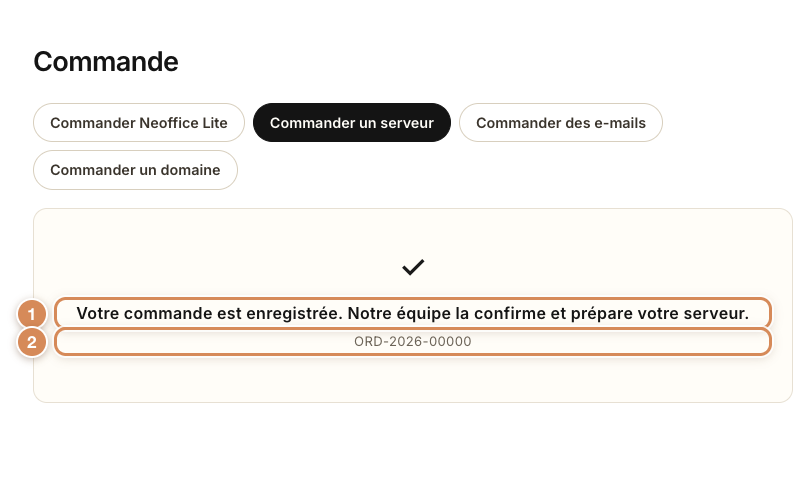
- Le message de confirmation : « Votre commande est enregistrée. Notre équipe la confirme et prépare votre serveur. »
- Le numéro de commande, à rappeler dans une demande ouverte depuis Assistance/Support, dans le menu de gauche.
À ce stade, la commande est seulement enregistrée : rien n'est installé ni facturé. La suite est décrite dans « Après la commande ».
Commander Neoffice Lite
Neoffice Lite est un serveur partagé avec d'autres clients, sans site internet ni boutique et sans domaine personnalisé. Le formulaire ne pose ni question sur l'entreprise ni option : la période, l'adresse et le bouton.
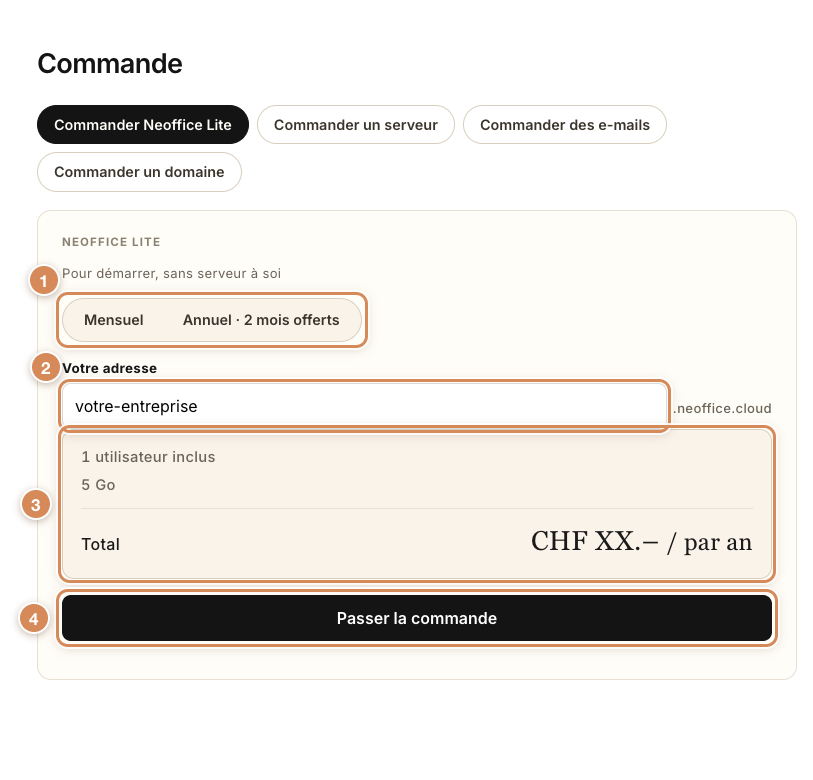
- Mensuel ou Annuel · 2 mois offerts. Le choix se lit à la fin de la ligne Total (« par an » ou « par mois »). L'annuel est retenu au départ.
- Votre adresse. Le début de l'adresse ; la fin, .neoffice.cloud, est fixe. Les règles de forme sont celles d'un serveur dédié.
- Le récapitulatif : un utilisateur compris, 5 Go, le total de la période.
- Passer la commande.
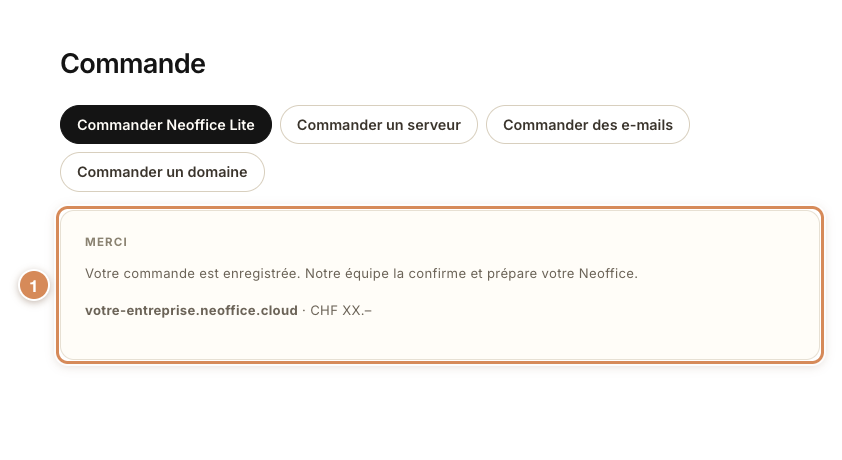
- Merci, le message « Votre commande est enregistrée. Notre équipe la confirme et prépare votre Neoffice. », puis votre adresse et le prix de la période.
Deux messages sont propres à cette formule : « Aucun serveur mutualisé n'est disponible pour le moment. Veuillez nous contacter. » et « Nos serveurs mutualisés sont complets. Veuillez nous contacter — nous augmentons notre capacité. » Dans les deux cas, ouvrez une demande depuis Assistance/Support, dans le menu de gauche.
Agrandir un serveur : utilisateurs, stockage, taille
L'agrandissement se commande sur la page Mon serveur, dans le bloc Extensions de la carte de votre serveur, et non sur la page Commande. Chaque serveur a son propre bloc. Le reste de la page est décrit dans Mon serveur.
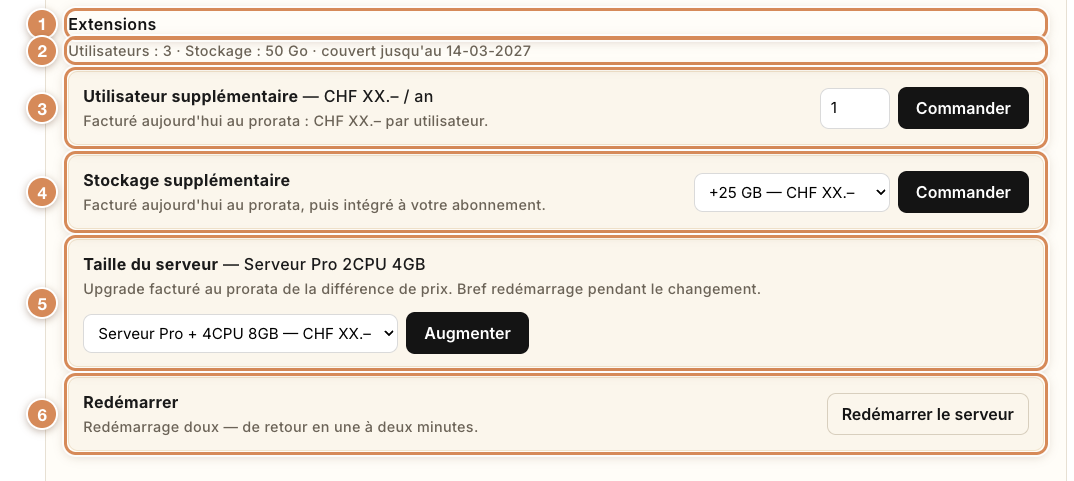
- Extensions.
- La ligne d'état : le nombre d'utilisateurs, le stockage du serveur en Go et la date jusqu'à laquelle l'abonnement est couvert.
- Utilisateur supplémentaire. Choisissez la quantité (de 1 à 20), puis Commander.
- Stockage supplémentaire. Choisissez un paquet de 25, 50 ou 100 Go, puis Commander.
- Taille du serveur. Choisissez la taille supérieure, puis Augmenter.
- Redémarrer. Redémarrer le serveur fait un redémarrage doux : une à deux minutes d'indisponibilité, trois fois par jour au plus.
Chaque commande suit le même chemin :
- Une petite fenêtre du navigateur rappelle le total et demande confirmation, par exemple : « Commander 1 utilisateur(s) supplémentaire(s) pour CHF … au total (prorata) ? La facture vous sera envoyée par e-mail. »
- La facture est établie tout de suite, au prorata (voir plus bas), et envoyée par e-mail avec son PDF à l'adresse de votre compte.
- L'option s'ajoute à votre abonnement et la nouvelle limite est transmise à votre serveur sans attendre.
- Un message vert confirme.

- Le message de confirmation, avec le numéro de la facture et le montant.
Pour des utilisateurs ou du stockage, ce message reste affiché deux secondes et demie, puis le bloc se met à jour : la ligne d'état montre le nouveau nombre d'utilisateurs ou de Go. Le stockage indiqué est celui du serveur, auquel s'ajoutent les paquets commandés.
Pour la taille, la fenêtre de confirmation annonce un redémarrage bref : « Passer à … pour CHF … (prorata) ? Votre serveur redémarrera brièvement. La facture vous sera envoyée par e-mail. » L'écran répond « Upgrade lancé — votre serveur redémarrera sur la nouvelle taille dans quelques minutes. La facture … (CHF …) vous a été envoyée par e-mail. » Le changement se fait en arrière-plan ; le message reste affiché : rechargez la page pour voir le bloc à jour. La ligne Taille du serveur n'apparaît que lorsque le passage à une taille supérieure est ouvert à la commande pour votre serveur. Si elle manque, ouvrez une demande depuis Assistance/Support, dans le menu de gauche, pour ce passage.
Quand le bloc Extensions manque
Le bloc s'affiche quand votre serveur est relié à une commande et à un seul abonnement actif de votre société. Dans les autres cas, il ne reste que Redémarrer le serveur.

- Le bloc réduit, avec le seul bouton Redémarrer le serveur.
Ouvrez une demande depuis Assistance/Support, dans le menu de gauche, pour vos utilisateurs, votre stockage ou votre taille supérieure : nous les ajoutons et vous envoyons la facture. Si l'abonnement n'est plus reconnu au moment de la commande, celle-ci devient une demande à l'équipe : l'écran répond « Demande reçue — notre équipe vous recontacte rapidement. », aucune facture n'est établie et nous vous recontactons.
Ce qui se facture au prorata
Les ajouts à un abonnement en cours se facturent pour le temps qui reste jusqu'au prochain renouvellement. Les achats qui commencent une période ne se facturent pas au prorata. Le total à facturer est annoncé dans la fenêtre de confirmation avant que vous validiez.
| Commande | Au prorata ? | Comment |
|---|---|---|
| Un serveur (Commander un serveur, Commander Neoffice Lite) | Non | La période choisie, mensuelle ou annuelle, au prix affiché. |
| Un utilisateur supplémentaire | Oui | Tarif annuel × jours restants ÷ 365, arrondi à 5 centimes, jusqu'à la date « couvert jusqu'au ». Au renouvellement suivant, il est compris dans l'abonnement au plein tarif. |
| Un paquet de stockage | Oui | Même calcul que pour un utilisateur. |
| Une taille supérieure | Oui, sur la différence | Seule la différence de prix entre l'ancienne et la nouvelle taille est facturée, pour le temps restant. |
| Une boîte e-mail supplémentaire | Oui | Voir Commander une messagerie. |
| Un nom de domaine | Jamais | Prix plein pour une période pleine, à l'enregistrement comme au transfert. Voir Commander ou transférer un nom de domaine. |
Après la commande
Un serveur ou Neoffice Lite.
- La commande est enregistrée et l'équipe en est avertie. Vous ne recevez pas encore d'e-mail.
- L'équipe confirme la commande et prépare le serveur.
- Quand il est prêt, vous recevez un e-mail de bienvenue avec l'adresse de votre Neoffice et vos accès, puis la première facture : la QR-facture en pièce jointe, à régler par virement, et retrouvée dans Mes factures.
- Les sept jours d'essai s'ajoutent à la période facturée ; la facture est établie dès que le serveur est prêt. Votre serveur reste actif pendant le délai de paiement ; si la facture reste impayée à l'expiration de ce délai, il est verrouillé jusqu'au règlement.
- La facture reprend l'abonnement du serveur et les utilisateurs supplémentaires. Vérifiez ses lignes : pour une option cochée (stockage, sauvegarde) qui n'y figure pas, ouvrez une demande depuis Assistance/Support, dans le menu de gauche.
Un utilisateur, du stockage ou une taille. La facture est établie et envoyée à l'instant. Rien n'est à attendre de l'équipe, sauf pour une demande (bloc Extensions absent).
Où voir le résultat. Sur Mon serveur, le bloc Extensions affiche les valeurs à jour : voir Mon serveur. Sur Mes factures, la facture se télécharge en PDF avec son bulletin QR : voir Mes factures. La facture arrive aussi par e-mail, à l'adresse du compte qui a commandé.
À régler une fois
- Commandez avec le compte relié à votre société, et choisissez la personne qui s'en charge : les factures sont envoyées à l'adresse de ce compte.
- Choisissez la période, mensuelle ou annuelle, avant de commander : elle s'applique au serveur entier.
- Décidez du nombre d'utilisateurs avant la commande : la page compte les trois premiers comme compris dans les deux tailles. Pour un Serveur Pro +, contrôlez le total dans le récapitulatif avant de confirmer ; l'équipe confirme chaque commande.
Au quotidien
- Pour ajouter des utilisateurs, du stockage ou une taille, passez par Mon serveur (bloc Extensions), pas par la page Commande.
- Une commande d'extension facture immédiatement et ne se défait pas en un clic : contrôlez la quantité dans la fenêtre de confirmation. Pour réduire ou résilier, ouvrez une demande depuis Assistance/Support, dans le menu de gauche.
- Quand votre Neoffice refuse de créer un compte parce que l'abonnement est complet, commandez des utilisateurs supplémentaires, puis créez le compte : voir Créer et gérer les comptes utilisateurs.
- Sur la page Commande, un message rouge sous le bouton explique un refus. Sur Mon serveur, une commande d'extension refusée affiche une fenêtre Message qui en donne la raison : rechargez la page avant de recommencer.