Mes domaines : la liste et les états
L'entrée Mes domaines du menu de gauche de l'espace client ouvre la page qui liste les noms de domaine que Neoservice gère pour votre société, avec leur état et leur échéance. Elle sert aussi de point de départ pour ajouter un domaine (en commander un, ou en transférer un) et pour modifier les enregistrements DNS d'un domaine. Cette page décrit l'écran et ce qu'on peut y lire ; la commande a sa propre page.
Ouvrir Mes domaines
Ouvrez compte.neoffice.ch et connectez-vous (voir L'espace client : se connecter et se repérer), puis cliquez sur Mes domaines dans le menu de gauche.
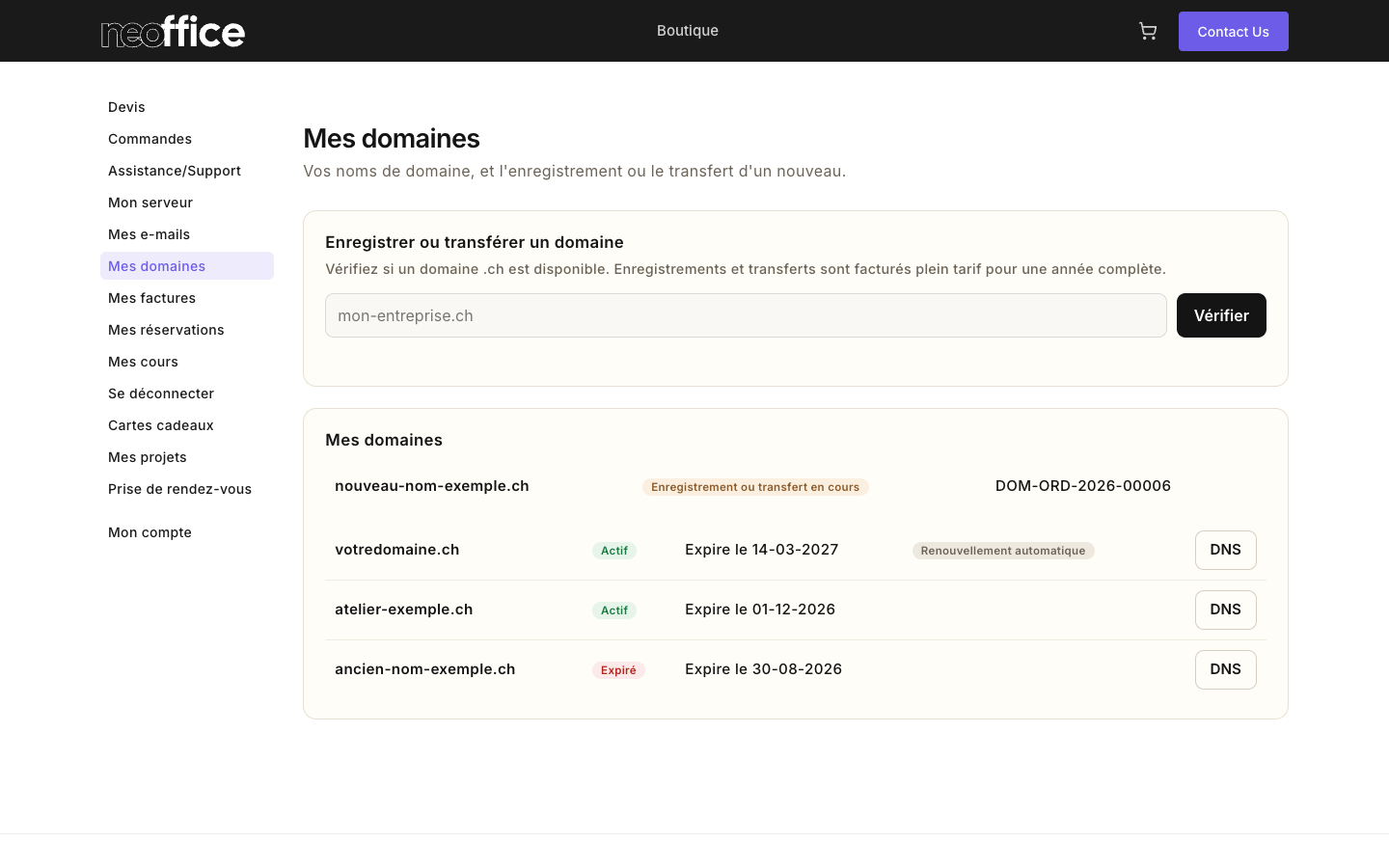
La page s'intitule Mes domaines : « Vos noms de domaine, et l'enregistrement ou le transfert d'un nouveau. » Elle comprend deux cartes.
- Enregistrer ou transférer un domaine : un champ pour taper un nom (le champ montre le modèle mon-entreprise.ch) et le bouton Vérifier. C'est ici que se commande un domaine : voir Commander ou transférer un nom de domaine.
- Mes domaines : la liste de vos domaines.
Lire la liste
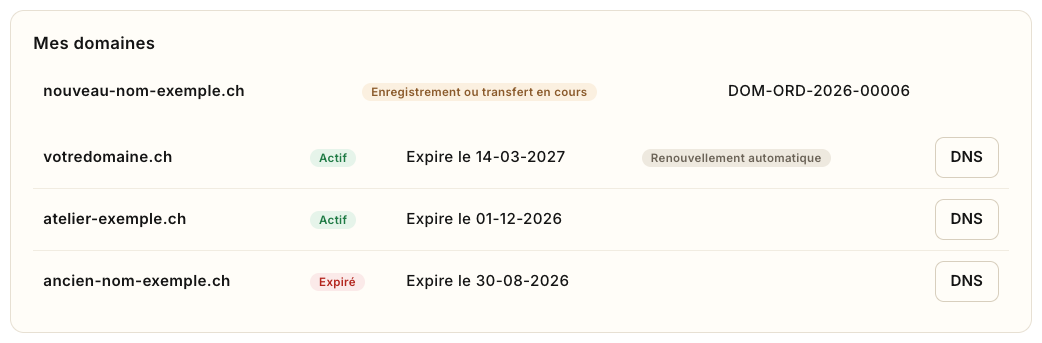
Chaque ligne montre, de gauche à droite :
- le nom du domaine ;
- son état : Actif, Expiré, En attente ou Virement (c'est le mot que l'écran affiche pour un transfert en cours) ; un tiret (—) quand l'état n'est pas renseigné ;
- l'échéance, « Expire le … » ;
- la mention Renouvellement automatique, quand elle est activée pour ce domaine ;
- un bouton DNS, qui ouvre la carte Enregistrements DNS de votre domaine, plus bas dans la page (voir Gérer les enregistrements DNS).
L'état Actif s'affiche en vert, Expiré en rouge. En attente et Virement s'affichent en orange. Deux états sont rares : Redemption désigne un domaine expiré en période de rachat, Deleted un domaine supprimé, qui reste alors dans la liste. La capture montre Actif et Expiré ; les autres états se lisent de la même façon.
Quand une commande est en cours, une ligne apparaît tout en haut de la liste : le nom commandé, la mention Enregistrement ou transfert en cours, et le numéro de la commande (DOM-ORD-…). Neoservice termine l'enregistrement ou le transfert, en général sous un jour ouvré ; la ligne est alors remplacée par une ligne de domaine normale.
Si votre société n'a pas encore de domaine chez Neoservice, la liste répond « Aucun domaine n'est encore lié à votre compte. »

Quels domaines apparaissent
La liste montre les domaines que Neoservice a enregistrés ou transférés pour votre société. Un domaine qui sert seulement à la messagerie, sans avoir été enregistré chez Neoservice, n'y figure pas : son DNS ne se gère pas depuis cette page. Ouvrez une demande depuis Assistance/Support, dans le menu de gauche, si un de vos domaines manque.
Ajouter un domaine
Il y a deux façons, toutes deux depuis la carte Enregistrer ou transférer un domaine :
- Commander un domaine libre : tapez le nom, cliquez sur Vérifier, puis sur Commander pour CHF … / an.
- Transférer un domaine déjà enregistré ailleurs : tapez le nom, cliquez sur Vérifier ; l'écran propose de le transférer chez Neoservice, avec le code d'autorisation de votre ancien prestataire.
Seuls les domaines en .ch se commandent et se transfèrent en ligne. Pour une autre extension, ouvrez une demande depuis Assistance/Support, dans le menu de gauche. Le détail pas à pas est dans Commander ou transférer un nom de domaine.
Renouveler un domaine
L'espace client n'a pas de bouton « Renouveler ». Contrôlez la date « Expire le … » de votre liste. Si elle approche et que vous voulez agir (renouveler maintenant, ne plus renouveler, activer ou retirer le renouvellement automatique), ouvrez une demande depuis Assistance/Support, dans le menu de gauche, avant l'échéance. Si la mention Renouvellement automatique n'apparaît pas sur un domaine, ouvrez de même une demande avant son échéance pour décider ensemble de la suite.
À régler une fois
- Désignez une personne qui commande et suit les domaines : toute personne dont le compte est relié à votre société voit cette page et peut en commander.
Au quotidien
- Surveillez la colonne des échéances au moins une fois par trimestre, et avant chaque échéance : un domaine perdu emporte avec lui le site et les adresses e-mail.
- Cette page concerne la personne qui administre les domaines de l'entreprise. Si vous y avez accès, vous pouvez vérifier qu'un nom est libre sans rien commander ; ne cliquez pas sur Commander sans l'accord de votre direction.
- Un domaine que je possède n'apparaît pas. Il n'a pas été enregistré par Neoservice pour votre société, ou votre compte n'est pas relié à la bonne société. Ouvrez une demande depuis Assistance/Support, dans le menu de gauche, en indiquant le domaine.
- Mon domaine est Expiré. Ouvrez une demande depuis Assistance/Support, dans le menu de gauche, sans attendre : un domaine expiré risque de cesser de fonctionner, avec son site et ses e-mails.
- Le bouton DNS affiche « Le DNS de ce domaine est géré ailleurs. » La zone n'est pas hébergée par Neoservice : voir Gérer les enregistrements DNS.
- Une fenêtre Message refuse une action. Elle explique pourquoi : rechargez la page avant de recommencer.