Mon serveur : votre Neoffice, vos utilisateurs, votre espace
Mon serveur est l'entrée du menu de gauche de l'espace client où vous voyez votre Neoffice comme un service : son adresse, son état, le nombre d'utilisateurs et l'espace dont il dispose. Vous pouvez aussi l'ouvrir, lui ajouter des utilisateurs ou de l'espace, le faire passer à une taille supérieure, le redémarrer, lui donner votre propre adresse, donner l'accès à votre fiduciaire et demander des crédits d'envoi de newsletter. Cette page décrit chaque bloc et ce que fait chaque bouton. Pour la connexion et le menu de l'espace client, voir L'espace client en bref.
Ouvrez compte.neoffice.ch et connectez-vous, puis cliquez sur Mon serveur dans le menu de gauche. Le sous-titre de la page est « Gérez l'adresse de votre instance Neoffice. » Tout ce qu'elle affiche appartient à votre société : un compte ne voit jamais le serveur d'une autre société.
Ce que la page montre
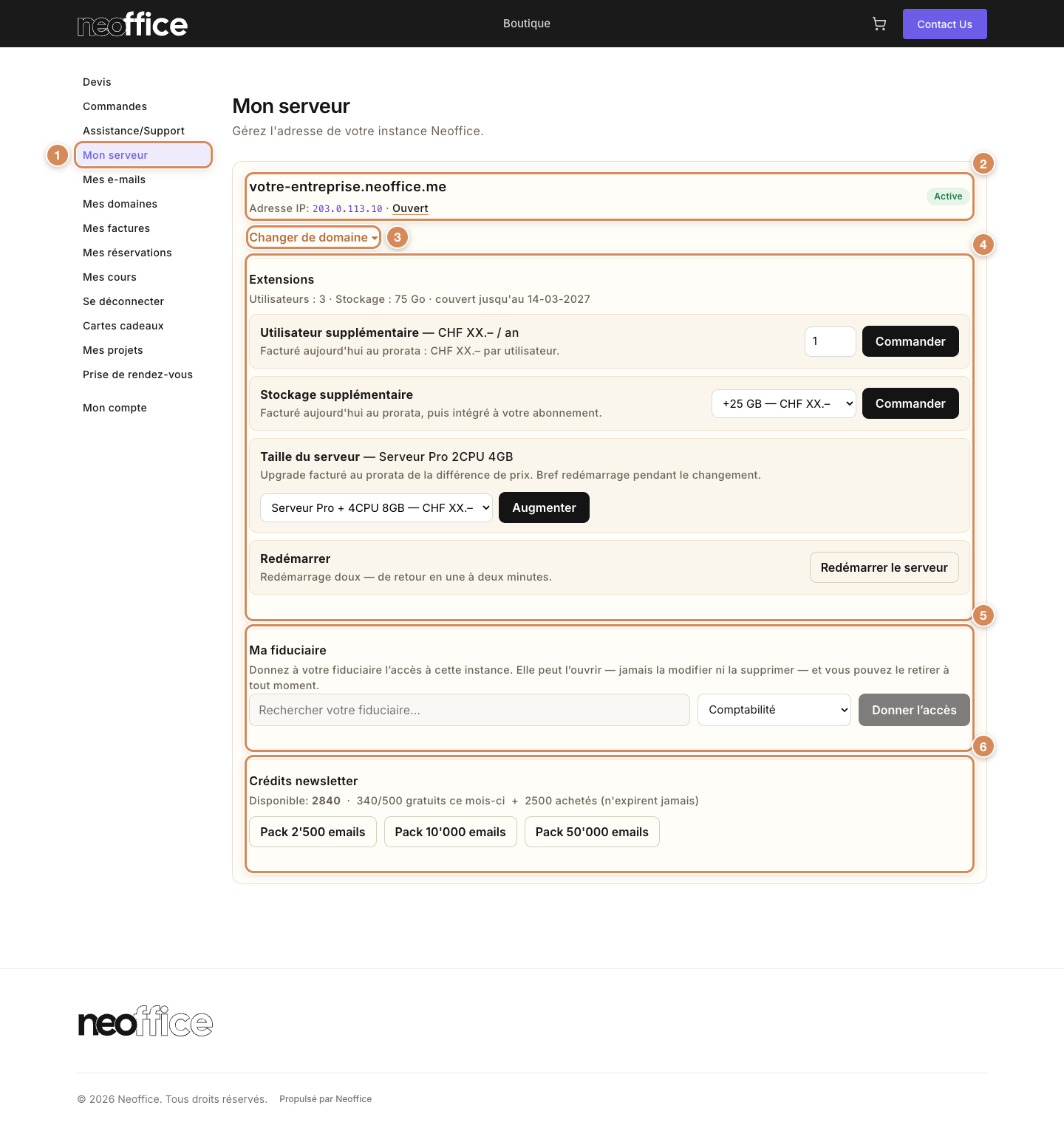
- Mon serveur dans le menu de gauche : l'entrée de la page.
- La carte du serveur : son adresse, son adresse IP, le lien Ouvert et son état.
- Changer de domaine : la procédure pour que votre Neoffice réponde à votre propre adresse.
- Extensions : les utilisateurs et l'espace de votre serveur, ce que vous pouvez y ajouter, la taille du serveur et le redémarrage.
- Ma fiduciaire : l'accès que vous donnez à votre fiduciaire.
- Crédits newsletter : les envois de newsletter disponibles et les packs que vous pouvez demander.
Une société qui a plusieurs serveurs voit une carte par serveur, du plus ancien au plus récent, chacune avec ses propres blocs. Si votre société dispose d'un forfait d'heures, un bloc Mon solde d'heures s'ajoute en haut de la page. Si la page répond « Aucun serveur n'est lié à votre compte. », votre compte n'est pas relié à la société qui possède le serveur : ouvrez une demande depuis Assistance/Support, dans le menu de gauche, en indiquant la société, et nous le relions.
La carte du serveur
La carte porte l'adresse de votre Neoffice, par exemple votre-entreprise.neoffice.me. Dessous, la ligne Adresse IP donne l'adresse IP du serveur quand elle est connue : c'est celle que vous poserez dans l'enregistrement DNS pour changer de domaine. Le lien Ouvert ouvre votre Neoffice dans un nouvel onglet.
À droite, une pastille donne l'état du serveur au moment où la page s'est ouverte : rechargez la page pour la mettre à jour. Active sur fond vert veut dire que le serveur fonctionne. Tout autre état s'affiche sur fond gris, avec le nom que la plateforme lui donne : Stopped, Suspended, Error, Rebooting, Resizing… Rebooting s'affiche pendant un redémarrage et Resizing pendant un changement de taille, c'est normal. Pour les autres, ouvrez une demande depuis Assistance/Support, dans le menu de gauche.
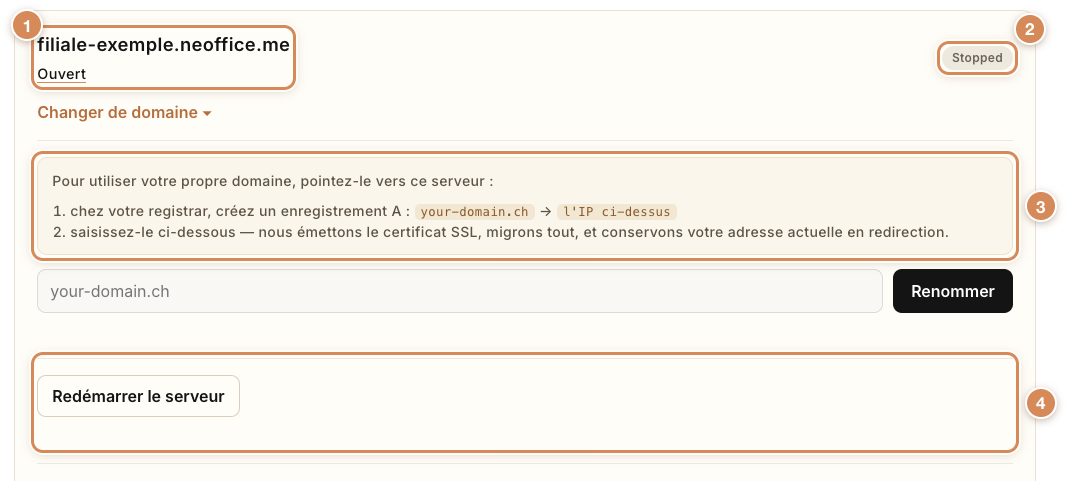
- L'adresse et le lien Ouvert. La ligne Adresse IP manque : l'adresse IP de ce serveur n'est pas connue du service.
- L'état, ici Stopped sur fond gris.
- Les consignes de Changer de domaine renvoient à « l'IP ci-dessus ». Sans adresse IP affichée, ouvrez une demande depuis Assistance/Support, dans le menu de gauche, pour l'obtenir avant de poser l'enregistrement DNS.
- Redémarrer le serveur reste le seul bouton du bloc : aucune extension n'est proposée pour ce serveur (voir plus bas).
Changer de domaine
Le bouton Changer de domaine déplie un cadre avec les consignes et un champ de saisie ; Renommer lance le changement. La procédure complète, les attentes et les refus sont décrits dans Rattacher votre domaine à votre Neoffice. Pour commander un nom de domaine, voir Mes domaines : la liste et les états.
Utilisateurs et espace
Le bloc Extensions s'affiche un instant après l'ouverture de la page : la page le demande séparément. Sa première ligne dit par exemple « Utilisateurs : 3 · Stockage : 75 Go · couvert jusqu'au 14-03-2027 ».
- Utilisateurs : le nombre de comptes du personnel actifs que votre Neoffice accepte. C'est la limite de votre abonnement.
- Stockage : l'espace que votre Neoffice peut utiliser. Le chiffre additionne la base prévue pour votre serveur et les packs que vous avez commandés.
- couvert jusqu'au : la fin de la période payée de votre abonnement, c'est-à-dire la veille du prochain renouvellement. Les extensions se calculent jusqu'à cette date.
Ces chiffres sont des limites, pas des consommations. Pour savoir combien de comptes vous utilisez, ouvrez Paramètres, onglet Utilisateurs, dans votre Neoffice : le panneau de droite indique « N sur N utilisé(s) » (voir Créer et gérer les comptes utilisateurs). Quand il ne reste plus de place, c'est ici que vous en commandez.
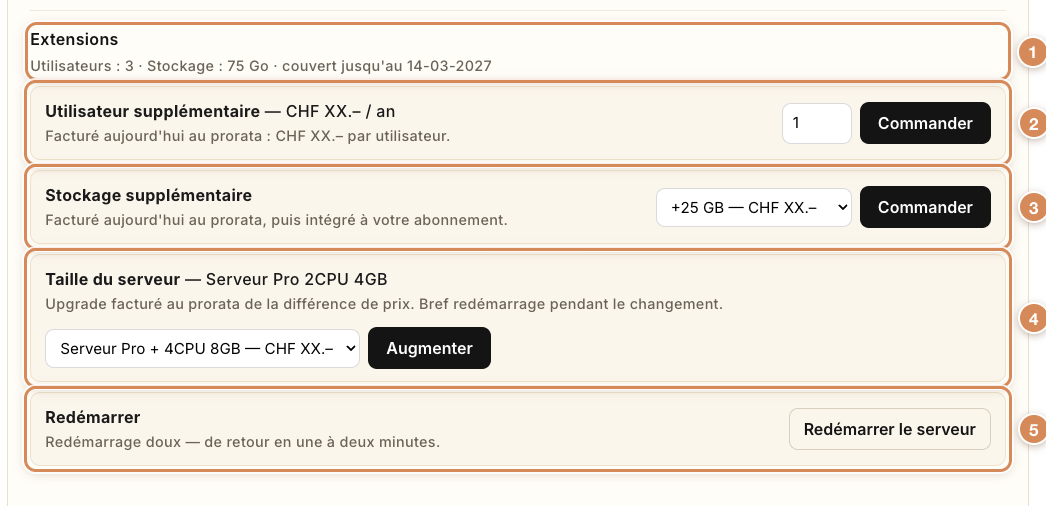
- L'état de l'abonnement : utilisateurs, stockage et date de fin de période.
- Utilisateur supplémentaire : le prix annuel, la part facturée aujourd'hui, un nombre d'utilisateurs de 1 à 20 et Commander.
- Stockage supplémentaire : la liste des packs (+25, +50 et +100) et Commander. Seuls les packs qui ont un prix sont proposés.
- Taille du serveur : la taille actuelle et, dans la liste, la ou les tailles supérieures ; Augmenter lance le changement.
- Redémarrer : Redémarrer le serveur.
Commander des utilisateurs ou de l'espace
- Choisissez le nombre d'utilisateurs (de 1 à 20) ou le pack de stockage.
- Cliquez sur Commander. Une petite fenêtre du navigateur demande de confirmer, avec le montant total au prorata : « Commander 2 utilisateur(s) supplémentaire(s) pour CHF … au total (prorata) ? La facture vous sera envoyée par e-mail. »
- Confirmez. Un message vert s'affiche sous les offres : « Votre serveur permet désormais 5 utilisateurs — la facture … (CHF …) vous a été envoyée par e-mail. » Pour un pack de stockage, il dit « Le stockage de votre serveur est désormais de … Go ».
À la confirmation, la facture est établie et validée tout de suite, au prorata : la part de l'année qui reste à courir jusqu'au prochain renouvellement, arrondie aux 5 centimes. Elle vous est envoyée en PDF à l'adresse du compte qui commande, avec une copie à notre équipe, et figure dans Mes factures. La nouvelle limite s'applique tout de suite à votre Neoffice : vous pouvez créer le compte suivant sans attendre. Dès le prochain renouvellement, l'extension est comprise dans votre abonnement au prix annuel. Rien ne se retire depuis cette page : pour diminuer un nombre d'utilisateurs ou un espace, ouvrez une demande depuis Assistance/Support, dans le menu de gauche.
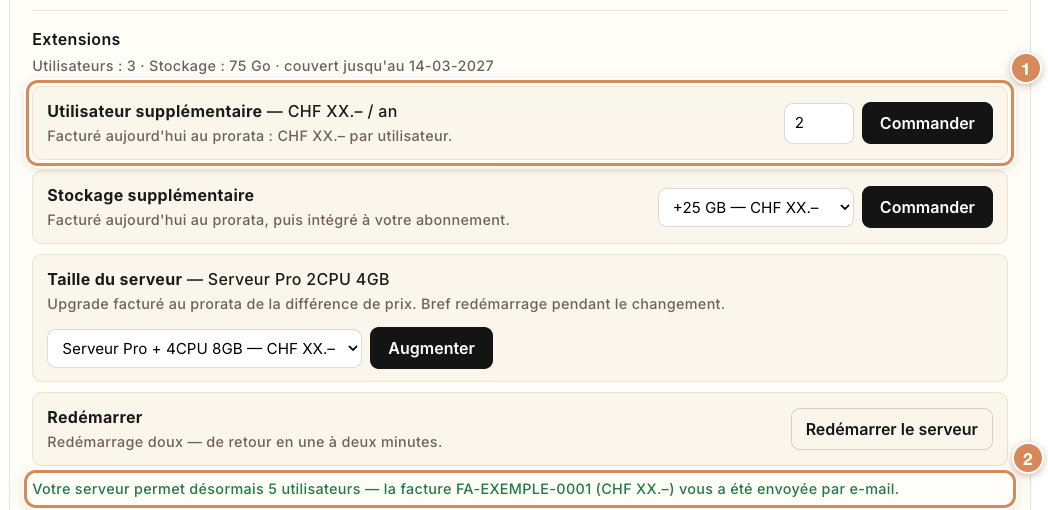
- L'offre commandée, avec la quantité choisie.
- Le message de confirmation, avec le numéro de la facture. Il reste à l'écran trois secondes environ, puis le bloc se redessine et la première ligne affiche le nouveau nombre d'utilisateurs. Gardez l'e-mail, ou retrouvez la facture dans Mes factures.
Si le service ne peut pas rattacher votre commande à une commande de serveur et à un abonnement uniques, il ne facture rien : la page répond « Demande reçue — notre équipe vous recontacte rapidement. » et nous traitons la demande à la main. Ce message reste affiché.
Passer à une taille de serveur supérieure
Le bloc Taille du serveur n'apparaît que si une taille supérieure à la vôtre est proposée avec un prix. Il n'y a pas de passage à une taille inférieure. Le prix est le prorata de la différence entre votre taille et la nouvelle. Choisissez la taille dans la liste, cliquez sur Augmenter, puis confirmez la fenêtre « Passer à … pour CHF … (prorata) ? Votre serveur redémarrera brièvement. La facture vous sera envoyée par e-mail. » La page répond « Upgrade lancé — votre serveur redémarrera sur la nouvelle taille dans quelques minutes. » : le changement se fait en arrière-plan et votre Neoffice est indisponible pendant le redémarrage.
Redémarrer le serveur
Redémarrer le serveur lance un redémarrage « doux » : après la confirmation « Redémarrer votre serveur maintenant ? Il sera indisponible une à deux minutes. », votre Neoffice est de retour en une à deux minutes. Deux limites : trois redémarrages en 24 heures et par personne (« Trop de redémarrages aujourd'hui — contactez-nous si votre serveur se comporte mal. ») et seulement quand le serveur est Active (« Votre serveur n'est pas actif actuellement — veuillez nous contacter. »). Dans les deux cas, ouvrez une demande depuis Assistance/Support, dans le menu de gauche.
Quand le bloc ne propose que le redémarrage
Si le bloc Extensions ne montre que Redémarrer le serveur, le service ne peut pas relier votre serveur à une commande de serveur en cours et à un seul abonnement : aucune extension n'est proposée depuis la page. Ouvrez une demande depuis Assistance/Support, dans le menu de gauche, pour ajouter des utilisateurs ou de l'espace ; nous traitons la demande à la main.
Ma fiduciaire
Le bloc Ma fiduciaire sert à donner à votre fiduciaire l'accès à votre Neoffice, sans compte à créer ni mot de passe à transmettre. Le titre dit « fiduciaire » et la phrase d'aide dit « comptable » : c'est le même accès. Vous cherchez la fiduciaire par son nom (seules les fiduciaires agréées apparaissent), vous choisissez le niveau maximal d'accès, puis vous cliquez sur Donner l'accès. Ensuite, le bloc montre la fiduciaire, la limite que vous avez posée et les personnes qui ont ouvert votre Neoffice, avec Retirer l'accès, Couper l'accès et Synchroniser maintenant. Chaque geste et le calcul du niveau réel sont décrits dans Donner accès à votre fiduciaire.
Mon solde d'heures
Si votre société dispose d'un forfait d'heures, le bloc Mon solde d'heures s'affiche tout en haut de la page, avant les cartes. Il n'existe pas pour une société qui n'a pas de forfait.
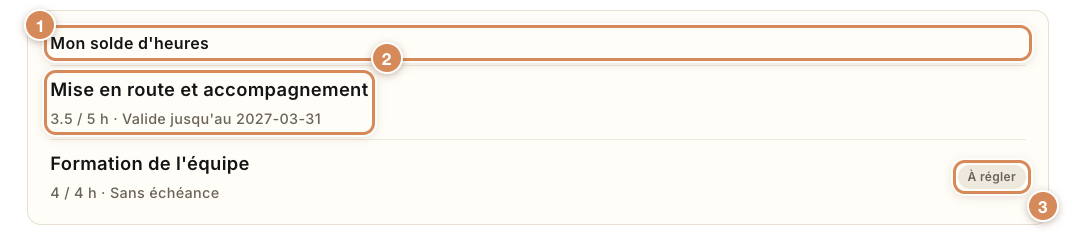
- Le titre du bloc.
- Un forfait : son intitulé, les heures restantes sur les heures achetées (« 3.5 / 5 h ») et sa date de fin (« Valide jusqu'au 2027-03-31 »), ou « Sans échéance ».
- À régler : la facture du forfait n'est pas encore payée.
Seuls les forfaits actifs ou épuisés sont listés, ceux qui finissent le plus tôt en premier. Le bloc ne détaille pas l'usage des heures : pour en avoir le détail, ouvrez une demande depuis Assistance/Support, dans le menu de gauche.
Crédits newsletter
Le bloc Crédits newsletter compte les e-mails que votre Neoffice peut envoyer en newsletter. Chaque serveur dispose de 500 envois gratuits par mois, non reportables : le compteur repart de zéro au premier usage du mois suivant. Les envois achetés ne se perdent pas (« n'expirent jamais ») et ne sont consommés qu'une fois les envois gratuits épuisés. La ligne Disponible additionne les deux.

- Le solde : le total disponible, les envois gratuits restants sur 500 et les envois achetés.
- Les packs : 2'500, 10'000 ou 50'000 e-mails.
- Le message de la demande, affiché sous les packs.
Un clic sur un pack ouvre une confirmation (« Demander ce pack ? Notre équipe vous contactera pour finaliser la commande. »), puis envoie une demande : la page ne facture rien. Nous vous envoyons la facture et créditons le compte une fois la facture payée.
À régler une fois
- Décidez qui a un compte d'espace client. Toute personne dont le compte est relié à votre société voit cette page et peut y commander des utilisateurs, de l'espace ou une taille supérieure, redémarrer le serveur, changer son domaine et donner ou retirer l'accès à la fiduciaire. La page ne distingue pas de rôle : donnez ces comptes avec prudence et, pour retirer le compte d'une personne qui quitte l'entreprise, ouvrez une demande depuis Assistance/Support, dans le menu de gauche.
- Choisissez qui reçoit les factures d'extension. La facture part à l'adresse du compte qui commande. Si elle doit arriver à votre comptabilité, faites commander depuis un compte à cette adresse ou transférez le message.
Au quotidien
- Une nouvelle personne arrive et il n'y a plus de place : comptez vos comptes dans Paramètres, onglet Utilisateurs, commandez le nombre exact ici, puis créez les comptes dans votre Neoffice. La limite change aussitôt.
- Un redémarrage ou un changement de taille coupe votre Neoffice quelques minutes : choisissez un moment où personne ne travaille et prévenez l'équipe.
- L'état n'est pas Active alors que vous n'avez rien demandé : rechargez la page, puis ouvrez une demande depuis Assistance/Support, dans le menu de gauche, en indiquant le nom du serveur.
- Des boîtes e-mail ou un nom de domaine à ajouter : ils ne se commandent pas sur cette page. Voir Commander une messagerie et Mes domaines : la liste et les états.