Mes factures : retrouver, télécharger et payer
Mes factures est la page de l'espace client où vous retrouvez les factures qui vous sont adressées pour votre serveur, vos boîtes e-mail et vos noms de domaine. Vous y lisez l'état de chaque facture, vous en téléchargez le PDF avec son bulletin de versement QR, puis vous la payez par virement.
Ces factures ne sont pas celles que vous établissez pour vos propres clients : celles-là se font dans votre Neoffice (voir Créer une facture de vente).
Ouvrir la page
Ouvrez compte.neoffice.ch et connectez-vous (voir Mon compte), puis cliquez sur Mes factures dans le menu de gauche. La première facture d'un serveur vous est aussi envoyée par e-mail, avec un lien vers cette page.
Lire la liste
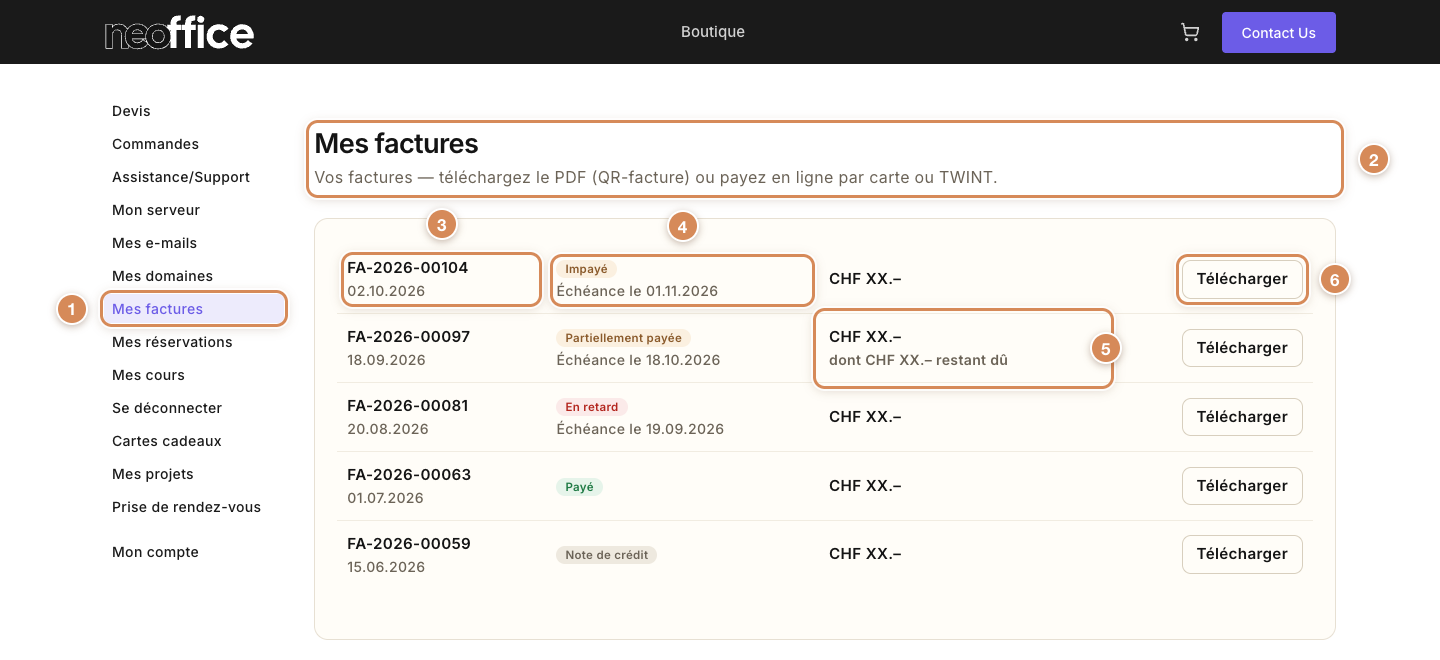
- L'entrée Mes factures du menu de gauche. Elle est surlignée quand vous êtes sur la page.
- Le titre et la phrase d'introduction. Les factures se règlent par virement, avec le bulletin QR.
- Le numéro et la date de la facture. La date est celle de l'établissement de la facture, au format jour.mois.année.
- L'état et l'échéance. L'échéance (« Échéance le … ») s'affiche tant qu'il reste un montant à payer.
- Le montant. Il est en francs suisses ; une facture dans une autre monnaie l'affiche avec sa monnaie. Quand une partie seulement est payée, une seconde ligne donne le solde : « dont CHF … restant dû ».
- Le bouton Télécharger. Il se trouve sur chaque ligne, quel que soit l'état de la facture.
Les factures sont classées de la plus récente à la plus ancienne. La page en montre cent au plus. Elle ne montre que les factures validées : ni brouillon, ni facture annulée. Un compte voit les factures de toutes les sociétés auxquelles il est relié.
Les états
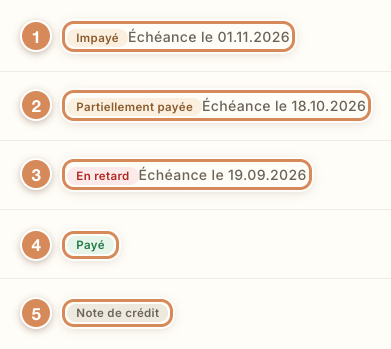
- Impayé. La facture est validée et rien n'a été payé ; l'échéance n'est pas passée. L'échéance s'affiche dessous.
- Partiellement payée. Une partie est payée. Le solde s'affiche sous le montant.
- En retard. L'échéance est passée et il reste un montant à payer.
- Payé. La facture est payée en entier. Plus aucune échéance ne s'affiche.
- Note de crédit. Une note de crédit, qui diminue ou annule une facture, ou une facture pour laquelle une note de crédit a été établie (voir Corriger une facture : la note de crédit). Le montant d'une note de crédit est négatif.
Après un paiement, rechargez la page pour voir le nouvel état.
Télécharger une facture
Télécharger envoie le PDF de la facture, nommé d'après son numéro, par exemple FA-2026-00104.pdf. Selon votre navigateur, il s'ouvre dans l'onglet ou se télécharge.
Le PDF reprend la mise en page des factures de Neoffice : la facture, puis, à la fin du document, le bulletin de versement QR avec son code QR, sa référence et le montant. Pour lire le bulletin, voir Valider, imprimer (QR) et envoyer une facture. Pour enregistrer cette facture dans votre propre comptabilité, voir Saisir une facture d'achat.
Le téléchargement est limité à trente PDF par heure et par compte. Au-delà, le serveur refuse d'envoyer le fichier jusqu'à l'heure suivante.
Payer une facture
Payez par virement avec le bulletin QR du PDF : scannez le code avec l'application de votre banque, ou recopiez les données du bulletin. Gardez la référence telle quelle : c'est elle qui permet de rapprocher votre paiement de la bonne facture.
Quand votre paiement est enregistré, la facture passe à Payé. Ce n'est pas instantané : le paiement doit d'abord nous parvenir et être rapproché de la facture.
Si la page ne montre rien
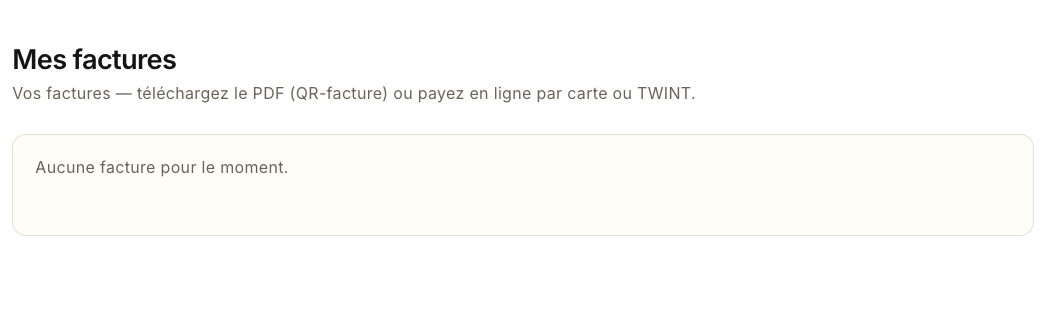
- « Aucune facture pour le moment. » Soit vous n'avez pas encore de facture (celle d'un serveur est établie quand le serveur est prêt), soit votre compte n'est relié à aucune société.
- La liste reste sur « Chargement… ». Un message s'affiche sous la liste : soit « Une erreur est survenue. Veuillez réessayer. », soit la raison donnée par le serveur (par exemple « Veuillez vous connecter. » si votre session est terminée). Rechargez la page ou reconnectez-vous.
- Vous attendiez une facture et elle manque. Ouvrez une demande depuis Assistance/Support, dans le menu de gauche, en indiquant la société et la facture attendue.
À régler une fois
- Vérifiez que votre compte est relié à la bonne société. La liste ne montre que les factures des sociétés auxquelles votre compte est relié. Si une société manque, ouvrez une demande depuis Assistance/Support, dans le menu de gauche, pour la faire relier.
- Décidez qui reçoit et qui paie. Les factures d'une commande sont envoyées à l'adresse du compte qui a commandé ; choisissez la personne qui s'en charge (voir Commander et agrandir).
- Le moyen de paiement. C'est le virement, avec le bulletin QR.
Au quotidien
- Retrouver une facture : ouvrez Mes factures ; elles sont classées de la plus récente à la plus ancienne.
- Payer : téléchargez le PDF, payez avec le bulletin QR, rechargez la page ensuite pour voir Payé.
- Un état « En retard » : payez-le dès que possible. Si vous avez déjà payé, ouvrez une demande depuis Assistance/Support, dans le menu de gauche, avec la date du virement. Ce qui se passe quand la première facture d'un serveur reste impayée est expliqué dans Commander et agrandir, section « Après la commande ».
- Une note de crédit : elle réduit ce que vous devez ; son montant est négatif.
- Transmettre une facture à votre comptabilité : téléchargez le PDF et envoyez-le à la personne qui tient vos comptes.