Valider, imprimer (QR) et envoyer une facture
Tant qu'une facture est un brouillon, rien n'est comptabilisé et rien n'est envoyé. Cette page montre le moment où elle devient officielle (la validation), ce que le client reçoit sur papier ou en PDF, avec son bulletin de versement QR, et les trois façons de la lui faire parvenir : l'imprimer, l'envoyer par e-mail ou par SMS. Pour la préparer, voir Créer une facture de vente.
Si le menu Créer ou un bouton que cette page décrit n'apparaît pas, cherchez-le sous le bouton ⋯ de l'en-tête : sur un écran étroit, ou quand un document a beaucoup d'actions (une commande client en compte seize), Neoffice les range sous ⋯.
Le message qui s'affiche en bas à droite après la validation (« Validation réussie : Facture de vente ») confirme que la facture est validée et propose Nouveau, Imprimer et E-mail.
Valider la facture
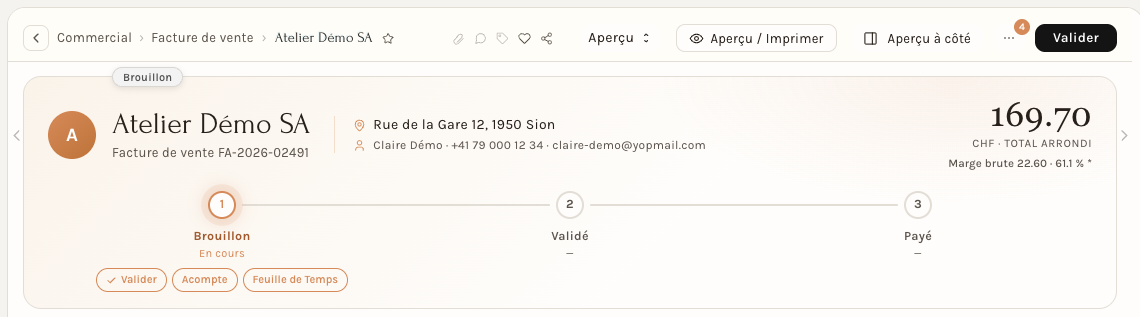
Quand le brouillon est juste, cliquez sur Valider, en haut à droite du formulaire (ou sur la pastille Valider sous l'étape Brouillon). Contrôlez d'abord les quantités, le Total et la Date d'Échéance de Paiement : après la validation, la facture ne se modifie plus.
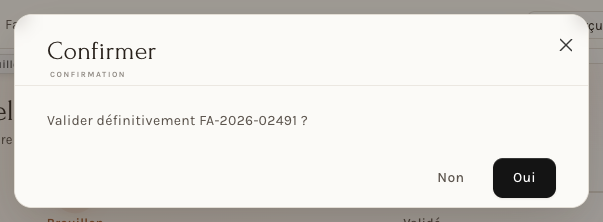
Une fenêtre demande de confirmer : « Valider définitivement FA-… ? », avec Non et Oui. Cliquez sur Oui.
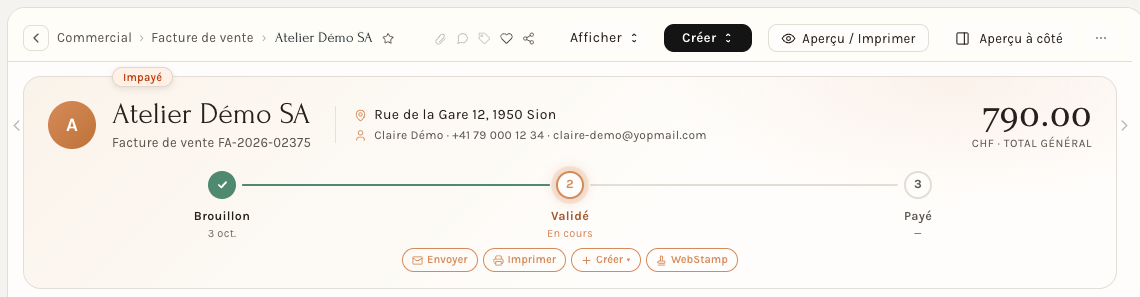
La facture passe à l'état Impayé et la frise avance : Brouillon est coché avec sa date, Validé est l'étape en cours. Le bouton principal devient Créer (les documents qui suivent, dont le paiement et la note de crédit), un menu Afficher apparaît (il ouvre le Grand livre), et quatre pastilles donnent accès aux gestes du moment : Envoyer, Imprimer, Créer et WebStamp (le timbre de La Poste, pour un envoi par courrier : voir La Poste : commander des timbres avec WebStamp).
La validation écrit la facture au grand livre. Une facture validée ne se modifie plus : pour la rectifier ensuite, voir Corriger une facture : la note de crédit ; pour enregistrer ce que le client a payé, voir Encaisser un paiement client.
Voir et imprimer la facture
Le bouton Aperçu / Imprimer (en haut du formulaire) et la pastille Imprimer ouvrent la page d'impression : le document en PDF, avec ses pages en vignettes à gauche. En haut, la langue d'impression (Français), Actualiser pour recharger l'aperçu, Retour au formulaire et le bouton Imprimer. Le menu ⋯ de cette page propose entre autres Paramètres d'impression, Télécharger au Format PDF et Pleine page.
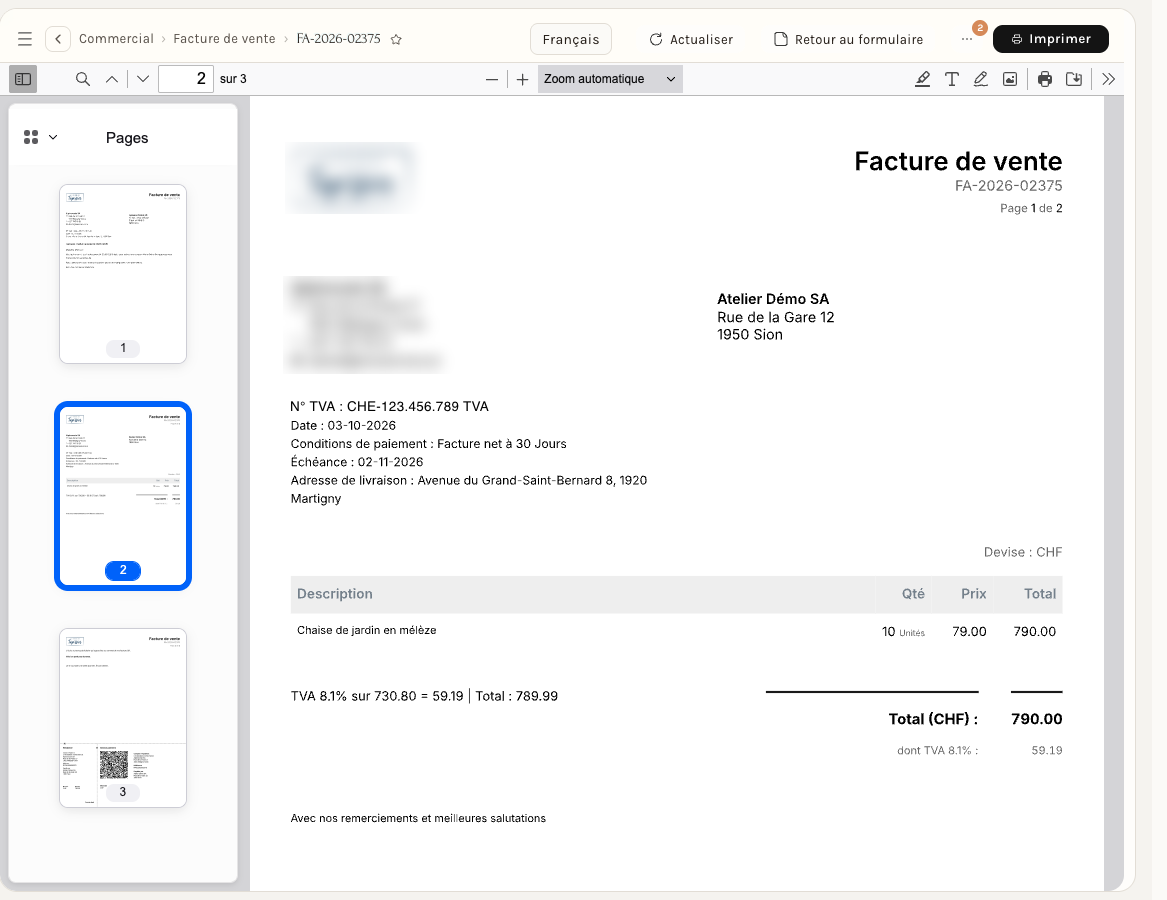
Le document imprimé se compose de :
- une lettre d'accompagnement en première page, quand un tiers reçoit la facture à la place du client (une gérance, par exemple) : « Veuillez trouver ci-joint le document FA-… établi pour notre client commun… » ;
- la facture : le logo et l'adresse de votre entreprise à gauche, ceux du client à droite, puis le numéro de TVA, la date, les conditions de paiement, l'échéance et l'adresse de livraison, le tableau des lignes (description, quantité, prix, total), les lignes de TVA, le Total (CHF) et le texte de fin ;
- le bulletin de versement QR, en bas de la dernière page.
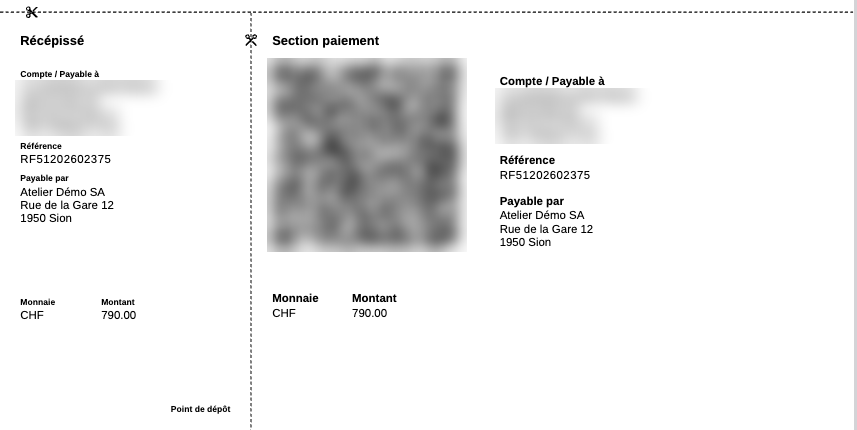
Le bulletin QR est la partie à détacher, sous la ligne pointillée marquée d'un ciseau. À gauche, le Récépissé (que garde le client) ; à droite, la Section paiement avec le code QR, le Compte / Payable à (votre IBAN et votre adresse), la Référence propre à la facture, le Payable par (le client), la Monnaie et le Montant. Le client peut le scanner avec l'application de sa banque. La référence identifie la facture : c'est elle qui permet de rapprocher un paiement de la bonne facture.
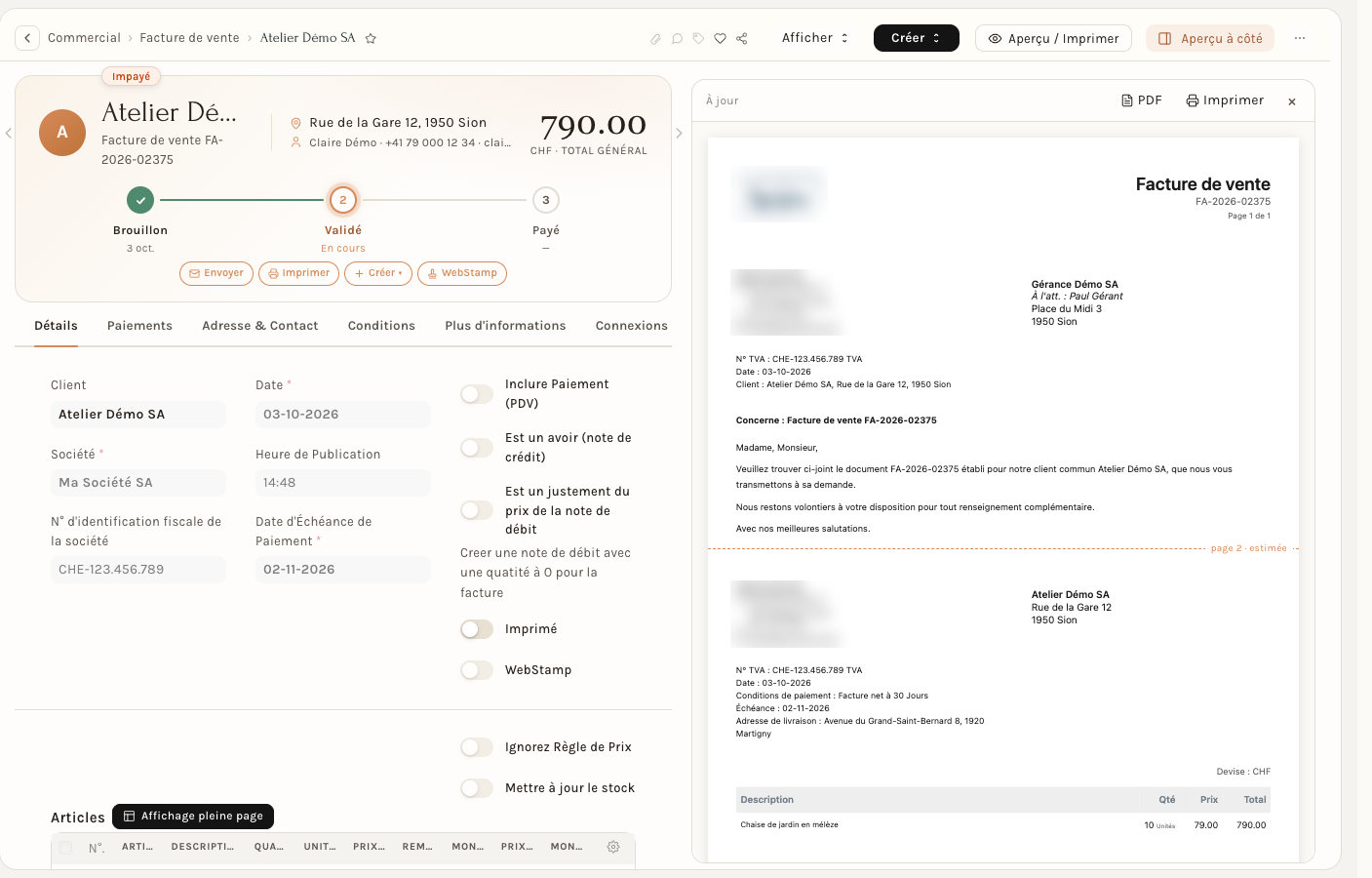
Pour garder le formulaire sous les yeux, Aperçu à côté affiche le document à droite, avec le voyant À jour quand l'aperçu correspond à ce que vous voyez, les boutons PDF et Imprimer, et la croix pour le fermer. Des tirets orange marquent les sauts de page estimés (page 2 · estimée).
Le client doit avoir une adresse e-mail
L'e-mail d'une facture part à l'adresse du contact du client : c'est elle qui remplit À dans la fenêtre d'envoi. Un client est donc créé avec son e-mail : la fenêtre de création le demande, et si vous l'enregistrez sans, elle ouvre « Vous n'avez pas saisi d'adresse email » en rappelant que, sans adresse, les devis, les factures et les rappels de paiement ne peuvent pas être envoyés à ce client (voir Créer un client). Pour un client qui n'en a vraiment pas, Neoffice enregistre une adresse de remplacement qui finit par @neoffice.invalid : rien ne lui est jamais envoyé.
Sur la facture d'un tel client, un bandeau orange le dit : « Le client … n'a pas d'email valide. Aucun email ne peut lui être envoyé tant qu'une adresse n'a pas été saisie sur le contact principal. » Son bouton Mettre à jour l'email ouvre une petite fenêtre où saisir la vraie adresse. Saisissez-la avant d'envoyer : Neoffice ne livre rien à l'adresse de remplacement.
Envoyer la facture
Cliquez sur la pastille Envoyer. Une fenêtre intitulée du numéro de la facture s'ouvre. En haut à droite, deux onglets choisissent le moyen d'envoi : E-mail ou SMS. À côté, un bouton réduit la fenêtre et la croix la ferme. En bas, Supprimer le brouillon ferme la fenêtre sans rien envoyer et le bouton noir Envoyer lance l'envoi. Sur une facture déjà payée, la pastille Envoyer n'existe pas : ouvrez le menu ⋯ de la facture, entrée E-mail, c'est la même fenêtre (sur une facture qui n'est pas payée, ce menu propose aussi Envoyer un SMS). Depuis la liste des factures, le bouton Envoyer du panneau de droite ouvre aussi cette fenêtre.
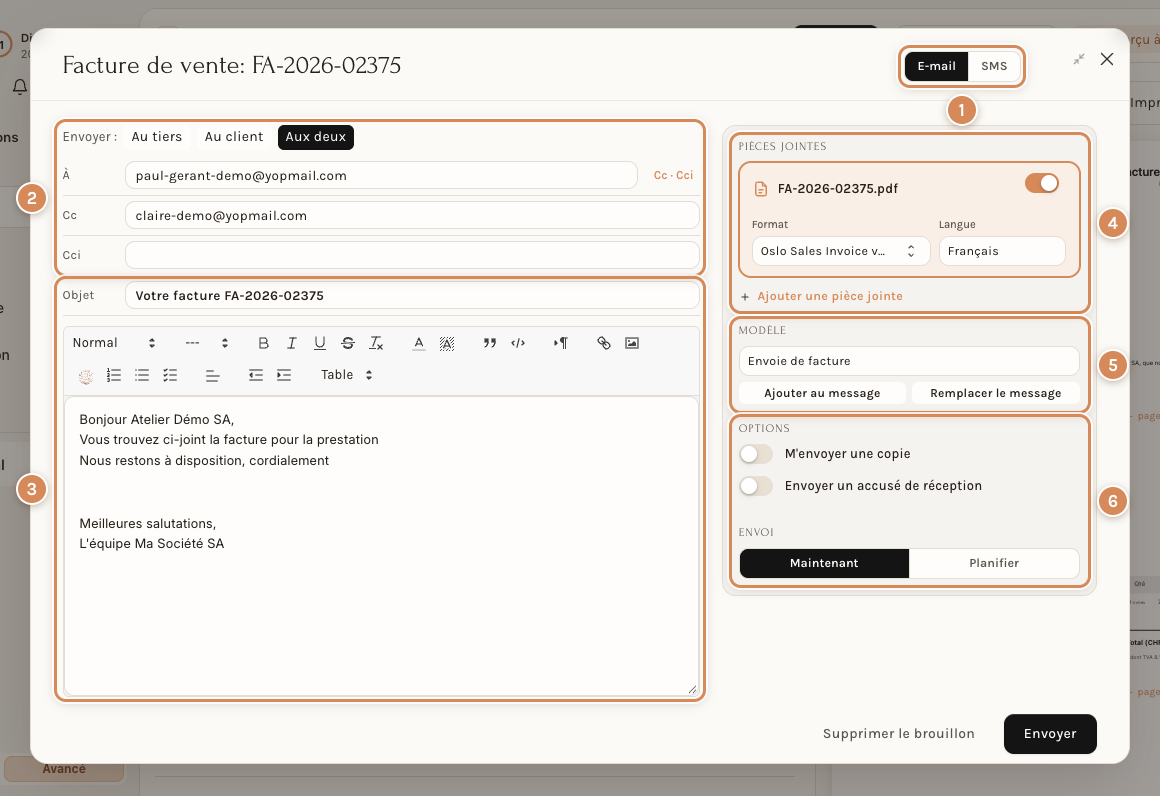
Les six cadres numérotés de l'image :
- Les onglets E-mail et SMS. Ils choisissent le moyen d'envoi.
- À qui. La barre Envoyer : (trois boutons) et les lignes À, Cc et Cci.
- L'objet et le message.
- Les pièces jointes.
- Le modèle d'e-mail.
- Les options et le moment de l'envoi.
La fenêtre se lit en deux colonnes : à gauche le message, à droite ce qui l'accompagne.
Le message : à qui, quoi
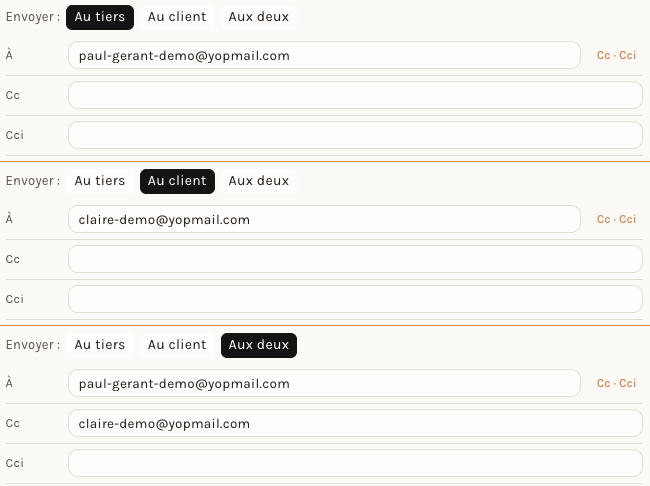
- Envoyer : trois boutons, Au tiers, Au client et Aux deux, décident à qui part le message. Ils sont proposés quand la facture a un tiers : un contact choisi dans le champ Envoyer à un tiers, réglé sur la fiche du client ou sur la facture, et qui a une adresse e-mail (une simple adresse postale ne suffit pas). Sans tiers, la barre n'apparaît pas et À contient l'adresse du client. Au tiers met l'adresse du tiers dans À. Au client y met l'adresse du client. Aux deux met le tiers dans À et le client dans Cc. La barre se met à jour aussitôt, vous pouvez changer de choix avant d'envoyer.
- À, Cc et Cci. À se remplit tout seul avec l'adresse e-mail du contact de la facture, celle de la fiche du client. Vous pouvez saisir d'autres adresses ou en retirer. Le lien Cc · Cci, à droite de À, replie ou déplie les deux lignes Cc et Cci.
- Objet. Il est prérempli (« Votre facture FA-… »).
- Le message. Un éditeur, avec sa barre de mise en forme (style de paragraphe, gras, italique, souligné, barré, couleur du texte, citation, listes, alignement, tableau, lien, image). Le texte vient du modèle d'e-mail (voir Modèle, plus bas) : une formule d'appel au nom du client, une ligne sur la facture jointe, la signature de l'entreprise. Modifiez-le comme vous voulez avant d'envoyer.
Ce qui accompagne le message
- Pièces jointes. La facture en PDF (« FA-….pdf ») est jointe : l'interrupteur à droite du fichier la joint ou non. Dessous, Format choisit le format d'impression de la facture (dans l'exemple « Oslo Sales Invoice v2 Chrome » ; la liste propose aussi, par exemple, Standard, QR Sales Invoice ou Sales Invoice Return, ce dernier pour une note de crédit) et Langue la langue du document. Ajouter une pièce jointe ajoute un autre fichier.
- Modèle. Neoffice y met tout seul le modèle activé lié aux factures de vente (« Envoie de facture » dans l'exemple) : l'objet et le message sont déjà écrits. Ajouter au message place le modèle au début en gardant ce que vous aviez écrit (et remplace l'objet) ; Remplacer le message repart du modèle, ce que vous aviez écrit disparaît. Les modèles se préparent et se créent dans Créer et gérer ses modèles d'e-mail.
- Options. M'envoyer une copie et Envoyer un accusé de réception sont deux interrupteurs, éteints au départ.
- Envoi. Maintenant envoie tout de suite. Planifier fait apparaître Planifier l'envoi à : cliquez dans le champ pour ouvrir un calendrier avec un curseur d'heure et un bouton Maintenant. Le fuseau horaire (par exemple « Europe/Paris ») est écrit sous le champ.
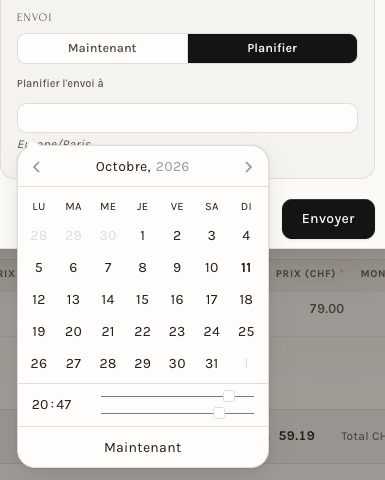
Cliquez sur Envoyer : le message part (ou il est planifié à l'heure choisie), et il apparaît dans l'historique de la facture, en bas du formulaire.
Par SMS, la fenêtre demande un Numéro de mobile (les numéros suisses peuvent s'écrire 079 123 45 67) et un Message, déjà rempli (« Votre facture FA-… est disponible. »). Un compteur indique la longueur, par exemple « 43 caractères — 1 SMS (standard : 160 par SMS) » ; le bouton devient Envoyer un SMS.
Depuis la liste : le panneau de droite
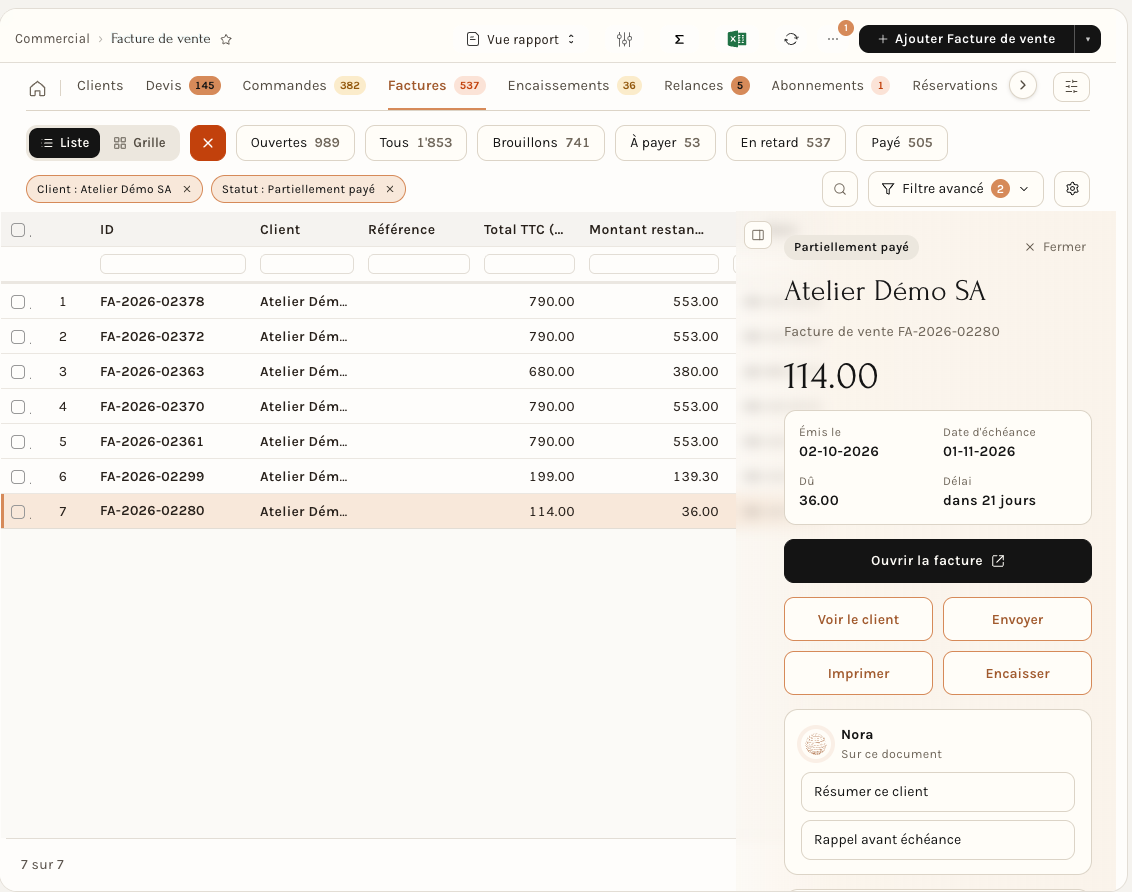
Pas besoin d'ouvrir la facture pour l'imprimer, l'envoyer ou l'encaisser. Dans l'onglet Factures de l'espace Commercial, un clic sur une ligne ouvre un panneau à droite. Il résume la facture (l'état, le montant, Émis le, Date d'échéance, ce qui est Dû et le Délai, par exemple « dans 21 jours ») et propose Ouvrir la facture, Voir le client, Envoyer, Imprimer et Encaisser. La croix Fermer referme le panneau.
À régler une fois
- Le bulletin QR vient de votre entreprise : le compte bancaire, l'adresse et le logo qui figurent sur le document sont ceux de votre entreprise (voir Modifier les informations de votre entreprise). Vérifiez-les avant d'envoyer la première facture.
- L'aspect du document (formats, texte de fin, logo) se règle dans Les modèles d'impression ; les textes et le compte d'envoi des e-mails dans Les e-mails : comptes, modèles et envoi.
- La lettre d'accompagnement et le destinataire tiers se règlent une fois pour toutes sur la fiche du client : voir La fiche d'un client : adresses, contacts, conditions.
- Qui peut valider, envoyer ou encaisser dépend du modèle d'accès de chacun (voir Modèles d'accès : donner les bons droits).
Au quotidien
- Ouvrez l'aperçu avant d'envoyer : relisez l'adresse du client, la date d'échéance et le total, et vérifiez que le bulletin QR est en bas de la dernière page.
- Avant de valider, assurez-vous que tout est juste : une erreur après validation se rectifie par une note de crédit : une facture validée ne se modifie plus.
- Dans la fenêtre d'envoi, regardez À et Cc avant de cliquer sur Envoyer : avec un tiers, Au tiers, Au client et Aux deux changent les destinataires, et le message part chez le tiers, le client étant en copie si vous choisissez Aux deux. Pour envoyer plus tard, utilisez Planifier plutôt que de garder la fenêtre ouverte.
- Si le bouton Envoyer n'apparaît pas, ou si l'envoi est refusé, demandez à la personne qui gère les accès ou les e-mails de votre entreprise.