Envoyer un devis et le faire accepter
Un devis validé s'envoie à votre client de deux façons, que propose un même bouton : par e-mail avec le PDF en pièce jointe, comme une facture, ou pour acceptation en ligne, avec un lien public : le client ouvre l'offre dans son navigateur, sans compte, pose ses questions, puis l'accepte en la signant du doigt ou de la souris, ou la refuse en donnant sa raison. Tout se retrouve sur le devis. Cette page suit le chemin dans l'ordre : l'envoi, ce que voit le client, ce que vous voyez ensuite.
Si le menu Acceptation, le menu Créer ou un bouton que cette page décrit n'apparaît pas dans la barre du haut, cherchez-le sous le bouton ⋯ de l'en-tête : quand la place manque (un écran étroit, ou un document qui a beaucoup d'actions, comme une commande client qui en compte seize), Neoffice les range sous ⋯. Le menu Acceptation s'y lit alors « Acceptation > Envoyer pour acceptation ».
Envoyer le devis
Un devis doit d'abord être validé (voir Créer un devis). Tant qu'il est un brouillon, la barre du haut et la frise n'ont qu'un bouton, Valider.
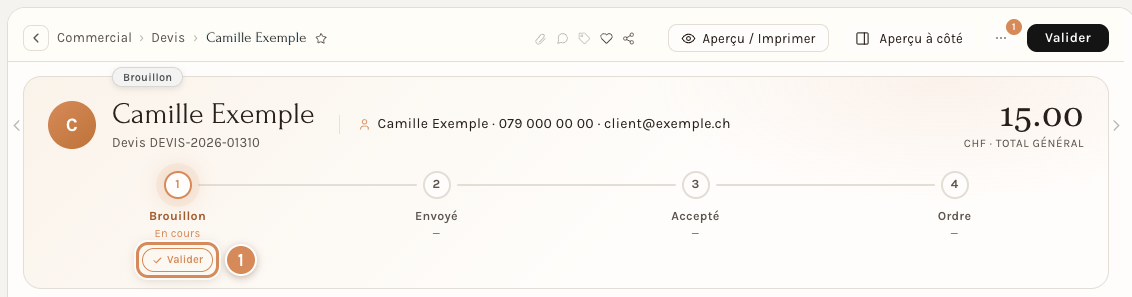
- Valider. Une fenêtre Confirmer demande « Valider définitivement DEVIS-… ? » ; répondez Oui.
Après la validation, deux messages s'affichent : Validé, puis « Devis a été envoyé avec succès », avec les liens Nouveau, Imprimer et E-mail. Le second message veut dire que le devis est validé : rien n'est parti chez le client. L'étiquette du devis passe à Ouvert et la frise à l'étape Envoyé, marquée En cours. Elle propose cinq boutons : Envoyer par e-mail (le bouton en couleur, le premier), Imprimer, Créer, WebStamp (le timbre de La Poste : voir La Poste : commander des timbres avec WebStamp) et Définir comme perdu. La barre du haut gagne le menu Créer (Facture de vente, Commande client) et le menu Acceptation.
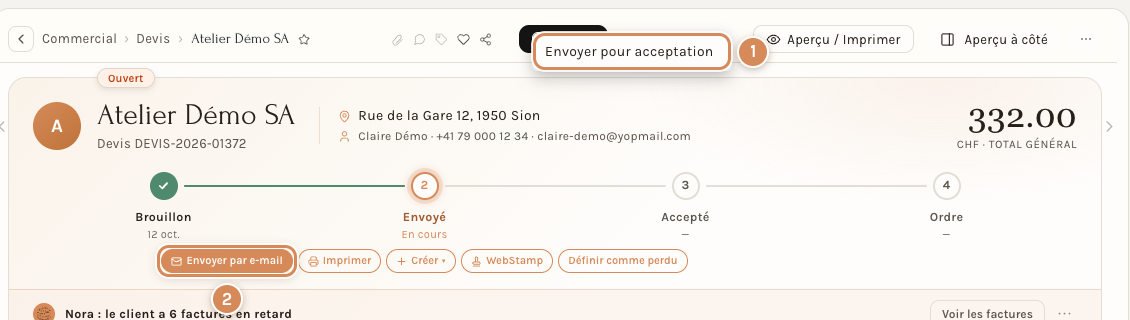
- Le menu Acceptation, ouvert : tant que le lien n'a pas été créé, il ne contient qu'une entrée, Envoyer pour acceptation, qui ouvre directement la fenêtre d'acceptation (voir plus bas).
- Envoyer par e-mail, le bouton d'envoi du devis. Il n'y en a qu'un : c'est lui qui propose les deux façons d'envoyer.
En interface Simple, ce bouton est dans l'en-tête qui reste en haut de la page : Aperçu et Envoyer par e-mail pour un devis validé ; Enregistrer, Aperçu, Valider et Envoyer par e-mail pour un brouillon.
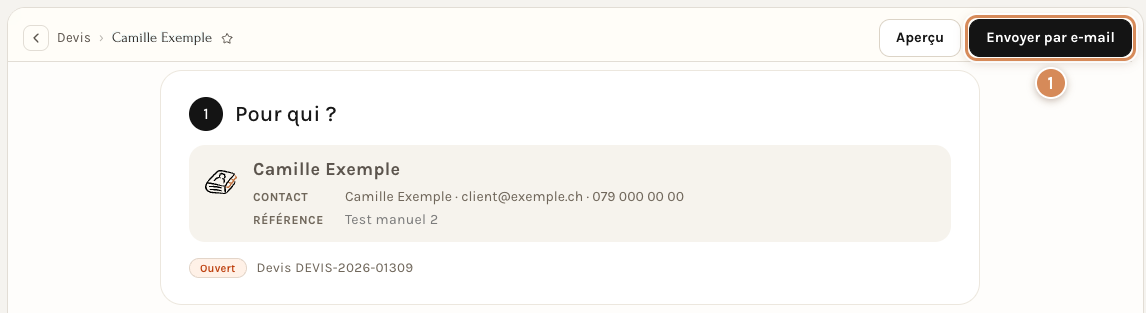
- Envoyer par e-mail, en interface Simple.
Choisir comment l'envoyer
Cliquez sur Envoyer par e-mail : la fenêtre Envoyer le devis demande « Comment voulez-vous l'envoyer ? » et propose deux choix, l'un sous l'autre, chacun avec son icône, son titre et une ligne d'explication. Fermer la fenêtre par la croix n'envoie rien.
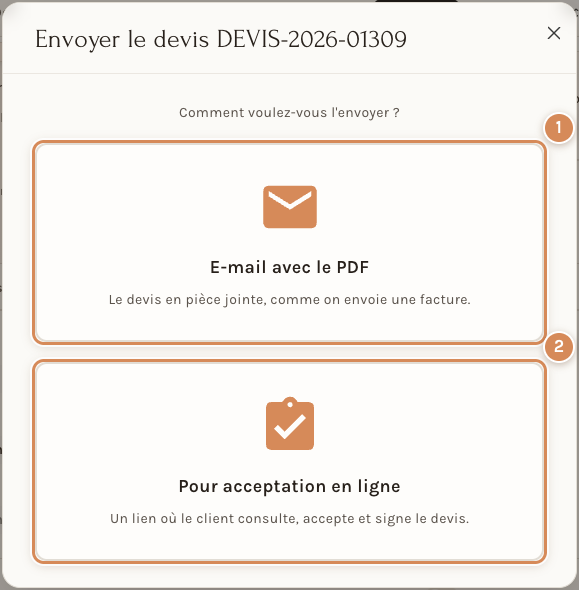
- E-mail avec le PDF : « Le devis en pièce jointe, comme une facture. »
- Pour acceptation en ligne : « Un lien pour l'accepter et le signer en ligne. »
Sur un brouillon, en interface Simple, la fenêtre ajoute « Le devis sera validé avant l'envoi. » : le devis est validé une fois le choix fait.
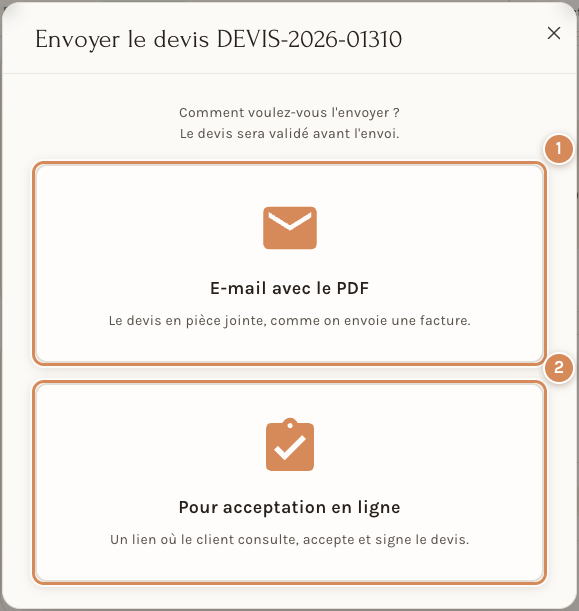
Une fois le devis accepté, refusé, perdu ou annulé, le bouton Envoyer par e-mail n'est plus dans la frise : l'e-mail avec le PDF reste alors sous ⋯, à l'entrée E-mail.
Si les liens d'acceptation publics sont éteints dans les Paramètres de Vente, seule une personne qui peut changer ces réglages (l'administrateur, le gestionnaire du système) voit encore la question : le second choix se lit « Pour acceptation en ligne — À activer une fois pour tous les devis. », avec dessous un petit lien Ne plus me le proposer. Le choix demande « Activer l'acceptation en ligne pour tous les devis ? » ; Oui allume le réglage et ouvre la fenêtre d'acceptation, Non ne change rien. Ne plus me le proposer n'agit que pour votre compte. Pour toute autre personne, Envoyer par e-mail ouvre directement la fenêtre d'e-mail. (Ce cas n'a pas été essayé pour cette page, pour ne pas éteindre le réglage de toute l'instance.)
L'e-mail avec le PDF
Le choix E-mail avec le PDF ouvre la fenêtre d'envoi habituelle, titrée « Devis: DEVIS-… », avec ses onglets E-mail et SMS.
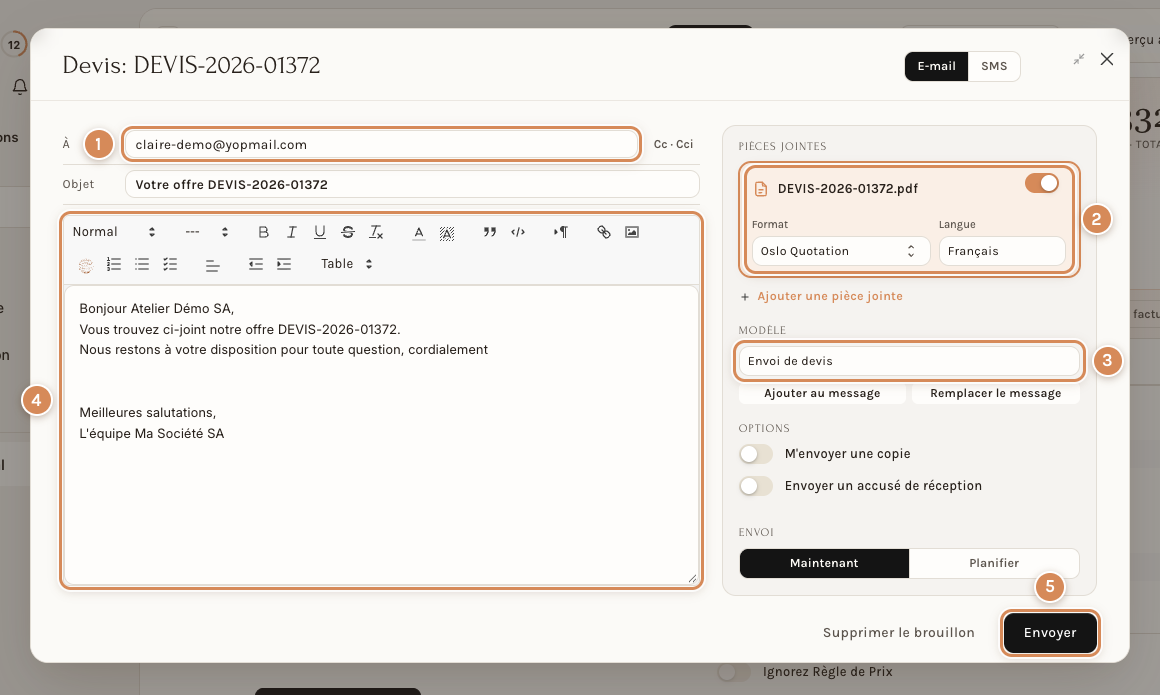
- À : l'adresse e-mail du contact du devis. Cc · Cci ouvre deux lignes de copie.
- Pièces jointes : le PDF du devis, avec son Format et sa Langue, que vous pouvez changer.
- Modèle : le modèle d'e-mail appliqué. Il remplit l'objet et le message à votre place.
- Le message, que vous pouvez modifier.
- Envoyer.
Neoffice applique le premier modèle d'e-mail activé pour les devis. Une instance à jour en fournit un, « Envoi de devis » : l'objet est « Votre offre DEVIS-… » et le message salue le client, annonce l'offre en pièce jointe et finit par « Meilleures salutations » et le nom de l'entreprise. Sans modèle de devis, l'objet et le message sont presque vides.
Cliquez sur Envoyer pour envoyer le message. L'onglet SMS prépare, lui, un message court pour un Numéro de mobile (déjà rempli avec celui du contact) : « Votre devis DEVIS-… est disponible. », avec le bouton Envoyer un SMS.
Pour acceptation en ligne
Le choix Pour acceptation en ligne ouvre la fenêtre Envoyer l'offre … pour acceptation, qui a deux parties.
- Lien public : l'URL de l'offre, son code QR, un bouton Copier le lien et la date Valide jusqu'au, qui est par défaut trente jours après la création du lien. Copiez le lien pour l'envoyer vous-même, par exemple par messagerie, ou montrez le code QR à un client qui est devant vous.
- Envoyer par email : le Destinataire est déjà rempli avec l'adresse du contact. L'aide dit que, si vous le videz, Neoffice utilise l'e-mail du contact ou du client, et que plusieurs destinataires se séparent par des virgules. L'Objet et le Message sont préremplis : le message donne la date, la validité, le montant total, la référence du devis quand il en porte une, un lien Voir et signer l'offre, et rappelle que le PDF de l'offre est en pièce jointe. Vous pouvez modifier le texte.
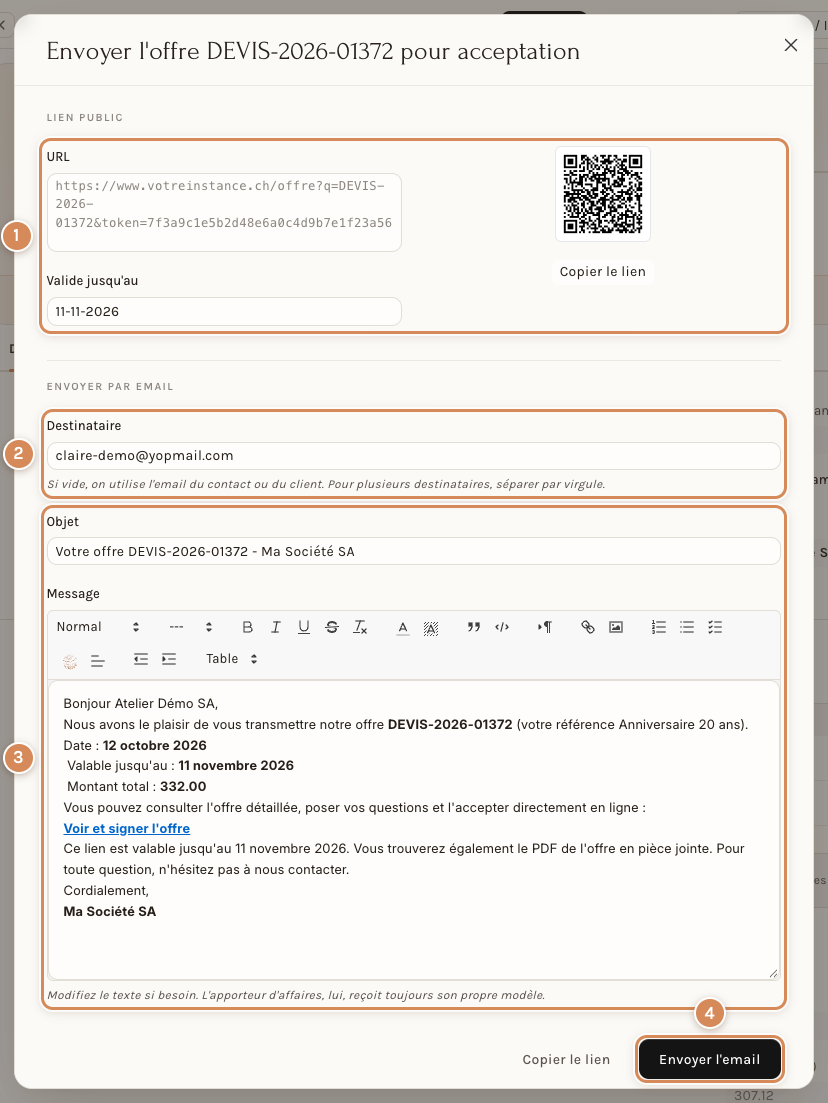
- Lien public, avec son code QR et sa date de validité.
- Destinataire, prérempli avec l'adresse du contact.
- Objet et Message, modifiables. Un petit texte dessous précise que l'apporteur d'affaires, lui, reçoit toujours son propre modèle.
- Envoyer l'email, à côté de Copier le lien.
Cliquez sur Envoyer l'email pour envoyer le message, ou sur Copier le lien pour ne rien envoyer. Ouvrir la fenêtre ne l'envoie pas, mais prépare déjà le lien et sa date de validité.
Dès que le lien a été envoyé ou copié, Neoffice considère que le client l'a reçu : un message le dit à la première copie (« Lien copié : le devis compte désormais comme envoyé au client. »), le second choix de la fenêtre d'envoi devient Renvoyer pour acceptation (« Le client a déjà le lien : le renvoyer. ») et la fenêtre d'acceptation propose Partager le lien et Renvoyer l'email.
Le menu Acceptation
Le menu Acceptation de la barre du haut reste disponible tant que le client n'a pas répondu. Une fois le lien créé, avant tout envoi, il propose Envoyer pour acceptation, Copier le lien et Révoquer le lien ; après un envoi ou un partage, Renvoyer / partager le lien, Copier le lien et Révoquer le lien. Révoquer le lien demande « Le lien actuel sera invalidé. Un nouveau lien sera généré. Continuer ? » ; après votre confirmation, le message « Lien révoqué et régénéré » s'affiche. L'ancien lien ne marche plus : celui qui l'ouvre lit « Accès refusé — Jeton invalide ».
Quand le lien a expiré, rouvrir la fenêtre d'envoi (menu Acceptation ou bouton Envoyer par e-mail) en génère un nouveau, valable trente jours à partir de ce moment.
Le réglage de l'acceptation en ligne
Le choix Pour acceptation en ligne et le menu Acceptation ne fonctionnent que si le réglage est allumé. Il se trouve dans Paramètres de Vente, tout en bas, section Acceptation publique d'offres.
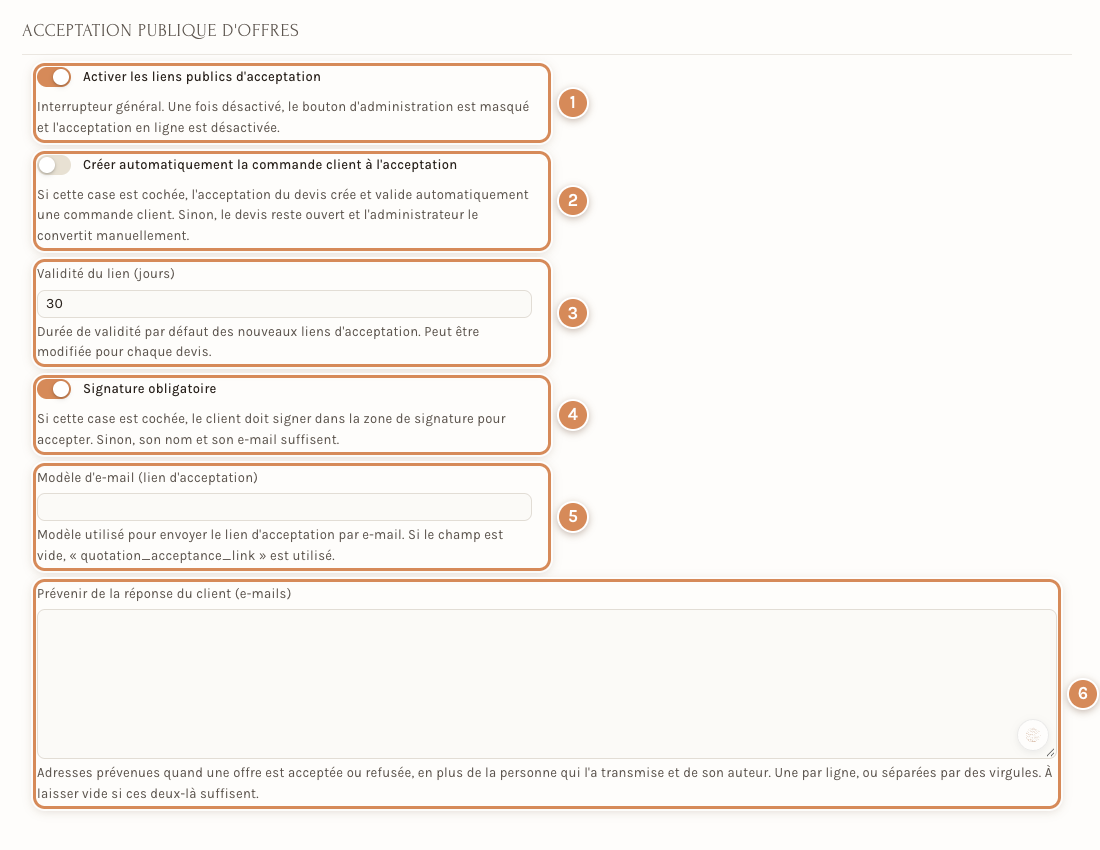
- Activer les liens publics d'acceptation : l'interrupteur général. Éteint, le bouton d'administration est masqué et l'acceptation en ligne est désactivée.
- Créer automatiquement la commande client à l'acceptation : si la case est cochée, l'acceptation crée et valide une commande client ; sinon, le devis reste ouvert et vous le convertissez vous-même.
- Validité du lien (jours) : la durée des nouveaux liens, 30 par défaut.
- Signature obligatoire : si la case est cochée, le client doit signer dans la zone de signature pour accepter ; sinon, son nom et son e-mail suffisent.
- Modèle d'e-mail (lien d'acceptation) : le modèle du message d'envoi ; laissé vide, Neoffice utilise son modèle « quotation_acceptance_link ».
- Prévenir de la réponse du client (e-mails) : les adresses prévenues quand une offre est acceptée ou refusée, en plus de la personne qui l'a transmise et de son auteur. Une par ligne, ou séparées par des virgules.
Le client doit avoir une adresse e-mail
L'e-mail part à l'adresse du contact du client, et rien ne part sans adresse. Pour un client qui n'en a vraiment pas, Neoffice enregistre une adresse de remplacement qui finit par @neoffice.invalid : rien ne lui est jamais envoyé (voir Créer un client). Sur un devis de ce client, un bandeau orange le dit (en interface Simple, il est tout en haut de la page, au-dessus de la carte « Pour qui ? ») : « Le client … n'a pas d'email valide. Aucun email ne peut lui être envoyé tant qu'une adresse n'a pas été saisie sur le contact principal. » Son bouton Mettre à jour l'email ouvre une petite fenêtre, « Mettre à jour l'email du contact principal » : saisissez la vraie adresse, puis Enregistrer, et le bandeau disparaît.
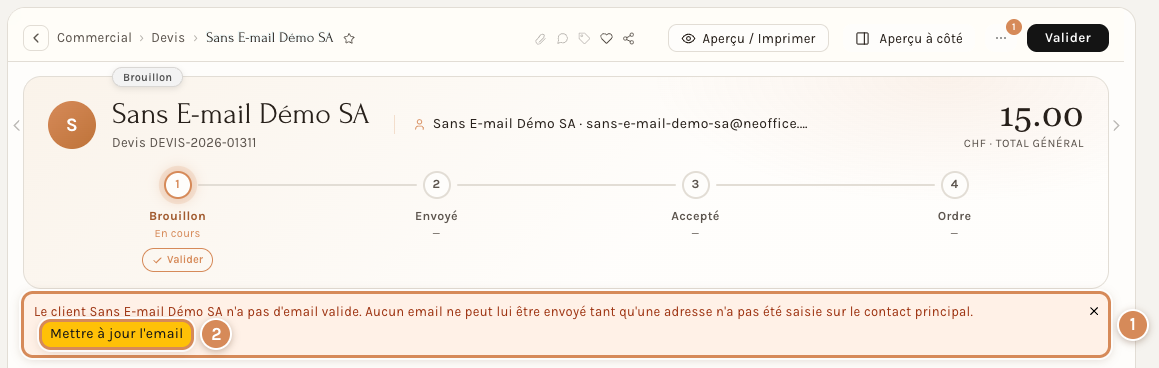
- Le bandeau.
- Mettre à jour l'email.
Les fenêtres d'envoi ne proposent pas cette adresse de remplacement. La fenêtre d'e-mail s'ouvre avec À vide et, dessous, une note : « Ce client n'a pas d'adresse e-mail (…@neoffice.invalid ne mène nulle part) : saisissez sa vraie adresse pour envoyer cet e-mail. » La fenêtre d'acceptation s'ouvre avec Destinataire vide, et l'aide du champ dit : « Ce client n'a pas d'adresse e-mail : saisissez-la ici pour envoyer le lien, ou copiez le lien. » Si vous cliquez sur Envoyer l'email sans adresse, Neoffice refuse : « Aucune adresse de destinataire : saisissez l'adresse e-mail du client. » ; rien n'est marqué comme envoyé.
Toutes les options d'un devis validé
Le haut du devis
Sur un devis validé, la barre du haut porte, de gauche à droite : le retour, le fil d'Ariane (Commercial, Devis, le nom du client) et l'étoile des favoris ; cinq icônes (Pièces jointes, Commentaires, Étiquettes, Être notifié des changements, Partager) ; le menu Créer, le menu Acceptation, le bouton Aperçu / Imprimer, le bouton Aperçu à côté et le menu ⋯.
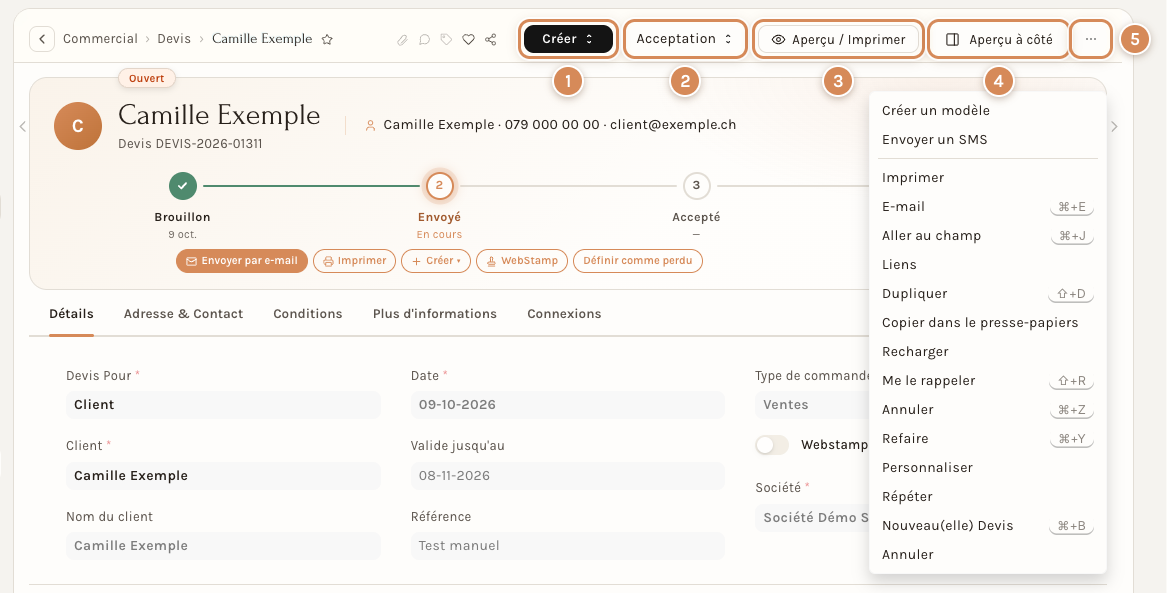
- Créer : Facture de vente et Commande client, pour continuer le devis.
- Acceptation : l'envoi et le suivi du lien public (voir « Le menu Acceptation »).
- Aperçu / Imprimer : la page d'impression (voir « Imprimer et télécharger »).
- Aperçu à côté : le devis en PDF à droite de l'écran.
- Le menu ⋯.
Le menu ⋯ rassemble le reste, dans cet ordre : Créer un modèle, Envoyer un SMS, Imprimer, E-mail, Aller au champ, Liens, Dupliquer, Copier dans le presse-papiers, Recharger, Me le rappeler, Annuler (défaire le dernier changement), Refaire, Personnaliser (selon vos droits), Répéter, Nouveau(elle) Devis et, tout en bas, Annuler (annuler le devis). Quand la place manque, il reprend aussi le menu Acceptation. E-mail ouvre la fenêtre d'e-mail du devis ; Imprimer ouvre la page d'impression ; le reste fait ce que dit son nom (ces entrées n'ont pas été essayées une à une pour cette page : Envoyer un SMS, Dupliquer, Répéter, Créer un modèle, Me le rappeler, Annuler).
La carte de la frise montre l'état du devis (Ouvert), le nom du client, le total, et quatre étapes : Brouillon, Envoyé (en cours), Accepté, Ordre. Sous l'étape Envoyé, cinq boutons : Envoyer par e-mail, Imprimer (la même page d'impression), Créer, WebStamp et Définir comme perdu, qui sert à clore un devis qui n'aboutira pas : il ouvre une fenêtre Définir comme perdu avec Raisons perdues (obligatoire), Concurrents et Raison détaillée, puis le bouton Déclarer perdu.
Imprimer et télécharger
Aperçu / Imprimer (ou Imprimer, dans la frise) ouvre la page d'impression du devis : le devis tel qu'il sera imprimé, dans un lecteur de PDF.

- La langue du document (« Français » ici ; la liste propose aussi l'allemand, l'anglais, l'espagnol, l'italien et le portugais, entre autres selon votre instance). Le format d'impression du devis ne se choisit pas ici.
- Pleine page affiche le document en grand.
- Actualiser recharge l'aperçu.
- Retour au formulaire ramène au devis.
- Le menu ⋯ (voir plus bas).
- Imprimer, le bouton noir : il lance l'impression de votre navigateur, puis demande « Marquer comme imprimé ? ». Non garde le devis tel quel ; Oui le marque comme imprimé (ce second cas n'a pas été essayé pour cette page).
Le lecteur de PDF a ses propres outils, au-dessus du document : gérer les pages (miniatures), rechercher dans le document, zoom, surligner, ajouter du texte, dessiner, ajouter une image, Imprimer et Enregistrer. Il y a donc deux boutons Imprimer sur cette page : celui du lecteur n'enregistre rien dans Neoffice.
Le menu ⋯ de la page d'impression propose Paramètres d'impression (les réglages généraux de l'impression), Personnaliser (selon vos droits) et Télécharger au Format PDF.
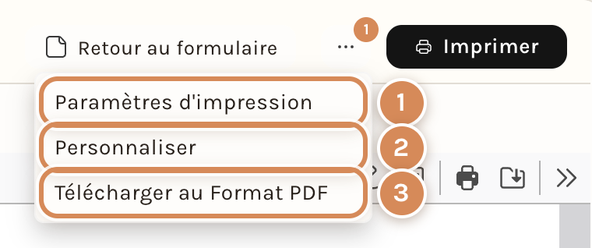
- Paramètres d'impression.
- Personnaliser.
- Télécharger au Format PDF : télécharge le devis en PDF.
L'aperçu à côté
Aperçu à côté ouvre le devis en PDF à droite de l'écran, pendant que vous le modifiez.
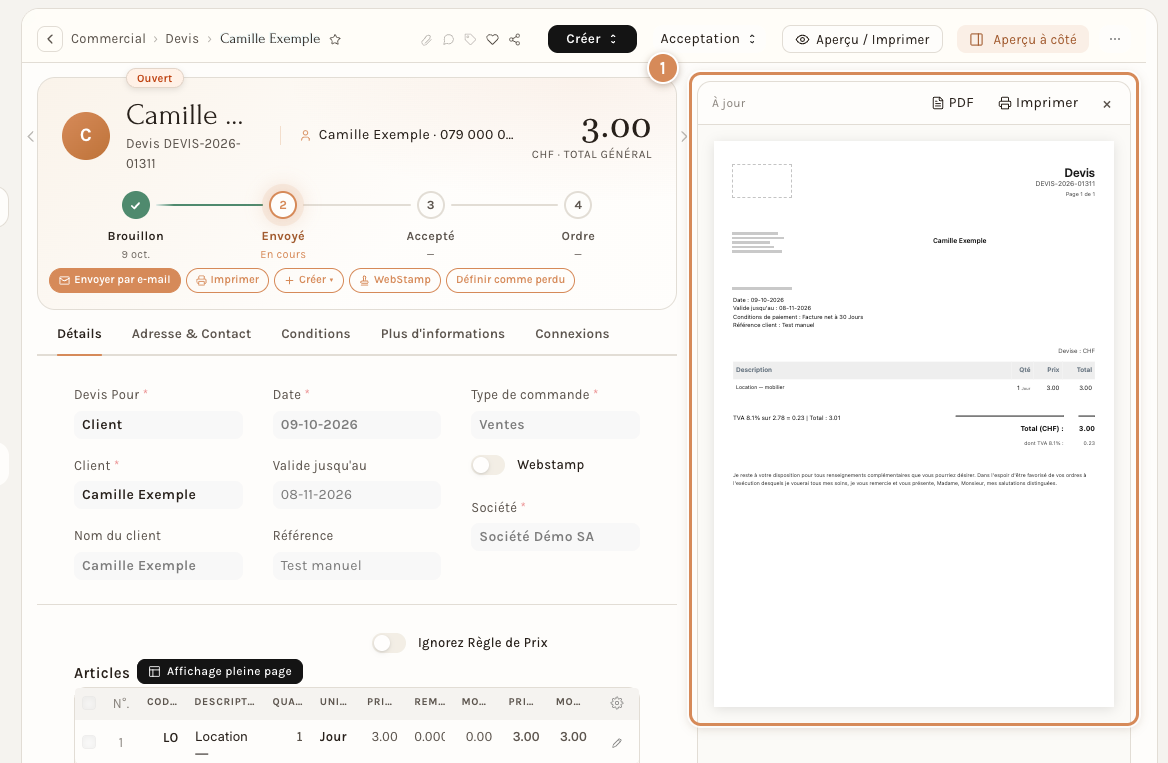
- Le panneau d'aperçu. En haut, un voyant « À jour » dit que l'aperçu correspond à ce que vous voyez ; PDF affiche le PDF de la version enregistrée, et un second clic revient à l'aperçu rapide ; Imprimer imprime le PDF ; la croix referme le panneau.
Les fenêtres d'envoi, option par option
Dans la fenêtre d'e-mail du devis (voir « L'e-mail avec le PDF »), chaque zone a ses options :
- E-mail | SMS en haut à droite choisit le moyen d'envoi.
- À, avec le lien Cc · Cci qui ouvre deux lignes de copie ; l'Objet ; le Message, dans un éditeur qui a aussi un bouton Assistant IA.
- Pièces jointes : l'interrupteur du PDF du devis, son Format (« Oslo Quotation » au départ, « Standard » et les variantes que votre instance propose) et sa Langue ; Ajouter une pièce jointe en joint d'autres.
- Modèle : le modèle d'e-mail, avec Ajouter au message et Remplacer le message.
- Options : M'envoyer une copie et Envoyer un accusé de réception, éteints au départ.
- Envoi : Maintenant, ou Planifier, qui ouvre Planifier l'envoi à (un calendrier, l'heure et le fuseau) ; Maintenant revient à l'envoi immédiat.
- Supprimer le brouillon ferme la fenêtre : rien n'est envoyé. Envoyer envoie.
Dans la fenêtre d'acceptation, Copier le lien (sous le code QR ou en bas) copie l'adresse du lien public et compte le devis comme transmis.
Ce que voit le client
Le client clique sur Voir et signer l'offre et arrive sur une page à votre nom, sans mot de passe. En haut, le nom de l'entreprise, le numéro du devis et un repère d'état : Consultée dès que le client a ouvert la page (quand c'est vous qui l'ouvrez depuis votre bureau, Neoffice ne compte pas la visite). Les boutons sont Imprimer, Partager, Télécharger PDF, Refuser et Accepter & signer. Plus bas, la page montre l'expéditeur (De), le destinataire (Pour et À l'intention de), le Détail de l'offre ligne par ligne, la TVA, le Total écrit aussi en toutes lettres, les Conditions, et une zone Discussion.
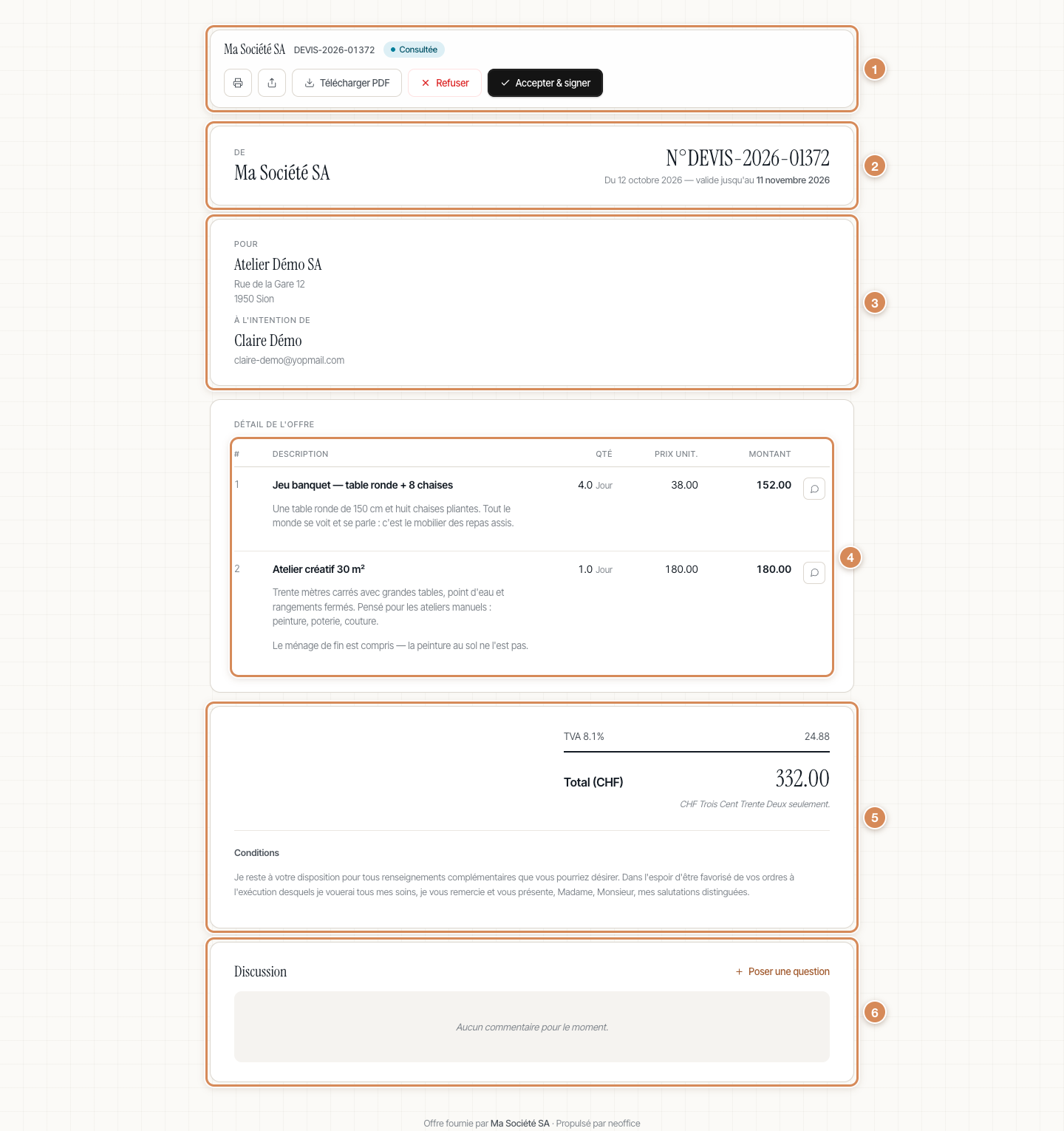
- La barre du haut : le nom de l'entreprise, le numéro du devis, l'état de l'offre et les boutons.
- De et le numéro de l'offre, avec sa date et sa validité (« Du … — valide jusqu'au … »).
- Pour : l'entreprise cliente et son adresse ; À l'intention de : la personne de contact et son e-mail.
- Détail de l'offre, ligne par ligne ; la bulle à droite de chaque ligne ouvre le commentaire de cette ligne.
- Total et Conditions : la TVA, le Total (CHF) écrit aussi en toutes lettres, puis les conditions.
- Discussion, avec Poser une question.
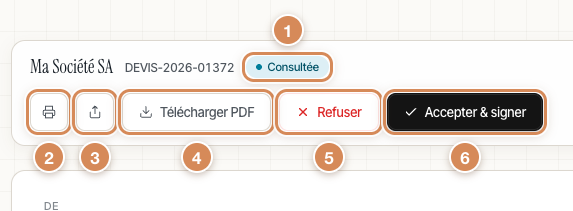
- L'état de l'offre : « Consultée » dès que la page a été ouverte.
- Imprimer : imprime la page (sans la barre du haut, sans les boutons de ligne ni la discussion).
- Partager : ouvre la feuille de partage du téléphone ou, sinon, copie l'adresse de l'offre (« Lien copié »).
- Télécharger PDF : donne le PDF du devis sous son numéro.
- Refuser.
- Accepter & signer.
- Poser une question (zone Discussion) ouvre la fenêtre Ajouter un commentaire général : le client vérifie son nom et son e-mail (préremplis avec ceux du contact), écrit son commentaire et clique sur Envoyer. Chaque ligne du devis a aussi sa bulle Commenter cette ligne, qui ouvre la fenêtre Commenter la ligne suivie du numéro. Le commentaire apparaît dans la discussion, avec la date, l'heure, le nom, l'e-mail et l'adresse IP de son auteur, pour toute personne qui a le lien.
- Accepter & signer ouvre la fenêtre du même nom.
- Refuser ouvre la fenêtre Refuser l'offre : « Pouvez-vous nous indiquer la raison ? Cela nous aide à mieux comprendre vos besoins. » Le client écrit son Motif du refus (cinq caractères au moins) et clique sur Confirmer le refus.
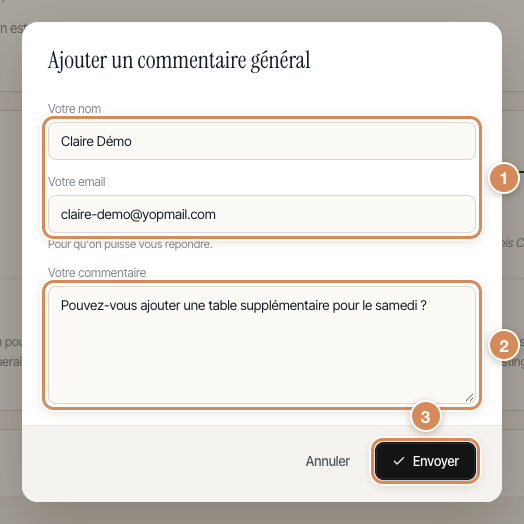
- Votre nom et Votre email, préremplis avec ceux du contact.
- Votre commentaire.
- Envoyer.
Pour accepter, le client vérifie son Nom du signataire et son E-mail, signe dans le cadre Signature (« Signez avec la souris ou le doigt »), avec Effacer pour recommencer, puis clique sur Confirmer et signer. Le texte rappelle qu'en signant, il accepte les termes et conditions de l'offre pour le montant indiqué. Si Signature obligatoire est éteint dans les réglages, son nom et son e-mail suffisent.
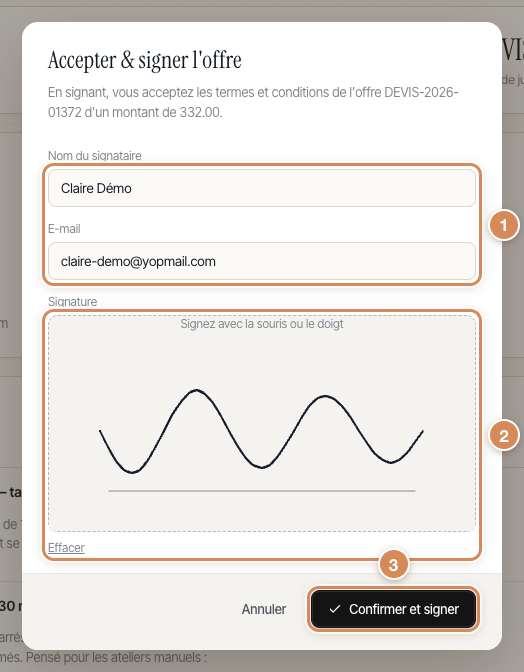
- Nom du signataire et E-mail, préremplis avec ceux du contact.
- Signature, et Effacer pour recommencer.
- Confirmer et signer.
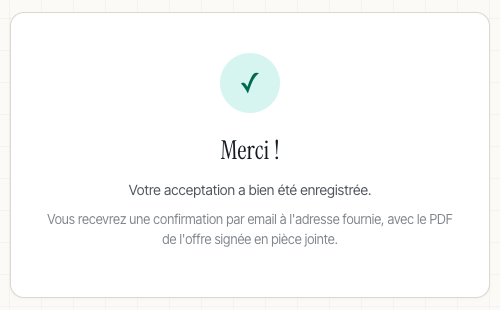
Une page de remerciement confirme que l'acceptation est enregistrée et annonce un e-mail de confirmation, avec le PDF de l'offre signée en pièce jointe.
Si le client rouvre ensuite le lien, la page montre l'offre en lecture seule : l'état passe à Acceptée et un bandeau vert dit « Offre acceptée et signée », avec le nom du signataire et la date. Il peut encore imprimer, partager et télécharger le PDF, mais plus commenter, refuser ni accepter.
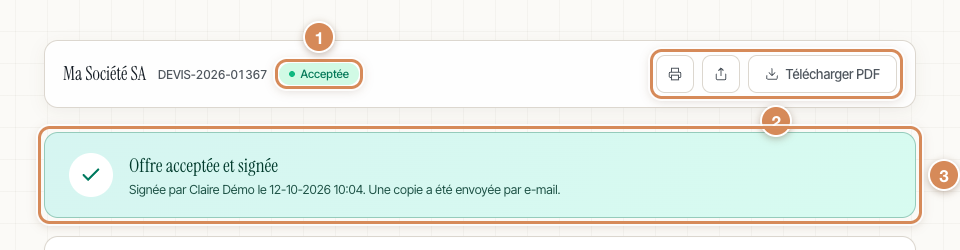
- L'état de l'offre : « Acceptée ».
- Les boutons qui restent : Imprimer, Partager, Télécharger PDF.
- Le bandeau « Offre acceptée et signée ».
Pour refuser, le client écrit son motif dans la fenêtre Refuser l'offre.
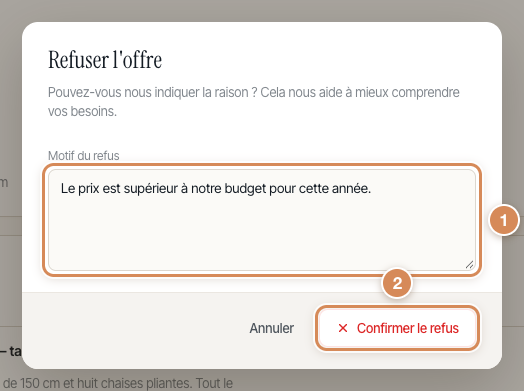
- Motif du refus.
- Confirmer le refus.
Une page « Bien noté. » confirme que le refus a été transmis. Si le client rouvre le lien, l'état passe à Refusée et un bandeau rouge dit « Offre refusée », avec la date et le motif écrit par le client.
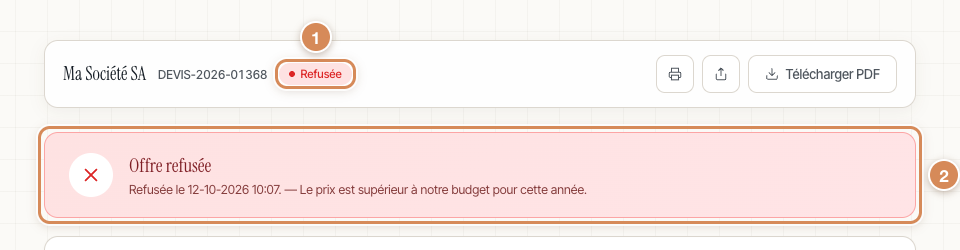
- L'état de l'offre : « Refusée ».
- Le bandeau « Offre refusée », avec le motif.
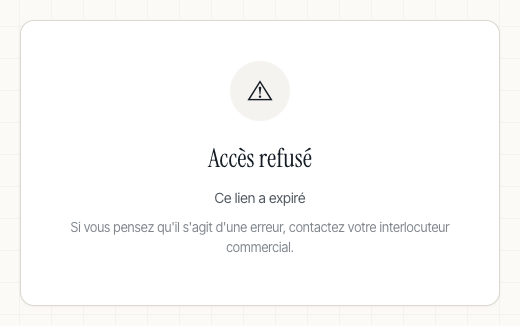
Une fois le délai passé, le lien ne donne plus accès à l'offre : le client lit « Accès refusé — Ce lien a expiré », suivi d'une invitation à contacter son interlocuteur commercial.
Ce que vous voyez de votre côté
Après l'acceptation, l'étiquette au-dessus du nom du client passe de Ouvert à Validé. La frise passe à l'étape Accepté, marquée En cours, avec les boutons Créer la commande et Imprimer, et l'étape Envoyé est cochée avec sa date. Le bouton Envoyer par e-mail a quitté la frise.
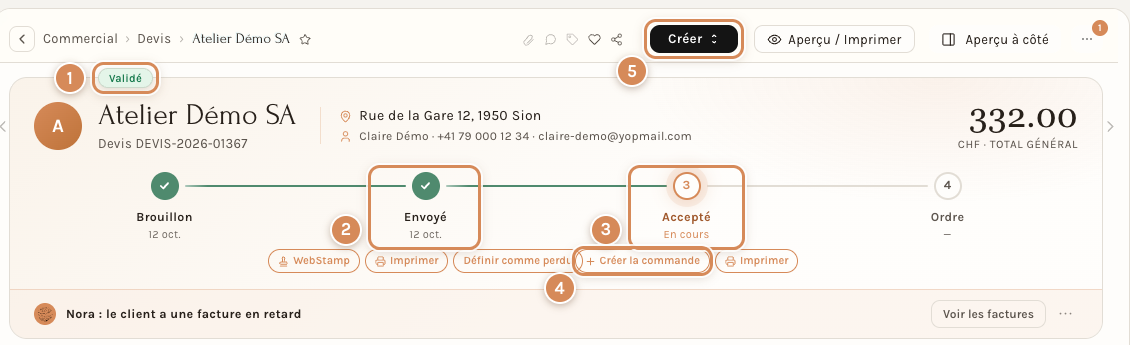
- Validé, l'étiquette du devis.
- Envoyé, cochée avec sa date.
- Accepté, en cours.
- Créer la commande, le bouton de la frise.
- Créer, le menu de la barre du haut.
L'activité, en bas du devis, garde la trace de chaque geste : le lien d'acceptation généré avec sa date d'expiration, l'e-mail envoyé et à qui, le lien copié, le commentaire du client (« Publié »), puis « Devis accepté par » suivi du nom et de l'e-mail du signataire et de l'adresse IP depuis laquelle il a signé. La signature dessinée est enregistrée avec l'acceptation.
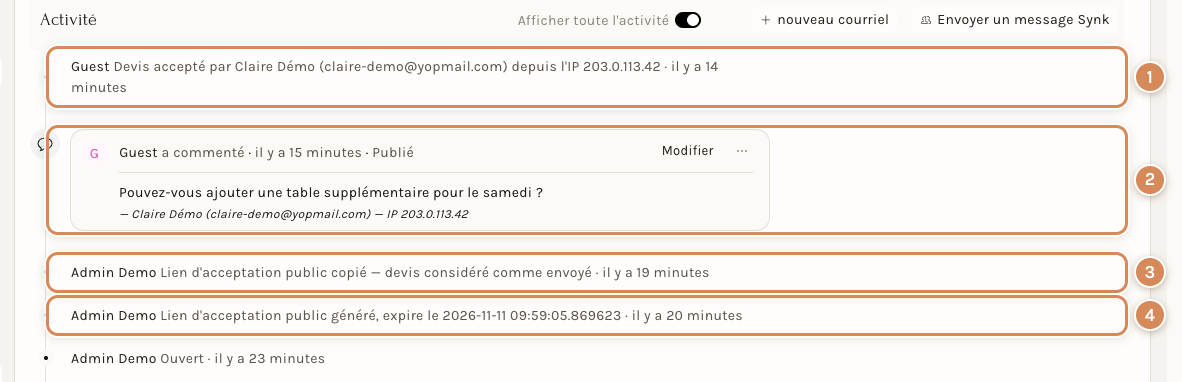
- Devis accepté par, avec le nom, l'e-mail et l'adresse IP du signataire.
- Le commentaire du client.
- Le lien copié, qui fait compter le devis comme envoyé.
- Le lien généré, avec sa date d'expiration.
Quand le client écrit un commentaire alors que le devis est ouvert sur votre bureau, le message « Nouveau commentaire client reçu » s'affiche. Un commentaire n'envoie aucun e-mail. Quand le client accepte ou refuse, Neoffice prévient par e-mail la personne qui a transmis le devis, son auteur et les adresses saisies dans Prévenir de la réponse du client (e-mails) (voir « Le réglage de l'acceptation en ligne »).
Quand le client refuse, l'étiquette passe à Perdu et les quatre étapes de la frise s'éteignent. Le motif écrit par le client se lit dans l'activité du devis ; il n'est pas recopié dans la section Raisons perdues de l'onglet Plus d'informations, dont le champ Raison détaillée reste vide.
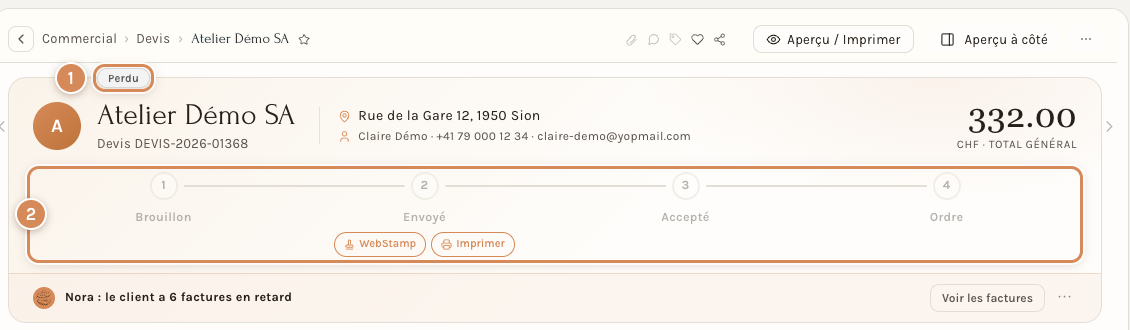
- Perdu, l'étiquette du devis.
- La frise, éteinte.

- Devis refusé via le lien public, suivi du motif.
Quand le lien expire sans réponse, rien ne change à l'écran : le devis reste Ouvert. Pour relancer le client, rouvrez la fenêtre d'envoi pour acceptation : Neoffice génère un nouveau lien.
Le menu Créer propose alors Facture de vente et Commande client. Dans cet exemple, l'acceptation n'a pas créé la commande toute seule (le réglage Créer automatiquement la commande client à l'acceptation est éteint) : c'est à vous de le faire, avec Créer puis Commande client, ou avec le bouton Créer la commande de la frise. Neoffice ouvre alors une commande client préremplie avec le client, la référence et les articles du devis, que vous enregistrez vous-même. La suite est dans Du devis à la commande : les commandes clients.
Le menu ⋯ de la barre du haut propose aussi E-mail et Imprimer, pour envoyer le PDF sans passer par le lien.
À régler une fois
- Le message d'envoi est un texte modifiable à chaque envoi. Le message de l'e-mail avec le PDF vient d'un modèle d'e-mail appliqué aux devis. L'apporteur d'affaires reçoit son propre modèle d'acceptation.
- Qui est prévenu de la réponse du client : la personne qui a transmis le devis, son auteur et les adresses du réglage Prévenir de la réponse du client (e-mails). Pensez à y mettre une boîte que quelqu'un lit.
- La commande ne se crée pas toute seule dans cet exemple. Si vous voulez qu'elle se crée à l'acceptation, cochez Créer automatiquement la commande client à l'acceptation dans les Paramètres de Vente.
- Les droits : l'envoi pour acceptation et la création d'une commande dépendent du modèle d'accès de chacun (voir Modèles d'accès : donner les bons droits).
Au quotidien
- Validez le devis avant de l'envoyer : le menu Acceptation n'existe pas pour un brouillon. En interface Avancé, un brouillon n'a que le bouton Valider ; en interface Simple, Envoyer par e-mail le valide pour vous (la fenêtre le dit : « Le devis sera validé avant l'envoi. »).
- Vérifiez le destinataire (À, ou Destinataire pour l'acceptation) avant de cliquer sur Envoyer ou Envoyer l'email. Pour un test, utilisez une adresse de test (par exemple en
@yopmail.com), jamais l'adresse d'un vrai client. - Le lien n'a pas de mot de passe. Quiconque le détient peut ouvrir l'offre, la commenter, l'accepter ou la refuser, et lire la discussion : elle montre le nom, l'e-mail et l'adresse IP de ceux qui commentent, et le motif d'un refus. Le lien expire de lui-même, par défaut au bout de trente jours (réglable, voir « Le réglage de l'acceptation en ligne ») : ne le publiez pas et préférez l'envoi par e-mail à l'adresse du contact. Révoquer le lien (menu Acceptation) l'invalide et en génère un nouveau.
- Pour suivre où en est le devis, regardez la frise et l'activité : l'étape Accepté passe en cours quand le client a signé, l'étiquette passe à Perdu quand il a refusé.
- Une acceptation est tracée : nom, e-mail, signature, date et adresse IP sont enregistrés avec elle ; l'activité du devis en montre le nom, l'e-mail, la date et l'adresse IP, pour toute personne qui peut ouvrir le devis.
- Si le client pose une question, elle apparaît dans l'activité du devis. Répondez-lui sans attendre, depuis la zone Commentaires du devis : Neoffice envoie au client un e-mail « Réponse sur votre offre … » avec le lien pour revenir sur la page. Votre réponse n'apparaît pas dans la discussion de la page publique.
- Un devis accepté attend votre action : créez la commande ou la facture depuis le menu Créer.