Le rapprochement bancaire
Le rapprochement bancaire (on dit aussi la réconciliation bancaire, c'est la même chose) consiste à mettre en face, une par une, les lignes de votre relevé de banque et les écritures de votre comptabilité, pour vérifier que les deux racontent la même histoire. Quand tout est rapproché, le solde de Neoffice est celui de la banque, à la ligne près. Neoffice vous propose pour chaque ligne la bonne écriture, et crée celles qui manquent (frais, intérêts, virements). Cette page décrit l'écran de rapprochement, zone par zone ; les cas de figure, avec leurs écritures comptables, sont sur les deux pages suivantes.
Quelques mots, définis une fois pour toutes :
- Une transaction bancaire est une ligne de votre relevé, importée dans Neoffice (voir La banque dans Neoffice).
- Une pièce (ou écriture) est un document de votre comptabilité : une écriture de paiement, une écriture de journal, une facture.
- Rapprocher (ou réconcilier) une transaction, c'est la rattacher à la pièce qui lui correspond. La transaction passe de Non rapproché à Rapproché, et la pièce reçoit une date de compensation : la date à laquelle la banque l'a vue passer.
- Une pièce compensée est une pièce déjà rattachée à une ligne de banque ; non compensée, elle attend encore la sienne.
À ne pas confondre. Le rapprochement bancaire (cette page) met en face le relevé de la banque et la comptabilité. Le rapprochement des paiements, aussi appelé réconciliation de paiements, est un autre outil : il relie, dans la comptabilité, une facture et un paiement, une note de crédit ou une écriture de journal, sans relevé de banque. Voir Rapprocher des paiements, des notes de crédit ou de débit et des factures.
Toutes les voies pour ouvrir l'écran
- L'onglet Rapprochement de l'espace Finance : le chemin normal.
- Dans la liste Banque de Finance, le panneau de droite, Aller plus loin, puis Rapprocher la banque : il ouvre le même onglet.
- Le bouton Importer un relevé bancaire de l'écran lui-même, quand il n'y a rien à rapprocher : il mène à l'import, pas au rapprochement.
L'écran s'appelle Rapprochement bancaire (l'application qui le porte s'appelle Mint : ce nom reparaît dans quelques messages, comme « à traiter dans Mint »).
L'écran, zone par zone
Le haut de l'écran
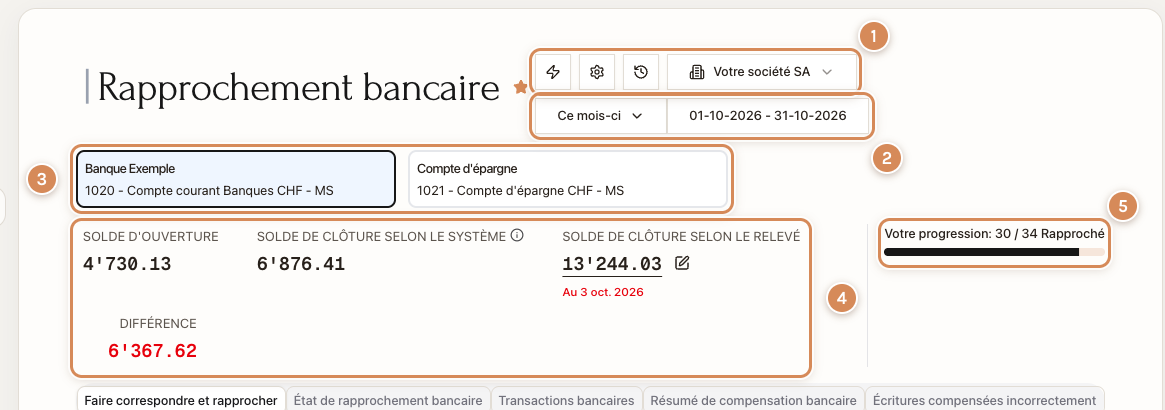
- Les trois boutons et la société : l'éclair (infobulle Règles de correspondance de transaction), l'engrenage (Paramètres), l'horloge (Historique de rapprochement), puis la société.
- La période : le menu Plage de dates et les deux dates.
- Les comptes bancaires : une vignette par compte (nom de la banque, compte comptable).
- Les soldes : le Solde d'ouverture, le Solde de clôture selon le système, le Solde de clôture selon le relevé (le seul chiffre que vous saisissez) et la Différence entre les deux derniers.
- La progression : la barre Votre progression, qui compte les transactions rapprochées sur le total de celles de la période.
| Élément | Ce que c'est | Quoi faire | Exemple |
|---|---|---|---|
| Éclair (infobulle Règles de correspondance de transaction) | Les règles qui classent d'avance ce qui revient chaque mois | Voir Les règles de rapprochement | |
| Engrenage (infobulle Paramètres) | Un seul réglage : Nombre de jours pour faire correspondre les virements | Laissez 4 : Neoffice cherche la ligne miroir d'un virement entre vos comptes 4 jours avant et après | 4 |
| Horloge (infobulle Historique de rapprochement) | La liste de ce que vous avez rapproché dans cet onglet du navigateur : le type de geste (Apparié, Paiement, Virement…), la transaction, le document créé ou rattaché | Pour retrouver un geste récent. Voir le défaut connu plus bas | |
| Société | La société dont on rapproche | Choisissez-la dans la liste | Votre société SA |
| Plage de dates | Un menu de périodes et un calendrier à deux mois | Ce mois-ci par défaut. Autres choix : Le mois dernier, les quatre trimestres de l'exercice, Cet exercice fiscal, Dernier exercice fiscal, Cette semaine, Ce trimestre, Cette année, La semaine dernière, Le trimestre dernier, L'année dernière. Ou cliquez sur les dates pour tracer une période au calendrier | 01-10-2026 - 31-10-2026 |
| Vignette de compte | Le compte à rapprocher. Seuls apparaissent les comptes de l'entreprise non désactivés | Cliquez sur la vignette du compte | Compte courant, 1020 - Compte courant Banques CHF |
Cliquez sur l'engrenage : la fenêtre Paramètres s'ouvre.
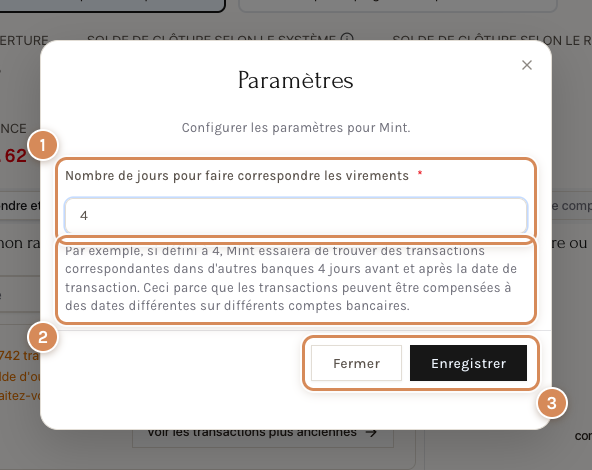
- Nombre de jours pour faire correspondre les virements (obligatoire) : le nombre de jours de part et d'autre de la date d'une transaction où Neoffice cherche la ligne miroir d'un virement. 4 par défaut.
- Le texte d'aide, qui le redit : « si défini à 4 », la ligne correspondante est cherchée dans les autres comptes 4 jours avant et après la date de la transaction, parce qu'un même virement peut être compensé à des dates différentes sur deux comptes.
- Fermer laisse le réglage tel qu'il était ; Enregistrer le garde.
La période décide de ce que l'écran compte : le Solde d'ouverture est le solde au jour avant la première date ; les soldes de clôture sont ceux de la dernière date ; les transactions listées sont celles de la période.
Les cinq chiffres
| Chiffre | Ce que c'est | D'où il vient | Ce qu'on en fait |
|---|---|---|---|
| Solde d'ouverture | Le solde du compte la veille de la période | Votre comptabilité, en ne comptant que les écritures déjà compensées | Il doit être celui de votre relevé au début de la période. Sinon, il manque des rapprochements anciens (voir l'encadré orange plus bas) |
| Solde de clôture selon le système (avec un i : survolez-le) | Le solde que votre comptabilité attend sur le relevé à la dernière date | Les écritures comptabilisées, moins celles qui n'ont pas encore été compensées | Il monte à chaque rapprochement jusqu'à rejoindre le relevé |
| Solde de clôture selon le relevé | Le solde écrit sur votre relevé de banque à la dernière date | Vous le saisissez (voir plus bas) | C'est la valeur de référence |
| Différence | Le relevé moins le système | Calculée. En rouge tant qu'elle n'est pas nulle | Elle doit tomber à 0.00 quand tout est rapproché |
| Votre progression : N / M Rapproché | Le nombre de transactions rapprochées sur le nombre de transactions de la période, et une barre | Calculée | Pour savoir ce qui reste |
La phrase qui s'affiche sous Solde de clôture selon le relevé (« Au 3rd Oct 2026 », en rouge) dit à quelle date vous avez saisi ce solde : si elle diffère de la dernière date de la période, ressaisissez-le.
Saisir le solde du relevé
Cliquez sur le chiffre Solde de clôture selon le relevé (ou sur le crayon à côté). La fenêtre Définir le solde de clôture selon le relevé bancaire s'ouvre.
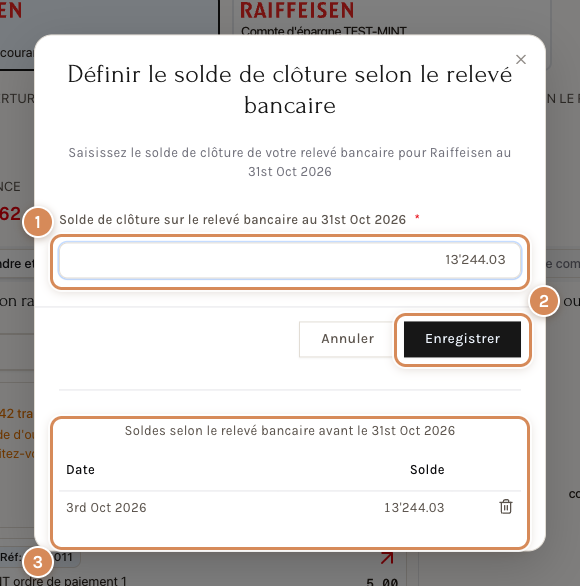
- Le champ : « Solde de clôture sur le relevé bancaire au (dernière date) » : le solde final écrit sur votre relevé. Obligatoire.
- Enregistrer (et Annuler) : « Solde de clôture défini. » s'affiche.
- La liste des soldes déjà saisis pour ce compte, avec une corbeille pour retirer un solde saisi par erreur.
Les cinq onglets
Sous les chiffres, cinq onglets : Faire correspondre et rapprocher (le travail), puis quatre onglets de contrôle (voir « Contrôler le travail »).
L'onglet Faire correspondre et rapprocher
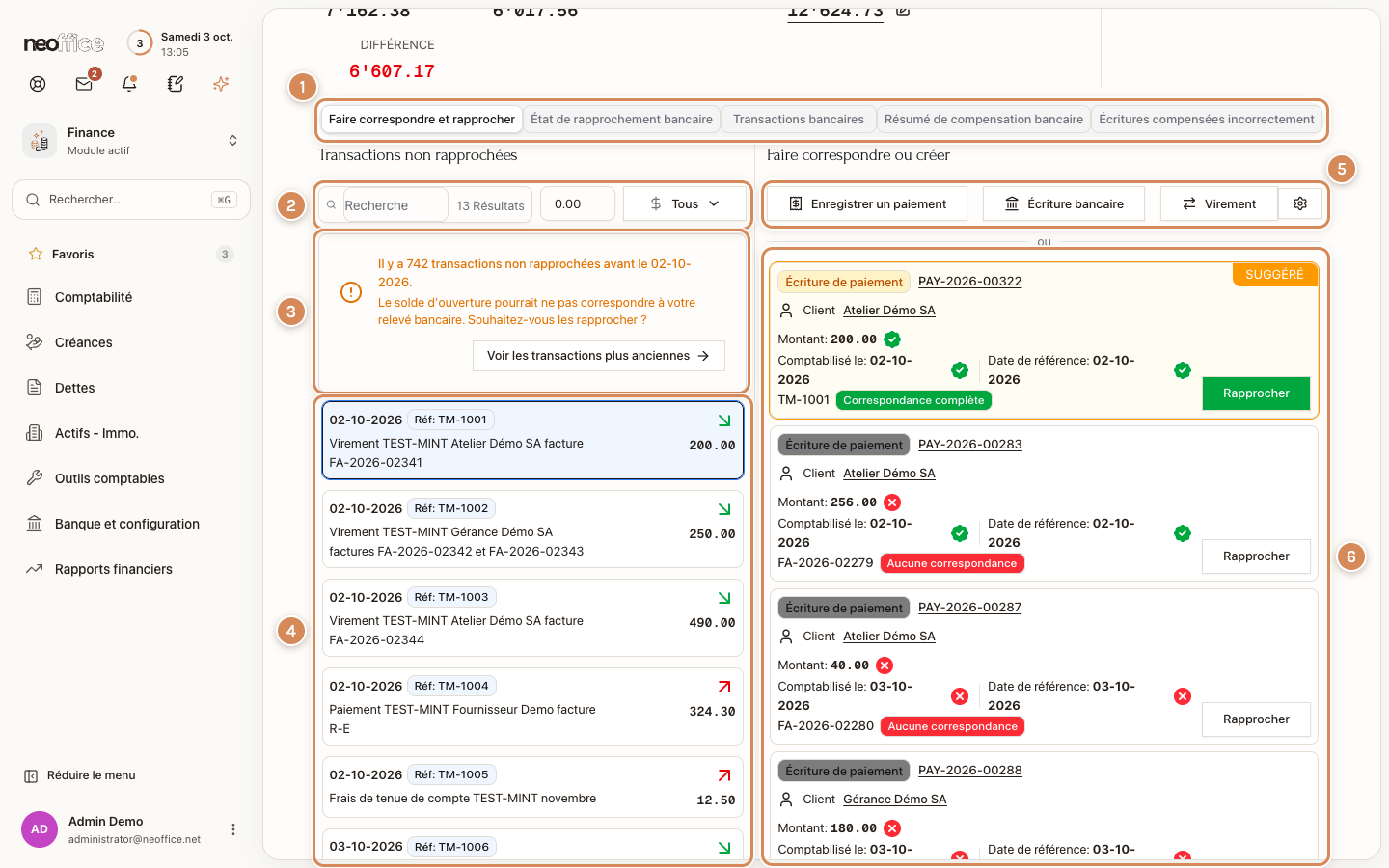
- Les cinq onglets : celui-ci, Faire correspondre et rapprocher, est le premier.
- La recherche et les filtres de la liste de gauche.
- L'encadré orange : « Il y a N transactions non rapprochées avant le (date). Le solde d'ouverture pourrait ne pas correspondre à votre relevé bancaire. » avec Voir les transactions plus anciennes.
- Les transactions non rapprochées : une carte par ligne de relevé.
- Les trois boutons de création, au-dessus de la colonne de droite : Enregistrer un paiement, Écriture bancaire, Virement, et à leur droite l'engrenage des filtres de pièces.
- Les pièces proposées pour la transaction choisie, sous le mot « ou ».
La colonne de gauche, « Transactions non rapprochées ».
| Élément | Ce que c'est | Remarque |
|---|---|---|
| Rechercher des transactions | Un champ de recherche, approximatif (une faute de frappe est tolérée) | Cherche dans la description et la référence ; la liste se réduit, et le compteur dit « N Résultats » |
| Filtrer par montant | Un champ chiffré | Ne montre que les transactions dont le montant est exactement celui-là |
| Tous / Débits / Crédits | Le type | Débits = l'argent qui sort ; Crédits = l'argent qui entre |
| Encadré orange | Il y a des transactions plus anciennes que la période | Voir les transactions plus anciennes élargit la période jusqu'à la plus ancienne ; sur notre exemple, il en a montré 748 |
| Carte d'une transaction | La date, la référence (Réf:), un éclair avec le nom d'une règle quand une règle correspond, la description, le montant, une flèche rouge (sortie) ou verte (entrée) | La carte bordée de bleu est celle que vous avez choisie. Quand une transaction n'est rapprochée que pour une partie, un second chiffre dit le montant Non alloué |
Cliquez sur une carte : la colonne de droite se remplit. Maj + clic sur d'autres cartes en sélectionne plusieurs ; la colonne de droite montre alors « N transactions sélectionnées », le total et les trois boutons de création, qui créeront une écriture par transaction.
La colonne de droite, « Faire correspondre ou créer ».
Elle propose, pour la transaction choisie, les pièces qui lui ressemblent : par défaut des Écritures de paiement et des Écritures de journal, y compris les écritures de journal encore en Brouillon. Chaque carte donne le tiers, le Montant, le Comptabilisé le (la date de comptabilisation), la Date de référence, la référence de la pièce, et trois signes.
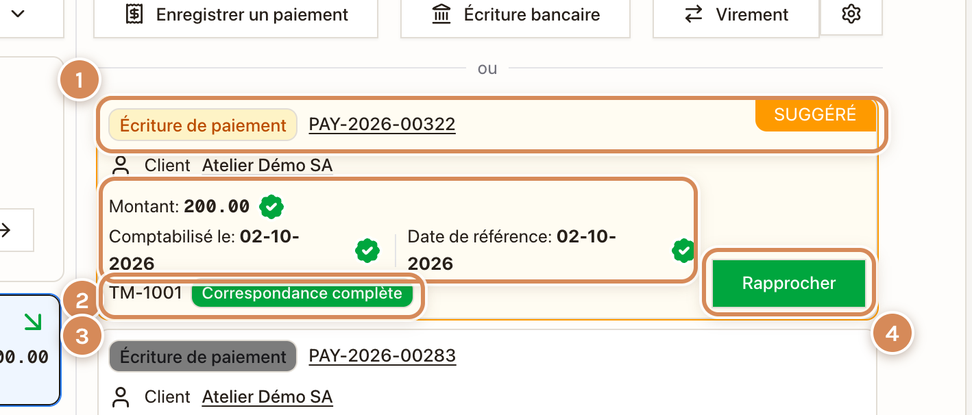
- Le type et le numéro de la pièce : Écriture de paiement, un lien vers le document. Le mot SUGGÉRÉ s'affiche sur la meilleure proposition.
- Le tiers et les concordances : une coche verte quand la valeur est celle de la transaction, une croix rouge sinon, pour le Montant, la date de comptabilisation et la Date de référence.
- La référence avec son étiquette : Correspondance complète (même référence), Correspondance partielle ou Aucune correspondance.
- Rapprocher : le bouton qui rattache la pièce à la transaction.
Neoffice suggère une pièce quand le montant est identique et que la date, la date de référence ou la référence concordent. Une carte sans coche verte sur le montant n'est pas la bonne, même si la référence s'y trouve.
Les filtres de pièces (l'engrenage au-dessus de la colonne) :
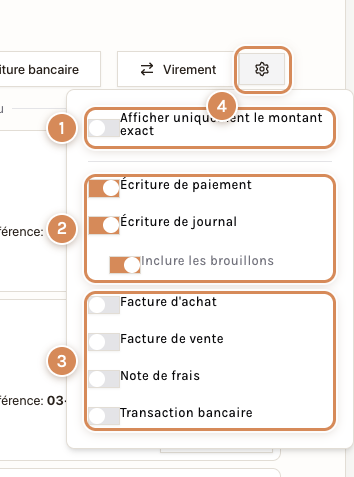
- Afficher uniquement le montant exact : ne garde que les pièces du même montant.
- Écriture de paiement, Écriture de journal (avec Inclure les brouillons) : actifs par défaut.
- Facture d'achat, Facture de vente, Note de frais, Transaction bancaire : éteints par défaut. Sur notre exemple, allumer Facture d'achat et Facture de vente n'a ajouté aucune carte : une facture ordinaire se règle par une écriture de paiement, que Enregistrer un paiement crée.
- L'engrenage.
Le geste de base : rapprocher avec une pièce qui existe déjà
C'est le cas qui se présente le plus souvent : le paiement a déjà été saisi (ou importé), la ligne de banque vient d'arriver.
- Cliquez sur la transaction (à gauche).
- Regardez la carte marquée SUGGÉRÉ : montant identique, date et référence concordantes.
- Cliquez sur Rapprocher.
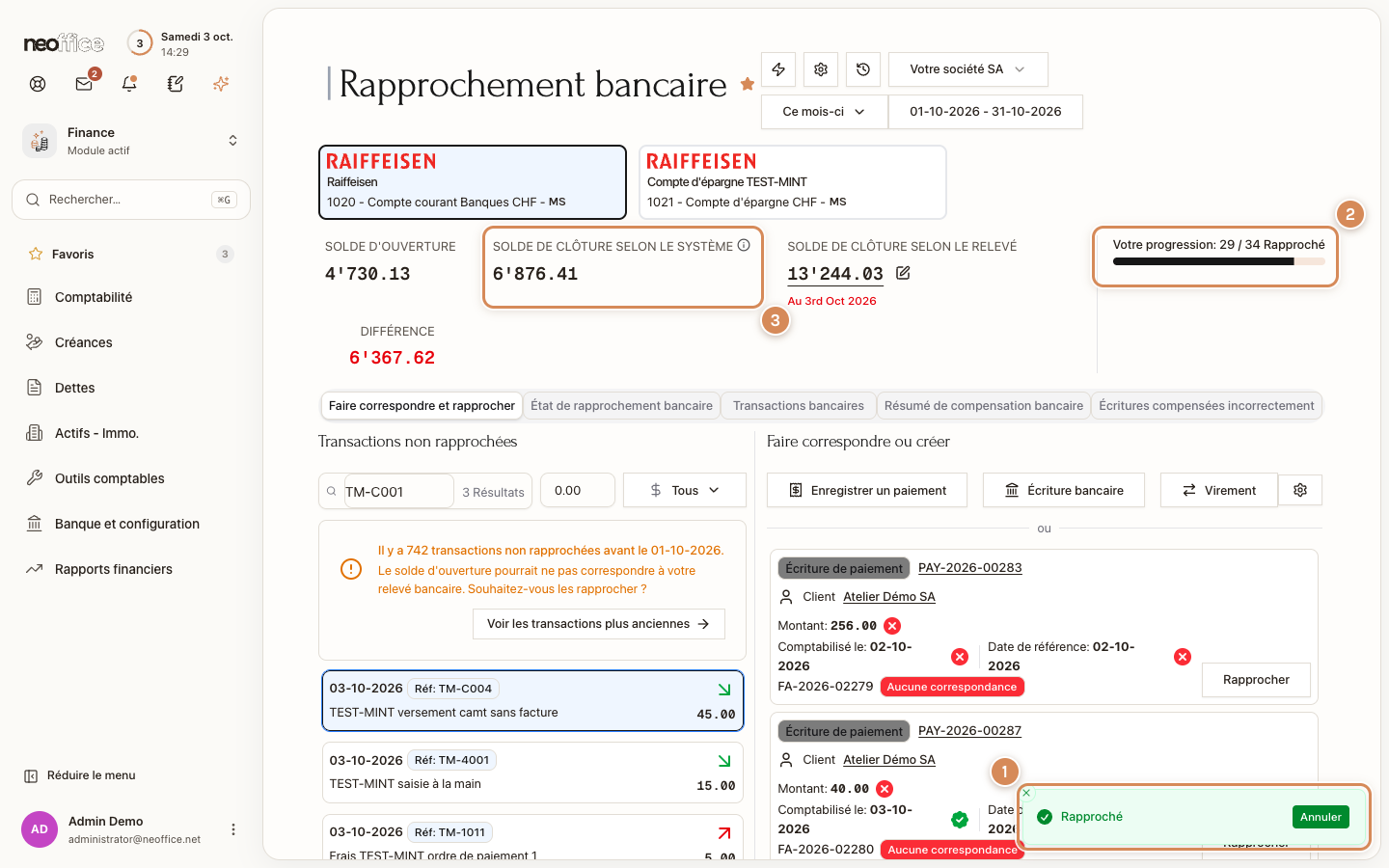
- La notification « Rapproché », avec le bouton Annuler, visible quelques secondes.
- Votre progression, qui avance d'un cran.
- Le Solde de clôture selon le système, recalculé après le rapprochement.
La capture montre un autre rapprochement du même jour que l'exemple ci-dessous : seuls les chiffres diffèrent.
Exemple. La transaction « Virement … facture FA-2026-02341 », 200.00 le 02-10-2026, et l'écriture de paiement PAY-2026-00322 de 200.00, de la même date, pour le client Atelier Démo SA. Après Rapprocher, la transaction est Rapproché (200.00 alloués, 0.00 non alloués) et l'écriture reçoit comme date de compensation le 02-10-2026. Le Solde de clôture selon le système passe de 6'017.56 à 6'217.56 : il a monté de 200.00, et la Différence a baissé d'autant.
Ce que ça fait en comptabilité. Rapprocher ne crée aucune écriture et ne touche pas au Grand livre : il rattache et date. Les écritures du paiement existaient déjà :
| Compte | Débit | Crédit |
|---|---|---|
| 1020 - Compte courant Banques CHF | 200.00 | |
| 1100 - Créances suisse en CHF (client Atelier Démo SA) | 200.00 |
À quoi on voit que c'est juste. La transaction porte le statut Rapproché dans l'onglet Transactions bancaires ; la Différence diminue ; la pièce apparaît Compensé dans le Résumé de compensation bancaire.
Si la ligne n'a pas de bonne pièce, ne rapprochez pas : créez ce qui manque avec un des trois boutons (voir les deux pages suivantes).
Créer une écriture quand il n'y a pas de pièce
Quand une ligne de relevé n'a ni paiement ni facture derrière elle (frais de banque, intérêts, un virement entre vos comptes), Neoffice crée l'écriture à partir de la ligne. Choisissez la transaction dans la colonne de gauche : trois boutons de création se trouvent au-dessus de la colonne de droite.
- Enregistrer un paiement crée le paiement d'un client ou d'un fournisseur et le rattache à ses factures (voir Rapprocher avec un paiement ou une facture).
- Écriture bancaire ouvre la fenêtre du même nom : la carte de la transaction, la ligne de la banque (grisée, on ne la modifie pas) et la ligne à compléter (le compte de charge ou de produit, le centre de coûts, le montant). Les totaux doivent être égaux. Cliquez sur Aperçu pour contrôler les écritures comptables, puis sur Confirmer et soumettre : Neoffice crée l'écriture de journal et la rapproche de la ligne.
- Virement crée le déplacement d'argent entre deux de vos comptes (banque, épargne, carte, caisse) et rapproche les deux lignes.
La ligne passe alors à Rapproché, avec le type Écriture créée dans l'historique. Si vous annulez ensuite ce rapprochement, Neoffice annule aussi l'écriture qu'il avait créée : la fenêtre Annuler le rapprochement de transaction vous dit quels documents seront annulés (voir Annuler un rapprochement).
Les cas de figure (des frais, des intérêts, une dépense répartie sur plusieurs comptes, un compte d'attente, plusieurs lignes choisies d'un coup avec Maj + clic) sont détaillés dans Les écritures à créer depuis une transaction.
Contrôler le travail
Les quatre autres onglets servent à vérifier.
Transactions bancaires. Toutes les transactions du compte pour la période, avec leur Statut (Rapproché ou Non rapproché) : Date, Description, Référence #, Retrait, Dépôt (l'argent qui entre), Non alloué, Type, Statut, Actions. Le champ de recherche, le filtre de montant et le filtre de type sont les mêmes qu'à gauche. Le bouton Importer un relevé bancaire est aussi ici. Sur une ligne Rapproché, deux boutons : Afficher (ouvre la transaction) et Annuler (défait le rapprochement).
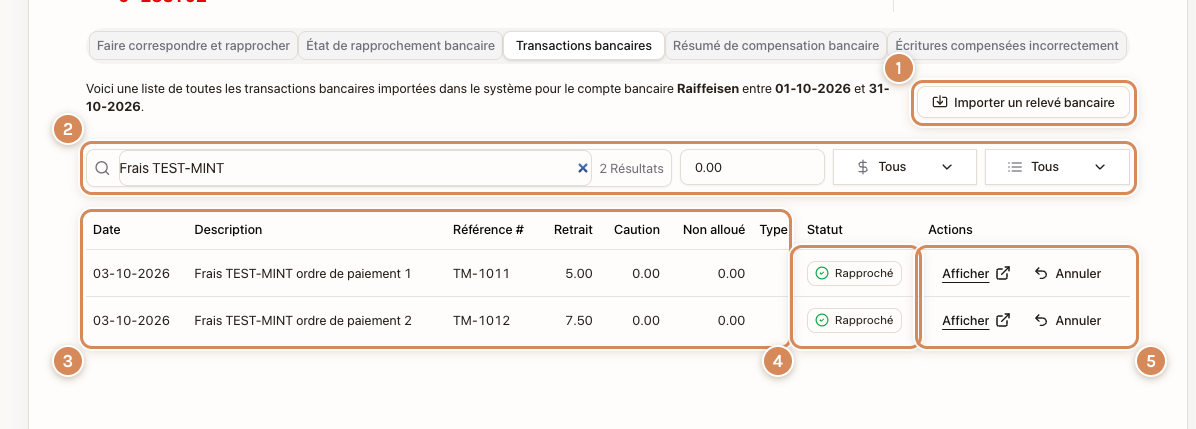
- Le bouton Importer un relevé bancaire.
- La recherche et les filtres.
- Le tableau.
- Le statut Rapproché.
- Les boutons Afficher et Annuler.
Résumé de compensation bancaire. Toutes les écritures comptables imputées au compte bancaire, pour la période, avec leur Statut : Compensé (rattachée à une ligne de banque) ou Non compensé. Le bouton Forcer la compensation marque une écriture comme compensée sans la rattacher à une ligne de banque. À réserver aux cas que votre fiduciaire vous a expliqués.
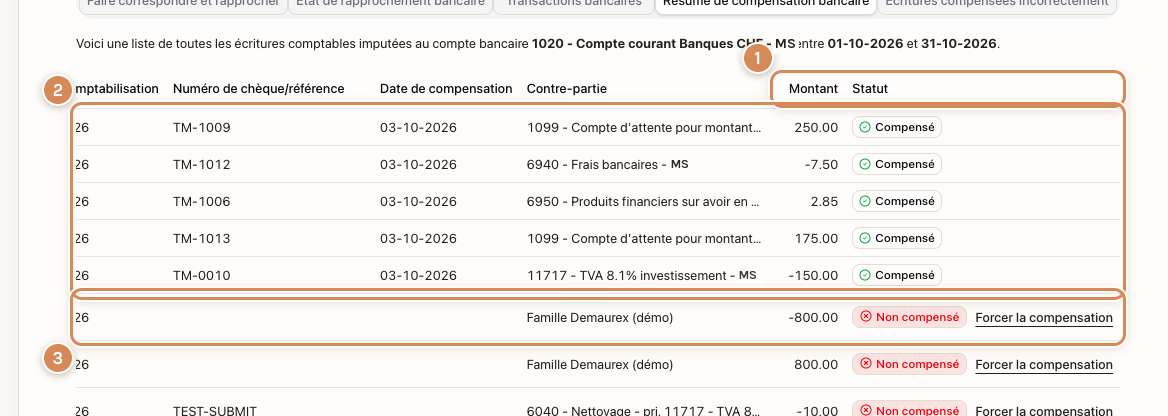
- Les colonnes Montant et Statut.
- Les écritures compensées (badge vert).
- Une écriture non compensée : le bouton Forcer la compensation l'accompagne.
Les colonnes sont : Type de document, Document de paiement, Date de comptabilisation, Numéro de chèque/référence, Date de compensation, Contre-partie, Montant, Statut. Le tableau déborde de l'écran : faites-le défiler vers la droite.
État de rapprochement bancaire. Le rapport classique : la liste des écritures du compte qui n'ont pas été compensées jusqu'à la fin de la période. Dans notre version, les trois chiffres du haut (Solde du relevé bancaire selon le grand livre, Chèques et dépôts en attente de compensation, Solde du relevé bancaire calculé) affichaient 0.00 alors que le tableau contenait 207 écritures : ne vous fiez qu'au tableau, et au solde de l'écran principal.
Écritures compensées incorrectement. Les écritures dont la date de compensation précède la date de comptabilisation. Le message Tout est bon ! (« Il n'y a aucune écriture dans le système où la date de compensation est avant la date de comptabilisation ») s'affiche quand il n'y en a pas. S'il y en a, le bouton Réinitialiser la date de compensation les remet à zéro.
Annuler un rapprochement
Vous avez rapproché la mauvaise pièce ? Deux gestes.
- Tout de suite : cliquez sur Annuler dans la notification « Rapproché ».
- Plus tard : dans l'onglet Transactions bancaires, Annuler à droite de la ligne.
Une fenêtre Annuler le rapprochement de transaction demande « Êtes-vous sûr de vouloir annuler le rapprochement de cette transaction ? » et montre la transaction, les documents rattachés et leur Type de rapprochement.
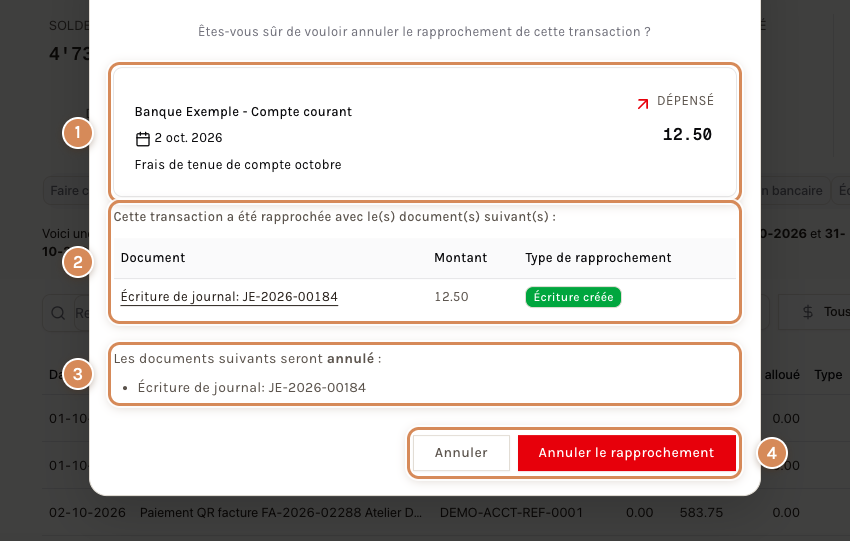
- La transaction concernée.
- Les documents rattachés et leur type : Apparié (une pièce qui existait déjà) ou Écriture créée (une écriture créée par le rapprochement).
- Les documents qui seront annulés, uniquement pour une écriture créée par le rapprochement.
- Annuler le rapprochement confirme ; Annuler renonce.
| Ce qui avait été fait | Ce que fait l'annulation | Écritures |
|---|---|---|
| Apparié : on avait rattaché une pièce qui existait | La transaction repasse Non rapproché, la pièce garde sa place et perd sa date de compensation | Aucune : la pièce reste comptabilisée |
| Écriture créée : l'écriture avait été créée par le rapprochement (écriture bancaire, paiement, virement) | La transaction repasse Non rapproché et l'écriture est annulée | L'écriture est contre-passée : chaque ligne est annulée par une ligne inverse |
Exemple. Une écriture bancaire de 5.00 pour des frais (JE-2026-00189) : avant l'annulation, Crédit 1020 5.00 et Débit 6940 5.00. Après l'annulation, ces deux lignes sont marquées annulées et deux lignes inverses les neutralisent (Débit 1020 5.00, Crédit 6940 5.00) : le solde du compte est revenu à ce qu'il était, l'écriture reste visible au Grand livre. La transaction est de nouveau Non rapproché et attend un autre traitement.
Les cas de figure
Chaque cas est détaillé, avec ses gestes, son exemple chiffré et ses écritures au Grand livre, sur l'une des deux pages suivantes.
| Votre situation | Le geste | La page |
|---|---|---|
| La pièce existe déjà, le montant est le même | Rapprocher (ci-dessus) | Cette page |
| Un virement paie plusieurs factures | Enregistrer un paiement, plusieurs factures | Avec un paiement ou une facture |
| Un virement est plus petit que la facture (escompte, arrondi) | Enregistrer un paiement, ligne de déduction | Avec un paiement ou une facture |
| Un paiement fournisseur | Enregistrer un paiement, côté Fournisseur | Avec un paiement ou une facture |
| Un remboursement d'une note de crédit | Enregistrer un paiement, côté Client, la note de crédit | Avec un paiement ou une facture |
| Un versement sans pièce (acompte) | Enregistrer un paiement sans facture | Avec un paiement ou une facture |
| Un paiement plus petit que l'écriture déjà saisie | Rapprocher une pièce de montant différent | Avec un paiement ou une facture |
| Deux paiements pour une seule ligne de banque | Rapprocher plusieurs pièces | Avec un paiement ou une facture |
| Frais bancaires, intérêts | Écriture bancaire | Les écritures à créer |
| Une dépense à répartir sur plusieurs comptes, avec la TVA | Écriture bancaire fractionnée | Les écritures à créer |
| Une ligne sans pièce à classer plus tard | Écriture bancaire sur un compte d'attente | Les écritures à créer |
| Un virement entre vos comptes, ou un retrait à la caisse | Virement | Les écritures à créer |
| Une écriture de journal en brouillon | Rapprocher puis Soumettre et rapprocher | Les écritures à créer |
| Plusieurs lignes semblables (frais) à la fois | Sélection Maj + clic, Écriture bancaire | Les écritures à créer |
| Une ligne qui revient chaque mois | Une règle | Les règles de rapprochement |
Si quelque chose se passe mal
| Ce que vous voyez | Ce que ça veut dire | Que faire |
|---|---|---|
| La page devient blanche après un clic sur l'horloge Historique de rapprochement | Le journal contient une écriture bancaire que l'écran n'arrive pas à afficher (défaut connu) | Le travail déjà fait n'est pas perdu. Recharger ne suffit pas : le journal reste tant que l'onglet du navigateur est ouvert. Fermez l'onglet, rouvrez Neoffice, et évitez l'horloge jusque-là ; l'onglet Transactions bancaires donne la même information |
| La transaction {0} est déjà complètement rapprochée (message en rouge) | Vous avez cliqué deux fois, ou une autre personne a rapproché la ligne avant vous | Rechargez la liste |
| La Différence ne tombe pas à zéro quand tout est rapproché | Des transactions plus anciennes, une transaction saisie deux fois, un solde du relevé saisi à une autre date | Voir les trois pistes ci-dessous |
| « Aucune transaction trouvée pour les filtres donnés » | La recherche ou le filtre ne laisse rien | Effacer les filtres |
| Aucune pièce dans la colonne de droite | Rien ne ressemble à la ligne : « Aucune pièce trouvée pour cette transaction » | Créez la pièce avec un des trois boutons |
Trois pistes quand la Différence ne tombe pas à zéro.
- Cliquez sur « Voir les transactions plus anciennes » : des lignes d'avant la période sont peut-être restées à rapprocher.
- Cherchez un doublon (même date, même montant, même description) dans l'onglet Transactions bancaires.
- Ressaisissez le solde du relevé à la bonne date.
À régler une fois
- Fixez un rythme : un rapprochement par semaine ou par mois. Plus on attend, plus les transactions anciennes s'accumulent et plus le Solde d'ouverture s'écarte du relevé.
- Séparez les rôles : celui qui saisit les écritures de paiement et celui qui les rapproche à la banque se contrôlent l'un l'autre.
- Faites décider du plan comptable des écritures répétitives (frais, intérêts, prélèvements) avec votre fiduciaire, puis faites-en des règles.
- Réservez le bouton Forcer la compensation à une personne formée.
Au quotidien
- Commencez par les transactions qui portent une carte SUGGÉRÉ avec une Correspondance complète : ce sont les plus sûres. Passez ensuite à celles où seul le montant concorde, en vérifiant le tiers.
- Ne rapprochez jamais une carte dont le montant porte une croix rouge, sauf si vous savez pourquoi (voir les cas de figure).
- Saisissez le Solde de clôture selon le relevé dès que vous avez le relevé : c'est la Différence qui vous dit si vous avez fini.
- Une erreur : Annuler tout de suite, dans la notification.
- Pour une dépense bancaire sans pièce (frais de tenue de compte), utilisez Écriture bancaire ; si vous hésitez sur le compte, demandez.
- Suivez l'indicateur de l'Aperçu de Finance : le nombre de Transactions bancaires à rapprocher doit baisser.
Voir aussi
- La banque dans Neoffice : d'où viennent vos transactions
- Importer un relevé CAMT ou PDF
- Rapprocher avec un paiement ou une facture
- Les écritures à créer depuis une transaction
- Les règles de rapprochement
- L'écriture de paiement
- Payer les fournisseurs : propositions de paiement
- Rapprocher des paiements, des notes de crédit ou de débit et des factures