Rapprocher des paiements, des notes de crédit ou de débit et des factures (réconciliation)
Le Rapprochement des paiements, aussi appelé réconciliation de paiements, lie un paiement, un acompte, une note de crédit ou une note de débit à la facture qu'il règle ou qu'il corrige. Tant que ce lien n'existe pas, la facture reste ouverte pour son montant entier, même si le client a payé ou a reçu une note de crédit : le paiement et la facture sont deux postes séparés dans le compte du client. Cette page décrit l'outil champ par champ, puis les situations courantes : un acompte, une note de crédit, plusieurs factures pour un seul paiement, les achats.
Ne confondez pas cet outil avec le rapprochement bancaire : le rapprochement bancaire compare votre relevé de banque à vos écritures (l'onglet Rapprochement de l'espace Finance). Le rapprochement des paiements, lui, ne regarde pas la banque : il relie entre eux des documents de la comptabilité.
Quand l'utiliser
- Un paiement ou un acompte a été saisi sans facture (une écriture de paiement avec un Montant Non Alloué, que l'on appelle aussi un solde disponible ou un avoir) et la facture arrive ensuite, ou l'inverse : cas A.
- Une note de crédit est émise avec Mettre à jour le solde restant pour soi-même activé : il faut la rapprocher pour qu'elle réduise la facture (voir Corriger une facture : la note de crédit) : cas B. Même chose côté achats pour une note de débit (voir Corriger une facture d'achat : la note de débit) : cas D.
- Un seul paiement règle plusieurs factures : cas C.
- Une erreur de lien à défaire : cas E, Dé-rapprocher le paiement.
Il n'est pas nécessaire quand la facture est payée depuis son bouton Créer, Paiement : le lien est alors fait à la création (voir Encaisser un paiement client et L'écriture de paiement).
Toutes les voies pour y arriver
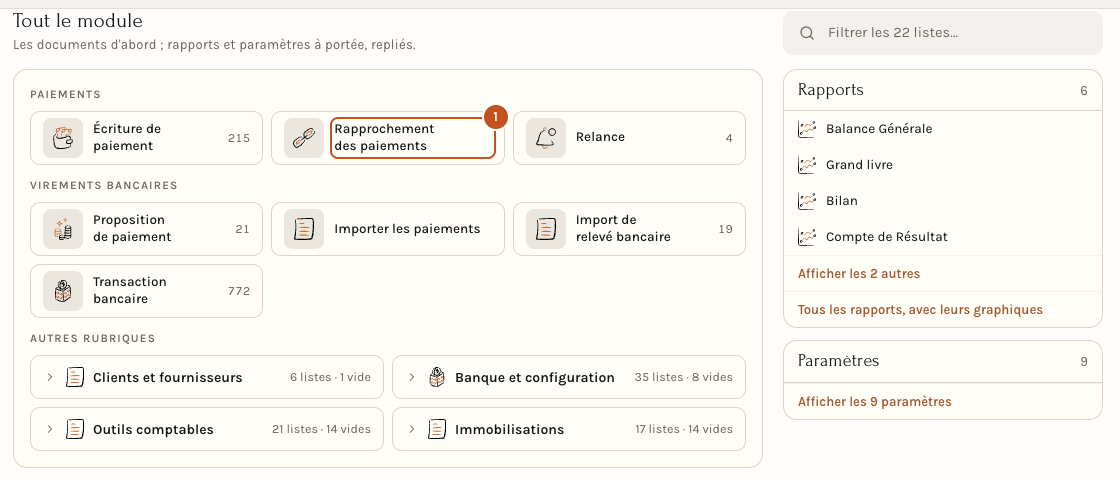
- Depuis l'espace Finance : en bas de l'Aperçu, rubrique Tout le module, carte Paiements, entrée Rapprochement des paiements.
- Par la recherche : tapez « Rapprochement des paiements » dans la barre de recherche, et choisissez l'entrée Rapprochement des paiements de la liste Aller à. La recherche propose aussi Traitement du rapprochement de paiement et Dé-rapprocher le paiement (cas E).
- Pour trouver ce qui attend d'être lié : dans Finance, l'onglet Paiements a le filtre Non affecté (les paiements dont le Montant Non Alloué est supérieur à zéro). L'Aperçu de Finance le compte aussi dans Ce qui demande votre attention.
L'écran, zone par zone
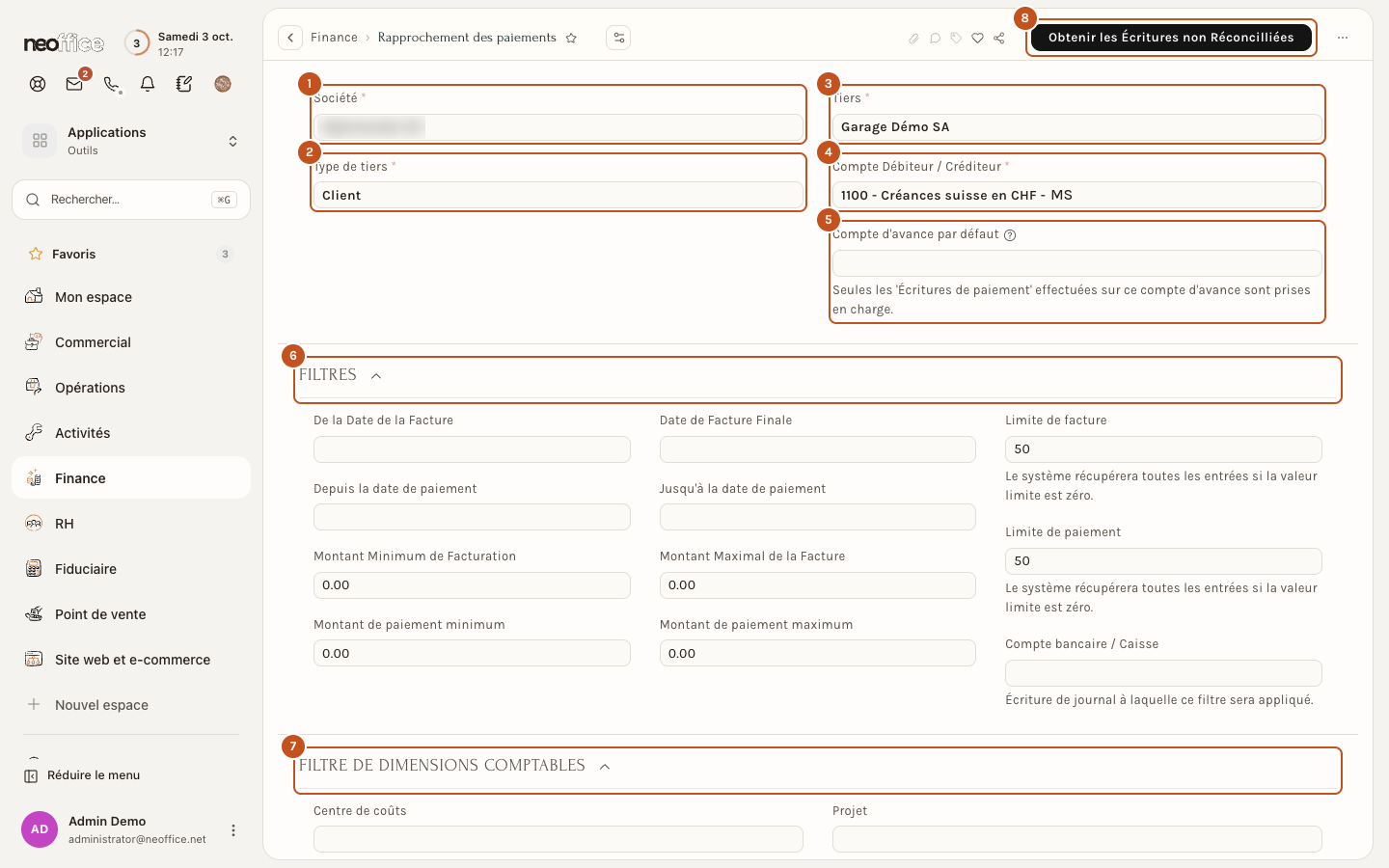
| Repère | Champ ou zone | Ce que c'est, et quoi faire |
|---|---|---|
| 1 | Société | Votre société. Proposée d'office |
| 2 | Type de tiers | Client pour rapprocher des ventes, Fournisseur pour des achats (voir cas D) |
| 3 | Tiers | Le client ou le fournisseur. L'outil ne travaille que sur un tiers à la fois |
| 4 | Compte Débiteur / Créditeur | Le compte sur lequel les factures et les paiements de ce tiers sont écrits. Il se remplit tout seul : « 1100 - Créances suisse en CHF » pour un client, « 2000 - Dettes résultant d'achats de matières et de marchandises » pour un fournisseur |
| 5 | Compte d'avance par défaut | Facultatif. L'aide dit : « Seules les 'Écritures de paiement' effectuées sur ce compte d'avance sont prises en charge. » À remplir si vos acomptes sont comptabilisés sur un compte d'avance à part ; sinon laissez vide |
| 6 | FILTRES | Zone repliable, décrite ci-dessous |
| 7 | FILTRE DE DIMENSIONS COMPTABLES | Zone repliable : Centre de coûts et Projet |
| 8 | Obtenir les Écritures non Réconcilliées | Le bouton qui charge ce qui attend un lien, dans le haut de la page |
Les filtres. Ils servent quand un client a beaucoup de factures ou de paiements ouverts.
| Champ | Ce que c'est |
|---|---|
| De la Date de la Facture et Date de Facture Finale | La période des factures à charger |
| Depuis la date de paiement et Jusqu'à la date de paiement | La période des paiements à charger |
| Montant Minimum de Facturation et Montant Maximal de la Facture | La fourchette des factures (0.00 : pas de limite) |
| Montant de paiement minimum et Montant de paiement maximum | La fourchette des paiements |
| Limite de facture et Limite de paiement | Le nombre d'éléments chargés : 50 par défaut. L'aide dit : « Le système récupérera toutes les entrées si la valeur limite est zéro. » Si un client a plus de 50 factures ouvertes, mettez 0 |
| Compte bancaire / Caisse | Limite la recherche aux paiements écrits sur ce compte. L'aide dit : « Écriture de journal à laquelle ce filtre sera appliqué. » |
| Centre de coûts et Projet | Les dimensions comptables : ne chargent que les éléments de ce centre ou de ce projet |
Après un clic sur Obtenir les Écritures non Réconcilliées, le bas de la page se remplit.
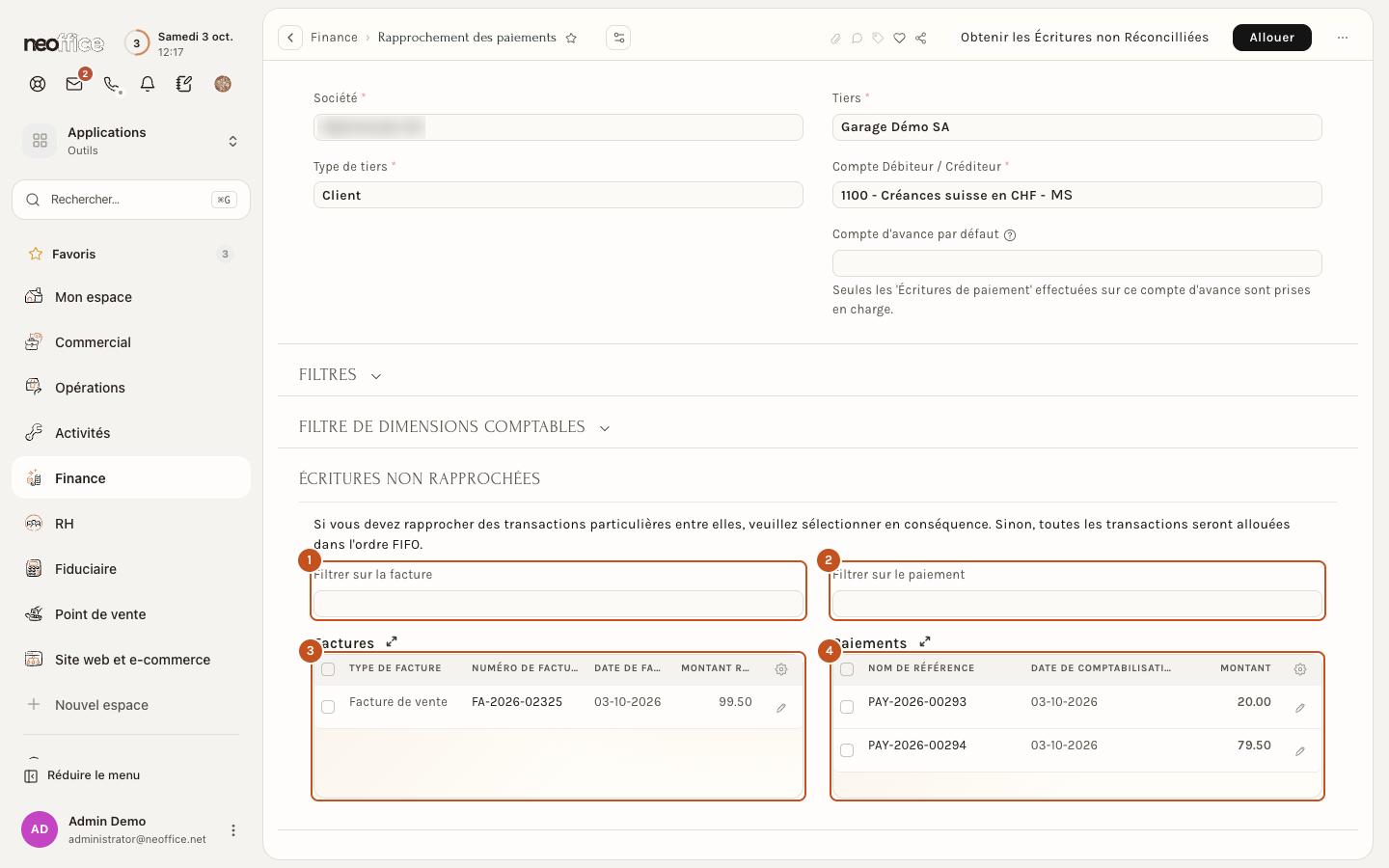
| Repère | Zone | Ce que c'est |
|---|---|---|
| 1 | Filtrer sur la facture | Un numéro de facture à saisir pour ne garder qu'elle dans la liste |
| 2 | Filtrer sur le paiement | Même chose pour un paiement |
| 3 | Factures (tableau) | Les factures ouvertes du tiers : Type de facture, Numéro de facture, Date de facture, Montant restant dû |
| 4 | Paiements (tableau) | Ce qui peut servir à payer : les écritures de paiement non affectées, les acomptes, les notes de crédit et de débit. Colonnes : Nom de référence, Date de comptabilisation, Montant |
Au-dessus des tableaux, une phrase le dit : « Si vous devez rapprocher des transactions particulières entre elles, veuillez sélectionner en conséquence. Sinon, toutes les transactions seront allouées dans l'ordre FIFO. » FIFO veut dire : le plus ancien d'abord. Les paiements les plus anciens règlent les factures les plus anciennes.
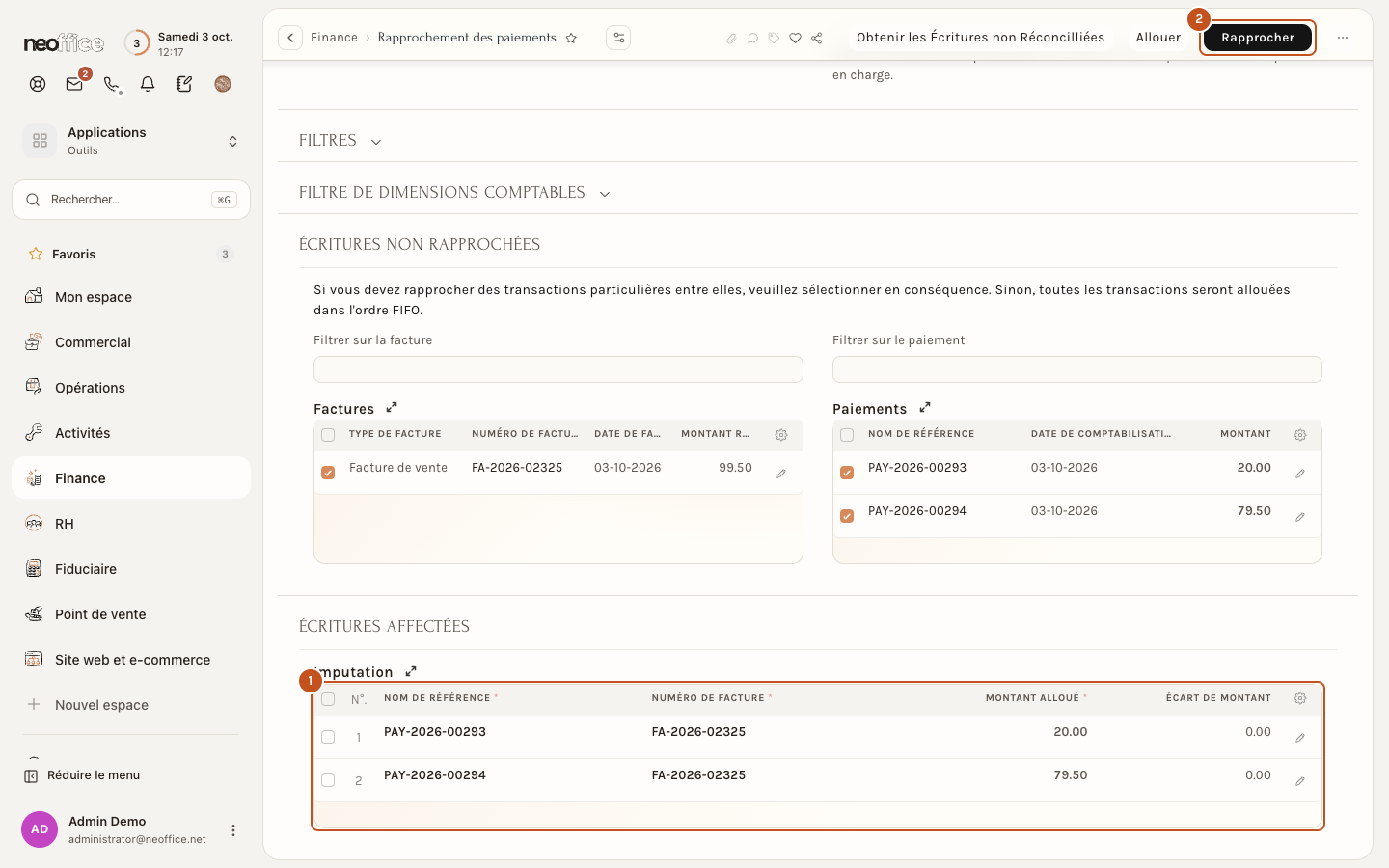
La zone Écritures affectées contient le tableau Imputation : une ligne par couple (paiement, facture) avec Nom de référence (le paiement ou la note), Numéro de facture, Montant alloué et Écart de montant (zéro, sauf différence de change). Le Montant alloué se modifie dans le tableau : c'est le montant que vous voulez vraiment lier. Un clic sur le crayon d'une ligne ouvre la ligne complète :
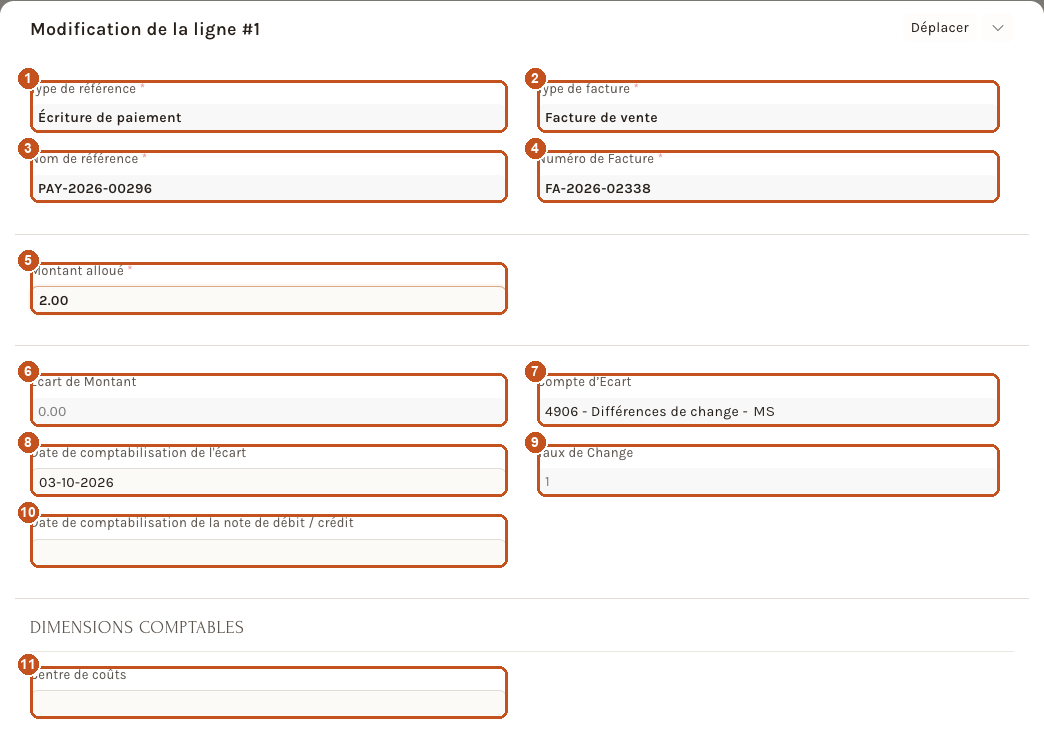
| Repère | Champ | Ce que c'est, et quoi faire |
|---|---|---|
| 1 | Type de référence | Le genre de document qui paie : Écriture de paiement, Facture de vente (une note de crédit)… |
| 2 | Type de facture | Le genre de facture réglée : Facture de vente ou facture d'achat |
| 3 | Nom de référence | Le numéro du paiement ou de la note |
| 4 | Numéro de Facture | Le numéro de la facture réglée |
| 5 | Montant alloué | Le montant lié. Modifiable : mettez moins pour ne lier qu'une partie. Le reste du paiement reste non affecté |
| 6 | Écart de Montant | Un écart de change entre le paiement et la facture, en devise étrangère. 0.00 sinon. Lecture seule |
| 7 | Compte d'Écart | Le compte qui reçoit cet écart (« 4906 - Différences de change » ici). Sans effet quand l'écart est nul |
| 8 | Date de comptabilisation de l'écart | La date de l'écriture d'écart. Sans effet quand l'écart est nul |
| 9 | Taux de Change | 1 en francs suisses. Lecture seule |
| 10 | Date de comptabilisation de la note de débit / crédit | La date de l'écriture que crée le rapprochement d'une note. Vide : la date du jour |
| 11 | Centre de coûts (Dimensions comptables) | Facultatif |
Les trois boutons du haut de la page : Obtenir les Écritures non Réconcilliées (charge les listes ; à cliquer de nouveau après un rapprochement pour voir ce qui reste), Allouer (remplit le tableau Imputation avec la sélection, ou avec tout dans l'ordre FIFO si rien n'est sélectionné) et Rapprocher (écrit le lien).
Attention : sans sélection, « Allouer » prend tout. Si vous cliquez sur Allouer sans cocher une facture et un paiement, Neoffice alloue tous les paiements ouverts du client sur toutes ses factures ouvertes, y compris un paiement qui n'avait rien à voir avec celle que vous vouliez régler. Cochez toujours les deux avant Allouer, et lisez le tableau Imputation avant de cliquer sur Rapprocher. Une erreur se défait par Dé-rapprocher le paiement (cas E).
Cas A. Une facture et un acompte (puis un paiement)
La situation. Une facture de 99.50 CHF (FA-2026-02325, cinq T-Shirt blanc) vient d'être émise. Le client avait versé un acompte de 20.00 CHF avant la facture, et il règle le solde de 79.50 CHF par virement. Les deux versements ont été saisis comme des écritures de paiement sans facture : chacun a un Montant Non Alloué égal à son montant.
- Ouvrez le Rapprochement des paiements. Type de tiers : Client. Tiers : le client.
- Cliquez sur Obtenir les Écritures non Réconcilliées : le tableau Factures montre la facture de 99.50 ; le tableau Paiements montre l'acompte de 20.00 et le virement de 79.50.
- Cochez la facture et les deux paiements, puis cliquez sur Allouer : le tableau Imputation a deux lignes, 20.00 et 79.50, sur la même facture.
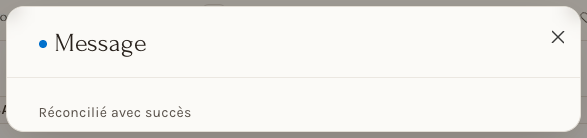
- Contrôlez, puis cliquez sur Rapprocher : le message « Réconcilié avec succès » s'affiche.
À quoi on voit que c'est juste. La facture passe à 0.00 et à l'état Payé. Chaque écriture de paiement a maintenant la facture dans son tableau de références, et son Montant Non Alloué vaut 0.00.
Ce que ça écrit en comptabilité. Rien de nouveau : aucune écriture de journal n'est créée, parce qu'une écriture de paiement porte déjà ses propres lignes. Le lien se fait dans les références du paiement. Les écritures restent celles de chaque paiement :
| Compte | Débit | Crédit |
|---|---|---|
| 1020 - Compte courant Banques CHF (le paiement de 20.00, puis celui de 79.50) | 20.00 puis 79.50 | |
| 1100 - Créances suisse en CHF (client) | 20.00 puis 79.50 |
Pour un acompte, le bouton Acompte de la facture. Le bouton Acompte de la facture en brouillon propose Créer (un Montant et un Lien vers le document (optionnel) : Devis, Commande client ou Facture de vente) et Déduire (les acomptes disponibles du client : « Aucun acompte payé disponible pour ce client » quand il n'y en a pas). Dans nos essais, un paiement saisi sans lien n'apparaissait pas dans Déduire : c'est le rapprochement qui le lie à la facture.
Cas B. Une facture et une note de crédit
La situation. Une facture de 199.00 CHF (FA-2026-02335, dix T-Shirt blanc). Le client en rapporte trois, et la note de crédit (FA-2026-02336, −59.70 CHF) a été émise avec Mettre à jour le solde restant pour soi-même activé : la facture reste à 199.00.
- Rapprochement des paiements, Client, le client, Obtenir les Écritures non Réconcilliées.
- Le tableau Factures montre la facture (199.00) ; le tableau Paiements montre la note de crédit (59.70).
- Cochez la facture et la note de crédit, Allouer : une ligne de 59.70 dans le tableau Imputation.
- Rapprocher.
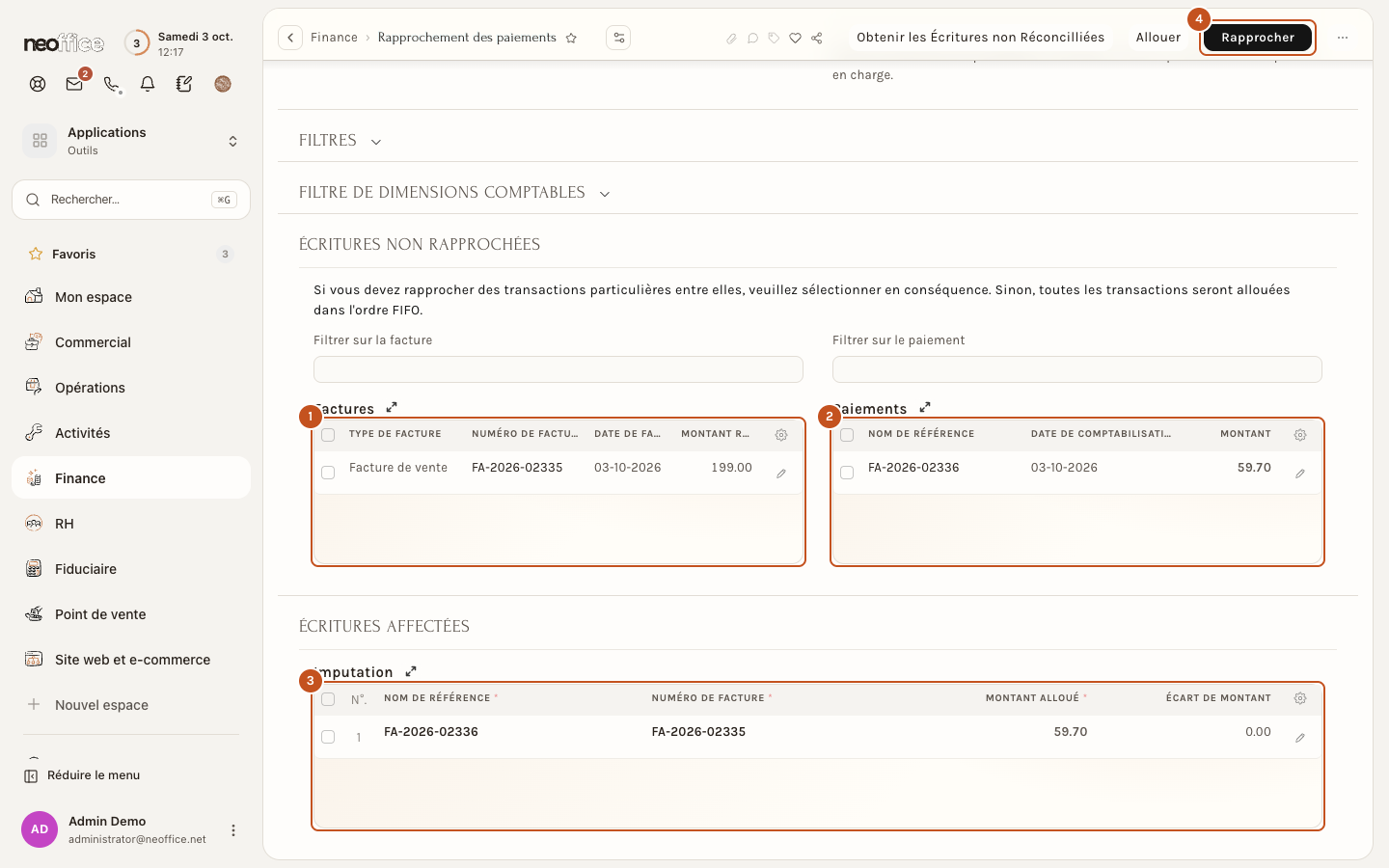
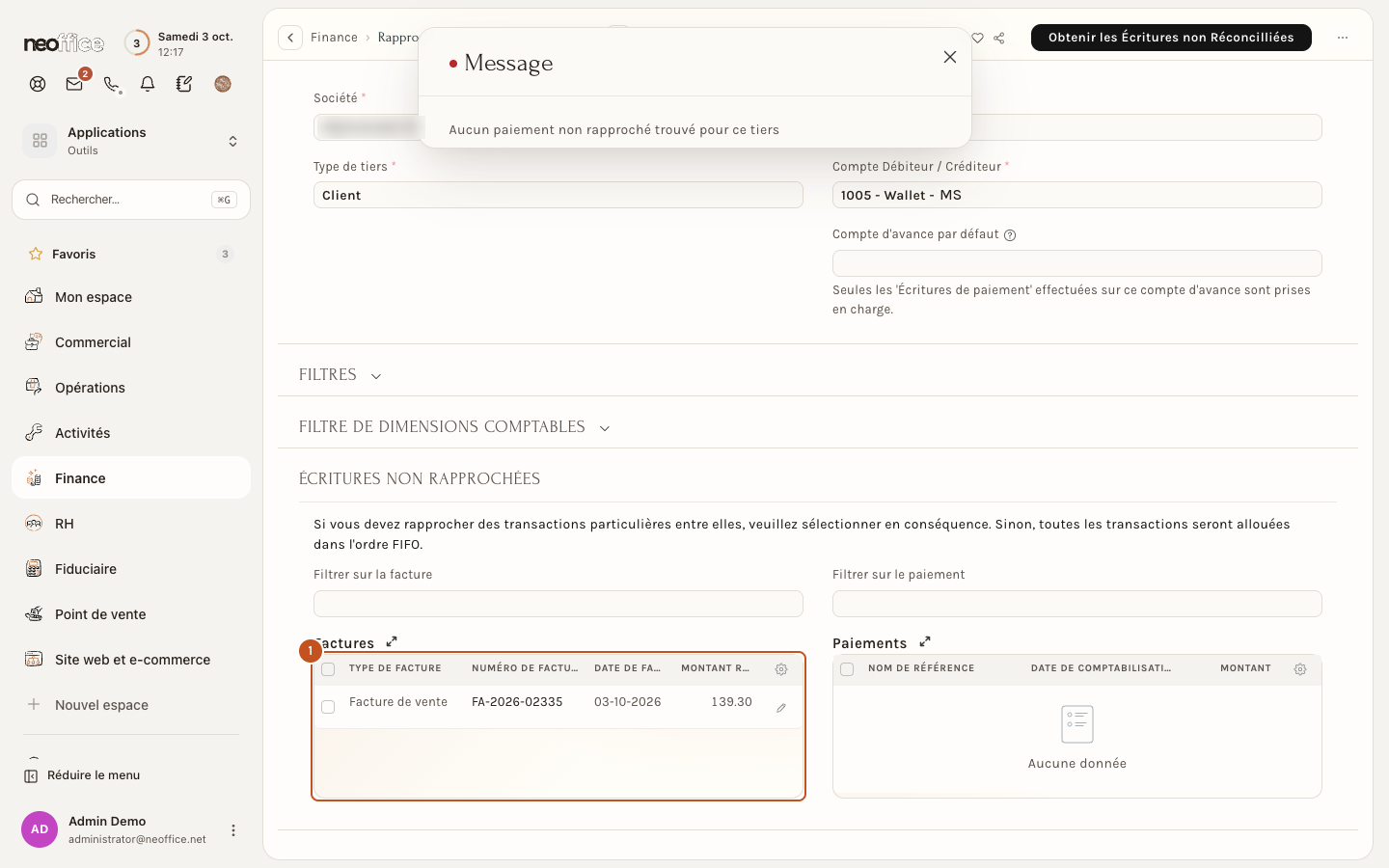
À quoi on voit que c'est juste. La facture passe de 199.00 à 139.30 et à l'état Partiellement payé ; la note de crédit passe de −59.70 à 0.00 et disparaît de la liste.
Ce que ça écrit en comptabilité. Une note de crédit n'a pas de paiement derrière elle : Neoffice crée donc une écriture de journal de type Note de crédit (« Est généré par le système » est activé), qui relie les deux pièces sans toucher aux ventes ni à la TVA :
| Compte | Débit | Crédit |
|---|---|---|
| Compte client de la facture (1100 - Créances suisse en CHF), rattaché à la facture | 59.70 | |
| Compte client de la facture (1100 - Créances suisse en CHF), rattaché à la note de crédit | 59.70 |
Le solde du client ne change pas : seul le rattachement des lignes change. La date de cette écriture est la Date de comptabilisation de la note de débit / crédit de la ligne d'imputation (vide : le jour du rapprochement).
Cas C. Un seul paiement pour plusieurs factures
La situation. Un client verse 250.00 CHF (saisis comme écriture de paiement sans facture) pour deux factures : l'une de 49.00 (FA-2026-02327) et l'autre de 199.00 (FA-2026-02326). Les deux font 248.00 : il restera 2.00 non affectés.
Étape 1 : lier le paiement à une seule facture, en la sélectionnant.
- Obtenir les Écritures non Réconcilliées : deux factures, un paiement de 250.00.
- Cochez la facture de 49.00 et le paiement, Allouer : le tableau Imputation a une ligne de 49.00.
- Rapprocher : la facture de 49.00 est payée ; le paiement n'a plus que 201.00 à affecter.
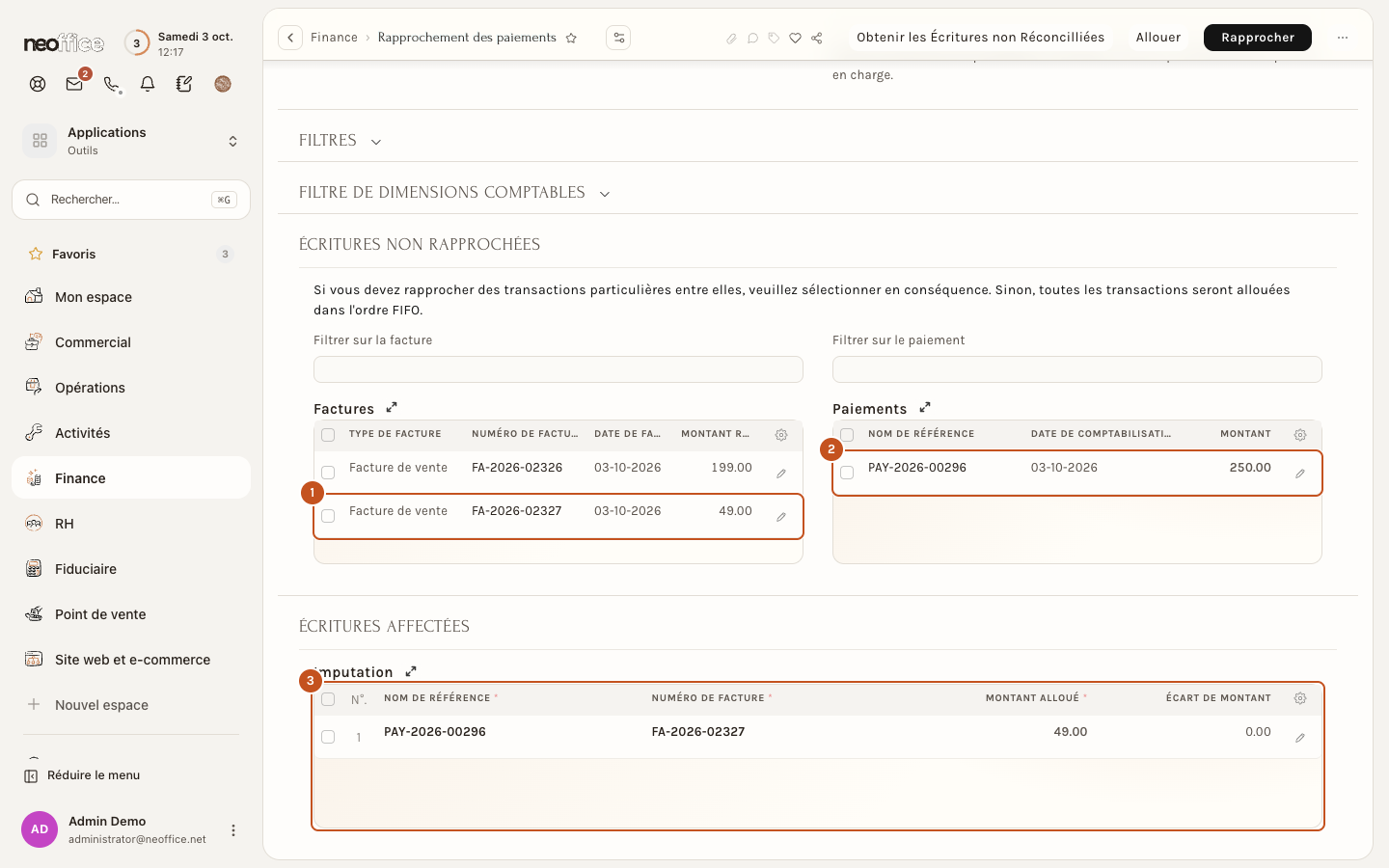
Étape 2 : lier le reste, dans l'ordre.
- Cliquez de nouveau sur Obtenir les Écritures non Réconcilliées : la facture de 199.00, le paiement de 201.00.
- Allouer (rien n'est coché, il n'y a qu'une facture) : une ligne de 199.00.
- Rapprocher.
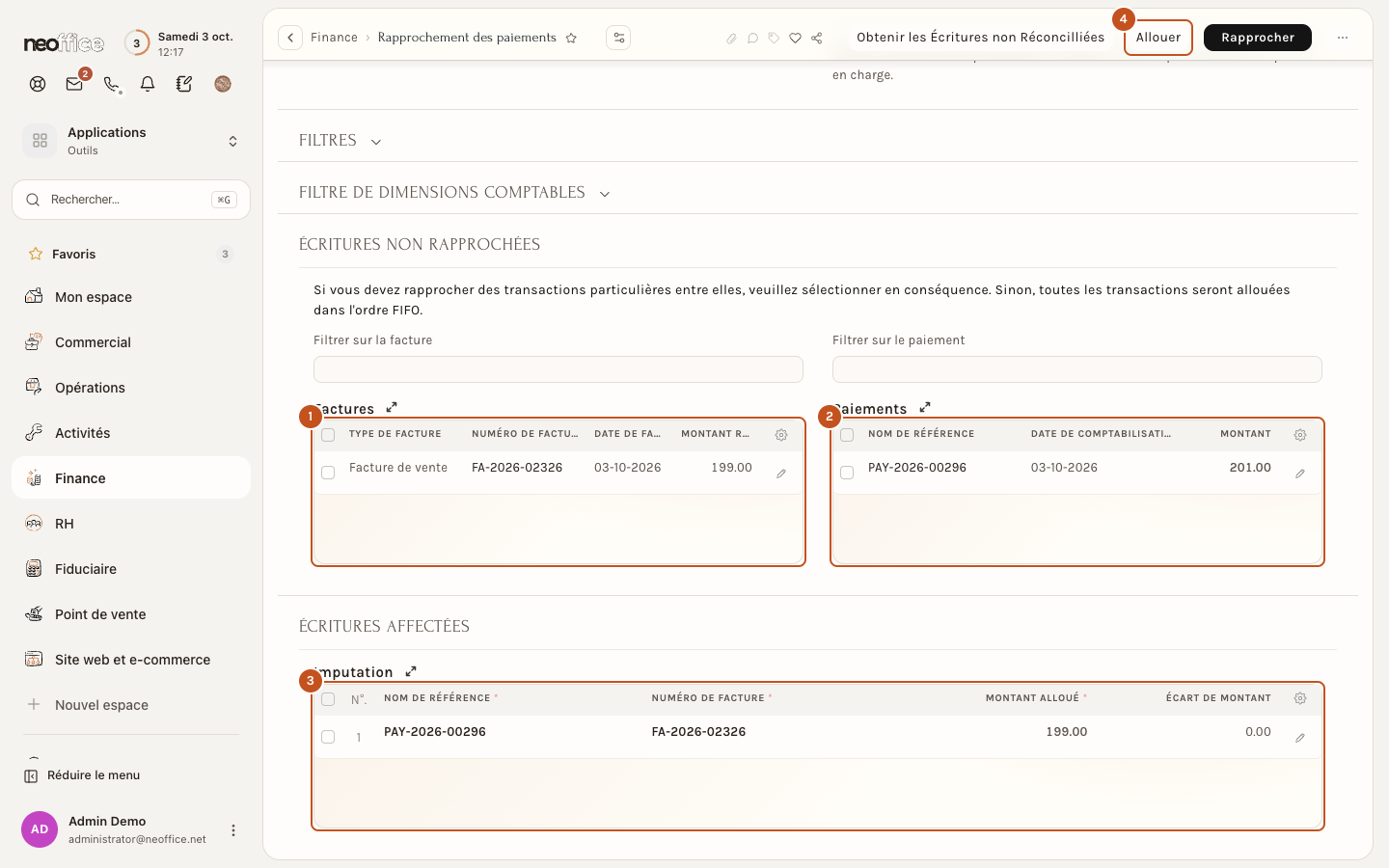
À quoi on voit que c'est juste. Les deux factures sont à 0.00, Payé. L'écriture de paiement a deux références (49.00 et 199.00) et un Montant Non Alloué de 2.00. Ces 2.00 restent disponibles : sur une autre facture du même client, un nouveau rapprochement les utilise (dans nos essais, 2.00 sur une facture de 19.90 ont ramené son solde à 17.90, Partiellement payé). Ils peuvent aussi être rendus au client, ou passés en perte ou en escompte depuis l'écriture de paiement (voir L'écriture de paiement).
Ce que ça écrit en comptabilité. Rien de nouveau : le rapprochement lie, il ne comptabilise pas. Les lignes du paiement (1020 au débit, 1100 au crédit de 250.00) sont celles de la saisie.
Cas D. Les achats : une note de débit et une facture d'achat
Le gabarit est le même ; seul le Type de tiers change.
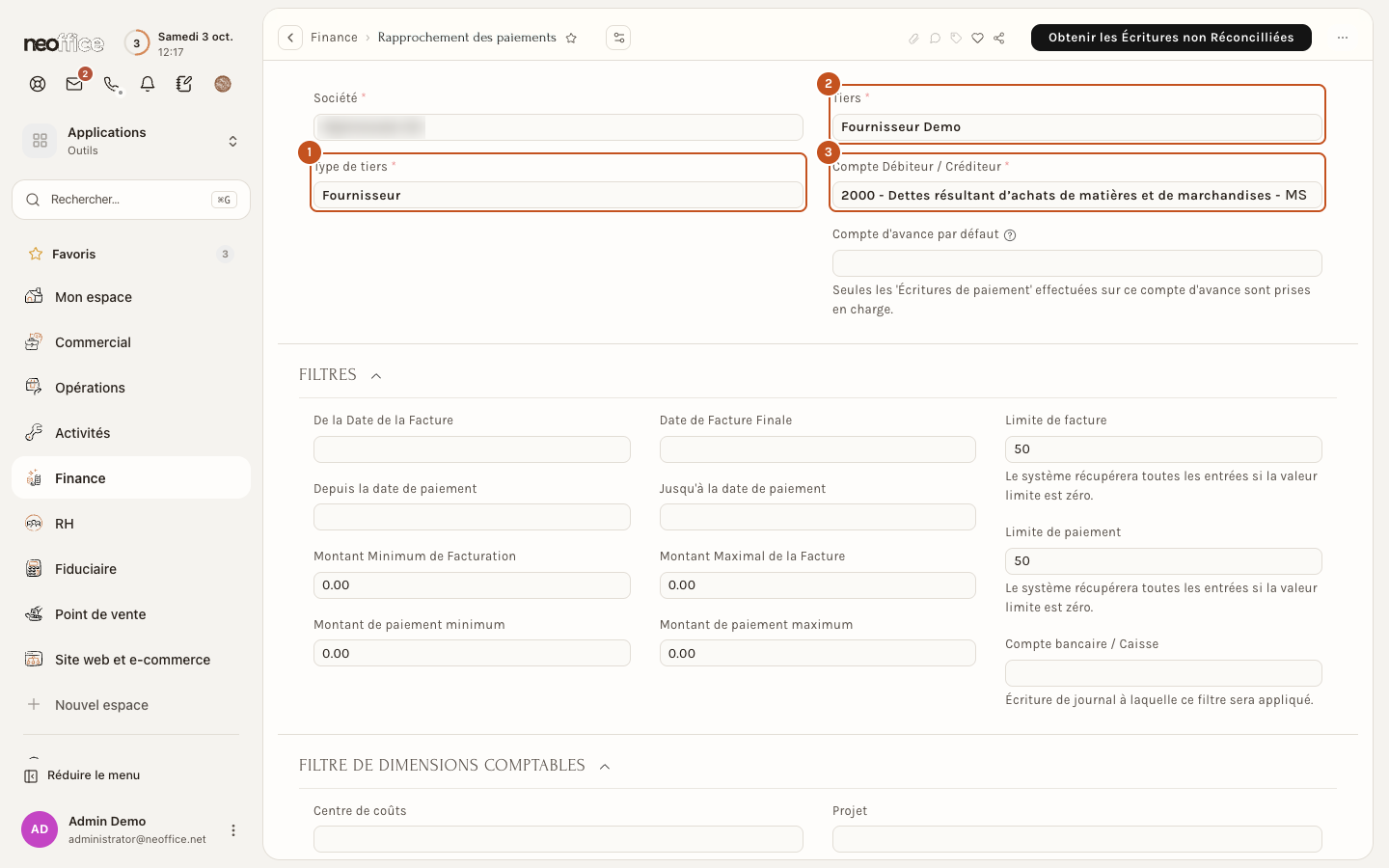
- Type de tiers : Fournisseur ; Tiers : le fournisseur ; le compte devient « 2000 - Dettes résultant d'achats de matières et de marchandises ».
- Obtenir les Écritures non Réconcilliées : les factures d'achat ouvertes sont dans Factures, la note de débit (54.05) dans Paiements.
- Cochez la facture (108.10) et la note, Allouer, Rapprocher.
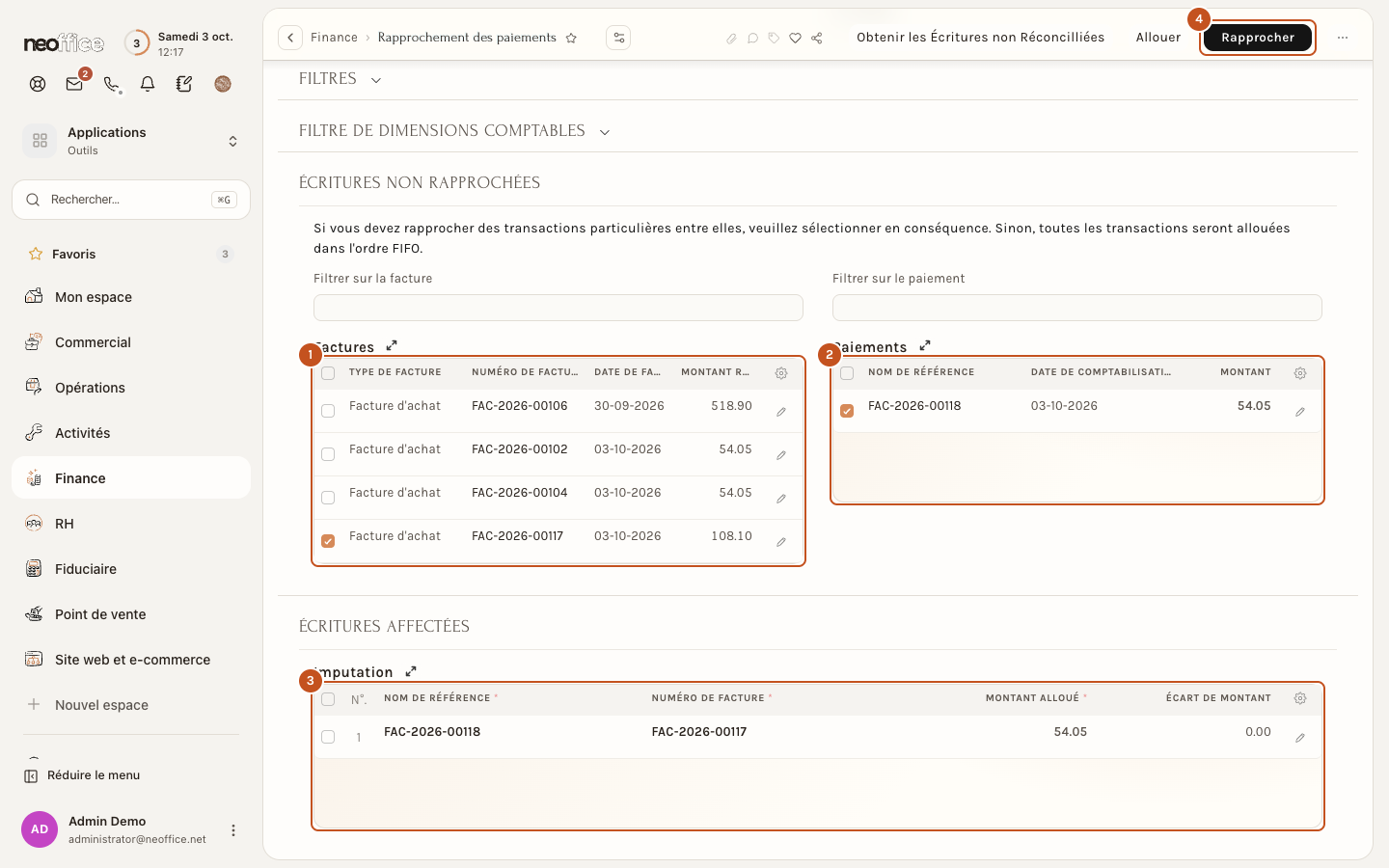
À quoi on voit que c'est juste. La facture passe de 108.10 à 54.05 (Partiellement payé) ; la note de débit de −54.05 à 0.00.
Ce que ça écrit en comptabilité. Une écriture de journal de type Note de débit :
| Compte | Débit | Crédit |
|---|---|---|
| 2000 - Dettes résultant d'achats de matières et de marchandises (fournisseur), rattachée à la facture | 54.05 | |
| 2000 - Dettes résultant d'achats de matières et de marchandises (fournisseur), rattachée à la note | 54.05 |
Un paiement fournisseur saisi sans facture (une écriture de paiement de type Payer) se rapproche de la même façon d'une facture d'achat.
Cas E. Défaire un rapprochement : Dé-rapprocher le paiement
Un paiement a été lié à la mauvaise facture. Cherchez « Dé-rapprocher le paiement » dans la barre de recherche.
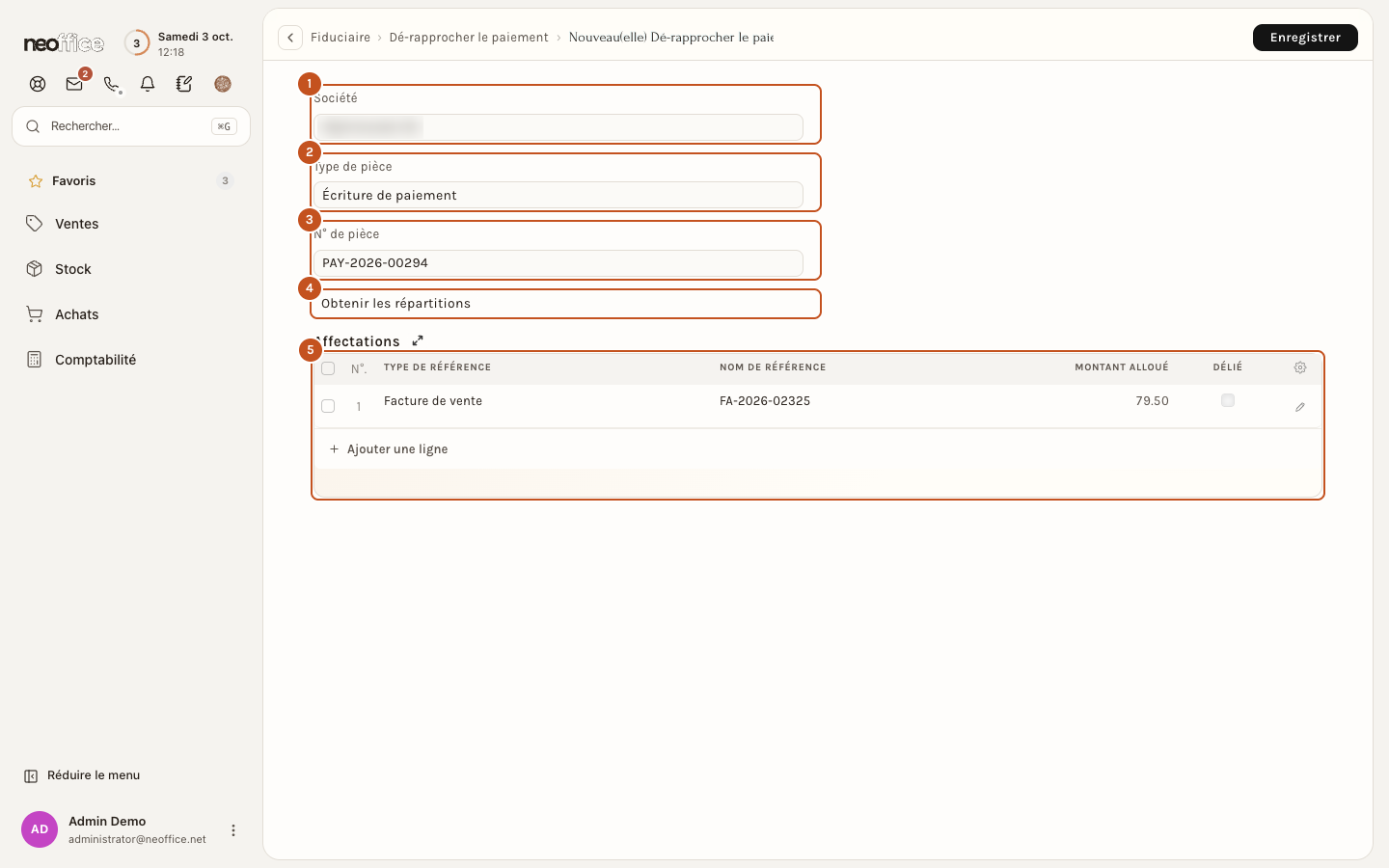
| Repère | Champ | Ce que c'est |
|---|---|---|
| 1 | Société | Proposée d'office |
| 2 | Type de pièce | Le genre de pièce à délier : Écriture de paiement (le cas essayé) |
| 3 | N° de pièce | Le numéro du paiement |
| 4 | Obtenir les répartitions | Charge les liens existants du paiement |
| 5 | Affectations (tableau) | Une ligne par facture liée : Type de référence, Nom de référence, Montant alloué, Délié |
- Type de pièce : Écriture de paiement ; N° de pièce : le numéro du paiement ; Obtenir les répartitions.
- Cochez Délié sur la ligne de la facture à délier.
- Enregistrer, puis Valider et Oui. Le message « Écritures de Paiement PAY-… ne sont pas liées » s'affiche.
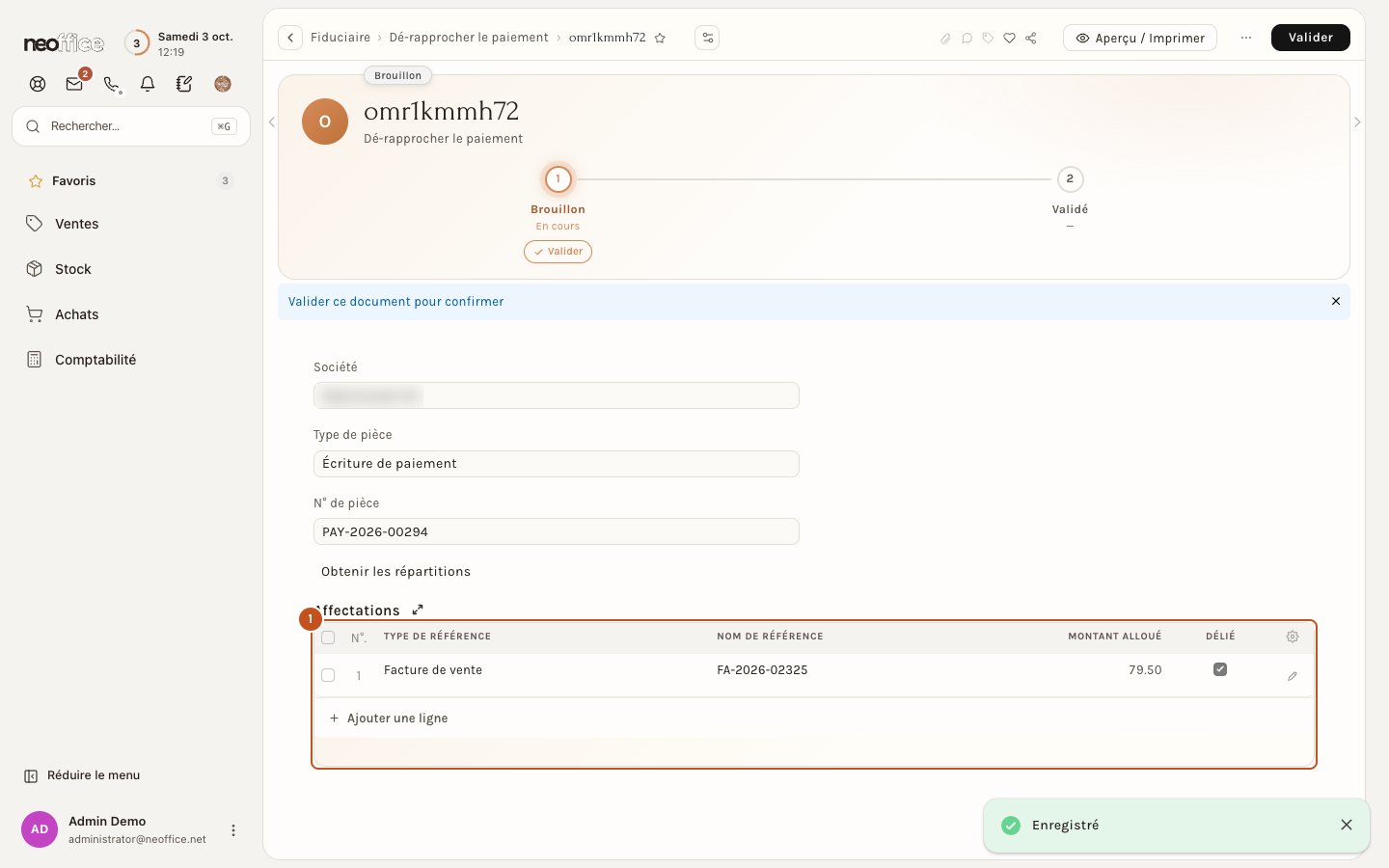
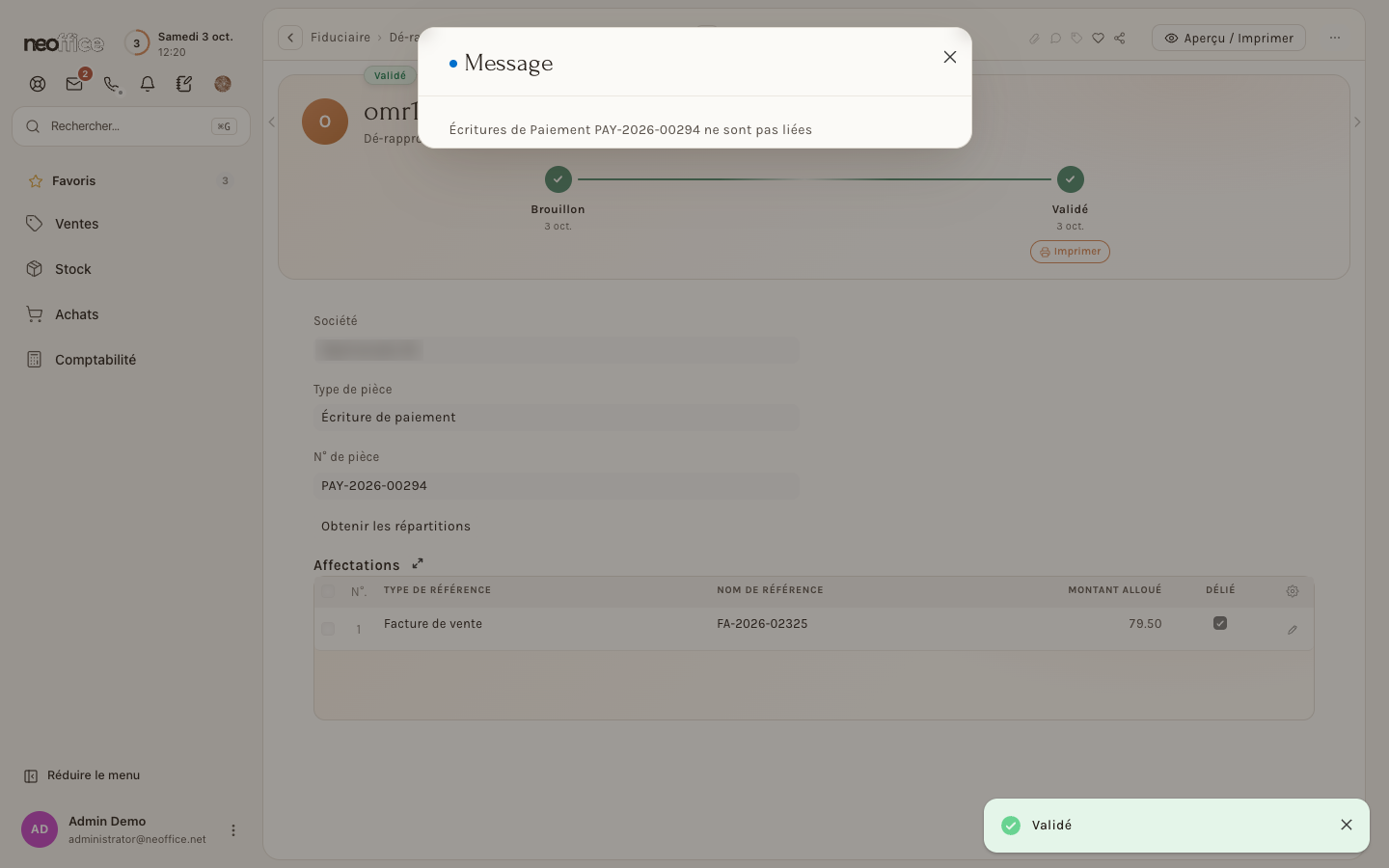
À quoi on voit que c'est juste. La facture retrouve son solde (dans nos essais 79.50, Partiellement payé) et le paiement retrouve son Montant Non Alloué. Le rapprochement se refait ensuite correctement.
Cet outil a été vérifié avec une écriture de paiement. Pour une note de crédit rapprochée, la liaison est portée par l'écriture de journal que le rapprochement a créée (cas B) : n'essayez de la délier qu'avec l'aide de la comptabilité.
Les messages que vous verrez
- « Réconcilié avec succès » : le rapprochement est fait. La fenêtre Message se ferme avec la croix ; cliquez de nouveau sur Obtenir les Écritures non Réconcilliées pour voir ce qui reste.
- « Écritures de Paiement PAY-… ne sont pas liées » : le dé-rapprochement est fait.
- Le message de la note de crédit (« Nous constatons qu'une Note de crédit est établie sur … Vous pourrez utiliser Rapprochement des paiements plus tard… ») est expliqué dans Corriger une facture : la note de crédit.
À régler une fois
- Réservez le rapprochement à des personnes formées : un mauvais lien change les soldes des factures, des relances et du rapport des comptes clients. Dé-rapprocher le paiement le défait, sans toucher aux paiements.
- Décidez avec votre fiduciaire de la règle pour les acomptes (rapprochés à l'arrivée de la facture, ou déduits par le bouton Acompte de la facture).
Au quotidien
- Faites rapprocher régulièrement : un paiement ou une note de crédit non affectée laisse une facture ouverte, qui sera relancée alors qu'elle est réglée. L'onglet Paiements de Finance, filtre Non affecté, est la liste de travail.
- Cochez toujours une facture et un paiement avant Allouer, et lisez le tableau Imputation avant Rapprocher.
- Un client avec beaucoup de pièces ouvertes : mettez la Limite de facture et la Limite de paiement à 0 pour tout charger.
- Après un rapprochement, cliquez de nouveau sur Obtenir les Écritures non Réconcilliées : la liste montre ce qui reste.
- En cas d'erreur, demandez Dé-rapprocher le paiement : n'essayez pas de corriger à la main.