La banque dans Neoffice : d'où viennent vos transactions
La banque dans Neoffice, c'est une liste de transactions bancaires : chaque ligne de votre relevé de banque (un encaissement, un paiement, des frais, des intérêts) devient une ligne de cette liste, avec sa date, son montant, sa description et sa référence. Vous rapprochez ensuite chaque ligne d'une écriture de votre comptabilité (on dit aussi réconcilier, c'est le même geste), pour que le solde de Neoffice soit celui de la banque. Cette page vous montre d'où viennent les transactions ; les pages suivantes détaillent chaque chemin.
Les écrans de cette page sont ceux de l'interface Avancé : voir Se repérer.
D'où viennent mes transactions
Une transaction bancaire entre dans Neoffice de quatre façons. Le tableau dit, pour chacune, quand elle convient, ce que vous faites et ce que Neoffice crée.
| Chemin | Quand il convient | Ce que vous faites | Ce que Neoffice crée | La page |
|---|---|---|---|---|
| Relevé camt.053 (XML) | Vous avez téléchargé le fichier dans votre e-banking | Dans la liste Import de relevé bancaire, Ajouter Import de relevé bancaire, ou dans l'onglet Scans, Scanner ou importer, onglet Relevé bancaire : choisissez le Compte bancaire, puis déposez le fichier | Des transactions bancaires. Quand une ligne correspond exactement à une facture ouverte (de vente ou d'achat), Neoffice crée aussi l'écriture de paiement, ou rattache celle qui existe déjà | Importer un relevé CAMT ou PDF |
| Relevé PDF | Vous n'avez que le PDF de votre banque | Même fenêtre que le camt.053, avec un fichier PDF | Une liste de lignes lues dans le PDF, que vous relisez : les transactions bancaires sont créées quand vous validez l'import | Importer un relevé CAMT ou PDF |
| EBICS | La connexion EBICS de votre société est activée | Rien au quotidien : chaque matin à 07:00, Neoffice va chercher les nouveaux relevés auprès de la banque | Des transactions bancaires, avec la même lecture que le camt.053 | EBICS : recevoir vos relevés chaque matin |
| À la main | Une ligne isolée que vos fichiers ne contiennent pas | Onglet Banque, puis Ajouter Transaction bancaire | Une transaction bancaire, à enregistrer puis à valider | Plus bas, sur cette page |
Pour un relevé camt.053 ou PDF, deux portes mènent au même import : le bouton Ajouter Import de relevé bancaire de la liste Import de relevé bancaire, et l'onglet Scans (image ci-dessous).
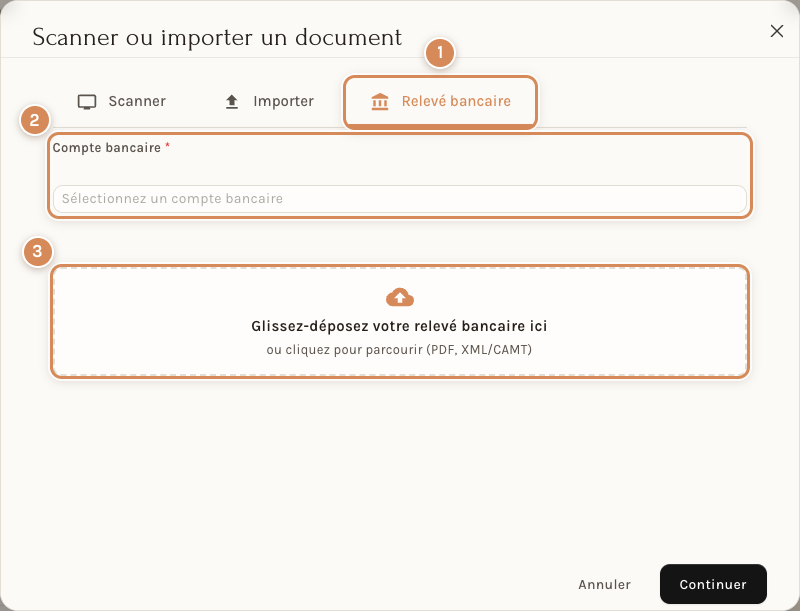
- L'onglet Relevé bancaire : la fenêtre s'ouvre avec le bouton Scanner ou importer, en haut à droite de la liste Scans.
- Compte bancaire : le compte du relevé. Le champ est obligatoire.
- La zone de dépôt : un relevé PDF ou un fichier XML/CAMT.
Les relevés déjà importés (camt.053, PDF, EBICS) se retrouvent dans la liste Import de relevé bancaire, rubrique Virements bancaires de Tout le module dans l'Aperçu de Finance : un document par relevé, avec son statut.
Les fichiers camt.053 et EBICS passent par la même lecture : une ligne déjà connue (même compte, même date, même référence, même montant) n'est pas recréée, ce qui permet de recharger un relevé qui chevauche le précédent.
Un avis de crédit camt.054 (la liste des paiements QR reçus de vos clients) se dépose comme un camt.053 : l'assistant d'import parle de « Fichier CAMT 053/054 », et Neoffice en lit une ligne par paiement reçu. Gardez un seul chemin par compte : ne chargez pas l'avis et un relevé qui contient les mêmes encaissements.
Ne pas confondre
- Le rapprochement bancaire (cette série de pages) met en face les lignes de votre relevé de banque et vos écritures. Il se fait dans l'onglet Rapprochement de l'espace Finance.
- Le rapprochement des paiements (aussi appelé réconciliation de paiements) est un autre outil : il lie un paiement, un acompte, une note de crédit ou une note de débit à la facture qu'il règle ou qu'il corrige, sans regarder la banque. Voir Rapprocher des paiements, des notes de crédit ou de débit et des factures (réconciliation).
Où se trouve la banque
Dans l'espace Finance, trois onglets concernent la banque, et un bouton ajoute une transaction.

- Scans : les documents que vous avez numérisés ou importés (factures, tickets, relevés). C'est aussi d'ici que part l'import d'un relevé camt.053 ou PDF : Scanner une facture ou un document.
- Banque : la liste de toutes vos transactions bancaires. L'onglet porte le nombre de transactions à rapprocher.
- Rapprochement : l'écran de travail, où l'on rapproche chaque ligne. Il a sa propre page : Le rapprochement bancaire.
- Ajouter Transaction bancaire : le bouton, en haut à droite de la liste Banque, pour saisir une transaction à la main.
- Les vues de la liste Banque : À rapprocher (les transactions validées dont le montant n'est pas encore entièrement rapproché), Ce mois, Rapproché et Tous.
L'Aperçu de l'espace Finance compte aussi les transactions à rapprocher.
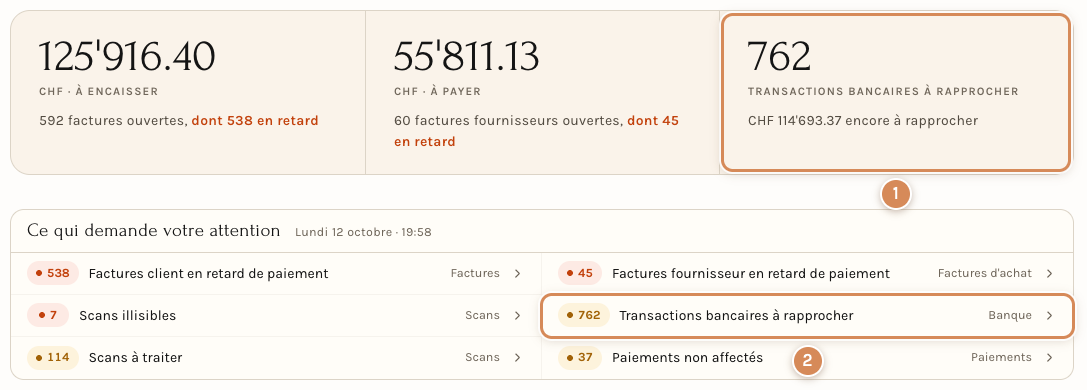
- La tuile Transactions bancaires à rapprocher : le nombre de transactions et, dessous, le montant qui reste à rapprocher.
- La ligne Transactions bancaires à rapprocher, dans Ce qui demande votre attention : un clic ouvre la liste Banque, déjà réglée sur la vue À rapprocher.
Saisir une transaction à la main
Utilisez ce chemin pour une ligne isolée, par exemple une opération que votre fichier ne contient pas. Pour plusieurs lignes, un import est plus sûr : il évite les fautes de frappe.
Dans l'onglet Banque, cliquez sur Ajouter Transaction bancaire. Le formulaire s'ouvre.
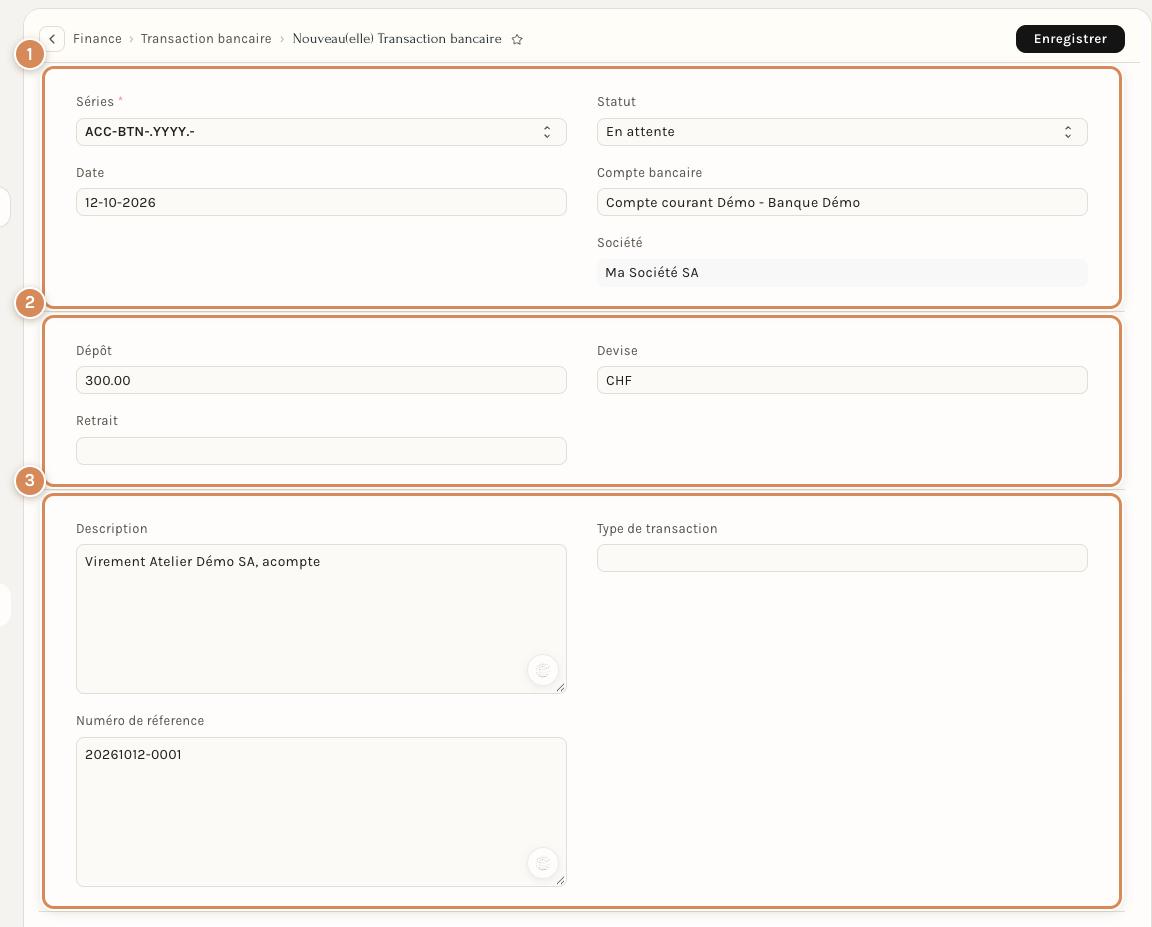
- L'identité de la transaction : la série, le statut, la date, le compte bancaire et la société.
- Les montants : Dépôt et Retrait, et la devise.
- Le détail : la description, le type de transaction et le numéro de référence.
| Champ | Ce que c'est | Quoi mettre | Exemple | Quand il compte |
|---|---|---|---|---|
| Séries | La numérotation du document | Laissez ACC-BTN-.YYYY.- : c'est le seul choix | ACC-BTN-2026-00805 | Toujours (obligatoire) |
| Statut | L'état de la transaction : En attente, Réglé, Non rapproché, Rapproché ou Annulé | Laissez En attente : à la validation, Neoffice passe la transaction à Non rapproché | En attente | Ensuite, Neoffice tient le statut à jour : Non rapproché tant qu'il reste un montant à rapprocher, Rapproché quand il n'en reste plus |
| Date | La date de l'opération sur le relevé | La date que la banque a comptabilisée | 12-10-2026 | Toujours : l'écran de rapprochement affiche les transactions de la période choisie |
| Compte bancaire | Le compte de la banque concerné | Un compte bancaire de votre société : la liste ne propose que ceux-là | Compte courant Démo - Banque Démo | Toujours |
| Société | Votre société | Se remplit seule, d'après le compte bancaire | Ma Société SA | |
| Dépôt | L'argent qui entre sur le compte | Le montant reçu. Laissez Retrait vide | 300.00 | Pour un encaissement |
| Retrait | L'argent qui sort du compte | Le montant payé. Laissez Dépôt vide | 12.50 | Pour un paiement |
| Devise | La monnaie de la transaction | Préremplie en CHF. Pour un compte en euros ou en dollars, mettez la monnaie du compte | CHF | Toujours : si elle diffère de celle du compte bancaire, Neoffice refuse d'enregistrer (« La devise de la transaction : EUR ne peut pas être différente de la devise du compte bancaire… ») |
| Description | Le libellé de la ligne | Le texte du relevé | Virement Atelier Démo SA, acompte | Elle s'affiche dans l'écran de rapprochement et sert aux Règles de correspondance de transaction |
| Type de transaction | La nature de l'opération, si la banque la donne | Facultatif | Rarement | |
| Numéro de réference | La référence de la banque | Celle du relevé | 20261012-0001 | Elle s'affiche sur la ligne (Réf :) dans l'écran de rapprochement et sert de référence aux écritures que vous créez depuis cette ligne |
Plus bas dans le formulaire, le tableau Écritures de paiement liste les écritures rattachées à la transaction ; la section PAIEMENT DE / À porte le Type de tiers et le Tiers, ainsi que les coordonnées du payeur lues sur un relevé (Nom du tiers/Titulaire du compte (relevé bancaire), N° de compte du tiers (relevé bancaire), IBAN du tiers (relevé bancaire)). Pour une transaction saisie à la main, vous n'avez rien à y remplir : les écritures s'ajoutent au rapprochement.
Une transaction saisie à la main doit être enregistrée, puis validée, avant d'apparaître dans le rapprochement. Cliquez sur Enregistrer, puis sur Valider, et confirmez par Oui.
Tant qu'elle n'est pas validée, la transaction n'est ni dans la vue À rapprocher de la liste Banque, ni dans la colonne Transactions non rapprochées de l'écran de rapprochement. Une fois validée, son statut passe à Non rapproché et elle apparaît à ces deux endroits.
Une transaction validée ne se modifie plus : la date, le compte bancaire, les montants et la description sont en lecture seule. Pour corriger une erreur, annulez la transaction (menu du formulaire, Annuler : son statut devient Annulé), puis saisissez-la de nouveau. L'annulation est réservée au responsable comptable et à l'administrateur.
Le circuit complet
- Les transactions arrivent, par l'un des chemins ci-dessus.
- Vous les rapprochez, une par une, dans l'onglet Rapprochement : Le rapprochement bancaire.
- Vous contrôlez : la Différence de l'écran de rapprochement (le solde de clôture selon le relevé, moins le solde selon le système) doit être nulle quand le solde du relevé est saisi et que tout est rapproché.
- Vous classez à l'avance ce qui revient chaque mois (frais de banque, intérêts) avec les Règles de correspondance de transaction, que l'écran de rapprochement propose sous l'icône en forme d'éclair : Le rapprochement bancaire.
À régler une fois
- Choisissez un chemin par compte bancaire et tenez-vous-y : EBICS, ou un import de fichier à date fixe. Mélanger plusieurs chemins pour les mêmes opérations risque de créer des doublons.
- Préférez le relevé camt.053 à un PDF quand votre banque le propose : Neoffice y reconnaît les factures ouvertes qui correspondent à une ligne et ne recrée pas les lignes qu'il connaît déjà, ce que le PDF, qui ne porte pas la référence de la banque, ne permet pas.
- Donnez les droits qu'il faut : saisir, importer et valider des transactions est permis aux comptables ; annuler une transaction validée est réservé au responsable comptable et à l'administrateur.
Au quotidien
- Surveillez le nombre de transactions à rapprocher dans l'Aperçu de Finance : il doit baisser, pas monter.
- Avant d'importer un relevé, regardez dans la liste Import de relevé bancaire ceux qui sont déjà chargés pour ce compte : ne chargez que la période nouvelle.
- Réservez la saisie à la main aux opérations que vos fichiers ne contiennent pas : ne saisissez jamais à la main une ligne qui se trouve déjà dans un fichier importé.
- Pensez à valider : une transaction enregistrée mais non validée n'apparaît pas dans le rapprochement.
Ce que la fiduciaire contrôle
- Une erreur de montant sur une transaction validée ne se corrige pas dans l'écran de rapprochement : demandez au responsable comptable de l'annuler, puis saisissez-la de nouveau.