Du devis à la commande : les commandes clients
Une commande client enregistre ce que votre client a commandé, pour quelle date, et suit la suite : la livraison, puis la facturation. On la crée le plus souvent à partir d'un devis accepté, en un clic, sans rien ressaisir. Cette page montre ce chemin et la confirmation de la commande au client.
Si le menu Créer ou un bouton que cette page décrit n'apparaît pas, cherchez-le sous le bouton ⋯ de l'en-tête : sur un écran étroit, ou quand un document a beaucoup d'actions (une commande client validée en compte plus d'une dizaine), Neoffice les range sous ⋯.
Simple ou Avancé. Cette page décrit le formulaire complet, celui de l'interface Avancé : tous les onglets et tous les champs y sont affichés. L'interface Simple présente le même document par questions, le reste étant sous Plus de détails. Le choix se fait en bas du menu de gauche, sous le titre Interface. Le principe : Simple ou Avancé.
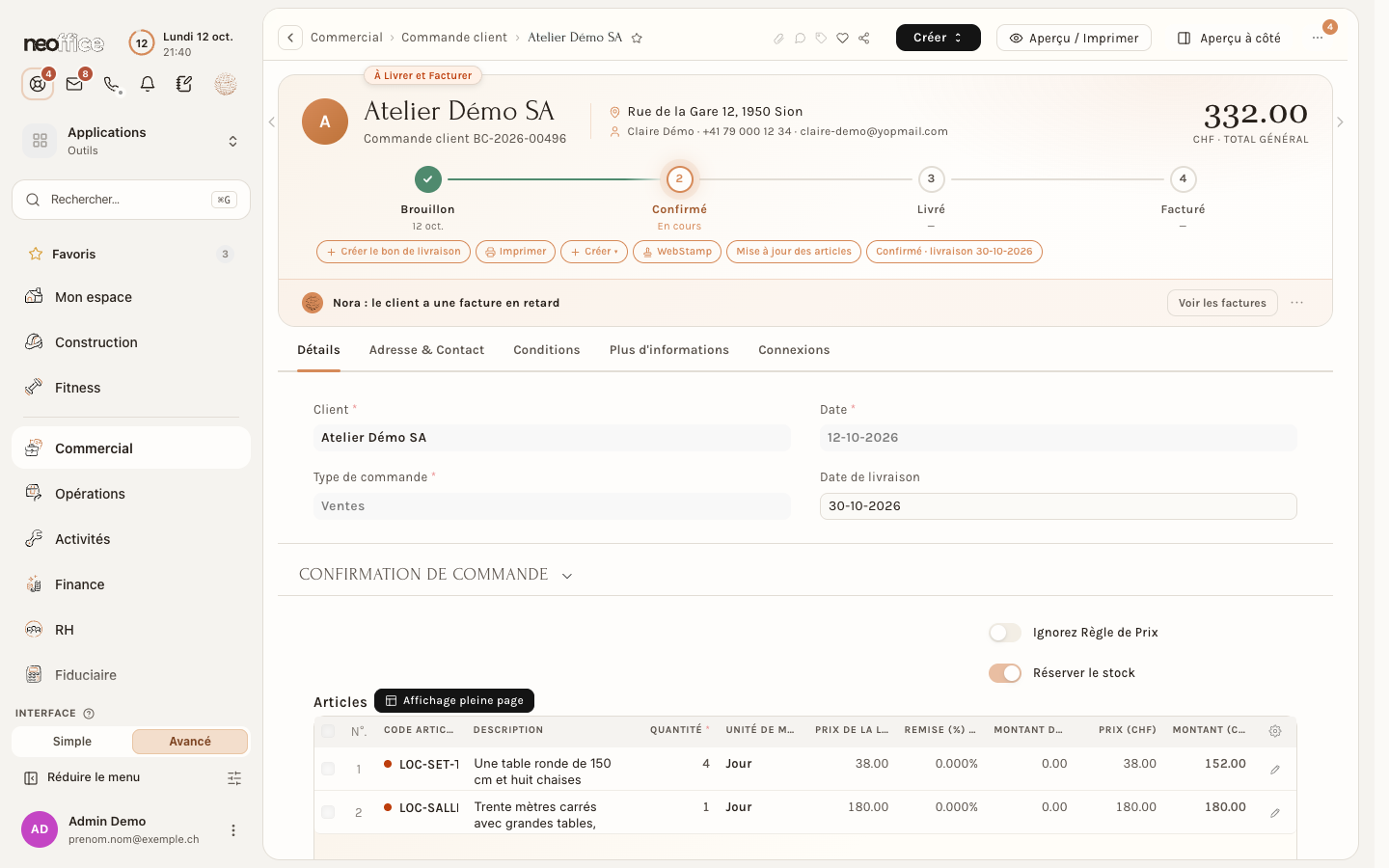
Une fois la commande validée, son état devient À Livrer et Facturer. Le bouton Créer le bon de livraison de l'en-tête prépare le bon de livraison, et Confirmer la commande ouvre la fenêtre de confirmation au client.
La liste des commandes
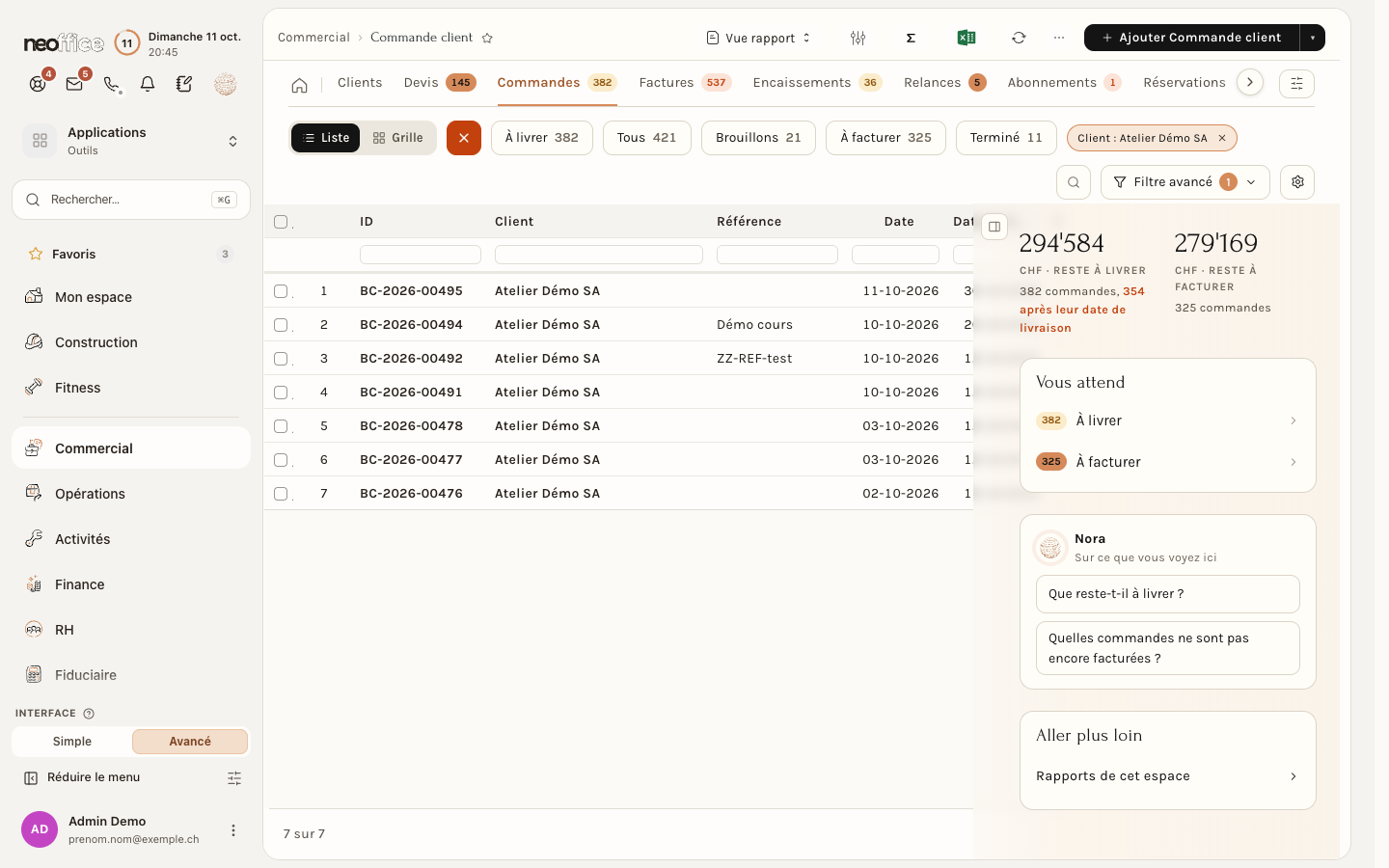
Ouvrez l'espace Commercial, puis l'onglet Commandes. Les filtres rapides sont À livrer, Tous, Brouillons, À facturer et Terminé. Le panneau de droite additionne ce qui reste à livrer et ce qui reste à facturer (en francs et en nombre de commandes, avec celles qui dépassent leur date de livraison), puis la carte Vous attend renvoie vers À livrer et À facturer. La liste porte, pour chaque commande, le pourcentage facturé, le pourcentage livré, le statut de la livraison (par exemple Livré en Partie, Non Livré ou Entièrement Livré) et celui de la facturation (par exemple Non Facturé).
Créer la commande depuis un devis
Sur un devis validé, ouvrez le menu Créer de la barre du haut et choisissez Commande client. Un formulaire de commande s'ouvre, déjà rempli avec le client, les lignes, les quantités et les prix du devis. Vous pouvez aussi partir de rien avec Ajouter Commande client, en haut de la liste.
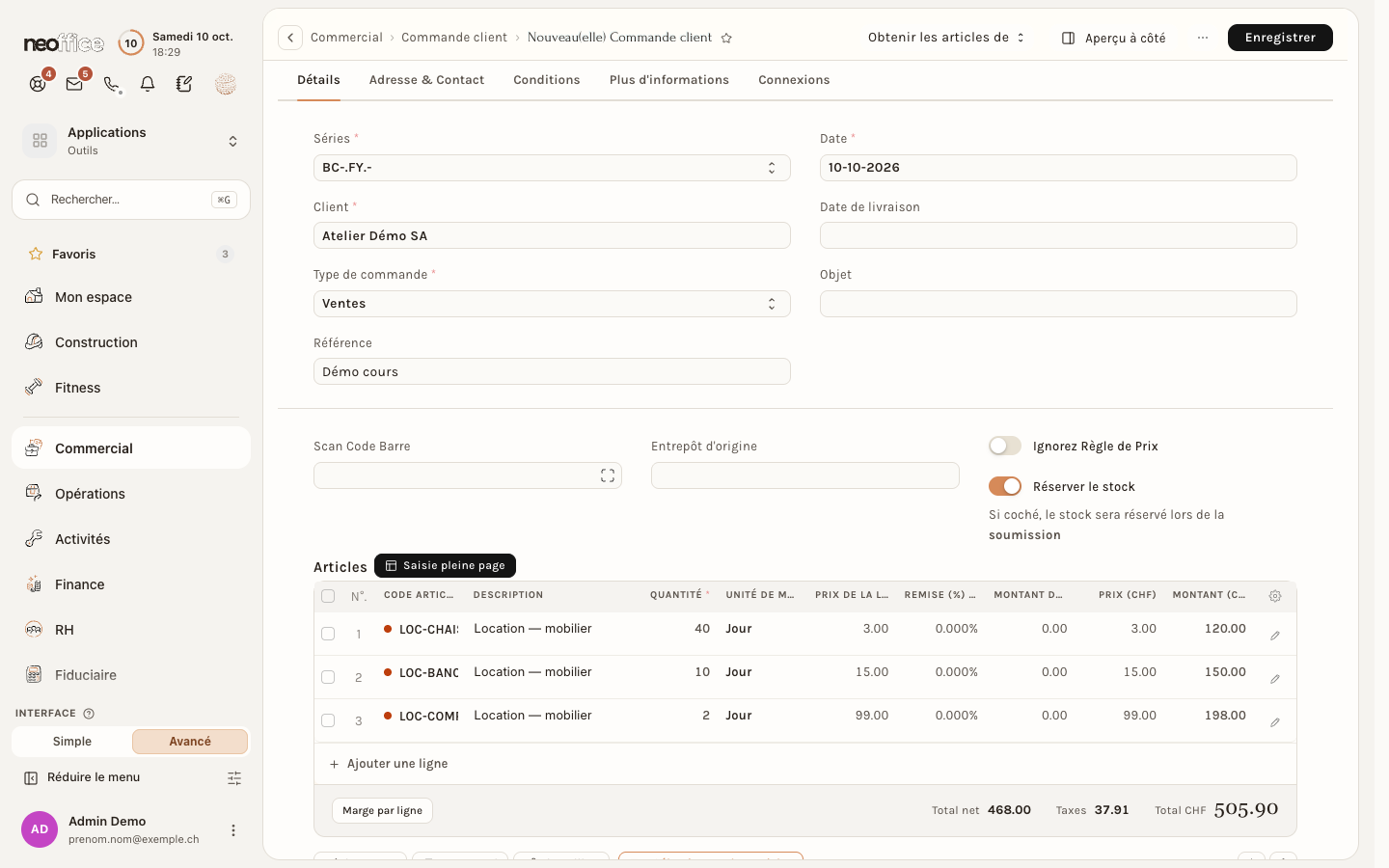
Les champs à connaître :
- Séries : le préfixe du numéro de commande.
- Date : la date de la commande, reprise du jour.
- Date de livraison : la date demandée par le client. Elle n'est pas marquée d'un astérisque, mais elle est obligatoire : sans elle, l'enregistrement s'arrête avec le message « Entrez la Date de Livraison ».
- Type de commande, Objet, Référence : comme sur le devis.
- Entrepôt d'origine : l'entrepôt d'où partira la marchandise.
- Réserver le stock : un interrupteur allumé au départ. L'aide dit : « Si coché, le stock sera réservé lors de la soumission », c'est-à-dire à la validation de la commande.
- Ignorez Règle de Prix et Scan Code Barre : comme sur le devis.
- Le tableau Articles, repris du devis, et ses boutons : Saisie pleine page, Ajouter une ligne, Marge par ligne, Déplacement, Sous-total, Ligne libre et Sélectionner des articles. Dans la cellule du code article, la petite flèche ouvre la fiche de l'article dans une fenêtre, sans quitter la commande : voir la page « Les champs de choix : voir, modifier, revenir ».
Comme sur le devis, cochez une ligne du tableau Articles pour faire apparaître Dupliquer et Supprimer, tant que la commande est un brouillon. Dupliquer demande où placer la copie : juste en dessous, à la fin du document ou à un numéro de ligne ; le numéro d'une ligne se change dans la fenêtre Modifier la description. Le clic droit sur la ligne propose les mêmes gestes. Le détail est dans la page de la facture : Dupliquer des lignes, Déplacer une ligne par son numéro et Le clic droit sur une ligne.
Cinq onglets : Détails, Adresse & Contact (les mêmes cartes Facturation, Livraison et Envoyer à un tiers que sur le devis), Conditions, Plus d'informations et Connexions. Plus d'informations réunit les sections Statut, Commission, Équipe des Ventes, Répétition automatique, Paramètres d'impression et Infos supplémentaires. Dans Détails, on trouve aussi la section repliée Dimensions comptables (avec le Centre de coûts), la section Confirmation de commande (avec le N° de la Commande d'Achat du Client, qui n'apparaît que sur une commande validée) et la section Répartition des taxes ; dans Adresse & Contact, le bloc Adresse de la société. Une fois la commande validée, les cartes Facturation et Livraison n'ont plus de bouton Changer ; seule la carte Envoyer à un tiers le garde.
Cliquez sur Enregistrer : la commande est créée en brouillon, avec son numéro (BC-…). Cliquez ensuite sur Valider, puis sur Oui dans la fenêtre de confirmation. Le devis d'origine passe à l'état Commandé dans la liste des devis.
Suivre la commande
L'en-tête de la commande montre le client, l'adresse, le contact, le total et une frise de quatre étapes : Brouillon, Confirmé, Livré, Facturé. Une fois la commande validée, son état devient À Livrer et Facturer et l'étape Confirmé est en cours, avec des boutons :
- Confirmer la commande, décrit plus bas ;
- Créer le bon de livraison, qui prépare un bon de livraison ;
- Imprimer, Créer (un menu) et WebStamp (le timbre de La Poste : voir La Poste : commander des timbres avec WebStamp) ;
- Mise à jour des articles, pour corriger les lignes d'une commande validée.
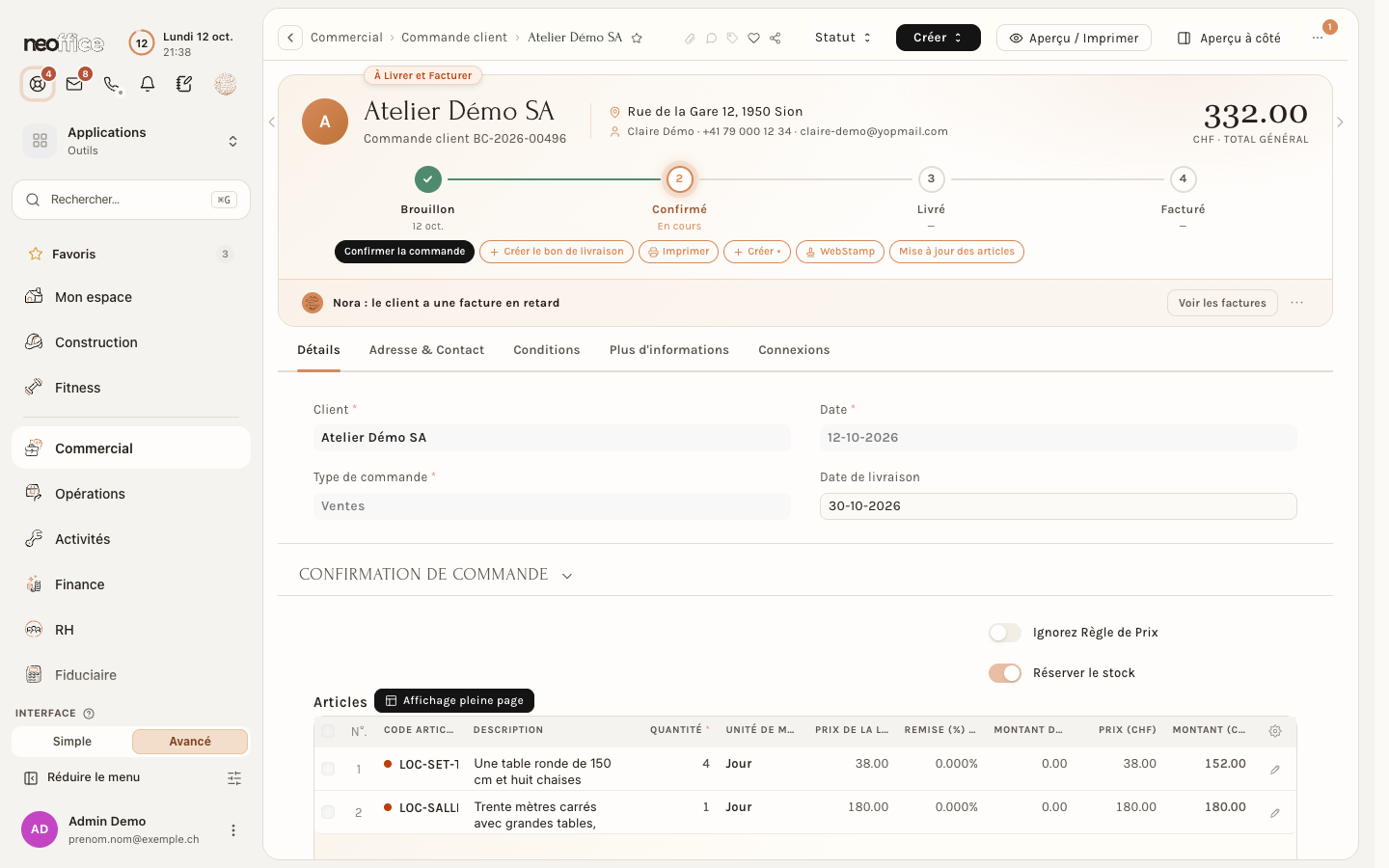
La barre du haut propose un menu Statut (sous ⋯ quand la barre est pleine, ce qui arrive une fois la commande confirmée) : Mettre en attente suspend la commande et Fermer la clôt.
Confirmer la commande au client
Une commande validée dit ce que le client a demandé. Le bouton Confirmer la commande répond : il enregistre la date de livraison que vous vous engagez à tenir, à côté de la date demandée. La fenêtre La commande, sous-titrée Confirmation, rappelle « Le client a demandé le … » et propose :
- Date de livraison confirmée (obligatoire, proposée d'abord à la date demandée) ;
- l'interrupteur Dates différentes par ligne, quand toutes les lignes ne partent pas le même jour ;
- Ce qui a changé par rapport à la demande : un texte affiché au client. L'aide le dit : c'est ce qui évite un appel téléphonique ;
- Alors, une liste de trois choix : Enregistrer uniquement, Rédiger l'e-mail au client (le choix proposé d'abord) ou Envoyer pour signature.
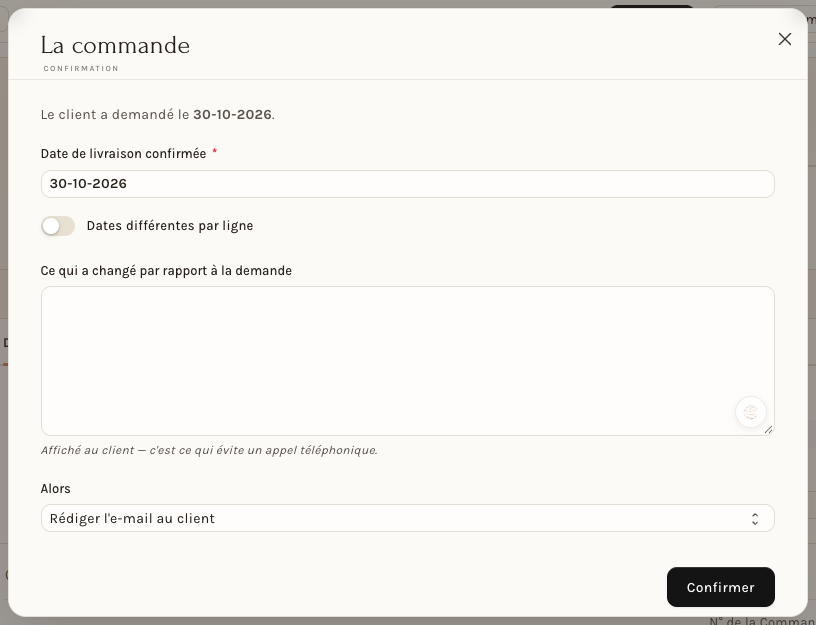
Cliquez sur Confirmer. Si la date confirmée est celle qui était demandée, le message Confirmé comme demandé s'affiche, et un repère Confirmé · livraison suivi de la date apparaît à la suite des boutons de la frise.
Livrer et facturer
Le menu Créer, sur une commande validée, propose les documents qui suivent : Liste de sélection, Bon de livraison, Ordre de travail, Facture de vente, Demande de matériel, Demande de matières premières, Commande fournisseur, Projet, Requête de Paiement et Paiement.
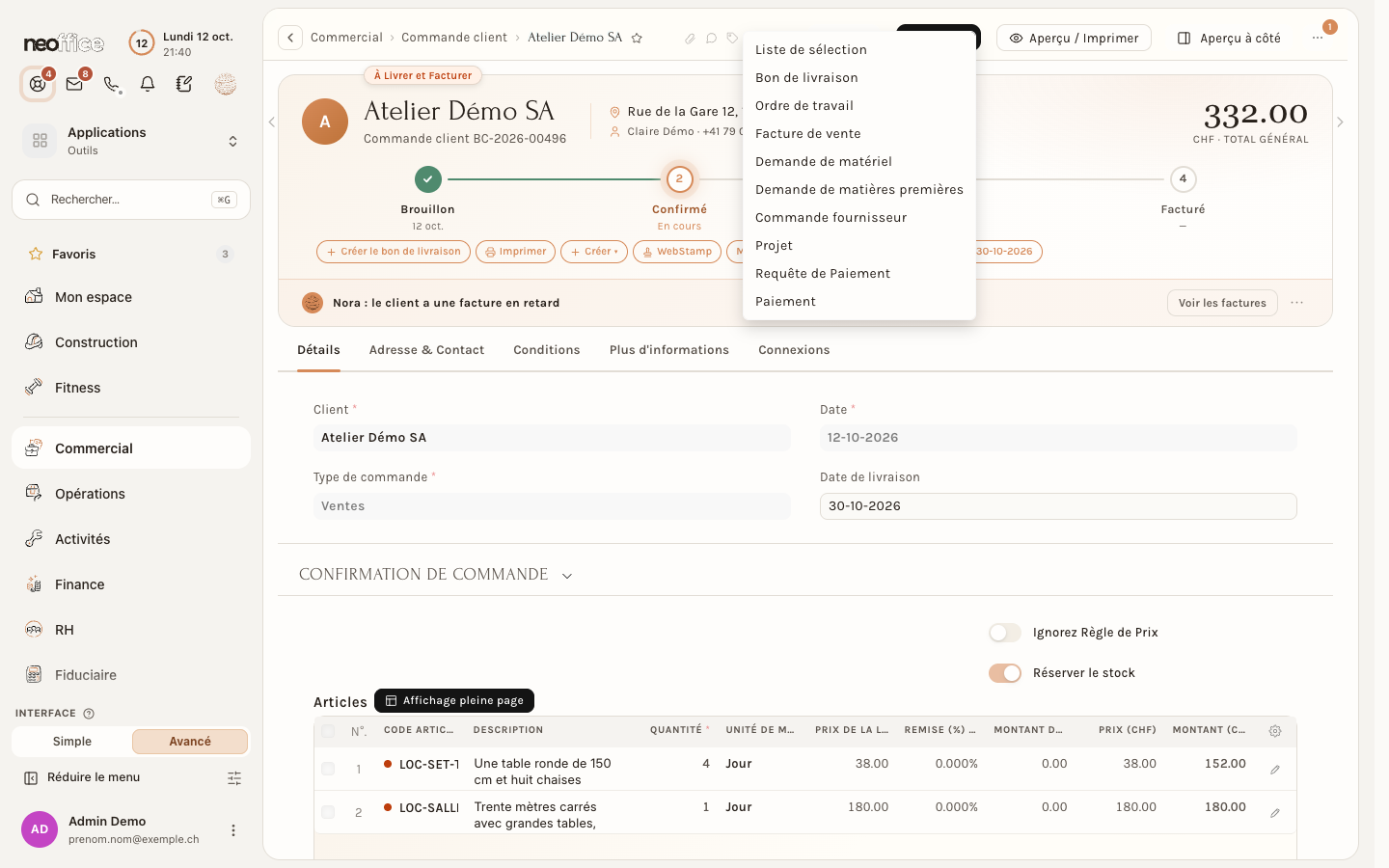
- Bon de livraison prépare l'expédition : voir Livraisons, expéditions et tournées. Le pourcentage livré de la commande monte à mesure que les bons sont validés. Dans l'exemple de cette page, quatre articles sur cinq ont été livrés, la liste affiche 80 % et le statut Livré en Partie.
- Facture de vente facture la commande : voir Créer une facture de vente.
Les onglets de la commande client, un par un
Le formulaire d'une commande client a cinq onglets : Détails, Adresse & Contact, Conditions, Plus d'informations et Connexions. Comme pour le devis, plusieurs blocs sont les mêmes que dans la facture de vente et sont expliqués une seule fois dans la page de la facture de vente : le tableau des lignes, les taxes et frais, les totaux, la remise supplémentaire, l'arrondi, les conditions de paiement et les connexions. Cette section y renvoie et s'arrête sur ce qui est propre à la commande : la date de livraison demandée et confirmée, le stock réservé, le mode de livraison, les pourcentages livré, facturé et prélevé, la commission, l'équipe des ventes. Les captures montrent une commande faite depuis un devis, dans la vue Avancé.
La vue Simple et la vue Avancé
Le commutateur Interface, en bas du menu de gauche, propose Simple et Avancé ; votre choix est gardé pour votre compte. En vue Simple, une commande validée s'affiche en trois cartes, comme un devis.
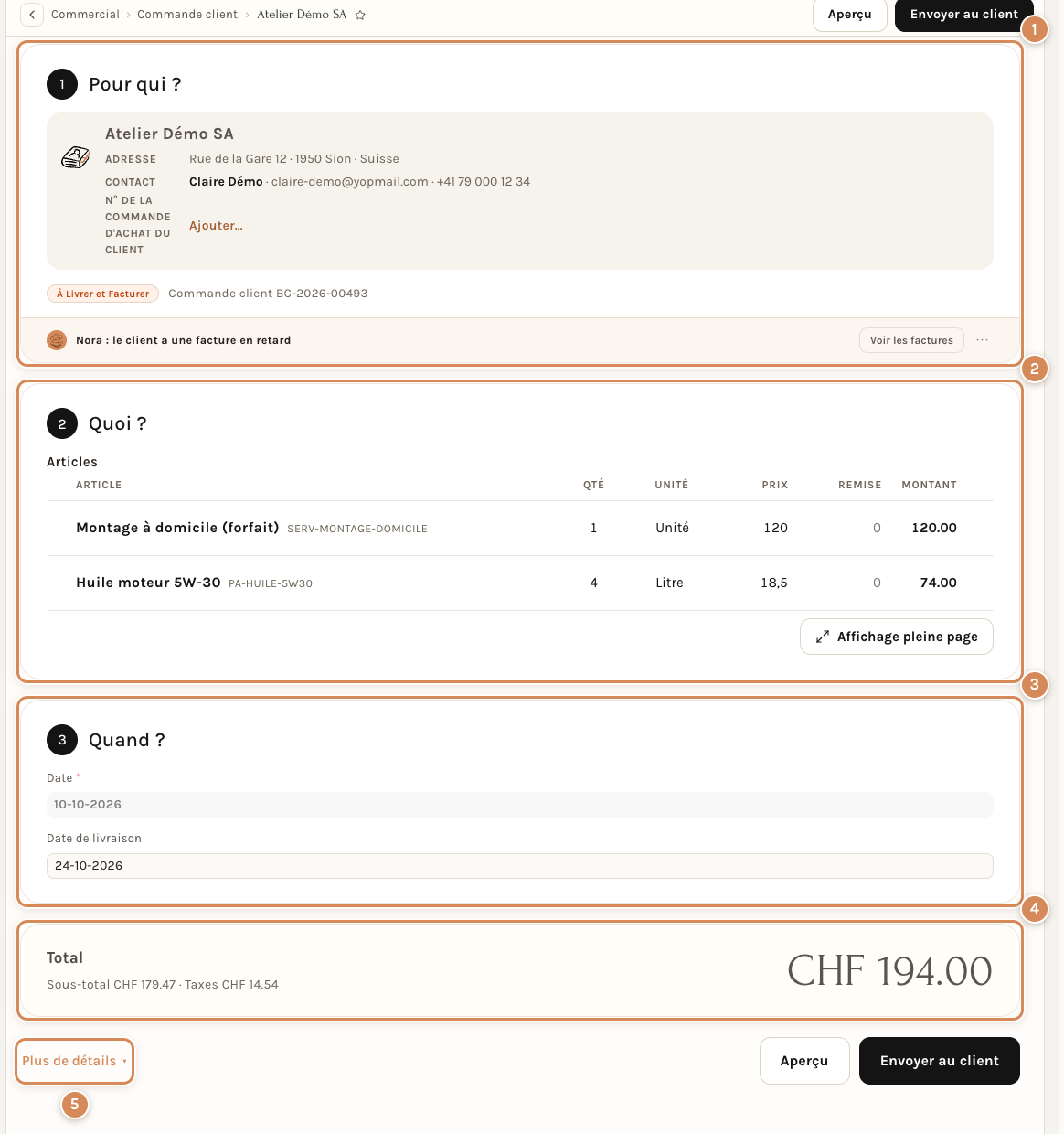
- Pour qui ? Le client, son adresse et son contact principal. Une ligne propre à la commande : N° de la commande d'achat du client, avec le lien Ajouter… pour le saisir. Sous la carte, l'état de la commande (ici À Livrer et Facturer), son numéro, puis la ligne de Nora.
- Quoi ? Les articles, avec quantité, unité, prix, remise et montant, et le bouton Affichage pleine page. Sur une commande validée, les lignes ne se modifient plus ici.
- Quand ? La Date de la commande, grisée une fois validée, et la Date de livraison, la date demandée par le client.
- Total. Le total en grand, avec le sous-total et les taxes.
- Plus de détails. Ce lien déplie le formulaire complet, comme sur un devis.
Les boutons du haut et du bas sont Aperçu et Envoyer au client.
La vue Simple cache donc tout le reste : le type de commande, l'entrepôt d'origine, le stock réservé, la liste de prix, les taxes, les adresses, les conditions de paiement, le texte de fin de document, la confirmation de commande, les pourcentages livré et facturé, la commission et les paramètres d'impression. La vue Avancé affiche d'emblée le formulaire complet, tel que les captures suivantes le montrent.
Onglet Détails
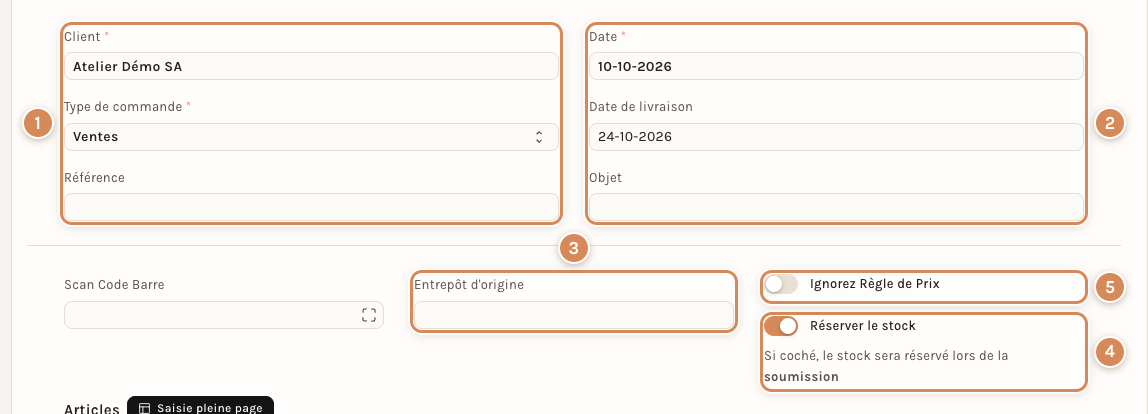
- Client, Type de commande, Référence. Le client est repris du devis ou choisi à la main ; il est obligatoire. Type de commande vaut Ventes pour une commande ordinaire (les autres choix, Maintenance et Panier, sont les mêmes que sur un devis). La Référence est libre : le numéro de votre client, par exemple.
- Date, Date de livraison, Objet. La Date est celle de la commande. La Date de livraison est la date que le client demande : elle est obligatoire et n'est pas reprise du devis, il faut la saisir. L'Objet relie la commande à l'objet dont il est question : voir L'objet et son compteur sur les documents de vente.
- Entrepôt d'origine. L'entrepôt d'où part la marchandise. Il est vide ici, car les articles de l'exemple sont des prestations.
- Réserver le stock. Allumé au départ. Sous l'interrupteur, l'aide dit que le stock est réservé à la validation de la commande ; éteint, la marchandise commandée reste disponible pour une autre vente. Les réservations se retrouvent dans l'onglet Connexions, sous Entrée de réservation de stock.
- Ignorez Règle de Prix. Empêche l'application automatique des règles de tarification. À côté, Scan Code Barre ajoute un article avec une douchette.
Séries (le préfixe du numéro, ici BC-.FY.-) s'affiche à la création seulement. Le tableau Articles est décrit dans le tableau des lignes ; sous lui, Quantité totale, Total (CHF) et Total net (CHF) sont grisés.
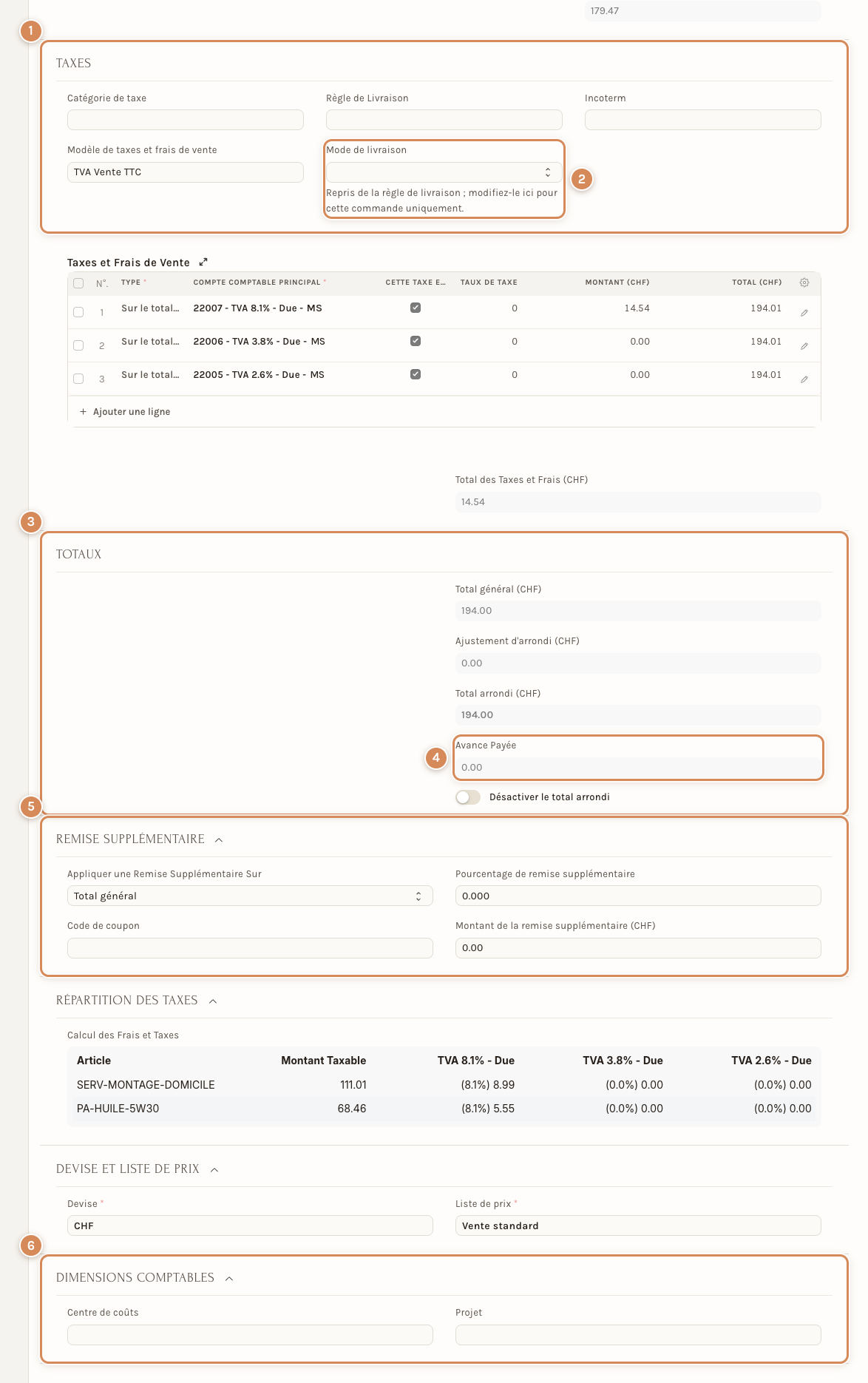
- Taxes. Catégorie de taxe, règle de livraison, incoterm, modèle de taxes et tableau des taxes : identiques à la facture, voir Taxes et frais. Le titre de la section est ici Taxes et non Taxes et frais.
- Mode de livraison. Propre à la commande : Transporteur, Livraison interne ou Enlèvement. L'aide dit qu'il est repris de la règle de livraison et qu'on peut le changer pour cette commande seulement. Il dit comment la marchandise est acheminée.
- Totaux. Total général, ajustement d'arrondi, total arrondi, interrupteur Désactiver le total arrondi : voir Les totaux, la remise supplémentaire et l'arrondi.
- Avance Payée. Le montant déjà reçu pour cette commande, avant toute facture : un acompte ou un paiement fait sur la commande. Il est grisé, et mis à jour par les paiements qui se rapportent à la commande (voir Encaisser un paiement client).
- Remise supplémentaire. Pourcentage ou montant sur toute la commande, et code de coupon : voir le même renvoi. Section repliée.
- Dimensions comptables. Section repliée : le Centre de coûts et le Projet. Sur une commande, le projet se trouve ici ; sur un devis, il est dans le bloc du haut.
Trois sections sont repliées plus bas, comme sur un devis : Répartition des taxes, Devise et liste de prix (la devise et la liste de prix du devis, reprises telles quelles) et, si un article est un lot de produits, Liste de colisage, avec les composants de chaque lot.
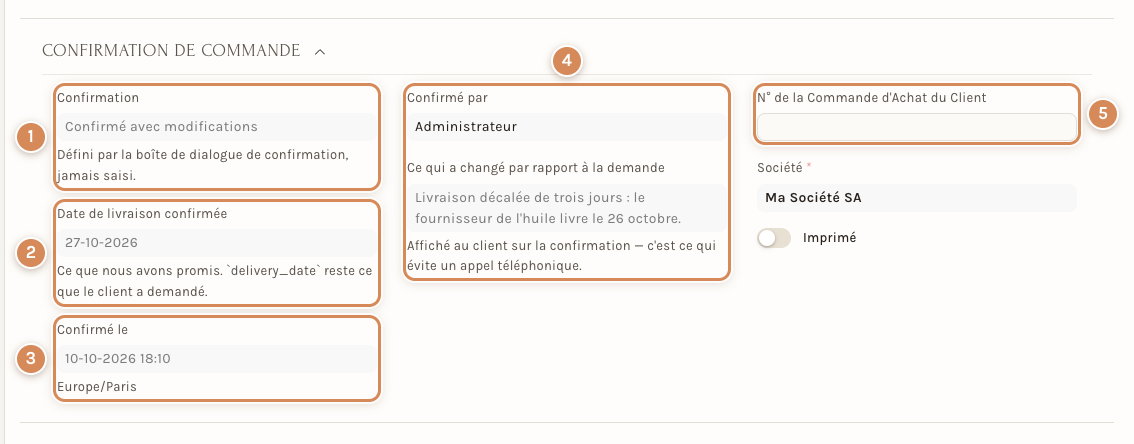
- Confirmation. Confirmé ou Confirmé avec modifications : ce champ ne se saisit pas, il est posé par la fenêtre Confirmer la commande (« jamais saisi », dit l'aide).
- Date de livraison confirmée. La date que vous vous engagez à tenir. La Date de livraison du haut reste ce que le client a demandé : les deux se voient côte à côte.
- Confirmé le (la date et l'heure) et Confirmation envoyée le (renseigné quand la confirmation part par e-mail ou pour signature ; absent ici, car la confirmation n'a été qu'enregistrée).
- Confirmé par et Ce qui a changé par rapport à la demande. L'utilisateur qui a confirmé, et la phrase que vous avez écrite pour le client : l'aide dit qu'elle est affichée au client et que c'est elle qui évite un appel téléphonique.
- N° de la Commande d'Achat du Client. Le numéro de la commande de votre client. Il apparaît une fois la commande validée, et sa Date s'ajoute dès qu'il est rempli.
Cette section n'est visible qu'une fois la commande validée. La fenêtre Confirmer la commande est décrite plus haut dans cette page.
Onglet Adresse & Contact
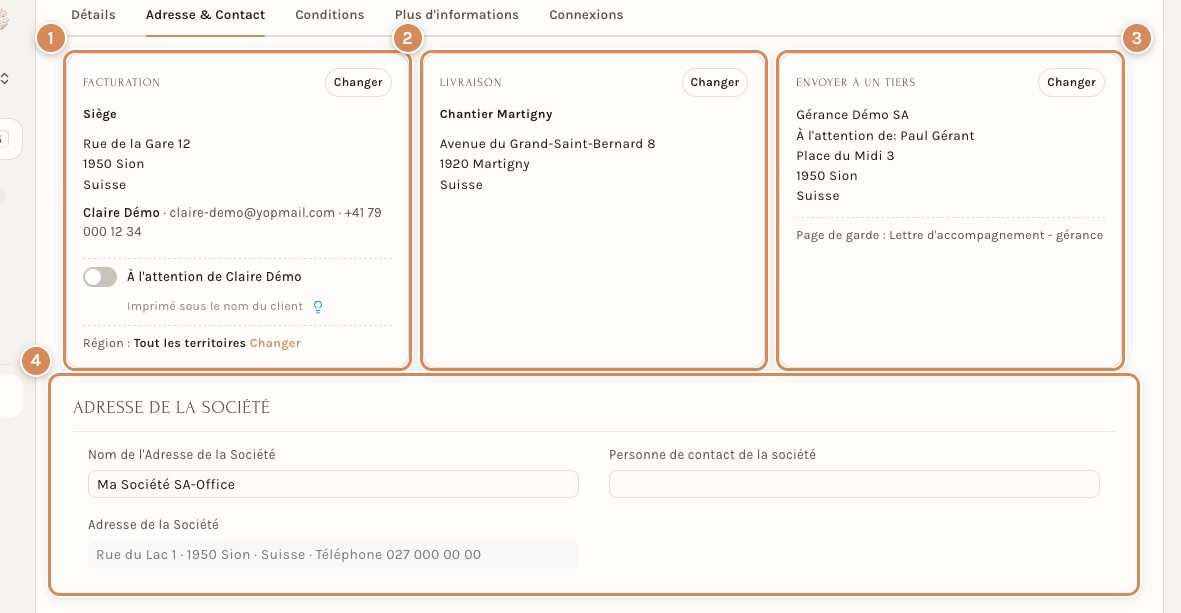
- Facturation. L'adresse et le contact du client, l'interrupteur À l'attention de … (voir Adresses et contacts, sans quitter la facture) et, spécifique à la commande, la ligne Région : le territoire du client, ici « Tout les territoires » (le nom est celui de la liste des territoires). Changer, à côté, ouvre le choix d'un autre territoire pour cette commande.
- Livraison. L'adresse de livraison, reprise du devis, et son bouton Changer.
- Envoyer à un tiers. L'adresse du tiers, son contact et la page de garde : repris du devis, qui les a pris sur la fiche du client.
- Adresse de la société (vue Avancé). Comme sur un devis.
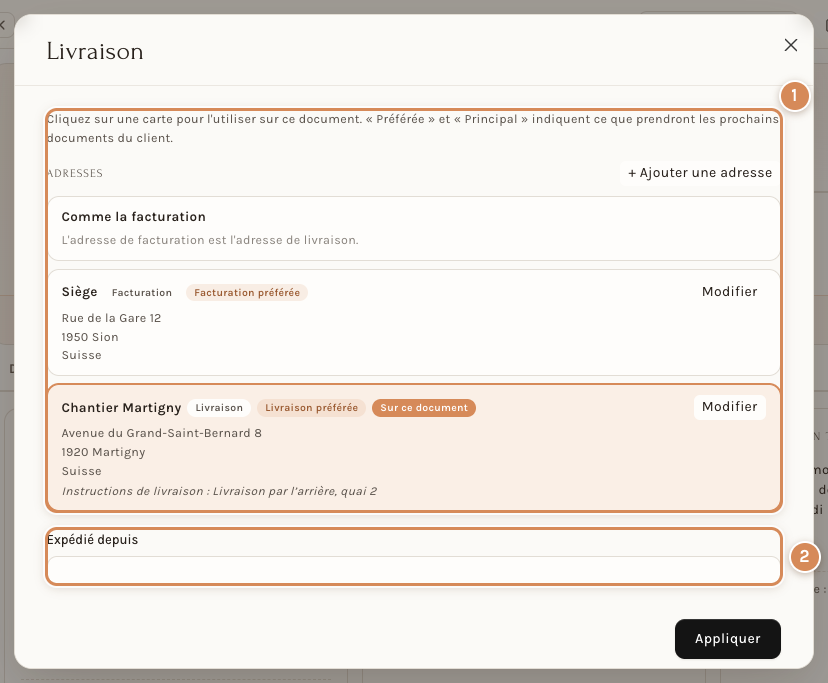
- Les adresses du client. Le texte du haut le rappelle : cliquez sur une carte pour l'utiliser sur ce document ; Préférée et Principal indiquent ce que prendront les prochains documents. Comme la facturation envoie la marchandise à l'adresse de facturation.
- Expédié depuis. Propre à la commande, en vue Avancé : l'adresse d'où part la marchandise quand ce n'est pas celle de la société. Elle est enregistrée dans le champ Adresse de livraison intermédiaire de la commande, et l'adresse complète s'affiche en dessous sous le nom Adresse d'expédition.
Onglet Conditions
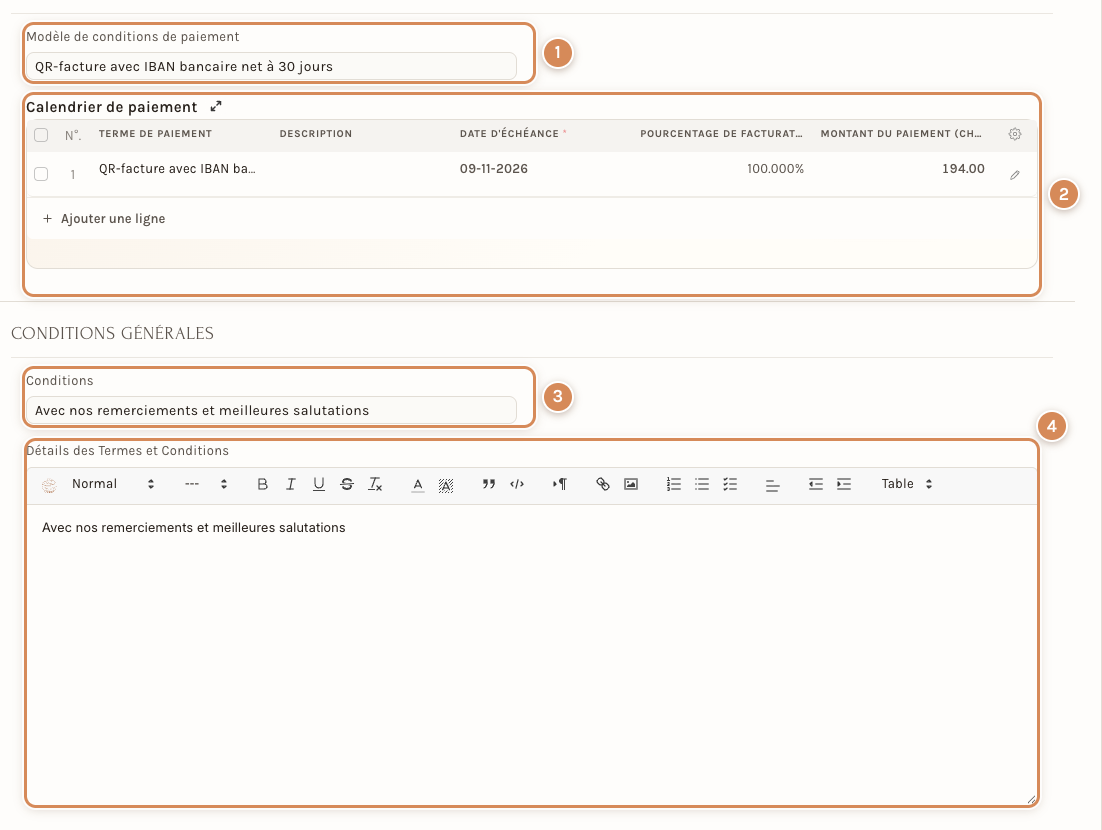
- Modèle de conditions de paiement. Repris du devis (qui l'a pris sur le client, son groupe ou la société) : voir Conditions de paiement, modes de paiement et termes et conditions.
- Calendrier de paiement. Une ligne par échéance, comme sur une facture : L'onglet Conditions.
- Conditions. Le texte-type de fin de document. Ici le titre de la section est Conditions générales. Une commande faite depuis un devis prend le texte prévu pour les commandes, pas celui du devis : la société règle un texte par type de document (devis, commande, facture, bon de livraison) dans les Paramètres de société Neoffice, onglet Documents de vente. Dans l'exemple, la commande reçoit « Avec nos remerciements et meilleures salutations », alors que le devis dit « Je reste à votre disposition pour tous renseignements ».
- Détails des Termes et Conditions. Le texte, tel qu'il s'imprime ; modifiable pour cette commande. À savoir : après la création depuis un devis, ce cadre peut rester vide. Retirez alors le texte de la liste Conditions, choisissez-le de nouveau : le cadre se remplit.
Onglet Plus d'informations
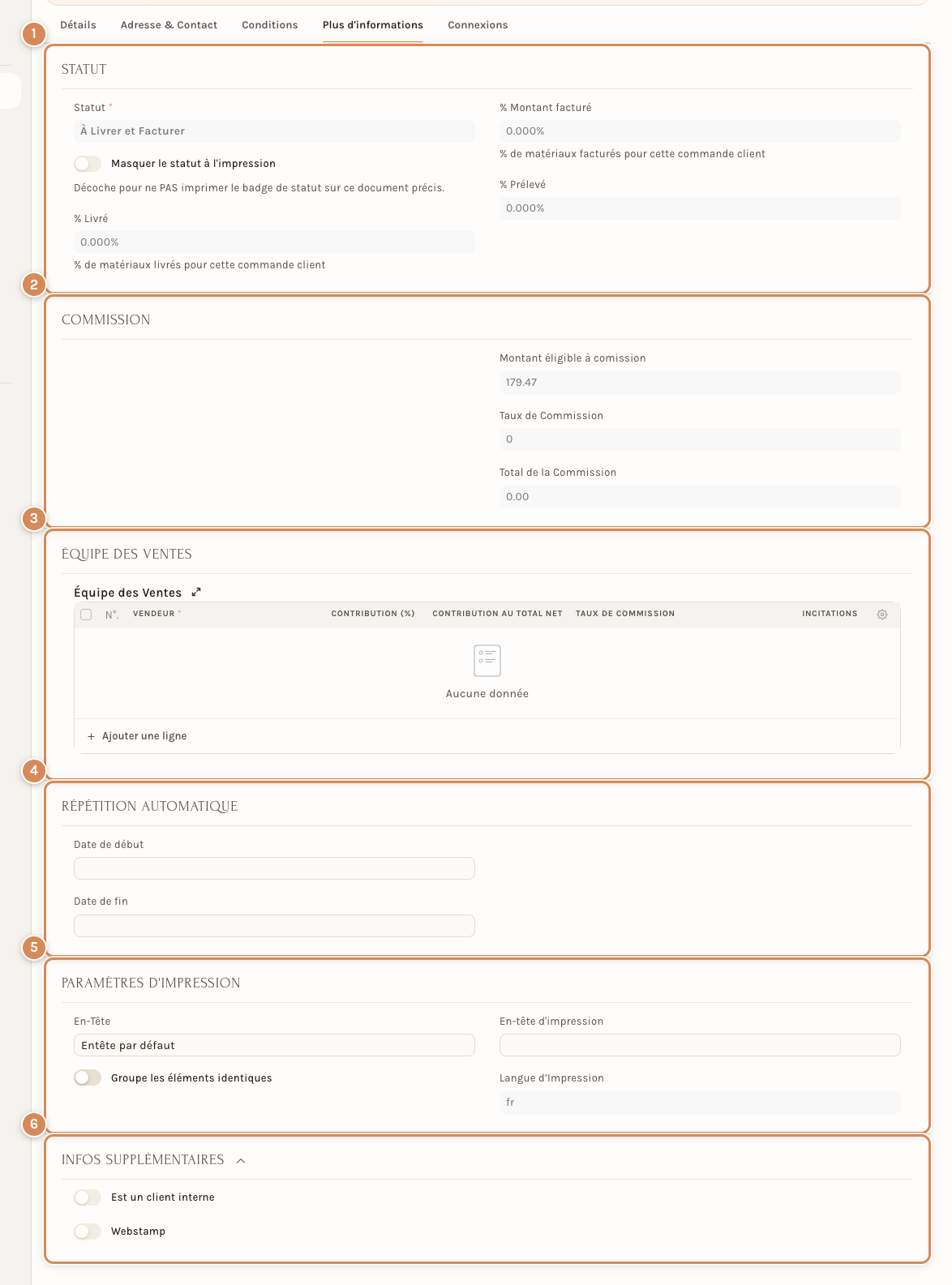
- Statut. Statut : l'état de la commande, en lecture seule (Brouillon, En attente, À Livrer et Facturer, À Facturer, À Livrer, Terminé, Fermé, Annulé). % Livré : la part de la marchandise livrée, mise à jour à chaque bon de livraison validé. % Montant facturé : la part de la commande déjà facturée. % Prélevé : la part déjà prélevée dans l'entrepôt par une liste de sélection. Les trois sont à 0 % tant que rien n'a avancé. Masquer le statut à l'impression retire l'étiquette d'état de l'impression (son texte d'aide dit le contraire : cochez-le pour masquer). Une case supplémentaire, En attente jusqu'à ce que le client confirme son adresse e-mail, ne s'affiche que pour une commande de la boutique en ligne payée sur facture avec un compte pas encore confirmé.
- Commission. Pour une commande apportée par un apporteur d'affaires. Apporteur d'affaires : l'apporteur de la commande (le champ est visible sur un brouillon, et sur une commande validée seulement s'il est rempli). Taux de Commission : repris de la fiche de l'apporteur, modifiable. Montant éligible à comission : la base de calcul, ici le total net. Total de la Commission : le résultat.
- Équipe des Ventes. Les vendeurs qui se partagent la commande : Vendeur, Contribution (%), Contribution au total net, Taux de commission et Incitations. Le tableau part de l'équipe des ventes de la fiche du client ; il est vide ici, car le client n'en a pas.
- Répétition automatique. Pour une commande qui se répète : Date de début, Date de fin et, quand elle est liée à une répétition, la Répétition automatique elle-même.
- Paramètres d'impression. Comme sur un devis : papier à en-tête, regroupement des lignes identiques, en-tête d'impression, langue d'impression.
- Infos supplémentaires. Section repliée : Est un client interne et Webstamp (deux interrupteurs grisés), Source et Campagne (d'où vient l'affaire, visibles sur un brouillon). Représente la société et Référence de commande inter-entreprises ne s'affichent que pour une commande entre deux sociétés du même groupe.
Onglet Connexions
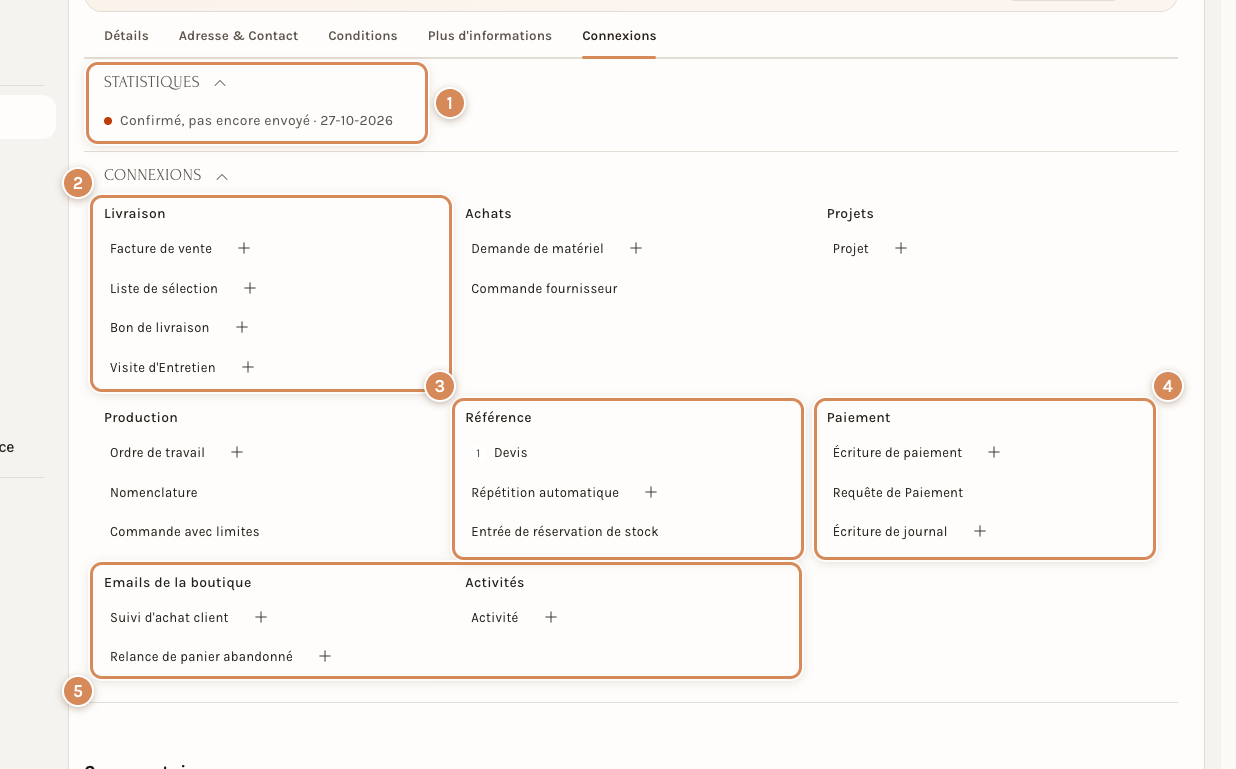
- Statistiques. Une ligne qui résume la confirmation : ici « Confirmé, pas encore envoyé · 27-10-2026 », puisque la confirmation a été enregistrée sans e-mail.
- Livraison. La Facture de vente, la Liste de sélection, le Bon de livraison et la Visite d'Entretien que l'on peut créer depuis la commande avec le +.
- Référence. Le Devis d'où vient la commande (le « 1 » devant le nom compte les documents liés), la Répétition automatique et les Entrée de réservation de stock.
- Paiement. Les écritures de paiement, la requête de paiement et l'écriture de journal liées.
- Emails de la boutique et Activités. Le suivi d'achat et la relance de panier abandonné de la boutique en ligne, puis les activités liées.
Les autres groupes sont Achats (demande de matériel, commande fournisseur), Projets et Production (ordre de travail, nomenclature, commande avec limites). Même principe que pour une facture : voir L'onglet Connexions. Deux champs de l'onglet ne se voient que quand ils sont remplis, en lecture seule : Fichier EDI, pour une commande qui vient d'un échange de données informatisé avec le client, et Méthode de paiement, pour une commande payée en ligne dans la boutique.
D'où viennent les valeurs d'une commande faite depuis un devis
| Ce que la commande montre | D'où vient la valeur proposée |
|---|---|
| Client, adresses, envoi à un tiers, contact | Le devis |
| Type de commande, Société, Liste de prix, taxes | Le devis |
| Modèle de conditions de paiement | Le devis |
| Date de livraison | Rien : à saisir |
| Conditions, Détails des Termes et Conditions | Le texte de la société pour les commandes (pas celui du devis) |
| Réserver le stock | Allumé |
| Mode de livraison | La règle de livraison de la commande ; vide sans règle |
| Taux de Commission | La fiche de l'apporteur d'affaires |
| Équipe des Ventes | La fiche du client |
À régler une fois
- Les textes de fin de document de la commande, du devis, de la facture et du bon de livraison se règlent une fois, dans les Paramètres de société Neoffice.
- La commission se règle sur la fiche de l'apporteur d'affaires ; la commande ne fait que la calculer sur le total net.
- Les droits : créer, valider ou fermer une commande dépend du modèle d'accès de chacun (voir Modèles d'accès : donner les bons droits).
Au quotidien
- Créez la commande depuis le devis : vous évitez de ressaisir les lignes et vous gardez le lien entre les deux documents.
- Saisissez toujours la Date de livraison avant d'enregistrer, et le N° de la commande d'achat du client dès que vous le recevez.
- Vérifiez le Mode de livraison et l'Entrepôt d'origine avant de préparer la livraison.
- Si le cadre du texte de fin de document est vide sur une commande créée depuis un devis, rechoisissez le texte dans la liste Conditions.
- Le stock réservé est allumé par défaut : une commande validée bloque la marchandise. Éteignez l'interrupteur pour une commande qui ne doit pas bloquer le stock.
- Après la validation, cliquez sur Confirmer la commande pour enregistrer la date de livraison que vous tenez et, si vous le souhaitez, l'envoyer au client : cette date et la phrase « ce qui a changé » sont ce que le client voit.
- La date confirmée est votre engagement, la date de livraison demandée reste celle du client. Les deux se voient sur la commande et rendent les retards mesurables. La confirmation est une étape facultative mais utile : le client reçoit une date que vous tenez. Les trois choix de la liste Alors décident si un e-mail ou une demande de signature part avec la confirmation.
- Pour préparer l'envoi, ouvrez Créer puis Bon de livraison ; pour facturer, Créer puis Facture de vente.
- Les pourcentages livré, facturé et prélevé ne se saisissent pas : ils avancent avec les bons de livraison, les factures et les listes de sélection validés.
- Les statuts de la liste (À livrer, À facturer, Terminé) servent de tableau de bord : une commande qui reste dans À livrer après sa date est en retard.
Ce qui n'a pas été vu à l'écran
- Les pourcentages % Livré, % Montant facturé et % Prélevé n'ont été vus qu'à 0 % : leur évolution est lue dans l'aide des champs et dans le code. La commande de la page principale montre 80 % livrés sur un autre exemple.
- Avance Payée : vue à 0 seulement. La Liste de colisage (articles emballés), le Fichier EDI, la Méthode de paiement, Représente la société et la Référence de commande inter-entreprises : ces champs ne s'affichent que remplis, ils n'ont jamais été remplis pour cette page.
- La case En attente jusqu'à ce que le client confirme son adresse e-mail : lue dans la définition du champ, jamais allumée.
- Le champ Expédié depuis : vu vide ; ce qu'il imprime n'a pas été essayé.
- Le choix d'un autre territoire avec Changer, le Mode de livraison rempli par une règle de livraison, l'Entrepôt d'origine rempli, et l'effet de Réserver le stock sur un article géré en stock (les articles de l'exemple sont des prestations).
- L'Équipe des Ventes remplie, l'Apporteur d'affaires et le calcul de la commission : lus dans les champs, jamais calculés sur un exemple.
- La vue Simple d'une commande en brouillon, et ce que Plus de détails déplie sur une commande : seule la vue Simple d'une commande validée a été photographiée. Sur cette vue, les boutons Confirmer la commande et Créer de la vue Avancé n'ont pas été retrouvés dans la barre du haut ; où ils se trouvent en vue Simple n'a pas été vérifié.