Créer une facture de vente
Une facture de vente est le document comptable qui réclame à un client le paiement de ce que vous lui avez vendu. Cette page montre comment en créer une, de la fenêtre de départ au brouillon enregistré, puis comment lire les onglets de son formulaire. La validation, l'impression et l'envoi sont décrits dans Valider, imprimer (QR) et envoyer une facture.
Cette page sert de référence à tous les documents de vente. Un devis, une commande client, un bon de livraison ou une facture d'achat reprennent en grande partie les mêmes blocs que la facture : le tableau des lignes, les taxes et frais, les totaux, la remise supplémentaire, l'arrondi, l'onglet Conditions et l'onglet Connexions. Pour ne pas se répéter, ces blocs sont expliqués ici, une seule fois ; la page de chaque document y renvoie et ne décrit que ce qui lui est propre. Chaque document garde en effet ses particularités : seule la facture a l'onglet Paiements ; le devis n'a pas de date d'échéance ; le bon de livraison n'a ni conditions de paiement, ni calendrier, ni frais de paiement, ni code de coupon, seulement le texte des termes et conditions.
Simple ou Avancé. Cette page décrit le formulaire complet, celui de l'interface Avancé : tous les onglets et tous les champs y sont affichés, et les captures le montrent. L'interface Simple présente la facture par questions (Pour qui ?, Quoi ?, Quand ?), le reste étant sous Plus de détails. Le choix se fait en bas du menu de gauche, sous le titre Interface : Simple ou Avancé.
Démarrer une facture
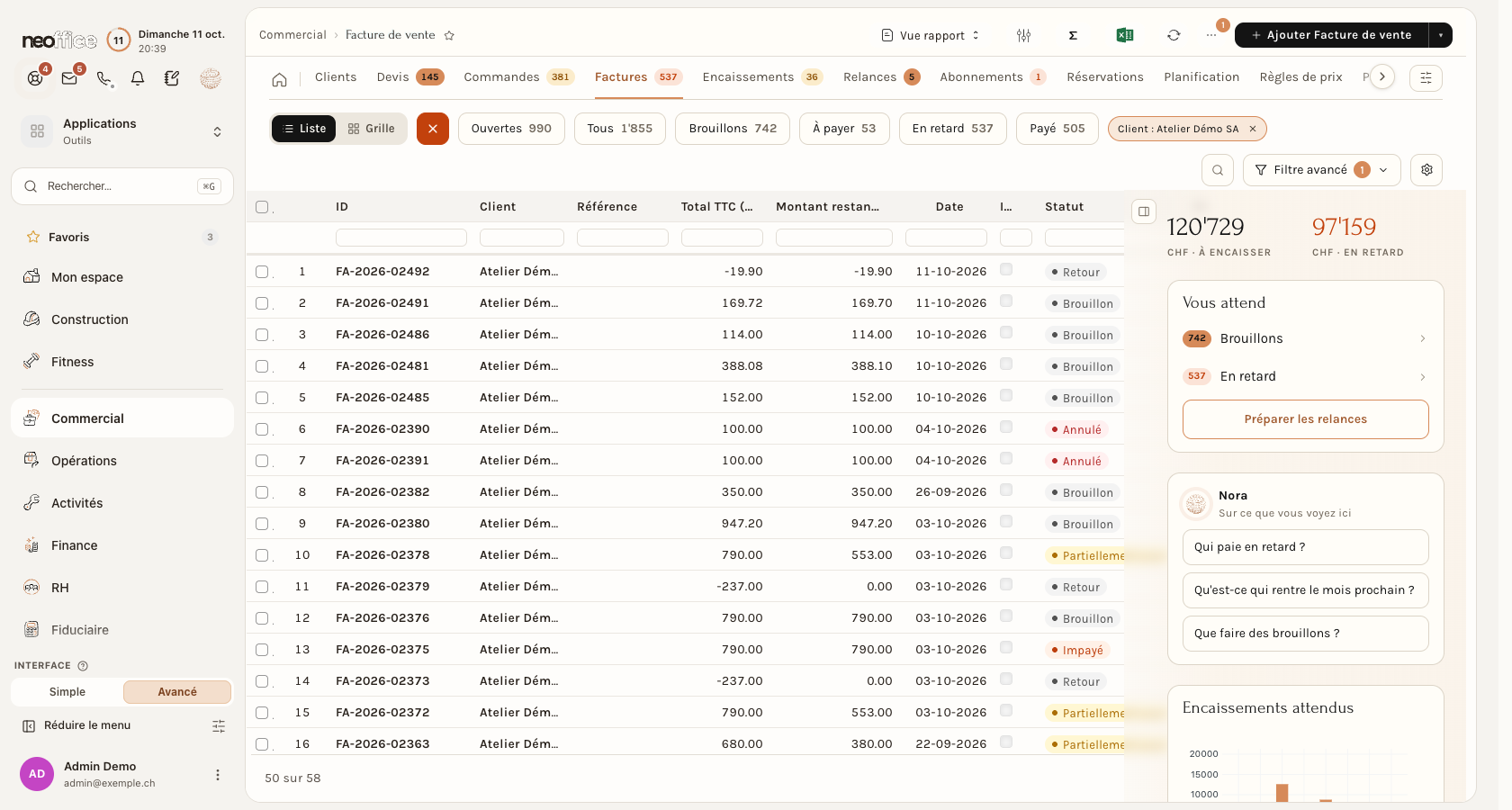
Ouvrez l'espace Commercial, puis l'onglet Factures, et cliquez sur Ajouter Facture de vente, en haut à droite. La liste montre vos factures avec des filtres rapides : Ouvertes, Tous, Brouillons, À payer, En retard et Payé, chacun avec son nombre. Le bouton Liste / Grille change l'affichage. À droite, le panneau donne les montants À encaisser et En retard, rappelle ce qui vous attend (les brouillons, les factures en retard) et propose Préparer les relances. Pour le détail des listes, voir Les listes : vues, filtres, recherche et panneau de droite.
Il y a d'autres façons de commencer :
- Depuis une commande client : ouvrez la commande, puis le menu Créer, entrée Facture de vente. La suite du parcours est dans Du devis à la commande : les commandes clients.
- Depuis une facture neuve : le menu Obtenir les articles de reprend les articles d'une Activité, d'une Commande client, d'un Bon de livraison ou d'un Devis.
- À partir d'une facture existante : la fenêtre de départ propose Utiliser un modèle (choisissez un Modèle, puis Appliquer) et Dupliquer un existant (Facture de vente à dupliquer, avec la case Garder le même client). Le menu … d'une facture propose Créer un modèle et Dupliquer.
La fenêtre de départ
Une facture commence par une fenêtre intitulée Facture de vente, sous-titrée Création. Elle fonctionne comme celle d'un devis (voir Créer un devis) : vous désignez le client, vous vérifiez les adresses, puis vous passez aux articles.
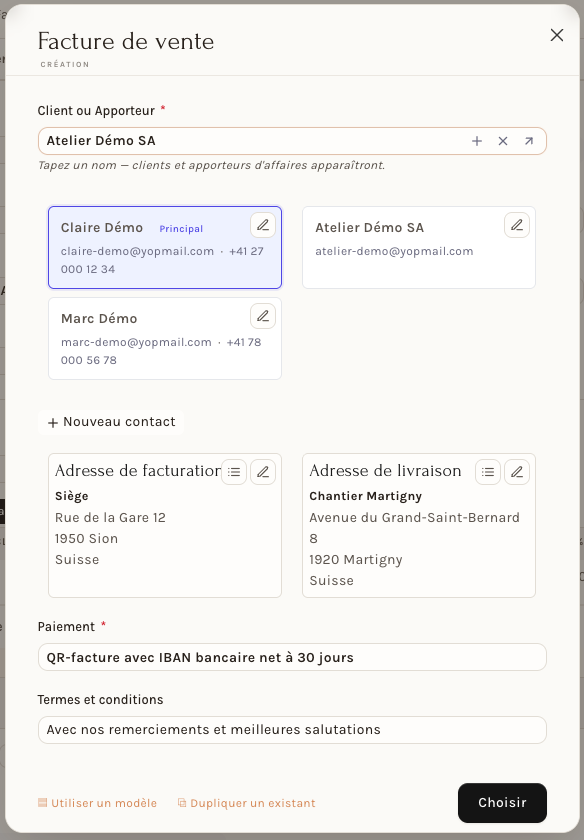
- Client ou Apporteur (obligatoire) : tapez un nom. Trois icônes se trouvent dans le champ : + pour créer un client, × pour effacer, la flèche pour ouvrir sa fiche dans un nouvel onglet du navigateur (voir Créer un client).
- Les contacts du client s'affichent en cartes. Le contact Principal est déjà sélectionné ; le crayon d'une carte le modifie, Nouveau contact en ajoute un.
- Adresse de facturation et Adresse de livraison s'affichent aussi en cartes, avec deux boutons : l'un pour choisir une autre adresse, l'autre pour la modifier.
- Paiement (obligatoire) : les conditions de paiement, par exemple « QR-facture avec IBAN bancaire net à 30 jours ». C'est elles qui fixent la date d'échéance : dans l'exemple, une facture du 10 octobre est due le 9 novembre.
- Termes et conditions : le texte de fin de facture, déjà rempli (« Avec nos remerciements et meilleures salutations »).
Cliquez sur Choisir pour passer aux articles.
Choisir les articles
La fenêtre Sélectionner les articles s'ouvre. Tapez dans la recherche (nom, code, description ou code-barres) ou affinez avec Catalogue, Groupe d'articles, Marque et Entrepôt. Réinitialiser les filtres remet tout à zéro. Cochez un article et réglez sa quantité dans la colonne Qté : les articles cochés se regroupent en haut sous Sélectionné, et vous pouvez chercher autre chose sans les perdre. Si la recherche ne trouve rien, le bouton Créer l'article propose d'en créer un à la volée (voir Créer un article).
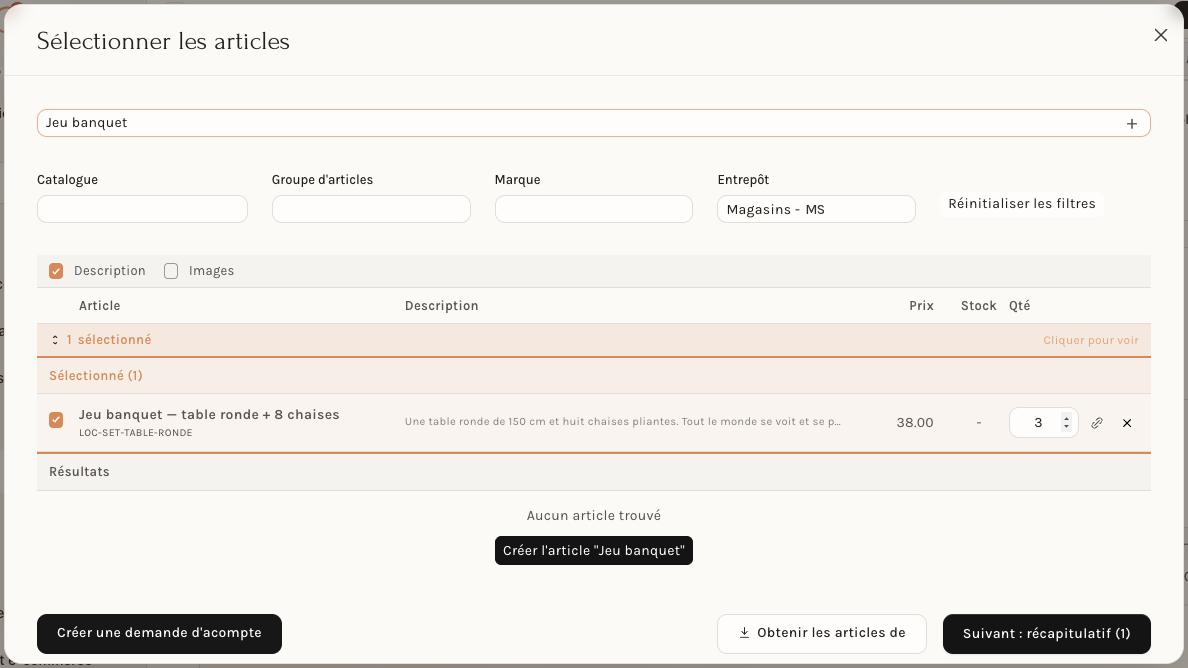
Cliquez sur Suivant : récapitulatif, le nombre entre parenthèses indiquant combien d'articles sont cochés. La fenêtre Récapitulatif résume la facture : pour chaque ligne, la quantité (boutons − et +), l'unité, le prix, la remise en pourcentage et le montant. On peut y réordonner les lignes en les glissant, ajouter un + Article, une + Ligne libre ou un + Sous-total, et lire le Total estimé. Les boutons Créer une demande d'acompte et Obtenir les articles de se trouvent en bas, de part et d'autre d'Ajouter au document.
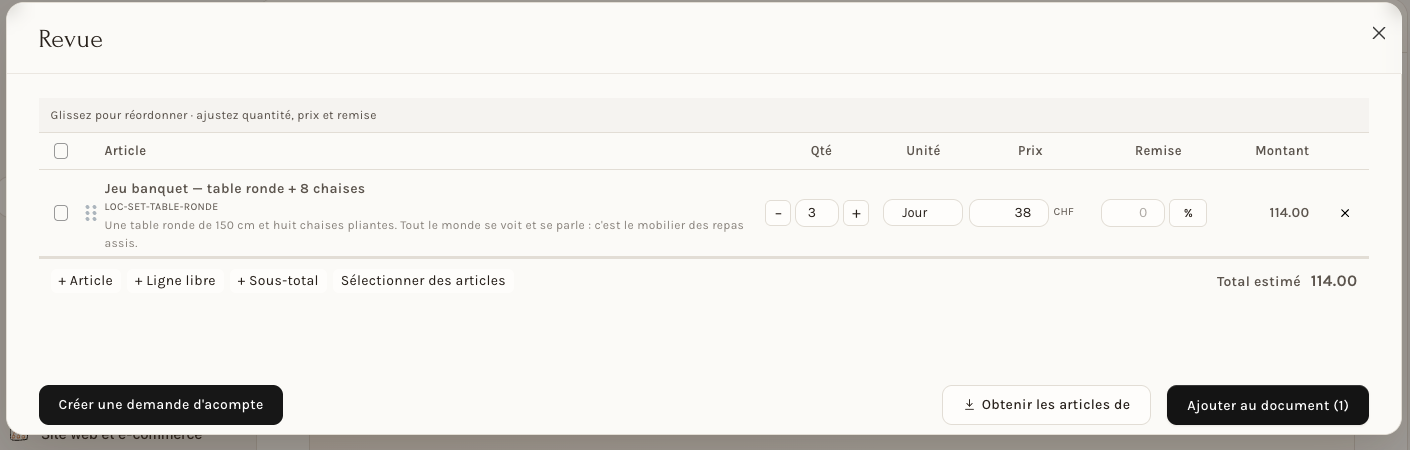
Cliquez sur Ajouter au document. Le message Ajout des articles… s'affiche quelques secondes, puis la facture est enregistrée tout de suite sous la forme d'un brouillon : son numéro (FA-…) apparaît dans l'en-tête.
La facture en brouillon
L'en-tête rappelle le client, l'adresse, le contact, le total (Total général, ou Total arrondi quand l'arrondi change le montant) et l'état (Brouillon). Sous le total, une ligne Marge brute donne la marge de la facture, en francs et en pourcentage. Une frise de trois étapes suit la vie de la facture : Brouillon, Validé, Payé. L'étape en cours est entourée et le bouton Valider se trouve sous Brouillon ; d'autres pastilles peuvent s'y ajouter, comme Acompte ou Feuille de Temps. Une ligne de Nora signale ce qui mérite attention, par exemple que le client a déjà une facture ouverte, avec un bouton Voir les factures.
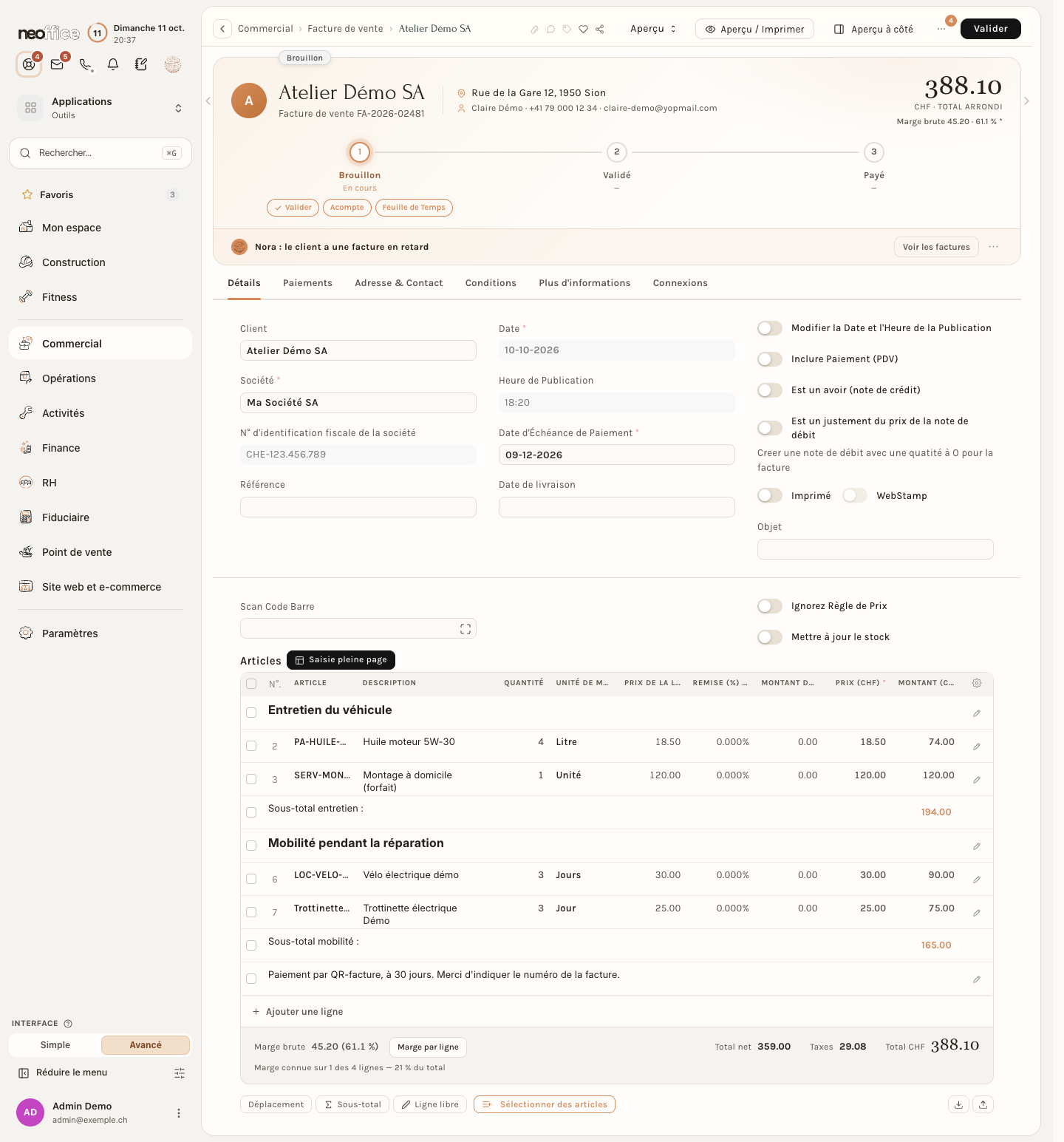
L'onglet Détails réunit :
- Client (et Nom du client, en lecture seule), Société et son N° d'identification fiscale, Référence (le numéro de commande de votre client, par exemple), Date, Heure de Publication, Date d'Échéance de Paiement et Date de livraison.
- Les interrupteurs Modifier la Date et l'Heure de la Publication, Imprimé et WebStamp, et le champ Objet (voir L'objet et son compteur sur les documents de vente).
- Scan Code Barre, pour ajouter un article avec une douchette, et les interrupteurs Ignorez Règle de Prix et Mettre à jour le stock.
- Le tableau Articles : code, description, quantité, unité de mesure, prix de la liste, remise, montant de la remise, prix et montant. Au-dessus du tableau, Saisie pleine page l'ouvre en grand. Sous le tableau, Ajouter une ligne, Marge par ligne, Déplacement, Sous-total, Ligne libre et Sélectionner des articles ; Dupliquer et Supprimer s'y ajoutent dès qu'une ligne est cochée (voir Dupliquer des lignes). Dans le champ Client comme dans la cellule du code article, la petite flèche ouvre la fiche dans une fenêtre, où vous la lisez ou la corrigez sans quitter la facture : voir la page « Les champs de choix : voir, modifier, revenir ».
- Les totaux : Total net, Taxes et Total. Dans l'exemple, 359.00 de total net plus 29.08 de TVA font 388.08 ; une fois arrondi, le total affiché est de 388.10. Les prix de la liste s'entendent hors taxe : la TVA s'ajoute. Le tableau des taxes porte une ligne par taux de TVA suisse (8.1 %, 3.8 %, 2.6 %) ; dans l'exemple, seule la ligne à 8.1 % reçoit un montant.
L'onglet Détails porte aussi, plus bas ou dans des sections repliées : Modifier la Date et l'Heure de la Publication, qui rend la date et l'heure modifiables ; Inclure Paiement (PDV), pour une facture de caisse ; Est un avoir (note de crédit) (voir Corriger une facture : la note de crédit) ; Est un justement du prix de la note de débit, la case qui fait de la facture une note de débit, au libellé encore maladroit ; le Centre de coûts, dans la section repliée Dimensions comptables ; et le Calcul des Frais et Taxes, dans la section repliée Répartition des Taxes. L'onglet Adresse & Contact porte en plus le bloc Adresse de la société : Nom de l'Adresse de la Société, Adresse de la Société et Personne de contact de la société. Quand vous modifiez un brouillon, le badge Non enregistré apparaît et le bouton principal redevient Enregistrer.
Le tableau des lignes : articles, titres, textes et sous-totaux
Le tableau Articles de l'onglet Détails ne contient pas que des articles. Une facture un peu longue se lit mieux avec des titres, quelques mots d'explication et des sous-totaux : quatre sortes de lignes se mélangent dans le même tableau. Voici une facture d'exemple, établie pour un client de démonstration : un entretien de véhicule, puis le prêt de deux engins pendant la réparation.
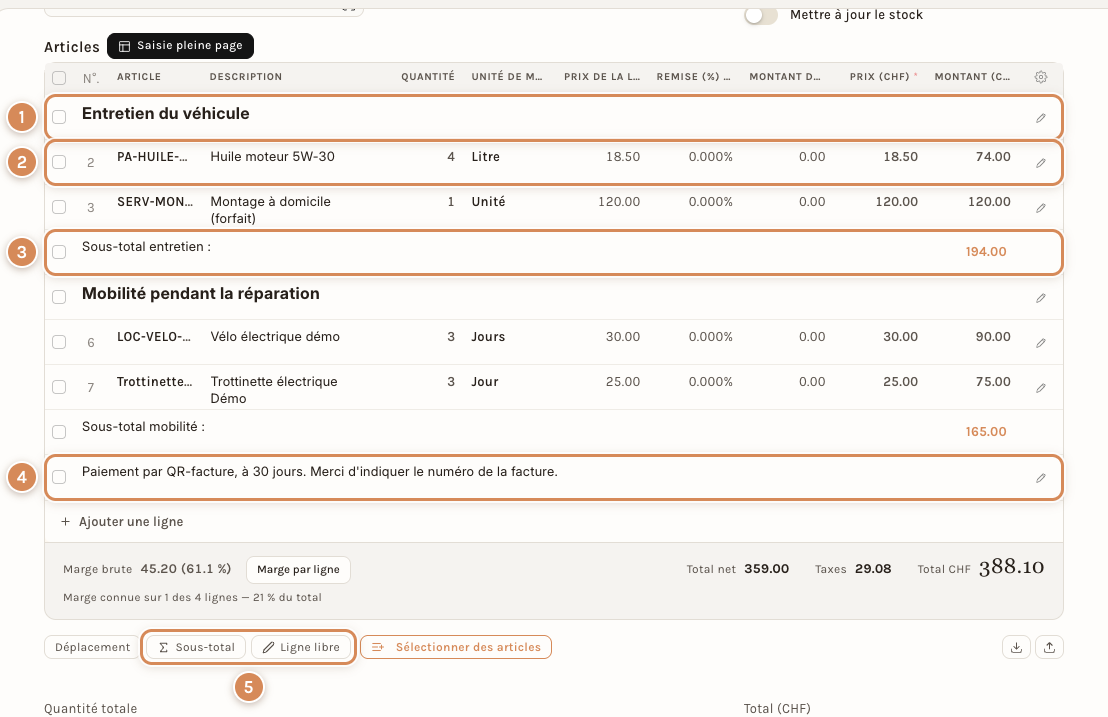
- Une ligne de titre (« Entretien du véhicule ») : du texte en gros caractères, sans quantité ni montant. Elle ouvre un groupe de lignes.
- Une ligne d'article : le code, la description, la quantité, l'unité, le prix de la liste, la remise et le montant. Ici, 4 litres d'huile à 18.50 font 74.00.
- Un sous-total (« Sous-total entretien : 194.00 ») : il additionne les articles situés au-dessus de lui, depuis le sous-total précédent (74.00 + 120.00). Son montant s'affiche en orange.
- Une ligne de texte (« Paiement par QR-facture, à 30 jours… ») : une phrase sans montant, pour une précision au client.
- Les boutons Sous-total et Ligne libre, sous le tableau, ajoutent ces deux sortes de ligne.
Dans l'exemple, le premier groupe (l'huile et le montage) totalise 194.00 et le second (le vélo et la trottinette) 165.00 : le Total net de la facture est de 359.00. Tout s'imprime dans cet ordre sur la facture : les titres, les sous-totaux et la ligne de texte y sont à leur place, entre les articles.
Ajouter plusieurs articles
- Sélectionner des articles, sous le tableau, ouvre la fenêtre de recherche déjà vue au démarrage de la facture : cochez plusieurs articles, réglez les quantités, puis ajoutez-les d'un coup.
- Ajouter une ligne, dans le tableau, ajoute un article à la fois : tapez le code ou le nom dans la cellule Article.
- Une remise sur une seule ligne se met dans la colonne Remise (%) (ou Montant de la remise) de cette ligne. La remise qui s'applique à toute la facture est une autre chose : voir plus bas, « La remise supplémentaire ».
Vendre au carton ou à l'unité
Un même article peut se vendre au carton, à la pièce ou en plusieurs cartons : sur la ligne, seule l'Unité de mesure change, et le prix, le facteur et la quantité retirée du stock suivent. L'exemple de cette partie est une lanterne de jardin comptée à la pièce, vendue 18.50 la pièce et 100.00 le carton de 6 : le carton, qui est de l'emballage, revient à 16.67 la pièce, moins que la pièce vendue à l'unité.
Ce qui se règle une fois, sur l'article :
- Onglet Détails, Unité de Mesure par Défaut : l'unité de stock, la plus petite, ici Unité (la pièce). Le stock se compte toujours dans cette unité.
- Section repliée Unités de mesure, tableau UDMs : le carton, Carton avec le Facteur de Conversion 6. Voir Unités de mesure et facteur de conversion. Une unité qui n'existe pas encore se crée depuis le champ : voir Créer un article.
- Liste de prix du client : un prix pour l'unité Unité (18.50) et, si le carton doit avoir son propre prix, un prix pour l'unité Carton (100.00). Sans prix pour le carton, Neoffice multiplie le prix à l'unité par le facteur : 6 × 18.50 = 111.00. Voir Un article vendu en plusieurs unités.
- Onglet Ventes, Unité de Mesure par défaut à la Vente : l'unité que prend une ligne neuve quand vous choisissez l'article. Vide, c'est l'unité de stock.
Ce qui se règle sur la ligne : l'unité. Dans le tableau Articles, la cellule Unité de mesure de la ligne (ou le champ du même nom dans la ligne dépliée) propose les unités ; choisissez Carton ou Unité. Le prix de la liste, le facteur, la Qté par UdM du Stock et le montant se recalculent aussitôt. Dans la fenêtre Récapitulatif de l'assistant, le champ Unité de la ligne fait de même.
Voici une facture de 2 cartons et de 3 pièces du même article :
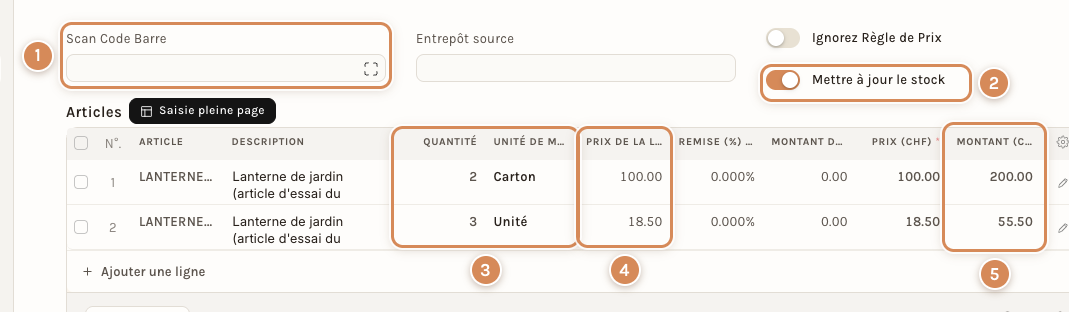
- Scan Code Barre : le champ où l'on scanne un code-barres (voir plus bas).
- Mettre à jour le stock : allumé, la facture retire le stock à la validation.
- Quantité et Unité de mesure : 2 Carton, puis 3 Unité.
- Prix de la liste : 100.00 le carton, 18.50 la pièce.
- Montant : 2 × 100.00 = 200.00, puis 3 × 18.50 = 55.50.
Ce que donne chaque choix, avec le carton à 100.00 :
| Quantité | Unité | Prix de la liste | Qté par UdM du stock | Montant |
|---|---|---|---|---|
| 1 | Carton | 100.00 | 6 | 100.00 |
| 2 | Carton | 100.00 | 12 | 200.00 |
| 1 | Unité | 18.50 | 1 | 18.50 |
| 3 | Unité | 18.50 | 3 | 55.50 |
| 12 | Unité | 18.50 | 12 | 222.00 |
Douze pièces et deux cartons sortent la même quantité du stock (12) : 222.00 à la pièce, 200.00 au carton.
La ligne dépliée montre le détail du calcul :
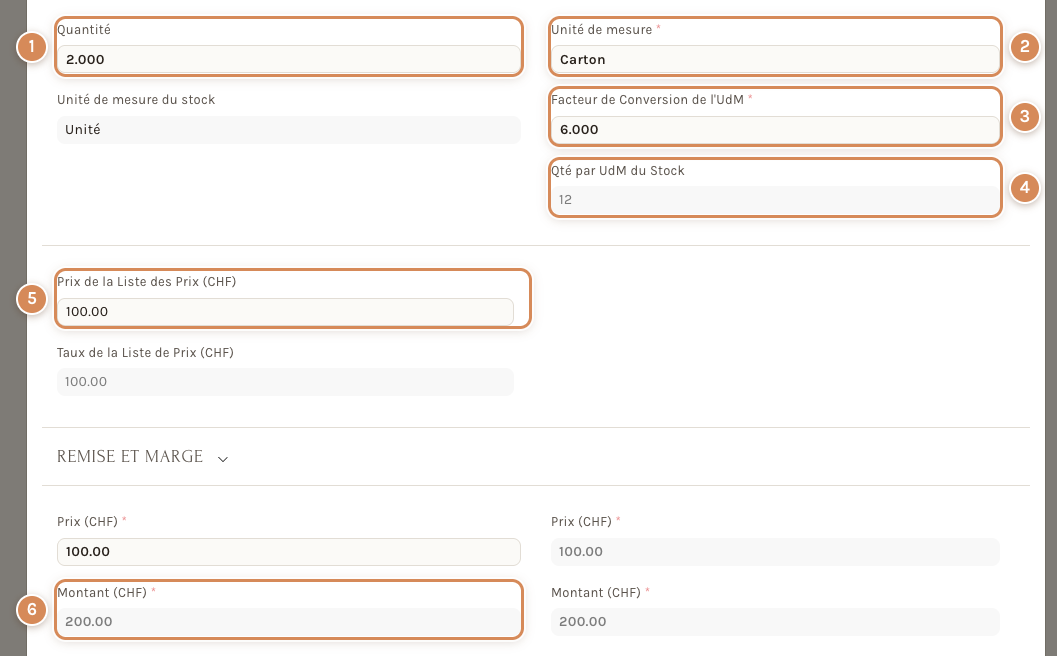
- Quantité : 2.
- Unité de mesure : Carton.
- Facteur de Conversion de l'UdM : 6, repris du tableau UDMs de l'article. Sur la facture, le champ n'est pas grisé : ne le saisissez pas à la main.
- Qté par UdM du Stock : 12, la quantité qui sortira du stock (2 × 6).
- Prix de la Liste des Prix : 100.00, le prix d'un carton.
- Montant : 200.00.
Le stock. Un devis ne touche pas au stock. Une facture le fait à la validation quand Mettre à jour le stock est allumé ; sinon, c'est le bon de livraison. Dans les deux cas, ce qui sort est la Qté par UdM du Stock de la ligne, pas la quantité telle qu'elle est écrite : 1 carton retire 6 pièces, 3 pièces en retirent 3, 2 cartons en retirent 12. Un brouillon ne vérifie pas le stock : c'est à la validation que Neoffice refuse une sortie plus grande que ce qu'il y a en entrepôt (voir Créer un article).
Un code-barres par unité. Le tableau Codes-barres de l'article a une colonne Unité de mesure : donnez un code à la pièce (Unité) et un autre au carton (Carton). Scanné dans le champ Scan Code Barre, le code du carton ajoute une ligne Carton (1 carton, 6 pièces en stock, prix du carton), celui de la pièce une ligne Unité (1 pièce, prix à l'unité). Un second scan du même code ajoute 1 à la quantité de la ligne. Voir Codes-barres.
À savoir :
- Une unité qui n'est pas dans le tableau UDMs de l'article (Pièce sur un article compté en Unité, par exemple) est acceptée sans message, avec le facteur 1. Prenez l'unité dans le tableau de l'article.
- Un carton se compte en nombre entier : quand l'unité a Doit être un Nombre Entier coché, 0.5 carton est refusé à l'enregistrement, avec le message « Ligne 1: la quantité (0.5) ne peut pas être une fraction. Pour autoriser cela, désactivez «Doit être un Nombre Entier» dans UdM Carton. »
- Quantité totale, sous le tableau, additionne les quantités telles qu'elles sont écrites : 2 cartons et 3 pièces font 5, pas 15.
- Le client lit l'unité à côté de la quantité, avec le prix de la ligne : « 2 Cartons », 100.00, 200.00. L'unité s'écrit au pluriel à partir de deux, avec le Nom au pluriel de l'unité quand il est rempli, sinon avec un s (sauf pour une abréviation comme Kg).
- Le récapitulatif de l'assistant n'est qu'un aperçu : son Montant et son Solde de stock comptent la quantité telle qu'elle est écrite (pour 5 cartons en stock de 30 pièces, il annonce 25 au lieu de 0). La ligne qui entre dans le document est calculée juste : relisez-la dans le tableau. Le champ Unité du récapitulatif affiche l'unité de stock même quand l'article a une unité de vente par défaut : si vous n'y touchez pas, la ligne prend l'unité de vente par défaut.
Un titre, une ligne de texte
Ligne libre ajoute une ligne qui ne porte que du texte : un titre, une précision, « Livraison incluse ». Cliquez sur le crayon de la ligne pour ouvrir la ligne dépliée (voir La ligne dépliée d'un document) : le champ Description reçoit votre texte, et le champ Niveau de titre à l'impression décide de son rôle sur la facture imprimée :
- 0 : un texte libre, une simple précision ;
- 1 : un titre de section, en gras et en pleine taille ;
- 2 : le titre du document, encore plus grand.
La case Saut de page coupe la page juste après la ligne. Le gras posé dans l'éditeur de texte relève la ligne à l'écran, comme dans l'exemple ci-dessus, mais c'est le Niveau de titre à l'impression qui commande l'impression. Dans l'interface Simple, un menu placé en tête de la ligne propose directement Titre, Normal ou Gras.
Un sous-total
Sous-total ajoute une ligne qui additionne les articles situés au-dessus d'elle, depuis le sous-total précédent (ou depuis le début). Son texte se change : « Sous-total entretien : » au lieu de « Sous-total : ». Un sous-total ne sert qu'à la lecture : il ne change pas le montant de la facture, qui reste la somme de tous les articles. Son crayon ouvre la ligne dépliée, avec deux options propres au sous-total : Saut de page après cette ligne, et Masquer les montants du groupe à l'impression : les lignes du groupe qu'il clôt s'impriment alors sans prix, sans remise et sans total, avec leur quantité, leur description et leur code, et seul le total du sous-total reste. Cela sert à vendre un ensemble au prix du groupe tout en détaillant ce qu'il contient.
À savoir. Le champ Quantité totale, sous le tableau, compte chaque ligne de titre, de texte et de sous-total pour une unité : sur l'exemple, il affiche 16 au lieu de 11 articles. Ne vous y fiez pas pour compter vos articles.
Les frais de déplacement
Déplacement, sous le tableau, calcule des frais de route. La fenêtre demande le Départ (le point de l'entreprise par défaut), l'Arrivée (mesurée jusqu'à l'adresse du client) et la Distance, aller simple (km), et propose de Facturer l'aller-retour (×2), de Facturer les kilomètres (au Tarif du km (vendu)) et de Facturer le temps de trajet. Elle affiche la route mesurée (par exemple « 75.5 km, 55 min » : l'aller-retour est cette même route deux fois). Le bouton Ajouter de la fenêtre l'ajoute à la facture.
Modifier, déplacer, dupliquer une ligne
Le crayon à droite d'une ligne ouvre la fenêtre Modification de la ligne #N : en haut, un bouton rouge pour supprimer la ligne, puis Insérer en dessous, Insérer au-dessus, Dupliquer et Déplacer ; dessous, tous les champs de la ligne. Le Dupliquer de cette fenêtre ne copie que cette ligne, juste en dessous, sans rien demander. Tout ce que contient cette fenêtre est expliqué dans La ligne dépliée d'un document.
Pour copier plusieurs lignes d'un coup, pour choisir où va la copie, pour déplacer une ligne par son numéro ou pour retrouver tous ces gestes au clic droit, on passe par le tableau lui-même : c'est l'objet des quatre parties qui suivent.
Dupliquer des lignes
Cochez une ou plusieurs lignes dans la colonne de gauche du tableau Articles : Dupliquer et Supprimer apparaissent à côté de Sélectionner des articles. Tous les types de lignes se cochent : un article, un titre, une ligne de texte, un sous-total. Ces boutons n'existent que tant que la facture est un brouillon. Le clic droit sur une ligne donne les mêmes gestes : voir Le clic droit sur une ligne.
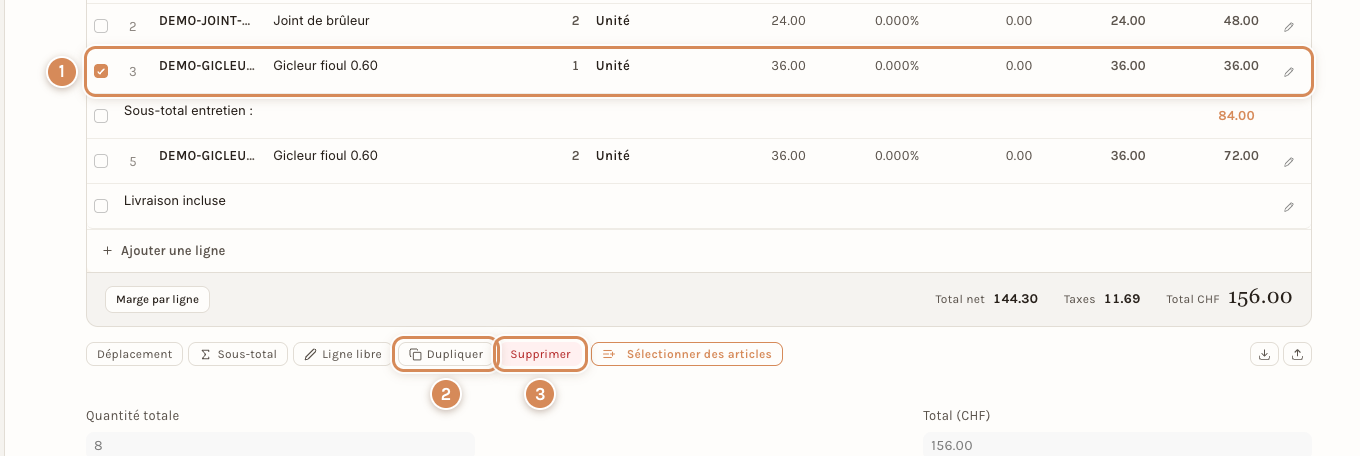
- La ligne cochée. Dupliquer copie les lignes cochées.
- Dupliquer. Ouvre la fenêtre qui demande où placer les copies.
- Supprimer. Retire les lignes cochées, sans demander de confirmation.
Dupliquer ouvre une fenêtre du même nom, qui demande où placer les copies.
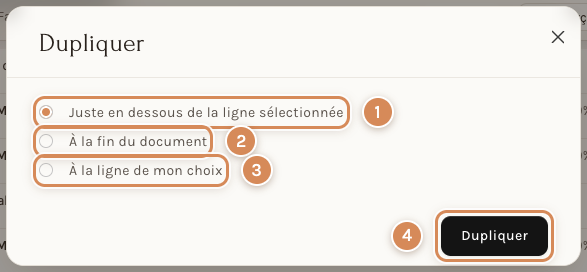
- Juste en dessous de la ligne sélectionnée. Le choix proposé d'office : chaque copie se place sous sa ligne d'origine. Quand vous avez coché plusieurs lignes, le choix se lit Juste en dessous de chaque ligne sélectionnée.
- À la fin du document. Les copies s'ajoutent après la dernière ligne, dans l'ordre des lignes d'origine.
- À la ligne de mon choix. Les copies se placent à un numéro de ligne que vous tapez (voir ci-dessous).
- Dupliquer. Valide le choix et copie les lignes.
La croix de la fenêtre, ou la touche Échap, l'abandonne sans rien copier et sans rien demander. Tant que vous n'avez pas cliqué sur Enregistrer, les copies ne sont pas enregistrées : la facture reste un brouillon modifié.
Avec À la ligne de mon choix, un champ Numéro de ligne apparaît, avec une phrase d'aide.
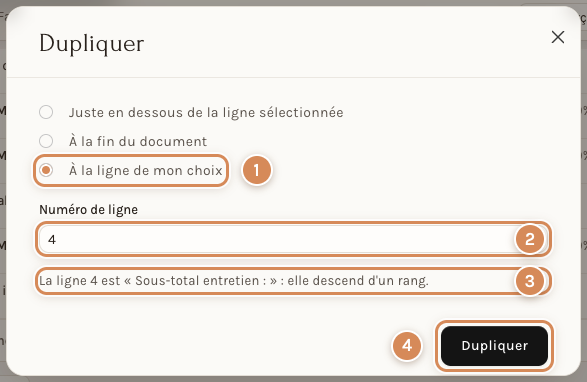
- À la ligne de mon choix. Le troisième choix est coché.
- Numéro de ligne. Le champ propose la ligne qui suit la dernière ligne cochée : ici 4, parce que la ligne 3 est cochée. Tapez le numéro voulu.
- La phrase d'aide. Elle dit quelle ligne se trouve à ce numéro : « La ligne 4 est « Sous-total entretien : » : elle descend d'un rang. »
- Dupliquer. Valide le choix. La touche Entrée, dans le champ du numéro, fait de même.
La copie prend le numéro tapé, et la ligne qui s'y trouvait descend d'un rang. Si vous avez coché plusieurs lignes, les copies se placent d'un bloc, dans l'ordre, à partir de ce numéro. Un numéro qui n'est pas dans le tableau est refusé (« Choisissez un numéro entre 1 et 6. ») et la fenêtre reste ouverte. Pour mettre une copie après la dernière ligne, choisissez À la fin du document.
Voici la facture d'exemple après un Dupliquer sur la ligne 3, avec le choix proposé d'office.
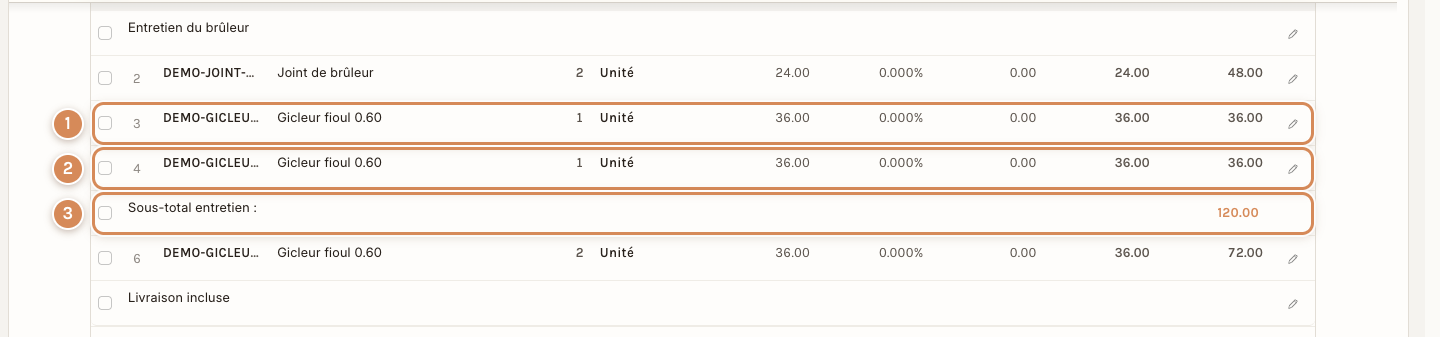
- La ligne d'origine, toujours en position 3.
- La copie, en position 4, juste en dessous.
- Le sous-total, descendu d'un rang, passe de 84.00 à 120.00 : il compte la copie.
Les titres, les lignes de texte et les sous-totaux se dupliquent comme les autres lignes. Un sous-total copié juste sous lui-même affiche 0.00, puisqu'il n'y a plus rien entre les deux.
Déplacer une ligne par son numéro
Pour mettre une ligne ailleurs sans la glisser, cliquez sur sa description dans le tableau. La fenêtre Modifier la description s'ouvre : le texte de la ligne en haut et, en bas, à côté de Saut de page après cette ligne, le champ Numéro de ligne.
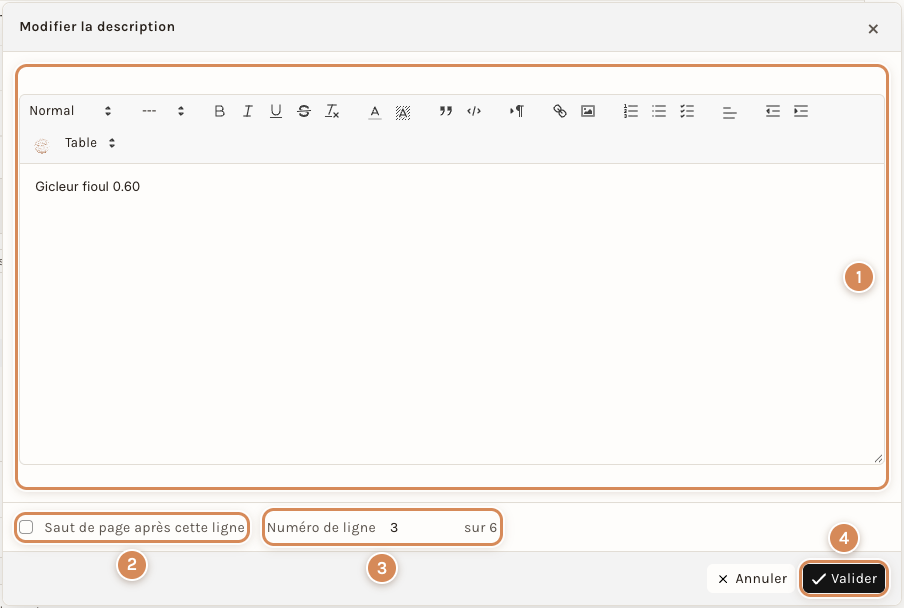
- Le texte de la ligne. Vous pouvez le modifier ici.
- Saut de page après cette ligne. Coupe la page juste après la ligne, à l'impression.
- Numéro de ligne. La place actuelle de la ligne, suivie de « sur 6 » : le nombre de lignes du tableau. Tapez un autre numéro pour déplacer la ligne.
- Valider. Applique le texte et le numéro. Ctrl + Entrée fait de même, ainsi que Entrée dans le champ du numéro.
La ligne prend le numéro tapé et les lignes qui se trouvaient entre son ancienne et sa nouvelle place se décalent d'un rang. Cela vaut pour un article comme pour un titre, une ligne de texte ou un sous-total (le sous-total y propose en plus Masquer les montants du groupe à l'impression). Un numéro hors du tableau est refusé, comme pour la duplication (« Choisissez un numéro entre 1 et 6. »), et la fenêtre reste ouverte.
Annuler, la croix, la touche Échap et un clic à côté de la fenêtre font la même chose. Si vous n'avez rien changé, la fenêtre se ferme tout de suite. Si le texte, la case Saut de page après cette ligne ou le numéro a changé, Neoffice demande d'abord « Voulez-vous sauvegarder vos modifications ? » : Oui enregistre (et déplace la ligne si le numéro a changé), Non ferme la fenêtre sans rien garder.
Le clic droit sur une ligne
Un clic droit sur une ligne du tableau Articles ouvre un menu qui réunit les gestes de cette ligne, sans passer par le crayon ni par les cases à cocher. Visez le texte de la ligne, son numéro ou l'une de ses cellules (la quantité, le montant).
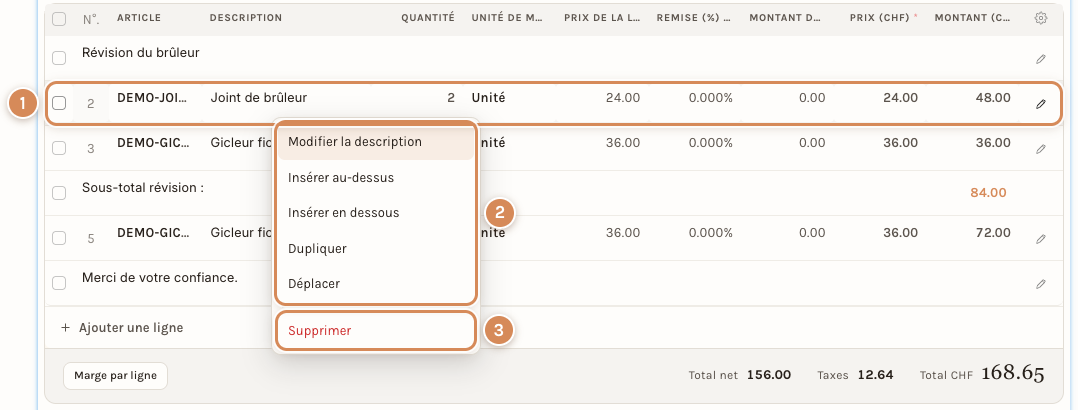
- La ligne visée. Le menu s'applique à elle seule.
- Les gestes de la ligne. Modifier la description, Insérer au-dessus, Insérer en dessous, Dupliquer et Déplacer.
- Supprimer. En rouge et à part : la ligne disparaît aussitôt, sans confirmation.
Modifier la description ouvre la fenêtre décrite dans Déplacer une ligne par son numéro. Dupliquer ouvre la fenêtre à trois choix de Dupliquer des lignes, pour cette ligne. Insérer au-dessus et Insérer en dessous laissent une ligne vide à cet endroit, avec le curseur dans la cellule Article : tapez le code ou le nom de l'article voulu.
Déplacer ouvre une petite fenêtre qui ne contient que le champ Numéro de ligne, sa phrase d'aide et le bouton Déplacer : le numéro suit les mêmes règles que dans la fenêtre de la description. Entrée valide ; Échap ou la croix ferment la fenêtre sans rien changer.
Un titre, une ligne de texte et un sous-total ont le même menu. Modifier la description y figure dans le tableau ; il n'y figure pas dans la saisie pleine page ni en interface Simple, où ces lignes se modifient directement dans la liste.
Quand plusieurs lignes sont cochées, faites le clic droit sur l'une d'elles : le menu se réduit à Dupliquer et Supprimer, sous l'en-tête « 2 ligne(s) sélectionnée(s) » (affiché en petites capitales), et chacun s'applique à toutes les lignes cochées. Avec une seule ligne cochée, ou sur une ligne qui n'est pas cochée, le menu est celui de la ligne seule.
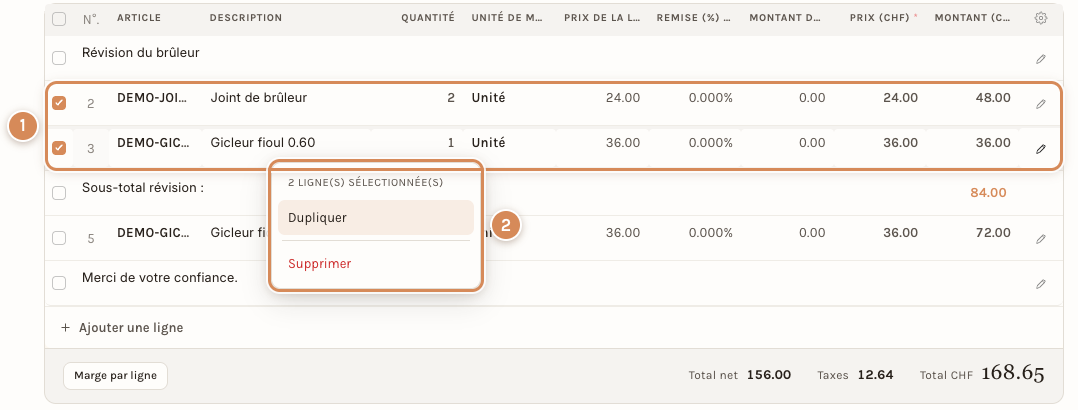
- Les lignes cochées.
- Le menu. Son en-tête donne le nombre de lignes cochées ; il ne propose plus que Dupliquer et Supprimer.
Dans un champ où l'on tape (une cellule du tableau sur laquelle vous venez de cliquer, la quantité ou le prix de la saisie pleine page), sur un lien (le code de l'article), sur une case à cocher, ou avec la touche Maj enfoncée, le clic droit garde le menu habituel de votre navigateur : copier, coller. Le menu des lignes n'existe que tant que la facture est un brouillon : sur une facture validée, les lignes ne se modifient plus. Échap, ou un clic ailleurs, ferme le menu.
Le même menu s'ouvre dans la saisie pleine page (voir plus bas), dans le tableau de l'interface Simple et dans les autres documents qui ont un tableau d'articles : devis, commandes, avoirs, bons de livraison, factures d'achat et commandes fournisseur.
En interface Simple (voir Simple ou Avancé), le tableau des lignes de la carte Quoi ? propose ce menu en petit comme en grand (Agrandir, puis Modifier les lignes). Le petit tableau n'a pas de cases à cocher : le menu y est toujours celui d'une ligne seule.
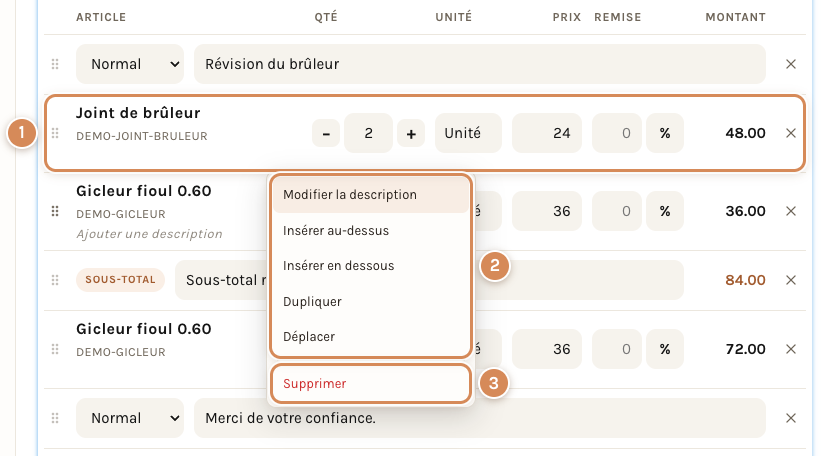
- La ligne visée.
- Les gestes de la ligne, les mêmes que dans le tableau de l'interface Avancé.
- Supprimer.
Dans la saisie pleine page
Saisie pleine page, au-dessus du tableau, ouvre les lignes en grand dans la fenêtre Les lignes. Cochez des lignes : la barre du bas indique « 1 ligne(s) sélectionnée(s) » et propose Dupliquer et Supprimer. Dupliquer ouvre la même fenêtre que dans le tableau, au-dessus de la liste.
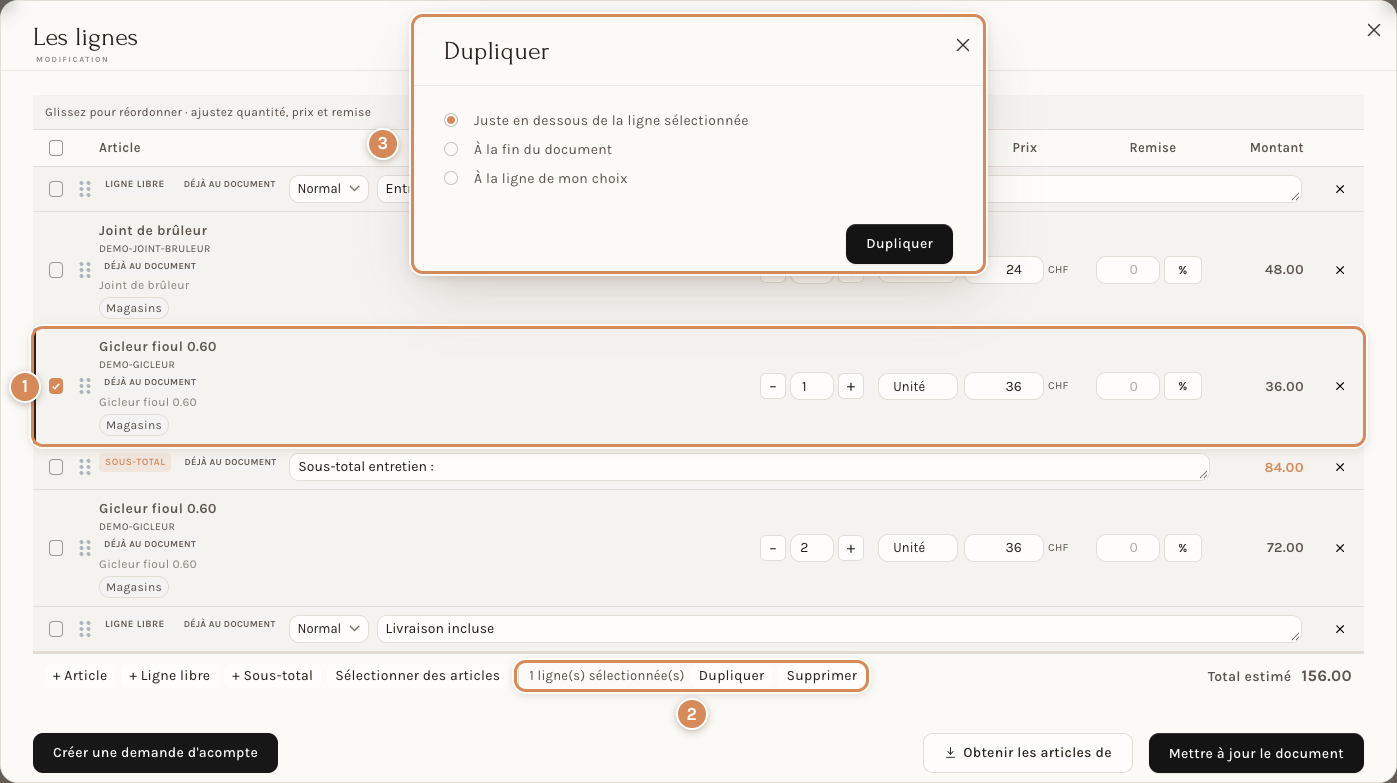
- La ligne cochée.
- La barre du bas, avec « 1 ligne(s) sélectionnée(s) », Dupliquer et Supprimer.
- La fenêtre Dupliquer, avec les mêmes trois choix que dans le tableau.
Ce tableau ne numérote pas ses lignes : la phrase d'aide sous le champ Numéro de ligne est donc le seul repère pour savoir où tombera la copie. Les copies restent cochées, ce qui permet de les dupliquer encore ou de les supprimer d'un coup. Le texte d'un article s'ouvre d'un clic dans une fenêtre Description, avec le même champ Numéro de ligne et sa phrase d'aide (« La ligne 6 est « Gicleur fioul 0.60 » : elle remonte d'un rang. ») ; un titre, une ligne de texte ou un sous-total se modifient directement dans la liste et se déplacent par leur poignée. Mettre à jour le document applique les changements à la facture et enregistre le brouillon. La croix de la fenêtre, comme la touche Échap, demande « Abandonner les modifications ? » (Continuer la saisie ou Abandonner), même si vous n'avez encore rien touché : les lignes préparées ici ne sont pas dans la facture tant que vous n'avez pas cliqué sur Mettre à jour le document.
La fenêtre Description d'un article se ferme tout de suite avec Échap ou un clic à côté quand rien n'a changé ; sinon elle demande « Abandonner les modifications ? », avec Continuer la saisie et Abandonner, et Enregistrer applique le texte et le numéro. Les petites fenêtres Dupliquer et Déplacer se ferment avec Échap ou la croix, sans rien demander.
Le clic droit sur une ligne y ouvre le même menu (voir Le clic droit sur une ligne).
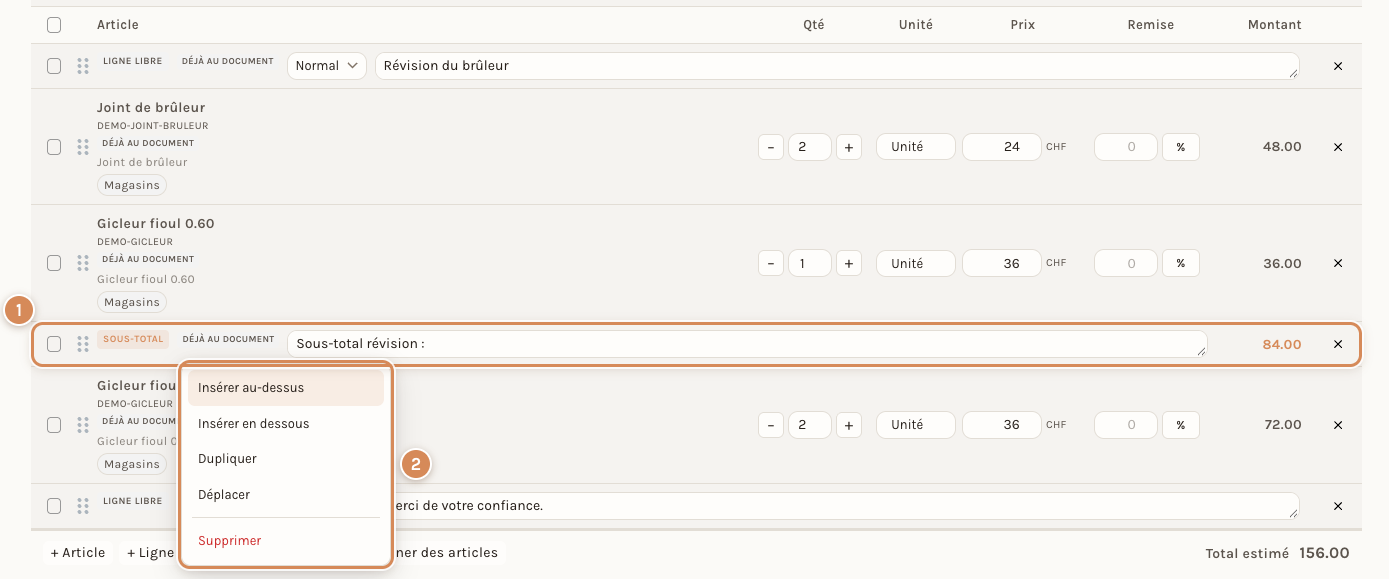
- Le sous-total visé.
- Le menu. Il n'a pas Modifier la description : un titre, une ligne de texte ou un sous-total se modifie directement dans la liste.
Taxes et frais, totaux, remise supplémentaire et arrondi
Sous le tableau, le formulaire continue par trois blocs : Taxes et frais, Totaux et Remise supplémentaire. Ils sont identiques dans tous les documents de vente.
Taxes et frais
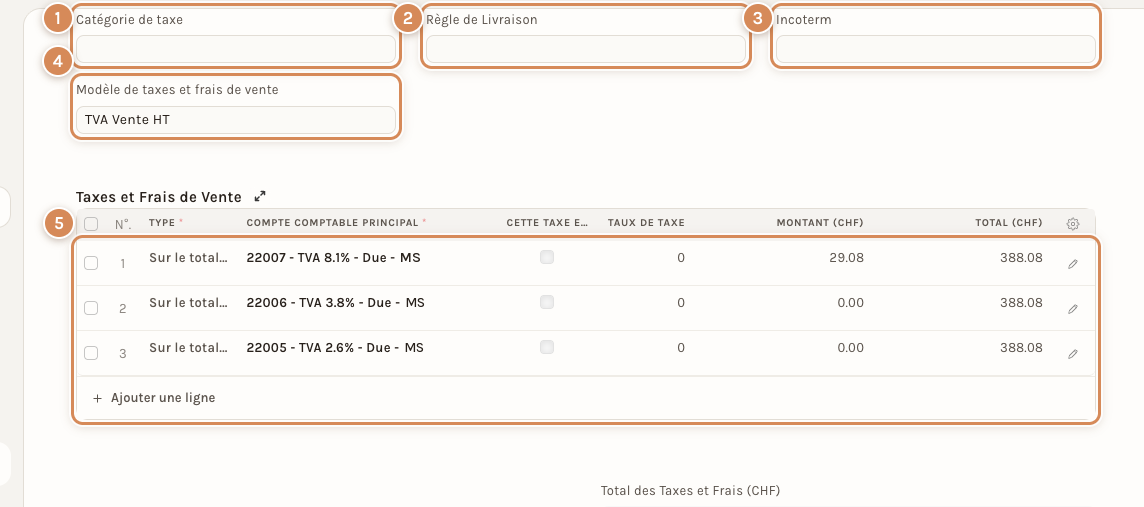
- Catégorie de taxe : le régime de taxe du client (client suisse, client étranger…). Elle choisit le modèle de taxes quand elle est renseignée.
- Règle de Livraison : les frais de port qui s'ajoutent à la facture (voir Les règles de livraison).
- Incoterm : la condition de livraison internationale, pour les ventes à l'étranger (voir la même page).
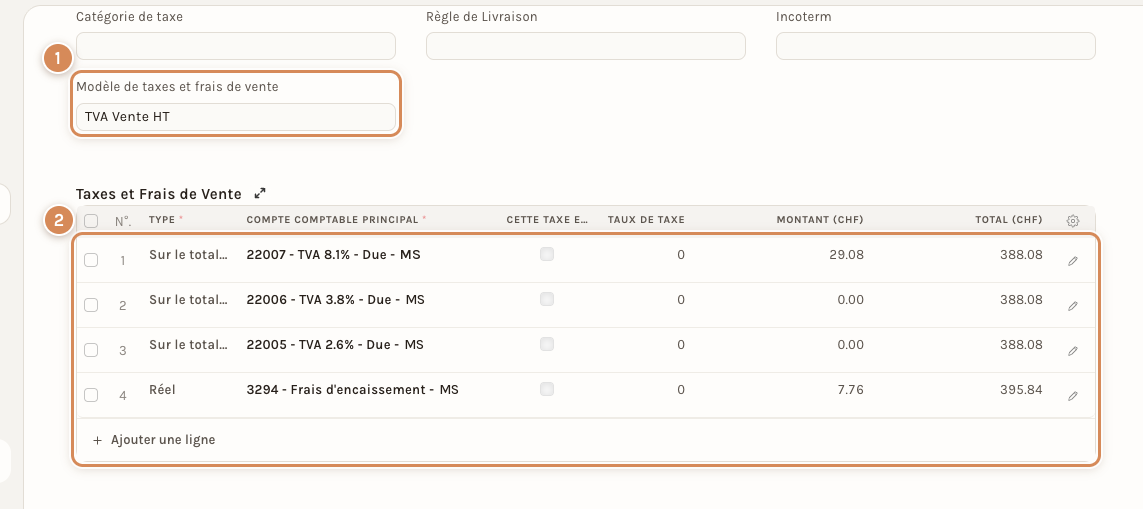
- Modèle de taxes et frais de vente : l'ensemble des taxes de la facture. Ici « TVA Vente HT » : les prix de l'exemple s'entendent hors taxe, la TVA s'ajoute. Le modèle « TVA Vente TTC » est celui des entreprises dont les prix s'entendent TVA comprise ; la différence tient à la case de ses lignes « Cette taxe est-elle incluse dans le prix de base ? », cochée pour le modèle TTC.
- Le tableau Taxes et Frais de Vente : une ligne par compte de TVA (ici 8.1 %, 3.8 % et 2.6 %). Dans l'exemple, seule la ligne à 8.1 % porte un montant : 29.08 de TVA sur 359.00 de total net, ce qui fait un total général de 388.08.
Ce que sont ces listes, d'où vient la valeur proposée et comment le taux d'une ligne se décide : Les modèles de taxes. Le groupe de l'article joue un rôle central : voir Le groupe d'articles décide de la comptabilité et des taxes.
Les totaux, la remise supplémentaire et l'arrondi
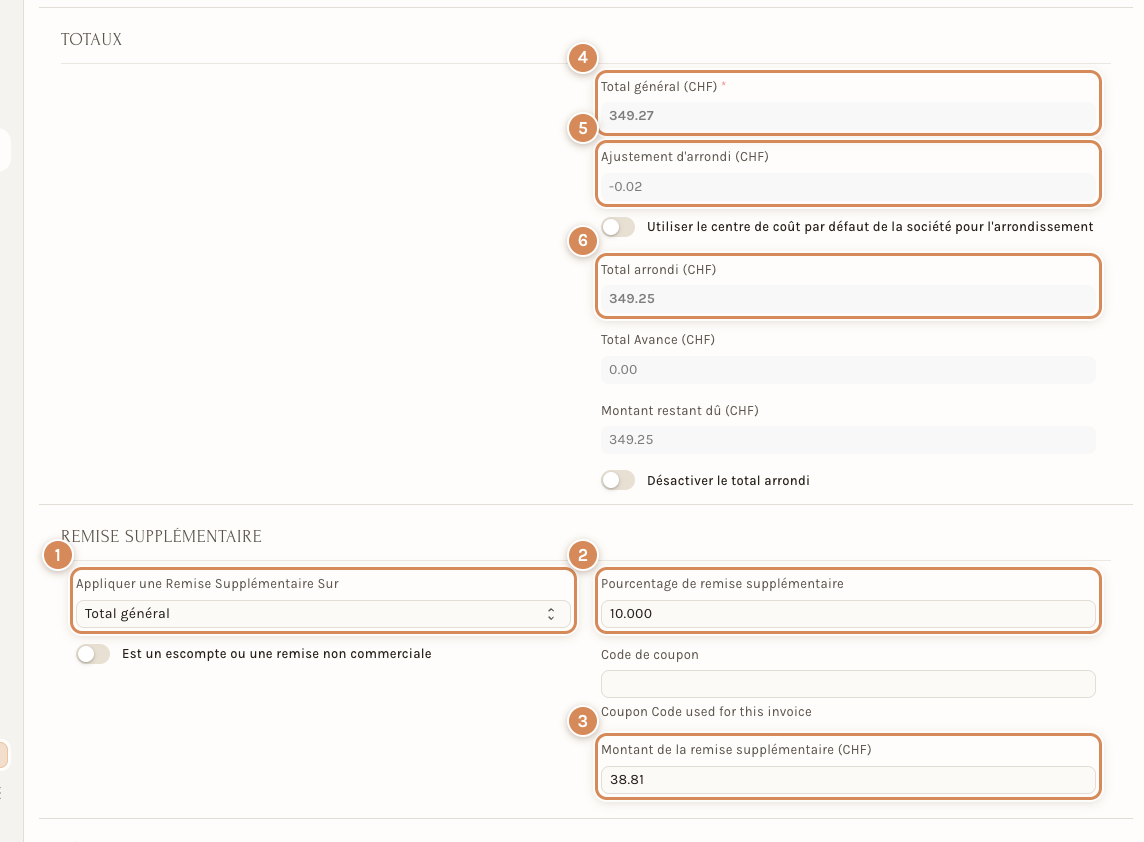
Sur la capture, la facture d'exemple a reçu une remise de 10 %, et elle est montrée après l'enregistrement :
- Appliquer une Remise Supplémentaire Sur : Total net (avant la TVA : la TVA baisse aussi) ou Total général (après les taxes). Quel que soit votre choix, Neoffice range la remise sur le Total général à l'enregistrement, sans changer les totaux : la remise avait été saisie « sur le total net », et le champ affiche maintenant Total général. Sur une société qui travaille avec des prix TTC, c'est la même chose.
- Pourcentage de remise supplémentaire (ici 10.000). On peut saisir à la place un montant fixe dans le champ qui suit.
- Montant de la remise supplémentaire : 38.81, soit 10 % de 388.08.
- Total général : 349.27, c'est-à-dire 323.10 de total net après remise, plus 26.17 de TVA.
- Ajustement d'arrondi : −0.02.
- Total arrondi : 349.25.
La remise supplémentaire s'applique à toute la facture, par opposition à la remise d'une ligne. Quand elle s'applique au Total général, un interrupteur Est un escompte ou une remise non commerciale apparaît : il sert à la comptabilité, qui range ces remises sur un compte à part (demandez à votre comptable avant de l'allumer). Le Code de coupon applique la remise d'un coupon (voir Listes de prix, règles de tarification et remises).
L'arrondi. Le franc suisse n'a plus de pièce de 1 ou de 2 centimes : le total est donc arrondi au multiple de 5 centimes. Sans remise, la facture d'exemple fait 388.08 ; l'Ajustement d'arrondi de 0.02 donne un Total arrondi de 388.10. C'est le total arrondi qui est dû : le Montant restant dû et le calendrier de paiement le reprennent. L'interrupteur Désactiver le total arrondi supprime l'arrondi pour cette facture : elle est alors due au total général, au centime. Total Avance est la somme des acomptes déjà reçus, que le montant restant dû déduit.
Les autres onglets
- Paiements : la section Paiements anticipés (Allouer automatiquement les avances (FIFO), Obtenir les paiements des avances et le tableau Avances), et la section Relances (Niveau de relance, Pas de relance avant le, voir Relancer un client en retard).
- Adresse & Contact : voir plus bas.
- Conditions : les termes de paiement (le modèle de conditions de paiement et le calendrier de paiement) et les Termes et conditions : voir plus bas, « L'onglet Conditions ».
- Plus d'informations : la section Commission (Apporteur d'affaires, Taux de commission), l'Équipe des ventes, les paramètres d'impression (dont la Langue d'impression) et les Remarques.
- Connexions : tout ce qui est lié à la facture : voir plus bas, « L'onglet Connexions ».
L'onglet Conditions
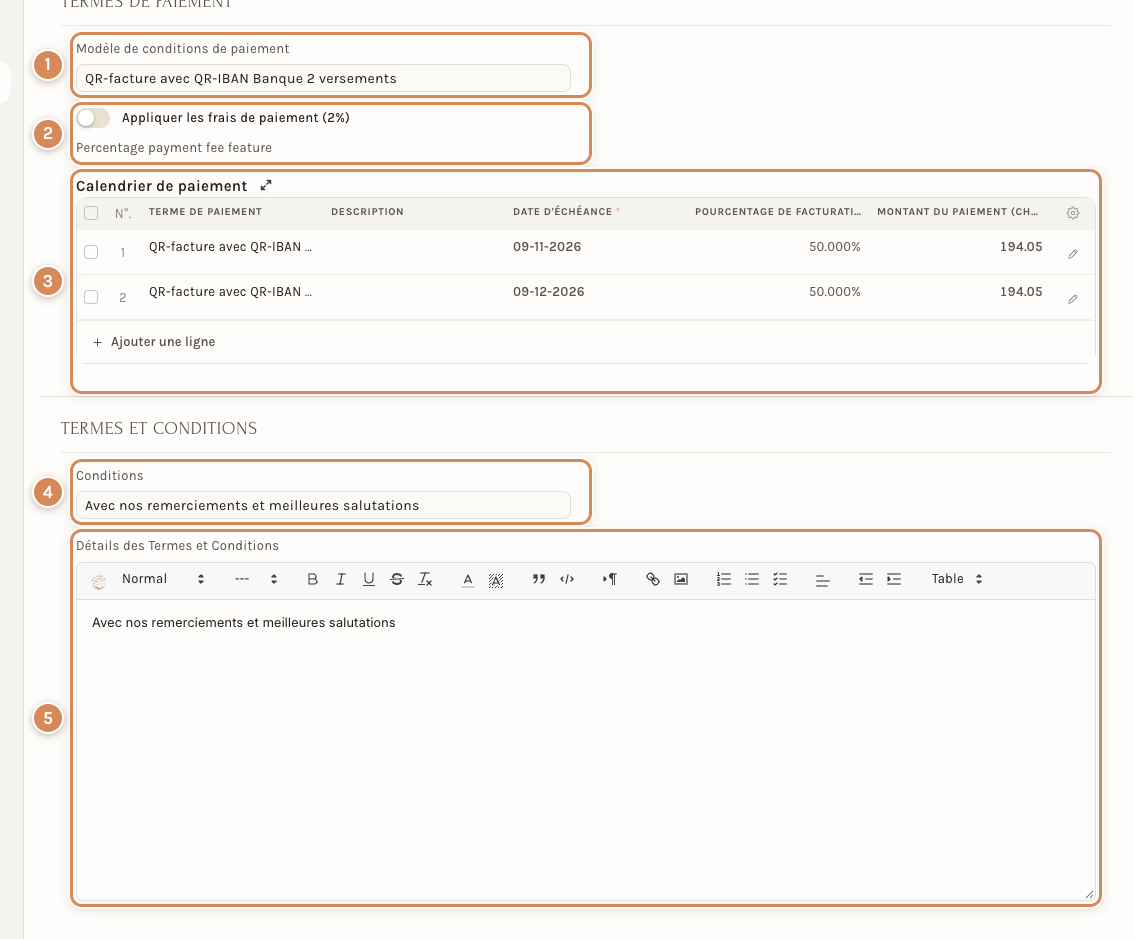
L'onglet a deux blocs : comment et quand la facture se paie, puis le texte-type qui la termine.
- Modèle de conditions de paiement : choisit les échéances de la facture. Un modèle peut prévoir une échéance unique (« net à 30 jours »), plusieurs versements, un paiement comptant, un escompte pour paiement rapide, ou un mode de paiement précis (QR-facture, carte, Twint…). La facture arrive avec le modèle du client ou, à défaut, celui de l'entreprise ; on peut en choisir un autre pour cette facture.
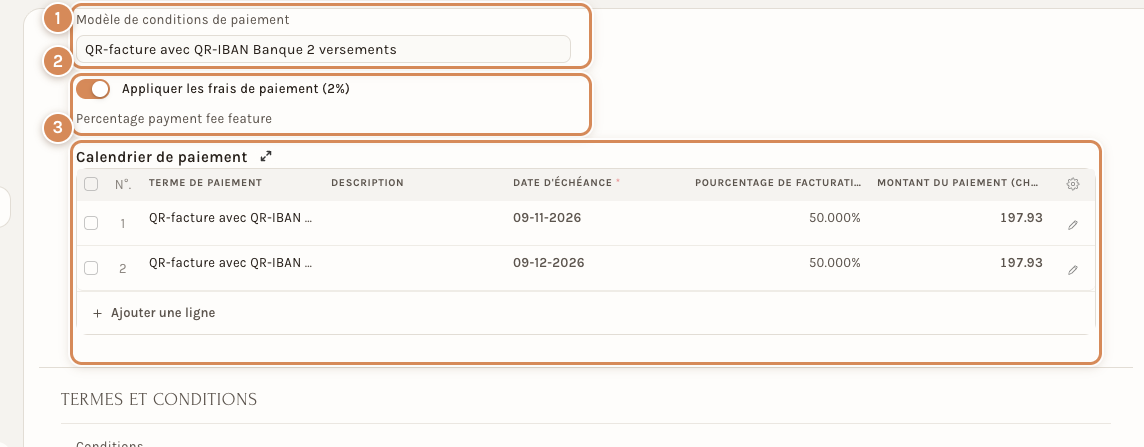
- Appliquer les frais de paiement : choisir un modèle qui porte des frais en pourcentage (ici 2 %) allume cet interrupteur. Les frais ne sont ajoutés qu'à l'enregistrement de la facture, sous la forme d'une ligne « Frais de paiement » du tableau des taxes et frais, et seulement si la société a un compte pour les frais de paiement (Configuration de la société, comptes par défaut). Sans ce compte, un message orange l'annonce (en anglais pour l'instant) et aucune ligne n'est ajoutée. Éteint, la facture ne porte pas de frais. Les montants minimum et maximum du modèle ne comptent que pour la boutique en ligne, pas pour la facture saisie au bureau.
- Calendrier de paiement : une ligne par échéance, avec le terme, la date d'échéance, le pourcentage de la facture et le montant. Ici, deux versements de 50 % : 194.05 le 09-11-2026 et 194.05 le 09-12-2026, ce qui fait bien le total arrondi de 388.10.
- Conditions : le texte-type de fin de document, choisi dans la liste des Termes et conditions. Chaque type de document a le sien par défaut : une facture peut donc porter d'autres termes qu'un devis. Quand on fait une facture à partir d'un devis, c'est le texte par défaut de la facture qui s'applique, pas celui du devis.
- Détails des Termes et Conditions : le texte lui-même, tel qu'il s'imprime sur la facture, sous les totaux. Vous pouvez le modifier pour cette facture seulement, sans toucher au texte-type.
Voici la même facture avec l'interrupteur allumé, une fois enregistrée : 2 % de 388.08 font 7.76, le total général passe à 395.84 et le total arrondi à 395.85, et le calendrier se recalcule sur ce nouveau montant.
La ligne des frais se trouve dans le tableau des taxes et frais, de type « Réel », sur le compte des frais d'encaissement de la société :
D'où viennent ces valeurs par défaut, comment créer un modèle de conditions de paiement ou des termes et conditions, et comment les modes de paiement entrent dans le jeu : Conditions de paiement, modes de paiement et termes et conditions. Les textes par défaut de chaque type de document se règlent dans la Configuration de la société, onglet Documents de vente (onglet Valeurs par défaut selon la version de votre Neoffice) : voir Modifier les informations de votre entreprise.
L'onglet Connexions
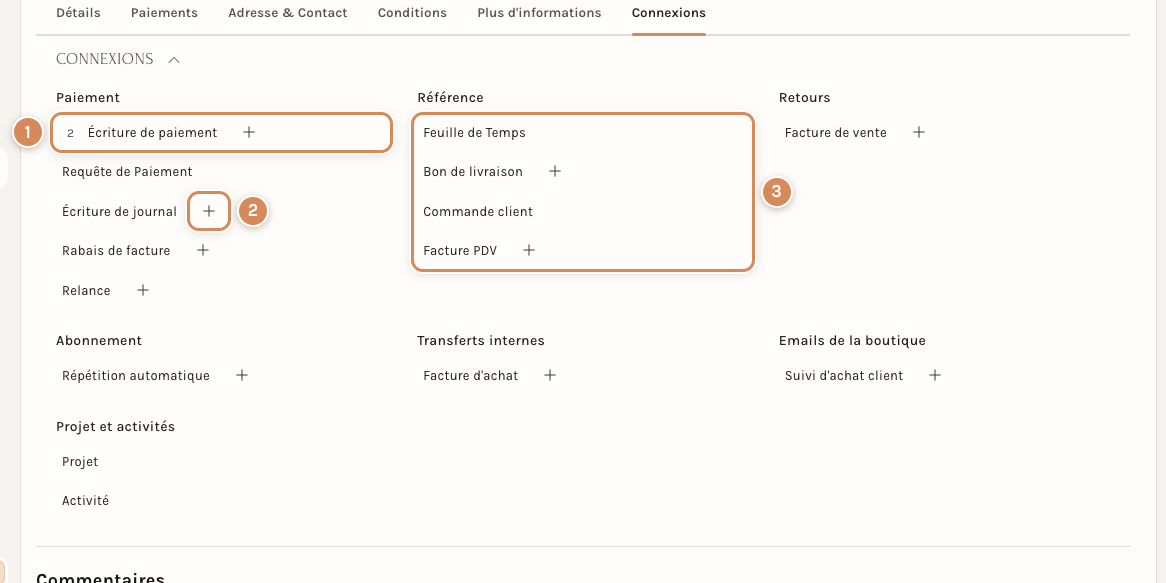
L'onglet Connexions rassemble tout ce qui est lié à cette facture : d'un coup d'œil, on voit ce qui a déjà été fait autour d'elle. Les liens sont rangés par groupe : Paiement (écritures de paiement, requête de paiement, écriture de journal, rabais de facture, relance), Référence (feuille de temps, bon de livraison, commande client, facture PDV), Retours (la note de crédit), Abonnement (répétition automatique), Transferts internes (facture d'achat), Emails de la boutique, et Projet et activités.
- Un nombre devant un nom (« 2 Écriture de paiement ») compte les documents liés. Un clic ouvre la liste de ceux-ci.
- Le + crée un document lié, déjà rempli à partir de la facture : par exemple une écriture de paiement ou une relance.
- Un nom sans + (la commande client, la feuille de temps) n'est qu'une liste : on ne crée pas ce document depuis ici, on l'ouvre s'il existe.
L'onglet existe sur chaque document de vente, avec ses propres groupes de liens.
Adresses et contacts, sans quitter la facture
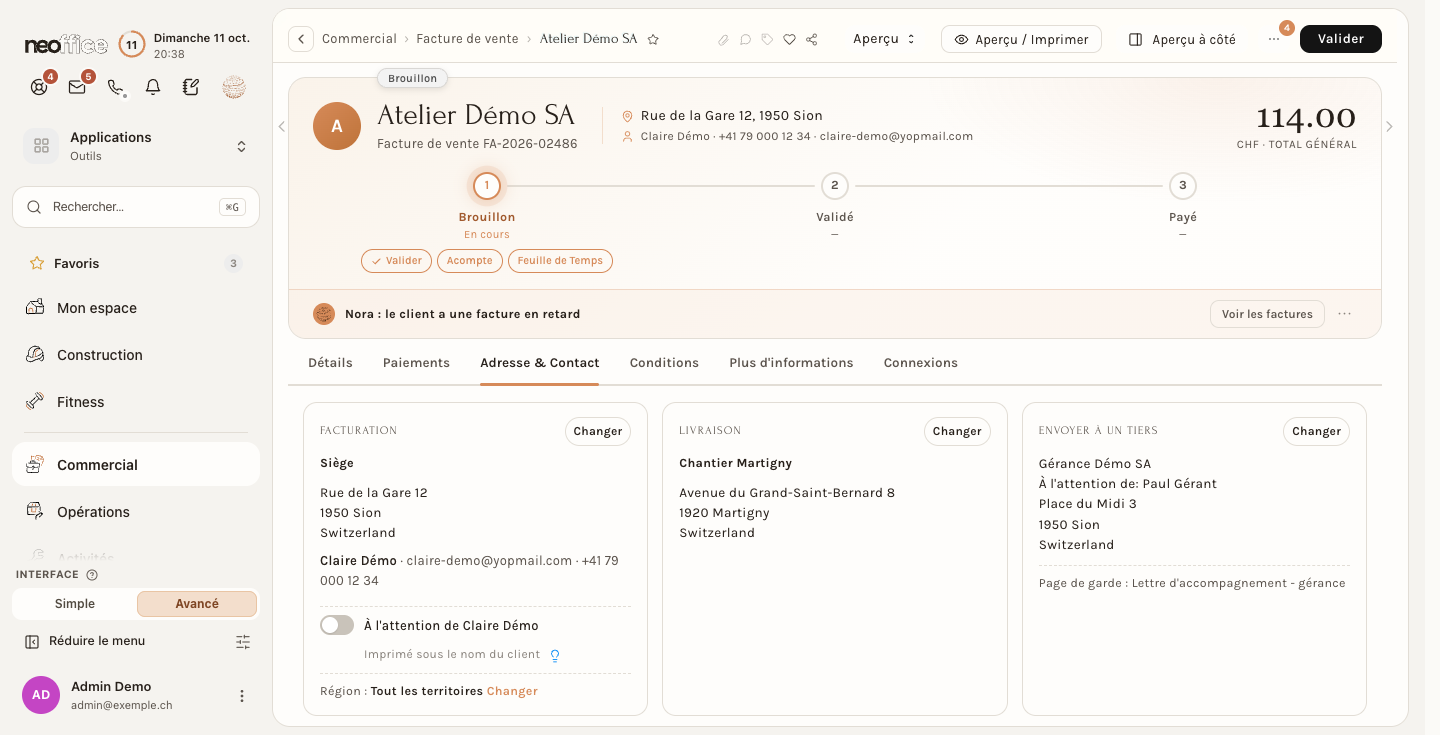
L'onglet Adresse & Contact montre une carte par rôle : Facturation, Livraison et Envoyer à un tiers. Chaque carte affiche le titre de l'adresse (par exemple « Siège » ou « Chantier Martigny »), ses lignes telles qu'elles seront imprimées, et pour la facturation le contact de la facture. La carte Envoyer à un tiers, utile pour une gérance ou un architecte, montre l'adresse du tiers et la Page de garde (une lettre d'accompagnement) ; elle se règle une fois pour toutes sur la fiche du client (voir La fiche d'un client). Quand aucun tiers n'est prévu, la carte propose Choisir et indique « Le document est adressé au client ».
Choisir une autre adresse ou un autre contact
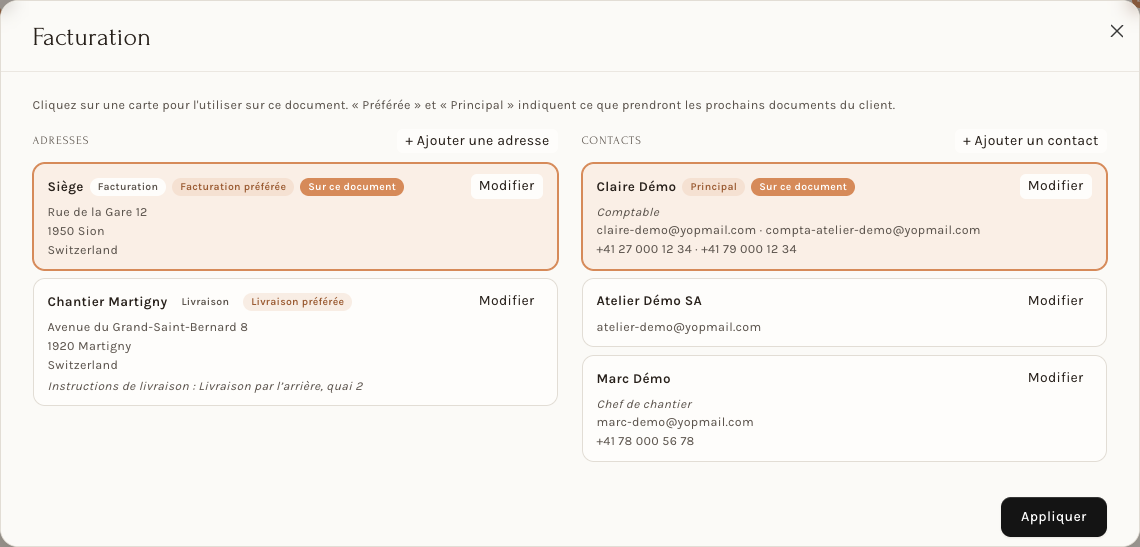
Cliquez sur Changer dans la carte Facturation : le carnet d'adresses du client s'ouvre, les adresses à gauche, les contacts à droite.
- Cliquez sur une carte pour l'utiliser sur cette facture : elle prend la pastille Sur ce document.
- Facturation préférée, Livraison préférée et Principal indiquent ce que prendront par défaut les prochains documents de ce client. Ils ne changent rien à la facture ouverte.
- Cliquez sur Appliquer : la facture reprend l'adresse et le contact choisis.
Dans la carte Livraison, Changer propose d'abord Comme la facturation : la marchandise part à l'adresse de facturation. Choisissez une autre adresse pour livrer ailleurs, par exemple sur un chantier. Le champ Expédié depuis précise l'adresse d'où part la marchandise.
Modifier ou ajouter une adresse
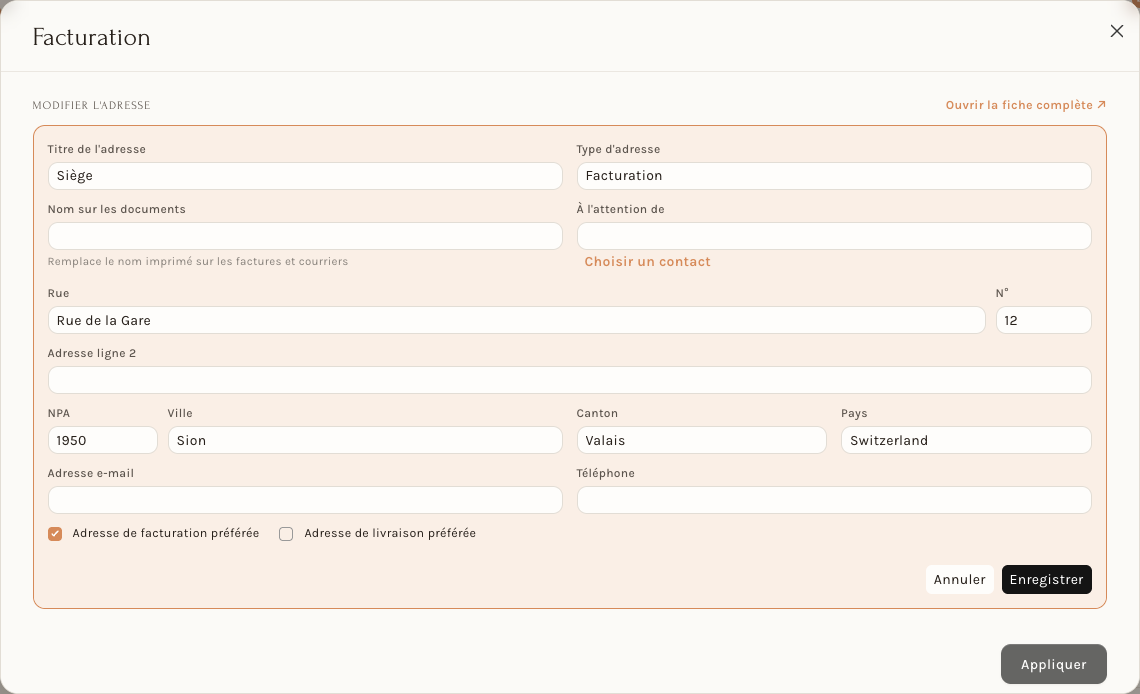
Cliquez sur Modifier sur une adresse, ou sur + Ajouter une adresse. Le formulaire s'ouvre dans le carnet, sans quitter la facture, et suit l'ordre de l'enveloppe :
- Titre de l'adresse et Type d'adresse (facturation, livraison…). Le titre vous permet de reconnaître l'adresse parmi celles du client.
- Nom sur les documents : remplace le nom du client sur l'impression (par exemple une gérance qui reçoit la facture pour son locataire). Il apparaît en gras sur les cartes, pour qu'on voie que ce n'est pas le nom du client.
- À l'attention de : la ligne imprimée au-dessus de la rue. Choisir un contact y met le nom d'un des contacts du client.
- Rue et N° : commencez à taper une adresse suisse, la liste propose les adresses officielles et remplit rue, numéro, NPA, ville, canton et pays. Adresse ligne 2 reste libre.
- Adresse e-mail, Téléphone, et pour une adresse de livraison les Instructions de livraison (étage, code d'accès, endroit où déposer la marchandise).
- Les cases Adresse de facturation préférée et Adresse de livraison préférée fixent ce que prendront les prochains documents.
Cliquez sur Enregistrer : l'adresse est enregistrée sur la fiche du client et le carnet revient. Annuler ferme le formulaire sans rien écrire. Ouvrir la fiche complète ouvre la fiche Adresse entière dans un nouvel onglet, pour ce que le carnet ne montre pas. Tant que le formulaire est ouvert, Appliquer est grisé.
Un contact avec plusieurs e-mails et numéros
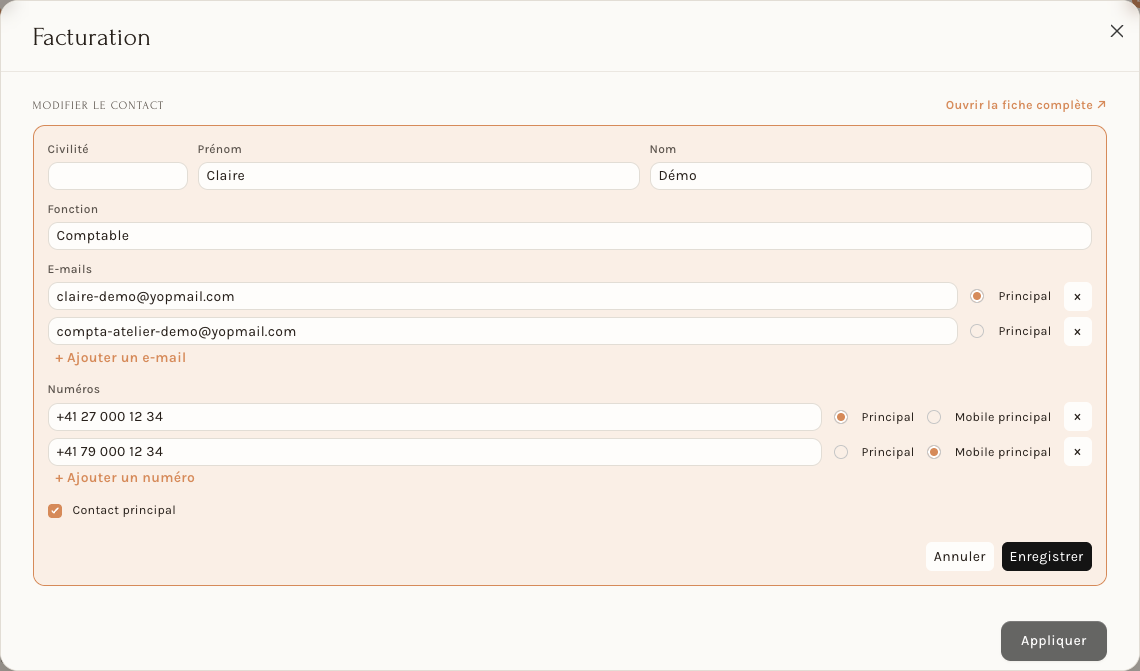
Modifier sur un contact ouvre sa fiche dans le carnet : Civilité, Prénom, Nom et Fonction (comptable, chef de chantier…), qui aide à choisir la bonne personne. Un contact peut avoir plusieurs adresses e-mail et plusieurs numéros. Pour chacun, cochez lequel est Principal ; pour les numéros, cochez aussi le Mobile principal. Ajoutez une ligne avec + Ajouter un e-mail ou + Ajouter un numéro, retirez-en une avec ×. La case Contact principal désigne le contact que prendront les prochains documents du client.
À l'attention d'une personne, sur cette facture seulement
Sous le contact de la carte Facturation, l'interrupteur À l'attention de … imprime le nom de ce contact sous le nom du client, pour cette facture seulement. Si le contact porte le même nom que le client, l'interrupteur reste grisé, avec la mention « Le contact porte le nom du client » : choisissez un autre contact.
À régler une fois
- Les conditions de paiement et le texte de fin viennent des réglages du client et de l'entreprise : une facture arrive préremplie. Les prix et les taxes viennent de la liste de prix du client et du modèle de taxes (voir Listes de prix, règles de tarification et remises).
- Les textes de fin de document sont un choix de l'entreprise : un défaut par type de document (devis, commande, bon de livraison, facture), dans la Configuration de la société. Les échéances et les frais de paiement dépendent du modèle de conditions de paiement choisi : à fixer avec votre comptable (voir Conditions de paiement, modes de paiement et termes et conditions).
- Qui peut créer, valider ou supprimer une facture dépend du modèle d'accès de chacun (voir Modèles d'accès : donner les bons droits).
Au quotidien
- Cherchez le client par son nom dans Client ou Apporteur ; si vous ne le trouvez pas, créez-le avec le + du champ.
- Vérifiez l'adresse de facturation et l'adresse de livraison avant de cliquer sur Choisir : c'est plus rapide de les corriger dans la fenêtre de départ que sur la facture finie.
- Les adresses se corrigent à la source : une adresse ou un contact modifié dans le carnet est enregistré tout de suite sur la fiche du client, et les prochains documents le reprennent.
- Pour une facture proche d'une facture passée, utilisez Dupliquer un existant plutôt que de tout ressaisir.
- Une facture lisible a des titres, des articles et des sous-totaux : utilisez Ligne libre et Sous-total plutôt que de tout mélanger. Vérifiez le Total arrondi : c'est lui que le client paie.
- Pour répéter une ligne, faites un clic droit dessus et choisissez Dupliquer (ou cochez-la et validez le bouton Dupliquer) : la copie se place juste en dessous. Pour la mettre ailleurs, choisissez À la ligne de mon choix ; pour déplacer une ligne qui existe déjà, le clic droit propose Déplacer (ou tapez son nouveau numéro dans Modifier la description).
- Contrôlez les quantités, le Total et la Date d'Échéance de Paiement avant de valider : une facture est un document comptable, une fois validée elle écrit au grand livre et ne se corrige plus que par une note de crédit.
- Si un message Non autorisé ou Accès non disponible s'affiche, demandez à la personne qui gère les accès de votre entreprise de vérifier votre modèle d'accès.
Voir aussi
- La ligne dépliée d'un document : tout ce que contient une ligne
- Les modèles de taxes et Les règles de livraison
- Conditions de paiement, modes de paiement et termes et conditions
- Les comptes comptables
- Valider, imprimer (QR) et envoyer une facture
- Corriger une facture : la note de crédit
- Corriger le compte comptable d'une facture : reclasser une ligne, repasser une facture annulée en brouillon, et ce que cela ne fait pas pour la TVA
- Encaisser un paiement client
- Créer un devis
- La fiche d'un client : adresses, contacts, conditions