Les champs d'un formulaire
Dans Neoffice, presque tout se saisit dans un formulaire : on y remplit des champs, on enregistre, et le document existe. Cette page explique ce qu'est un formulaire, ce que Neoffice fait de chaque type de champ (texte, choix, date, montant, interrupteur, étoiles, tableau…) et comment on enregistre. Les gestes de base (saisir une date, choisir une fiche, effacer un choix, enregistrer) ne sont expliqués qu'ici : les autres pages du manuel y renvoient.
Elle suit le même ordre que le tutoriel guidé Les bases de la saisie dans Neoffice (19 étapes, 3 minutes). Pour vous exercer sans rien abîmer, ouvrez le formulaire de démonstration : tapez Nora Demo dans Rechercher…, puis choisissez Nouveau(elle) Nora Demo. Sur ce formulaire, le panneau Aide et formation (la bouée, en haut du menu de gauche) propose le tutoriel sous Formations guidées. Rien n'existe tant que vous n'avez pas cliqué sur Enregistrer : vous pouvez tout essayer, puis quitter la page. Le tutoriel vous fait enregistrer le document de démonstration ; sa dernière étape précise qu'il est supprimé automatiquement.
Cette page décrit l'interface Avancé. Si un champ cité ici manque à votre écran, vous êtes sans doute en Simple : voir Simple ou Avancé.
Un formulaire, un document
Un formulaire est la page où l'on remplit un type de document : un client, un devis, une facture de vente, un article, un employé… Dans les menus techniques, Neoffice appelle ce type un DocType (par exemple Modifier le DocType sous ⋯) ; vous n'avez pas besoin de ce mot pour travailler.
Chaque fois que vous remplissez et enregistrez un formulaire, vous créez un document : un devis précis, avec son numéro, son client, ses lignes. Le type est le moule, le document est ce qu'on y coule. Le numéro se lit sous le titre : DEMO-0002 sur l'image, DEVIS-2026-01272 pour un devis.
Chaque champ a un type, et c'est le type qui décide de ce que vous pouvez y taper, de ce que Neoffice vérifie et de la façon dont la valeur s'affiche. Voici le formulaire de démonstration, une fois enregistré.
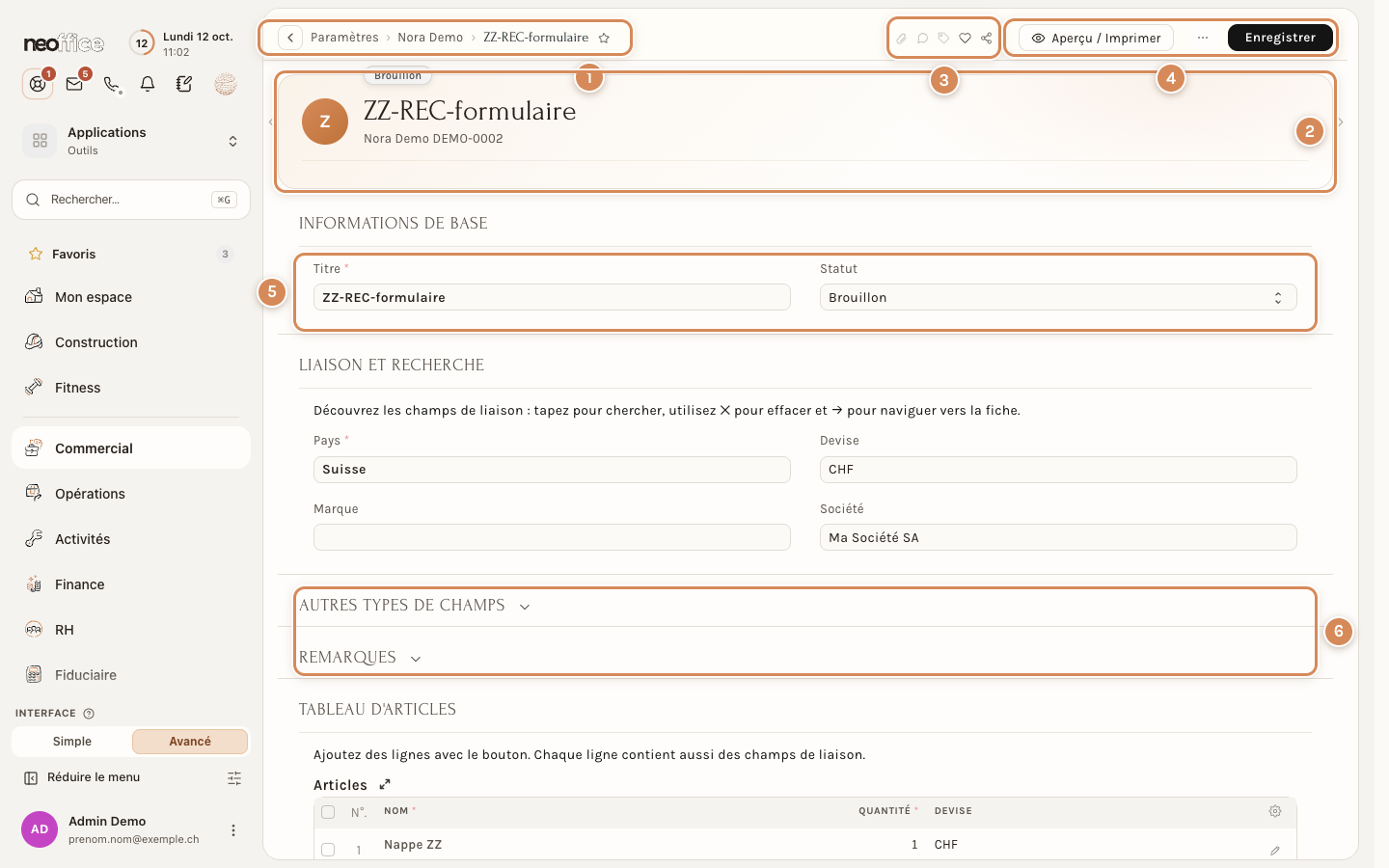
- Le fil d'Ariane. Le bouton de retour, le chemin (ici Paramètres › Nora Demo › le titre du document) et l'étoile qui met la page en favori.
- La carte de titre. Le nom du document, le type et le numéro, et la pastille d'état (Brouillon ici). Sur un devis, la carte ajoute le client, son adresse, le total et une frise d'avancement (Brouillon, Envoyé, Accepté, Ordre).
- Les outils du document : pièces jointes, commentaires, étiquettes, suivi et partage (voir plus bas).
- Les boutons : Aperçu / Imprimer, le menu ⋯ et le bouton d'action, Enregistrer ici.
- Une section et ses colonnes. Les champs se rangent par sections, souvent sur deux colonnes : Titre à gauche, Statut à droite.
- Deux sections repliables. Le petit chevron à côté du titre (Autres types de champs, Remarques) montre qu'un clic ouvre ou referme la section. Une section repliée cache des champs secondaires pour garder le formulaire lisible ; rien n'est supprimé.
Un formulaire plus riche range ses sections dans des onglets, sous la barre du haut : Détails, Adresse & Contact, Conditions, Plus d'informations et Connexions pour un devis ; Détails, Inventaire, Comptabilité, Achats, Ventes, Taxe, Qualité, Production et Lieu pour un nouvel article. Un clic sur un onglet affiche ses champs, sans quitter le document.
Neoffice propose souvent une valeur de départ : le formulaire de démonstration s'ouvre avec Pays à Suisse, Devise à CHF, la Date du jour, et une ligne de tableau commence à la Quantité 1. Vérifiez-la : elle vous fait gagner du temps, mais elle n'est pas toujours celle que vous voulez.
Le texte libre
Un champ de texte libre accepte ce que vous écrivez. Le Titre du formulaire de démonstration est de ce type. Un champ de texte court s'arrête à 140 caractères : au-delà, Neoffice n'accepte plus de lettres. Certains champs de texte ont plusieurs lignes, comme la Remarque d'une ligne de tableau.
La liste de choix fermée
Statut est une liste de choix fermée : il propose Brouillon, En cours et Terminé, et rien d'autre. Cliquez sur le champ, puis sur une ligne. Vous ne pouvez pas inventer une quatrième valeur : la liste est fixée par le formulaire.
Le champ de liaison
Un champ de liaison désigne une fiche qui existe déjà : un Pays, une Marque, une Devise, une Société dans le formulaire de démonstration ; un Client, un Article ou une Unité de mesure dans un devis. On n'y écrit pas ce qu'on veut : la valeur doit être une fiche existante. C'est ce qui évite d'écrire le même client de deux façons. Les listes qui se cachent derrière les champs de choix d'un devis ou d'une facture sont décrites dans Les listes derrière les champs.
Chercher et choisir
Cliquez dans le champ et tapez quelques lettres : Neoffice liste les fiches dont le nom contient ces lettres, en commençant par celles qui commencent par elles (« su » donne Suisse, Suriname, Suède, puis Afrique du Sud). Cliquez sur la ligne voulue. Sur un champ de pays, Neoffice cherche dans le nom affiché en français : « Switz » ne trouve rien, « Sui » trouve Suisse.
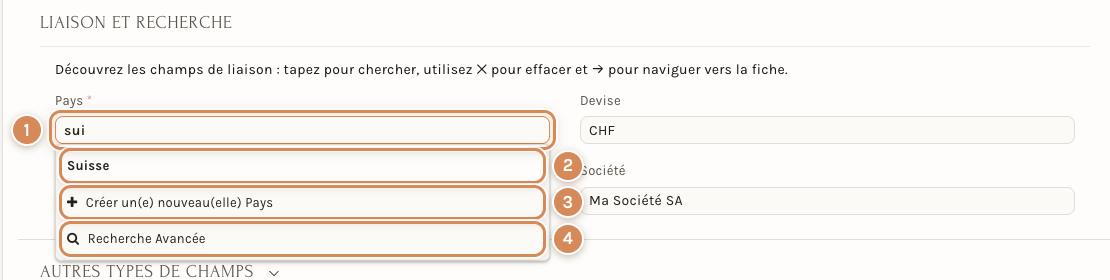
- Le champ, avec les lettres tapées.
- La fiche trouvée, ici Suisse.
- Créer un(e) nouveau(elle) Pays : la ligne qui crée la fiche quand elle manque (voir plus bas).
- Recherche Avancée : la liste complète de la fiche, avec ses filtres.
Quand la fiche a plusieurs informations, la recherche les parcourt toutes. Dans le champ Client d'un devis, taper « Sion » (une localité), « yopmail » (une partie d'adresse e-mail) ou le nom d'un groupe de clients retrouve les clients concernés, pas seulement ceux dont le nom contient ces lettres. Chaque réponse montre le nom en gras, puis une ligne grise : groupe, territoire, parfois téléphone et adresse.
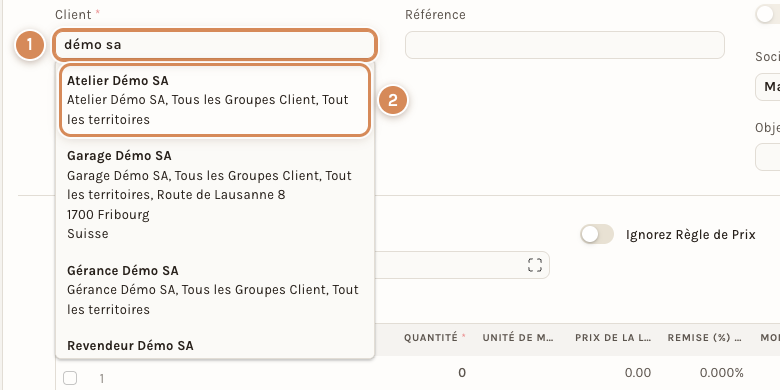
- Le champ Client, avec les lettres tapées.
- Une réponse : le nom, puis le groupe et le territoire du client.
La croix et la flèche
Quand le champ contient une valeur, deux petites icônes apparaissent à sa droite dès que vous le survolez ou que vous cliquez dedans : un champ vide n'en a pas.
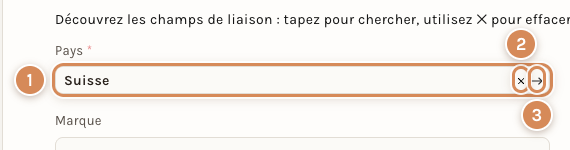
- Le champ, avec sa valeur.
- La croix × efface le choix dans ce champ. Elle ne supprime jamais la fiche : le pays, le client ou l'article existe toujours.
- La flèche → ouvre la fiche.
La flèche ouvre la fiche dans une fenêtre posée sur votre formulaire : vous la lisez, vous la corrigez si besoin, vous revenez à ce que vous remplissiez.
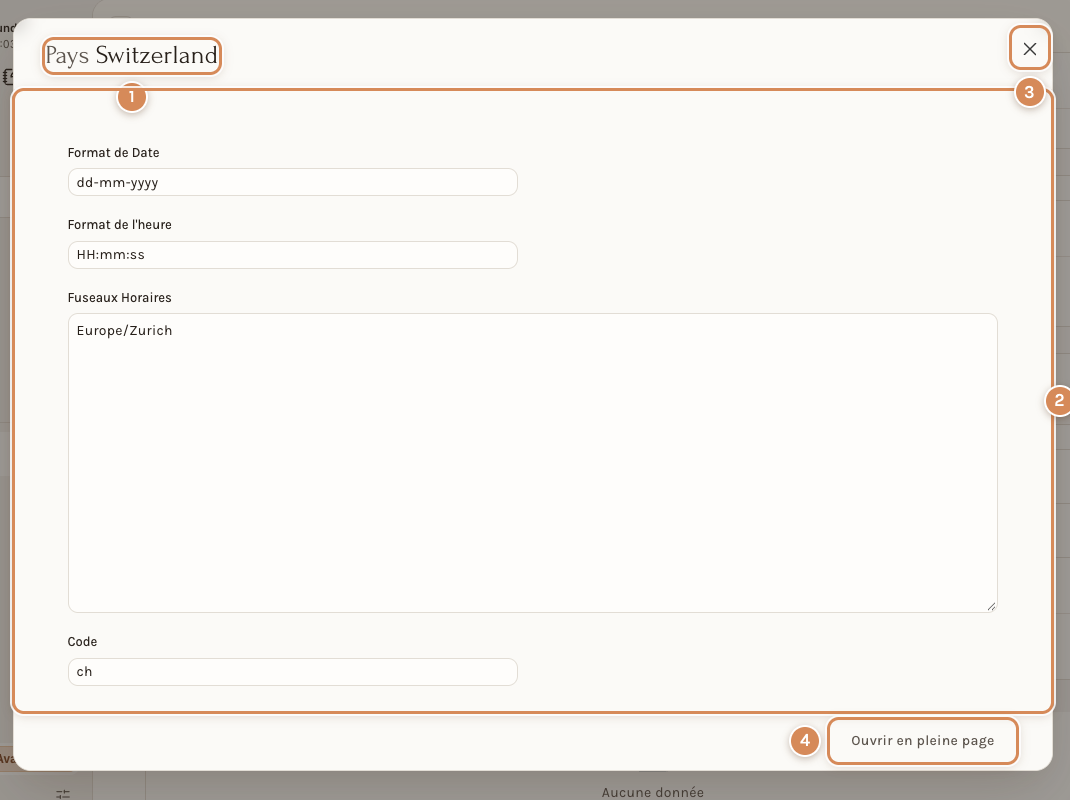
- Le titre : le type de fiche, puis son nom (Pays Switzerland).
- Les champs de la fiche, tels qu'ils sont sur sa propre page.
- La croix ferme la fenêtre.
- Ouvrir en pleine page ouvre la fiche sur toute la page, quand vous avez besoin de tout son détail.
Tant que vous ne modifiez rien, fermer la fenêtre ne change rien. Dès que vous modifiez un champ de la fiche, une pastille Non enregistré apparaît à côté du titre et un bouton Enregistrer à côté de Ouvrir en pleine page. Enregistrer enregistre la fiche, pas le document que vous remplissez : celui-ci garde son propre bouton Enregistrer. Si vous fermez par la croix après une modification, Neoffice demande Abandonner les modifications ? (« Les modifications faites dans … seront perdues ») : Continuer la saisie vous laisse dans la fenêtre, Abandonner la ferme sans rien enregistrer.
Une fiche qui manque
Si la fiche cherchée n'existe pas, deux gestes mènent au même endroit : cliquer sur Créer un(e) nouveau(elle) … dans la liste, ou taper le nom entier et appuyer sur Tab. Neoffice ouvre alors une petite fenêtre de création, déjà remplie avec ce que vous avez tapé.
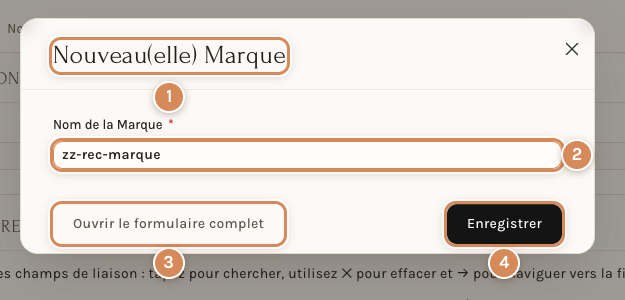
- Le titre : Nouveau(elle) Marque.
- Le nom, repris de votre saisie, à corriger si besoin.
- Ouvrir le formulaire complet : ouvre la fiche d'une nouvelle marque sur toute la page, avec le nom déjà rempli ; vous quittez alors le formulaire en cours.
- Enregistrer crée la fiche, ferme la fenêtre et remplit le champ avec le nouveau nom. Si vous fermez la fenêtre par la croix, rien n'est créé et le champ reste vide.
Créer une fiche à la volée l'ajoute pour toute l'entreprise : cherchez d'abord, pour ne pas créer un doublon.
Pour les tableaux des devis, des commandes et des factures, où la flèche se trouve dans la cellule du Code article, voir La ligne dépliée d'un document.
La date
Un champ date s'écrit en jour-mois-année : 17-10-2026 pour le 17 octobre 2026. Cliquez dans le champ : un calendrier s'ouvre.
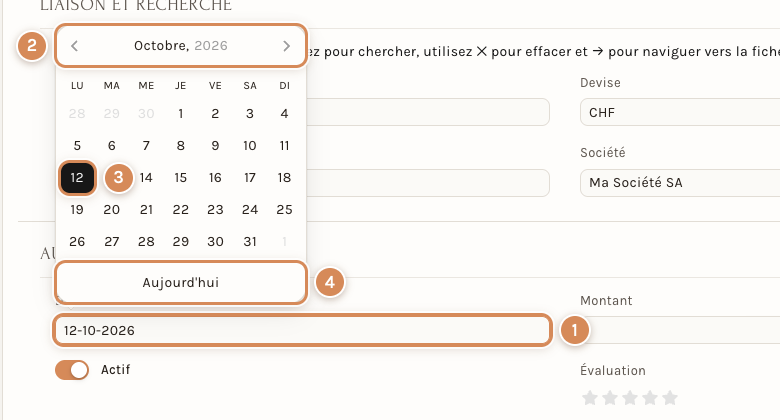
- Le champ Date, avec la date du jour proposée.
- Le mois et l'année, avec une flèche de chaque côté pour changer de mois. Un clic sur le mois affiche les mois de l'année.
- Le jour d'aujourd'hui, sur fond noir.
- Aujourd'hui remplit le champ avec la date du jour. Un clic sur un jour le remplit aussi.
Saisir une date
Dans tous les champs date, tapez seulement les chiffres, dans l'ordre jour, mois, année : 171026 pour le 17.10.2026. Neoffice écrit les tirets tout seul quand vous quittez le champ (touche Tab ou Entrée, ou un clic ailleurs) et affiche 17-10-2026.
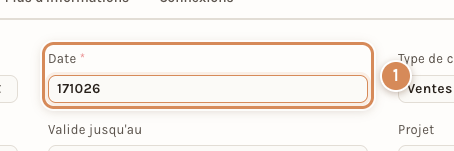
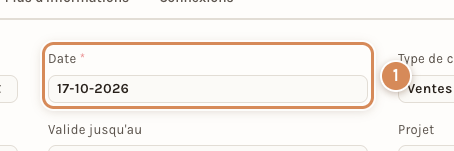
L'année peut s'écrire sur deux chiffres (26) ou sur quatre (2026). Vous pouvez aussi séparer le jour, le mois et l'année par un point, un tiret ou une barre (17.10.26, 17-10-2026, 17/10/2026), et ne taper qu'un chiffre pour le jour ou le mois : 1.9.26 donne 01-09-2026. La lettre t met la date du jour.
Trois pièges, sans avertissement de Neoffice :
- Ne tapez pas l'année en premier ni cinq chiffres. 2026-10-17 serait lu comme le 20.10.2017, 19126 comme le 19.12.2006 et 17.10.2 comme le 17.10.2002.
- Si le champ contient déjà une date, sélectionnez-la d'abord (triple clic dans le champ) : sinon vos chiffres s'ajoutent à la suite et le champ affiche une suite illisible, comme 12-10-2026171026. Effacez le champ et retapez la date.
- Une date qui n'existe pas (32.10.26, 29.2.2026) vide le champ et ouvre un message : La date Invalid date doit être au format: dd-mm-yyyy. Retapez la date.
La case à cocher et l'interrupteur
Un champ qui se répond par oui ou non est une case à cocher pour Neoffice, et il l'affiche comme un interrupteur : orange, bouton à droite pour oui, clair, bouton à gauche pour non. Cliquez sur l'interrupteur ou sur son libellé pour basculer. Actif est à oui à l'ouverture du formulaire de démonstration ; Webstamp et Ignorez Règle de Prix sont à non dans un devis neuf. Dans un tableau, la même information s'affiche comme une petite case carrée (la colonne Cette Taxe est-elle incluse dans le Prix de Base ? de Taxes et Frais de Vente d'un devis).
Le montant et le nombre
Un champ monétaire comme Montant écrit le nombre avec une apostrophe pour les milliers, un point pour les décimales et toujours deux décimales : 1'500.50. Il ne montre pas de devise : dans un devis ou une facture, la devise du document est dans l'intitulé du champ (Total (CHF)). Un champ de nombre entier (Quantité, Délai en Jours) ne garde aucune décimale ; un champ décimal (Qté de Commande Minimum) en garde trois.

- Date : 17-10-2026, tapée en chiffres seuls (171026).
- Actif, un interrupteur à oui.
- Montant : 1500.5 tapé, 1'500.50 affiché.
- Évaluation : trois étoiles et demie.
Le point est le séparateur décimal ; la virgule n'en est pas un : tout ce qui la suit est perdu, sans message. Voici ce que Neoffice écrit pour ce que vous tapez, relevé sur le champ Montant et, pour la dernière colonne, sur la Quantité d'une ligne du tableau :
| Vous tapez | Montant | Quantité (entier) |
|---|---|---|
| 1500 | 1'500.00 | 1500 |
| 1500.5 | 1'500.50 | 1500 |
| 1'500 (apostrophe droite) | 1'500.00 | 1 (l'apostrophe n'est pas comprise) |
| 1,5 (virgule) | 1.00 | 1 |
| 1500,50 | 1'500.00 | 1500 |
| 1 500 (espace) | 1.00 | 1 |
| 1500.555 | 1'500.56 (arrondi) | 1500 |
| 2.7 | 2.70 | 2 (la décimale est coupée, pas arrondie) |
| CHF 1500 | champ vidé | champ vidé |
| 1500 CHF | 1'500.00 | 1500 |
| abc | champ vidé | champ vidé |
| -250 | -250.00 | -250 |
Relisez toujours le montant tel que Neoffice l'affiche en quittant le champ : c'est lui qui sera enregistré.
Le pourcentage
Un pourcentage est un champ décimal à trois décimales. Dans un devis, Pourcentage de remise supplémentaire se trouve dans la section repliable Remise supplémentaire, de l'onglet Détails : 10.5 s'écrit 10.500, et les décimales au-delà de la troisième sont arrondies (7.12345 devient 7.123). La colonne Remise (%) des lignes écrit son pourcentage avec le signe : 0.000%. Neoffice ne limite pas la valeur : 150 est accepté sans message, à vous de relire.
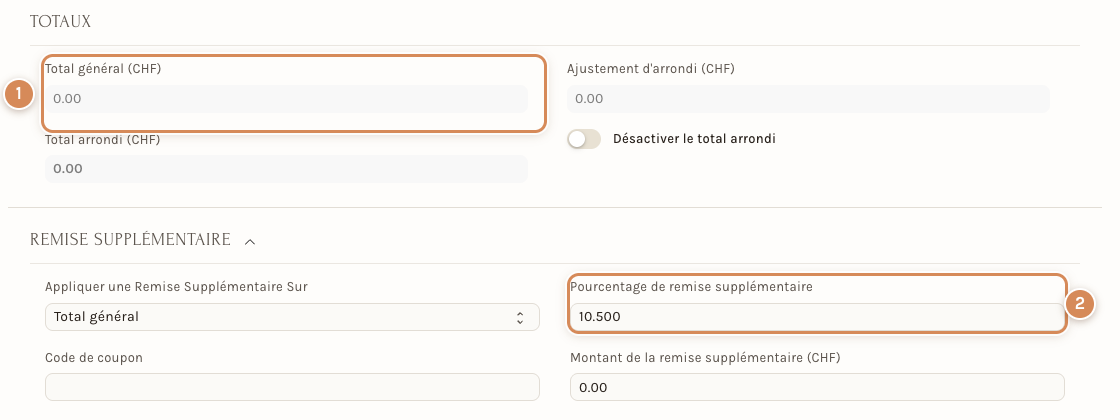
- Total général (CHF), grisé : il se calcule tout seul (voir « Grisé », plus bas).
- Pourcentage de remise supplémentaire, avec 10.500 : la valeur tapée était 10.5.
L'évaluation
Un champ Évaluation montre cinq étoiles. Cliquez sur la troisième pour donner trois étoiles ; cliquez sur la moitié gauche d'une étoile pour une demi-étoile (2,5 étoiles en cliquant sur la moitié gauche de la troisième). Un second clic sur l'étoile déjà choisie retire la note.
Le texte riche
Le champ Description, dans la section repliable Remarques, est un éditeur de texte riche : on y met en forme comme dans un traitement de texte, et la mise en forme est enregistrée avec le document.
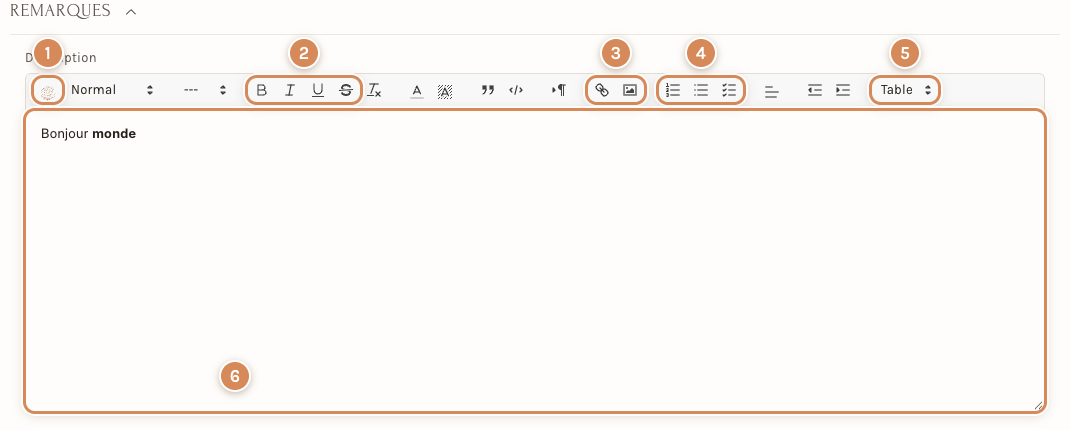
- Assistant IA : le petit rond à gauche de la barre ouvre une barre de saisie qui propose d'Améliorer le texte avec NORA.
- Gras, Italique, Souligné, Barré.
- Lien et Image.
- Liste numérotée, Liste à puces, Liste de tâches.
- Table : le menu propose d'insérer un tableau dans le texte, puis d'ajouter ou de supprimer des lignes et des colonnes.
- La zone de texte, ici « Bonjour monde ». Les deux menus Normal et ---, à gauche de la barre, règlent le niveau de titre et la taille ; on trouve encore Citation, Bloc de code, la couleur du texte, l'alignement et le retrait.
Le tableau de lignes
Un tableau range plusieurs lignes de données dans un même document : les Articles d'un devis, les Taxes et Frais de Vente, les lignes du formulaire de démonstration. Chaque ligne a ses propres champs, y compris des champs de liaison : la colonne Devise se remplit comme le champ Pays, avec la recherche, la croix et la flèche.
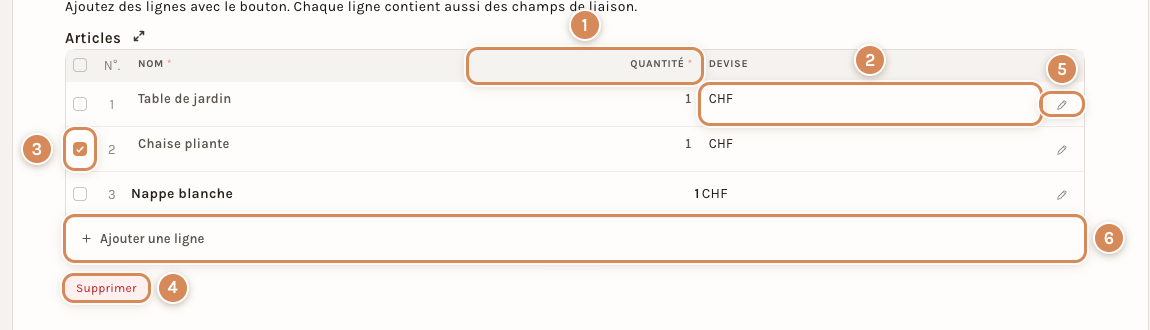
- Les colonnes obligatoires portent l'astérisque rouge dans l'en-tête (Nom, Quantité).
- La cellule d'un champ de liaison, ici Devise, proposée à CHF.
- La case d'une ligne : cochez-la pour la choisir.
- Supprimer apparaît dès qu'une ligne est cochée. Il retire la ligne tout de suite, sans demander de confirmation, et les lignes restantes se renumérotent.
- Le crayon ouvre la ligne dans un panneau (voir ci-dessous).
- Ajouter une ligne ajoute une ligne en bas : la Quantité commence à 1, la Devise à CHF.
Pour écrire dans une cellule, cliquez dessus ; Tab passe à la cellule suivante. Pour changer l'ordre des lignes, ouvrez une ligne avec le crayon et utilisez Déplacer, comme ci-dessous ; une ligne se fait aussi glisser par son numéro. Dans un devis, une commande ou une facture, Dupliquer apparaît à côté de Supprimer dès qu'une ligne est cochée (sur le formulaire de démonstration, seul Supprimer apparaît), et la fenêtre Modifier la description d'une ligne porte un champ Numéro de ligne : voir Dupliquer des lignes. Dans le tableau des articles d'un document de vente ou d'achat, le clic droit sur la ligne propose les mêmes gestes : voir Le clic droit sur une ligne.
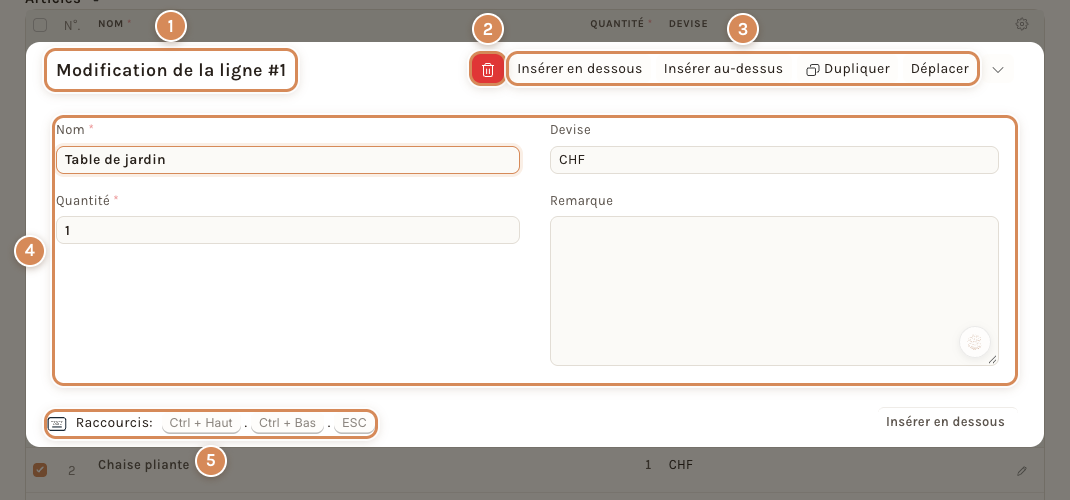
- Le titre : Modification de la ligne #1, avec le numéro de la ligne.
- La corbeille rouge supprime la ligne.
- Insérer en dessous, Insérer au-dessus, Dupliquer et Déplacer. Déplacer ouvre une fenêtre Déplacer vers : tapez le numéro de ligne voulu dans Déplacer vers le numéro de ligne, puis cliquez sur Mettre à jour ; la ligne change de place.
- Tous les champs de la ligne, y compris ceux que le tableau ne montre pas en colonne (Remarque ici).
- Les raccourcis : Ctrl + Haut et Ctrl + Bas passent à la ligne précédente et à la suivante, Échap referme le panneau.
Dans un devis, une commande ou une facture, le panneau d'une ligne est bien plus riche (prix, remise, comptes, stock) : voir La ligne dépliée d'un document.
Les champs obligatoires, grisés, conditionnels et leurs aides
Obligatoire
Un petit astérisque rouge à côté d'un intitulé (Titre *, Pays *, Client *) dit que le champ est obligatoire : le document ne s'enregistre pas sans lui. Si vous cliquez sur Enregistrer alors qu'il en manque, Neoffice ouvre une fenêtre Champs manquants, qui nomme le type de document et liste chaque champ à remplir, et marque d'un contour rouge le champ concerné.
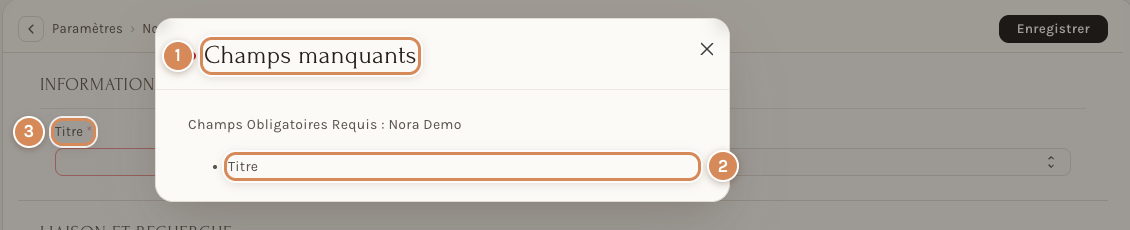
- Champs manquants, le titre de la fenêtre.
- Titre, le champ à remplir, sous « Champs Obligatoires Requis : Nora Demo ».
- Le champ obligatoire, avec son astérisque. Fermez la fenêtre, remplissez-le, puis enregistrez de nouveau.
Grisé
Un champ grisé montre une valeur que vous ne tapez pas. Il se remplit tout seul, ou il appartient à un document déjà validé. Dans un devis, Nom du client est repris du client choisi, et les totaux (Total général, Total arrondi) se calculent à partir des lignes.
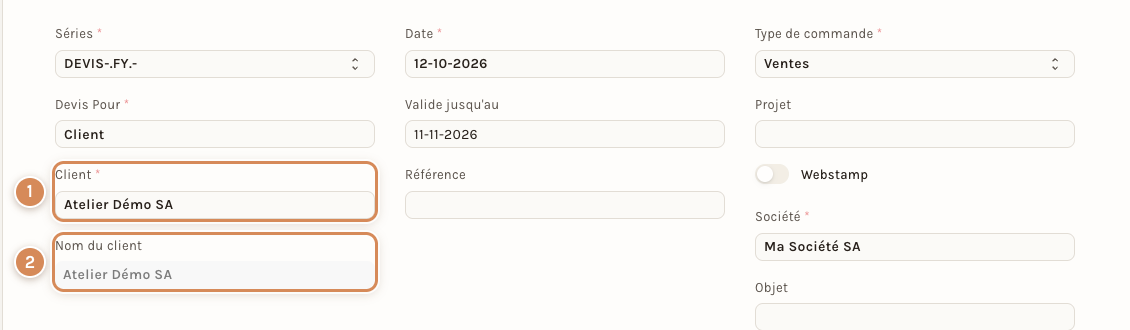
- Client, un champ de liaison que vous remplissez (astérisque rouge).
- Nom du client, grisé : il reprend le nom du client choisi.
Dans un document validé, les champs se grisent (voir « Enregistrer, valider, annuler »). Pour les champs grisés d'une fiche gérée ailleurs, comme la fiche de votre société, voir Champs grisés.
Un champ qui apparaît selon une autre valeur
Certains champs n'existent à l'écran que si un autre champ a une valeur. Dans la section Taxes et frais d'un devis, Lieu désigné n'apparaît qu'une fois un Incoterm choisi : tant que ce champ est vide, il n'y a pas de Lieu désigné à remplir. Si vous cherchez un champ cité par le manuel et qu'il manque, regardez d'abord si un champ voisin doit être rempli.
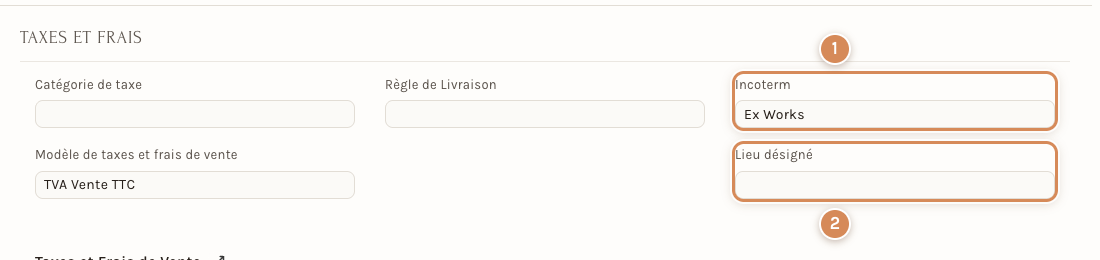
- Incoterm, avec Ex Works choisi.
- Lieu désigné, apparu une fois l'Incoterm choisi.
Les aides sous un champ
Un texte gris sous un champ explique à quoi il sert. Dans l'onglet Achats d'un nouvel article, Qté de Commande Minimum précise « La quantité minimale doit être conforme à l'UdM du stock » et Délai en Jours « Délai moyen de livraison par le fournisseur ». Une section peut aussi porter une phrase d'aide sous son titre, comme Liaison et recherche dans le formulaire de démonstration.

- Qté de Commande Minimum, avec son aide, et son nombre à trois décimales (0.000).
- Délai en Jours, avec son aide.
Enregistrer, valider, annuler
Un nouveau document n'existe qu'une fois enregistré : cliquez sur Enregistrer, ou tapez Ctrl+S sous Windows, ⌘+S sur un Mac. Un message vert Enregistré le confirme, et le document prend son nom et son numéro. Tant que vous n'avez pas enregistré, rien n'est gardé : fermer la page perd la saisie.
Pour un document qui se valide (un devis, une commande, une facture), le bouton du haut change selon l'état. Quand le document est enregistré et que vous n'avez rien modifié, c'est Valider. Dès que vous modifiez un champ, il devient Enregistrer : c'est votre signal qu'il reste des changements non enregistrés.

- La pastille d'état, Brouillon : le devis est enregistré, mais pas encore validé.
- Valider : le bouton du haut quand rien n'est modifié.

- Enregistrer : il remplace Valider tant que la modification n'est pas enregistrée.
Enregistrer garde un brouillon : le document peut encore changer. Valider le rend définitif : ses champs se grisent, la pastille change (Commandé pour un devis passé en commande) et on ne le modifie plus directement. Ne cliquez pas sur Valider avant d'avoir relu : les pages de chaque document, comme Valider et envoyer une facture de vente ou Envoyer et faire accepter un devis, disent ce que la validation déclenche.
Pour revenir sur un document validé, il faut l'annuler. L'annulation est tout en bas du menu ⋯ et n'a pas de raccourci. Attention : le menu contient deux entrées Annuler. Celle qui porte ⌘+Z défait votre dernière saisie dans le formulaire (avec Refaire, ⌘+Y) ; elle n'annule pas le document.
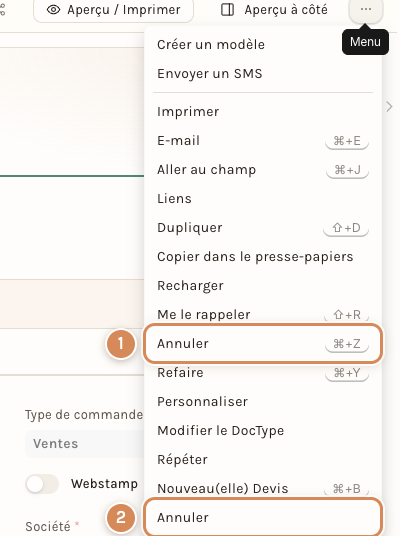
- Annuler ⌘+Z défait la dernière modification de saisie.
- Annuler, tout en bas, annule le document validé.
Un document annulé porte la pastille Annulé et un bouton pour repartir d'une copie : Nouv. version sur un devis.
Le menu ⋯ et les outils du document
À droite du titre, Aperçu / Imprimer ouvre l'aperçu d'impression, et le bouton ⋯ (infobulle Menu) rassemble les actions moins fréquentes. Les cinq petites icônes du haut sont les outils du document.
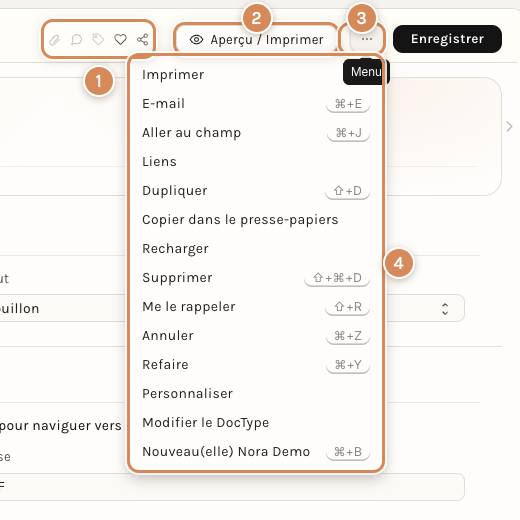
- Les outils du document : Pièces jointes, Commentaires, Étiquettes, Être notifié des changements et Partager. Une infobulle nomme chaque icône.
- Aperçu / Imprimer.
- Le bouton ⋯.
- Le menu : Imprimer, E-mail, Aller au champ, Liens, Dupliquer, Copier dans le presse-papiers, Recharger, Supprimer, Me le rappeler, Annuler, Refaire, Personnaliser, Modifier le DocType et Nouveau(elle) …. Les raccourcis clavier s'affichent à droite des entrées qui en ont.
Sous le formulaire d'un document enregistré, Commentaires permet d'écrire une réponse ou une note (« Saisissez une réponse / un commentaire »), et Activité garde la trace : « Vous avez créé ceci », « Vous avez édité ceci pour la dernière fois », avec nouveau courriel et Envoyer un message Synk pour écrire depuis le document.
Dans un document à beaucoup d'actions, les boutons se rangent sous ⋯ : si un bouton décrit par le manuel manque à l'écran, cherchez-le là. Voir Se repérer : le menu, les espaces et les onglets.
Au quotidien
Avant d'enregistrer, relisez ce que Neoffice a écrit dans les champs de date et de montant : il lit parfois autre chose que ce que vous pensiez avoir tapé (un montant avec une virgule, une année lue à l'envers), et il ne le signale pas. Dans un champ de liaison, tapez quelques lettres et choisissez dans la liste plutôt que d'écrire tout le nom ; la croix efface sans rien supprimer, la flèche vous laisse regarder la fiche sans perdre votre saisie. Si un champ obligatoire est oublié, la fenêtre Champs manquants vous dit lequel.
Après avoir modifié un document déjà enregistré, le bouton du haut redevient Enregistrer : cliquez dessus avant de quitter la page. N'utilisez Annuler du menu ⋯ que pour annuler un document validé ; pour défaire votre dernière saisie, c'est celle qui porte ⌘+Z. En cas de doute sur un champ ou un tableau, demandez à la personne qui administre Neoffice chez vous, ou ouvrez le formulaire de démonstration Nora Demo pour essayer sans risque.
Les champs obligatoires, les listes de choix fermées et les champs grisés sont fixés par le formulaire : le formulaire ne laisse pas les contourner, et c'est ce qui garde vos clients, vos articles et vos rapports propres. Si quelqu'un dit qu'un champ manque ou qu'il est grisé, regardez dans l'ordre : l'interface (Simple ou Avancé), un champ voisin qui doit être rempli, un document déjà validé, puis ses droits (voir Modèles d'accès : donner les bons droits).
Demandez à vos équipes de chercher avant de créer : la création rapide d'une fiche (client, marque, article) l'ajoute pour toute l'entreprise, et deux fiches pour le même client faussent les listes et les totaux. Rappelez aussi la règle des dates (chiffres seuls, jour-mois-année) et celle des montants (point décimal, jamais de virgule) : ce sont deux sources d'erreur silencieuse. Pour former un nouvel arrivant, le tutoriel Les bases de la saisie dans Neoffice prend trois minutes et s'exerce sur un document de démonstration, supprimé automatiquement à la fin.