Le décompte TVA est le document qui prépare, pour une période, ce que vous déclarez à l'Administration fédérale des contributions (AFC). Neoffice le calcule à partir de votre comptabilité : un assistant vous dit quelle période déclarer et pour quand, crée le décompte, vous signale les décomptes à valider et les pièces modifiées après coup, et prépare la concordance annuelle. Cette page suit le parcours d'un décompte, de la période à proposer jusqu'à la correction.
Les règles de l'AFC y sont rappelées telles que Neoffice les applique ; pour votre cas particulier, faites-les confirmer par votre fiduciaire. Les écrans de cette page sont ceux de l'interface Avancé : voir Se repérer.
Où le trouver et comment commencer
Dans l'espace Finance, ouvrez l'onglet TVA. La liste montre vos décomptes avec les vues Tous, Brouillons et Validé. À droite, un panneau rappelle la fin du dernier décompte validé et le montant qu'il y avait à payer, puis les brouillons qui vous attendent.
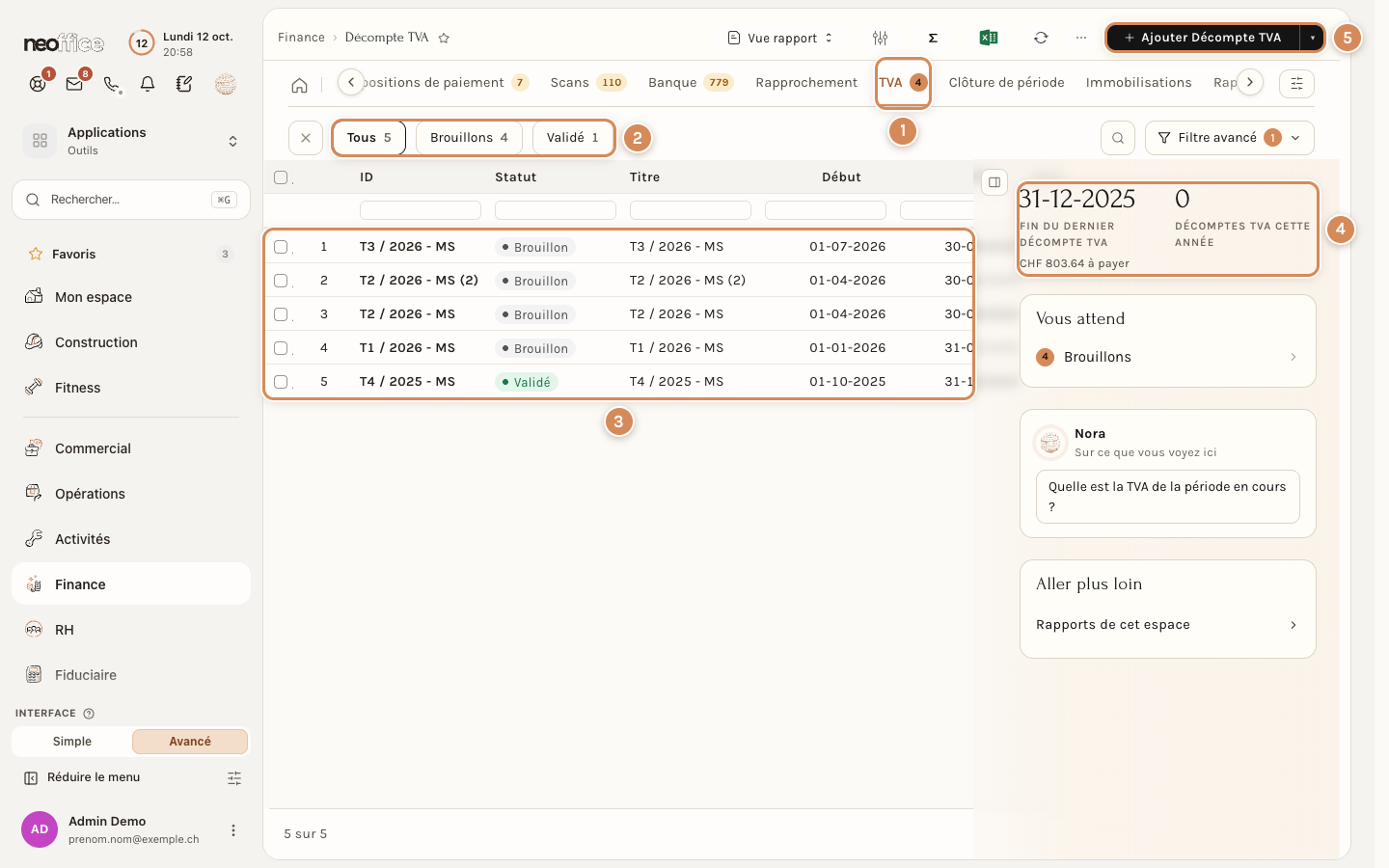
- L'onglet TVA : il ouvre la liste des décomptes TVA de votre société.
- Les vues : Tous, Brouillons (décomptes pas encore validés) et Validé.
- La liste : une ligne par décompte, avec son statut, son titre, ses dates de début et de fin et son chiffre d'affaires imposable (299).
- Le panneau de droite : la fin du dernier décompte validé et le montant qu'il y avait à payer.
- Ajouter Décompte TVA : ouvre l'assistant.
Cliquez sur Ajouter Décompte TVA, en haut à droite. Le bouton Créer de l'Aperçu de Finance propose aussi Décompte TVA : l'assistant s'ouvre alors directement pour votre société par défaut. Quand plusieurs sociétés de votre instance sont assujetties à la TVA, une petite fenêtre demande d'abord la Société depuis la liste : choisissez-la, puis Continuer.
L'assistant : ce qui reste à faire
L'assistant s'intitule Décomptes TVA de suivi du nom de la société. Il lit votre comptabilité et vos décomptes déjà créés, puis dit ce qui est à faire.
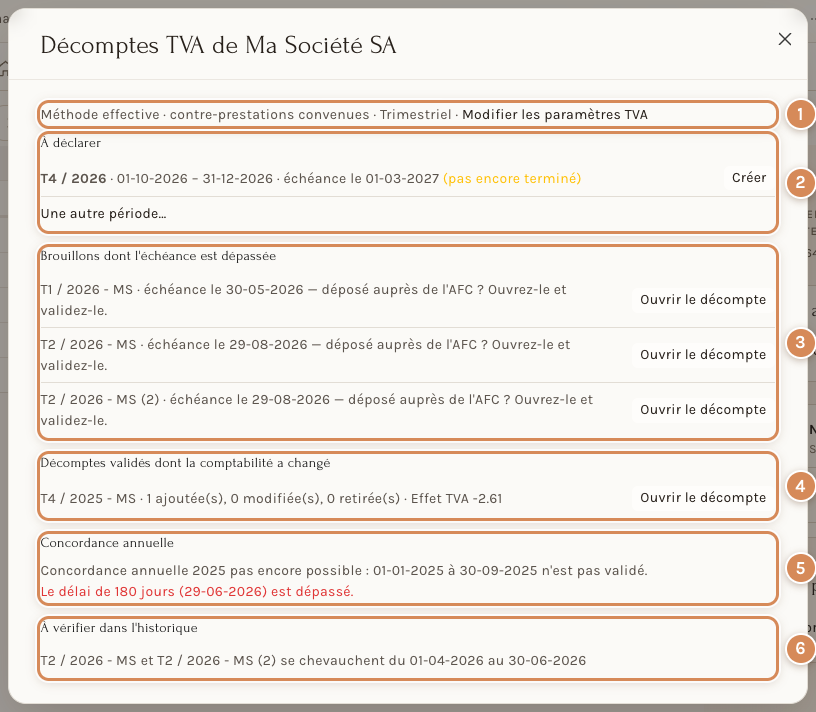
- Vos réglages : une ligne les rappelle (ici « Méthode effective · contre-prestations convenues · Trimestriel »), avec le lien Modifier les paramètres TVA. Ce lien n'apparaît que si vous avez le droit de modifier ces paramètres.
- À déclarer : les périodes qui suivent votre dernier décompte, avec leur échéance (« T4 / 2026 · 01-10-2026 – 31-12-2026 · échéance le 01-03-2027 »). Une période qui n'est pas finie porte la mention (pas encore terminé). Créer crée le décompte, le calcule tout de suite depuis la comptabilité et l'ouvre. Une autre période… sert aux cas particuliers.
- Brouillons dont l'échéance est passée : « déposé auprès de l'AFC ? Ouvrez-le et validez-le. » Ouvrir le décompte mène au brouillon.
- Décomptes validés dont la comptabilité a changé : le nombre de pièces ajoutées, modifiées ou retirées depuis la validation, et leur effet sur la TVA.
- Concordance annuelle : l'état de la concordance de l'année précédente et son délai de 180 jours, en rouge quand il est dépassé.
- À vérifier dans l'historique : deux décomptes qui se chevauchent, ou une période que rien ne déclare. Neoffice le signale sans rien modifier.
L'échéance d'une période est 60 jours après sa fin (fin février de l'année suivante pour une période annuelle). Le titre du décompte créé est la période suivie de l'abréviation de la société, par exemple « T4 / 2026 - MS » : il n'a pas de champ à remplir, et on le change par le menu ⋯, puis Renommer.
La fenêtre Une autre période est faite pour un assujettissement ou une radiation en cours de période : les dates (De et À) doivent correspondre à la période enregistrée auprès de l'AFC. Si elles chevauchent un décompte existant, Neoffice refuse : « Cette période chevauche » suivi du titre de ce décompte.
Les paramètres TVA
Modifier les paramètres TVA ouvre « Paramètres TVA de » la société. Le texte le dit : ces choix proviennent de votre immatriculation TVA auprès de l'AFC, et ils déterminent les périodes et la façon dont chaque décompte est calculé. Quand ils sont incomplets, cette fenêtre s'ouvre d'elle-même avant l'assistant ; si vous n'avez pas le droit de les modifier, Neoffice vous demande de les faire compléter par un administrateur.
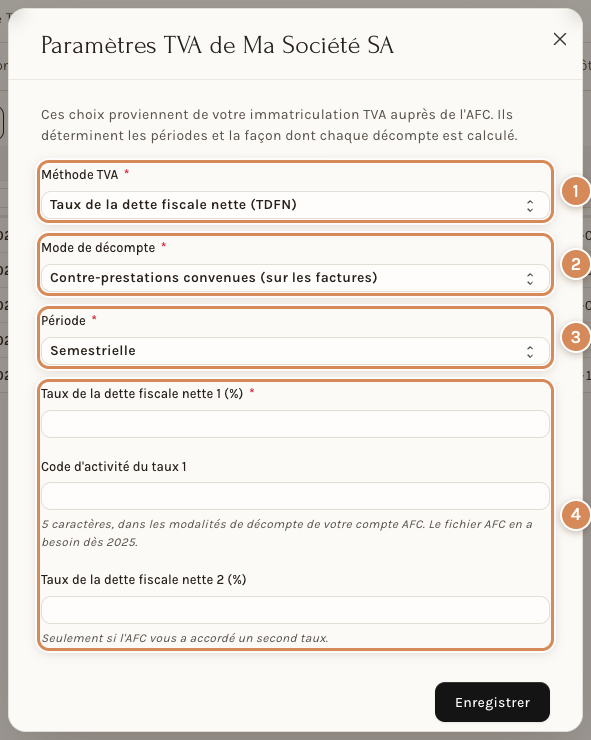
- Méthode TVA : Méthode effective (TVA due moins impôt préalable) ou Taux de la dette fiscale nette (TDFN).
- Mode de décompte : Contre-prestations convenues (sur les factures) ou Contre-prestations reçues (sur paiements). Avec les convenues, Neoffice compte la TVA à la date des factures ; avec les reçues, à la date des paiements. L'AFC n'accorde les contre-prestations reçues que sur demande.
- Période : Trimestriel, Semestrielle, Annuel ou Mensuel. Tant qu'aucune période n'est enregistrée, Neoffice propose le trimestre pour la méthode effective et le semestre pour le TDFN ; reprenez la période que l'AFC vous a accordée.
- Les champs du TDFN : ils n'apparaissent que pour cette méthode. Taux de la dette fiscale nette 1 (%) est obligatoire. Code d'activité du taux 1 compte 5 caractères : vous le trouvez dans les modalités de décompte de votre compte AFC, et le fichier AFC en a besoin dès 2025. Taux de la dette fiscale nette 2 (%) ne se remplit que si l'AFC vous a accordé un second taux ; un champ Code d'activité du taux 2 apparaît alors.
Les comptes de TVA et le reste de la configuration sont décrits dans La gestion de la TVA : comptes et configuration.
Le décompte
Un décompte a deux états, Brouillon et Validé, que la frise du haut montre. Tant qu'il est un brouillon, vous pouvez le rafraîchir, le compléter et le modifier ; une fois validé, il est figé.
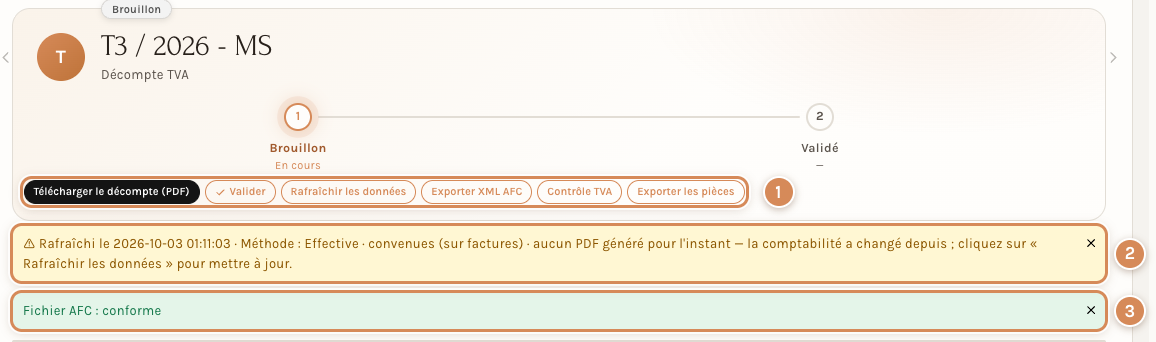
- Les boutons : Télécharger le décompte (PDF), Valider, Rafraîchir les données, Exporter XML AFC, Contrôle TVA et Exporter les pièces.
- Le dernier calcul : « Rafraîchi le … · Méthode : Effective · convenues (sur factures) », puis la date du dernier PDF. La ligne devient jaune dès que la comptabilité a changé depuis, avec la consigne de cliquer sur Rafraîchir les données.
- Fichier AFC : « conforme » en vert, ou « problème(s) » en orange avec la liste de ce qui ferait refuser le fichier. Chaque problème porte un lien vers l'endroit où le corriger, par exemple Ouvrir les paramètres TVA ou Ouvrir la société pour un numéro IDE manquant ou invalide. Neoffice refait ce contrôle à chaque enregistrement.
Télécharger le décompte (PDF) produit le PDF du décompte tel qu'il a été calculé, suivi des journaux de la période (factures de vente, factures d'achat, écritures comptables, paiements), le joint au décompte avec la date et l'heure, puis le télécharge. Ces journaux nomment vos clients et vos fournisseurs : tenez-en compte avant de transmettre le fichier.
Le formulaire en dessous reprend d'abord l'identité du décompte.
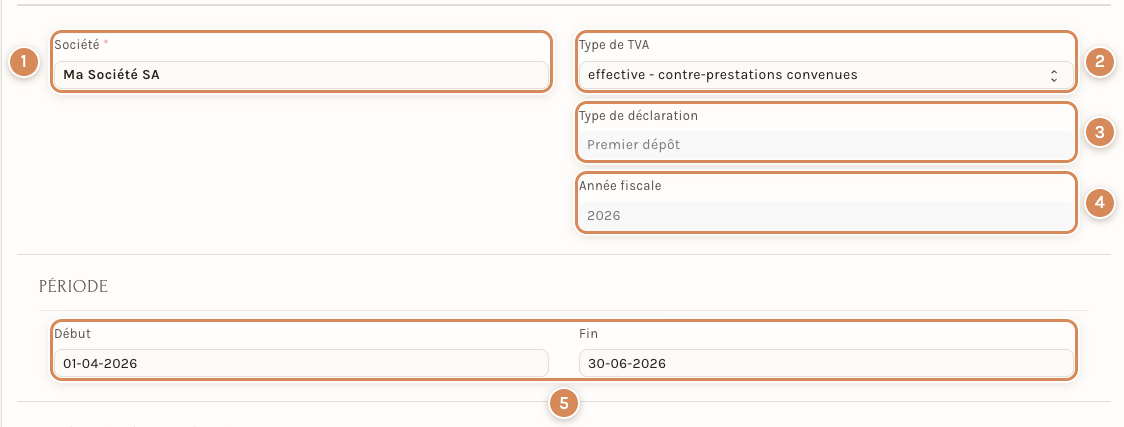
- Société : la société déclarée.
- Type de TVA : effective - contre-prestations convenues, effective - contre-prestations reçues, TDFN - contre-prestations convenues ou TDFN - contre-prestations reçues. L'assistant le remplit d'après vos paramètres ; sur un brouillon, vous pouvez le changer, puis rafraîchir.
- Type de déclaration : Premier dépôt, Correction ou Concordance annuelle. Il est en lecture seule : il dépend de la façon dont le décompte a été créé.
- Année fiscale : en lecture seule, remplie à la création.
- Début et Fin : la période du décompte, modifiable sur un brouillon.
Le bloc Information importante, plus bas, rappelle deux règles. D'abord, les écritures de journal qui transfèrent les soldes des comptes de TVA vers le compte « Décompte TVA » en fin de période (le bouclement) sont exclues du calcul, à condition que leur remarque contienne « Bouclement TVA », « Virement TVA », « Virement à CC TVA » ou « VAT Closing ». Ensuite, le chiffre d'affaires imposable (299) transmis à l'AFC est la somme des chiffres d'affaires par taux (303, 313, 343), et non le total des comptes de produits 3xxx.
Le chiffre d'affaires
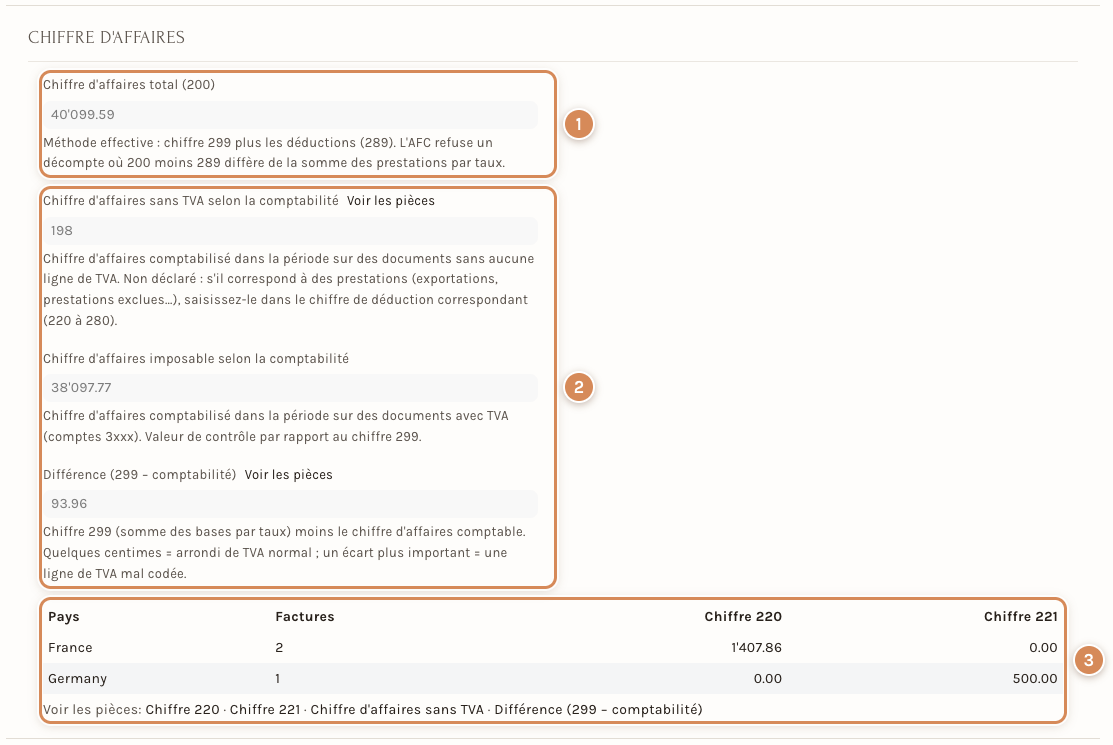
- Chiffre d'affaires total (200) : il se calcule tout seul. En méthode effective, c'est le chiffre 299 plus les déductions (289) : ici 38'191.73 + 1'907.86 = 40'099.59. L'AFC refuse un décompte où 200 moins 289 diffère de la somme des prestations par taux.
- Les valeurs de contrôle : elles viennent de la comptabilité et ne sont pas déclarées. Chiffre d'affaires sans TVA selon la comptabilité est le chiffre d'affaires comptabilisé sur des documents sans aucune ligne de TVA, diminué de ce qui est déjà classé en 220 et 221 ; s'il correspond à des prestations (exportations, prestations exclues…), reportez-le dans la déduction qui lui correspond, de 220 à 280. Chiffre d'affaires imposable selon la comptabilité est le chiffre d'affaires comptabilisé sur des documents avec TVA, et Différence (299 − comptabilité) l'écart avec le chiffre 299. Quelques centimes viennent de l'arrondi de la TVA pièce par pièce ; un écart plus grand, comme les 93.96 de la capture, signale souvent une ligne de TVA mal codée.
- Les ventes à l'étranger : pays par pays, le nombre de factures et les montants des chiffres 220 et 221. Les liens Voir les pièces (et ceux qui suivent les libellés) ouvrent, dans un nouvel onglet, la liste des pièces derrière chaque montant.
Pour retrouver la pièce qui explique la différence, ouvrez le Contrôle TVA (voir plus bas) et choisissez le journal Écart par pièce (chiffre 299) : pour chaque pièce, il donne le chiffre d'affaires comptabilisé, la base de TVA (impôt divisé par le taux) et la différence.
Les déductions
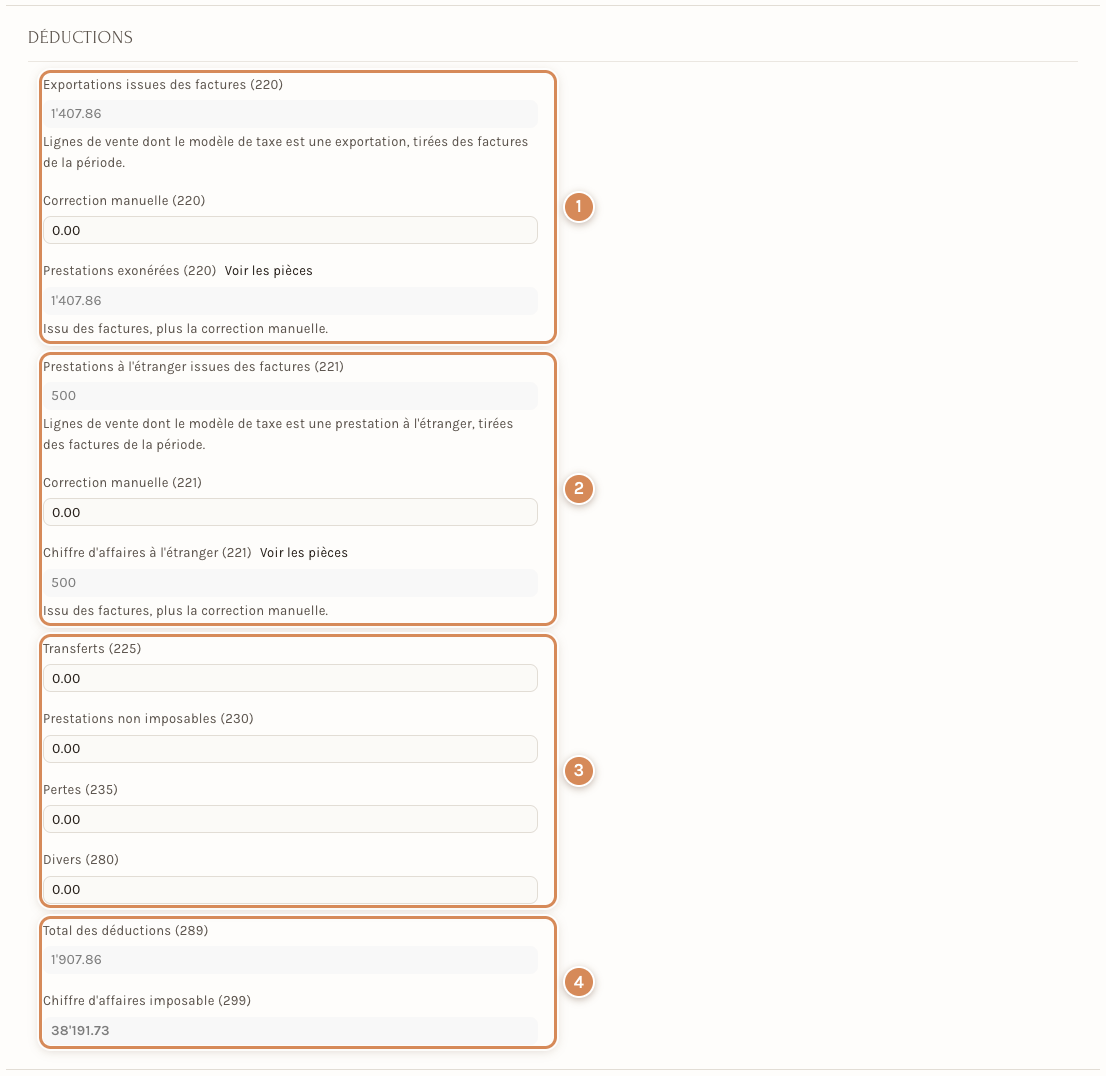
Les champs grisés se calculent ; les champs blancs se saisissent, et les totaux se recalculent à l'écran dès que vous saisissez.
- Chiffre 220 : Exportations issues des factures (220) reprend les lignes de vente dont le modèle de taxe est une exportation. Une Correction manuelle (220) s'y ajoute, et Prestations exonérées (220) donne le total.
- Chiffre 221 : Prestations à l'étranger issues des factures (221) reprend les lignes de vente dont le modèle de taxe est une prestation à l'étranger. Avec sa Correction manuelle (221), elle forme Chiffre d'affaires à l'étranger (221).
- Les chiffres à saisir : Transferts (225), Prestations non imposables (230), Pertes (235) et Divers (280), si vous en avez. Dès que vous remplissez Divers (280), un champ Description du chiffre 280 apparaît : elle est transmise à l'AFC avec le montant (50 caractères au plus ; laissée vide, elle devient « Divers » dans le fichier).
- Les totaux : Total des déductions (289) et Chiffre d'affaires imposable (299).
Le chiffre d'affaires sans TVA n'est pas déclaré d'office. C'est le modèle de taxe d'une ligne de vente qui la classe en 220 ou en 221 : voir Les modèles de taxes. En cas de doute sur ce qu'il faut mettre dans l'un de ces chiffres, demandez à votre fiduciaire.
L'impôt et le résumé
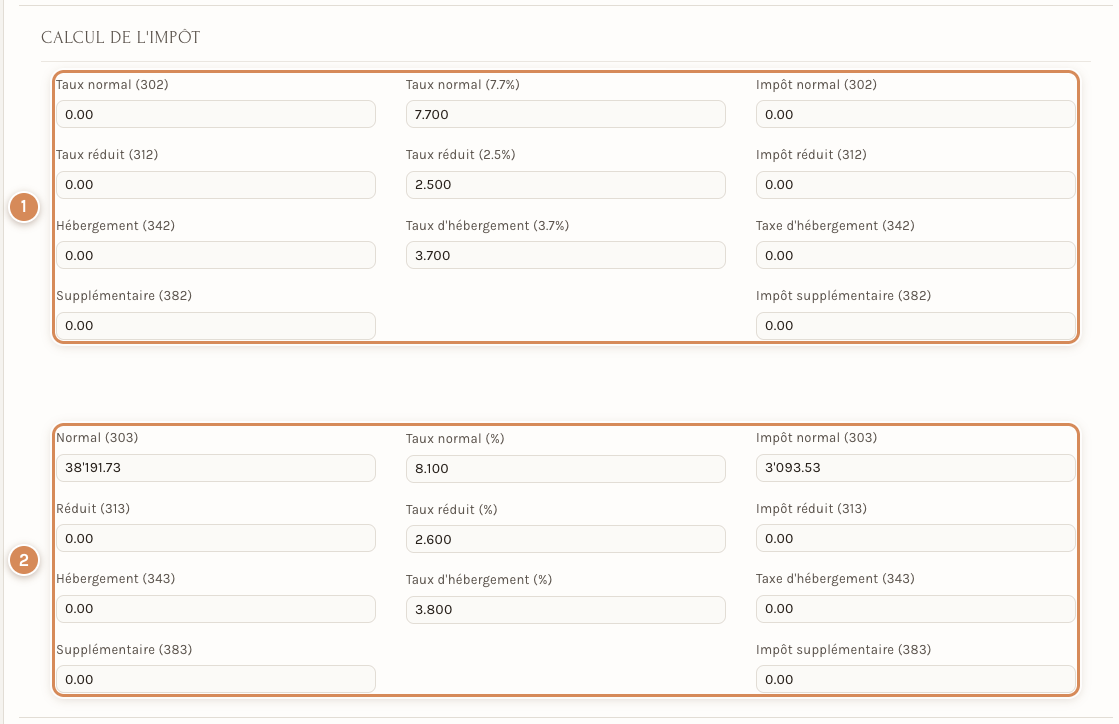
- Les périodes d'avant 2024 : les chiffres 302, 312, 342 et 382, aux taux de 7.7 %, 2.5 % et 3.7 %.
- Les périodes depuis 2024 : les chiffres 303, 313, 343 et 383, aux taux de 8.1 %, 2.6 % et 3.8 %.
Chaque bloc a trois colonnes : le montant imposable, le taux et l'impôt.
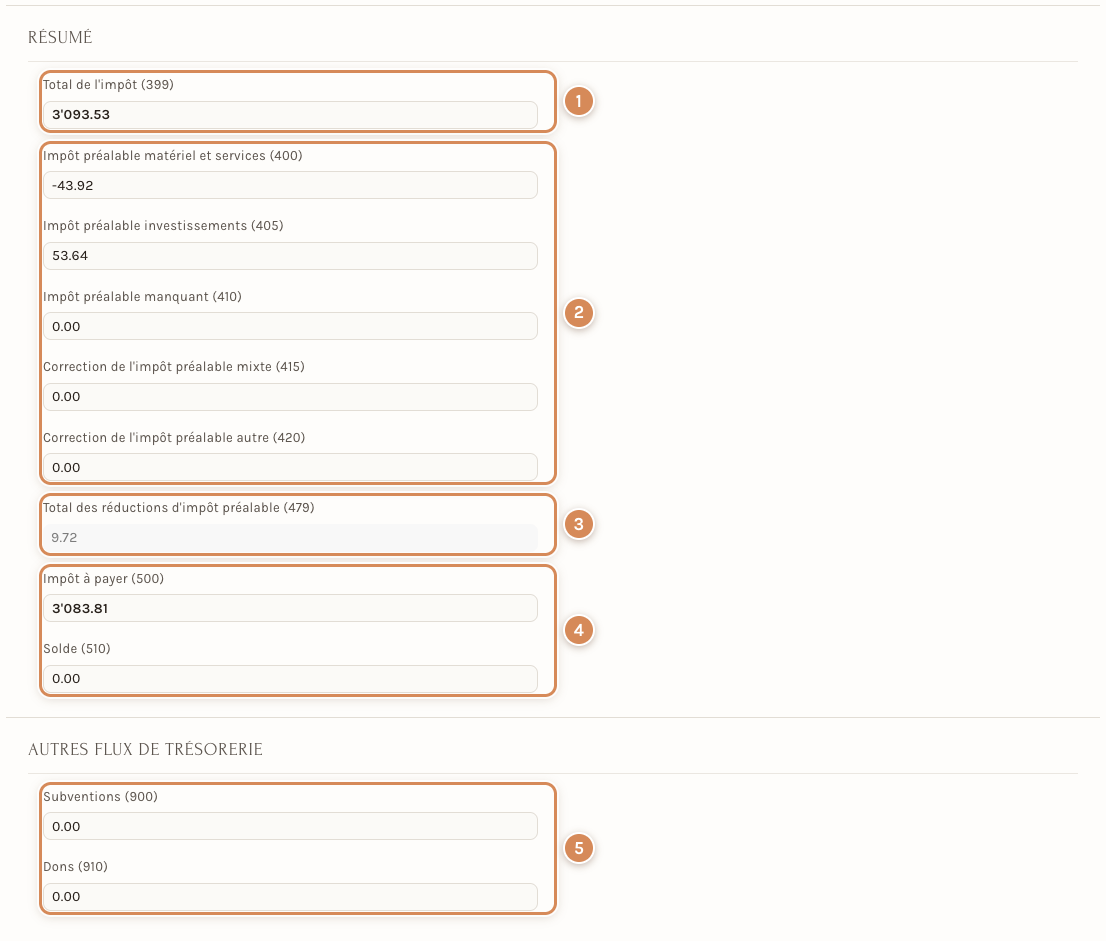
- Total de l'impôt (399) : la somme des impôts par taux.
- L'impôt préalable : 400 (matériel et services), 405 (investissements), 410 (impôt préalable manquant), 415 et 420 (corrections).
- Total des réductions d'impôt préalable (479) : il se calcule.
- Impôt à payer (500) ou, s'il est en votre faveur, Solde (510).
- Autres flux de trésorerie : Subventions (900) et Dons (910), à saisir.
Sur les captures, le chiffre d'affaires imposable est de 38'191.73 ; à 8.1 %, l'impôt est de 3'093.53 ; l'impôt préalable de −43.92 et 53.64 fait 9.72 ; il reste 3'083.81 à payer.
Avec le TDFN, le formulaire est plus court : le calcul de l'impôt montre Montant 1 (323), Taux 1 (%) et Impôt 1 (323), puis les mêmes lignes pour le second taux (333) et Supplémentaire (383), et le résumé remplace les chiffres 400 à 420 par Formulaire 1050 (470) et Formulaire 1055 (471). Le taux vient de vos paramètres TVA, ou de Taux 1 dans le décompte. L'AFC applique le taux de la dette fiscale nette au chiffre d'affaires TVA comprise : faites vérifier par votre fiduciaire que vos produits sont comptabilisés ainsi.
Rafraîchir les données
Rafraîchir les données recalcule le décompte depuis la comptabilité. Neoffice demande confirmation dans la fenêtre Confirmer : les données ont déjà été récupérées à telle date, un PDF existe peut-être, et rafraîchir efface les tables actuelles et recalcule tout. Cliquez sur Oui pour continuer ; un message « Données rafraîchies » le confirme.
Utilisez-le tant que le décompte n'est pas déposé, après chaque correction de la comptabilité de la période. Les modifications du formulaire que vous n'avez pas enregistrées sont enregistrées avant le recalcul.
Les chiffres que vous avez saisis dans les déductions (220 à 280) et dans Autres flux de trésorerie sont conservés. Les chiffres tirés de la comptabilité (montants imposables, impôt, impôt préalable) sont recalculés : une correction à la main de l'un d'eux disparaît au rafraîchissement. Pour corriger un de ces chiffres, corrigez la pièce en comptabilité, puis rafraîchissez.
Un décompte validé ne se rafraîchit plus : le bouton disparaît. Pour le modifier, voir plus bas Corriger ce décompte.
Contrôler pièce par pièce
Le bouton Contrôle TVA ouvre dans un nouvel onglet une page qui réconcilie le chiffre d'affaires comptabilisé et la TVA, déjà réglée sur la société, la période et la base du décompte.
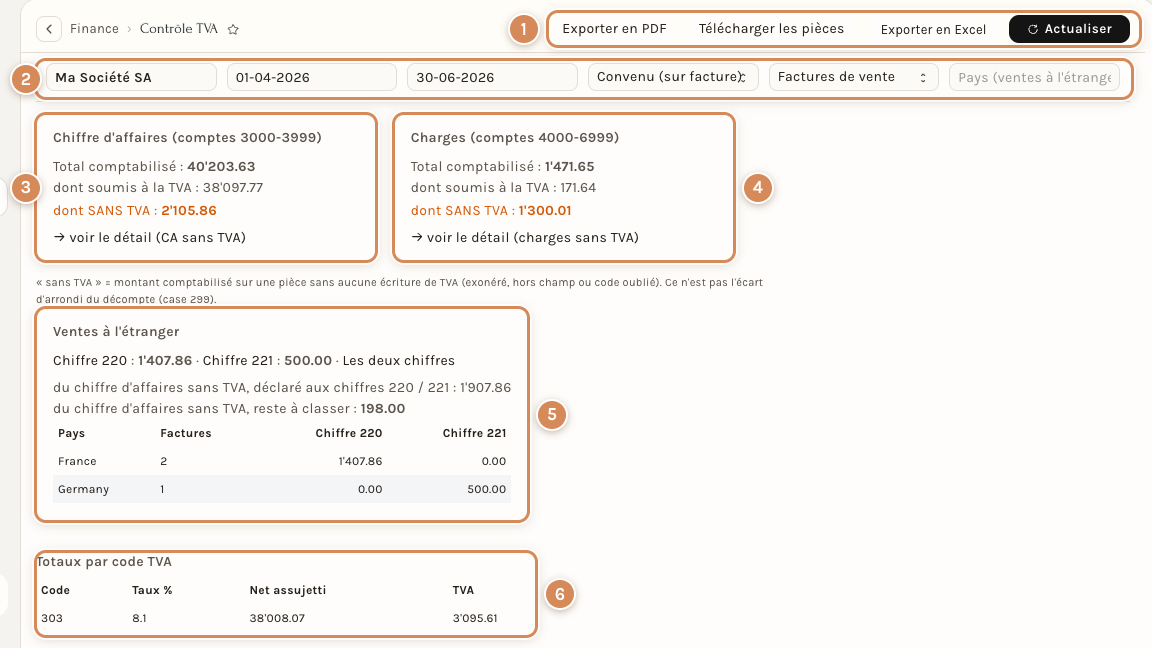
- Les boutons du haut : Exporter en PDF et Exporter en Excel exportent la liste affichée. Télécharger les pièces réunit en un seul PDF les documents eux-mêmes ; Neoffice demande confirmation (« Préparer un PDF avec les … pièces ? ») et, au-delà d'un certain nombre de pièces, vous invite à réduire la période ou à choisir un pays. Actualiser recharge la page après un changement de société, de dates ou de base.
- Les filtres : la société, les deux dates, la base (Convenu (sur facture) ou Reçu (sur encaissement)), le journal à lister et le pays des ventes à l'étranger. Le journal se choisit parmi Factures de vente, Factures d'achat, Écritures de journal, Paiements, CA sans TVA (3000-3999), Charges sans TVA (4000-6999), Exportations (chiffre 220), Prestations à l'étranger (chiffre 221), Ventes à l'étranger (chiffres 220 et 221) et Écart par pièce (chiffre 299).
- Chiffre d'affaires (comptes 3000-3999) : le total comptabilisé, la part soumise à la TVA et la part SANS TVA.
- Charges (comptes 4000-6999) : les mêmes trois montants pour les charges. « Sans TVA » désigne un montant comptabilisé sur une pièce qui ne porte aucune ligne de TVA (exonéré, hors champ ou code oublié) ; ce n'est pas l'écart d'arrondi du chiffre 299.
- Ventes à l'étranger : les chiffres 220 et 221, ce qui du chiffre d'affaires sans TVA y est déjà classé, ce qui reste à classer, et le détail par pays.
- Totaux par code TVA : pour le journal affiché (quand c'est un journal de TVA), le code, le taux, le montant net assujetti et la TVA. La liste des pièces suit, en dessous.
Cette page lit la comptabilité du moment, pas le décompte figé : après un changement dans la période, ses montants peuvent s'écarter de ceux du décompte tant que vous n'avez pas rafraîchi. La liste des pièces nomme les clients et les fournisseurs : tenez-en compte avant de partager votre écran.
Exporter les pièces, sur le décompte lui-même, ouvre une petite fenêtre où vous choisissez les pièces à réunir en un PDF : Ventes à l'étranger (chiffres 220 et 221), Exportations (chiffre 220), Prestations à l'étranger (chiffre 221) ou CA sans TVA (3000-3999).
Valider le décompte
Valider un décompte, c'est le figer : Neoffice l'appelle « déposé à l'AFC ». Validez-le au moment où vous le déposez. Cliquez sur Valider, puis sur Oui dans la fenêtre Confirmer (« Valider définitivement … ? »).
Avant la validation, Neoffice relit deux points. D'abord, si le contrôle du fichier AFC annonce des problèmes, une fenêtre « L'AFC refuserait le fichier de ce décompte » les liste et demande Valider malgré tout ? : répondez Non pour les corriger, ou Oui si le décompte a été déposé par un autre moyen. Ensuite, si la comptabilité a changé depuis le calcul, Neoffice vous le dit.
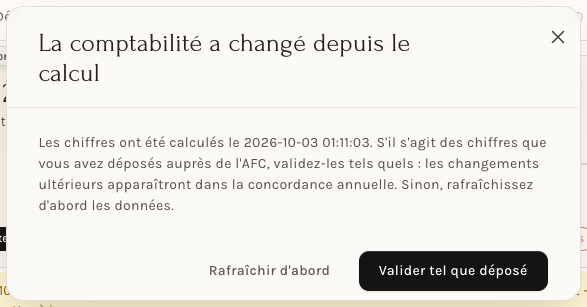
- Valider tel que déposé : ce sont les chiffres que vous avez déposés à l'AFC. Les changements survenus depuis apparaîtront dans la concordance annuelle.
- Rafraîchir d'abord : vous n'avez pas encore déposé le décompte. Rien n'est validé ; rafraîchissez, contrôlez, puis validez.
Déposer le fichier à l'AFC
Exporter XML AFC produit le fichier à téléverser sur le portail de l'AFC. Il n'est possible que sur un décompte validé, pour que le fichier reprenne des chiffres figés : sur un brouillon, Neoffice répond « Document non validé : le document doit être validé pour pouvoir exporter le fichier AFC ». Validez donc d'abord, puis exportez. Si vous avez déposé votre décompte par un autre moyen, validez-le une fois déposé : c'est ce que l'assistant vous rappelle pour un brouillon dont l'échéance est passée.
Neoffice contrôle le fichier avant de vous le donner, comme le fait l'AFC. Si un contrôle échoue, le fichier n'est pas produit : une fenêtre « Contrôles AFC non réussis » dit quoi corriger, avec le code de l'AFC. Les causes fréquentes : un numéro IDE absent ou mal écrit (il s'écrit CHE-123.456.789, et Neoffice le met en forme quand vous le saisissez dans la fiche de la société), un chiffre 200 qui ne concorde pas avec les prestations par taux (sur un décompte validé, utilisez Corriger ce décompte), ou, pour une société au TDFN, un taux ou un code d'activité manquant.
Chaque export est joint au décompte avec la date et l'heure : vous gardez la trace des fichiers produits.
Après la validation : les pièces modifiées
Quand une pièce de la période change après la validation (une facture saisie avec une date dans la période, par exemple), le décompte le dit.
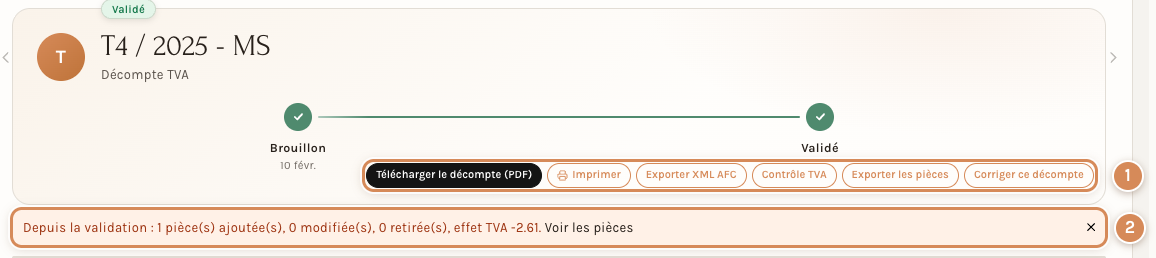
- Les boutons : sur un décompte validé, Rafraîchir les données et Valider disparaissent, et Corriger ce décompte apparaît.
- Le message Depuis la validation : le nombre de pièces ajoutées, modifiées et retirées et leur effet sur la TVA. Voir les pièces ouvre la liste.
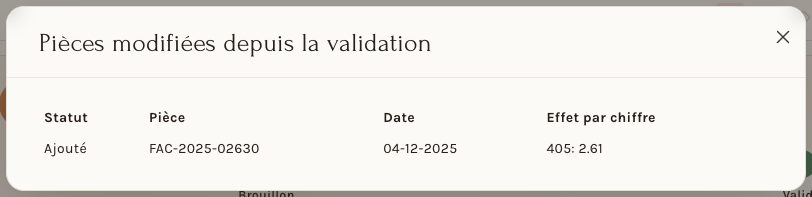
La liste donne, pour chaque pièce, son statut (par exemple Ajouté), son numéro, sa date et son effet sur chaque chiffre du formulaire.
Vous avez deux possibilités. Corriger ce décompte : Neoffice demande confirmation (le décompte sera annulé et remplacé par un décompte rectificatif que vous complétez et validez), annule aussitôt le décompte déposé et ouvre à sa place un décompte de type Correction, que vous rafraîchissez, contrôlez et validez. Ou vous laissez la concordance annuelle reprendre la différence en fin d'année.
Le menu ⋯ propose aussi Annuler sur un décompte validé : un décompte annulé ne compte plus comme déclaré, et l'assistant le signale, soit en proposant de nouveau la période, soit dans À vérifier dans l'historique. Préférez Corriger ce décompte, qui prépare le décompte rectificatif.
La concordance annuelle
Dans les 180 jours qui suivent la fin de l'année, l'AFC demande de comparer vos décomptes à votre comptabilité et de lui déclarer uniquement les différences. L'assistant affiche l'échéance (« à déposer d'ici le … ») et le jour où l'année est considérée comme définitive, 240 jours après sa fin.
La concordance n'est possible que si l'année est terminée et que tous ses décomptes sont validés, sans chevauchement et sans trou : sinon l'assistant dit ce qui manque, par exemple « pas encore possible : 01-01-2025 à 30-09-2025 n'est pas validé ». Si vous avez commencé à utiliser Neoffice en cours d'année, les périodes déclarées avant n'y figurent pas : Neoffice ne peut alors pas la préparer, et vous l'établissez avec votre fiduciaire.
Quand c'est possible, la section Concordance annuelle de l'assistant propose Préparer : Neoffice relit l'année dans la comptabilité, la compare aux décomptes validés et met la différence dans chaque chiffre. La concordance s'ouvre comme un décompte, de type Concordance annuelle, avec ses échéances en haut. Si elle ne montre aucune différence, il n'y a rien à déposer : Neoffice l'indique (« Aucune différence : rien à déposer auprès de l'AFC ») et ne produit pas de fichier. Une concordance déposée ne se corrige plus : contrôlez-la avant de la valider.
À régler une fois
- Désignez une personne responsable de la TVA. C'est elle qui valide : valider veut dire « déposé à l'AFC ».
- Faites enregistrer vos paramètres TVA une fois, d'après votre immatriculation, et tenez-les à jour. Une méthode ou une période fausse donne des décomptes faux. Seules les personnes qui ont le droit de modifier ces paramètres voient le lien Modifier les paramètres TVA.
- Vérifiez le numéro IDE dans la fiche de la société : sans numéro valide, le fichier AFC n'est pas produit.
Au quotidien
- Notez les échéances : l'assistant affiche celle de chaque période (60 jours après sa fin) et celle de la concordance annuelle (180 jours après la fin de l'année).
- Créez le décompte depuis l'assistant : il propose la période, vous n'avez pas à la choisir. Rafraîchissez-le tant qu'il n'est pas déposé, et relisez les deux lignes du haut : le dernier calcul et le contrôle du fichier AFC.
- Ne validez que ce qui a été déposé à l'AFC, ou ce qui va l'être par le fichier XML. En cas de doute, demandez à la personne responsable de la TVA.
- Si un décompte validé affiche « Depuis la validation… », une pièce de la période a changé : prévenez la personne responsable.
- Ne saisissez pas une pièce avec une date dans une période déjà déclarée sans le dire : elle modifie ce décompte.
- Si la ligne Fichier AFC annonce des problèmes, transmettez-la à la personne responsable : elle dit quoi corriger.
Ce que la fiduciaire contrôle
- Contrôlez le chiffre 299 par rapport à la comptabilité : un écart de plus de quelques centimes se cherche dans le Contrôle TVA, journal Écart par pièce (chiffre 299).
- Faites relire le Contrôle TVA par votre fiduciaire avant le premier dépôt, et rappelez-lui que le PDF et le Contrôle TVA nomment vos clients et vos fournisseurs.