EBICS : mettre en place la connexion avec votre banque
Une connexion EBICS relie une société de Neoffice à son contrat EBICS auprès de la banque. La mettre en place demande plusieurs étapes, dont certaines dépendent de la banque : Neoffice crée vos clés de sécurité et les envoie à la banque, vous signez une lettre qui les confirme, la banque active l'accès, vous comparez les empreintes des clés de la banque avec celles qu'elle vous a données, puis Neoffice met la connexion en service et peut récupérer vos relevés et déposer vos paiements. Tout cela se fait sur une page dédiée, Connexion bancaire, avec un assistant qui vous conduit en cinq étapes. Cette page est le mode d'emploi complet : qui fait quoi, les voies pour y arriver, chaque champ du formulaire, chaque étape de l'assistant, les six états que la carte peut afficher, puis les cas de figure (première connexion, renouvellement, plusieurs comptes ou banques, banque qui refuse). Les mots EBICS, INI, HIA, HPB, clé, trousseau, empreinte et lettre d'initialisation sont définis dans la page EBICS : la liaison sécurisée entre Neoffice et votre banque, et leur raison d'être dans Comment fonctionne EBICS, en clair.
Elle décrit l'interface Avancé (voir Se repérer).
Qui fait quoi
| Étape | Qui |
|---|---|
| Contrat EBICS pour l'entreprise ; communication de l'ID de l'hôte, de l'URL, de l'ID du partenaire et de l'ID utilisateur ; versions à utiliser ; empreintes de ses propres clés | La banque |
| Création de la connexion dans Neoffice, choix du mot de passe de la clé | Vous |
| Création des clés ; envoi de la clé de signature (INI) et des deux autres clés (HIA) à la banque | Neoffice, quand vous cliquez |
| Téléchargement, signature et envoi de la lettre d'initialisation | Vous, avec une personne habilitée |
| Contrôle de la lettre et activation de l'accès | La banque |
| Vérification chaque matin à 08:00 que la banque a activé l'accès, et e-mail aux personnes qui administrent la connexion | Neoffice |
| Comparaison des empreintes des clés de la banque | Vous |
| Mise en service de la connexion et activation de la synchronisation | Neoffice, quand vous cliquez sur Terminer la connexion |
| Récupération des relevés | Neoffice, ensuite chaque jour à 07:00 ou à la demande |
| Envoi d'un paiement | Vous, depuis la proposition de paiement (voir EBICS : envoyer vos paiements à la banque) |
| Renouvellement des clés avant la fin des certificats | Vous, avec la banque |
Toutes les voies pour la mettre en place
- La page Connexion bancaire et son assistant. C'est la voie à suivre : c'est la seule qui conduit une première connexion jusqu'au bout, parce que les clés de la banque n'y sont gardées qu'après la comparaison des empreintes. Elle est décrite plus bas.
- Le formulaire de la connexion. Vous créez ou modifiez la connexion à la main (bouton Ajouter Connexion EBICS). Il sert à saisir les identifiants et les réglages : les étapes de la mise en service ne s'y trouvent pas.
- Le panneau technique, derrière la section Avancé de la page. Étapes techniques, tests, journal et réinitialisation, pour qui peut agir sur la connexion. Il sert à comprendre ce qui ne va pas et à repartir de zéro ; ne vous en servez pas pour une première connexion. Tant qu'une procédure de l'assistant est ouverte, il refuse ses étapes : « Une procédure de l'assistant de connexion bancaire est ouverte pour cette connexion : ses nouvelles clés y attendent… »
- L'assistant de chat EBICS. Le bouton Assistant de chat du formulaire (et Assistant de chat EBICS de la liste) ouvre un assistant conversationnel qui reprend les étapes techniques une à une. Il ne mène pas une première connexion jusqu'au bout : le téléchargement des clés de la banque (HPB) n'y garde rien et répond que la connexion se termine dans l'assistant de la page Connexion bancaire.
Avant de commencer
| Ce qu'il vous faut | D'où cela vient | Où cela va dans Neoffice |
|---|---|---|
| Un contrat EBICS | La banque | Rien à saisir, mais sans lui rien ne marche |
| ID de l'hôte, URL du serveur EBICS, ID du partenaire, ID utilisateur | La banque | ID de l'hôte, URL, ID du partenaire, ID utilisateur |
| Version d'EBICS, version du protocole, version des relevés et des ordres de paiement | La banque | Version, Version du protocole, Version du message (camt.053), Version message paiement (pain.001) |
| Signature électronique exigée ou non pour les ordres de paiement | La banque | Utiliser la signature électronique (ES) |
| Un document de la banque qui donne les empreintes de ses clés | La banque | Rien à saisir : vous les comparez à la dernière étape |
| Une fiche Compte bancaire par IBAN reçu par EBICS | Votre comptabilité | Fiche Compte bancaire, avec son IBAN, rattachée à un compte de votre plan comptable ; sans elle l'import d'un relevé passe en Erreur, avec le titre IBAN manquant |
| Le droit d'agir | Votre entreprise | Le rôle Responsable comptabilité ou Responsable Système, avec le droit d'écrire sur la connexion (voir ci-dessous) |
| Un mot de passe pour protéger les clés, saisi avant de démarrer | Vous | Champ Mot de passe de la clé |
| Une personne habilitée à signer la lettre d'initialisation | Votre entreprise | La lettre, à envoyer à la banque |
Le droit d'agir se lit dans les rôles de l'utilisateur. Le compte qui administre l'entreprise (profil Administrateur·rice) a le rôle Responsable comptabilité et le rôle Administrateur : il peut agir, changer l'adresse de la banque d'une connexion activée et réinitialiser la connexion. Un Utilisateur comptabilité lit seulement : « Lecture seule : un administrateur ou un responsable comptable agit ici. » Le rôle Administrateur seul ne donne que la lecture de la fiche de connexion : il faut en plus le droit d'écrire, que donnent Responsable comptabilité et Responsable Système.
Comptez quelques minutes de votre côté, plus le délai de la banque : l'assistant annonce « Délai habituel : 1 à 3 jours ouvrés. » et « Observé : jusqu'à 17 jours. ».
Où trouver la connexion
- La liste des connexions : dans l'espace Finance, ouvrez l'Aperçu, puis, dans Tout le module, la carte Paramètres (Afficher les 9 paramètres) et Connexion EBICS. La liste montre une ligne par connexion ; Ajouter Connexion EBICS ouvre un formulaire vide.
- La page Connexion bancaire : dans le menu de gauche, Paramètres, puis l'onglet EBICS ; ou le bouton Connexion bancaire en haut du formulaire d'une connexion ; ou l'adresse
/app/bank-connection. - L'espace EBICS (Paramètres › EBICS) a quatre onglets : Connexion bancaire (le chiffre à côté du nom est le nombre de connexions que la banque n'a pas encore activées), Relevés (vues À contrôler, Importés, Ce mois, Tous), Propositions de paiement (vues Transmises, À vérifier, Ce mois) et Rapprochement. Les trois derniers restent fermés tant qu'aucune connexion n'est activée ; la barre en donne la raison : « Disponible dès que la banque a activé la connexion », ou « Créez d'abord la connexion bancaire » s'il n'y a aucune connexion.
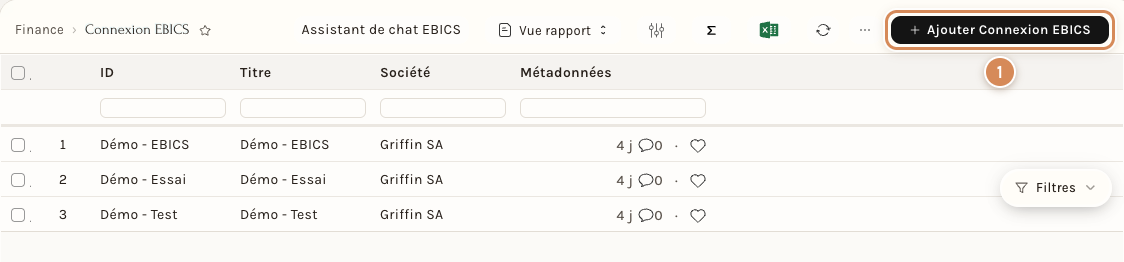
- Ajouter Connexion EBICS. Ouvre un formulaire vide. Chaque ligne est une connexion : son ID, son Titre et sa Société.
Le formulaire d'une connexion, zone par zone
Ouvrez une connexion en cliquant sur sa ligne. Le haut du formulaire contient le titre, les boutons et un bloc de liens.
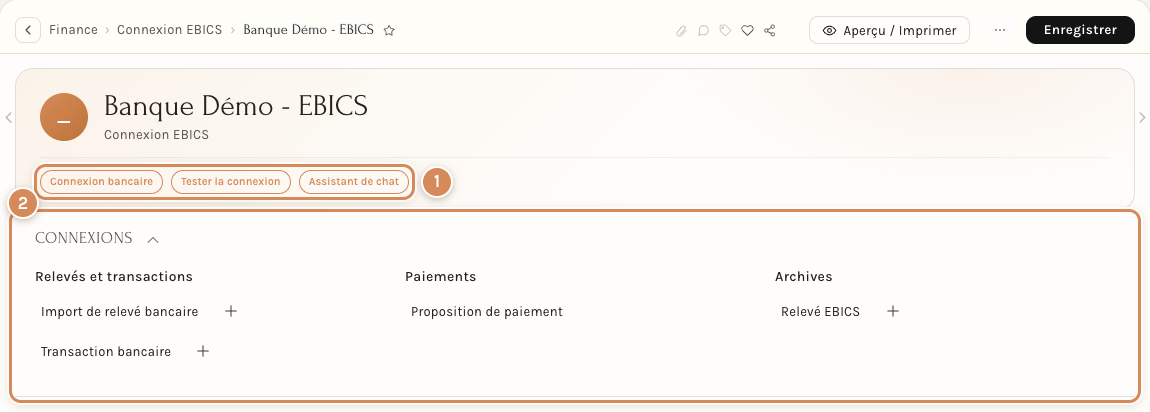
- Les boutons. Connexion bancaire, Tester la connexion et Assistant de chat. Une connexion activée dont la synchronisation est active ajoute le bouton noir Synchroniser maintenant et le bandeau vert « Cette connexion EBICS est activée. » (voir plus bas).
- Le bloc Connexions. Relevés et transactions (Import de relevé bancaire, Transaction bancaire), Paiements (Proposition de paiement) et Archives (Relevé EBICS, l'ancien archivage des relevés) : les documents que cette connexion a produits.
Le titre, au-dessus des boutons, est le nom de la connexion (voir le champ Titre plus bas). Un clic dessus ouvre la fenêtre Renommer : ne l'utilisez pas sur une connexion qui a des clés, car son fichier de clés porte son nom et la connexion ne le retrouverait plus.
Dessous viennent les identifiants, en trois colonnes.

- ID de l'hôte.
- URL.
- ID du partenaire.
- ID utilisateur.
- Société.
- Mot de passe de la clé, masqué.
Plus bas viennent l'environnement, les versions et les réglages. Plusieurs champs portent, sous eux, un texte d'aide (Environnement, Version du protocole, Version du message (camt.053), Version message paiement (pain.001) et la signature électronique) ; il n'est pas repris ici.
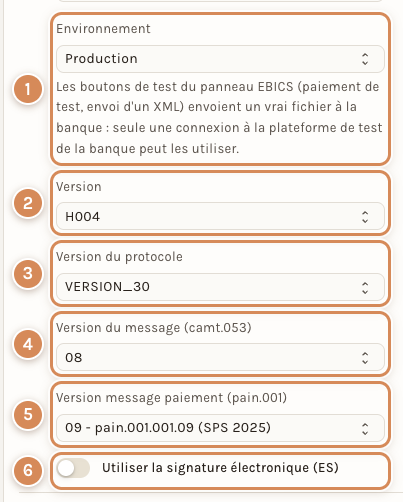
- Environnement (Production ou Test).
- Version.
- Version du protocole.
- Version du message (camt.053), 08.
- Version message paiement (pain.001).
- L'interrupteur Utiliser la signature électronique (ES).
La section Synchronisation garde l'histoire des essais du matin, en lecture seule, sauf l'interrupteur Activer la synchronisation.
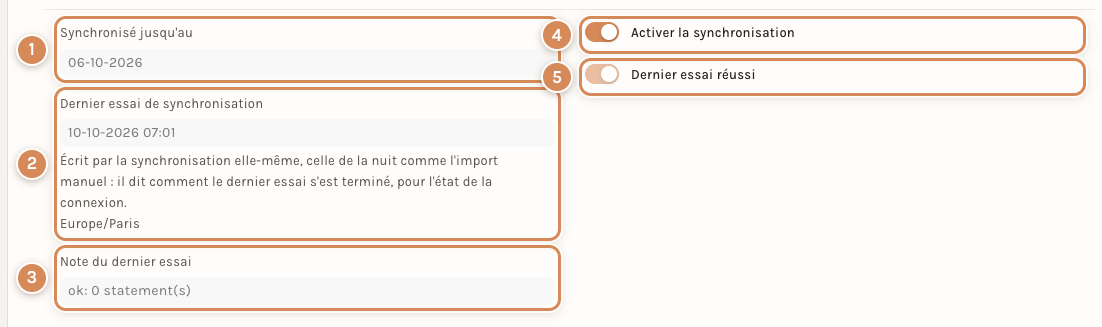
- Synchronisé jusqu'au.
- Dernier essai de synchronisation.
- Note du dernier essai.
- Activer la synchronisation.
- Dernier essai réussi.
Quand la connexion est activée, le formulaire change : un bandeau vert Cette connexion EBICS est activée., le bouton Synchroniser maintenant (si la synchronisation est active), la date Synchronisé jusqu'au.
Champ par champ
| Champ | Ce que c'est | Quoi mettre | Exemple | Quand il compte |
|---|---|---|---|---|
| Titre | Le nom de la connexion. Il est obligatoire et devient aussi l'identifiant (l'ID) de la connexion et le nom de son fichier de clés. | Le nom de la banque, éventuellement avec le compte ou la société. | Banque Démo - EBICS | Toujours : c'est le nom sous lequel vous retrouvez la connexion, et c'est lui que Neoffice vous demande de saisir pour confirmer une annulation ou une réinitialisation. Ne le changez pas une fois les clés créées. |
| ID de l'hôte | L'identifiant du serveur EBICS de la banque. | La valeur donnée par la banque, telle quelle. | BANQUEDEMO | À chaque échange avec la banque. |
| URL | L'adresse du serveur EBICS. | L'adresse complète donnée par la banque. | https://ebics.banque-demo.invalid/ebics | À chaque échange. Une fois la connexion activée, seul un administrateur (rôle Responsable Système ou Administrateur) peut changer l'adresse de la banque : sinon vous lisez « Seul un administrateur peut modifier l'adresse de la banque d'une connexion activée. » |
| Environnement | Production (par défaut) ou Test. | Production pour votre vraie banque. Test seulement pour la plateforme de test qu'une banque met à disposition. | Production | Une connexion réglée sur Test débloque, dans le panneau technique, les boutons d'essai (paiement de test, envoi d'un XML) : ils envoient un vrai fichier à la banque. Ne réglez jamais votre vraie connexion sur Test. |
| Version | La version de la norme : H004 (EBICS 2.5) ou H005 (EBICS 3.0). | Celle que la banque indique. | H005 | À régler avant de lancer l'assistant. |
| Version du protocole | La famille d'ordres utilisée : VERSION_30 (banques modernes, ordres BTU/BTD) ou VERSION_25 (banques traditionnelles, ordres FUL/FDL/XE2/Z53). | Celle que la banque indique. | VERSION_30 | À chaque envoi de paiement et à chaque téléchargement. |
| Version du message (camt.053) | Le format des relevés. Il n'y a plus qu'une option : 08. | Laissez 08. | 08 | À chaque synchronisation. L'ancienne version 04 n'est plus proposée : les connexions qui l'utilisaient sont passées à 08. |
| Version message paiement (pain.001) | Le format des ordres de paiement : 09 - pain.001.001.09 (SPS 2025), ou vide. Vide, la version du fichier n'est pas annoncée à la banque ; renseignée, elle l'est. La valeur par défaut est 09. | 09, sauf instruction contraire de la banque. | 09 - pain.001.001.09 (SPS 2025) | À chaque envoi de paiement. L'ancienne version 03 n'est plus proposée : les connexions qui l'utilisaient sont passées à 09. |
| Utiliser la signature électronique (ES) | Quand elle est active, Neoffice génère les données de signature de l'utilisateur avec la signature du fichier de paiement, pour les envois de paiement. Les banques qui passent par la signature électronique distribuée (VEU, ou EDS) l'exigent. | Active si la banque l'exige pour les ordres de paiement ; inactive sinon. | Inactive | À chaque envoi de paiement. Elle ne concerne pas les relevés. En cas de refus d'un fichier de paiement, comparez ce réglage avec les consignes de la banque (voir la page sur le dépannage). |
| ID du partenaire | L'identifiant de votre entreprise, ou de votre contrat, chez la banque. | La valeur donnée par la banque. | PARTNER01 | À chaque échange. |
| ID utilisateur | L'identifiant de la personne, ou de l'accès, qui se connecte au nom de l'entreprise. | La valeur donnée par la banque. | USER001 | À chaque échange. |
| Société | La société de Neoffice qui utilise la connexion. Obligatoire. | La société dont le compte bancaire est chez cette banque. | Ma Société SA | Pour les paiements : Neoffice refuse d'envoyer une proposition par la connexion d'une autre société (message « Autre société »). |
| Mot de passe de la clé | Le mot de passe qui protège vos clés dans les fichiers de votre Neoffice. | Un mot de passe long que vous choisissez, saisi avant de lancer l'assistant : l'assistant n'en génère pas et refuse de démarrer sans. | (à ne pas communiquer) | À chaque échange, car les clés ne se lisent qu'avec lui. Sans lui, l'assistant dit : « Les clés de cette connexion n'ont pas de mot de passe. Définissez-le dans la fiche de la connexion avant de commencer. » Conservez-le comme les autres secrets de l'entreprise. |
La section Synchronisation
| Champ | Ce que c'est |
|---|---|
| Synchronisé jusqu'au | La date jusqu'à laquelle des relevés ont été reçus. Elle avance quand de nouveaux relevés arrivent le matin, ou quand vous synchronisez une période à la main. En lecture seule : vous ne la saisissez pas. |
| Dernier essai de synchronisation | La date et l'heure du dernier essai, réussi ou non. En lecture seule. |
| Note du dernier essai | Ce que ce dernier essai a donné, en une ligne (par exemple « ok: 0 statement(s) »). En lecture seule. |
| Activer la synchronisation | L'interrupteur du travail de 07:00. L'assistant le coche à la fin de la première connexion : vous n'avez pas à le faire. |
| Dernier essai réussi | Coché quand le dernier essai s'est bien terminé. En lecture seule. |
Le suivi de l'avancement
Le formulaire garde aussi, dans une section masquée, l'avancement de la mise en service. Vous ne la voyez pas et ne cochez jamais ces cases à la main : l'assistant les pose lui-même (les clés créées dès l'étape 1, l'envoi des clés quand la banque les a prises, le reste à la toute fin).
Dupliquer une connexion
Une copie d'une connexion (Dupliquer) ne reprend pas le fait que la connexion marche : elle repart de zéro et doit être mise en service à son tour.
Les boutons du formulaire
| Bouton | Ce qu'il fait | Quand l'utiliser |
|---|---|---|
| Connexion bancaire | Ouvre la page décrite plus bas. | Pour mettre en place, renouveler ou surveiller la connexion. |
| Tester la connexion | Demande à la banque ses clés, sans rien garder, et affiche la réponse : « La banque a répondu : la connexion fonctionne. » ou un message qui explique pourquoi non (par exemple « La banque n'a pas encore activé cette connexion. »). Sur une connexion qui n'a pas encore de clés : « Cette connexion n'a pas encore de clés : connectez-la avec l'assistant de la page « Connexion bancaire ». » | Pour savoir si la liaison avec la banque marche. C'est une lecture : elle ne change rien à la connexion. |
| Synchroniser maintenant | Ouvre la fenêtre Synchroniser les relevés bancaires : un rappel de la connexion et de sa dernière synchronisation, une Date de début, une Date de fin, puis Synchroniser. Visible sur une connexion activée dont la synchronisation est active. | Pour rattraper une période ; voir la page EBICS : recevoir vos relevés chaque matin. |
| Assistant de chat | Ouvre l'assistant de chat. | Pas pour une première connexion. |
La page Connexion bancaire
La page Connexion bancaire montre, pour chaque connexion, une carte d'état, des alertes, trois panneaux et une section repliée Avancé. Elle est ouverte aux rôles Responsable Système, Responsable comptabilité et Utilisateur comptabilité ; ce dernier ne fait que la lire (« Seul un administrateur ou un responsable comptable peut faire cela. »).
En haut, le bouton Actualiser relit l'état ; le bouton noir à sa droite change avec l'état : Synchroniser maintenant sur une connexion Connectée, Connecter ma banque sur une connexion Non initialisée, et ainsi de suite (voir le tableau plus bas). Dessous viennent les onglets de l'espace Paramètres › EBICS (Connexion bancaire, Relevés, Propositions de paiement, Rapprochement), puis la liste Connexion, qui choisit la connexion affichée, et le lien + Nouvelle connexion, qui ouvre un formulaire de connexion vide.
Quand il n'y a aucune connexion, la page affiche « Aucune connexion bancaire pour l'instant » et « Connectez votre banque pour importer ses relevés chaque matin et envoyer vos fichiers de paiement. », avec un seul bouton, Connecter ma banque, qui ouvre un formulaire de connexion vide.
La carte et ses six états
Neoffice décide de l'état à partir de faits simples (clés présentes, date de fin des certificats, résultat du dernier essai) ; le premier état qui correspond l'emporte. Une connexion à la fois expirée et interrompue est dite Expirée. La carte donne un texte, un bouton principal et, parfois, un lien secondaire.
| État | Quand | Ce que dit la carte | Ce que vous faites |
|---|---|---|---|
| Non initialisée | La banque n'a pas activé l'accès, et la mise en place n'est pas commencée, ou les clés ne sont pas toutes parties vers la banque, ou les clés de la banque sont téléchargées mais la connexion n'est pas terminée. | « Aucune connexion active avec votre banque. » ; ou, quand les clés de la banque sont téléchargées : « Les clés de la banque sont téléchargées : il ne reste qu'à terminer la connexion. » | Cliquez sur Connecter ma banque : l'assistant s'ouvre. Quand une procédure est déjà ouverte, le bouton dit Reprendre la connexion. |
| En attente de la banque | Les clés (INI et HIA) sont parties à la banque et les clés de la banque ne sont pas encore téléchargées. | « Lettre envoyée le {date}. La banque active votre accès, en général sous 1 à 3 jours ouvrés. », avec la date d'envoi en grand à droite et « il y a N jours ». Sans date de lettre : « La banque active votre accès, en général sous 1 à 3 jours ouvrés après réception de votre lettre signée. » | Rien, sinon patienter. Le bouton principal ouvre l'assistant (Reprendre la connexion, ou Continuer dans l'assistant quand aucune procédure n'est ouverte, par exemple après une initialisation commencée dans le panneau technique) ; le lien Télécharger la lettre à nouveau donne la lettre. Dans l'assistant, l'étape Attente propose Vérifier maintenant. |
| Connectée | La banque a activé l'accès et la connexion est terminée. | « Dernière synchronisation : {date}, {nombre} relevés. » (ou « aucun nouveau relevé »), et à droite « Certificats valables jusqu'au {date} ». Des phrases s'ajoutent au besoin : « La synchronisation automatique est désactivée. », « Aucune synchronisation enregistrée pour l'instant. » | Rien. Le bouton Synchroniser maintenant et le lien Voir les relevés sont là au besoin. |
| À renouveler | Les certificats se terminent dans 30 jours ou moins. | « Passé le {date}, la banque refusera tous les ordres. », avec l'étiquette « À renouveler dans N jours » (ou « aujourd'hui ») et la date de fin en grand. | Lancez le renouvellement dès maintenant : Renouveler la connexion (ou Reprendre le renouvellement si une procédure est ouverte) ; le lien Voir les étapes ouvre l'assistant. |
| Expirée | Les certificats ont pris fin. | « Les certificats ont expiré le {date} : plus de relevés, plus de paiements. », avec « Certificats expirés le » et la date de fin en grand, puis « il y a N jours ». | Cliquez sur Renouveler maintenant, en haut à droite : un renouvellement prend jusqu'à 17 jours d'après ce qui a été observé. En attendant, aucun relevé ne vient et aucun paiement ne part. |
| Interrompue | La connexion est activée, mais le fichier de clés est absent ou illisible, ou le dernier essai de synchronisation a échoué. | « Dernier essai le {date} : » suivi de la cause, par exemple « la banque refuse vos identifiants », « la banque est injoignable », « le service Neoffice qui dialogue avec votre banque est indisponible », « des relevés reçus de la banque n'ont pas pu être importés » ; ou une phrase sur le fichier de clés (« Le fichier de clés de cette connexion est introuvable ou endommagé sur le serveur… »). | Selon la cause : Réessayer, Renouveler la connexion (fichier de clés absent) ou Voir le détail (diagnostic), seul bouton quand le serveur ne peut pas lire le fichier. Les causes sont dans la page sur le dépannage. |
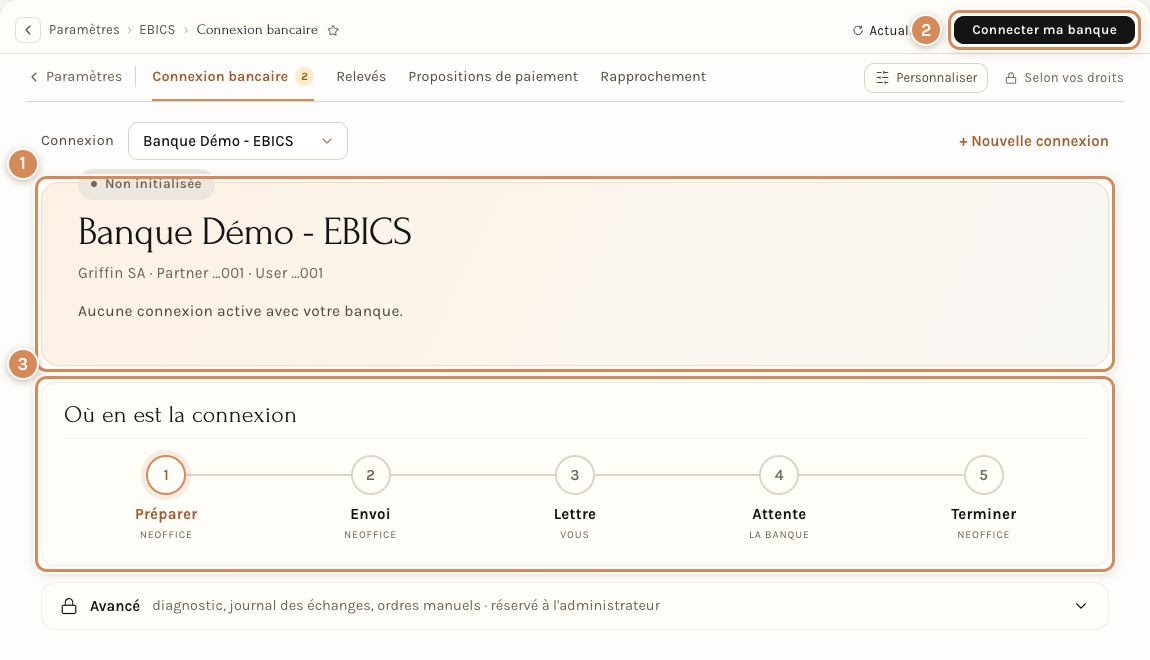
- La carte d'état, ici Non initialisée (« Aucune connexion active avec votre banque. »).
- Connecter ma banque, en haut à droite de la page.
- Où en est la connexion : les cinq étapes Préparer (Neoffice), Envoi (Neoffice), Lettre (vous), Attente (la banque) et Terminer (Neoffice), la première en couleur.
Une connexion dont la mise en place est presque finie reste Non initialisée : la carte dit alors « Les clés de la banque sont téléchargées : il ne reste qu'à terminer la connexion. », les quatre premières étapes portent une coche et Terminer est en couleur.
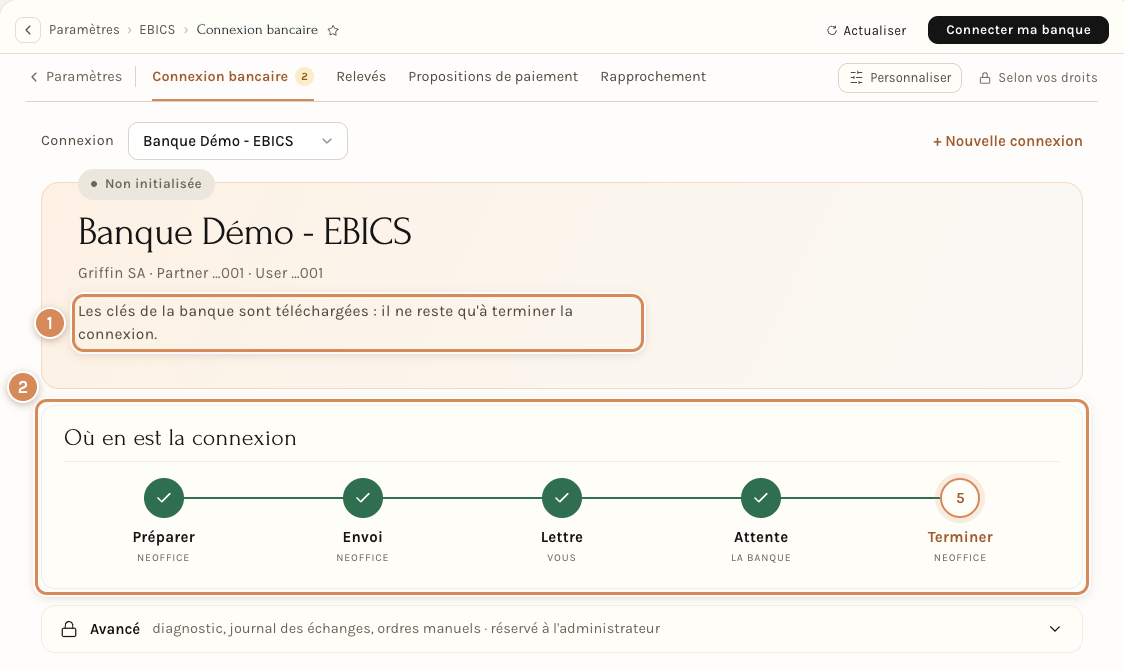
- Le texte de la carte.
- Les cinq étapes, quatre cochées.
Une connexion dont les clés sont parties à la banque attend son activation.
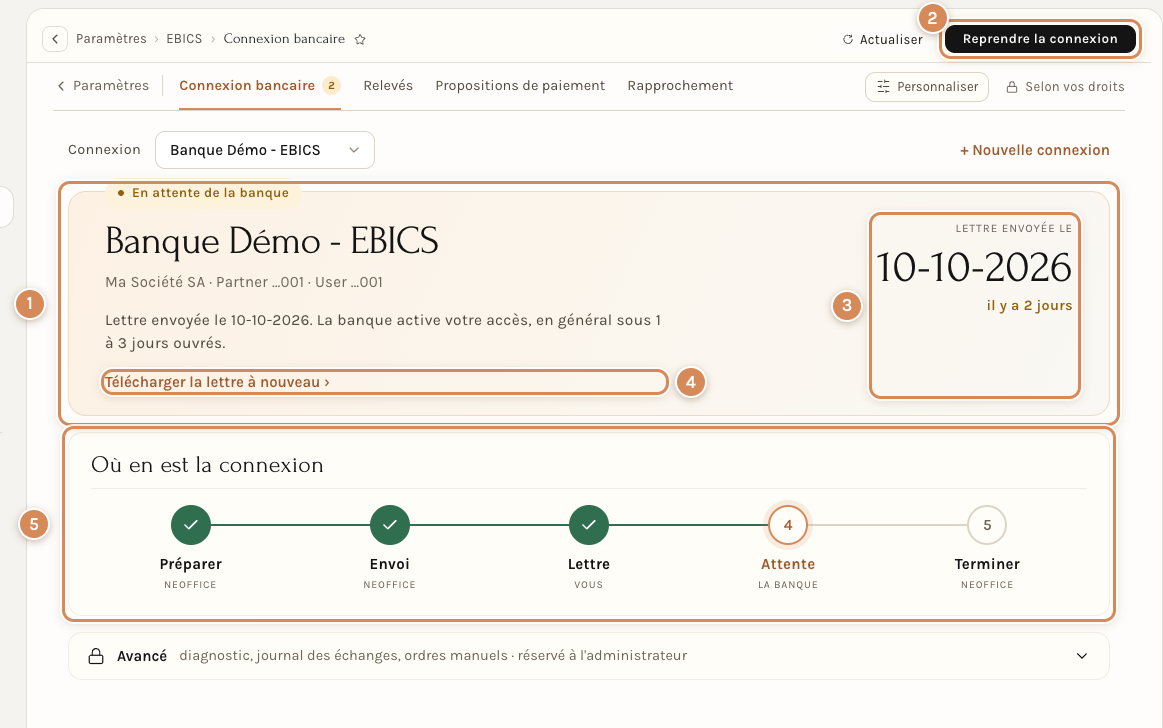
- La carte d'état, ici En attente de la banque.
- Le bouton principal, ici Reprendre la connexion (une procédure est ouverte).
- La date d'envoi de la lettre et le nombre de jours écoulés.
- Télécharger la lettre à nouveau.
- Les cinq étapes, la quatrième (Attente, la banque) en cours.
Trente jours avant la fin des certificats, la carte passe à À renouveler.
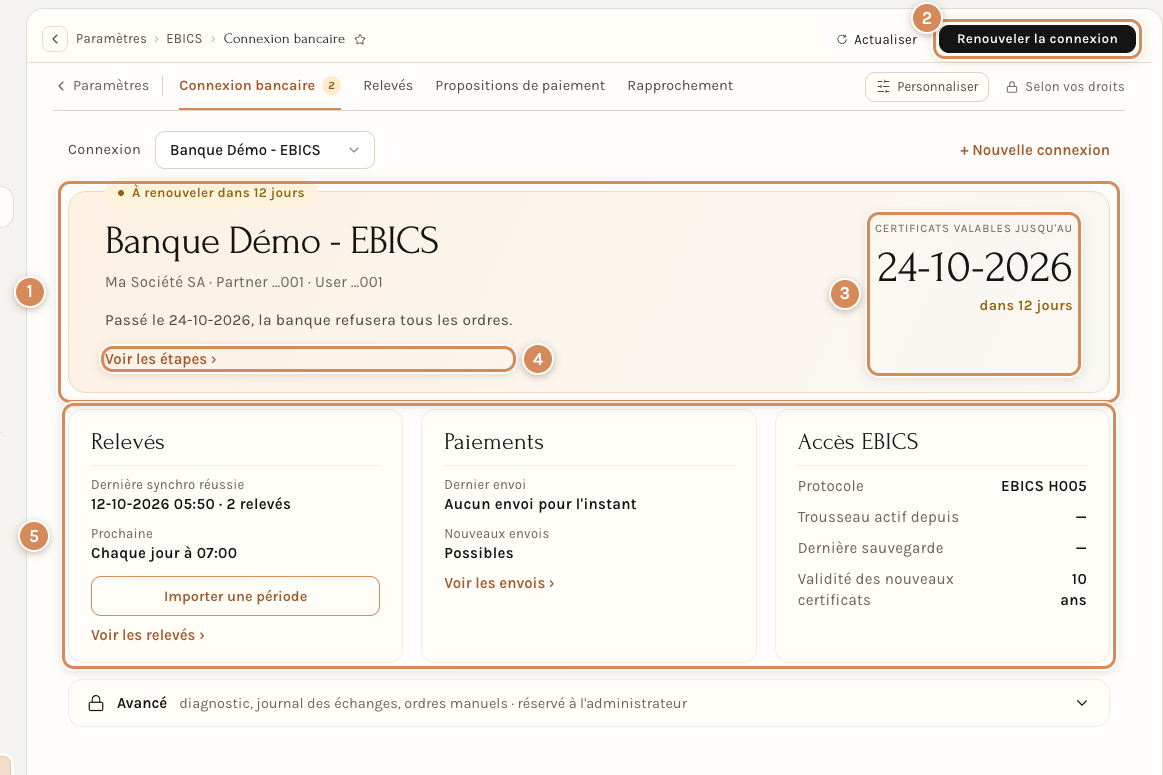
- La carte d'état, ici À renouveler dans 12 jours.
- Renouveler la connexion, en haut à droite.
- La date de fin des certificats et le nombre de jours restants.
- Voir les étapes, qui ouvre l'assistant.
- Les trois panneaux (voir plus bas), encore actifs.
À la fin des certificats, la carte passe à Expirée.
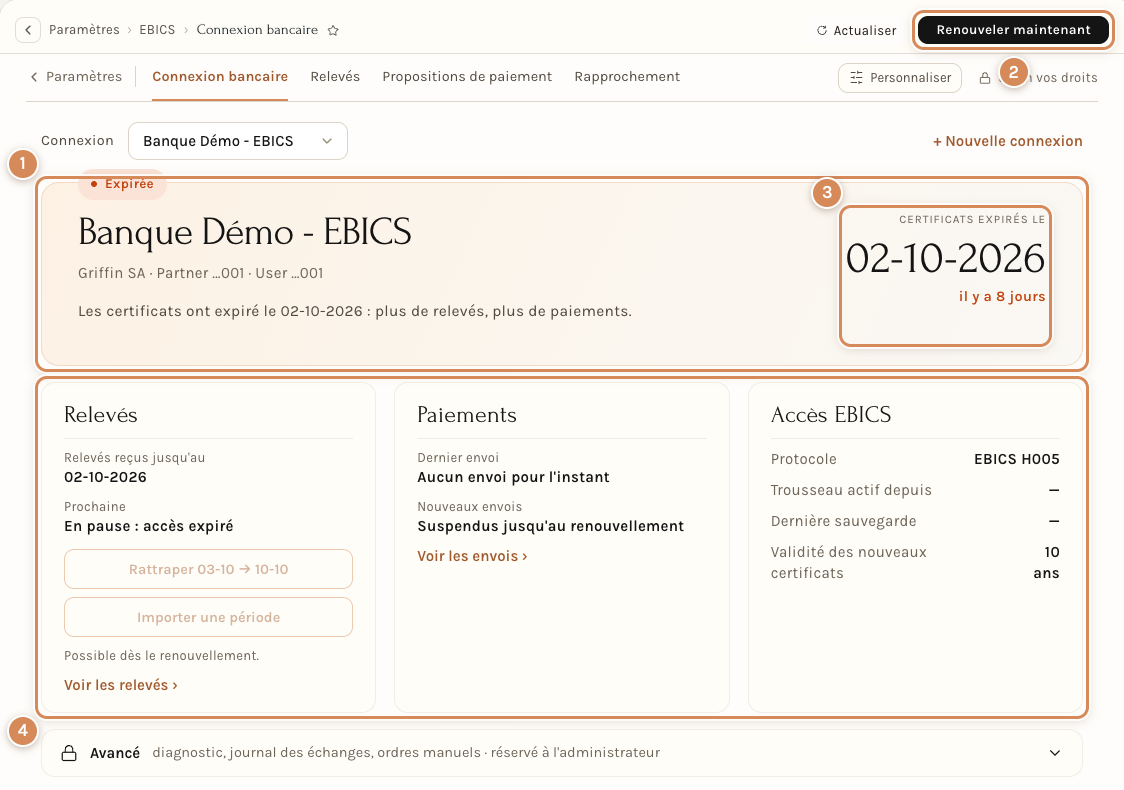
- La carte d'état, ici Expirée.
- Renouveler maintenant, en haut à droite.
- La date de fin des certificats et « il y a N jours ».
- Les panneaux : Relevés dit « En pause : accès expiré » à la ligne « Prochaine » ; ses boutons Rattraper {du} → {au} et Importer une période sont grisés (« Possible dès le renouvellement. »). Paiements dit « Nouveaux envois : Suspendus jusqu'au renouvellement ».
Quand le dernier essai du matin a échoué, la carte passe à Interrompue et dit pourquoi.
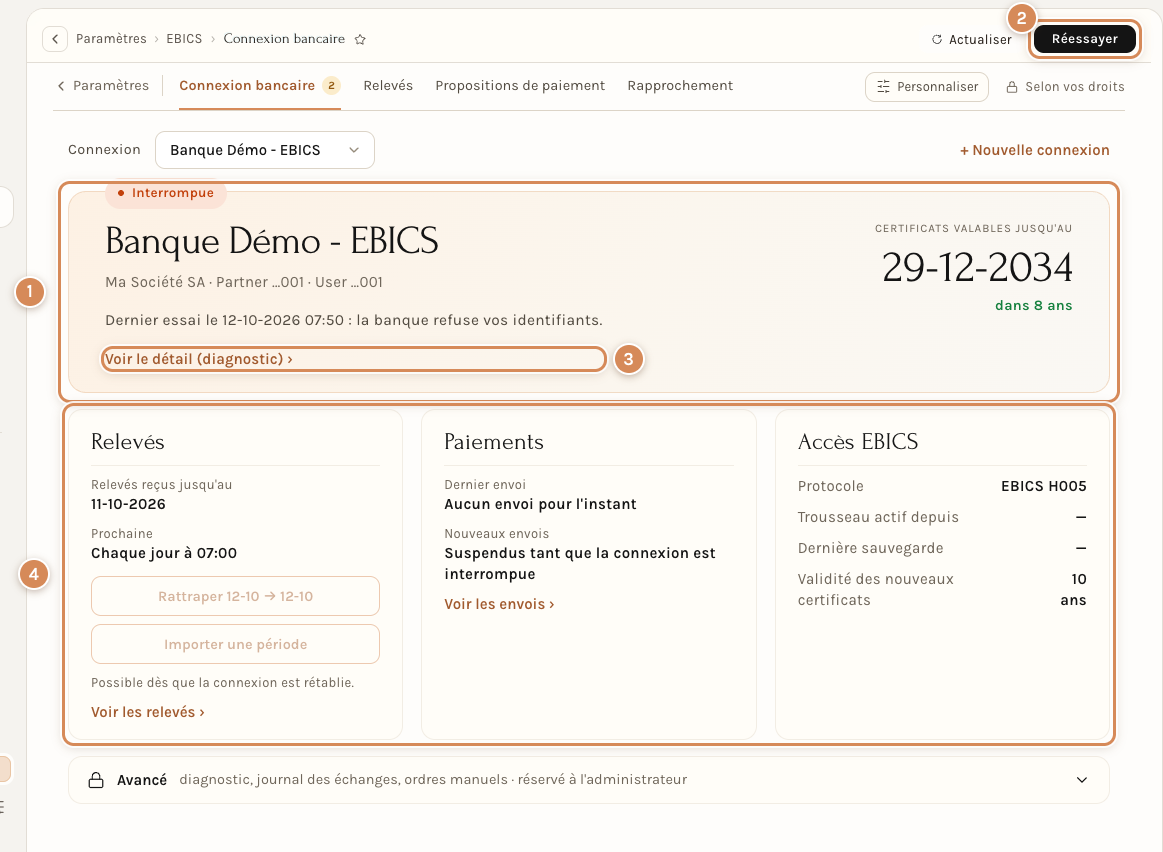
- La carte d'état, ici Interrompue : « Dernier essai le {date} : la banque refuse vos identifiants. »
- Réessayer, en haut à droite : le bouton change avec la cause.
- Voir le détail (diagnostic), qui ouvre le panneau technique.
- Les panneaux : Relevés et Paiements sont suspendus (« Possible dès que la connexion est rétablie. », « Suspendus tant que la connexion est interrompue »).
Les trois panneaux
Ils remplacent les cinq étapes quand la banque a activé la connexion.
- Relevés : « Dernière synchro réussie » (à défaut « Dernier relevé importé » ou « Relevés reçus jusqu'au »), « Prochaine » (« Chaque jour à 07:00 », « Désactivée » si la synchronisation est coupée, « En pause : accès expiré »), le bouton Importer une période, qui ouvre le panneau technique, et le lien Voir les relevés.
- Paiements : « Dernier envoi » (la date et « transmis, en attente de la banque » ou « incertain »), « Nouveaux envois » (« Possibles », « Suspendus jusqu'au renouvellement » ou « Suspendus tant que la connexion est interrompue ») et le lien Voir les envois.
- Accès EBICS : « Protocole » (EBICS H004 ou H005), « Trousseau actif depuis » et « Dernière sauvegarde » (ces deux lignes affichent « — » : Neoffice ne garde pas encore ces dates) et « Validité des nouveaux certificats » (10 ans).
Quand des envois de paiement sont incertains, une alerte jaune apparaît au-dessus des panneaux, quel que soit l'état : « N envois à vérifier : la banque a peut-être reçu les fichiers », avec le lien Voir les envois à vérifier (voir EBICS : envoyer vos paiements à la banque).
La section Avancé
La section repliée Avancé (visible pour qui peut agir sur la connexion) donne accès au panneau technique : le bouton Ouvrir le panneau technique. Ce Panneau de contrôle EBICS a quatre onglets : Activation (les étapes techniques Générer les clés, Envoyer INI, Envoyer HIA, Imprimer la lettre INI, Télécharger HPB, Tester l'activation bancaire, Activer la connexion), Test en cours, Informations techniques et Surveillance, qui renvoie à la page Connexion bancaire. Les boutons d'étape ne renouvellent plus rien : si le trousseau existe, ils répondent « Les clés de cette connexion existent déjà et n'ont pas été modifiées. Pour les renouveler, réinitialisez d'abord la connexion : ses clés actuelles sont conservées. » Pour des clés qui arrivent à échéance, la voie normale n'est pas la réinitialisation mais le renouvellement par l'assistant (voir plus bas). Le menu du panneau propose Réinitialiser la connexion (voir « Repartir de zéro »).
L'assistant « Connecter ma banque », étape par étape
Sur la page Connexion bancaire d'une connexion Non initialisée, le bouton Connecter ma banque ouvre l'assistant dans la page elle-même (le lien Retour à la connexion, en haut à droite, en ressort). Il porte le titre « Connecter ma banque » et dit : « En cinq étapes, Neoffice crée les clés de votre connexion et les envoie à la banque, vous lui envoyez la lettre signée, et une fois l'accès activé par la banque, Neoffice met la connexion en service. » Un seul bouton : Commencer.
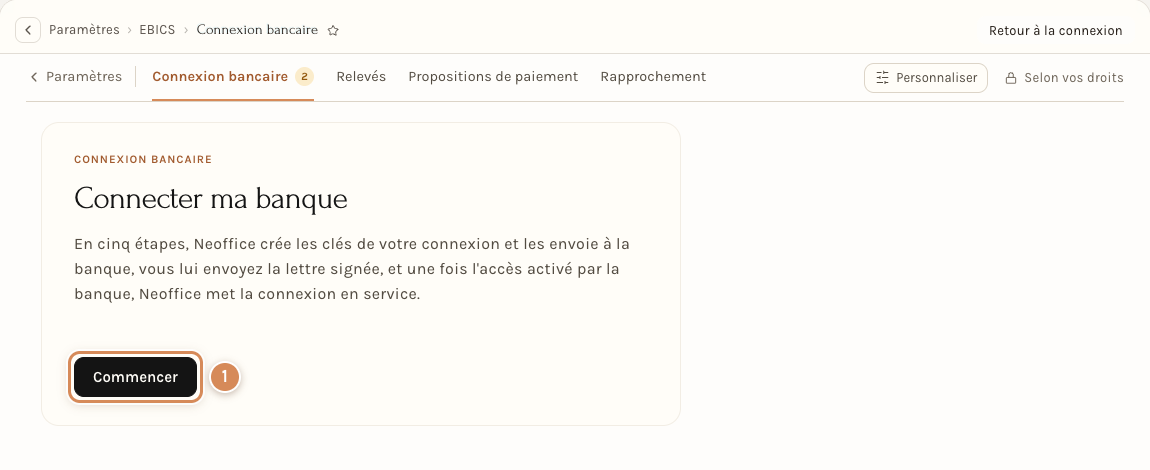
- Commencer, qui lance déjà l'étape 1.
Le clic sur Commencer lance déjà l'étape 1 (la création des clés) : il ne se contente pas d'ouvrir l'assistant. Avant de cliquer, vérifiez donc que le Mot de passe de la clé est saisi.
Chaque étape affiche « Étape N sur 5 » et, au-dessus, une frise des cinq étapes (Préparer, Envoi, Lettre, Attente, Terminer) qui dit pour chacune sa date ou « En cours » et qui agit (Neoffice, Vous, La banque). Dessous viennent le titre de l'étape, puis deux colonnes : à gauche « Ce que fait Neoffice » ou « Ce que fait votre banque », à droite « Ce que vous faites », en tâches numérotées avec leur bouton. L'assistant garde votre place : vous pouvez le quitter avec Quitter, reprendre plus tard, en haut à droite, et y revenir.
Étape 1 sur 5 : Préparer (« Préparer les clés »)
- Qui agit : Neoffice.
- Ce que vous voyez : le titre de l'étape et un bouton Préparer (déjà exécuté par Commencer).
- Ce que vous faites : rien, en général. Patientez quelques secondes.
- Ce qui se passe : si un trousseau est déjà actif, Neoffice en garde d'abord une copie datée. Puis il crée les trois clés de la connexion (une pour signer, une pour s'authentifier, une pour chiffrer) et les range dans un trousseau « en attente » : le trousseau actif n'est pas remplacé tant que la banque n'a pas activé les nouvelles clés. Rien n'est envoyé à la banque. Les certificats des nouvelles clés valent dix ans.
- Ce que vous lisez ensuite : « Les clés de la connexion sont prêtes. » L'assistant passe à l'étape 2.
Étape 2 sur 5 : Envoi (« Envoyer les clés à la banque »)
- Qui agit : Neoffice.
- Ce que vous voyez : la tâche « Envoyer les clés » et le bouton Envoyer les clés.
- Ce que vous faites : cliquez sur Envoyer les clés.
- Ce qui se passe : Neoffice transmet à la banque INI (la clé de signature), puis HIA (les deux autres clés). Chaque moitié est notée quand la banque l'a prise ; si l'envoi s'interrompt, vous renvoyez seulement ce qui n'est pas encore parti.
- Ce que vous lisez ensuite : « Les clés ont été envoyées à la banque. »
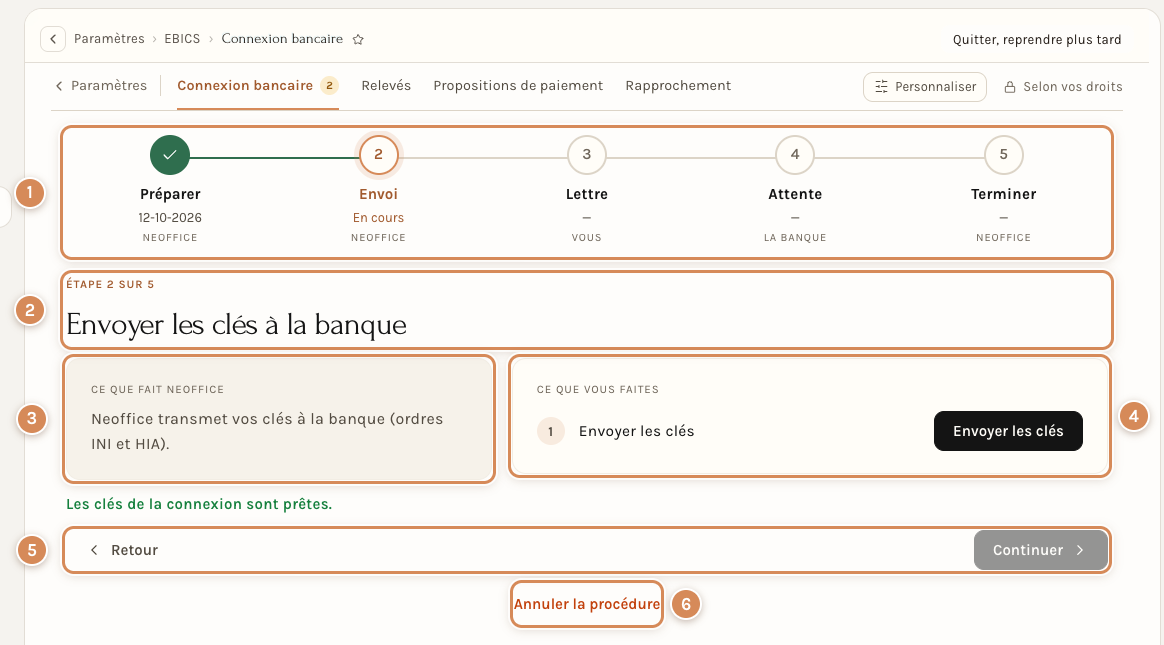
- La frise des cinq étapes : Préparer est cochée avec sa date, Envoi est en cours.
- « Étape 2 sur 5 » et le titre de l'étape.
- Ce que fait Neoffice : la colonne de gauche.
- Ce que vous faites : la tâche numérotée et son bouton Envoyer les clés. Sous les deux colonnes, la ligne verte est la réponse à votre dernier clic (ici « Les clés de la connexion sont prêtes. »).
- Retour et Continuer : Continuer reste grisé tant que l'étape n'est pas faite.
- Annuler la procédure.
Si la réponse de la banque se perd, vous lisez « Le dernier envoi n'a pas reçu de réponse : vos clés sont peut-être déjà chez la banque. Demandez-lui si elle les a reçues avant de les renvoyer. » Appelez la banque. Si elle confirme les avoir reçues, cliquez sur La banque les a reçues (tâche « Ou : votre banque a confirmé avoir reçu vos clés ») ; sinon, renvoyez.
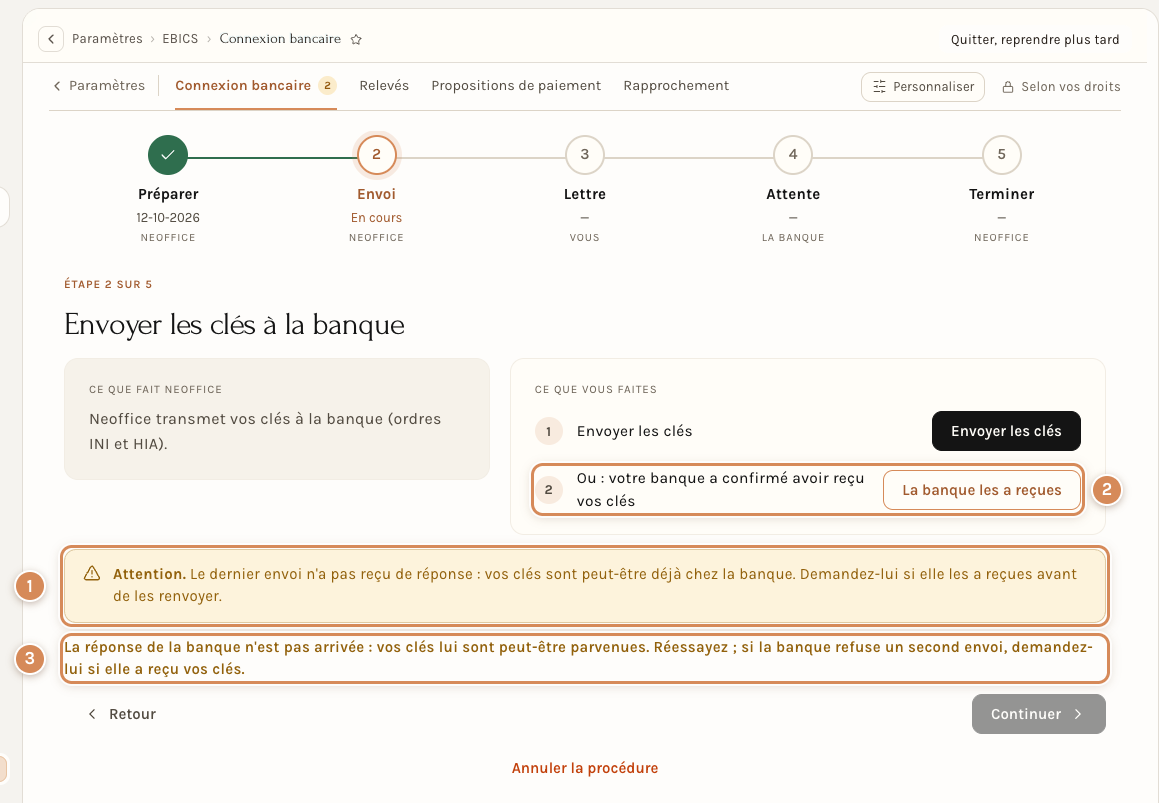
- L'avertissement : « Le dernier envoi n'a pas reçu de réponse… »
- La tâche supplémentaire et son bouton La banque les a reçues, à n'utiliser qu'après avoir demandé à la banque.
- La réponse du dernier clic, en jaune.
Étape 3 sur 5 : Lettre (« Envoyer la lettre d'initialisation »)
- Qui agit : vous, avec une personne habilitée.
- Ce que vous voyez : trois tâches : « Télécharger la lettre d'initialisation », « La signer et l'envoyer à la banque », « Indiquer la date d'envoi ». Dans la colonne de gauche : « Elle rapproche la lettre signée des clés reçues, puis active votre accès. », « Délai habituel : 1 à 3 jours ouvrés. » et « Observé : jusqu'à 17 jours. »
- Ce que vous faites : 1. cliquez sur Lettre (PDF) : Neoffice fabrique la lettre à partir des nouvelles clés, avec leurs vraies empreintes, et la télécharge (fichier
EBICS_INI_Letter_<connexion>.pdf) ; 2. faites-la signer par une personne habilitée et envoyez-la à la banque par courrier ; 3. saisissez la Date d'envoi (ni dans le futur, ni avant le début de la procédure) et cliquez sur C'est fait. - Ce que vous lisez ensuite : « La lettre a été établie à partir des nouvelles clés. » puis « La date est enregistrée. »
- À savoir : la lettre n'est offerte qu'une fois les clés envoyées (étape 2). Une lettre éditée avant le 5 octobre 2026 portait une empreinte d'exemple, la même pour les trois clés : elle est à refaire. Remettez la lettre à la personne qui la signe par un moyen que vous maîtrisez : elle identifie votre connexion auprès de la banque.
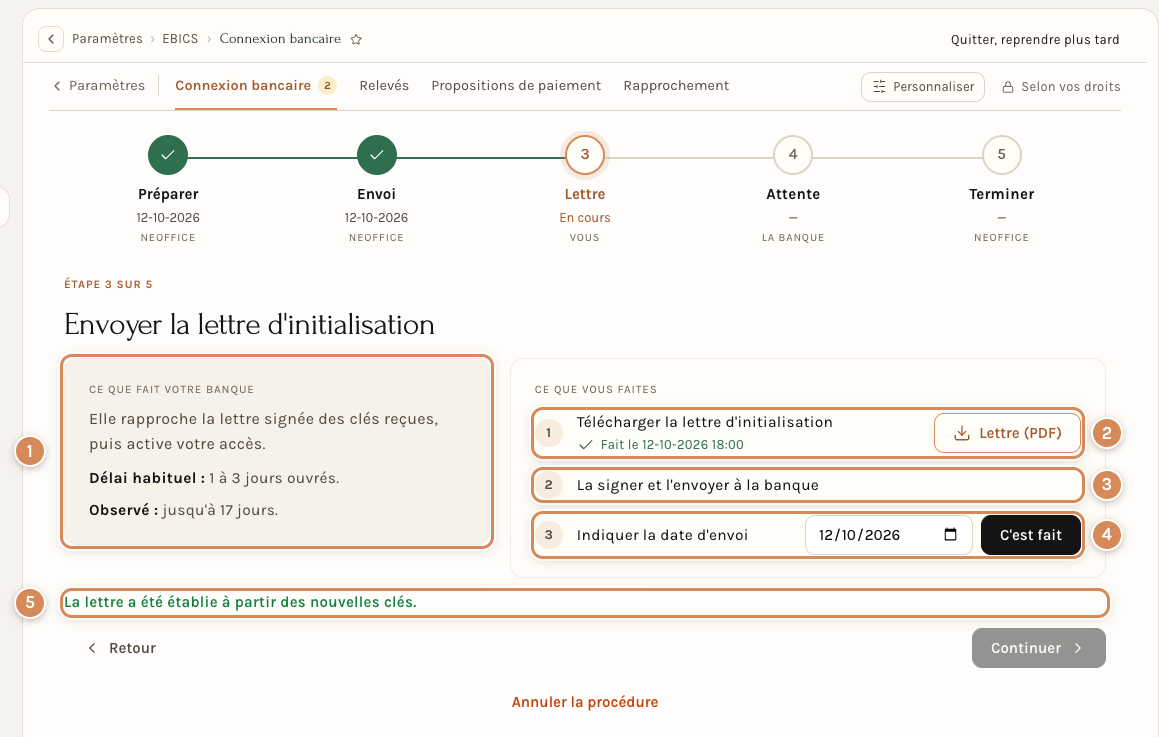
- Ce que fait votre banque, avec ses délais.
- Télécharger la lettre d'initialisation : le bouton Lettre (PDF) et, une fois fait, « Fait le {date} ».
- La signer et l'envoyer à la banque : une tâche sans bouton, c'est vous qui la faites.
- Indiquer la date d'envoi : le champ Date d'envoi et le bouton C'est fait.
- La réponse du dernier clic, ici « La lettre a été établie à partir des nouvelles clés. »
Étape 4 sur 5 : Attente (« Attendre l'activation par la banque »)
- Qui agit : la banque.
- Ce que vous voyez : la tâche « Rien à faire : Neoffice vérifie chaque matin à 08:00 et prévient les administrateurs par e-mail. » et la tâche « Vérifier auprès de la banque dès maintenant ». Dans la colonne de gauche : les délais, « Lettre envoyée le : » et « Dernier contrôle : ».
- Ce que vous faites : rien. Si vous voulez savoir tout de suite où en est la banque, cliquez sur Vérifier maintenant : Neoffice redemande ses clés à la banque, c'est une simple lecture.
- Ce qui se passe : chaque matin à 08:00, Neoffice refait cette vérification. Quand la banque a activé l'accès, un e-mail « La banque a activé l'accès EBICS de {connexion} » part aux comptes qui ont le rôle Administrateur, Responsable comptabilité ou Responsable Système et une adresse e-mail, et l'assistant passe à l'étape 5.
- Ce que vous lisez : « La banque n'a pas encore activé l'accès. » ; « Le dernier contrôle n'a pas pu joindre la banque. Il sera retenté demain matin. » ; « La banque a refusé le dernier contrôle. Contactez votre banque si cela dure. » ; et, quand ça passe : « La banque a activé votre accès. Contrôlez ses clés et terminez. »
- À savoir : l'attente peut durer plusieurs jours. Vous pouvez quitter l'assistant (Quitter, reprendre plus tard) et fermer la page. Au-delà du délai annoncé, appelez la banque : Neoffice ne peut pas l'accélérer.
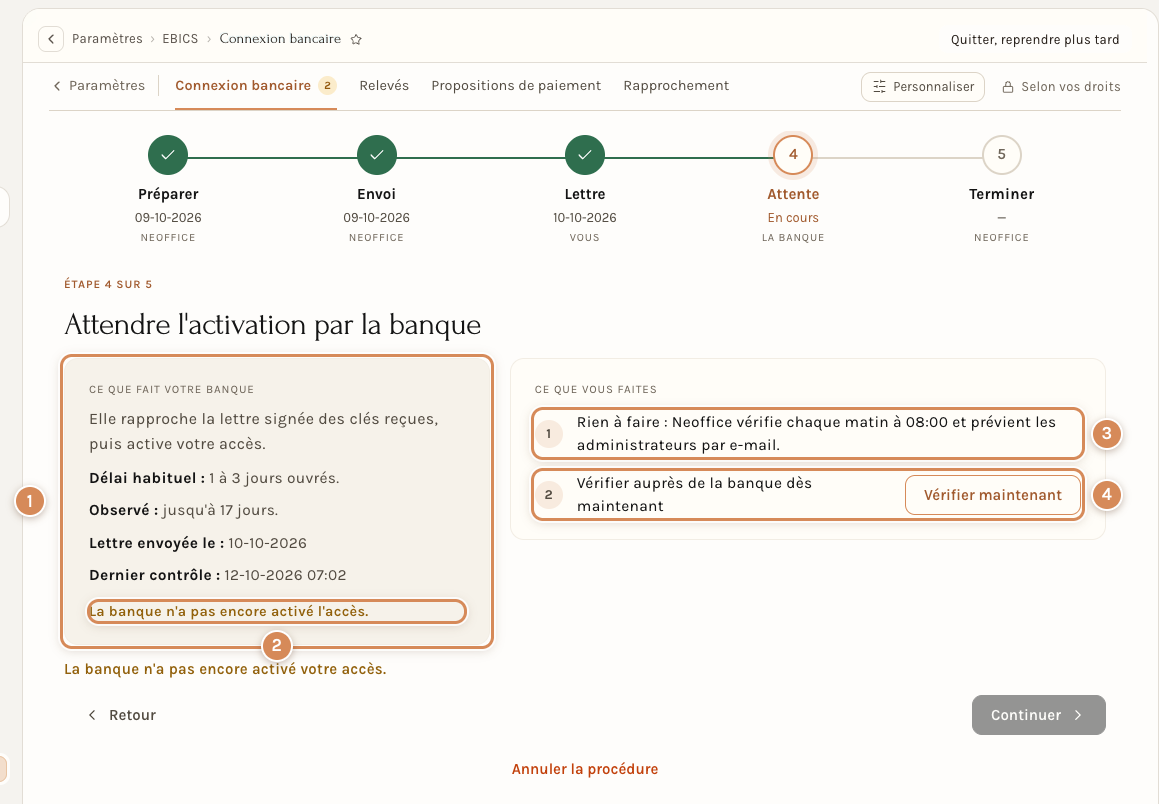
- Ce que fait votre banque, avec les délais, la date de la lettre et le dernier contrôle.
- Le résultat du dernier contrôle, ici « La banque n'a pas encore activé l'accès. »
- Rien à faire : Neoffice vérifie chaque matin à 08:00.
- Vérifier maintenant, pour demander tout de suite.
Étape 5 sur 5 : Terminer (« Contrôler les clés de la banque et terminer »)
- Qui agit : Neoffice, avec vous.
- Ce que vous voyez : « Empreintes des clés de la banque (SHA-256) » : une empreinte pour la « Clé de chiffrement (E) » et une pour la « Clé d'authentification (X) », chacune avec « Valable jusqu'au … ». Et l'avertissement : « Ne confirmez que si les empreintes sont identiques : elles prouvent que vous parlez bien à votre banque. »
- Ce que vous faites : 1. comparez chaque empreinte, caractère par caractère, avec celles que la banque vous a communiquées ; 2. si elles sont identiques, cochez Les empreintes sont identiques à celles de ma banque, saisissez Vos initiales ou le nom de la connexion et cliquez sur Confirmer ; 3. cliquez sur Terminer la connexion.
- Ce qui se passe : Neoffice vérifie une dernière fois que la banque accepte les clés, met la connexion en service, active la synchronisation quotidienne et récupère les derniers relevés.
- Ce que vous lisez ensuite : « Votre confirmation est enregistrée. » puis « Les clés sont en service. Les relevés des 30 derniers jours sont récupérés en arrière-plan. »
- Si les empreintes diffèrent : ne confirmez pas. C'est le seul contrôle contre quelqu'un qui s'interposerait entre vous et la banque. Appelez la banque ; vous pouvez aussi annuler la procédure.
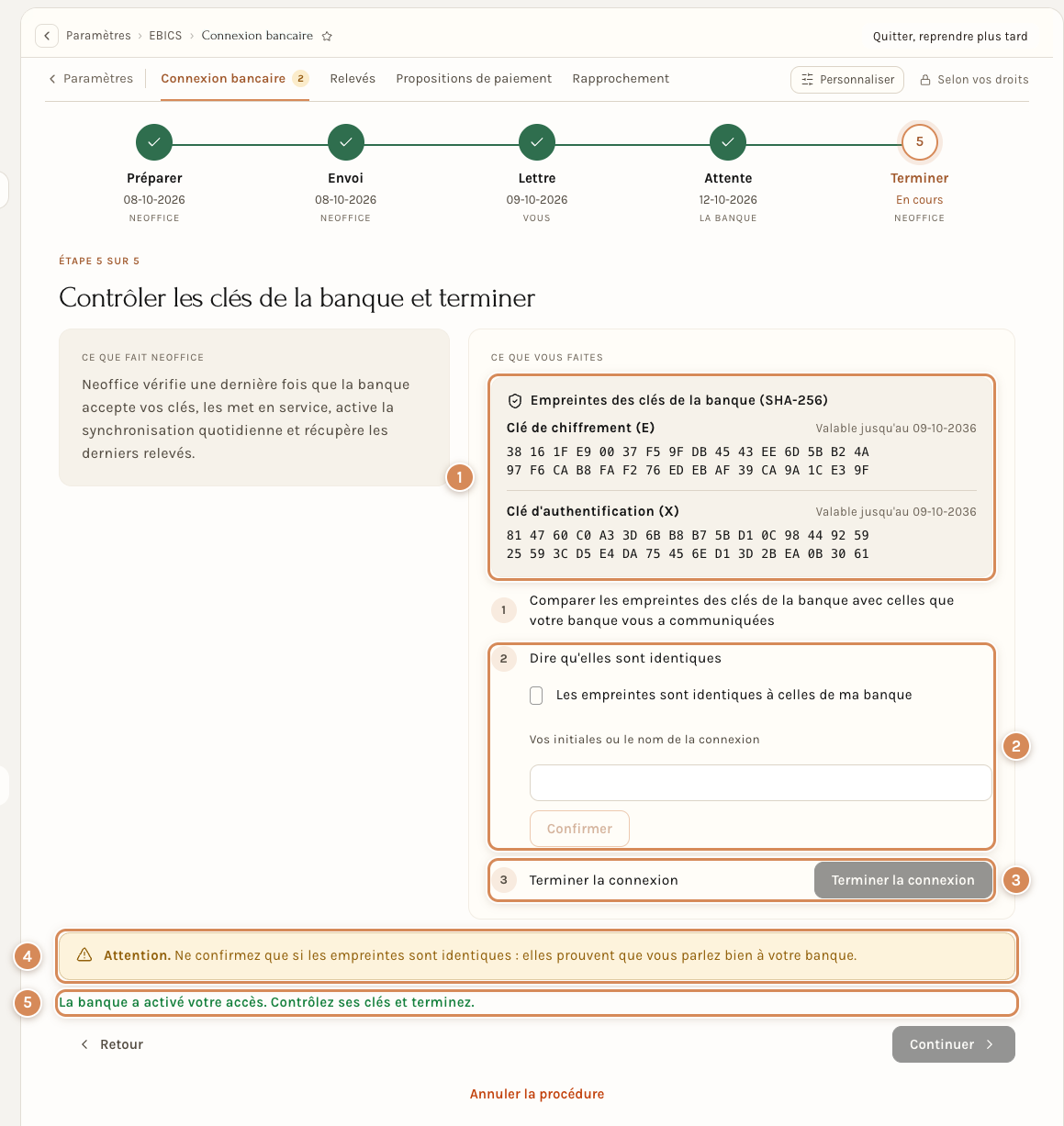
- Les empreintes des clés de la banque (valeurs d'exemple sur cette capture).
- Dire qu'elles sont identiques : la case, le champ Vos initiales ou le nom de la connexion et le bouton Confirmer, qui reste grisé tant que la case n'est pas cochée et le champ vide.
- Terminer la connexion, grisé tant que vous n'avez pas confirmé.
- L'avertissement.
- La réponse du dernier clic, ici « La banque a activé votre accès. Contrôlez ses clés et terminez. »
Les boutons qui restent à chaque étape
- Retour et Continuer : naviguer d'une étape à l'autre, parmi les étapes déjà atteintes.
- Quitter, reprendre plus tard : le serveur garde l'étape où vous êtes.
- Annuler la procédure : arrête la procédure. Si quelque chose est déjà parti vers la banque, Neoffice vous demande de saisir le nom de la connexion avant d'annuler.
Seuls un administrateur ou un responsable comptable agissent dans l'assistant ; les autres lisent (« Lecture seule : un administrateur ou un responsable comptable agit ici. »).
Après l'étape 5 : ce qui doit être vrai
- La carte passe à Connectée, avec « Dernière synchronisation : … », les boutons Synchroniser maintenant et Voir les relevés, la ligne « Certificats valables jusqu'au {date} » et les trois panneaux Relevés, Paiements et Accès EBICS.
- Le formulaire montre le bandeau vert Cette connexion EBICS est activée. et le bouton Synchroniser maintenant. Les trois onglets de lecture de l'espace EBICS s'ouvrent.
- Cliquez sur Tester la connexion : vous devez lire « La banque a répondu : la connexion fonctionne. »
- Les relevés des 30 derniers jours arrivent en arrière-plan, puis chaque matin à 07:00 : Synchronisé jusqu'au avance et un Import de relevé bancaire apparaît quand la banque a de nouveaux relevés.
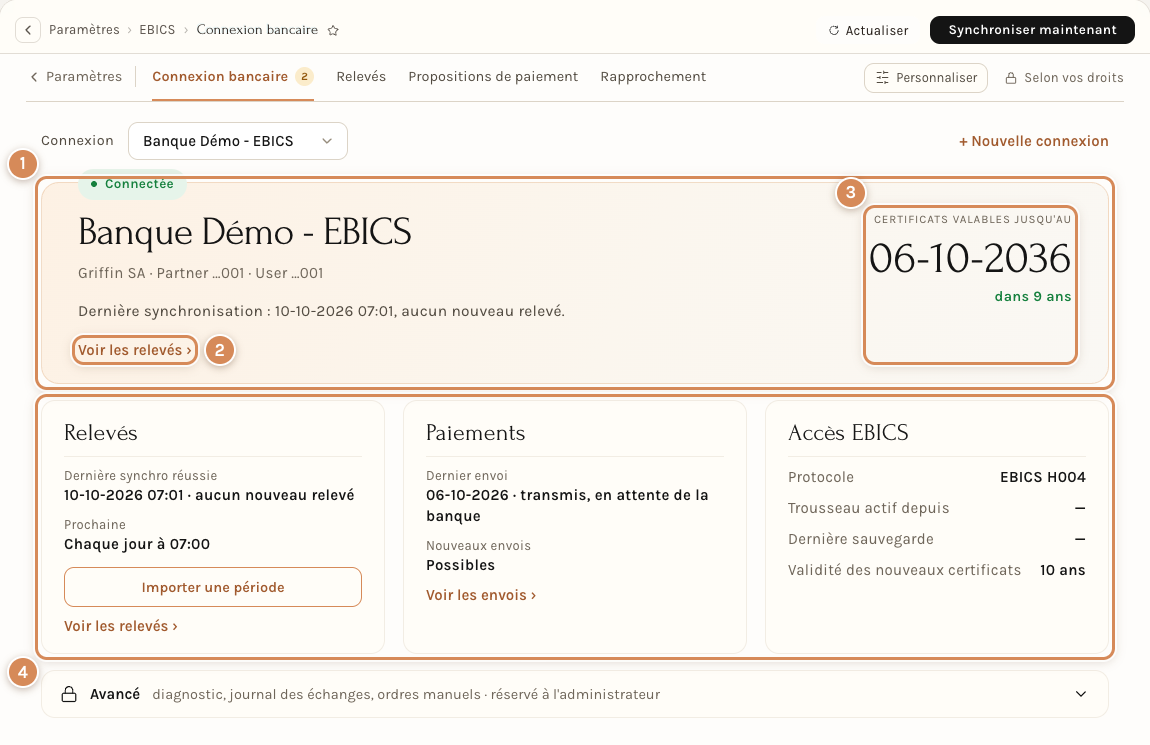
- La carte d'état, ici Connectée.
- Voir les relevés.
- La date de fin des certificats.
- Les trois panneaux : Relevés, Paiements et Accès EBICS.
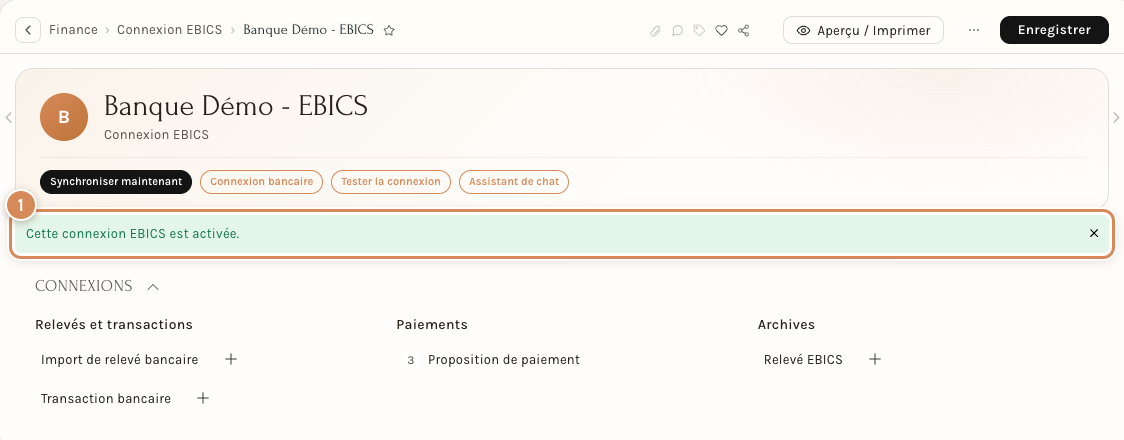
- Le bandeau vert « Cette connexion EBICS est activée. »
Les cas de figure
Une première connexion, de bout en bout
- Obtenez le contrat, les valeurs d'accès et le moyen de recevoir les empreintes des clés de la banque (voir « Avant de commencer »).
- Vérifiez que la fiche Compte bancaire (avec son IBAN) existe dans Neoffice.
- Créez la connexion (Ajouter Connexion EBICS) : titre, ID de l'hôte, URL, version, version du protocole, ID du partenaire, ID utilisateur, société, mot de passe de la clé. Enregistrez.
- Ouvrez la page Connexion bancaire, cliquez sur Connecter ma banque, puis sur Commencer. Suivez les étapes Préparer et Envoi.
- Étape Lettre : téléchargez la lettre, faites-la signer, envoyez-la, saisissez la date.
- Étape Attente : patientez. Un e-mail vous prévient.
- Étape Terminer : comparez les empreintes, confirmez, terminez.
- Le lendemain matin, après 07:00, ouvrez la connexion : Synchronisé jusqu'au a avancé si la banque avait de nouveaux relevés.
À quoi l'on voit que c'est juste : la carte dit Connectée, le bandeau vert est là, un Import de relevé bancaire apparaît quand la banque a des relevés, et le nombre de transactions bancaires à rapprocher augmente dans l'Aperçu de l'espace Finance.
Terminer une initialisation commencée dans le panneau technique
Si les clés ont déjà été envoyées à la banque depuis le panneau technique (INI et HIA partis), l'assistant le reconnaît : il s'ouvre avec le titre « Terminer la connexion commencée dans le panneau technique » et un bouton Reprendre. Rien n'est renvoyé à la banque ; les clés de la banque ne sont gardées qu'après la comparaison des empreintes, à la dernière étape.
Renouveler la connexion
Situation : la carte dit À renouveler (30 jours ou moins avant la fin des certificats) ou Expirée, ou le fichier de clés est absent. Cliquez sur Renouveler la connexion ou Renouveler maintenant. Un écran d'accueil résume la procédure (« En six étapes, Neoffice prépare de nouvelles clés, vous demandez à votre banque de réinitialiser l'accès et lui envoyez la lettre signée, puis Neoffice met les nouvelles clés en service. Votre trousseau actuel est conservé : rien n'est supprimé. ») et Commencer le renouvellement lance déjà la première étape. L'assistant a alors six étapes :
- Préparer les nouvelles clés. Rien n'est supprimé : les nouvelles clés attendent à côté du trousseau actif, dont Neoffice garde une copie datée.
- Lettre : télécharger la lettre d'initialisation.
- Banque : « Demander à votre banque de réinitialiser l'accès EBICS ». Vous signez la lettre et vous l'envoyez à la banque. La tâche « Demander la réinitialisation de l'accès » propose le bouton Copier le message pour la banque : un message tout prêt, intitulé « Réinitialisation de notre accès EBICS », que vous transmettez à la banque. Vous indiquez la date d'envoi.
- Envoi : envoyer les nouvelles clés. La banque ne prend les nouvelles clés qu'après avoir remis votre accès à zéro. Si vous les envoyez trop tôt, l'assistant dit : « La banque refuse les clés : elle n'a pas encore réinitialisé votre accès. Réessayez quand elle vous l'aura confirmé. »
- Attente : la banque active les nouvelles clés.
- Terminer : contrôler les empreintes de la banque et cliquer sur Terminer le renouvellement.
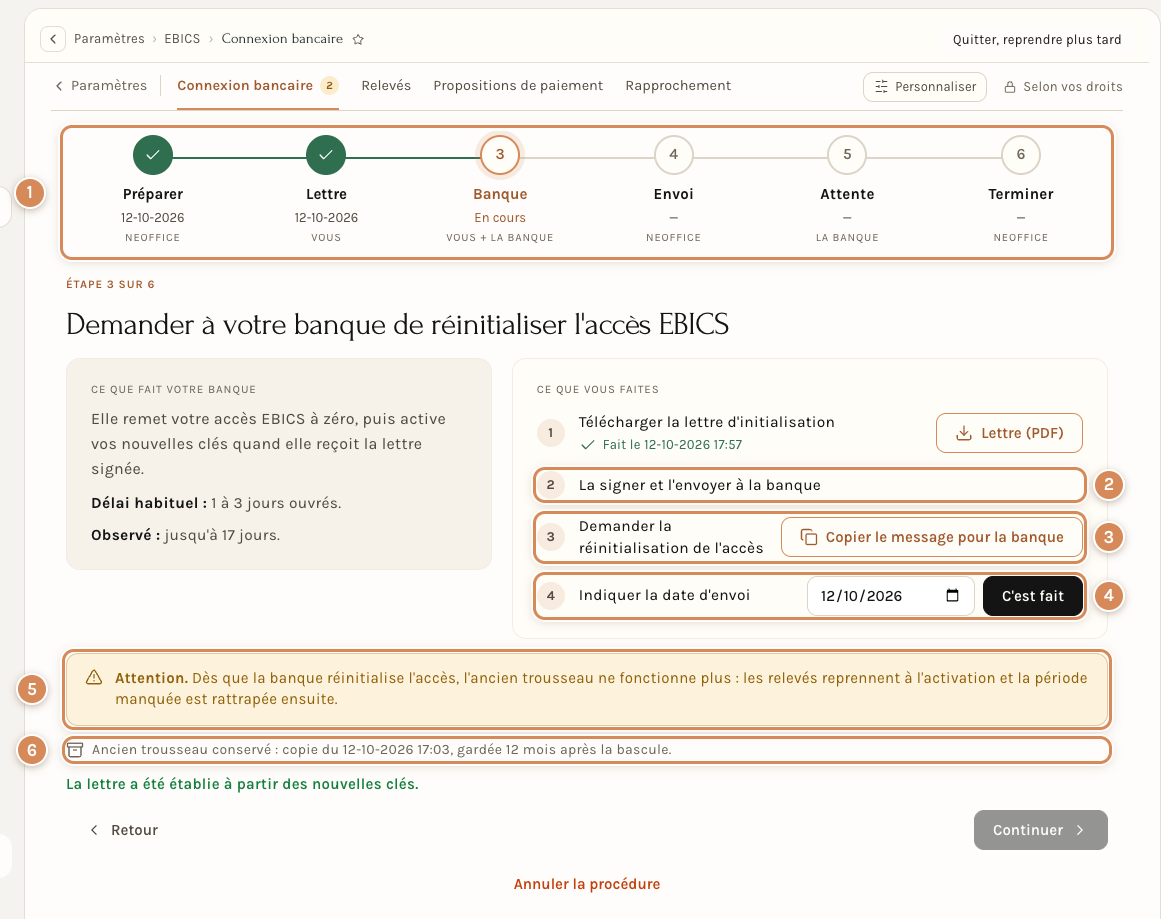
- La frise des six étapes : Préparer et Lettre sont faites, Banque (vous et la banque) est en cours.
- La signer et l'envoyer à la banque : une tâche sans bouton.
- Copier le message pour la banque, qui copie le message prêt à envoyer.
- Indiquer la date d'envoi et C'est fait.
- L'avertissement : « Dès que la banque réinitialise l'accès, l'ancien trousseau ne fonctionne plus : les relevés reprennent à l'activation et la période manquée est rattrapée ensuite. »
- La ligne sur l'ancien trousseau : une copie datée en est conservée.
Deux points à ne pas manquer. Dès que la banque a remis l'accès à zéro, l'ancien trousseau ne marche plus : ni relevés ni paiements ne passent jusqu'à ce que la banque ait activé les nouvelles clés (l'avertissement s'affiche à l'étape 3). Les renouvellements observés ont duré jusqu'à 17 jours : commencez dès le premier e-mail d'échéance, sans attendre le dernier jour. Pendant l'interruption, travaillez à la main (voir La banque sans EBICS). À la fin, Neoffice récupère en arrière-plan la période manquée (62 jours au plus).
Plusieurs comptes chez la même banque
Un contrat EBICS peut couvrir plusieurs comptes. Il n'y a qu'une connexion : chaque relevé porte l'IBAN de son compte et Neoffice le rattache au Compte bancaire qui porte cet IBAN. Il faut donc une fiche Compte bancaire par IBAN. Un relevé dont l'IBAN est inconnu n'est pas importé : l'import passe en Erreur, avec le titre IBAN manquant. Les comptes qui figurent dans les relevés sont ceux de votre contrat : demandez à la banque lesquels il couvre.
Plusieurs banques, ou plusieurs sociétés
Créez une connexion par contrat et renseignez avec soin la Société de chacune. La synchronisation du matin interroge toutes les connexions activées dont la synchronisation est active. Au moment de transmettre un paiement, si la société a plusieurs connexions, Neoffice ouvre la fenêtre Choisir la banque : vous choisissez celle qui tient le compte à débiter. Une connexion d'une autre société est refusée.
Une connexion qui a marché et qui s'arrête d'un coup
Situation : les relevés n'arrivent plus. Ne réinitialisez pas, ne relancez aucune étape : ouvrez la page Connexion bancaire. La carte dit Interrompue, Expirée ou À renouveler, avec la cause. Lisez ensuite la page EBICS : si quelque chose se passe mal.
Les valeurs d'accès changent
Si la banque change l'URL, corrigez le champ sur le formulaire et enregistrez (sur une connexion activée, seul un administrateur le peut) : les clés ne changent pas. Contrôlez ensuite avec Tester la connexion, puis avec Synchroniser maintenant sur une courte période. Si la banque change l'ID du partenaire ou l'ID utilisateur, ou ajoute une nouvelle personne, demandez-lui s'il faut initialiser de nouvelles clés : dans ce cas, créez une nouvelle connexion et suivez l'assistant.
La banque refuse
- Elle refuse d'ouvrir un contrat EBICS : restez en manuel (La banque sans EBICS).
- Elle refuse la lettre : ses empreintes ne correspondent pas aux clés que la banque a reçues. Si la lettre date d'avant le 5 octobre 2026, elle portait une empreinte d'exemple : revenez à l'étape Lettre de l'assistant (Retour), refaites-la avec Lettre (PDF), signez-la et renvoyez-la. Sinon, appelez la banque pour savoir ce qu'elle a reçu avant de refaire quoi que ce soit.
- Elle refuse un fichier de paiement : comparez d'abord les réglages du formulaire (Utiliser la signature électronique (ES), Version message paiement (pain.001)) avec ses consignes (voir la page sur le dépannage).
- Elle bloque l'accès : la carte passe à Interrompue (« la banque refuse vos identifiants ») et seule la banque peut débloquer l'accès.
Annuler la procédure
Annuler la procédure arrête l'assistant. Si des clés sont déjà parties vers la banque, Neoffice vous demande de saisir le nom de la connexion avant d'annuler, et dit ce qui reste en place : par exemple « Les clés ont déjà été envoyées à la banque. Si vous annulez, la banque les garde : pour repartir de zéro, vous devrez lui demander de réinitialiser votre accès. » Si rien n'est parti, les clés préparées sont mises de côté (une copie est conservée) et « Rien n'a été envoyé à la banque. »
Repartir de zéro (réinitialiser)
Dans la section Avancé, le panneau technique propose, dans son menu, Réinitialiser la connexion. Une fenêtre s'ouvre, intitulée Archiver le trousseau et repartir de zéro : elle explique « Ce qui va se passer » et demande « Pour confirmer, saisissez le nom de la connexion : ». Il faut saisir le nom de la connexion pour que le bouton Archiver et réinitialiser agisse, et le serveur le revérifie. La réinitialisation est réservée à un administrateur (rôle Responsable Système ou Administrateur, avec le droit d'écrire sur la connexion) et refusée tant qu'une procédure de l'assistant est ouverte : annulez-la d'abord. Elle n'efface plus les clés : elle en garde une copie datée. Mais la banque devra aussi réinitialiser l'accès, et plus rien ne se synchronise tant que la connexion n'est pas réactivée. Ne réinitialisez donc pas une connexion qui marche encore à moitié : cherchez d'abord pourquoi elle s'arrête.
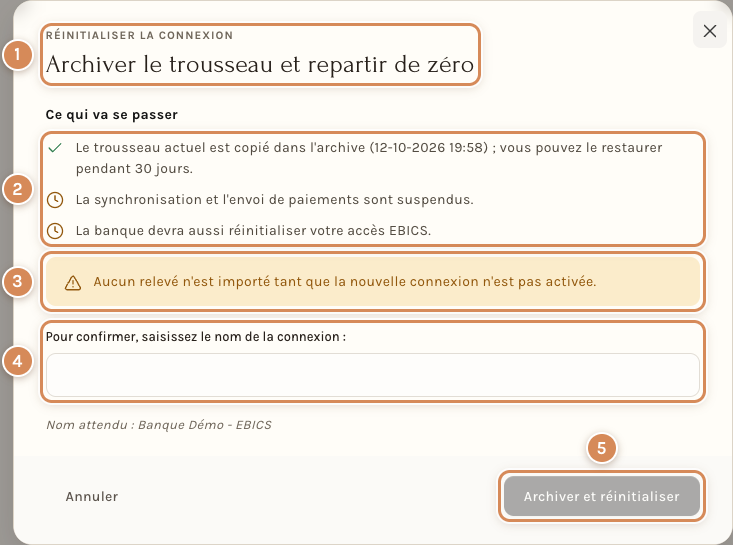
- Le titre de la fenêtre.
- Ce qui va se passer : la copie du trousseau dans l'archive (la fenêtre annonce qu'on peut le restaurer pendant 30 jours), la synchronisation et l'envoi de paiements suspendus, la banque qui devra réinitialiser l'accès.
- L'avertissement : « Aucun relevé n'est importé tant que la nouvelle connexion n'est pas activée. »
- Le champ du nom de la connexion. Le nom attendu est écrit dessous.
- Archiver et réinitialiser, grisé tant que le nom n'est pas saisi exactement.
Les fichiers privés sont perdus
Les clés sont dans les fichiers privés de votre Neoffice. Si le fichier de clés est introuvable ou endommagé, la carte passe à Interrompue et propose Renouveler la connexion. S'il est là mais que le serveur ne peut pas le lire, la carte propose Voir le détail (diagnostic) et dit de contacter le support : renouveler la connexion ne servirait à rien.
Si l'activation bloque
Les messages et les causes sont dans la page EBICS : si quelque chose se passe mal. En bref : un message qui dit que la banque n'a pas encore activé l'accès veut dire qu'il faut attendre la banque ; « La banque n'a pas répondu comme prévu. Rien n'a été modifié : réessayez, et contactez l'assistance si cela persiste. » demande d'abord de réessayer, puis d'écrire à l'assistance.
À régler une fois
- Choisissez la personne qui met la connexion en place : un responsable comptabilité qui peut joindre la banque et faire signer la lettre. Il ne faut pas improviser : des clés refaites obligent à demander à la banque de réinitialiser l'accès.
- Limitez l'accès. La connexion contient les identifiants et le mot de passe des clés de votre compte. Seules les personnes de confiance peuvent la créer ou la modifier ; le droit d'écrire sur la connexion est aussi ce qui permet de transmettre des paiements.
- Gardez les documents de la banque : contrat, valeurs d'accès, empreintes de ses clés, lettre signée avec sa date d'envoi, nom de votre interlocuteur à la banque.
- Ne confirmez jamais des empreintes que vous n'avez pas comparées vous-même avec le document de la banque.
- Notez la date de fin des certificats de la carte, et vérifiez que les bonnes personnes reçoivent les e-mails d'échéance (à 30 jours puis à 7 jours de la fin, aux comptes qui ont le rôle Administrateur, Responsable comptabilité ou Responsable Système et une adresse e-mail) : un renouvellement prend jusqu'à 17 jours et coupe les relevés et les paiements pendant ce temps.
- Sachez où sont les clés. Elles sont dans les fichiers privés de votre Neoffice. Si ces fichiers sont perdus, il faut renouveler la connexion.
- Une connexion par banque, et la bonne société. Voir « Plusieurs banques, ou plusieurs sociétés ».
Au quotidien
- Vous n'avez pas à créer ni à modifier la connexion : demandez-le à votre responsable comptabilité. Avec la seule lecture, vous voyez la carte de la page Connexion bancaire, sans pouvoir agir.
- Ne demandez pas de réinitialiser une connexion de votre propre initiative : la banque devrait aussi remettre l'accès à zéro.
- Si l'on vous demande un document de l'activation (lettre signée, valeurs d'accès, empreintes), remettez-le directement à la personne concernée plutôt que par un message ordinaire.
- Si les relevés cessent d'arriver, ouvrez la page Connexion bancaire, notez ce que dit la carte et prévenez la comptabilité plutôt que de relancer la mise en place.
Voir aussi
- EBICS : la liaison sécurisée entre Neoffice et votre banque
- Comment fonctionne EBICS, en clair
- EBICS : recevoir vos relevés chaque matin
- EBICS : envoyer vos paiements à la banque
- EBICS : si quelque chose se passe mal
- La banque sans EBICS : envoyer vos paiements et recevoir vos relevés, à la main
- Le rapprochement bancaire