Payer les fournisseurs : propositions de paiement
Une proposition de paiement est le document qui rassemble les factures d'achat que vous devez payer, vous laisse les contrôler, puis fabrique le fichier de virements que vous remettez à votre banque. Une facture d'achat est une facture que vous avez reçue d'un fournisseur (la personne ou l'entreprise à qui vous devez de l'argent). On l'utilise pour payer plusieurs fournisseurs d'un coup, au lieu de saisir un virement par facture dans l'e-banking (le site de votre banque).
Le fichier est au format ISO 20022 pain.001 : c'est le format que toutes les banques suisses savent lire pour des ordres de virement. Neoffice ne déplace jamais d'argent lui-même : c'est la banque qui exécute. Quand elle a exécuté, vous le dites à Neoffice (ou, avec une connexion EBICS, le relevé de la banque le lui dit), qui crée alors les écritures de paiement (les lignes de comptabilité qui constatent que la dette est payée).
Cette page suit une proposition de bout en bout, sur des données de démonstration (fournisseurs fictifs, factures dont la référence commence par « TEST-PROPOSITION »). Chaque champ, chaque bouton et chaque cas y est décrit ; les écritures comptables sont relevées au Grand livre. Ce qui n'a pas pu être essayé est dit comme tel.
Toutes les voies pour payer un fournisseur
- La proposition de paiement (cette page) : plusieurs factures, un fichier pour la banque. C'est la voie normale.
- L'écriture de paiement faite à la main : pour une seule facture déjà payée par un autre moyen. Ouvrez la facture d'achat, Créer, Paiement (voir L'écriture de paiement).
- L'envoi direct par EBICS : si votre société a une connexion EBICS active, un bouton Transmettre par EBICS apparaît dans le bandeau de la proposition validée, sous le titre, à droite avec les autres actions (ce n'est pas un bouton de la fenêtre Fichier de paiement). C'est ce bouton qui envoie le fichier directement à la banque, sans téléchargement ni e-banking ; les écritures de paiement reviennent ensuite avec le relevé de la banque, chaque matin (voir EBICS : envoyer vos paiements à la banque et EBICS : recevoir vos relevés chaque matin). La section « Deux façons d'envoyer la proposition à la banque » plus bas compare les deux voies.
- Le retour par le relevé de banque : un paiement fait directement chez la banque se retrouve ensuite en rapprochant le relevé (voir Le rapprochement bancaire).
Pour arriver à une proposition, deux voies : le bouton Créer une proposition de paiement (Neoffice choisit les factures pour vous), puis, dans le brouillon, le bouton Ajouter une facture d'achat (vous en ajoutez une que Neoffice n'avait pas retenue). Dans les deux cas, Neoffice propose lui-même la date et le montant de chaque paiement : vous pouvez les modifier ligne par ligne (voir « Modifier la date et le montant de chaque paiement »).
Avant de commencer
Une facture ne peut partir dans un fichier que si Neoffice sait où envoyer l'argent :
- la facture d'achat est validée et son solde est supérieur à zéro (voir Saisir une facture d'achat) ;
- le fournisseur a une adresse (la banque l'exige dans le fichier) ;
- la facture porte un IBAN, ou, pour une facture avec bulletin QR, un numéro d'adhérent (le QR-IBAN) et une référence. Ce contrôle lit la facture d'achat elle-même (sa table Coordonnées bancaires), pas la fiche du fournisseur : compléter la fiche d'un fournisseur ne corrige pas une facture déjà validée (voir le cas 7) ;
- le compte bancaire à débiter a un IBAN.
Les fiches fournisseur se complètent dans Créer un fournisseur.
L'écran de départ : la liste des propositions
Dans l'espace Finance, ouvrez l'onglet Propositions de paiement.
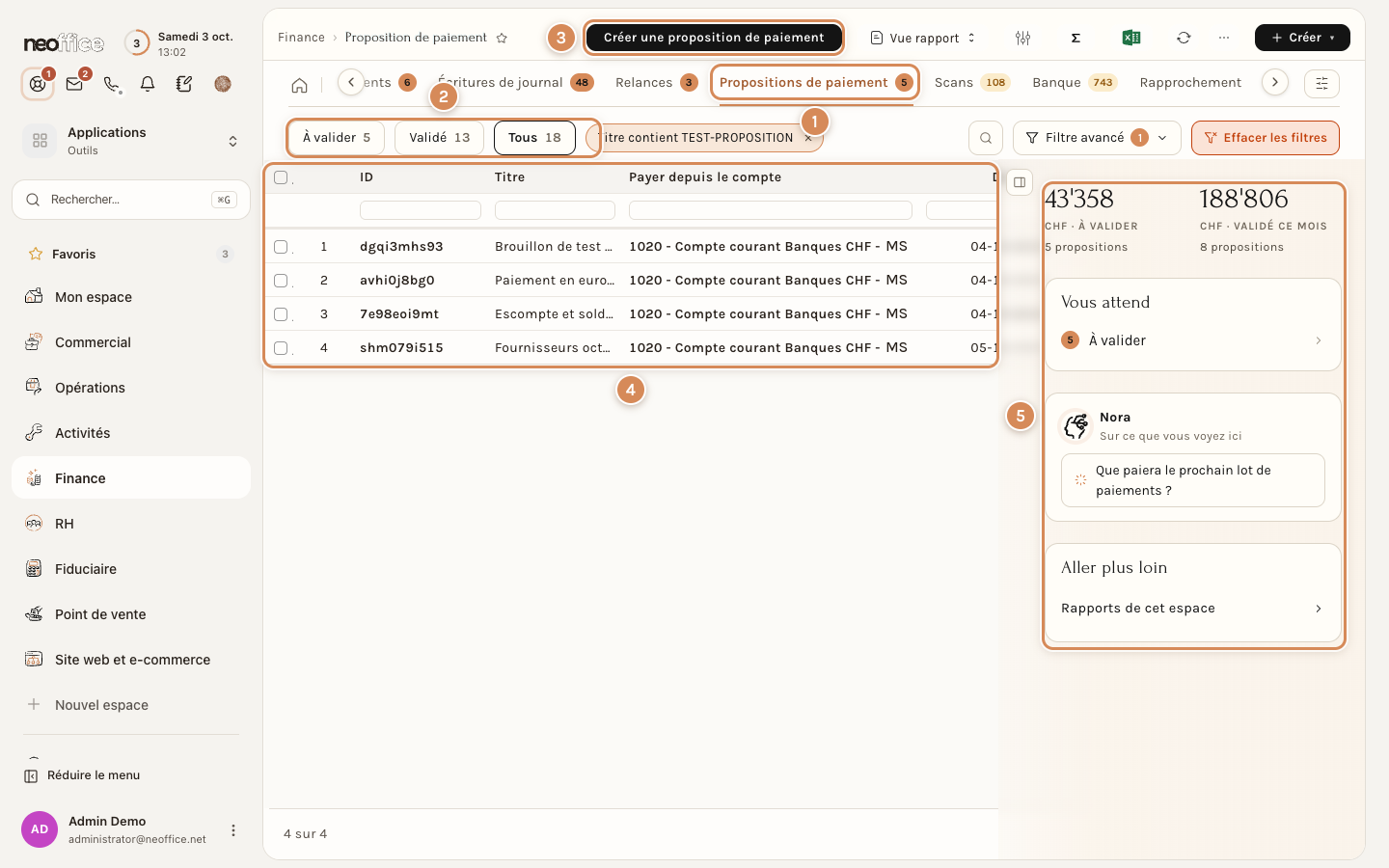
Sur la capture : 1 l'onglet Propositions de paiement, avec le nombre de brouillons ; 2 les vues À valider (les brouillons), Validé et Tous, chacune avec son nombre ; 3 le bouton Créer une proposition de paiement ; 4 la liste, avec les colonnes ID, Titre, Payer depuis le compte, Date, Total et Statut ; 5 le panneau de droite, qui totalise le montant À valider et le montant Validé ce mois, et propose à Nora la question « Que paiera le prochain lot de paiements ? ». Le détail du panneau et des vues est dans Les listes : vues, filtres, recherche et panneau de droite.
Créer une proposition
Cliquez sur Créer une proposition de paiement. Une petite fenêtre s'ouvre.
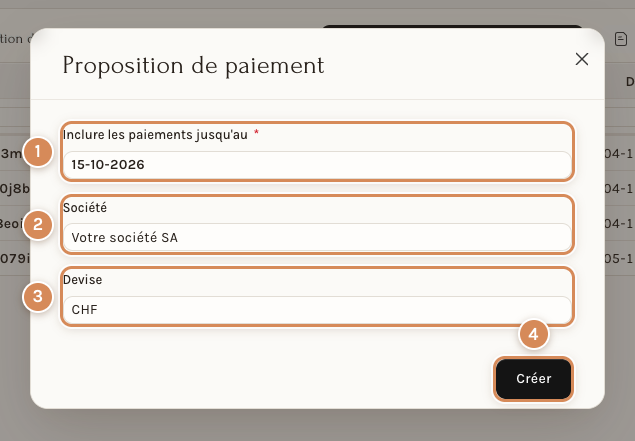
Sur la capture : 1 la date limite, 2 la société, 3 la devise, 4 le bouton Créer.
| Champ | Ce que c'est | Quoi mettre | Quand il compte |
|---|---|---|---|
| Inclure les paiements jusqu'au | La date limite d'échéance (le jour où une facture doit être payée au plus tard). Obligatoire | Un jour réaliste. Par défaut : aujourd'hui plus le nombre de jours du réglage de planification (7 jours ici, soit le 18.10.2026 pour le 11.10.2026) | Toutes les factures échues jusqu'à cette date sont retenues, retards compris |
| Société | L'entreprise qui paie | Celle qui est proposée, sauf si vous en tenez plusieurs | Une proposition ne mélange pas deux sociétés |
| Devise | La monnaie des factures à payer | CHF par défaut. Mettez EUR pour payer des factures en euros. Videz le champ pour reprendre toutes les devises (d'après le programme, non essayé) | Une proposition en francs ne reprend que les factures en francs |
Cliquez sur Créer. Neoffice contrôle d'abord chaque facture : sans adresse du fournisseur ou sans IBAN, la banque refuserait le fichier. Si une facture ne passe pas, une fenêtre Message la nomme avec la raison, et rien n'est encore créé :
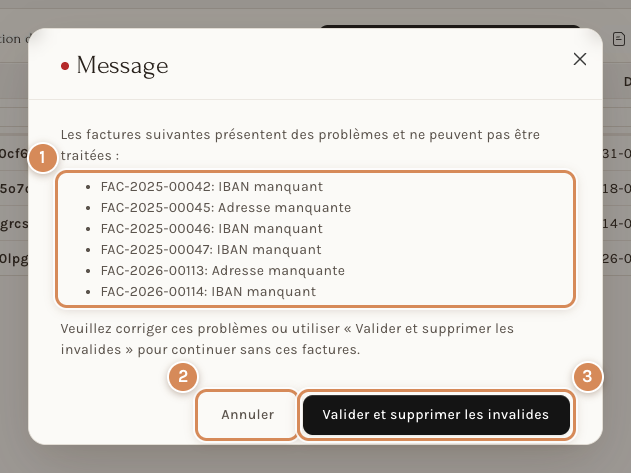
Sur la capture : 1 la liste, une ligne par facture, avec la raison (IBAN manquant ou Adresse manquante) ; 2 Annuler : vous corrigez les fiches puis vous recommencez ; 3 Valider et supprimer les invalides : la proposition est créée sans ces factures, qui resteront à payer autrement.
Le texte de la fenêtre est celui-ci : « Les factures suivantes présentent des problèmes et ne peuvent pas être traitées : », une ligne « FAC-… : IBAN manquant » par facture, puis « Veuillez corriger ces problèmes ou utiliser « Valider et supprimer les invalides » pour continuer sans ces factures. ». Les raisons possibles sont IBAN manquant, Adresse manquante et Adresse incomplète : la banque exige sa localité et son pays ; pour une facture à bulletin QR, QRR : informations de transaction manquantes (numéro de participant ou référence) (ces deux derniers textes viennent du programme et n'ont pas été vus à l'écran). Annuler ferme la fenêtre : rien n'est créé (vérifié le 11.10.2026 : le nombre de propositions n'a pas changé). Valider et supprimer les invalides crée le brouillon sans ces factures : elles n'y figurent pas, elles ne sont pas marquées « En cours de paiement » et elles restent dans la liste des factures à payer. Le cas 7 explique comment les remettre dans une proposition une fois corrigées.
Ce que Neoffice met dans la proposition à la création :
- toutes les factures d'achat validées, au solde positif, échues à la date limite, de la devise choisie, et qui ne sont pas déjà dans une autre proposition ;
- toutes les notes de frais impayées et toutes les fiches de salaire non encore proposées de la société : ces deux-là ne tiennent pas compte de la date limite. Sur nos données de démonstration, la première proposition a ainsi repris 90 fiches de salaire (93 le 11.10.2026) : on les retire du brouillon si on ne les paie pas par ce fichier (voir « Charges, salaires, aperçu et options » plus bas) ;
- le titre est la date du jour (par exemple « 2026-10-11 »), la Date de la proposition est le lendemain (et non la date limite que vous avez saisie), et le champ Payer depuis le compte est vide : à vous de le remplir.
Le brouillon, zone par zone
La proposition s'ouvre en Brouillon. Rien n'est parti et rien n'est comptabilisé : on peut tout changer.
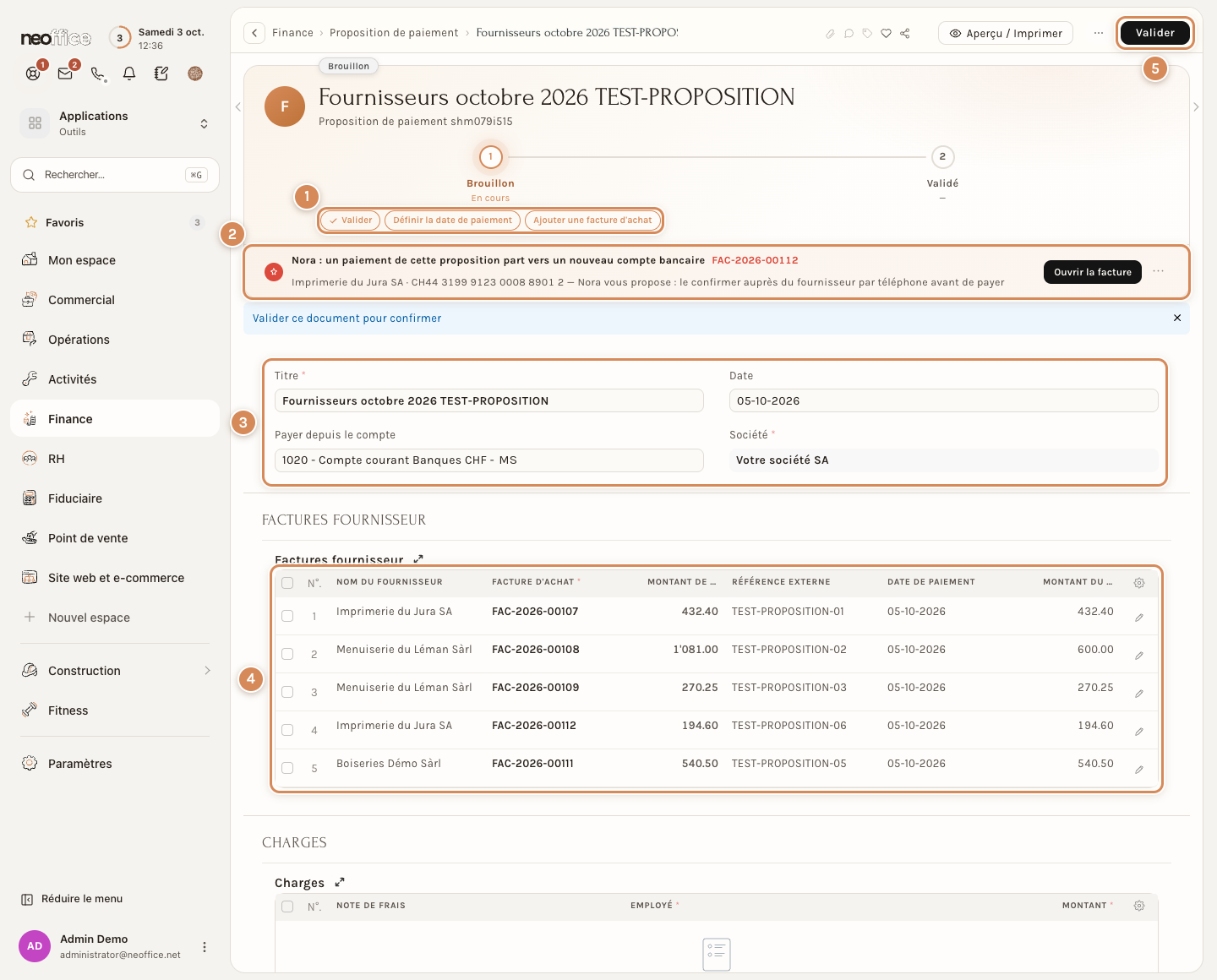
Sur la capture : 1 les trois actions rapides Valider, Définir la date de paiement et Ajouter une facture d'achat ; 2 l'encadré rouge de Nora, qui apparaît quand un paiement part vers un compte bancaire nouveau pour ce fournisseur (voir « Valider » plus bas) ; 3 le bloc d'identité : Titre, Date, Payer depuis le compte, Société ; 4 le tableau Factures fournisseur ; 5 le bouton noir Valider, en haut à droite.
En-tête
| Champ | Ce que c'est | Quoi mettre | Exemple | Quand il compte |
|---|---|---|---|---|
| Titre | Le nom de la proposition dans la liste. Obligatoire | Un nom parlant | « Fournisseurs octobre 2026 » | Pour la retrouver |
| Date | La date de la proposition (par défaut demain). Ce n'est pas la date de chaque paiement : celle-ci est dans le tableau | Laissez-la, ou changez-la d'un coup avec Définir la date de paiement, qui change aussi la date de toutes les lignes | 05-10-2026 | Pour les factures, les écritures de paiement portent la Date de paiement de chaque ligne (voir plus bas) ; la Date de la proposition sert de date d'exécution aux notes de frais |
| Payer depuis le compte | Le compte bancaire de la société qui sera débité. Il lui faut un IBAN | Le compte de la banque qui exécutera | « 1020 - Compte courant Banques CHF » | Obligatoire pour enregistrer. Sans IBAN, Neoffice répond « IBAN manquant dans le compte de paiement. » |
| Société | L'entreprise qui paie | Lecture seule |
Le tableau Factures fournisseur
Une ligne par facture. Les colonnes sont Nom du fournisseur, Facture d'achat, Montant de la facture, Référence externe (le numéro que le fournisseur a donné à sa facture), Date de paiement et Montant du paiement. Le crayon à droite d'une ligne ouvre le détail :
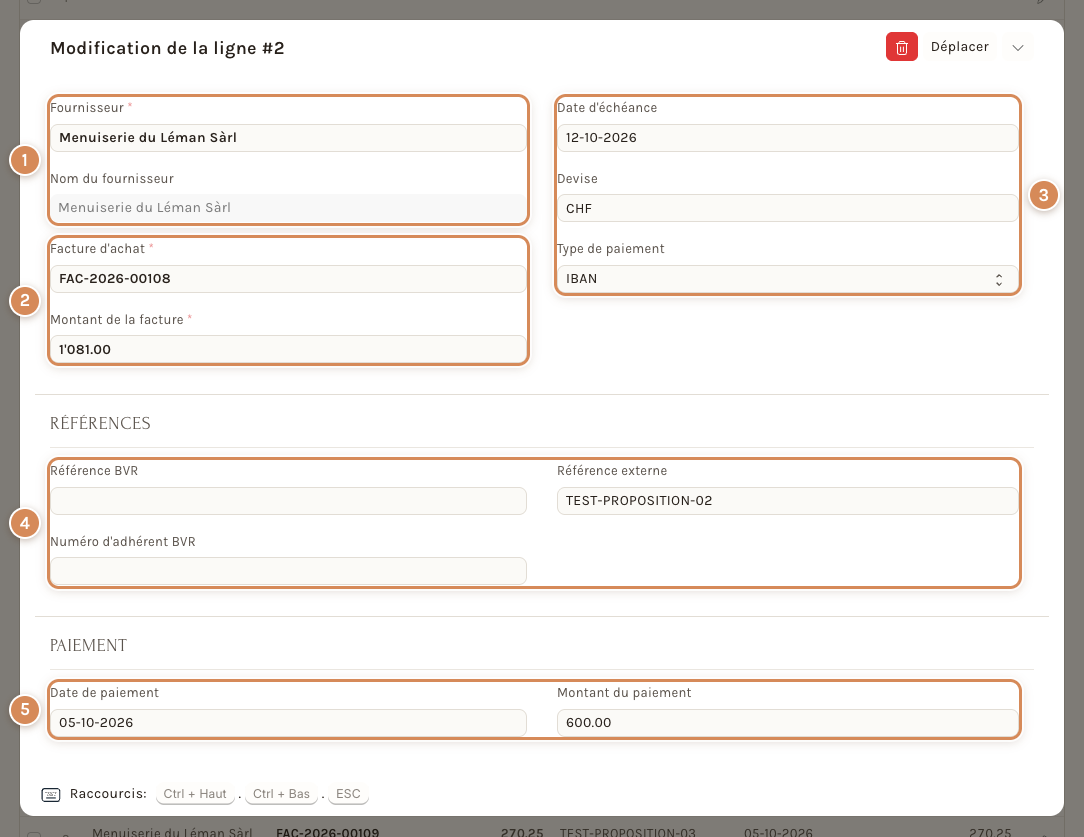
Sur la capture : 1 Fournisseur et Nom du fournisseur ; 2 Facture d'achat et Montant de la facture ; 3 Date d'échéance, Devise et Type de paiement ; 4 la section Références ; 5 la section Paiement.
| Champ de la ligne | Ce que c'est | Quoi mettre | Quand il compte |
|---|---|---|---|
| Fournisseur, Nom du fournisseur | Le fournisseur de la facture | Ne changez pas | |
| Facture d'achat | La facture payée par cette ligne. Obligatoire | Ne changez pas : supprimez la ligne et ajoutez-en une autre | |
| Montant de la facture | Le solde de la facture au moment où la ligne a été créée. Obligatoire | Ne changez pas | |
| Date d'échéance | L'échéance de la facture | ||
| Devise | La monnaie de la facture (CHF, EUR…) | Le tableau n'affiche pas la devise : elle se lit ici | |
| Type de paiement | IBAN (virement normal), QRR ou ESR (bulletin avec référence), SEPA, SCOR (référence structurée) | Repris de la facture | Détermine ce que le contrôle exige : un IBAN, ou un numéro d'adhérent et une référence |
| Référence BVR | La référence du bulletin QR (27 chiffres). Le libellé garde l'ancien nom « BVR » | Repris de la facture | Pour les types QRR et ESR |
| Numéro d'adhérent BVR | Le QR-IBAN de la facture | Repris de la facture | Idem |
| Référence externe | Le numéro de la facture chez le fournisseur : c'est lui qui part dans le fichier comme motif du virement | Repris de la facture | |
| Date de paiement | Le jour où la banque doit exécuter ce virement. Par défaut : l'échéance de la facture, selon ses termes de paiement (pour une facture avec escompte, la date limite de l'escompte) | Facultatif. Modifiable ligne par ligne, dans la cellule ou ici. Tapez seulement les chiffres : voir « Saisir une date » | Des dates différentes donnent plusieurs blocs dans le fichier. Une date déjà passée est remplacée par la date du jour à la validation (d'après le programme). Elle conditionne aussi le montant : voir ci-dessous |
| Montant du paiement | Ce qui sera réellement payé. Par défaut le solde, diminué de l'escompte s'il y en a un | Modifiable : pour un paiement partiel, tapez moins | Il alimente le Total et le virement, à condition que la Date de paiement de la ligne soit aujourd'hui ou plus tard (voir ci-dessous) |
Modifier la date et le montant de chaque paiement
Neoffice remplit lui-même la Date de paiement et le Montant du paiement de chaque ligne : vous n'avez rien à saisir. La date est l'échéance de la facture (vu à l'écran : une facture à échéance du 12.10.2026 arrive avec le 12-10-2026) ; le montant est le solde de la facture. Vous pouvez changer l'un et l'autre, ligne par ligne, de deux façons : en cliquant dans la cellule du tableau, ou dans le détail de la ligne (le crayon), section Paiement. Pour la date, tapez seulement les chiffres, par exemple 191026 pour le 19.10.2026 : les tirets se mettent tout seuls (vu à l'écran dans la cellule du tableau ; voir « Saisir une date » dans « Les boutons »). Le Total se recalcule dès que vous changez un montant. Enregistrez ensuite le brouillon.
Pour mettre toutes les lignes à la même date, utilisez le bouton Définir la date de paiement (voir « Les boutons »). Il n'est pas obligatoire : sans lui, chaque paiement garde la date de sa propre facture.
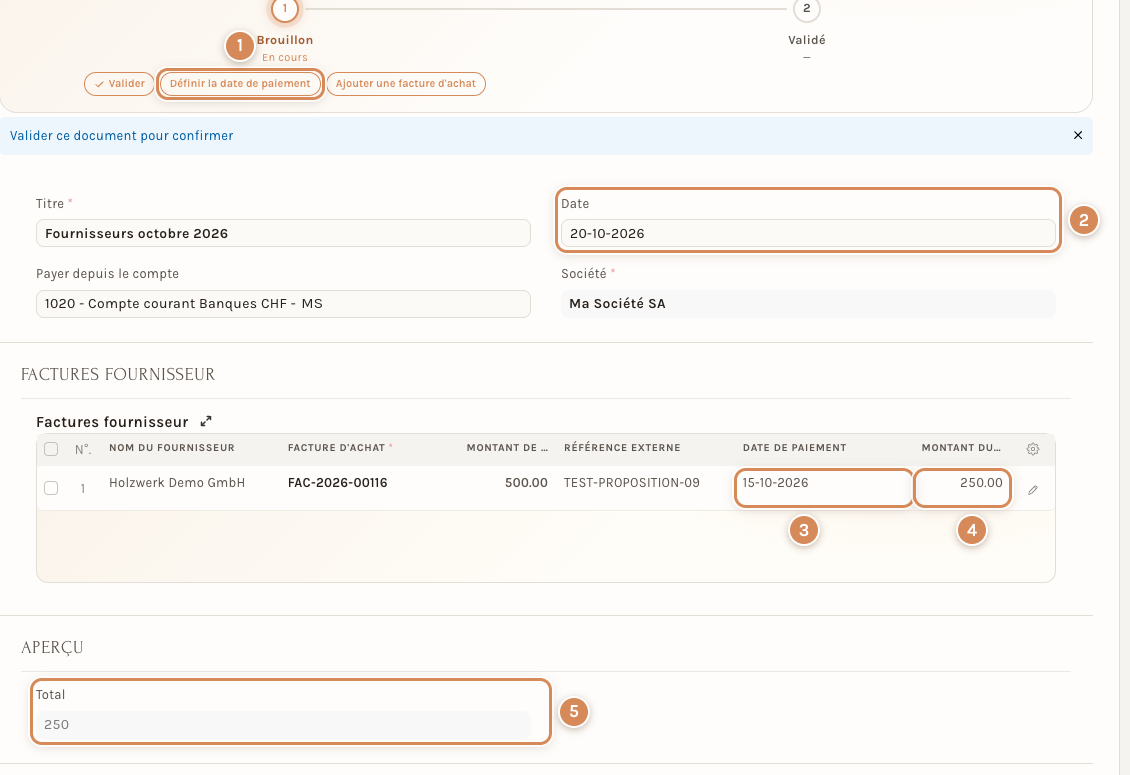
Sur la capture (un brouillon d'une seule ligne ; les sections vides Charges et Salaires ne sont pas montrées) : 1 le bouton facultatif Définir la date de paiement ; 2 la Date de la proposition, posée par ce bouton (20-10-2026) ; 3 la Date de paiement de la ligne, changée ensuite à la main (15-10-2026) ; 4 le Montant du paiement, réduit de 500.00 à 250.00 pour un paiement partiel ; 5 le Total, qui a suivi (250).
Cinq précisions :
- La date de la proposition et la date d'une ligne sont deux choses. Pour une facture, c'est la date de la ligne que reçoit la banque. Changer une ligne à la main ne change pas la Date de la proposition ; Définir la date de paiement change les deux et remplace les dates posées ligne par ligne.
- Une date de paiement déjà passée (facture échue) est remplacée par la date du jour dans le tableau Paiements, au moment de la validation (d'après le programme, non essayé).
- Un montant réduit n'est retenu que si la Date de paiement de la ligne est aujourd'hui ou plus tard. Si elle est passée à la validation, Neoffice reprend le montant entier de la facture pour le fichier, alors que le Total du brouillon montrait le montant réduit (d'après le programme, non essayé : nous ne validons aucune proposition dans nos essais). Pour un paiement partiel sur une facture échue, posez donc d'abord une date d'aujourd'hui ou ultérieure (par exemple avec Définir la date de paiement), puis réduisez le montant, et relisez le Total et le tableau Paiements juste après la validation.
- La même règle revient quand vous créez les écritures de paiement. D'après le programme, Neoffice compare alors la Date de paiement de la ligne à la date du jour : si elle est passée (ce qui est le cas dès que la banque a exécuté à cette date), l'écriture reprend le montant entier de la facture et non le montant réduit qui est parti à la banque. Nous ne l'avons pas essayé : l'essai de la démonstration (cas 3) a créé les écritures avant la date de paiement et a donné le montant réduit. Avant de créer les écritures d'une proposition qui contient un paiement partiel, contrôlez au Grand livre le montant de chaque écriture, ou faites-vous conseiller par votre fiduciaire.
- Le solde d'une facture payée en partie n'est plus proposé tout seul : voir le cas 3.
Ajouter ou retirer une ligne
Retirer. Cochez la ligne : le bouton Supprimer apparaît sous le tableau. Cliquez dessus, puis enregistrez. Elle n'est pas perdue : la facture n'est plus marquée « En cours de paiement » et redevient disponible pour la prochaine proposition (vu à l'écran : une facture retirée d'un brouillon est repassée à En retard).
Ajouter. Il n'y a pas de bouton d'ajout sous le tableau Factures fournisseur. Une facture d'achat s'ajoute avec le bouton Ajouter une facture d'achat du bandeau, en haut de la proposition (voir « Les boutons »). Les boutons Ajouter une ligne qui se trouvent sous les tableaux Charges et Salaires ajoutent une note de frais ou une fiche de salaire, pas une facture fournisseur.
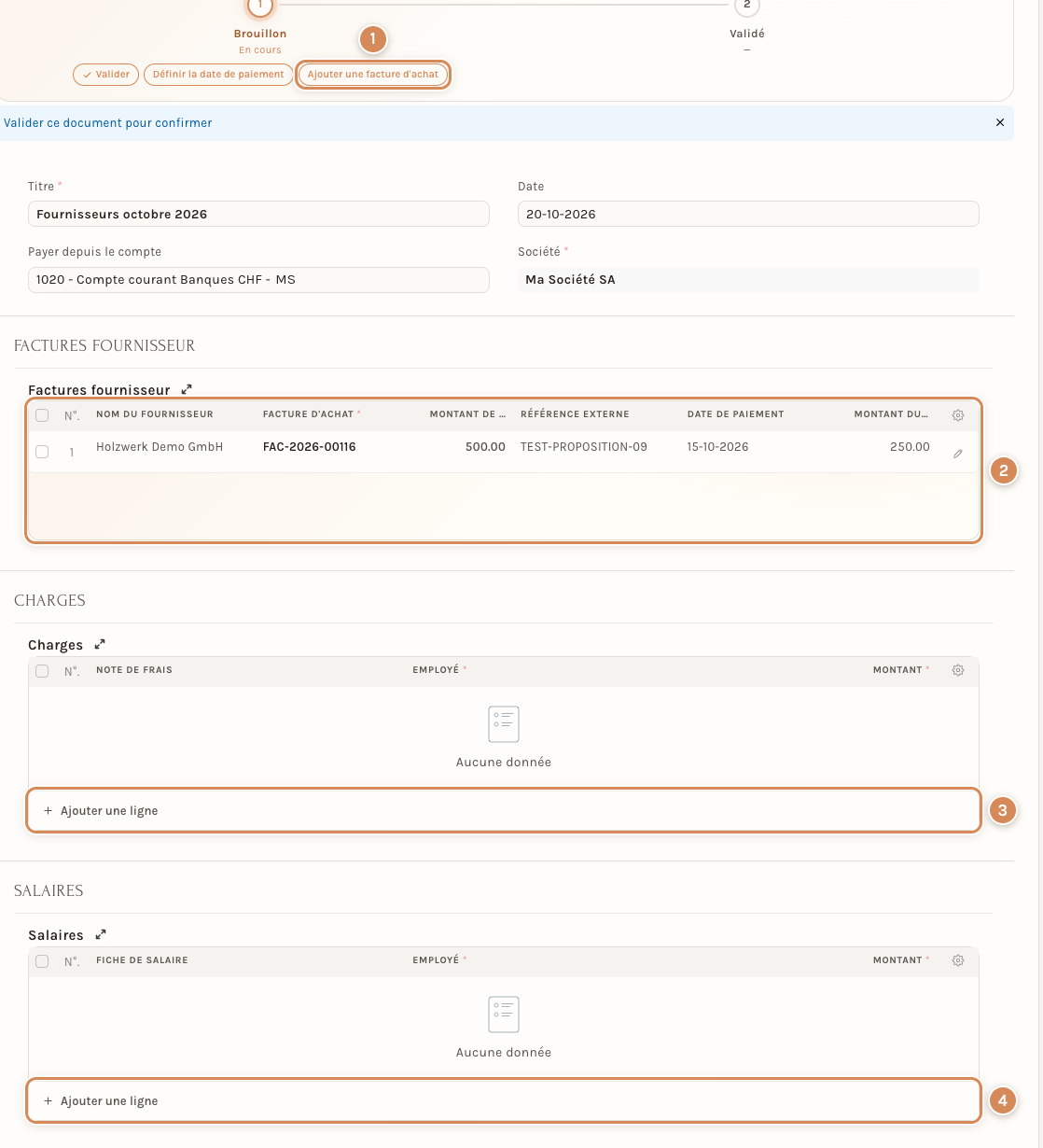
Sur la capture : 1 Ajouter une facture d'achat, le seul moyen d'ajouter une facture fournisseur ; 2 le tableau Factures fournisseur, sans bouton d'ajout ; 3 Ajouter une ligne sous Charges (une note de frais) ; 4 Ajouter une ligne sous Salaires (une fiche de salaire).
Deux paiements pour la même facture dans une même proposition ne sont pas prévus : une facture ne figure qu'une fois, et le bouton refuse la seconde (« Cette facture est déjà dans la liste. »). Pour payer une facture en plusieurs fois, voir le cas 3.
Charges, salaires, aperçu et options
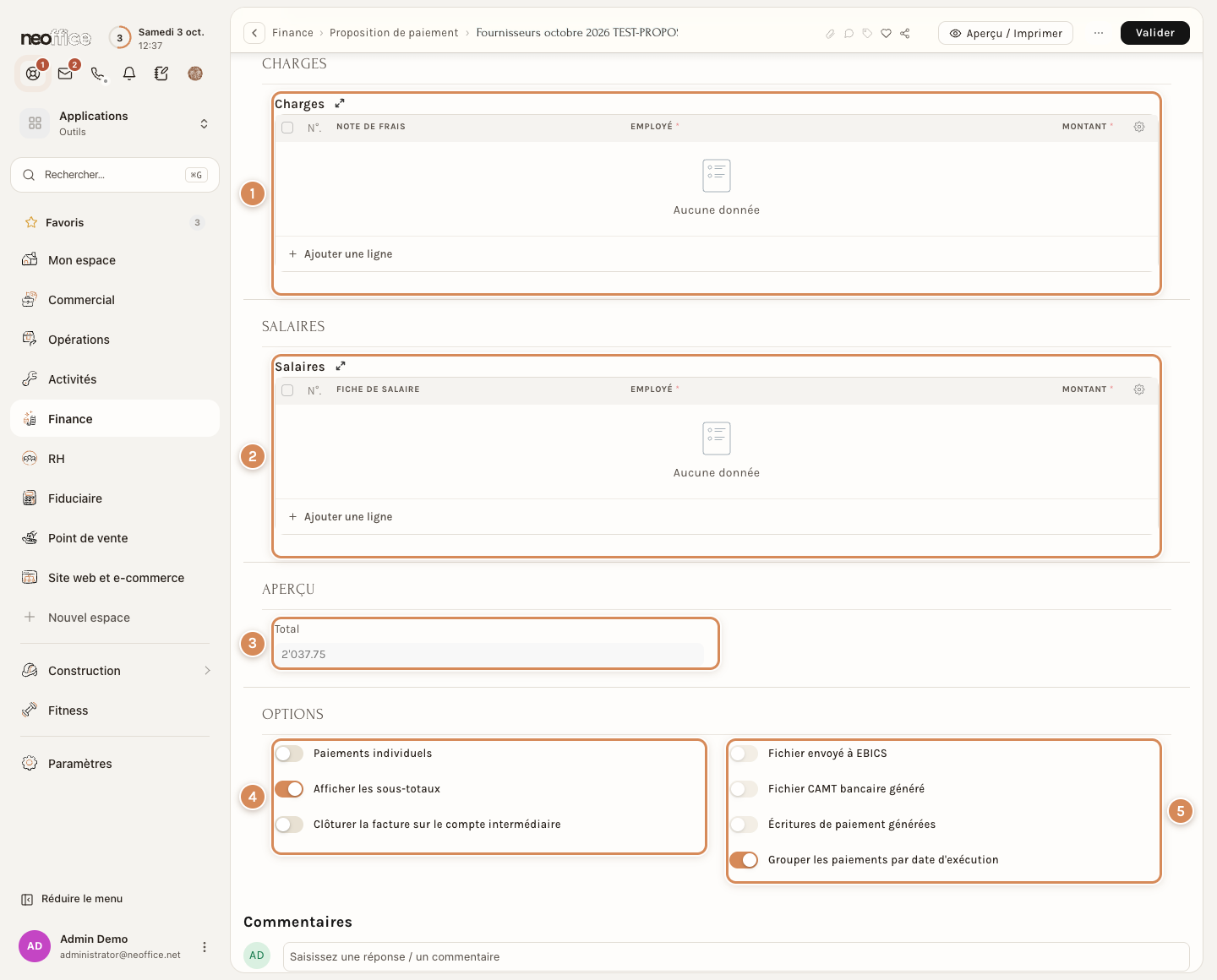
Sur la capture : 1 Charges ; 2 Salaires ; 3 Total ; 4 les trois options de gauche ; 5 les quatre indicateurs de droite.
- Charges : les notes de frais des collaborateurs à rembourser, avec Note de frais, Employé et Montant. Il n'y avait aucune note de frais impayée dans nos données : je n'ai donc pas vu ce tableau rempli. Il s'utilise comme celui des factures (on y supprime ce qui ne doit pas partir). D'après le programme, l'enregistrement est refusé si l'employé n'a pas de numéro de compte bancaire dans sa fiche (non essayé).
- Salaires : les fiches de salaire à verser, avec Fiche de salaire, Employé et Montant. Elles ne sont reprises que si le versement des salaires est activé dans les réglages (il l'est dans nos données). Je n'ai pas mené une proposition de salaires jusqu'à l'écriture de paiement : elle passe par la paie (voir le chapitre Ressources humaines). Dans une proposition de factures, supprimez les lignes de salaire pour ne pas payer deux fois.
- Total (section Aperçu) : la somme à débiter. Il se recalcule quand vous retirez une facture ou une charge, et quand vous changez un Montant du paiement (vu à l'écran : 500 devient 250) ; il ne se recalcule pas quand vous retirez des lignes de salaire, mais Neoffice le recalcule à la validation.
- Options : Paiements individuels (coché par défaut : chaque facture donne son propre virement ; décoché, les factures d'un même fournisseur, du même type et du même compte sont regroupées en un seul virement) ; Afficher les sous-totaux (activé : l'impression montre un sous-total « Total factures fournisseur » sous le tableau ; je n'ai pas essayé de le décocher) ; Clôturer la facture sur le compte intermédiaire, avec Compte intermédiaire quand on le coche (je ne l'ai pas essayé : ne le cochez que sur consigne de votre fiduciaire) ; Grouper les paiements par date d'exécution (coché) : le fichier contient un bloc par date d'exécution ; Fichier CAMT bancaire généré, Écritures de paiement générées et Fichier envoyé à EBICS : trois cases tout en bas de la proposition, que Neoffice coche lui-même et qui confirment ce qui a été fait (voir « Vérifier ce qui a été fait »). N'y touchez pas.
Les boutons
Définir la date de paiement. Facultatif. Ouvre la fenêtre Date d'exécution : un champ Exécuter les paiements le (par défaut demain), puis Définir. La date est posée dans la colonne Date de paiement de chaque ligne et sur la Date de la proposition (vu à l'écran le 11.10.2026 : avec le 20-10-2026, la ligne qui portait le 12-10-2026 et l'en-tête prennent tous deux le 20-10-2026) ; elle remplace les dates que vous auriez posées ligne par ligne. Elle ne change pas l'échéance des factures d'achat elles-mêmes : seule la date à laquelle la banque doit exécuter le paiement bouge. Si vous ne l'utilisez pas, chaque paiement garde la date de sa facture.
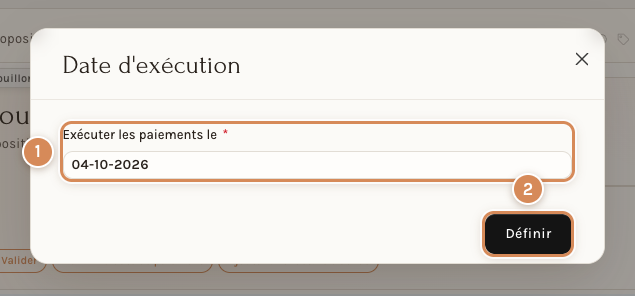
Sur la capture : 1 la date, 2 le bouton Définir. Enregistrez ensuite le brouillon.
Saisir une date. La saisie d'une date (les chiffres seuls, les séparateurs, les pièges) est la même dans tous les formulaires : elle est expliquée une fois pour toutes dans Saisir une date.
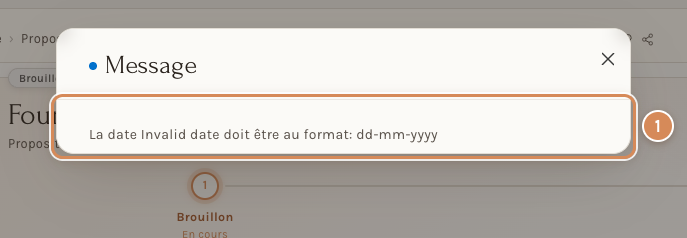
Sur la capture : 1 le message ; le champ, derrière, est vide.
Ajouter une facture d'achat. C'est le moyen d'ajouter un paiement de plus à la proposition : chaque facture ajoutée devient une ligne, donc un paiement. Le bouton ouvre une fenêtre avec un champ Facture d'achat : on y tape pour chercher, et la liste ne propose que des factures validées, au solde positif, de la même société et pas encore dans une proposition (avec, en bas, Créer un(e) nouveau(elle) Facture d'achat et Recherche Avancée, comme dans tous les champs de choix). Elle propose aussi celles qui n'ont pas d'IBAN ou d'adresse : le contrôle se fait au clic sur Ajouter.
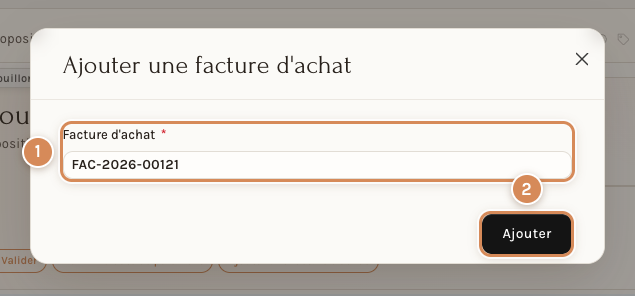
Sur la capture : 1 le choix de la facture, 2 Ajouter. La ligne est créée avec le solde actuel et l'échéance. Si la facture n'a pas d'adresse ou d'IBAN, Neoffice la refuse avec un message (« Facture d'achat FAC-2026-00113 : adresse manquante. Veuillez d'abord ajouter une adresse fournisseur. » ou « Facture d'achat FAC-2026-00114 : IBAN manquant. »). Une facture déjà dans la liste est refusée aussi : « Cette facture est déjà dans la liste. »
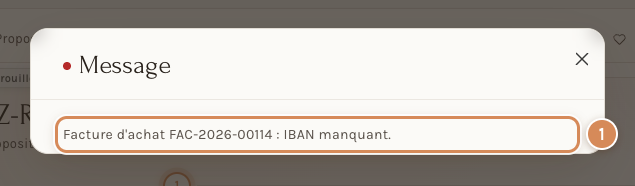
Sur la capture : 1 le message de refus, avec le numéro de la facture. La facture n'est pas ajoutée.
Pour une facture en devise étrangère, ce bouton reprend le solde converti en francs (472.55 pour une facture de 500.00 EUR) et l'inscrit avec la devise EUR, alors que la création d'une proposition avec la Devise EUR reprend bien 500.00 EUR (vu à l'écran le 11.10.2026, sur la même facture). Pour une facture en devise, créez la proposition avec la devise de la facture (cas 6) plutôt que de l'ajouter à la main.
Aperçu / Imprimer et Imprimer : un PDF de la proposition (les factures, puis les paiements, avec les totaux), avec l'en-tête de lettre de la société. Utile pour garder une trace ou la faire contresigner.
Valider. Voir la section suivante.
Télécharger le fichier bancaire, Télécharger le fichier Wise et Créer et valider les écritures de paiement n'apparaissent qu'après la validation (et, pour le dernier, après le téléchargement du fichier ou l'envoi par EBICS). Si la société a une connexion EBICS active, Transmettre par EBICS apparaît aussi, dans le même bandeau (voir plus bas). Le fichier Wise (un CSV pour les virements internationaux) répond « Non autorisé » même à l'administrateur : n'utilisez pas ce bouton pour l'instant.
Valider, puis envoyer le fichier à la banque
Cliquez sur Valider. Neoffice demande « Valider définitivement … ? » : Oui. Si un paiement part vers un compte bancaire nouveau pour ce fournisseur, une seconde fenêtre s'ouvre :
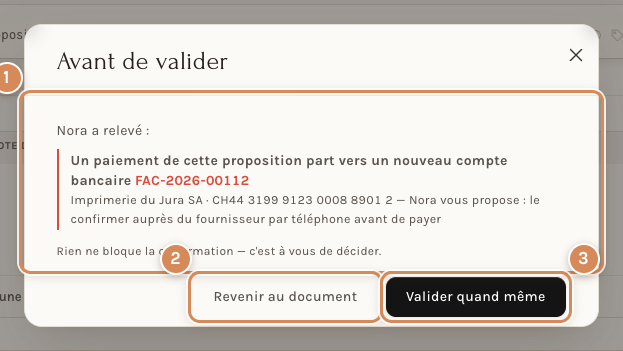
Sur la capture : 1 ce que Nora a relevé (la facture, le fournisseur, l'IBAN, et le conseil de confirmer le compte auprès du fournisseur par téléphone avant de payer) ; 2 Revenir au document ; 3 Valider quand même. Rien ne bloque : c'est à vous de décider. Suivez le conseil : c'est le piège classique de la fausse facture avec un IBAN modifié.
La proposition passe à Validé. Le tableau Paiements se remplit : une ligne par virement, avec Destinataire, IBAN, Montant, Référence, Date d'exécution et Écriture de paiement (vide pour le moment). Le Total est celui des paiements.
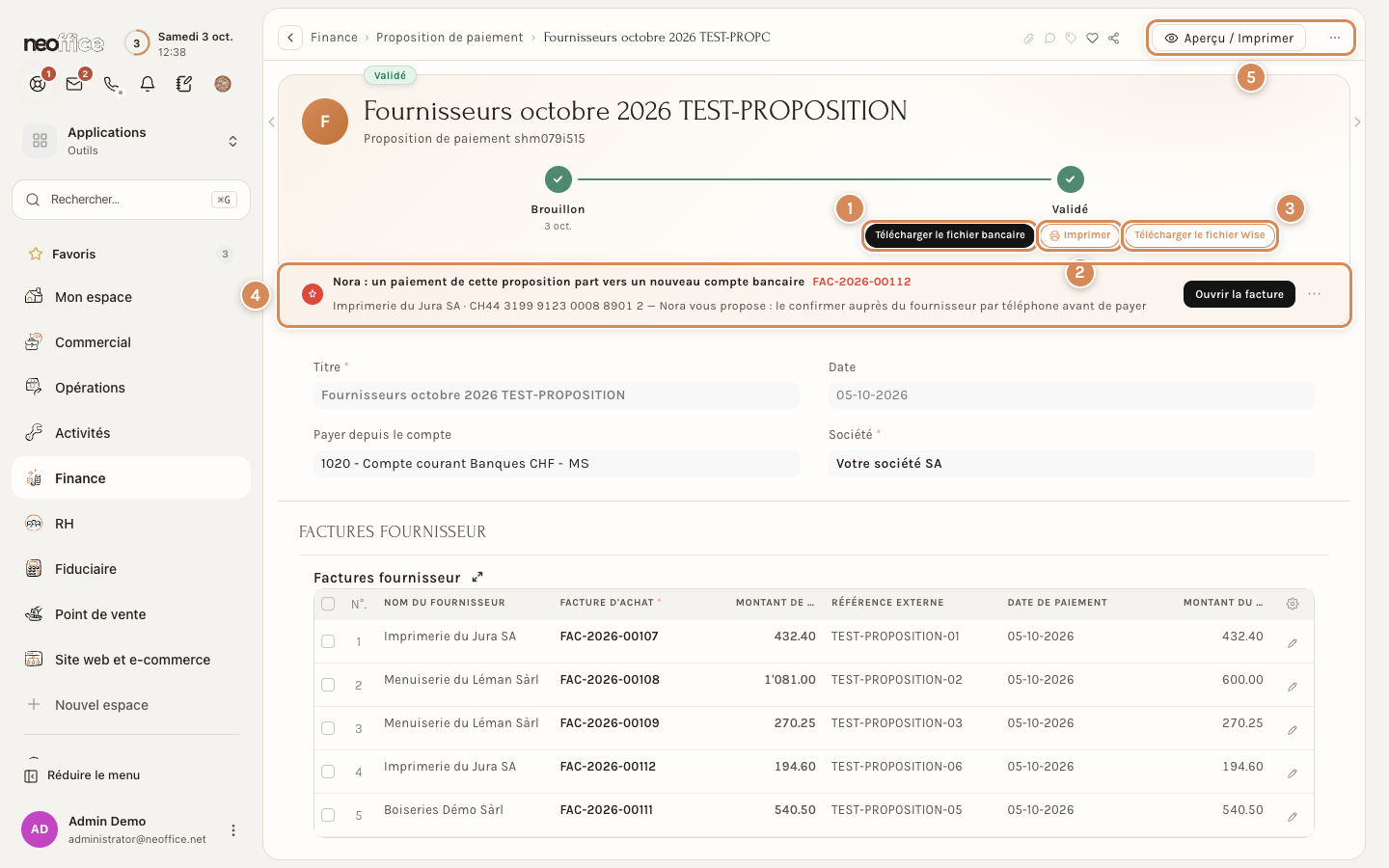
Sur la capture : 1 Télécharger le fichier bancaire ; 2 Imprimer ; 3 Télécharger le fichier Wise ; 4 l'encadré de Nora, qui reste visible ; 5 Aperçu / Imprimer et le menu ⋯, qui reprend les mêmes actions (et Annuler). Un clic sur le titre d'une proposition validée ouvre la fenêtre Renommer : fermez-la si vous ne voulez pas changer le titre.
Deux façons d'envoyer la proposition à la banque
Une proposition validée part à la banque de deux façons. Laquelle vous est offerte dépend de votre société : s'il y a une connexion EBICS active, un bouton de plus apparaît dans le bandeau de la proposition validée, sous le titre, à droite, avec les autres actions. Il s'appelle Transmettre par EBICS ; il n'est ni dans la fenêtre Fichier de paiement, qui ne sert qu'à la voie manuelle, ni dans le haut du formulaire. C'est lui qui envoie le fichier de paiement directement à la banque, sans téléchargement ni e-banking.
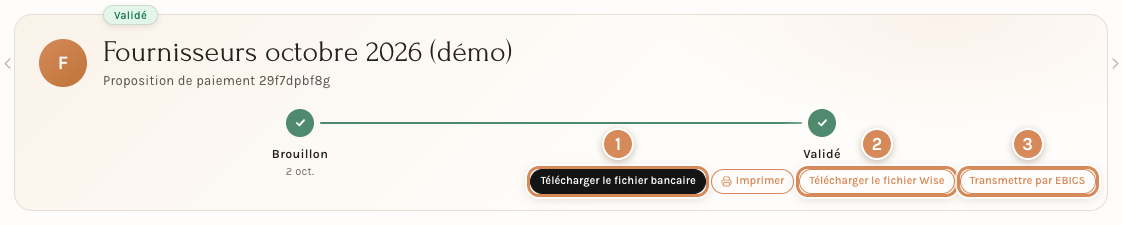
Sur la capture : 1 Télécharger le fichier bancaire, la voie manuelle ; 2 Télécharger le fichier Wise (ne l'utilisez pas) ; 3 Transmettre par EBICS, le bouton qui envoie le fichier directement à la banque.
Quand le bouton apparaît (lu dans le programme, et vu sur notre instance de démonstration) : la proposition est validée ; la société de la proposition a une connexion EBICS activée ; vous avez le droit d'écrire sur cette connexion (sinon le bouton n'est pas affiché) ; la transmission n'est pas incertaine (voir la page EBICS). Il ne dépend pas de l'indicateur Fichier CAMT bancaire généré : on peut transmettre sans avoir téléchargé le fichier.
Ce qui se passe au clic. Neoffice demande confirmation (essayé sur notre instance, en répondant Non : l'envoi réel à la banque est hors de nos essais) :
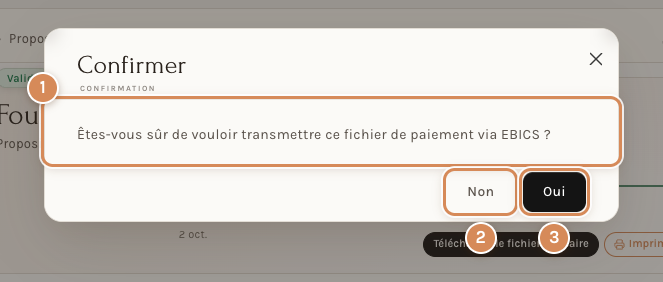
Sur la capture : 1 la question « Êtes-vous sûr de vouloir transmettre ce fichier de paiement via EBICS ? » ; 2 Non : rien n'est envoyé ; 3 Oui : le fichier part. Si la société a plusieurs connexions bancaires, Neoffice demande d'abord laquelle (fenêtre Choisir la banque : voir la page EBICS). Une proposition déjà transmise ne se renvoie pas : le bouton répond que la banque détient déjà le fichier.
| Voie manuelle (fichier et e-banking) | Voie EBICS (connexion active) | |
|---|---|---|
| Le bouton | Télécharger le fichier bancaire | Transmettre par EBICS |
| Ce que vous faites | Télécharger le fichier, le déposer dans l'e-banking, le valider chez la banque | Cliquer et confirmer : Neoffice dépose le fichier à la banque, sans e-banking (selon votre contrat, il faut ensuite libérer l'ordre dans l'e-banking) |
| Après le clic | Rien n'est payé, rien n'est comptabilisé | Idem : « Transmis » veut dire que la banque a le fichier, pas que le paiement est fait |
| Les écritures de paiement | Vous les créez vous-même, tout de suite, une fois la banque passée à l'exécution : bouton Créer et valider les écritures de paiement (étape 3 de la fenêtre, ou bandeau) | Elles sont créées au retour du relevé de la banque : Neoffice reçoit le relevé chaque matin à 07:00, retrouve l'écriture de paiement qui existe déjà pour le paiement ou en crée une, et solde la facture |
| La colonne Écriture de paiement du tableau Paiements | Remplie par l'étape 3 | D'après le programme, remplie seulement si vous passez par l'étape 3 : les écritures créées au retour du relevé ne la remplissent pas, et l'étape 3 les relie ensuite au tableau (« Les écritures de paiement existent déjà (créées à l'import du relevé bancaire) : … ») |
| Pour corriger un paiement | Retirer la ligne de la proposition (cas 8), régénérer le fichier | Une proposition transmise ne se renvoie jamais : annulez-la et créez-en une nouvelle (voir EBICS : envoyer vos paiements à la banque) |
Le détail de la voie EBICS (les conditions pour voir le bouton, les messages, la transmission incertaine, le retour du relevé) est dans EBICS : envoyer vos paiements à la banque et EBICS : recevoir vos relevés chaque matin. Ce qui n'a pas été vu à l'écran ici : le retour du relevé de la banque. Les trois propositions transmises par EBICS que contient notre instance de démonstration ont une date d'exécution au 05.11.2026, qui n'est pas arrivée : leurs factures sont toujours « En cours de paiement » et leur colonne Écriture de paiement est vide. Le circuit est décrit d'après le programme (la synchronisation de 07:00, puis la création ou la recherche de l'écriture de paiement quand une seule facture correspond au débit, au centime près) et d'après l'essai sur une copie rapporté dans la page EBICS.
Payé dans Neoffice veut-il dire payé par la banque ?
Voie manuelle : le paiement est à contrôler. Dès que vous créez les écritures de paiement, Neoffice marque les factures Payé. Il n'a aucun moyen de savoir si la banque va réellement exécuter les paiements : le fichier peut ne pas avoir été validé chez elle, un compte peut manquer de provision, un IBAN peut être refusé. Une facture « Payé » par cette voie est donc un paiement que vous devez contrôler : vérifiez dans votre e-banking, ou sur le relevé de la banque, que chaque virement est bien passé. Le rapprochement bancaire, une fois le relevé importé, compare ensuite vos écritures de paiement à ce que la banque a réellement débité (voir Le rapprochement bancaire). Un paiement que la banque n'a pas exécuté se corrige comme au cas 8 : retirez la ligne de la proposition, qui annule son écriture de paiement.
Voie EBICS : la banque confirme elle-même. C'est beaucoup plus simple. Vous transmettez le fichier, la banque le traite, et vous recevez par retour d'EBICS les paiements réellement exécutés. En attendant, les factures d'achat portent le statut En cours de paiement : le paiement est en attente. Quand le relevé de la banque revient, Neoffice crée les écritures de paiement et les factures passent à Payé automatiquement : vous n'avez pas d'écritures à créer à la main. Une facture qui reste « En cours de paiement » longtemps après la date d'exécution mérite un contrôle : le relevé de la banque ne l'a pas encore confirmée. Le retour du relevé n'a pas été vu à l'écran sur notre instance de démonstration (voir ci-dessus).
La voie manuelle, pas à pas
Cliquez sur Télécharger le fichier bancaire : la fenêtre Fichier de paiement vous guide en trois étapes.
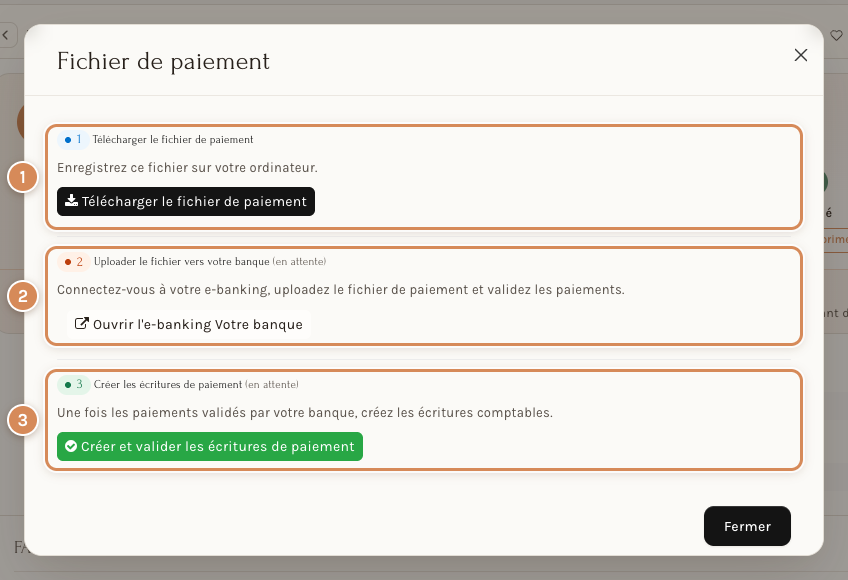
Sur la capture : 1 télécharger le fichier ; 2 le déposer chez la banque ; 3 créer les écritures.
- Télécharger le fichier de paiement : enregistrez-le sur votre ordinateur. Le bouton affiche alors « Téléchargé », l'étape 2 passe à « en cours », l'indicateur Fichier CAMT bancaire généré se coche et une copie du fichier est jointe à la proposition.
- Uploader le fichier vers votre banque : connectez-vous à votre e-banking, choisissez l'import de fichiers de paiement (« pain.001 » ou « ISO 20022 »), déposez le fichier, contrôlez et validez chez la banque. Si la banque du compte a une adresse d'e-banking enregistrée, le bouton Ouvrir l'e-banking (suivi du nom de la banque) l'ouvre.
- Créer les écritures de paiement : le bouton vert crée tout de suite une écriture par facture, sans confirmation : seulement après l'exécution par la banque (voir « Ce que ça écrit en comptabilité »). Attention : dès cette étape, les factures passent à Payé, que la banque ait exécuté le paiement ou non. Contrôlez que les paiements sont bien passés (voir « Payé dans Neoffice veut-il dire payé par la banque ? »).
Ce que contient le fichier (relevé sur les fichiers de nos données de démonstration) : un en-tête avec un identifiant du message, la date et l'heure, le nombre de virements et la somme de contrôle (le total, que la banque recompte) ; puis, par date d'exécution, un bloc qui donne le compte débité (votre IBAN et votre adresse) et, pour chaque virement, le montant et la devise, le nom et l'adresse du bénéficiaire, son IBAN et le motif (la référence externe de la facture ; pour une facture à bulletin QR, la référence du bulletin). Deux factures du même fournisseur ne forment qu'un virement quand Paiements individuels est décoché ; avec le réglage par défaut, chaque facture a son virement et sa ligne dans le fichier.
La voie EBICS en bref
Si votre société a une connexion EBICS active pour ce compte, le bouton Transmettre par EBICS, dans le bandeau de la proposition, envoie le fichier sans e-banking : voir EBICS : envoyer vos paiements à la banque. Neoffice vous demande de confirmer (fenêtre vue à l'écran, plus haut), puis dit : « Le fichier de paiement a été transmis à la banque. Ce n'est pas encore le paiement : la banque doit encore le signer et l'exécuter. » (texte du programme, non vu à l'écran : nous n'avons rien transmis à la banque). Sur notre instance de démonstration, le bouton apparaît bien sur les propositions validées (une connexion de test y est activée).
Vérifier ce qui a été fait
Tout en bas de la proposition, trois options ne se cochent pas à la main : Neoffice les coche lui-même, et ces cases cochées confirment ce qui a été fait.
- Fichier CAMT bancaire généré : cochée après le téléchargement du fichier bancaire (vu sur notre instance de démonstration).
- Écritures de paiement générées : cochée à son tour après la création des écritures de paiement (vu sur notre instance de démonstration).
- Fichier envoyé à EBICS : cochée après une transmission par EBICS (lu dans le programme ; nous n'avons pas de connexion EBICS à essayer sur notre instance de démonstration).
En cas de doute sur l'avancement d'une proposition, regardez ces trois cases avant de recommencer une étape.
Ce que ça écrit en comptabilité
Une proposition ne comptabilise rien : ni à la création, ni à la validation, ni au téléchargement du fichier, ni à la transmission par EBICS (au Grand livre, aucune pièce ne porte son numéro). La comptabilité est écrite quand les écritures de paiement sont créées : à l'étape 3 pour la voie manuelle, au retour du relevé pour la voie EBICS. C'est une écriture de paiement par facture (et non par virement). Elle prend la date de paiement de la ligne et la référence externe de la facture. Le bouton vert Créer et valider les écritures de paiement de l'étape 3 de la fenêtre agit tout de suite, sans confirmation ; le bouton du même nom, dans le bandeau au haut de la proposition, est le seul des deux à demander d'abord « La banque a-t-elle exécuté ces paiements ? Les écritures de paiement seront créées et validées. » (elle n'apparaît qu'après le téléchargement du fichier ou l'envoi par EBICS). Neoffice répond « Création réussie de 4 écritures de paiement » (le nombre dépend de la proposition).
L'écriture est la même pour chaque facture : la dette envers le fournisseur baisse, la banque baisse. Relevé au rapport Grand livre (ouvert depuis l'espace Finance), filtré sur la date de paiement :
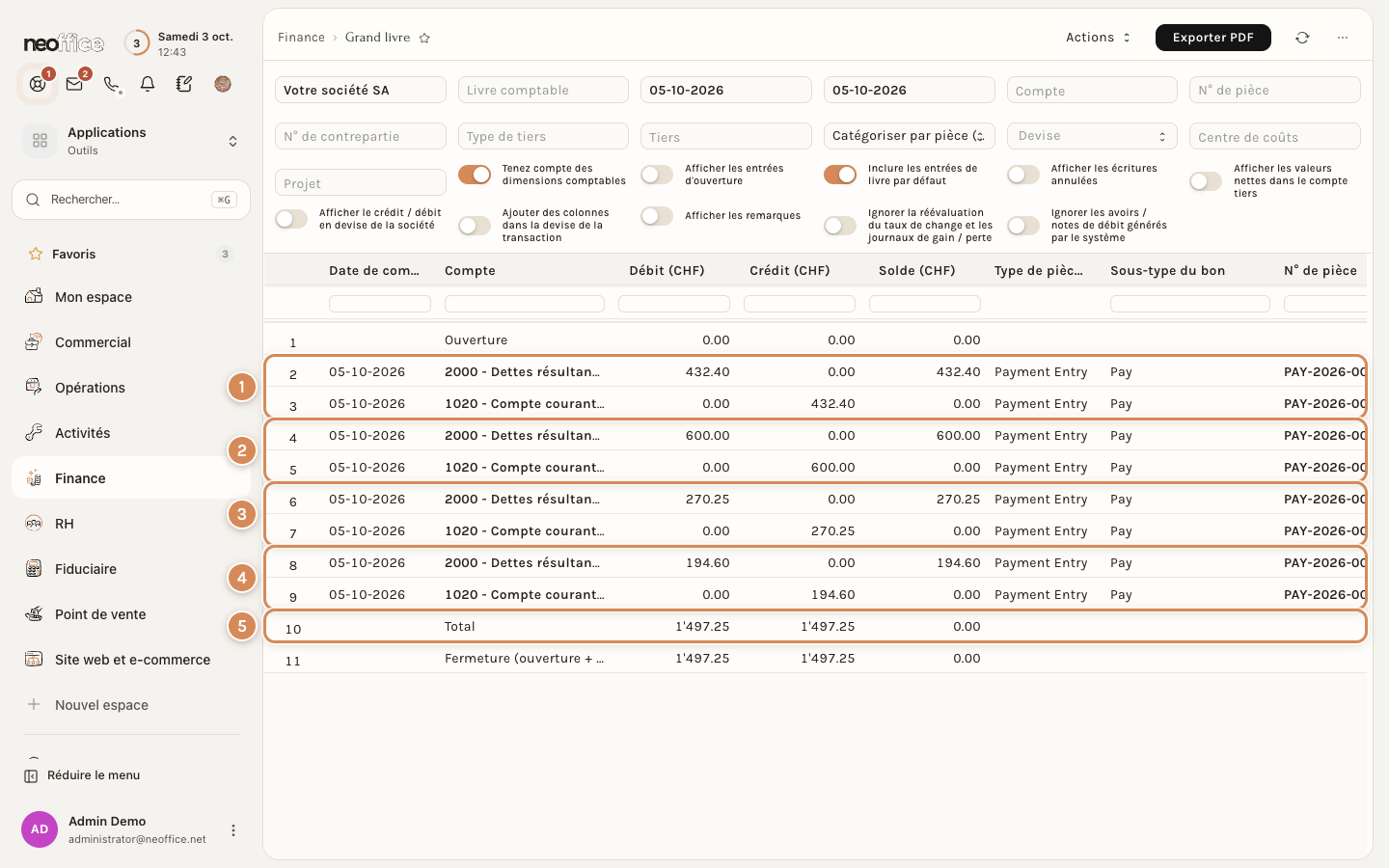
Sur la capture : 1 à 4 les quatre écritures de paiement, chacune avec ses deux lignes ; 5 le total, débits égaux aux crédits.
| Compte | Débit | Crédit |
|---|---|---|
| 2000 - Dettes résultant d'achats de matières et de marchandises (le fournisseur) | 432.40 | |
| 1020 - Compte courant Banques CHF | 432.40 |
C'est l'écriture de la facture de 432.40 CHF de l'imprimerie fictive. Ce qui était déjà écrit avant la proposition : la validation de la facture d'achat (par exemple pour 648.60 CHF : débit 6559 Autres frais d'administration 600.00 et débit 11717 TVA 8.1 % 48.60, crédit 2000 Dettes 648.60). Une fois l'écriture de paiement validée, les factures passent à Payé ; le tableau Paiements montre le numéro de chaque écriture dans la colonne Écriture de paiement :
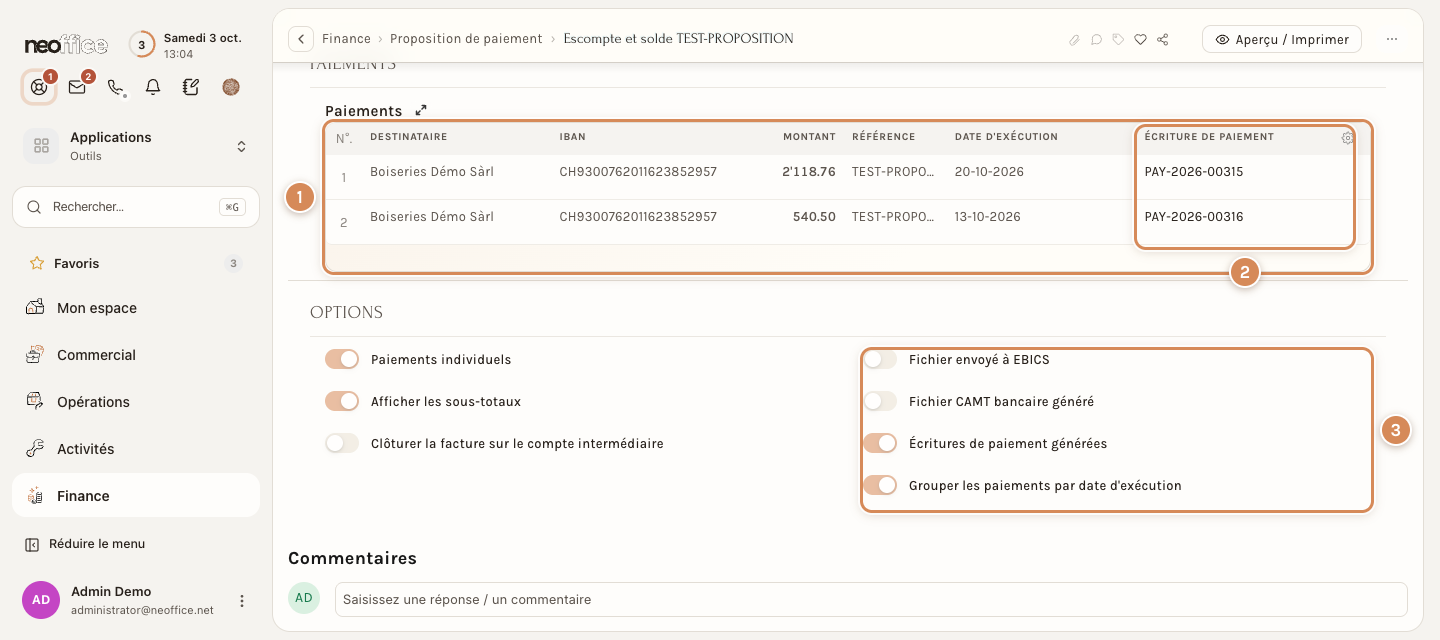
Sur la capture : 1 le tableau Paiements ; 2 la colonne Écriture de paiement ; 3 les indicateurs : Écritures de paiement générées est coché.
Et le retour de la banque ? Il passe par le relevé de la banque, que vous importez ou que EBICS reçoit chaque matin, puis par le rapprochement bancaire : voir Le rapprochement bancaire. Je n'ai pas fait ce rapprochement de bout en bout dans cet exemple (l'import d'un relevé n'a pas été essayé).
Les cas de figure
Le fil rouge : une proposition créée le 03.10.2026 « jusqu'au » 15.10.2026, avec cinq factures de trois fournisseurs fictifs : FAC-2026-00107 432.40, FAC-2026-00108 1'081.00, FAC-2026-00109 270.25, FAC-2026-00111 648.60 et FAC-2026-00112 194.60 (bulletin QR). Total des factures au départ : 2'626.85 (sans les fiches de salaire).
Cas 1 : payer tout ce qui est échu
La situation. Vous voulez régler d'un coup tout ce qui arrive à échéance d'ici la date limite. Les gestes. Créer une proposition de paiement, la date limite, Créer ; remplissez Payer depuis le compte ; Définir la date de paiement seulement si vous voulez un seul jour (sinon chaque facture est payée à son échéance) ; Valider ; Télécharger le fichier bancaire ; déposez-le chez la banque ; Créer et valider les écritures de paiement. À quoi on voit que c'est juste. Le Total de la proposition est celui du fichier (« somme de contrôle »), et celui des écritures au Grand livre (voir l'image ci-dessus). Écritures : celles du tableau ci-dessus, une par facture.
Cas 2 : payer une sélection
La situation. Une facture est contestée, une autre attend une note de débit. Les gestes. Dans le brouillon, cochez la ligne, Supprimer, Enregistrer (voir « Retirer des paiements avant la validation ») : la facture redevient disponible (elle se retrouve dans la liste d'Ajouter une facture d'achat). Pour en ajouter une : Ajouter une facture d'achat. Exemple. Retirer FAC-2026-00111 de 648.60 ramène le total de 2'626.85 à 1'978.25 ; la rajouter plus tard par Ajouter une facture d'achat reprend son solde du jour. À quoi on voit que c'est juste. Le Total suit à l'enregistrement. Écritures. Aucune à ce stade.
Cas 3 : payer en plusieurs fois
La situation. Vous payez 600.00 CHF sur une facture de 1'081.00 maintenant, le reste plus tard. Les gestes. Dans le brouillon, ouvrez la ligne de FAC-2026-00108 (ou cliquez dans la cellule Montant du paiement) et mettez Montant du paiement à 600.00 : le Total se recalcule et baisse de 481.00. Vérifiez que la Date de paiement de la ligne est aujourd'hui ou plus tard : sinon le montant entier serait repris à la validation (voir « Modifier la date et le montant de chaque paiement »). À quoi on voit que c'est juste. Le virement du fichier et l'écriture de paiement sont de 600.00 ; la facture garde 481.00 de solde. Notre essai a créé l'écriture le jour de la création, avant la Date de paiement de la ligne (05-10-2026) : créée après cette date, l'écriture reprendrait d'après le programme le montant entier, 1'081.00 (non essayé) ; contrôlez-la au Grand livre.
Essayé sur la démonstration (12.10.2026), de bout en bout. Un brouillon de trois factures, avec des dates de paiement au lendemain (donc aujourd'hui ou plus tard) ; le Montant du paiement d'une facture de 2'594.40 est changé à 1000 dans la cellule du tableau ; la validation est acceptée ; le tableau Paiements affiche 1'000.00 pour cette ligne ; après le téléchargement du fichier, Créer et valider les écritures de paiement (étape 3, effet immédiat) crée une écriture de 1'000.00 datée de la date de paiement. La facture reste à un solde de 1'594.40, à l'état En cours de paiement ; les deux autres lignes sont payées en entier. Le paiement partiel marche donc quand les écritures sont créées avant la date de paiement. Ce que donne la création des écritures après la date de paiement (le montant entier, d'après le programme) n'a pas été essayé. Écritures.
| Compte | Débit | Crédit |
|---|---|---|
| 2000 - Dettes résultant d'achats (le fournisseur) | 600.00 | |
| 1020 - Compte courant Banques CHF | 600.00 |
Piège. Après ce paiement, la facture reste à l'état En cours de paiement et son solde de 481.00 n'est plus proposé : ni à la création d'une nouvelle proposition, ni par la liste d'Ajouter une facture d'achat (vérifié : le solde n'est pas revenu dans une proposition jusqu'au 25.10.2026, et revu le 11.10.2026 : la facture est toujours « En cours de paiement », 481.00 de solde, et la liste ne la propose pas). Pour payer le reste, utilisez Créer, Paiement sur la facture (voir L'écriture de paiement) ou une nouvelle ligne hors proposition. Vous ne pouvez pas non plus mettre deux lignes pour la même facture dans une même proposition (« Cette facture est déjà dans la liste. ») : un paiement en deux fois se fait donc en deux temps, le reste après le premier paiement.
Cas 4 : déduire une note de débit
La situation. Votre fournisseur vous doit une note de crédit (rendu, rabais). Neoffice l'appelle note de débit côté achats (Corriger une facture d'achat : la note de débit). Une proposition ne regarde que les factures au solde positif : elle ne déduit jamais une note de débit toute seule. Exemple : la facture FAC-2026-00111 de 648.60 CHF et sa note de débit de 108.10 CHF ; la proposition affiche bien 648.60. Deux façons de déduire, à faire avant la proposition :
- Décocher « Mettre à jour le solde restant pour soi-même » sur la note de débit, avant de la valider : la facture d'origine baisse tout de suite (c'est la voie simple si la facture n'est pas payée ; voir le cas 5, où je l'ai fait).
- Faire le rapprochement : ouvrez Rapprochement des paiements (aussi appelé réconciliation de paiements ; à ne pas confondre avec le rapprochement bancaire), Type de tiers Fournisseur, le Tiers, Obtenir les Écritures non Réconcilliées, cochez la facture et la note, Allouer, Rapprocher (voir Rapprocher des paiements, des notes de crédit ou de débit et des factures).
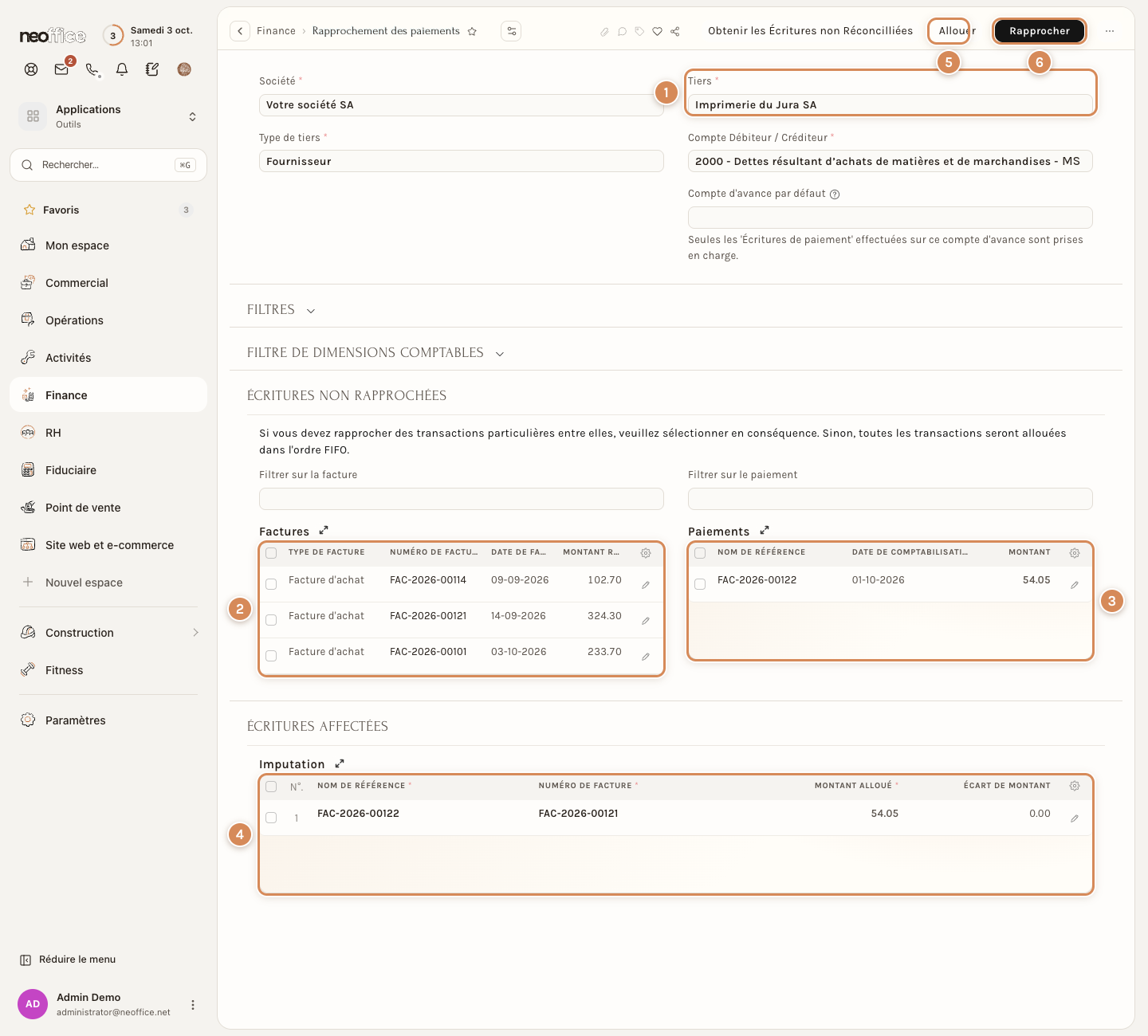
Sur la capture : 1 le fournisseur ; 2 le tableau Factures ; 3 le tableau Paiements, où se trouve la note de débit ; 4 le tableau Imputation (Nom de référence, Numéro de facture, Montant alloué, Écart de montant) ; 5 Allouer ; 6 Rapprocher. Autre exemple, celui de la capture : une note de 54.05 CHF contre une facture de 324.30 CHF : le solde passe à 270.25 CHF.
Après le rapprochement, la facture de l'exemple n'était plus à 648.60 mais à 540.50 : c'est ce montant que propose Ajouter une facture d'achat.
Piège : une facture déjà dans une proposition n'apparaît pas dans le rapprochement. Pour la rapprocher, retirez-la d'abord de la proposition (Supprimer, Enregistrer), faites le rapprochement, puis ajoutez-la de nouveau. À quoi on voit que c'est juste. La ligne vaut 540.50 et la note est à 0.00. Écritures. La note de débit, à sa validation : débit 2000 Dettes 108.10 ; crédit 6559 Autres frais d'administration 100.00 ; crédit 11717 TVA 8.1 % 8.10. Le rapprochement : une écriture de journal de type Note de débit :
| Compte | Débit | Crédit |
|---|---|---|
| 2000 - Dettes résultant d'achats (rattachée à la facture) | 108.10 | |
| 2000 - Dettes résultant d'achats (rattachée à la note de débit) | 108.10 |
Le paiement de 540.50 CHF est ensuite écrit comme au cas 1.
Cas 5 : une facture avec escompte
La situation. Une facture de 2'162.00 CHF au modèle de paiement « Escompte 2% à 30 jours » : si vous payez au plus tard le 20.10.2026, vous déduisez 2 %. Ce que fait Neoffice. La facture n'a été reprise que pour une date limite égale ou postérieure au 20.10.2026 : ici, l'échéance et le dernier jour de l'escompte tombent le même jour (j'ai rempli la fenêtre de création avec le 25.10). La ligne propose alors Montant du paiement 2'118.76 (2'162.00 moins 2 %) à la Date de paiement 20-10-2026 :
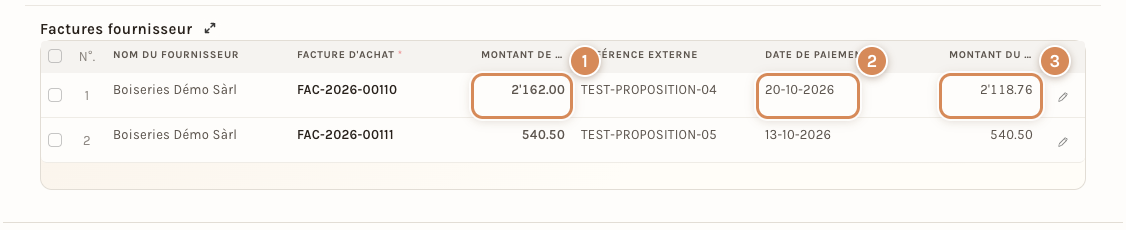
Sur la capture : 1 le Montant de la facture (2'162.00) ; 2 la Date de paiement (le dernier jour de l'escompte) ; 3 le Montant du paiement (2'118.76). Si la date de paiement est dépassée au moment de créer l'écriture, le programme reprend le montant entier de la facture, sans rabais : je ne l'ai pas essayé, réglez à temps. Écritures.
| Compte | Débit | Crédit |
|---|---|---|
| 2000 - Dettes résultant d'achats (le fournisseur) | 2'118.76 | |
| 1020 - Compte courant Banques CHF | 2'118.76 |
Piège. Neoffice ne passe pas l'escompte lui-même : la facture garde 43.24 de solde (« En cours de paiement ») qu'il faut solder. La voie que j'ai vérifiée : Créer, Retour / Note de Débit sur la facture, avec une ligne de 40.00 hors taxes (43.24 avec la TVA de 8.1 %) et Mettre à jour le solde restant pour soi-même décoché :
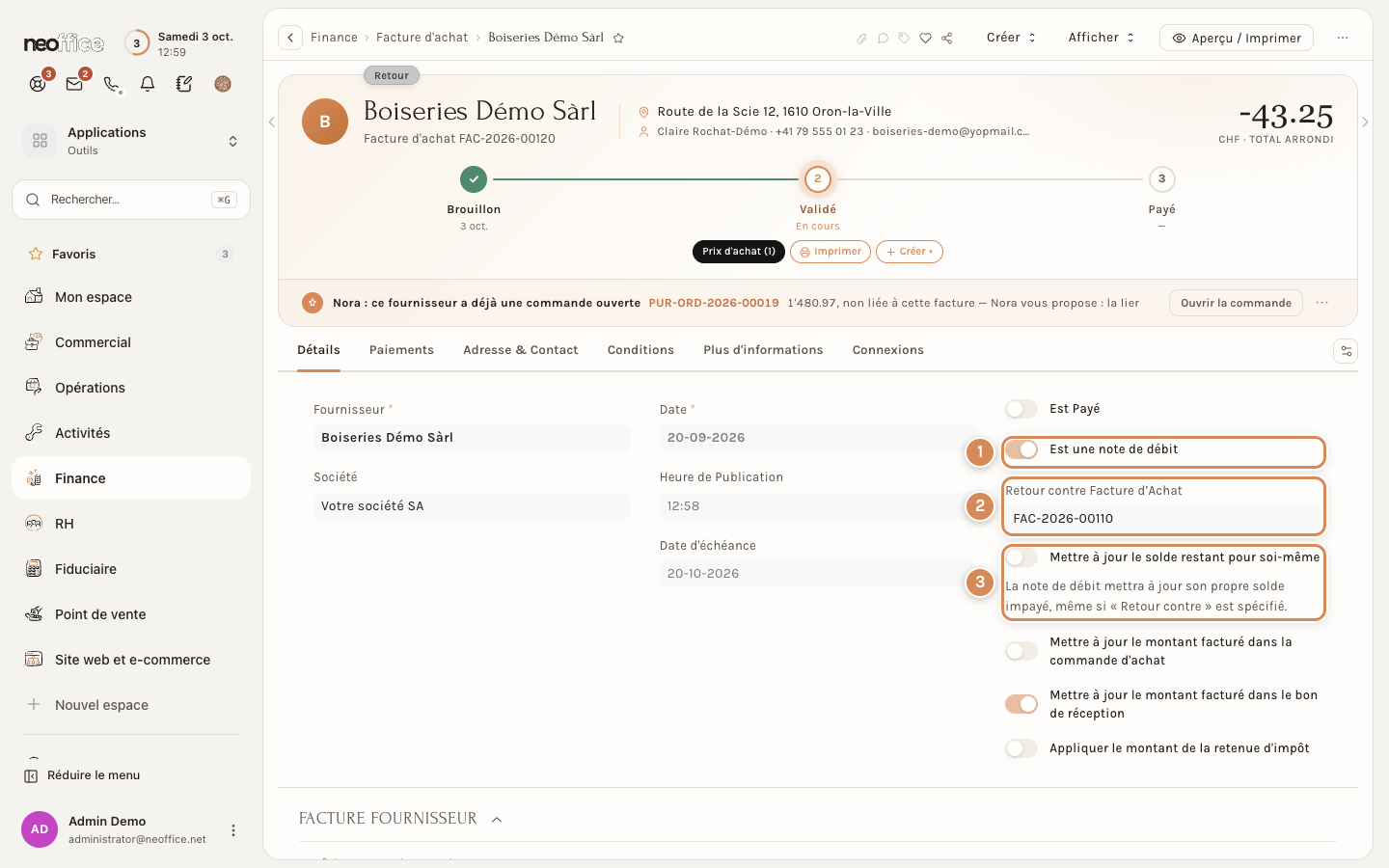
Sur la capture : 1 Est une note de débit ; 2 Retour contre Facture d'Achat (la facture avec escompte) ; 3 Mettre à jour le solde restant pour soi-même, décoché : la facture d'origine baisse à la validation. Écritures de la note, à la validation : débit 2000 Dettes 43.25, crédit 6559 Autres frais d'administration 40.00, crédit 11717 TVA 3.24, crédit 6945 Différences d'arrondi 0.01. L'arrondi à 5 centimes de la note laisse 0.01 CHF d'écart sur la facture.
Votre fiduciaire décide s'il faut passer l'escompte autrement (compte 4900 Escomptes) : voir Corriger une facture d'achat : la note de débit. Un paiement avec un Montant payé à zéro et une ligne de déduction n'est pas possible : Neoffice répond « Montant payé est obligatoire ».
Cas 6 : une facture en devise étrangère
La situation. Une facture de 500.00 EUR d'un fournisseur allemand. Les gestes. Dans la fenêtre de création, mettez la Devise à EUR : seules les factures en euros sont reprises, avec leur montant en euros (500.00 vu à l'écran le 11.10.2026). N'utilisez pas Ajouter une facture d'achat pour une facture en devise : ce bouton reprend le solde converti en francs (472.55) et l'inscrit en euros. Choisissez Payer depuis le compte : un compte en francs convient ; le compte en euros de notre exemple est refusé tant qu'il n'a pas d'IBAN (« IBAN manquant dans le compte de paiement. »). Le fichier contient un virement de 500.00 EUR vers l'IBAN allemand, avec l'adresse du fournisseur et son pays. Le tableau ne montre pas la devise : elle se lit dans le détail de la ligne (Devise). Écritures. L'écriture de paiement est passée au cours de la facture (0.9451 ici), pas au cours du jour de la banque :
| Compte | Débit | Crédit |
|---|---|---|
| 2000 - Dettes résultant d'achats (le fournisseur) | 472.55 | |
| 1020 - Compte courant Banques CHF | 472.55 |
Aucune différence de change n'est écrite. Quand la banque débite le montant réel, l'écart apparaît au rapprochement du relevé. Les comptes et les cours sont expliqués dans Les devises et la comptabilité multidevises.
Cas 7 : une facture sans IBAN (ou sans adresse)
La situation. Une facture d'achat n'a pas d'IBAN, ou son fournisseur n'a pas d'adresse. La banque refuserait le fichier : Neoffice contrôle donc chaque facture, et vous le dit à trois endroits. Les exemples viennent de nos données de démonstration : FAC-2026-00114 (sans IBAN) et FAC-2026-00113 (sans adresse).
1. À la création de la proposition. La fenêtre Message (voir « Créer une proposition ») nomme chaque facture : « FAC-2026-00113 : Adresse manquante », « FAC-2026-00114 : IBAN manquant ». Deux choix : Annuler (rien n'est créé : vous corrigez, puis vous recommencez) ou Valider et supprimer les invalides (le brouillon est créé sans ces factures).
2. Quand vous ajoutez une facture à la main. Ajouter une facture d'achat applique le même contrôle, avec un message par facture : « Facture d'achat FAC-2026-00114 : IBAN manquant. » ou « Facture d'achat FAC-2026-00113 : adresse manquante. Veuillez d'abord ajouter une adresse fournisseur. » La facture n'est pas ajoutée.
3. À l'ouverture d'un brouillon qui contient une facture à problème. La fenêtre Problèmes de validation de facture s'ouvre (une fois par ouverture du brouillon) :
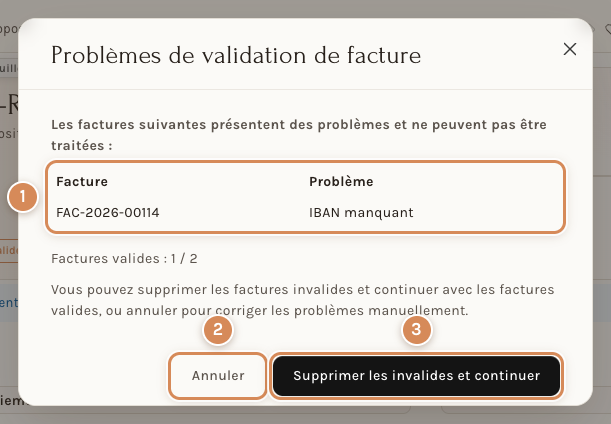
Sur la capture : 1 la liste des factures à problème, avec le problème (IBAN manquant), suivie de « Factures valides : 1 / 2 » et de la phrase « Vous pouvez supprimer les factures invalides et continuer avec les factures valides, ou annuler pour corriger les problèmes manuellement. » ; 2 Annuler : le brouillon reste tel quel ; 3 Supprimer les invalides et continuer : les lignes à problème sont retirées et enregistrées, Neoffice répond « 1 facture(s) invalide(s) supprimée(s) » et le Total est recalculé. Cette fenêtre est un filet de sécurité : les deux contrôles précédents ne laissent normalement entrer que des factures valides. Nous l'avons obtenue en plaçant volontairement une facture sans IBAN dans un brouillon de démonstration.
Ce que devient la facture. Dans les trois cas, elle n'entre pas dans la proposition (ou elle en sort), et elle n'est plus marquée « En cours de paiement » : vu à l'écran le 11.10.2026, la facture sans IBAN, mise dans un brouillon puis retirée par Supprimer les invalides et continuer, est repassée à En retard et peut de nouveau être proposée. Elle reste dans la liste des factures à payer : elle revient à chaque nouvelle création de proposition (dans la fenêtre Message), et la liste d'Ajouter une facture d'achat la propose encore, mais le bouton la refuse tant que le problème reste. Si vous cliquez sur Valider alors qu'un brouillon contient encore une facture à problème, Neoffice refuse : « Impossible de valider : les factures suivantes présentent des problèmes : » et la liste (texte du programme, non vu à l'écran). Cette phrase parle d'un bouton « Valider les factures » qui n'existe pas : utilisez la fenêtre ci-dessus, qui revient à la réouverture du brouillon.
Comment la corriger, puis la remettre. Le contrôle lit la table Coordonnées bancaires de la facture d'achat (onglet Paiements), pas la fiche du fournisseur. Sur une facture validée, cette table n'est ni affichée ni modifiable (vu sur FAC-2026-00114) : compléter l'IBAN dans la fiche du fournisseur ne la corrige pas. La ligne de coordonnées bancaires est copiée de la fiche du fournisseur au moment où l'on saisit la facture (voir Saisir une facture d'achat) : complétez donc la fiche pour les prochaines factures, et corrigez celle-ci elle-même. Une facture validée ne se modifie plus : il faut l'annuler (menu ⋯, Annuler) puis la corriger, avec l'aide de votre fiduciaire si elle est déjà comptabilisée (nous n'avons pas annulé de facture : non essayé). Une fois la facture corrigée, créez de nouveau une proposition (elle y sera reprise) ou, dans un brouillon, utilisez Ajouter une facture d'achat : la facture est alors acceptée. Pour une adresse manquante, complétez l'adresse du fournisseur dans sa fiche (voir Créer un fournisseur), puis recommencez de la même façon. Écritures. Aucune.
Retirer des paiements avant la validation (dans le brouillon)
La situation. Dans le brouillon, certaines lignes ne doivent pas être payées (facture contestée, fournisseur à payer autrement). Les gestes. Cochez la case au début de la ligne : un bouton rouge Supprimer apparaît sous le tableau Factures fournisseur. Cliquez dessus : la ligne part du tableau. Le bouton du haut devient Enregistrer : enregistrez le brouillon. Le crayon de la ligne ouvre son détail, qui porte en haut une icône rouge de corbeille : elle retire la ligne de la même façon (vu à l'écran).
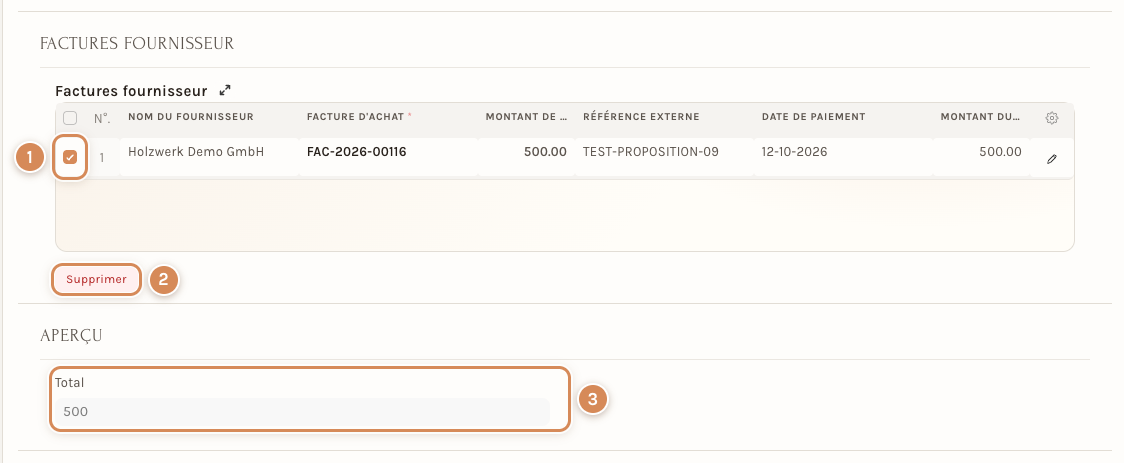
Sur la capture : 1 la case de la ligne, cochée ; 2 Supprimer ; 3 le Total, qui vaut encore 500 avant la suppression.
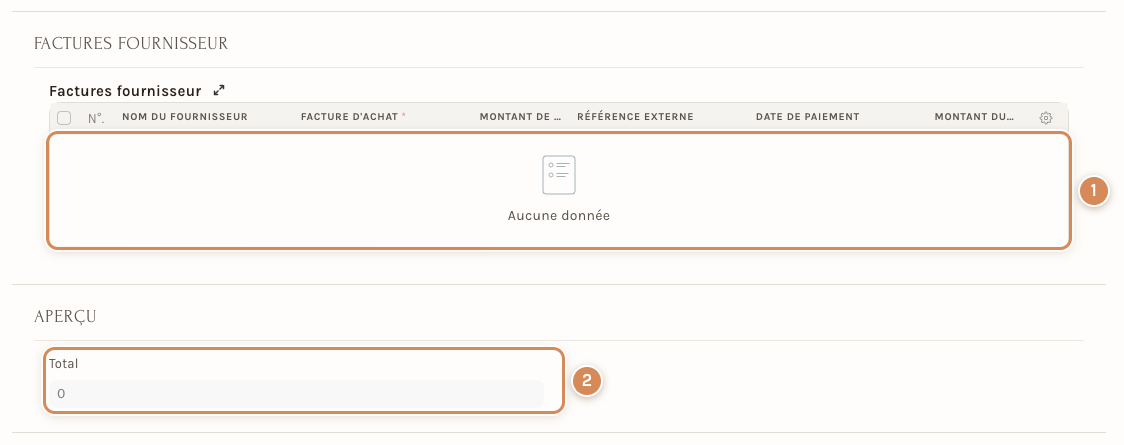
Sur la capture (le brouillon d'essai n'avait qu'une ligne) : 1 le tableau, vidé ; 2 le Total, passé de 500 à 0 dès la suppression, avant l'enregistrement.
Ce qui arrive. Le Total baisse du montant de la ligne retirée. La facture reste marquée « En cours de paiement » tant que le brouillon n'est pas enregistré ; une fois enregistré, elle redevient comme avant (Impayé dans notre essai : relevé en base avant et après l'enregistrement) et peut être proposée de nouveau : nous l'avons rajoutée au même brouillon avec Ajouter une facture d'achat, et elle revient aussi à la prochaine création d'une proposition (d'après le programme). Elle n'est pas perdue : elle reste à payer. Une fois la proposition validée, ce n'est plus le même geste : voir le cas suivant.
Cas 8 : la banque n'accepte qu'une partie des paiements
La situation. Vous avez déposé le fichier (ou Neoffice l'a transmis), et la banque refuse ou ne paie pas un virement : compte sans provision suffisante, compte inconnu, valeur erronée. Les gestes. Ouvrez la proposition validée, cochez la ligne refusée dans le tableau Factures fournisseur, Supprimer, puis Mettre à jour. Neoffice demande confirmation, avec l'un de ces deux textes, selon que les écritures de paiement existent déjà ou non.
Les écritures de paiement n'existent pas encore (avant l'étape 3) : « 1 facture(s) supprimée(s). La table des paiements sera recalculée. » puis, en gras, « Attention : Un fichier bancaire a déjà été généré. Après l'enregistrement, vous devrez régénérer le fichier. » (si le fichier est parti par EBICS : « Attention : Le fichier bancaire a déjà été transmis via EBICS. Après l'enregistrement, vous devrez régénérer et retransmettre le fichier. »). Oui continue ; Non ou la fermeture de la fenêtre n'enregistre rien (d'après le programme : sur cette question-là, seul Oui déclenche l'enregistrement).
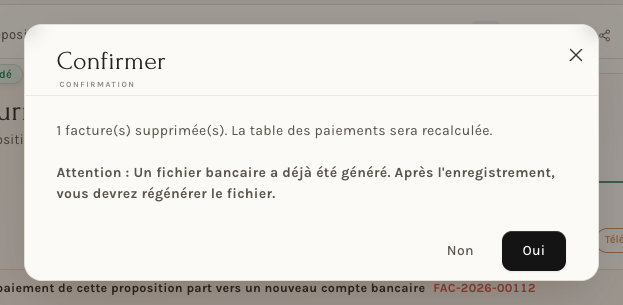
Les écritures de paiement existent déjà : la question change, « Vous avez retiré 1 facture(s). Voulez-vous également annuler les écritures de paiement liées ? ».
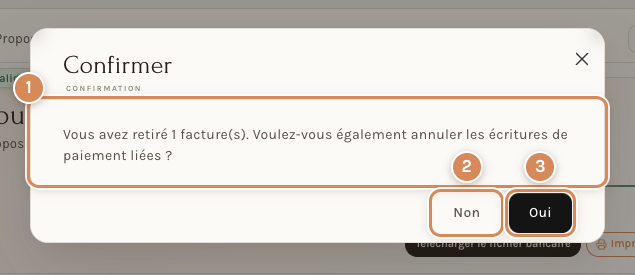
Sur la capture : 1 la question ; 2 Non ; 3 Oui. Vu à l'écran le 11.10.2026 sur une proposition de démonstration, sans rien enregistrer : Non et la fermeture de la fenêtre (touche Échap) enregistrent le retrait, tout comme Oui ; la réponse change seulement ce que le programme est censé faire des écritures (voir plus bas).
Ce qui arrive ensuite.
- La facture est libérée : elle n'est plus marquée comme proposée et redevient disponible pour une prochaine proposition, par Créer ou par Ajouter une facture d'achat (d'après le programme ; vu à l'écran pour une facture retirée d'un brouillon).
- Le Total baisse du montant de la ligne retirée : vu à l'écran, il passe de 1'318.80 à 864.80 quand on retire une ligne de 454.00, dès la suppression et avant l'enregistrement. À l'enregistrement, Neoffice recalcule le tableau Paiements et le Total à partir des lignes restantes.
- Les écritures de paiement déjà créées : d'après le programme (non essayé : nous ne validons aucune proposition dans nos essais), l'écriture liée à la ligne retirée est annulée (message « Écriture de paiement … annulée (…) »), quelle que soit votre réponse Oui ou Non ; les écritures des autres lignes restent. Après un retrait, relisez la colonne Écriture de paiement du tableau Paiements.
- Le fichier : régénérez-le si vous voulez un fichier propre, puis créez les écritures de paiement : seules les factures restantes sont écrites. Pour une proposition transmise par EBICS, la banque détient déjà le premier fichier : une proposition transmise ne se renvoie jamais, il faut l'annuler et en créer une nouvelle (voir EBICS : envoyer vos paiements à la banque).
Dans le fil rouge, le Total baisse (2'037.75 devient 1'497.25, une fois les deux autres cas appliqués), le tableau Paiements est recalculé. À quoi on voit que c'est juste. Quatre écritures de paiement (une par facture restante), 1'497.25 CHF au total.
Piège. Contrôlez le tableau Paiements et le fichier après un retrait. Dans nos données de démonstration, avec un fournisseur qui avait une facture en IBAN et une facture à bulletin QR, le virement par IBAN a perdu son IBAN (le fichier contenait un IBAN vide), a repris la référence de l'autre facture, et les numéros d'écritures du tableau étaient décalés d'une ligne. Si vous voyez cela, annulez la proposition et refaites-la plutôt que de déposer le fichier.
Cas 9 : se tromper et annuler
Les gestes. Dans la proposition validée, menu ⋯, Annuler. Neoffice demande « Annuler définitivement … ? », puis, s'il existe des écritures de paiement : « Cette proposition a été annulée. Voulez-vous également annuler les 1 écritures de paiement liées ? ». Oui annule aussi les écritures (« 1 écritures de paiement ont été annulées. »). Les factures redeviennent Impayé et disponibles. Annuler la proposition ne rappelle pas un virement que la banque a déjà exécuté : cela se règle avec la banque.
Si quelque chose se passe mal
| Ce que vous voyez | Ce que ça veut dire | Quoi faire |
|---|---|---|
| « IBAN manquant dans le compte de paiement. » à l'enregistrement | Le compte choisi dans Payer depuis le compte n'a pas d'IBAN | Choisissez un autre compte, ou ajoutez l'IBAN à la fiche du compte |
| La fenêtre Message « Les factures suivantes présentent des problèmes… » (à la création) | Des factures n'ont pas d'adresse ou d'IBAN | Annuler et corriger, ou Valider et supprimer les invalides (cas 7) |
| La fenêtre Problèmes de validation de facture (à l'ouverture d'un brouillon) | Une facture du brouillon n'a pas d'adresse ou d'IBAN | Supprimer les invalides et continuer, ou Annuler et corriger (cas 7) |
| « Impossible de valider : les factures suivantes présentent des problèmes : » (texte du programme, non vu) | Un brouillon contient encore une facture à problème : la validation est refusée | Rouvrez le brouillon et utilisez la fenêtre Problèmes de validation de facture (cas 7) |
| « Facture d'achat … : adresse manquante. Veuillez d'abord ajouter une adresse fournisseur. » | La facture ajoutée à la main n'a pas d'adresse fournisseur | Ajoutez l'adresse à la fiche du fournisseur |
| « Facture d'achat … : IBAN manquant. » | Idem pour l'IBAN | Corrigez la facture elle-même : la fiche du fournisseur ne suffit pas pour une facture déjà validée (cas 7) |
| « Cette facture est déjà dans la liste. » | La facture figure déjà dans le tableau : une facture n'y est qu'une fois | Modifiez sa ligne ; pour payer en deux fois, voir le cas 3 |
| L'encadré rouge de Nora « un nouveau compte bancaire » | L'IBAN de ce fournisseur n'a jamais été utilisé | Appelez le fournisseur avant de valider |
| Une facture n'apparaît pas dans la proposition | Elle n'est pas échue à la date limite, elle est déjà proposée, ou son solde est à zéro. Une facture partiellement payée par une proposition n'y revient pas | Changez la date limite, ou payez-la par Créer, Paiement |
| Le Total a changé à la validation : le montant réduit n'a pas été retenu (d'après le programme, non vu) | La Date de paiement de la ligne était passée : Neoffice a repris le montant entier de la facture | Posez une date d'aujourd'hui ou ultérieure avant de réduire le montant ; relisez le tableau Paiements après la validation |
| L'écriture de paiement d'un paiement partiel porte le montant entier de la facture (d'après le programme, non vu) | La Date de paiement de la ligne était passée quand vous avez créé les écritures de paiement | Faites corriger l'écriture par votre fiduciaire ; la prochaine fois, contrôlez le montant de l'écriture avant de passer à la suite |
| Une facture en euros apparaît à 472.55 EUR au lieu de 500.00 EUR | Elle a été ajoutée par Ajouter une facture d'achat, qui reprend le solde en francs | Retirez la ligne et créez la proposition avec la Devise EUR (cas 6) |
| « Vous avez retiré … facture(s). Voulez-vous également annuler les écritures de paiement liées ? » | Vous retirez une ligne d'une proposition dont les écritures de paiement existent | Voir le cas 8 : Non et la fermeture enregistrent aussi le retrait |
| « Non autorisé » au clic sur Télécharger le fichier Wise | Le bouton ne fonctionne pas encore | Utilisez le fichier bancaire |
| Le bouton Créer et valider les écritures de paiement du haut n'apparaît pas | Il faut avoir téléchargé le fichier ou l'avoir envoyé par EBICS | Ouvrez Télécharger le fichier bancaire : l'étape 3 y est |
| Le bouton Transmettre par EBICS n'apparaît pas dans le bandeau de la proposition | La proposition n'est pas validée, ou la société n'a pas de connexion EBICS activée, ou vous n'avez pas le droit d'écrire sur la connexion, ou la transmission est incertaine | Utilisez la voie manuelle, ou voir EBICS : envoyer vos paiements à la banque |
| Un message d'erreur sur la date et le champ se vide | Vous avez tapé une date qui n'existe pas | Retapez-la : voir Saisir une date |
| Une date s'affiche avec une autre année que prévu (19126 devient 19-12-2006, 2026-10-17 devient 20-10-2017) | Cinq chiffres ou l'année en premier : la saisie a été mal lue | Tapez six ou huit chiffres, dans l'ordre jour, mois, année |
| Les écritures sont créées trop tôt | Vous avez cliqué avant l'exécution par la banque | Annuler la proposition en annulant aussi les écritures, puis recommencez |
À régler une fois
- Séparez la préparation du paiement. La personne qui prépare la proposition n'est idéalement pas celle qui valide les virements dans l'e-banking. Neoffice produit le fichier, la banque exécute. Avec EBICS, le fichier part dès le clic : la personne qui transmet n'est pas celle qui a préparé.
- Gardez les fiches fournisseurs complètes : sans adresse ni IBAN, une facture ne peut pas être payée par fichier. Faites-le avant la saisie des factures : l'IBAN est repris de la fiche à ce moment, et une facture validée sans IBAN doit être corrigée elle-même.
- Donnez les droits de payer à peu de personnes (voir Modèles d'accès : donner les bons droits) et décidez avec votre fiduciaire du compte de l'escompte, du traitement des notes de débit et des devises.
Au quotidien
- Créez la proposition avec une date limite réaliste : tout ce qui est échu jusqu'à cette date, retards compris, sera proposé. Chaque paiement part à l'échéance de sa facture, sauf si vous changez sa date ligne par ligne ou d'un coup avec Définir la date de paiement.
- Pour un paiement partiel, changez le Montant du paiement de la ligne, vérifiez que sa Date de paiement n'est pas passée, et contrôlez au Grand livre le montant de l'écriture de paiement quand elle est créée.
- Retirez les lignes de salaire et de notes de frais que vous ne payez pas par ce fichier.
- Vérifiez le Total avec le montant que vous comptez débiter, ligne par ligne si nécessaire, avant de valider.
- Une facture sans IBAN ou sans adresse n'entre pas dans la proposition : signalez-le à la personne qui tient les fiches, ne la saisissez pas à la main.
- Déduisez les notes de débit avant de créer la proposition.
- Avec le fichier téléchargé, ne créez les écritures de paiement qu'une fois les virements validés à la banque. Avec EBICS, laissez-les revenir avec le relevé, sauf accord de la comptabilité. Si vous avez cliqué trop tôt, prévenez la personne qui tient la comptabilité plutôt que de recommencer seul.
- Prenez au sérieux l'encadré de Nora : changements d'IBAN annoncés par e-mail ou par courrier, fausses factures.
- Faites contrôler les paiements par fichier téléchargé. Avec cette voie, Neoffice marque les factures Payé dès que les écritures sont créées, sans savoir si la banque a payé : demandez que quelqu'un vérifie sur l'e-banking que les virements sont bien passés. Avec EBICS, la banque renvoie elle-même les paiements exécutés et les factures passent à Payé à ce moment (voir « Payé dans Neoffice veut-il dire payé par la banque ? »).
- Surveillez les soldes restés « En cours de paiement » après un paiement partiel ou un escompte : ils ne reviennent pas tout seuls dans une proposition.
Voir aussi
- Saisir une facture d'achat
- Créer un fournisseur
- L'écriture de paiement
- Corriger une facture d'achat : la note de débit
- Rapprocher des paiements, des notes de crédit ou de débit et des factures
- Le rapprochement bancaire
- EBICS : envoyer vos paiements à la banque
- EBICS : recevoir vos relevés chaque matin
- Les devises et la comptabilité multidevises