Commander chez un fournisseur et réceptionner
Une commande fournisseur est ce que vous demandez à un fournisseur : tels articles, en telle quantité, à tel prix, pour telle date. Quand la marchandise arrive, vous la réceptionnez : le stock augmente et la commande avance. Cette page suit le chemin complet, de la commande à la réception, avec une réception partielle.
Où sont vos commandes
Ouvrez l'espace Opérations, puis l'onglet Commandes fournisseur. La liste donne pour chaque commande son ID, le fournisseur, la date, la référence, la société, le total général et le statut. Les boutons du haut filtrent : Tous, Brouillons, À réceptionner, En retard, À facturer, Terminé. Le chiffre à côté de chaque bouton est le nombre de commandes concernées.
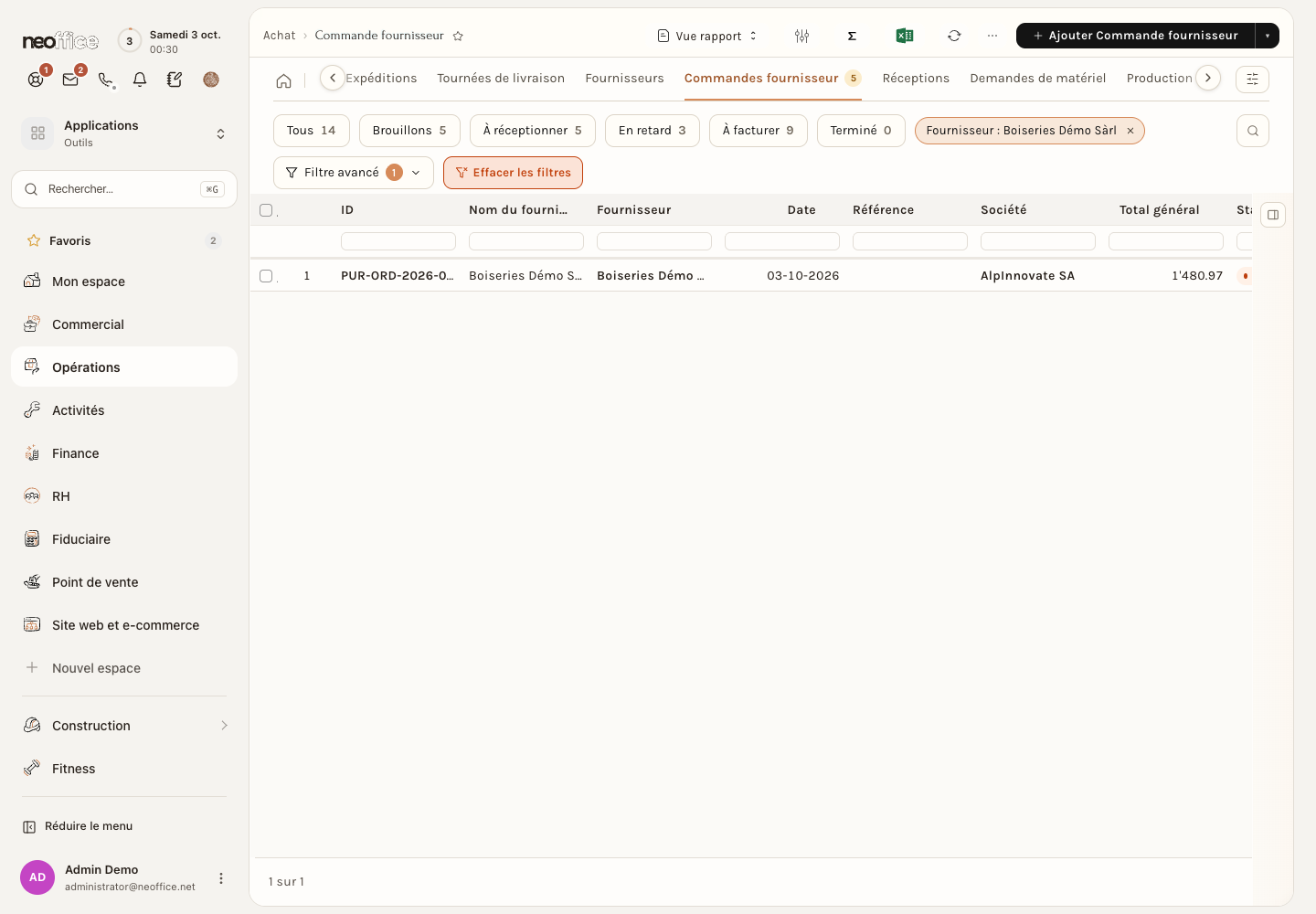
L'Aperçu de l'espace Opérations reprend ces comptes dans « Ce qui demande votre attention » : commandes fournisseur en retard, à réceptionner et en brouillon. Voir L'Aperçu d'un espace.
Créer une commande fournisseur
Étape 1 : le fournisseur et la date
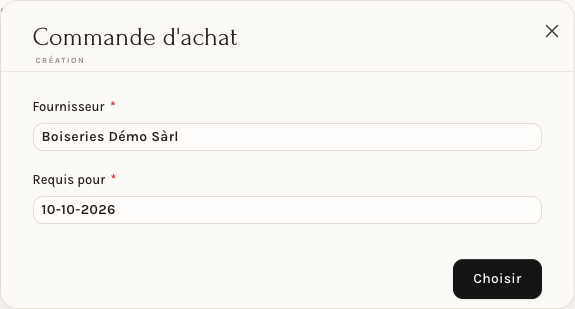
Cliquez sur Ajouter Commande fournisseur. Une petite fenêtre Commande d'achat (création) demande deux choses : le Fournisseur et la date Requis pour, c'est-à-dire la date à laquelle vous voulez la marchandise. Choisissez le fournisseur dans la liste (voir Créer un fournisseur s'il n'existe pas encore), puis cliquez sur Choisir.
Étape 2 : les articles
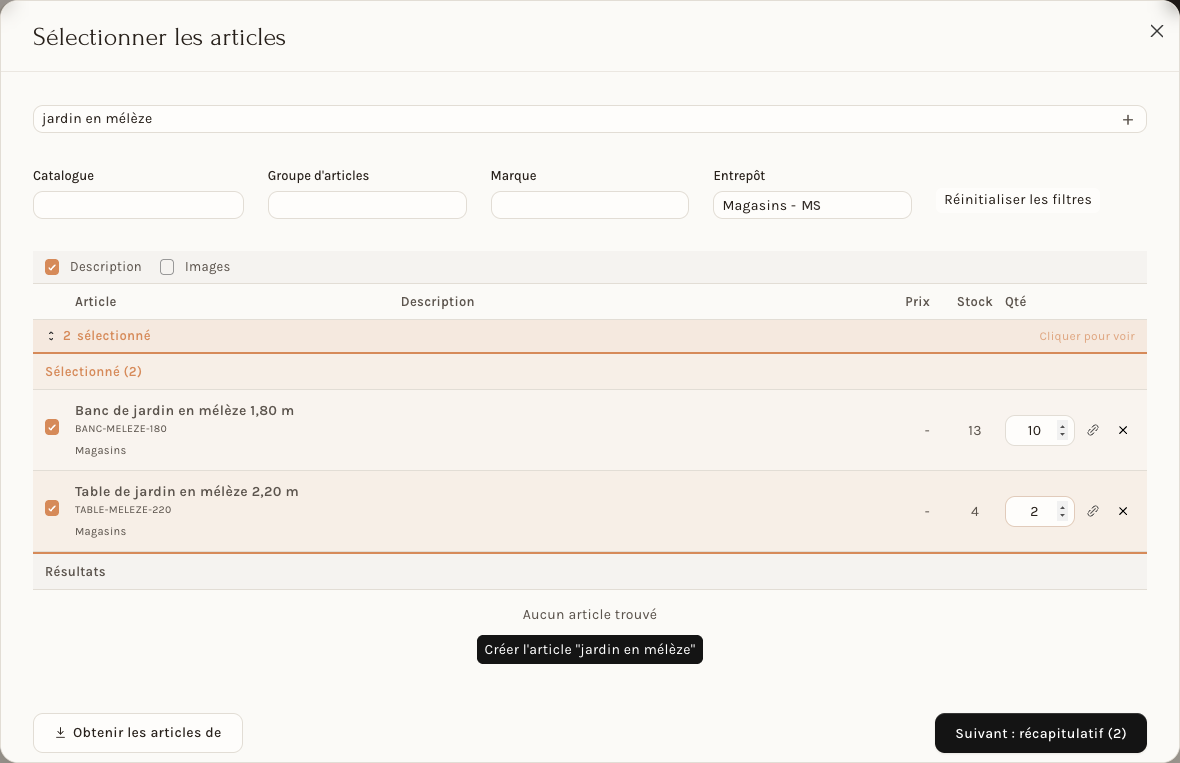
La fenêtre Sélectionner les articles s'ouvre. Tapez le nom ou le code d'un article dans le champ du haut, ou filtrez par Catalogue, Groupe d'articles, Marque et Entrepôt (le bouton Réinitialiser les filtres les efface). Cochez les articles voulus et saisissez la quantité dans la colonne Qté ; le stock actuel de chaque article s'affiche à côté. Le bouton Suivant : récapitulatif indique le nombre d'articles choisis. Le bouton Obtenir les articles de, en bas à gauche, est proposé à chaque étape.
Étape 3 : la revue
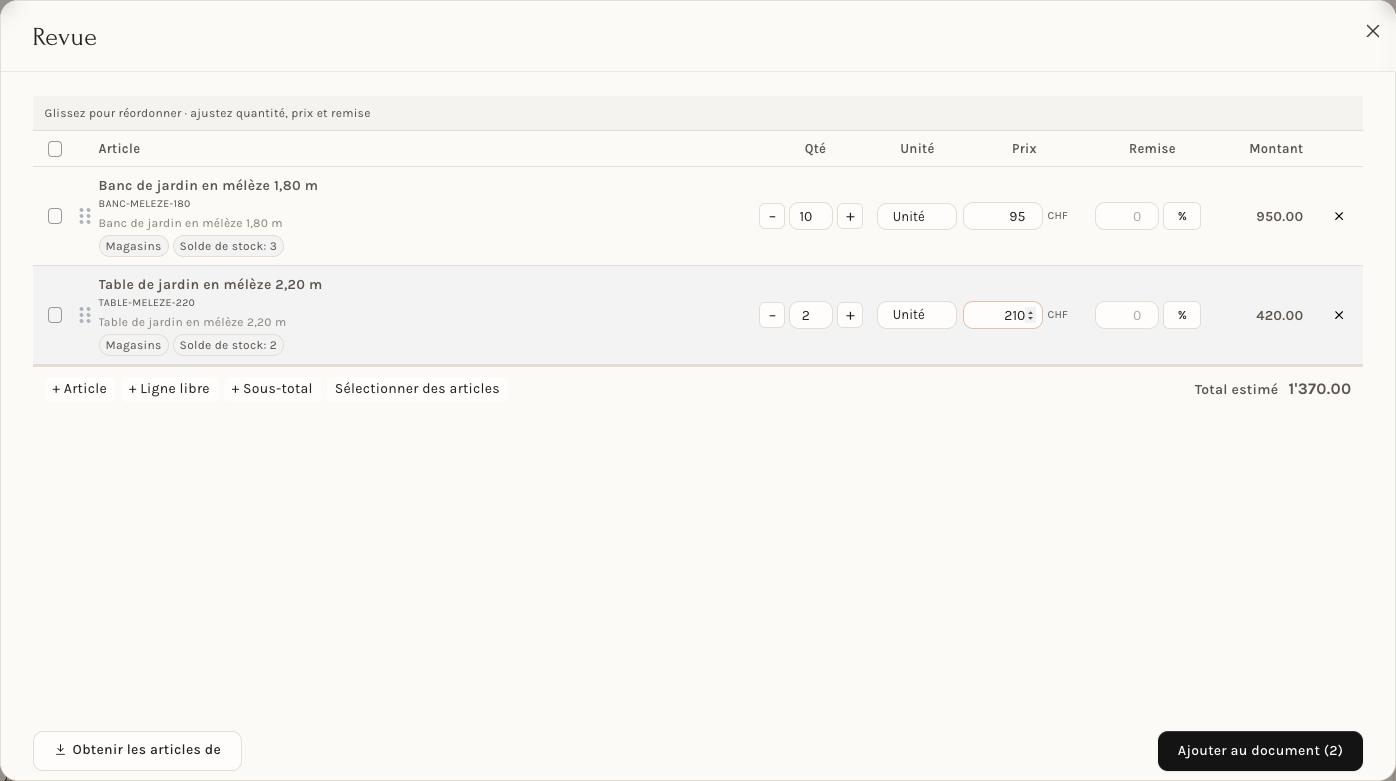
La fenêtre Revue liste les lignes. Pour chacune, ajustez la quantité (boutons − et +), l'Unité, le Prix en CHF et la Remise en pourcentage ; le Montant et le Total estimé se recalculent. Vous pouvez réordonner les lignes en les glissant, et ajouter une + Ligne libre, un + Sous-total ou un + Article. Cliquez sur Ajouter au document.
Le brouillon
Neoffice crée la commande en brouillon et l'ouvre. En haut, une frise montre l'avancement : Brouillon, Commandé, Reçu, Facturé. Un bandeau bleu rappelle « Valider ce document pour confirmer ». Les onglets sont Détails, Adresse & Contact, Conditions, Plus d'informations et Connexions. Sous Détails, vous retrouvez le Fournisseur, la Date, Requis pour, la Société, puis le tableau des articles (code, date requise, description, quantité, unité de mesure, prix, montant, modèle de taxe d'article, entrepôt cible) et les totaux : Total net, Taxes (TVA calculée d'après la catégorie de taxe TVA Achat) et Total CHF.
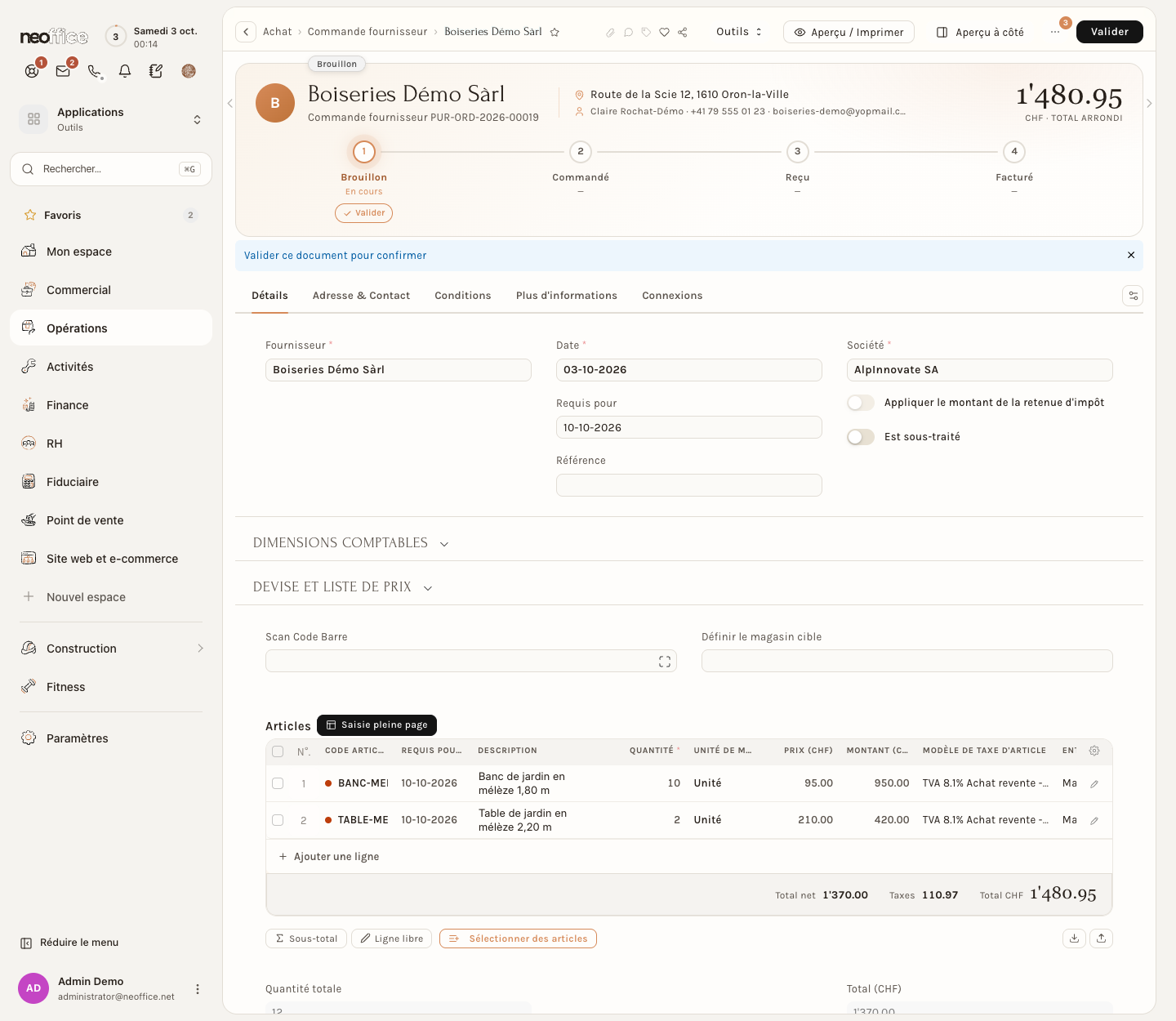
Tant que la commande est en brouillon, elle n'est pas confirmée. Les boutons Sélectionner des articles, Ligne libre et Sous-total, sous le tableau, permettent encore de la modifier. Dans le champ Fournisseur comme dans la cellule d'un article, la petite flèche ouvre la fiche dans une fenêtre, sans quitter la commande : voir la page « Les champs de choix : voir, modifier, revenir ».
Valider la commande
Cliquez sur Valider, en haut à droite, puis sur Oui dans la fenêtre « Valider de Manière Permanente ? ». La commande passe à Commandé : son statut devient À Recevoir et Facturer.
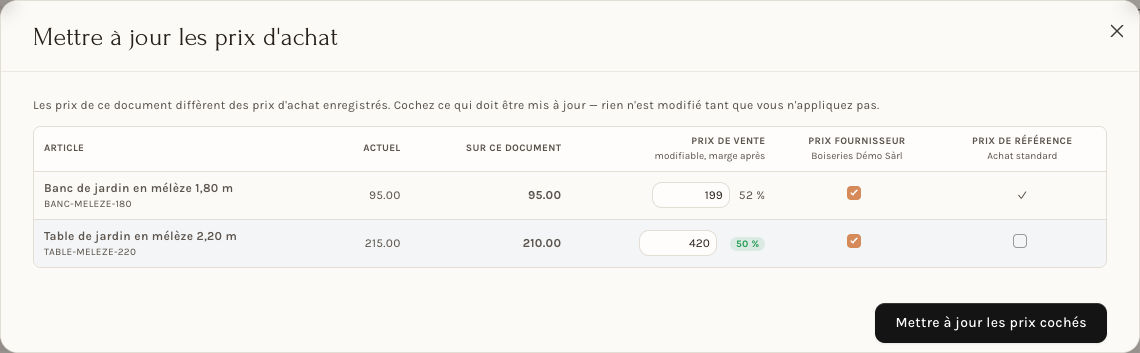
Si les prix de la commande diffèrent de vos prix d'achat enregistrés, Neoffice ouvre ensuite la fenêtre Mettre à jour les prix d'achat. Elle compare, pour chaque article, le prix Actuel et le prix Sur ce document, et vous propose de :
- mettre à jour le Prix fournisseur (le prix de cet article chez ce fournisseur, une case à cocher par ligne) ;
- mettre à jour le Prix de référence (la liste Achat standard) ;
- ajuster le Prix de vente, avec la marge recalculée à côté.
Rien n'est modifié tant que vous n'avez pas coché ni cliqué sur Mettre à jour les prix cochés : vous pouvez fermer la fenêtre. Le bouton Prix d'achat de l'en-tête de la commande la rouvre.
Une fois validée, l'en-tête de la commande offre les actions utiles de la suite : Réceptionner les articles, Prix d'achat et Imprimer. Le menu Créer propose Réception d'achat, Facture d'achat, Paiement et Requête de Paiement ; le menu Statut propose Mettre en attente et Fermer.

Réceptionner la marchandise
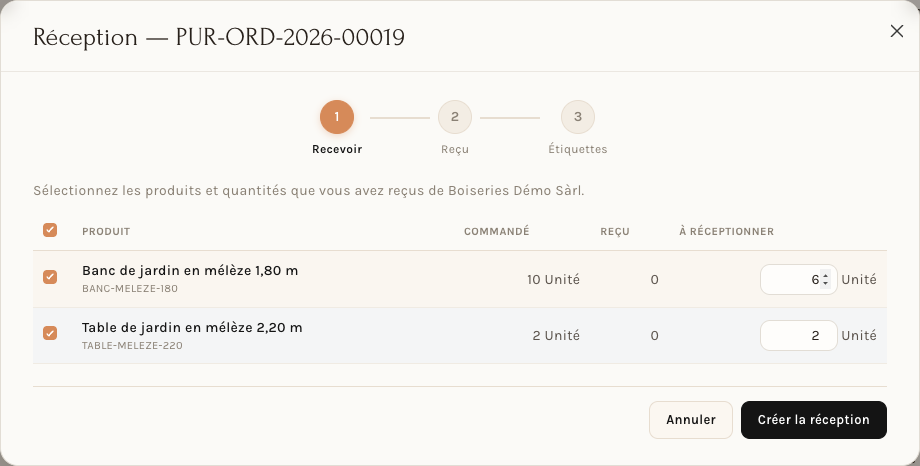
Quand la marchandise arrive, cliquez sur Réceptionner les articles. La fenêtre Réception suit trois étapes (Recevoir, Reçu, Étiquettes).
Étape 1 : ce que vous avez reçu
Le tableau montre pour chaque produit la quantité Commandé, la quantité déjà Reçu et la colonne À réceptionner, remplie avec le solde. Décochez un produit que vous n'avez pas reçu, ou diminuez la quantité si la livraison est partielle : ici, six bancs sur dix et les deux tables. Cliquez sur Créer la réception.
Étape 2 : la réception est créée
Neoffice annonce « Réception créée » avec son numéro (de la forme MAT-PRE-…) et propose trois suites : Ouvrir la réception, Imprimer la réception et Créer une facture d'achat (« Facturer les articles reçus »). Terminer ferme la fenêtre.
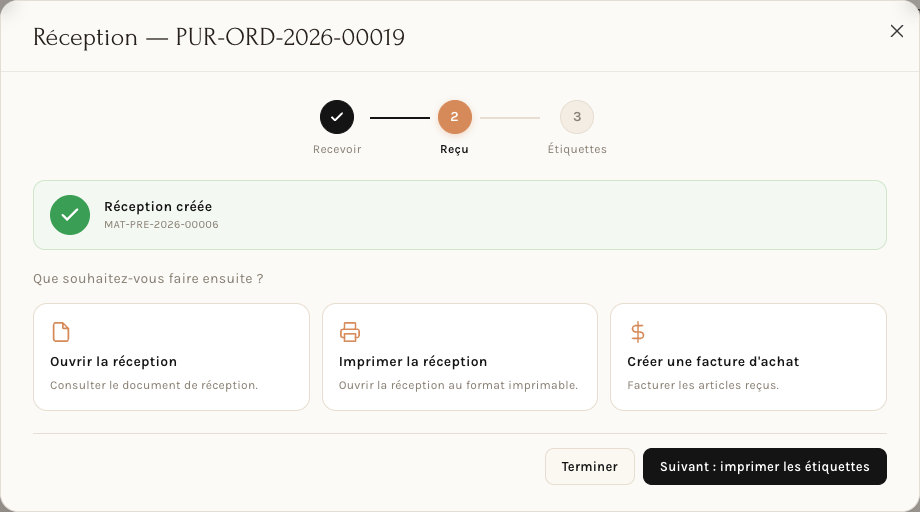
La réception est déjà validée : le stock a augmenté des quantités reçues dans l'entrepôt de la commande. Dans notre exemple, les bancs sont passés de 13 à 19 pièces en stock.
Étape 3 : les étiquettes
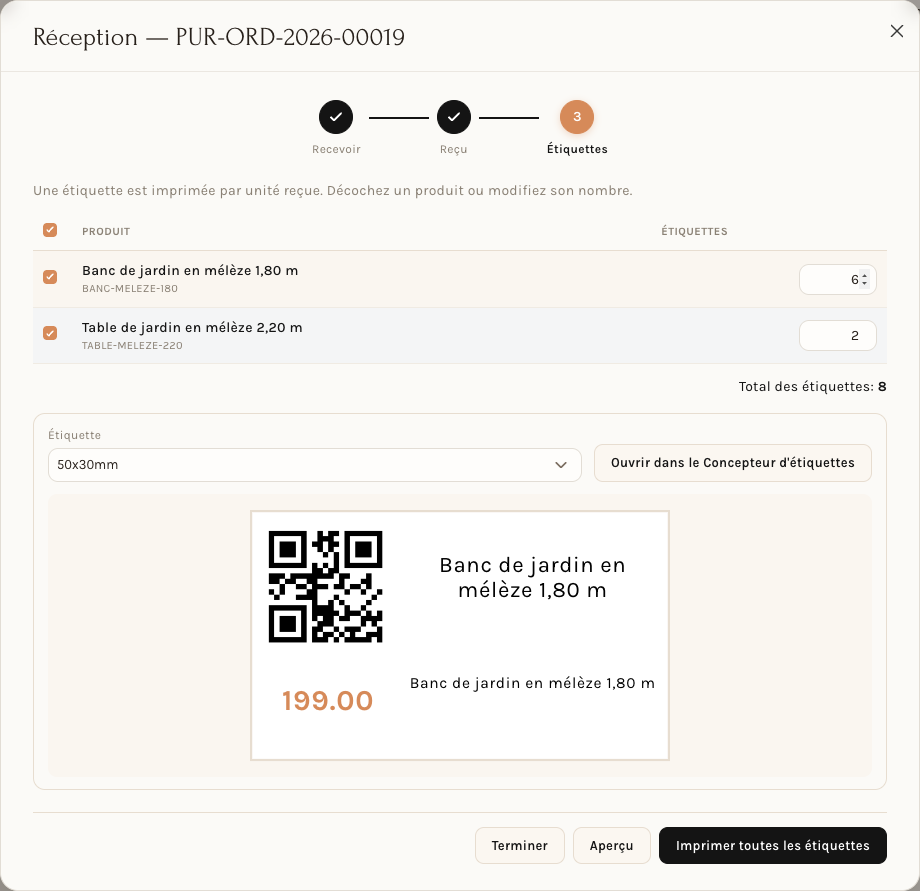
Suivant : imprimer les étiquettes ouvre la dernière étape : une étiquette est imprimée par unité reçue, et vous pouvez décocher un produit ou modifier le nombre. Le format de l'étiquette se choisit (par exemple 50x30mm) et un aperçu s'affiche. Imprimer toutes les étiquettes lance l'impression ; Terminer passe cette étape.
La réception partielle
Après une réception partielle, la commande reste à l'état À Recevoir et Facturer et l'étape Reçu de la frise est « En cours ». Rouvrez Réceptionner les articles : le tableau ne montre plus que ce qui manque (le banc, 10 commandés, 6 reçus), avec 4 pièces à réceptionner. Les 4 pièces attendues se retrouvent dans le chiffre À réceptionner du stock : voir Voir le stock de vos articles.
Facturer
La facture d'achat se crée depuis la réception (Créer la facture, ou Créer une facture d'achat dans la fenêtre de réception) ou depuis le menu Créer de la commande. Voir Saisir une facture d'achat.
Les onglets de la commande fournisseur
La commande fournisseur enregistrée s'ouvre sur cinq onglets : Détails, Adresse & Contact, Conditions, Plus d'informations et Connexions. Un sixième, Expédition Directe, n'apparaît que dans un cas précis (voir plus bas). Cette partie les parcourt un par un, avec ce que Neoffice remplit tout seul et d'où vient la valeur. Les exemples viennent d'une commande de démonstration en brouillon : un fournisseur fictif, dix bancs et deux tables de jardin en mélèze, à livrer le 24-10-2026.
La commande ressemble à la facture d'achat : les blocs Taxes et frais, Totaux, Remise supplémentaire, Devise et liste de prix et Dimensions comptables y sont les mêmes. Ils sont expliqués une fois dans La facture d'achat, onglet Détails et, pour tous les documents, dans Créer une facture de vente. Les sections ci-dessous disent ce qui est propre à la commande.
Les captures montrent la présentation Avancé (le formulaire complet). La présentation Simple est décrite en fin de partie.
L'onglet Détails : le haut de la commande
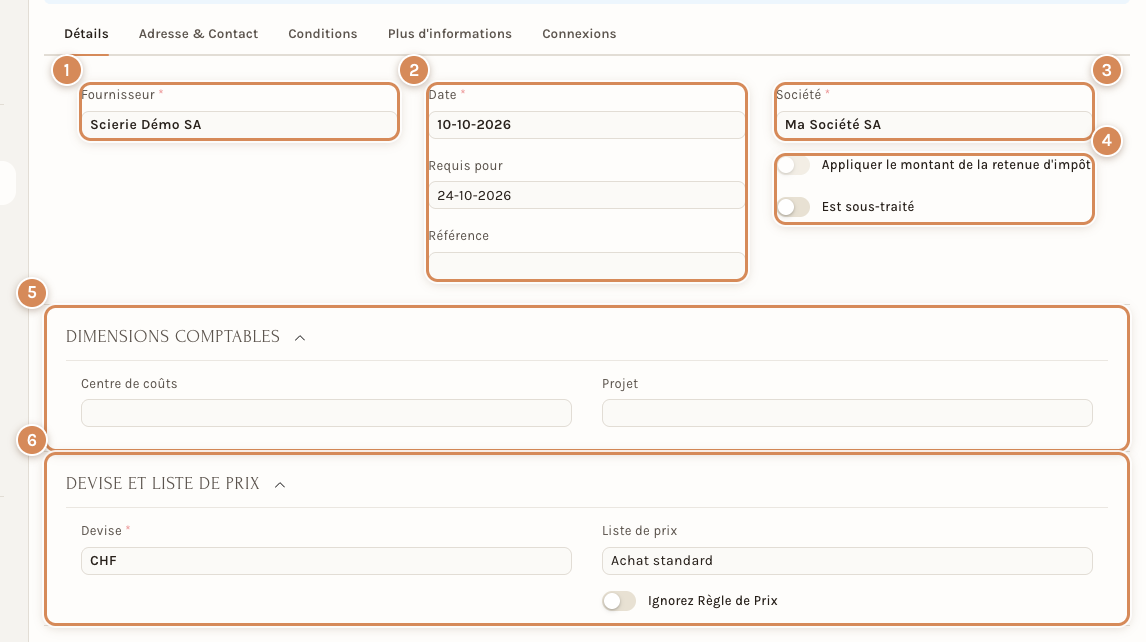
- Fournisseur (obligatoire). Le choisir remplit l'adresse, le contact, les conditions de paiement, la catégorie de taxe, la devise et la liste de prix. Quand la commande est validée, deux champs s'ajoutent à côté : le No de confirmation de commande et sa date, pour noter la confirmation que vous renvoie le fournisseur.
- Date, Requis pour, Référence. La Date est celle de la commande (aujourd'hui par défaut). Requis pour est la date à laquelle vous attendez la marchandise ; chaque ligne a sa propre date, dans la colonne Requis pour du tableau. La Référence est un repère à vous (un numéro de dossier, un chantier).
- Société. La vôtre, reprise de votre compte.
- Les interrupteurs. Appliquer le montant de la retenue d'impôt reste grisé tant que le fournisseur n'a pas de catégorie de retenue à la source : il ne sert pas dans la plupart des entreprises suisses. Est sous-traité s'allume quand vous commandez un travail de fabrication à un fournisseur à qui vous fournissez la matière : un champ Entrepôt Fournisseur apparaît alors (l'entrepôt où se trouve votre matière chez lui) et une section Matières Premières Fournies accompagne les articles. Laissez-le éteint pour un achat ordinaire.
- Dimensions comptables : le Centre de coûts et le Projet auxquels imputer toute la commande. Ils restent vides ici.
- Devise et liste de prix : la Devise (CHF) et la Liste de prix (« Achat standard »), qui donne les prix d'achat proposés pour les articles ; Ignorez Règle de Prix empêche les règles de prix de les modifier. Un Taux de Change apparaît quand la devise diffère de celle de la société.
À la création, un champ Séries (en haut de l'onglet) choisit le début du numéro : PUR-ORD-… pour une commande d'achat ; il disparaît une fois la commande enregistrée.
Les articles
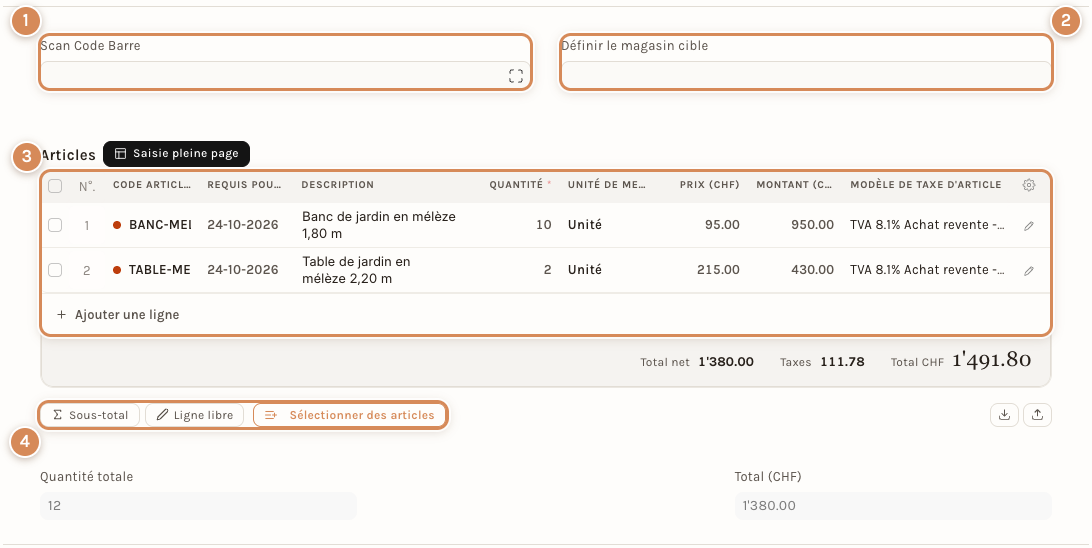
- Scan Code Barre : ajoute un article avec une douchette.
- Définir le magasin cible : l'entrepôt où la marchandise sera livrée, pour toutes les lignes à la fois. Chaque ligne a son Entrepôt cible : Neoffice y met l'entrepôt par défaut de l'article (ici « Magasins »).
- Le tableau Articles. Les colonnes sont Code article, Requis pour, Description, Quantité, Unité de mesure, Prix (CHF), Montant (CHF), Modèle de taxe d'article et Entrepôt cible. Le prix d'une ligne est proposé par la liste de prix d'achat (ici 95.00 pour un banc, 215.00 pour une table) ; vous pouvez le remplacer. Le Modèle de taxe d'article choisit la ligne de TVA qui reçoit le montant. Le crayon d'une ligne ouvre tous les champs de la ligne, expliqués dans La ligne dépliée d'un document.
- Les boutons sous le tableau : Sous-total, Ligne libre et Sélectionner des articles fonctionnent comme sur la facture de vente (voir le tableau des lignes). Un bouton Ajout Multiple (une ancienne fenêtre de recherche par début de nom) apparaît selon les écrans : préférez Sélectionner des articles.
Taxes et frais, totaux, remise supplémentaire et arrondi
Le bloc Taxes et frais (Catégorie de taxe, Règle de Livraison, Incoterm, Modèle de Taxe et Frais d'Achat et le tableau des taxes) est celui de la facture d'achat : Taxes et frais d'achat. Les totaux aussi : Totaux, remise supplémentaire et arrondi. Ce qui change :
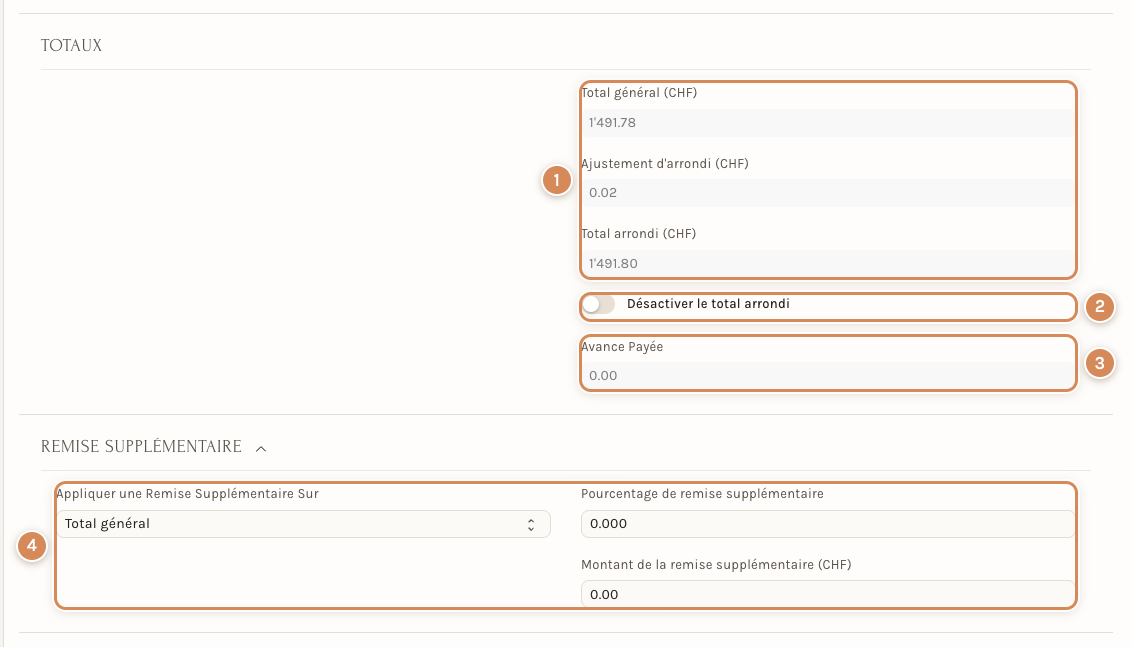
- Total général, Ajustement d'arrondi, Total arrondi. Dans l'exemple, 1'380.00 de total net et 111.78 de TVA font 1'491.78 ; l'arrondi de 0.02 donne 1'491.80.
- Désactiver le total arrondi : comme sur la facture.
- Avance Payée : la somme que vous avez déjà versée au fournisseur pour cette commande (un acompte), en lecture seule. Elle remplace le Montant restant dû de la facture : une commande n'est pas encore une dette, c'est la facture qui l'est.
- Remise supplémentaire : Appliquer une Remise Supplémentaire Sur, Pourcentage ou Montant ; un rabais obtenu du fournisseur sur toute la commande.
L'onglet Adresse & Contact
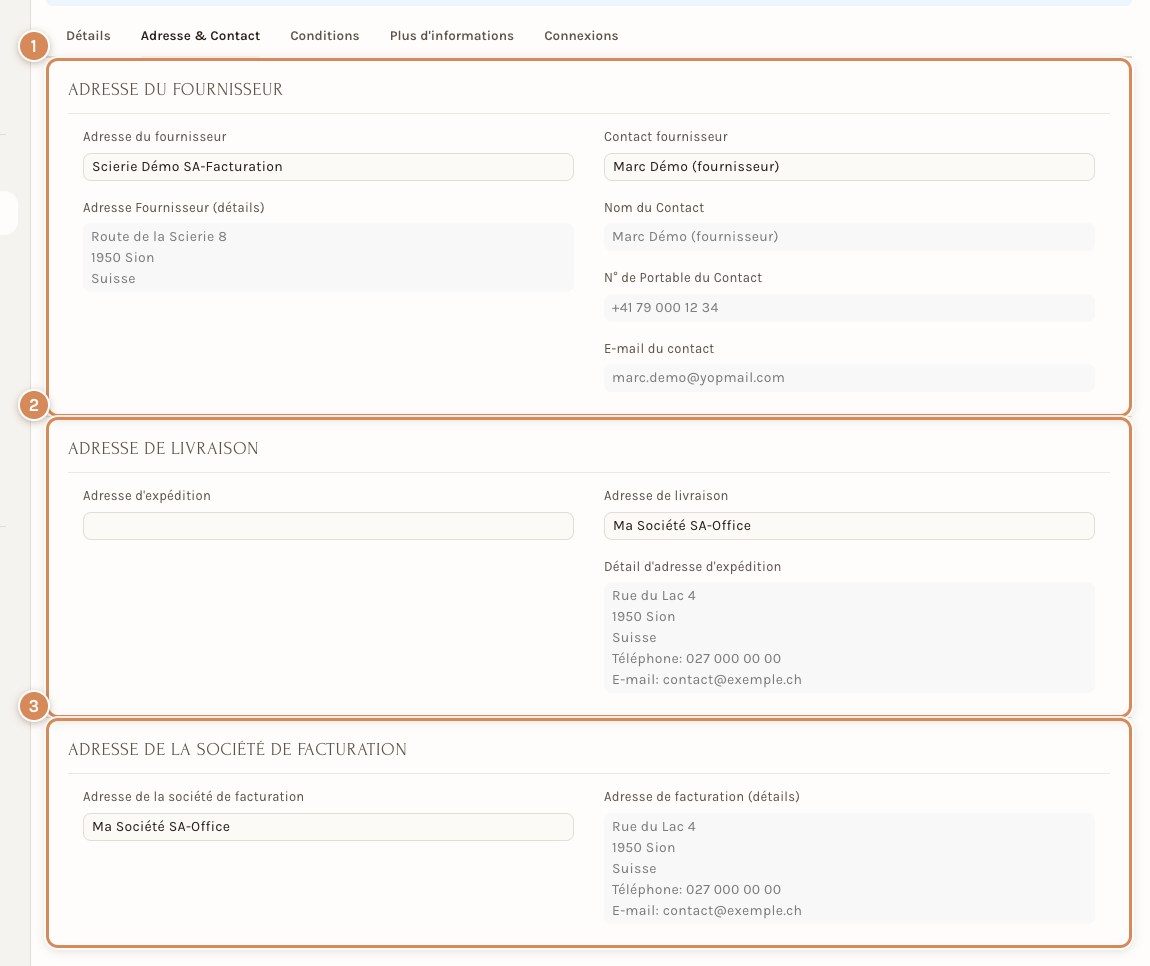
Comme sur la facture d'achat (voir Saisir une facture d'achat, onglet Adresse & Contact), ce sont des champs simples, remplis depuis la fiche du fournisseur et depuis votre société. Les libellés de cet onglet diffèrent un peu de ceux de la facture :
- Adresse du fournisseur et Contact fournisseur : l'adresse principale et le contact principal de la fiche du fournisseur ; le Nom du Contact, le N° de Portable du Contact et l'E-mail du contact s'affichent en lecture seule. C'est cette adresse et ce contact qui s'impriment sur la commande envoyée au fournisseur.
- Adresse de livraison. Adresse de livraison est l'adresse où le fournisseur doit livrer, celle de votre société par défaut (changez-la pour livrer sur un chantier ou chez un client). Adresse d'expédition est l'adresse de départ chez le fournisseur ; elle reste vide en général.
- Adresse de la société de facturation : l'adresse à laquelle le fournisseur facturera.
Un sixième onglet, parfois : Expédition Directe
L'onglet Expédition Directe n'apparaît pas sur une commande ordinaire. Il s'affiche seulement quand la commande est liée à un client (livraison directe du fournisseur au client, sans passer par votre stock). Ce qu'il contient est décrit dans la section « L'onglet Expédition Directe » de cette page ; les réglages de livraison sont dans Les règles de livraison.
L'onglet Conditions
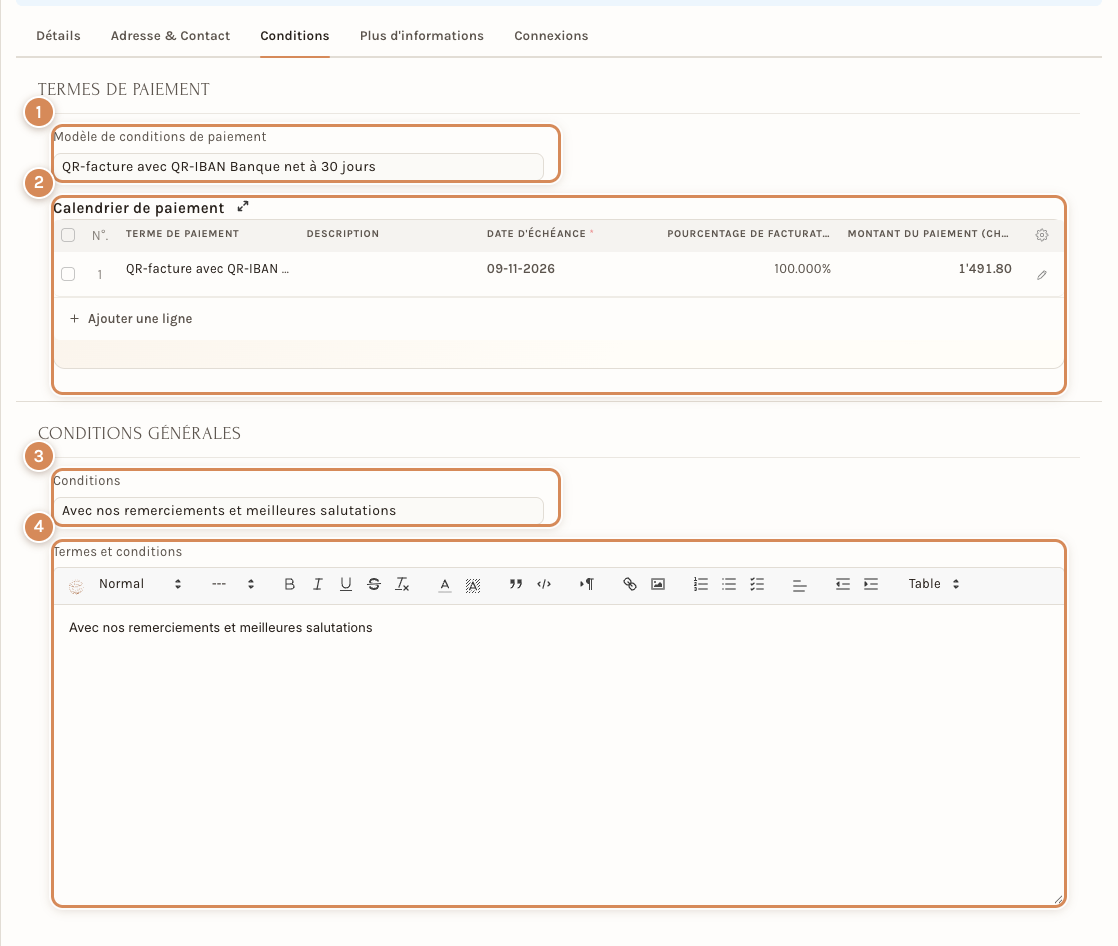
Même onglet que sur la facture d'achat et la facture de vente (L'onglet Conditions), à une différence près : la deuxième section s'appelle Conditions générales ici.
- Modèle de conditions de paiement : repris de la fiche du fournisseur (onglet Comptabilité, Modèle de termes de paiement par défaut), sinon de son groupe, sinon de la société. Voir Conditions de paiement, modes de paiement et termes et conditions.
- Calendrier de paiement : une ligne par échéance, calculée à partir de la date de la commande et du modèle. Ici une seule : 1'491.80 le 09-11-2026, 30 jours après le 10-10-2026.
- Conditions : le texte-type choisi dans la liste des Termes et conditions ; Neoffice propose le texte d'achat par défaut de la société.
- Termes et conditions : le texte lui-même, qui s'imprime sous les totaux de la commande ; vous pouvez le modifier pour cette commande seulement.
L'onglet Plus d'informations
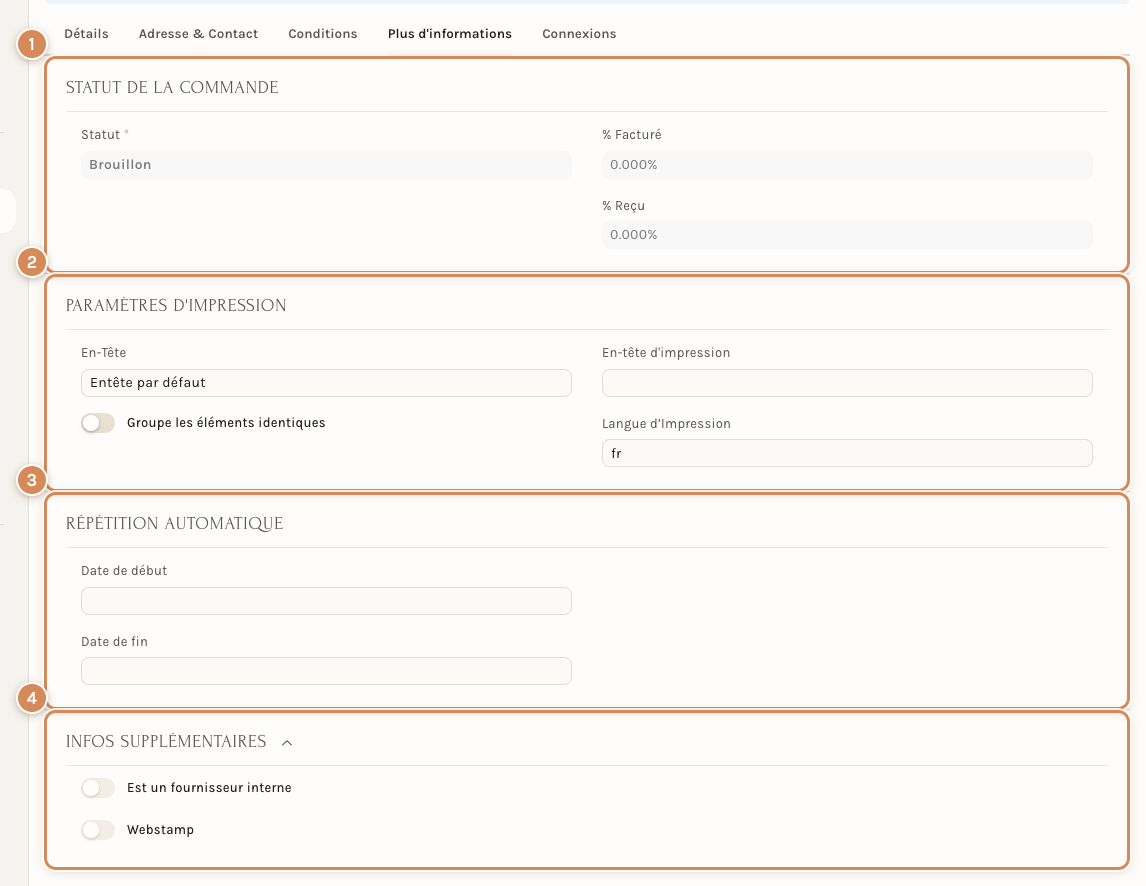
- Statut de la commande. Statut (Brouillon, En attente, À Recevoir et Facturer, À Facturer, À Recevoir, Terminé, Annulé, Fermé), % Facturé et % Reçu : Neoffice les met à jour tout seul à chaque réception et chaque facture. Ne les changez pas à la main ; pour mettre la commande en attente ou la fermer, utilisez le menu Statut (Mettre en attente, Fermer) d'une commande validée.
- Paramètres d'impression. En-Tête (le papier à en-tête), Groupe les éléments identiques, En-tête d'impression (le titre imprimé), Langue d'Impression (reprise de la langue du fournisseur : « fr »).
- Répétition automatique. Date de début et Date de fin : pour une commande qui revient à intervalle fixe (un réapprovisionnement mensuel). Le lien Répétition automatique se remplit tout seul quand la répétition est créée.
- Infos supplémentaires. Est un fournisseur interne (une autre société de votre groupe ; lecture seule) et Webstamp (une case réservée aux envois par La Poste, sans objet pour une commande fournisseur : laissez-la éteinte). D'autres lignes en lecture seule (le devis fournisseur d'origine, la référence inter-sociétés) n'apparaissent que lorsqu'elles ont une valeur.
L'onglet Connexions
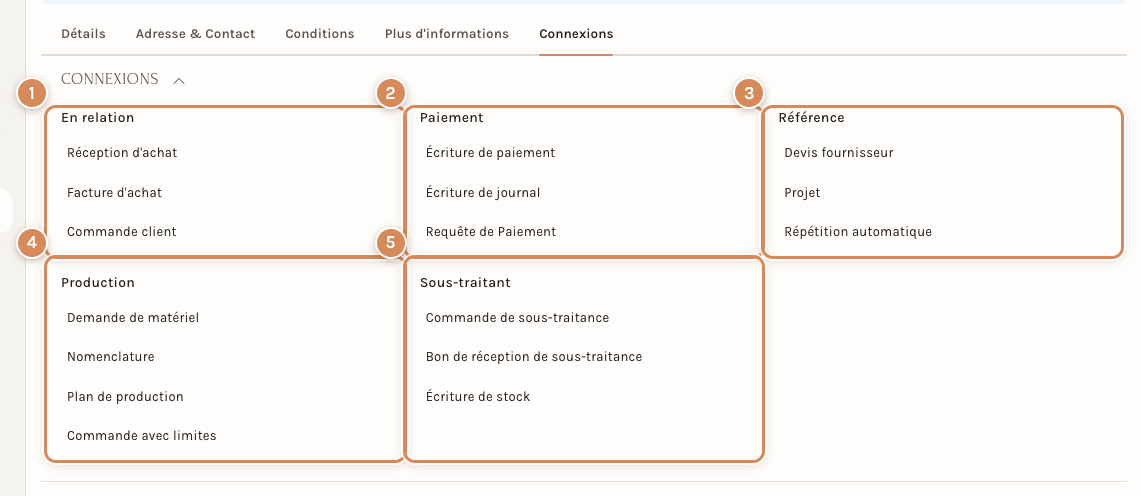
L'onglet range les documents liés à la commande (L'onglet Connexions). Cinq groupes :
- En relation : Réception d'achat, Facture d'achat et Commande client (la commande de votre client, quand vous commandez pour elle). C'est le chemin normal : commande, puis réception, puis facture.
- Paiement : Écriture de paiement, Écriture de journal, Requête de Paiement : les acomptes versés avant la livraison.
- Référence : Devis fournisseur (le prix demandé avant de commander), Projet et Répétition automatique.
- Production : Demande de matériel, Nomenclature, Plan de production, Commande avec limites. Ces liens servent aux entreprises qui fabriquent ; ignorez-les si vous ne produisez pas.
- Sous-traitant : Commande de sous-traitance, Bon de réception de sous-traitance, Écriture de stock. Même remarque : ils ne servent que pour un fournisseur qui fabrique pour vous avec votre matière.
Sur ce brouillon, les noms sont des listes sans + de création ; les chiffres et les + servent une fois la commande validée.
La commande fournisseur en vue Simple
Comme sur la facture d'achat, la commande n'a pas de commutateur Simple / Avancé à côté des onglets : c'est le réglage Interface de votre compte, en bas du menu de gauche, qui décide (voir La facture d'achat en vue Simple). En Simple, la commande devient une page de cartes.
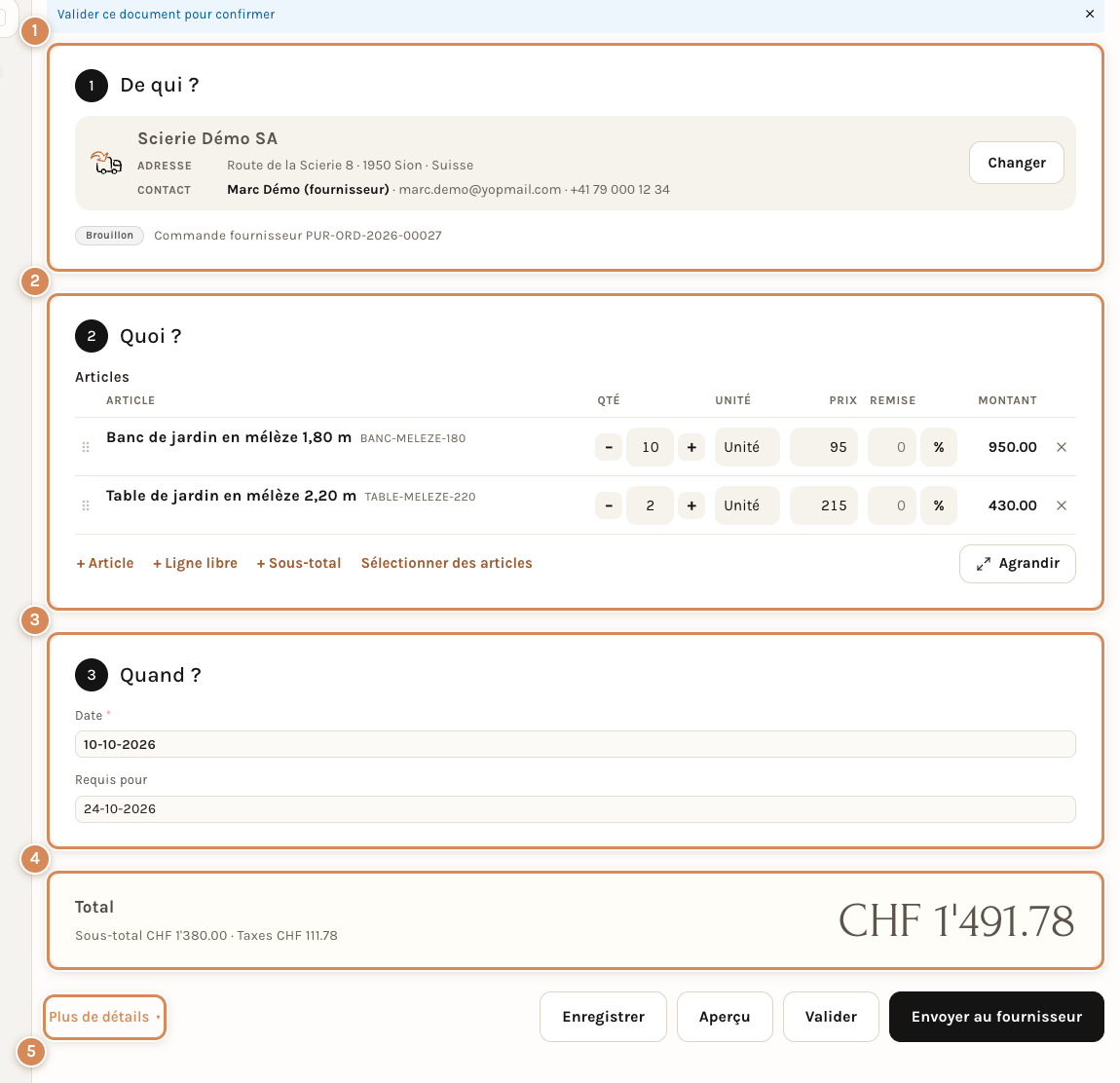
- De qui ? Le fournisseur, son adresse et son contact ; Changer choisit un autre fournisseur.
- Quoi ? Les lignes : article, quantité (boutons − et +), unité, prix, remise en pourcentage, montant ; + Article, + Ligne libre, + Sous-total, Sélectionner des articles et Agrandir.
- Quand ? La Date de la commande et la date Requis pour.
- Total. Le sous-total, la TVA et le total général, en grand : 1'491.78. C'est le total non arrondi ; le total arrondi (1'491.80) est dans l'onglet Détails.
- Plus de détails déplie, sous les cartes, le formulaire complet avec tous ses onglets. Rien n'est supprimé : les champs repliés gardent leur valeur.
En haut, Enregistrer, Aperçu, Valider et le bouton sombre Envoyer au fournisseur.
L'onglet Expédition Directe : le fournisseur livre chez votre client
Dans une expédition directe (en anglais « drop shipping »), vous vendez à un client une marchandise que vous n'avez pas en stock, et c'est votre fournisseur qui l'envoie chez lui. Vous commandez bien au fournisseur, mais la marchandise n'entre jamais dans vos entrepôts. L'onglet Expédition Directe de la commande fournisseur garde la trace du client final.
D'où vient cette commande
On ne crée pas une commande d'expédition directe en partant de zéro : on part de la commande client.
Étape 1. Ouvrez la commande client en brouillon. Dans le tableau des articles, ouvrez la ligne avec le crayon : la section repliée Expédition directe propose l'interrupteur Fournisseur livre au Client et le champ Fournisseur.
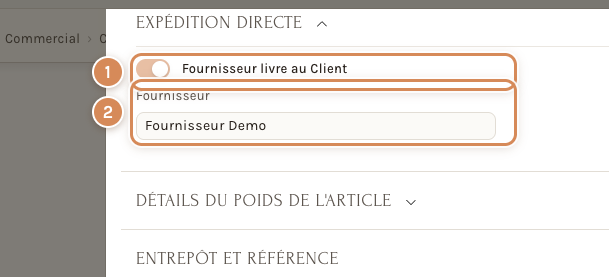
- Fournisseur livre au Client : allumé, la ligne ne sera pas livrée de votre stock.
- Fournisseur : le fournisseur qui expédiera.
Étape 2. Enregistrez puis validez la commande. Dans le menu Créer, choisissez Commande fournisseur. Tant que toutes les lignes sont livrées par le fournisseur, le menu ne propose plus Bon de livraison.
Étape 3. Une fenêtre Sélectionner les articles liste les lignes à commander, avec leur Qté en attente, leur Unité de mesure et leur Fournisseur. Cliquez sur Créer une commande d'achat.
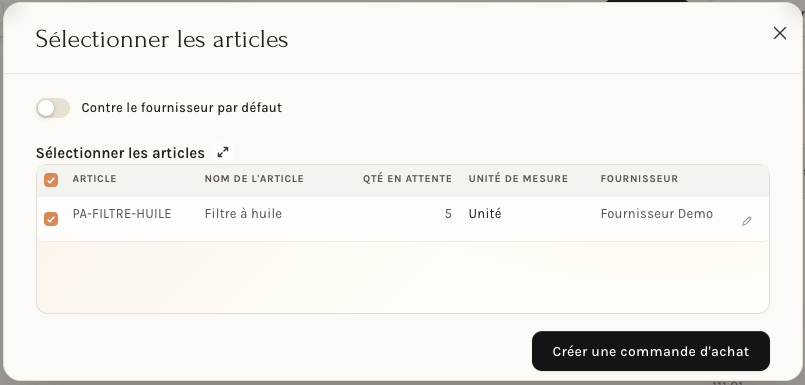
L'interrupteur Contre le fournisseur par défaut est éteint, et le tableau montre le fournisseur choisi sur chaque ligne. Le bouton Créer une commande d'achat ouvre la commande fournisseur.
Étape 4. La commande fournisseur s'ouvre en brouillon, avec une petite fenêtre Création qui demande le Fournisseur et la date Requis pour. Choisissez le fournisseur et cliquez sur Choisir ; une fenêtre Sélectionner les articles s'ouvre alors : fermez-la, les lignes sont déjà dans la commande.
Étape 5. Les prix arrivent à 0.00 tant que le fournisseur n'a pas de prix d'achat enregistré : saisissez le prix de chaque ligne, puis enregistrez et validez.
Ce que contient l'onglet
Dès que la commande est liée à un client, l'onglet Expédition Directe s'insère entre Adresse & Contact et Conditions. Sur une commande ordinaire, il n'y a pas d'onglet.
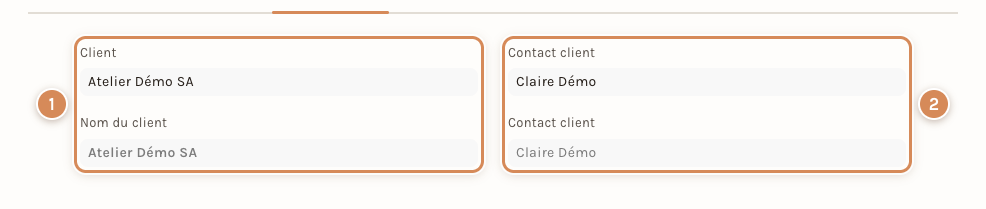
- Client et Nom du client : le client final. Ces deux champs sont en lecture seule, repris de la commande client.
- Contact client : la personne à joindre chez le client. Le premier champ est la fiche du contact, que vous pouvez changer ; le second est son nom, tel que le fournisseur le lira.
Le téléphone et l'e-mail du contact sont aussi repris sur la commande, mais l'onglet ne les affiche pas.
Les adresses et les taxes à contrôler
- L'adresse de livraison. Ouvrez l'onglet Adresse & Contact : la section Adresse de livraison montre Adresse de livraison (là où le fournisseur doit livrer) et Adresse d'expédition (d'où il part). Contrôlez que l'adresse de livraison est bien celle de votre client, c'est-à-dire la carte Livraison de la commande client, et non l'adresse de votre société. C'est elle que le fournisseur reçoit sur sa commande.
- Les taxes. La commande fournisseur est créée avec les lignes de TVA de la vente, à 0.00. Ouvrez la section Taxes et frais et choisissez le modèle de taxes d'achat de votre fournisseur, ou corrigez le tableau, avant de valider.
Valider, puis marquer la commande comme livrée
Une fois la commande validée, son état est À Recevoir et Facturer et la frise du document montre Brouillon et Commandé franchis, puis Reçu et Facturé.
Quand le fournisseur vous confirme qu'il a livré votre client, ouvrez le menu Statut (ou ⋯, quand la barre est étroite) et cliquez sur Livré. La commande fournisseur passe à l'état Livré.
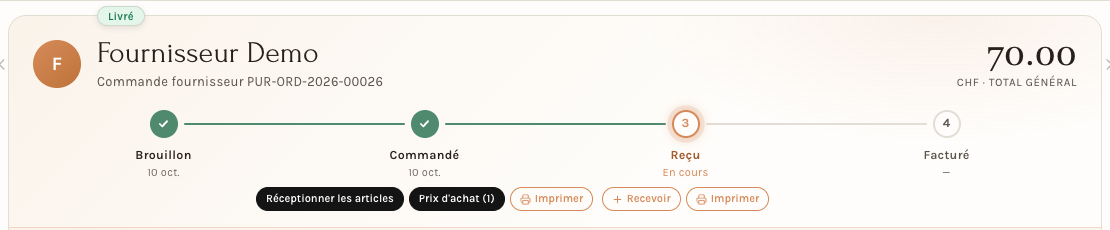
Du côté de votre client, la commande client est alors entièrement livrée : son état devient À facturer et son pourcentage livré passe à 100 %. L'étape Livré de sa frise s'affiche pourtant encore « En cours » : c'est l'état À facturer qui compte.

Aucun bon de livraison, aucune réception d'achat et aucun mouvement de stock n'ont été créés : le stock de vos entrepôts n'a pas bougé. Le bouton Réceptionner les articles et l'étape Reçu de la frise de la commande fournisseur restent pourtant affichés ; ne les utilisez pas pour une expédition directe, puisque la marchandise n'arrive pas chez vous.
Il reste à facturer le client (bouton Créer la facture de la commande client) et à enregistrer la facture du fournisseur (menu Créer de la commande fournisseur, Facture d'achat).
À régler une fois
- Qui commande : ce que chacun peut faire dans les achats dépend de son modèle d'accès. Voir Modèles d'accès : donner les bons droits.
- Décidez qui peut valider et fermer une commande : une commande validée engage l'entreprise auprès du fournisseur.
- Faites valider les prix : la fenêtre Mettre à jour les prix d'achat modifie vos prix de référence et peut changer vos marges. Décidez qui répond « oui ».
- Remplissez la fiche du fournisseur une fois (catégorie de taxe, conditions de paiement, liste de prix) : chaque commande reprend ces valeurs.
- Fixez dans la société le texte d'achat par défaut (« Conditions générales ») : il s'imprime sous chaque commande.
Au quotidien
- Vérifiez la date Requis pour (la date à laquelle vous attendez la marchandise) et l'Entrepôt cible de chaque ligne avant de valider : ce sont eux que la réception reprendra.
- Ne validez la commande que lorsque les quantités et les prix sont justes ; en brouillon, vous pouvez encore tout changer.
- À l'arrivée de la marchandise, comptez avant de cliquer sur Réceptionner les articles et saisissez la quantité réellement reçue.
- Une livraison incomplète n'est pas un problème : réceptionnez ce qui est arrivé, le reste restera à réceptionner.
- Imprimez les étiquettes tout de suite si vous étiquetez vos articles.
- Réception avant facture : réceptionner met le stock à jour tout de suite ; faites correspondre la facture du fournisseur à ce qui a vraiment été reçu.
- Suivez les retards : le bouton En retard de la liste et l'Aperçu de l'espace montrent les commandes en retard.
- L'onglet Expédition Directe n'apparaît que pour une livraison directe du fournisseur au client ; sur une commande ordinaire, ne le cherchez pas.
- Avance Payée montre un acompte déjà versé ; il se règle depuis le menu Créer (Paiement, Requête de Paiement) d'une commande validée.
Voir aussi
- Créer un fournisseur
- Voir le stock de vos articles
- Mouvements de stock et inventaire
- Numéros de série et lots
- Saisir une facture d'achat
- Payer les fournisseurs : propositions de paiement
Ce qui n'a pas été vu à l'écran
- L'onglet Expédition Directe : son existence est vue (l'onglet est dans le formulaire mais masqué sur la commande de démonstration, qui n'a pas de client) ; son contenu est traité dans la section de la page consacrée à cet onglet.
- Le No de confirmation de commande et sa date (visibles seulement après validation), l'effet de Est sous-traité sur la section Matières Premières Fournies, le Taux de Change d'une commande en devise étrangère : lus dans les définitions du formulaire, pas affichés.
- Le menu Statut (Mettre en attente, Fermer), l'effet du bouton Envoyer au fournisseur et le comportement de la commande après validation : seul un brouillon a été ouvert ; les boutons sont ceux de la page principale ou lus dans le code.
- L'onglet Connexions d'une commande validée (chiffres, boutons +).
- L'effet de Définir le magasin cible sur les lignes déjà saisies : principe de fonctionnement, pas essayé.