Les écritures à créer depuis une transaction
Cette page détaille les cas où une ligne de votre relevé de banque n'a ni paiement ni facture derrière elle, et où Neoffice doit créer l'écriture : des frais de banque, des intérêts, une dépense à répartir sur plusieurs comptes, un virement entre vos comptes, un retrait à la caisse, une ligne que vous classerez plus tard. Pour chaque cas : la situation, les gestes, un exemple chiffré, à quoi on voit que c'est juste, et les écritures comptables qui en résultent. L'écran est décrit sur Le rapprochement bancaire ; les cas avec un paiement ou une facture sont sur Rapprocher avec un paiement ou une facture.
Les écrans de cette page sont ceux de l'interface Avancé : voir Se repérer.
Deux mots à connaître : une écriture bancaire est une écriture de journal de type Bank Entry (le mot reste en anglais dans l'aperçu) qui met en face le compte de la banque et un ou plusieurs autres comptes ; un virement est un déplacement d'argent entre deux de vos comptes (banque, épargne, carte, caisse).
Toutes les voies pour traiter une ligne qui n'a pas de pièce
- Écriture bancaire (le bouton, au-dessus de la colonne de droite) : pour une dépense, un revenu, ou une opération à répartir sur plusieurs comptes.
- Virement : pour un transfert entre vos comptes ou vers la caisse.
- Enregistrer un paiement : si la ligne est le paiement d'un client ou d'un fournisseur (voir Rapprocher avec un paiement ou une facture).
- Une règle : pour ce qui revient chaque mois (frais de tenue de compte). Quand une règle correspond à la ligne, un encadré au-dessus des pièces proposées donne l'Action recommandée et un bouton Créer Bank Entry ; ce bouton ouvre la fenêtre Écriture bancaire avec le compte de la règle déjà choisi. Il reste à contrôler, puis à cliquer sur Aperçu et Confirmer et soumettre (voir Les règles de rapprochement).
- Rapprocher une écriture de journal déjà saisie, même en brouillon (cas 7).
La fenêtre « Écriture bancaire », zone par zone
Choisissez une transaction, puis cliquez sur Écriture bancaire. La fenêtre porte le titre Écriture bancaire et la phrase « Enregistrer une écriture de journal pour les dépenses, revenus ou transactions fractionnées. ».
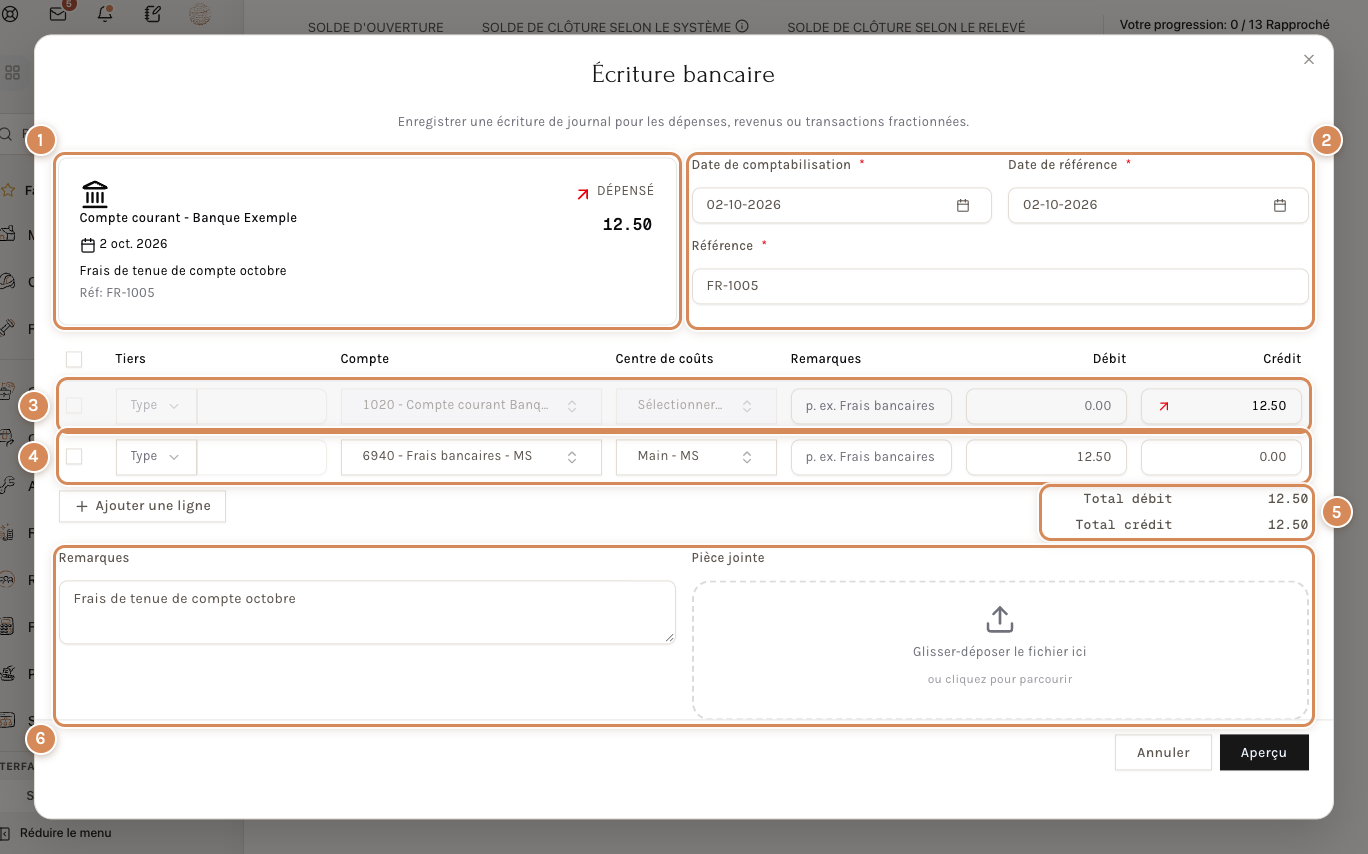
- La carte de la transaction : le compte bancaire, la date, DÉPENSÉ ou REÇU, le montant, la description, la référence.
- Les dates et la référence de l'écriture.
- La ligne de la banque, grisée : on ne la modifie pas.
- La ligne à compléter : le compte de charge ou de produit, le centre de coûts, le montant.
- Les totaux, qui doivent être égaux.
- Les remarques et la pièce jointe.
| Champ | Ce que c'est | Quoi mettre | Exemple | Quand il compte |
|---|---|---|---|---|
| Date de comptabilisation | La date à laquelle l'écriture entre dans la comptabilité | Reprise de la transaction | 02-10-2026 | Toujours (obligatoire) |
| Date de référence | La date de la pièce de la banque | Reprise de la transaction | 02-10-2026 | Toujours (obligatoire) |
| Référence | La référence de la banque | Laissez-la : elle devient le N° de référence de l'écriture. Sans référence, Neoffice prend le début de la description | FR-1005 | Toujours (obligatoire) ; elle sert à retrouver l'écriture plus tard |
| Tiers (Type de tiers, puis le tiers) | La personne concernée par la ligne | Facultatif pour des frais. Types proposés : Fournisseur, Employé, Actionnaire, Client, Étudiant. Quand vous choisissez le tiers, le Compte se remplit avec le compte de ce tiers (pour un fournisseur, le compte des dettes d'achats) | Pour une dépense ou un revenu qui concerne un tiers connu | |
| Compte | Le compte comptable de l'autre côté | Cherchez-le par son numéro ou son nom | 6940 - Frais bancaires | Toujours (obligatoire) |
| Centre de coûts | Le centre auquel imputer la ligne | Rempli d'office avec le centre principal de la société (Main) | Main | Si vous suivez vos centres de coûts |
| Remarques (de la ligne) | Un commentaire sur la ligne | Facultatif | Frais bancaires | |
| Débit / Crédit | Le montant de la ligne | Rempli d'office : Débit pour une dépense, Crédit pour une entrée d'argent ; la ligne de la banque prend l'autre sens | 12.50 | Toujours (obligatoire) ; Total débit et Total crédit doivent être égaux |
| Ajouter une ligne | Une ligne de plus pour répartir | Cliquez : la nouvelle ligne reprend le montant qui reste à répartir | Pour répartir sur plusieurs comptes (cas 3) | |
| Supprimer | Retire des lignes | Cochez la case d'une ligne : le bouton Supprimer apparaît à côté de Ajouter une ligne. La ligne de la banque ne se coche pas | Pour une ligne en trop | |
| Remarques (du bas) | Le texte de l'écriture | Rempli avec la description de la transaction | ||
| Pièce jointe | Un fichier lié à l'écriture | Glissez-déposez, ou cliquez pour parcourir (PDF, image JPG, PNG ou GIF, Word, Excel). Le fichier est joint une fois l'écriture créée | La facture de la banque | Pour votre fiduciaire |
Quand les totaux ne sont pas égaux, une ligne rouge Différence apparaît sous eux ; un clic sur son montant ajoute une ligne avec la différence (ou complète la dernière si elle est vide).
Cliquez sur Aperçu. Neoffice ne crée rien encore : il montre l'écriture qu'il va passer.
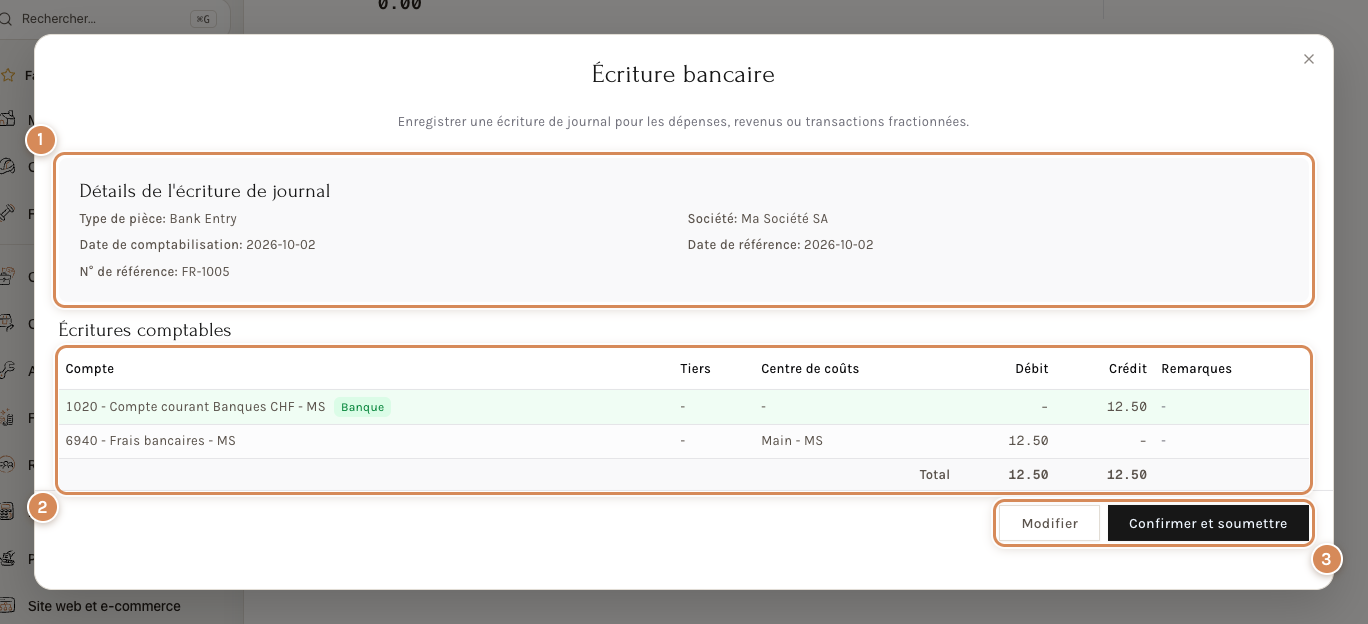
- Détails de l'écriture de journal : le Type de pièce (Bank Entry), la Société, les deux dates et le N° de référence.
- Écritures comptables : une ligne par compte, avec Débit et Crédit. La ligne de la banque porte l'étiquette Banque.
- Modifier (revient à la fenêtre, avec ce que vous avez saisi) et Confirmer et soumettre (crée l'écriture, la valide et rapproche la ligne).
Cas 1 : des frais de banque
Situation. La banque a prélevé 12.50 de frais de tenue de compte. Il n'y a ni facture ni paiement derrière.
Les gestes.
- Cliquez sur la transaction de 12.50, puis sur Écriture bancaire.
- Sur la ligne à compléter, choisissez le Compte : 6940 - Frais bancaires. Le Débit est déjà 12.50.
- Cliquez sur Aperçu, relisez, puis Confirmer et soumettre.
À quoi on voit que c'est juste. Une notification « Écriture bancaire créée » reste quelques secondes, avec un bouton Annuler. La ligne disparaît de la liste Transactions non rapprochées ; son statut est Rapproché dans l'onglet Transactions bancaires ; l'écriture apparaît dans le Résumé de compensation bancaire avec le statut Compensé.
Ce que ça fait en comptabilité :
| Compte | Débit | Crédit |
|---|---|---|
| 6940 - Frais bancaires | 12.50 | |
| 1020 - Compte courant Banques CHF | 12.50 |
Le solde de la banque diminue de 12.50 et la charge augmente d'autant.
Cas 2 : des intérêts reçus
Situation. La banque a crédité 2.85 d'intérêts.
Les gestes. Les mêmes qu'au cas 1, avec une entrée d'argent : la carte dit REÇU, et le compte est un compte de produit, par exemple 6950 - Produits financiers sur avoir en banque. Le montant est au Crédit de cette ligne.
Ce que ça fait en comptabilité :
| Compte | Débit | Crédit |
|---|---|---|
| 1020 - Compte courant Banques CHF | 2.85 | |
| 6950 - Produits financiers sur avoir en banque | 2.85 |
Cas 3 : une dépense à répartir sur plusieurs comptes
Situation. Une opération de 9.00 couvre deux sortes de frais : 6.00 de frais bancaires et 3.00 de droits de garde.
Les gestes.
-
Écriture bancaire sur la transaction de 9.00. La ligne à compléter porte déjà le Débit 9.00.
-
Choisissez le premier Compte (6940) et mettez 6.00 au Débit : une ligne rouge Différence de -3.00 apparaît sous les totaux.
-
Cliquez sur Ajouter une ligne : la deuxième ligne arrive avec le Débit 3.00, le montant qui reste. Choisissez le Compte (6941).
-
Total débit et Total crédit sont égaux à 9.00 : la ligne Différence a disparu.
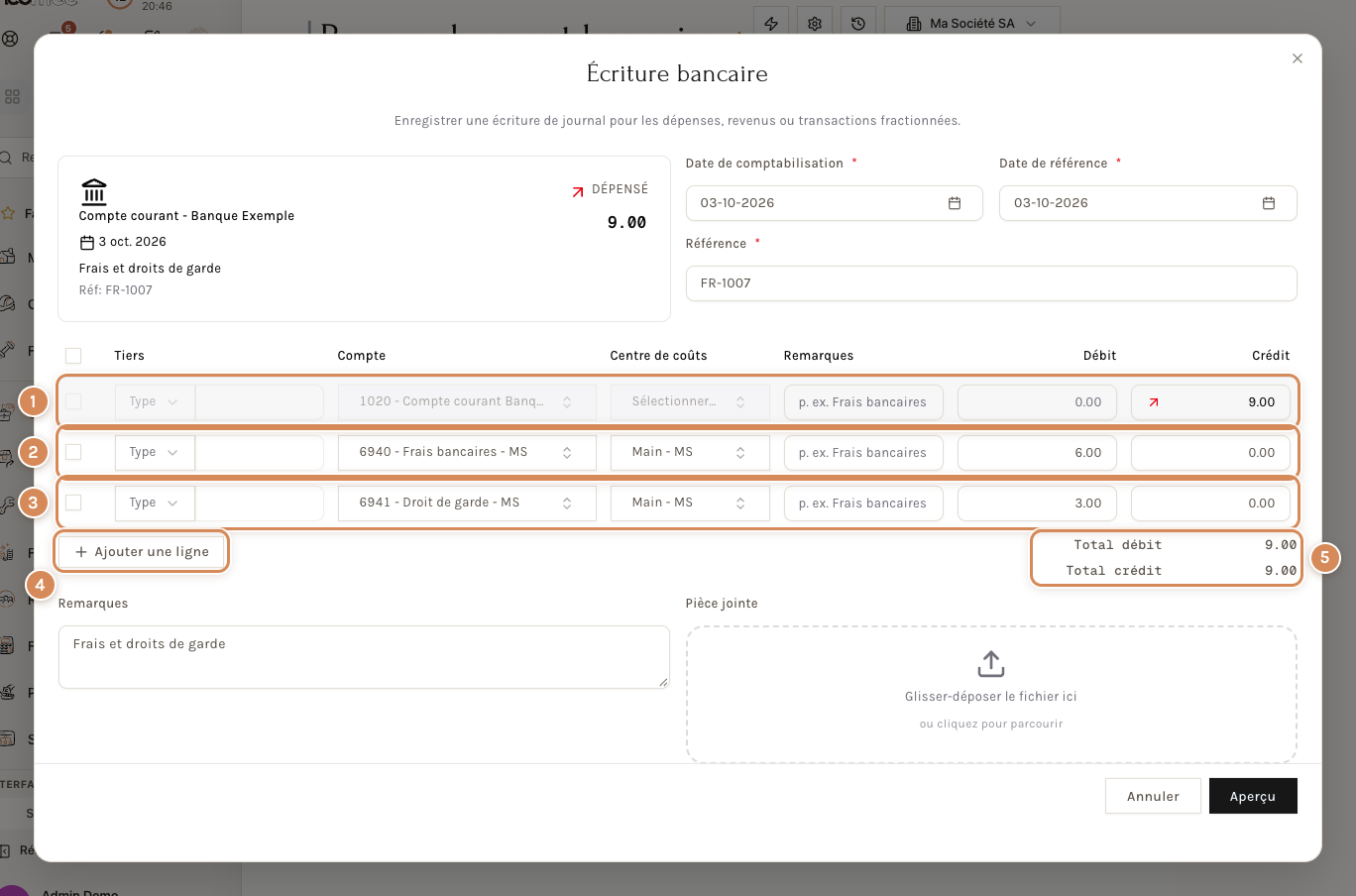
- La ligne de la banque, grisée.
- La première ligne : 6940, 6.00.
- La deuxième ligne : 6941, 3.00.
- Ajouter une ligne.
- Les totaux.
-
Aperçu, puis Confirmer et soumettre.
À quoi on voit que c'est juste. Les totaux sont égaux (9.00 et 9.00) ; la transaction est Rapproché.
Ce que ça fait en comptabilité :
| Compte | Débit | Crédit |
|---|---|---|
| 6940 - Frais bancaires | 6.00 | |
| 6941 - Droit de garde | 3.00 | |
| 1020 - Compte courant Banques CHF | 9.00 |
Cas 4 : une dépense avec la TVA
Situation. Vous payez 9.00 TTC de frais de déplacement (un billet de train). Le compte 6640 - Frais de déplacement porte un modèle de TVA (champ Compte imposable de la fiche du compte) : Neoffice sépare la TVA.
Les gestes. Les mêmes qu'au cas 1, avec le compte 6640. Dans l'Aperçu, une ligne de TVA s'est ajoutée toute seule, avec l'étiquette TVA et une remarque qui commence par « TVA - ».
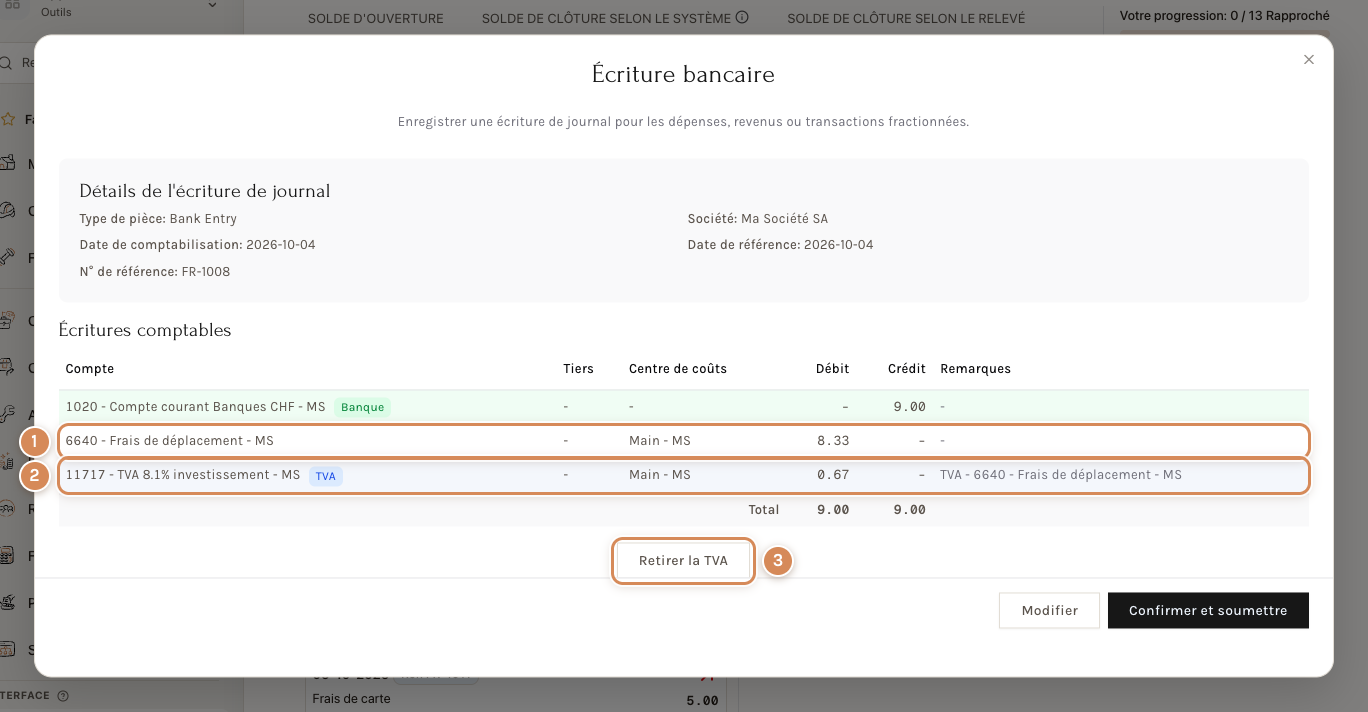
- La charge : 6640, 8.33 (le montant hors TVA).
- La TVA : 11717, 0.67.
- Retirer la TVA : le bouton qui annule la séparation.
Le bouton Retirer la TVA met les 9.00 sur la charge, sans TVA ; il devient alors Avec TVA, pour revenir. Utilisez-le quand la dépense n'ouvre pas de droit à la déduction de l'impôt préalable ; en cas de doute, votre fiduciaire tranche.
Si votre société est au taux de la dette fiscale nette (réglage Méthode TVA), vous n'avez pas d'impôt préalable à déduire : si l'aperçu montre malgré tout une ligne TVA, cliquez sur Retirer la TVA (voir La gestion de la TVA).
À quoi on voit que c'est juste. Le total de l'aperçu est égal à la ligne de banque ; les deux lignes de charge et de TVA, additionnées, font 9.00.
Ce que ça fait en comptabilité :
| Compte | Débit | Crédit |
|---|---|---|
| 6640 - Frais de déplacement | 8.33 | |
| 11717 - TVA 8.1% investissement | 0.67 | |
| 1020 - Compte courant Banques CHF | 9.00 |
Neoffice sépare la TVA ligne par ligne. Les mêmes 9.00 répartis en 6.00 sur 6640 et 3.00 sur 6500 - Matériel de bureau (deux comptes qui portent la TVA) donnent :
| Compte | Débit | Crédit |
|---|---|---|
| 6640 - Frais de déplacement | 5.55 | |
| 11717 - TVA 8.1% investissement | 0.45 | |
| 6500 - Matériel de bureau | 2.78 | |
| 11717 - TVA 8.1% investissement | 0.22 | |
| 1020 - Compte courant Banques CHF | 9.00 |
Cas 5 : une ligne sans pièce, à classer plus tard
Situation. Un versement de 250.00 arrive et personne ne sait d'où il vient.
Les gestes. Écriture bancaire, puis choisissez comme Compte un compte d'attente : 1099 - Compte d'attente pour montants à clarifier. Écrivez dans Remarques ce que vous savez du versement. Aperçu, Confirmer et soumettre.
À quoi on voit que c'est juste. La ligne est Rapproché : le Solde de clôture selon le système monte de 250.00 et la Différence baisse d'autant. Le montant reste visible au compte 1099, où votre fiduciaire le retrouve pour le clarifier.
Ce que ça fait en comptabilité :
| Compte | Débit | Crédit |
|---|---|---|
| 1020 - Compte courant Banques CHF | 250.00 | |
| 1099 - Compte d'attente pour montants à clarifier | 250.00 |
Ne laissez pas un montant dans le compte d'attente : quand vous apprenez de quoi il s'agit, demandez à votre fiduciaire de passer l'écriture de reprise vers le bon compte.
Cas 6 : plusieurs lignes semblables à la fois
Situation. Deux lignes de frais (5.00 et 7.50) à passer au même compte.
Les gestes.
-
Cliquez sur la première transaction, puis Maj + clic sur la seconde : chaque Maj + clic ajoute une carte à la sélection, ou la retire si elle y est déjà.
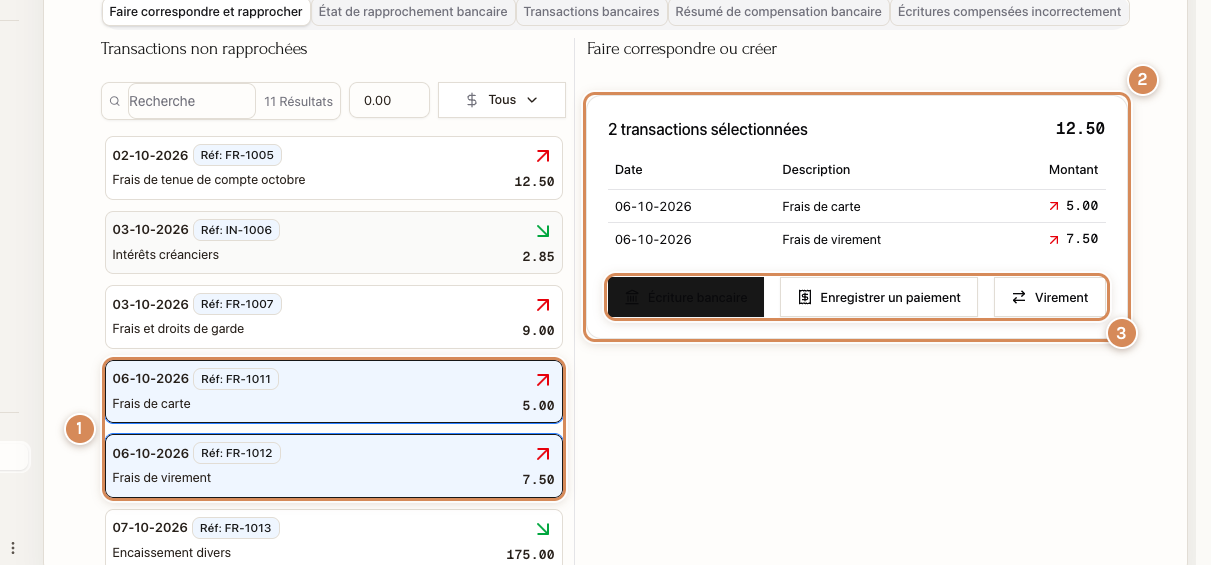
- Les deux cartes sélectionnées.
- Le résumé « 2 transactions sélectionnées », le total (12.50) et la liste.
- Les trois boutons : Écriture bancaire, Enregistrer un paiement, Virement.
-
Cliquez sur Écriture bancaire. Une fenêtre plus simple s'ouvre : la liste des transactions, un seul Compte.
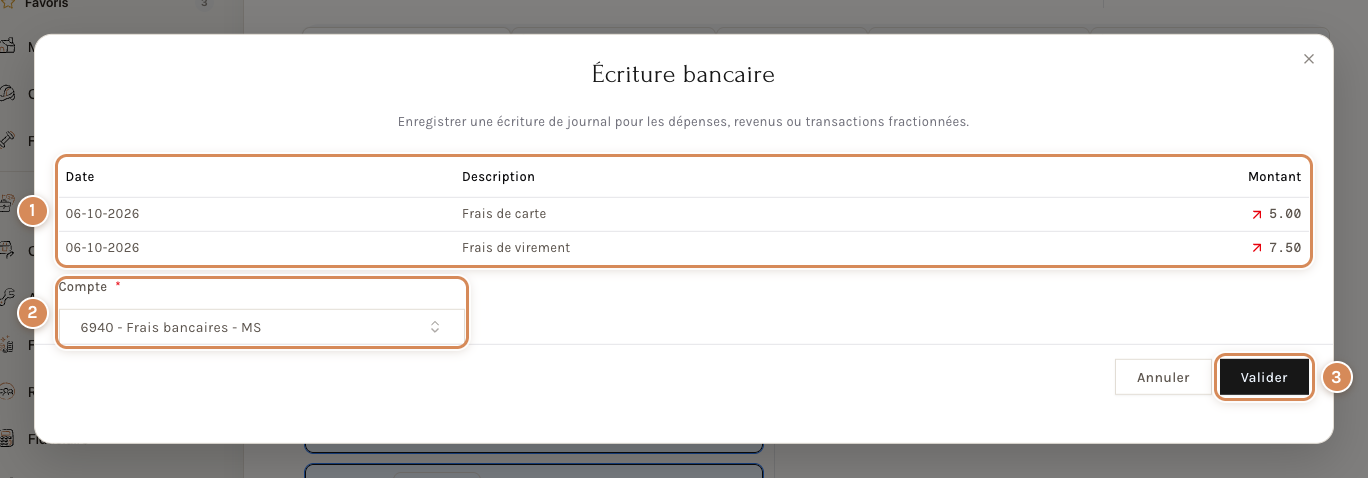
- La liste des transactions à passer : date, description, montant.
- Le Compte, commun à toutes.
- Valider.
-
Choisissez le compte (6940), puis Valider.
Ce que ça fait. Une écriture par transaction, et pas une seule pour le lot :
| Écriture | Compte | Débit | Crédit |
|---|---|---|---|
| Frais de carte | 6940 - Frais bancaires | 5.00 | |
| Frais de carte | 1020 - Compte courant Banques CHF | 5.00 | |
| Frais de virement | 6940 - Frais bancaires | 7.50 | |
| Frais de virement | 1020 - Compte courant Banques CHF | 7.50 |
Chaque écriture reprend la date, la référence et la description de sa transaction ; la fenêtre du lot ne les modifie pas.
Le lot ne montre pas d'aperçu et n'a pas de bouton Retirer la TVA : si le compte choisi porte un modèle de TVA, la TVA est séparée d'office pour chaque transaction, comme pour une transaction seule (5.00 sur un compte à 8.1 % donne 4.63 de charge et 0.37 de TVA). Cette fenêtre ne propose pas les comptes clients ni fournisseurs. Pour répartir sur plusieurs comptes, choisir un tiers ou voir l'aperçu, passez les lignes une par une.
Le bouton Enregistrer un paiement du lot ne fait pas l'objet de cette page.
Cas 7 : une écriture de journal déjà saisie, même en brouillon
Situation. Votre fiduciaire (ou vous) a saisi une écriture de journal de 175.00 qui doit correspondre à l'encaissement de 175.00 sur le relevé, mais elle est encore en Brouillon.
Les gestes. Cliquez sur la transaction. Une carte Écriture de journal avec l'étiquette Brouillon est proposée, marquée SUGGÉRÉ quand le montant est identique et qu'une date ou la référence concorde.
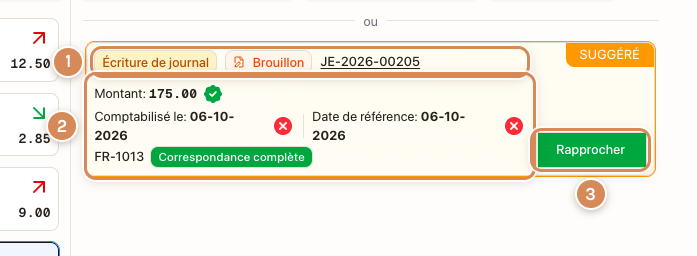
- Le type et l'état : Écriture de journal, Brouillon, et son numéro.
- Les concordances : le montant (coche verte), la date de comptabilisation et la date de référence (croix rouges ici : le brouillon est daté du 06-10-2026, la transaction du 07-10-2026), et la référence avec Correspondance complète.
- Rapprocher.
Cliquez sur Rapprocher : la fenêtre Soumettre le brouillon d'écriture de journal s'ouvre.
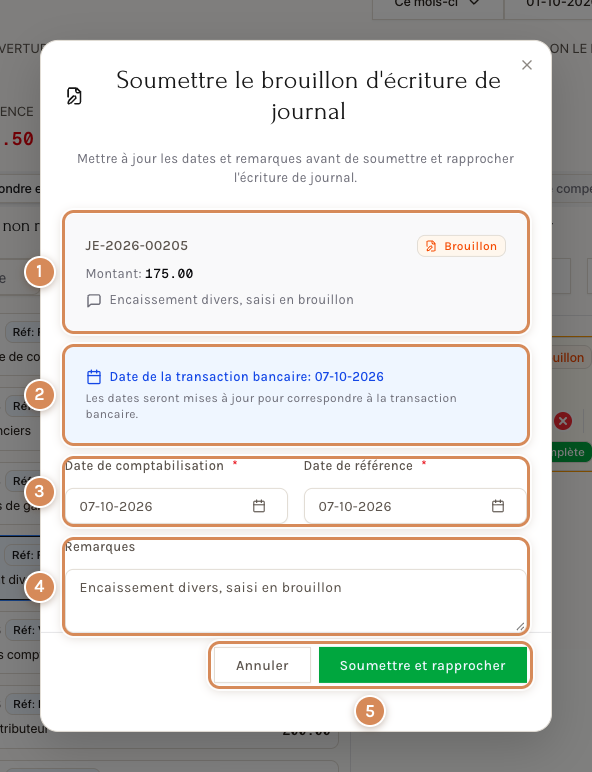
- Le brouillon : son numéro, Brouillon, le Montant, la remarque.
- L'avertissement : « Date de la transaction bancaire : 07-10-2026. Les dates seront mises à jour pour correspondre à la transaction bancaire. »
- Les deux dates, reprises de la transaction, modifiables.
- Les remarques, modifiables.
- Annuler et Soumettre et rapprocher.
Cliquez sur Soumettre et rapprocher : Neoffice valide le brouillon, avec les dates et les remarques de la fenêtre, et rapproche la ligne.
À quoi on voit que c'est juste. La ligne est Rapproché ; l'écriture, qui était en Brouillon, est Validé, avec une date de compensation dans le Résumé de compensation bancaire.
Ce que ça fait en comptabilité. Les écritures sont celles du brouillon : le rapprochement ne fait que le valider. Pour un brouillon qui met la banque en face d'un compte d'attente :
| Compte | Débit | Crédit |
|---|---|---|
| 1020 - Compte courant Banques CHF | 175.00 | |
| 1099 - Compte d'attente pour montants à clarifier | 175.00 |
Si l'écriture de journal est déjà Validé, la carte n'a pas d'étiquette Brouillon : Rapprocher rattache la ligne tout de suite, sans fenêtre. Dans les deux cas, si vous annulez ensuite le rapprochement, l'écriture reste Validé : elle est rattachée à la ligne sous le type Apparié, elle n'a pas été créée par le rapprochement, donc elle n'est pas annulée.
Cas 8 : un virement entre vos comptes
Situation. Vous avez viré 400.00 de votre compte courant vers votre compte d'épargne. Le relevé du compte courant porte une sortie de 400.00 ; celui de l'épargne, une entrée de 400.00 : c'est le même mouvement, vu des deux côtés.
Les gestes.
-
Importez les deux relevés.
-
Sur le compte courant, cliquez sur la sortie de 400.00, puis sur Virement.
-
La fenêtre Virement s'ouvre (« Enregistrer un virement interne vers un autre compte bancaire/carte de crédit/espèces. »). Si l'autre ligne est déjà importée, Neoffice la trouve tout seul : un encadré annonce « Virement suggéré vers … » et « Le système a trouvé une transaction miroir … dans un autre compte avec le même montant et la même date. Accepter la suggestion rapprochera les deux transactions. »
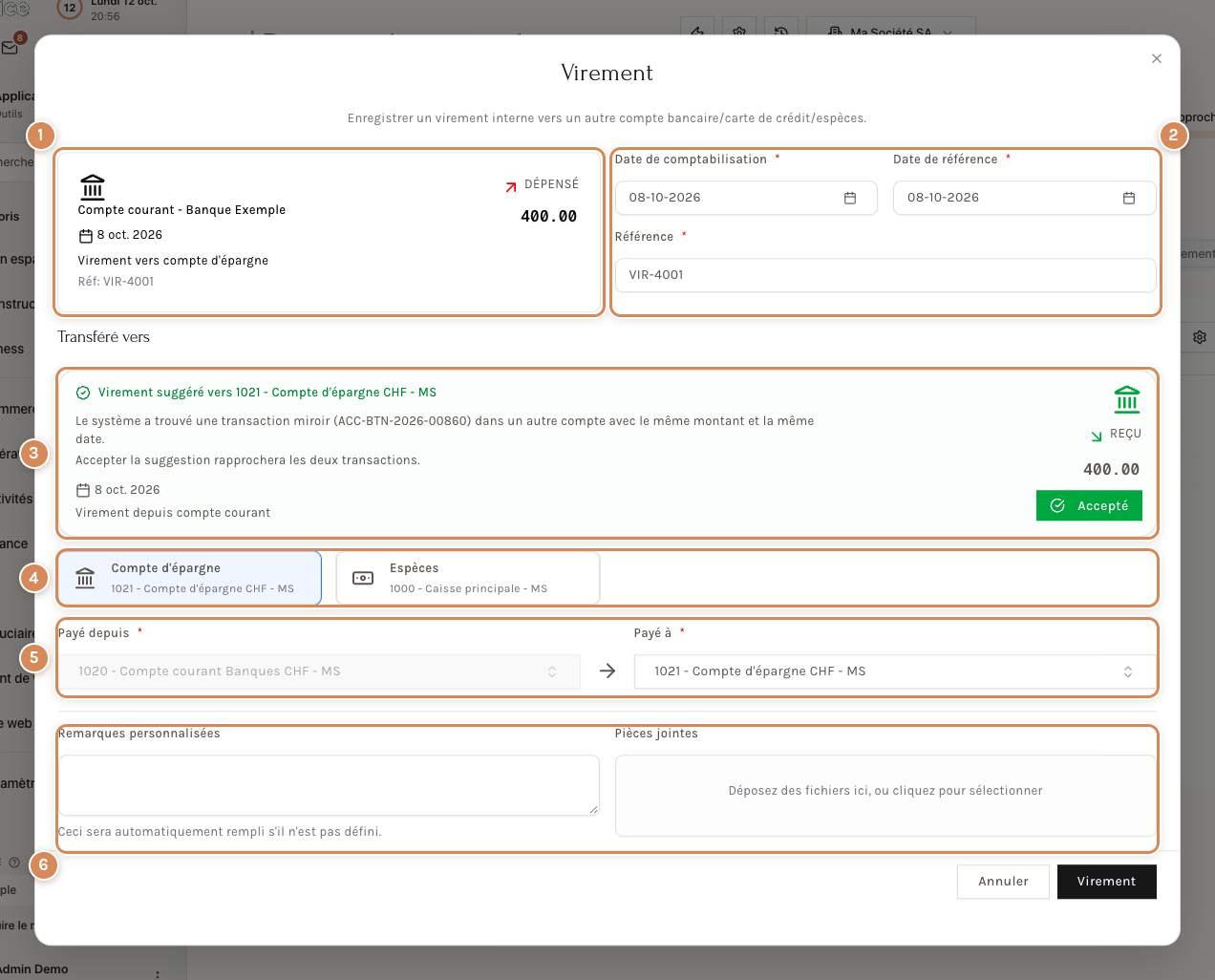
- La carte de la transaction, DÉPENSÉ.
- Les dates et la référence.
- La suggestion : l'autre ligne (REÇU, 400.00) et le bouton Utiliser la suggestion, devenu Accepté.
- Les comptes de destination, en vignettes : chacun de vos autres comptes bancaires, et Espèces (la caisse).
- Payé depuis (grisé : le compte courant) et Payé à (le compte d'épargne).
- Les remarques personnalisées et les pièces jointes.
-
Cliquez sur Utiliser la suggestion : le compte Payé à se remplit, le bouton devient Accepté.
-
Cliquez sur Virement. Les deux lignes passent à Rapproché d'un seul geste. Un message « Virement enregistré » s'affiche, avec un bouton Annuler.
La recherche de la ligne miroir regarde 4 jours avant et après la date (réglage Nombre de jours pour faire correspondre les virements, voir Le rapprochement bancaire). Elle ne propose la suggestion que s'il existe une seule ligne qui convienne : même montant dans l'autre sens, autre compte de la société, statut Non rapproché.
Sans ligne miroir (l'autre relevé n'est pas encore importé), cliquez vous-même sur la vignette du compte de destination : seule la ligne choisie est rapprochée. L'écriture de virement reste Non compensé dans le Résumé de compensation bancaire tant que l'autre ligne n'est pas rapprochée aussi. Quand vous importez l'autre relevé, cette ligne propose l'écriture, marquée SUGGÉRÉ : cliquez sur Rapprocher.
À quoi on voit que c'est juste. Les deux transactions sont Rapproché. Dans le Résumé de compensation bancaire de chaque compte, la même écriture de paiement porte le statut Compensé : c'est une seule écriture, vue des deux comptes.
Ce que ça fait en comptabilité (une écriture de paiement de type virement interne) :
| Compte | Débit | Crédit |
|---|---|---|
| 1021 - Compte d'épargne CHF | 400.00 | |
| 1020 - Compte courant Banques CHF | 400.00 |
Une seule écriture sert les deux relevés.
Plusieurs virements à la fois. Sélectionnez les lignes (Maj + clic), puis Virement : la fenêtre du lot ne montre que la liste et les vignettes de destination. Cliquez sur la vignette du compte, puis sur Virement : Neoffice crée une écriture de virement par ligne, sans chercher de ligne miroir. Chaque écriture reste Non compensé tant que la ligne de l'autre compte n'est pas rapprochée aussi.
Cas 9 : un retrait à la caisse
Situation. Vous avez retiré 200.00 au distributeur pour la caisse. Il n'y a pas de seconde ligne de banque : l'autre côté est la caisse.
Les gestes. Sélectionnez la sortie de 200.00, Virement, puis cliquez sur la vignette Espèces : le compte Payé à devient 1000 - Caisse principale. Virement.
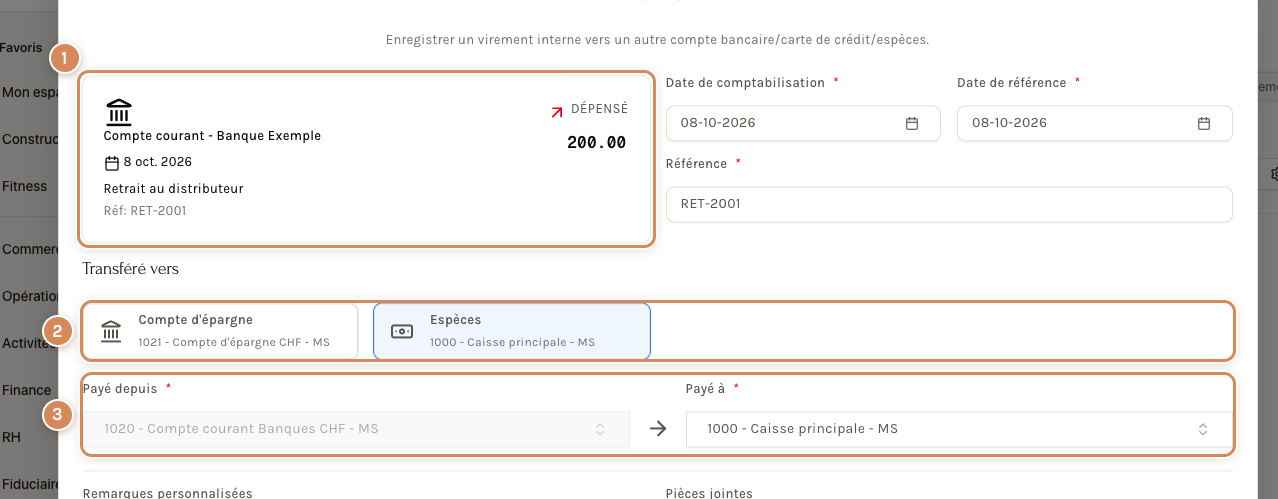
- La carte de la transaction.
- Les vignettes de destination : Espèces est choisie.
- Payé depuis (le compte courant) et Payé à (la caisse).
La vignette Espèces n'apparaît que si la société a un compte de caisse par défaut.
Ce que ça fait en comptabilité (écriture de paiement de type virement interne) :
| Compte | Débit | Crédit |
|---|---|---|
| 1000 - Caisse principale | 200.00 | |
| 1020 - Compte courant Banques CHF | 200.00 |
Si quelque chose se passe mal
| Ce que vous voyez | Ce que ça veut dire | Que faire |
|---|---|---|
| Le compte est requis (en rouge sous le champ Compte) | Vous avez cliqué sur Aperçu sans choisir de compte | Choisissez le compte de la ligne |
| Attention : l'écriture de journal n'est pas équilibrée. Les totaux débit et crédit doivent être égaux. (dans l'aperçu, avec Confirmer et soumettre grisé) | La répartition ne couvre pas exactement le montant de la ligne : par exemple 5.00 au débit pour 9.00 payés | Cliquez sur Modifier et ajustez les montants des lignes |
| La TVA calculée n'est pas celle que vous attendez | Le compte porte un modèle de TVA | Retirer la TVA dans l'aperçu, ou choisissez un compte sans TVA |
| Vous avez confirmé une écriture par erreur | Annuler dans la notification, ou Annuler dans l'onglet Transactions bancaires : l'écriture créée est annulée (voir Le rapprochement bancaire) | |
| La suggestion de virement n'apparaît pas | L'autre relevé n'est pas importé, ou les dates sont éloignées de plus de 4 jours, ou les montants diffèrent, ou plusieurs lignes conviennent | Importez l'autre relevé, ou cliquez vous-même sur la vignette du compte de destination |
| La page devient blanche après un clic sur l'horloge Historique de rapprochement | Le journal contient une écriture bancaire que l'écran n'arrive pas à afficher (défaut connu) | Le travail fait n'est pas perdu : fermez l'onglet du navigateur, rouvrez Neoffice, et évitez l'horloge (voir Le rapprochement bancaire) |
Cartes de crédit : la fiche du compte bancaire porte une case Is Credit Card (le libellé reste en anglais). Pour un compte coché, l'écriture créée est de type Credit Card Entry au lieu de Bank Entry ; tout le reste se passe de la même façon.
À régler une fois
- Établissez avec votre fiduciaire la liste des comptes à utiliser pour les frais, les intérêts, la caisse et le compte d'attente, et communiquez-la à l'équipe.
- Pour les frais récurrents, faites créer une règle : elle préremplit le compte (voir Les règles de rapprochement).
Au quotidien
- Regardez l'aperçu avant de confirmer : le compte, le sens (débit ou crédit), la TVA.
- Un transfert entre vos comptes ou vers la caisse se traite avec Virement : une seule écriture, qui sert les deux relevés quand les deux comptes sont des comptes bancaires.
- Faites importer les deux relevés avant de traiter un virement entre comptes : la ligne miroir est alors trouvée et les deux côtés se rapprochent d'un seul geste.
- Une ligne que vous ne comprenez pas : compte d'attente, et un mot dans Remarques pour votre fiduciaire.
- Une erreur : Annuler tout de suite dans la notification, ou plus tard dans l'onglet Transactions bancaires.
- Le montant d'une ligne de banque ne se modifie pas dans cet écran : pour un montant faux, annulez le rapprochement et demandez à votre responsable comptable de corriger la transaction (voir La banque dans Neoffice).
- Évitez l'horloge Historique de rapprochement après avoir créé une écriture bancaire (défaut connu, voir plus haut).
Ce que la fiduciaire contrôle
- Faites contrôler le compte d'attente chaque mois : un montant n'y reste pas durablement.
- Demandez à votre fiduciaire quels comptes de charge portent un modèle de TVA (champ Compte imposable de la fiche du compte) : c'est lui qui fait séparer la TVA dans l'aperçu (voir La gestion de la TVA).