Clôture de période et écriture d'ouverture
Clore une période, c'est dire à Neoffice que les écritures de cette période sont terminées : personne ne doit plus y ajouter ni y changer quoi que ce soit, et le résultat de l'exercice est reporté au bilan. Neoffice offre pour cela quatre outils : geler les écritures jusqu'à une date, geler un compte, fermer des types de documents pour une période, et valider le bon de clôture de la période. L'écriture d'ouverture sert à l'autre bout : elle reprend vos soldes de départ quand vous commencez dans Neoffice en cours d'activité.
La clôture est une opération comptable qui engage votre bilan, et ces blocages ne se lèvent pas toujours d'un clic : faites-la avec votre fiduciaire, ou après qu'elle vous a dit quoi faire.
Les écrans de cette page sont ceux de l'interface Avancé : voir Se repérer.
Quel outil bloque quoi
| Outil | Ce qu'il refuse | Qui peut encore écrire | Où le régler |
|---|---|---|---|
| Comptes gelés jusqu'au | La validation et l'annulation de toute pièce comptable (facture, paiement, écriture de journal) datée jusqu'à cette date incluse. Un brouillon s'enregistre encore. | Les titulaires du rôle choisi. Le compte Administrator n'y échappe pas. | Paramètres de comptabilité, onglet Clôture |
| Gelé (un compte) | Toute écriture sur ce compte | Les titulaires du rôle choisi dans Paramètres de comptabilité | La fiche du compte |
| Période comptable | L'enregistrement (brouillon compris), la validation et l'annulation d'un document d'un type fermé, daté dans la période | Personne | Période comptable |
| Bon de Clôture de la Période validé | Toute écriture datée jusqu'à la fin de la période, et toute nouvelle écriture d'ouverture | Personne | Onglet Clôture de période |
Où trouver la clôture
Dans l'espace Finance, l'onglet Clôture de période liste les bons de clôture, avec les vues Tous et Brouillons. Le panneau de droite annonce la dernière période clôturée : aucune tant qu'aucun bon n'est validé, puis la date de fin de la dernière période clôturée et son exercice fiscal.
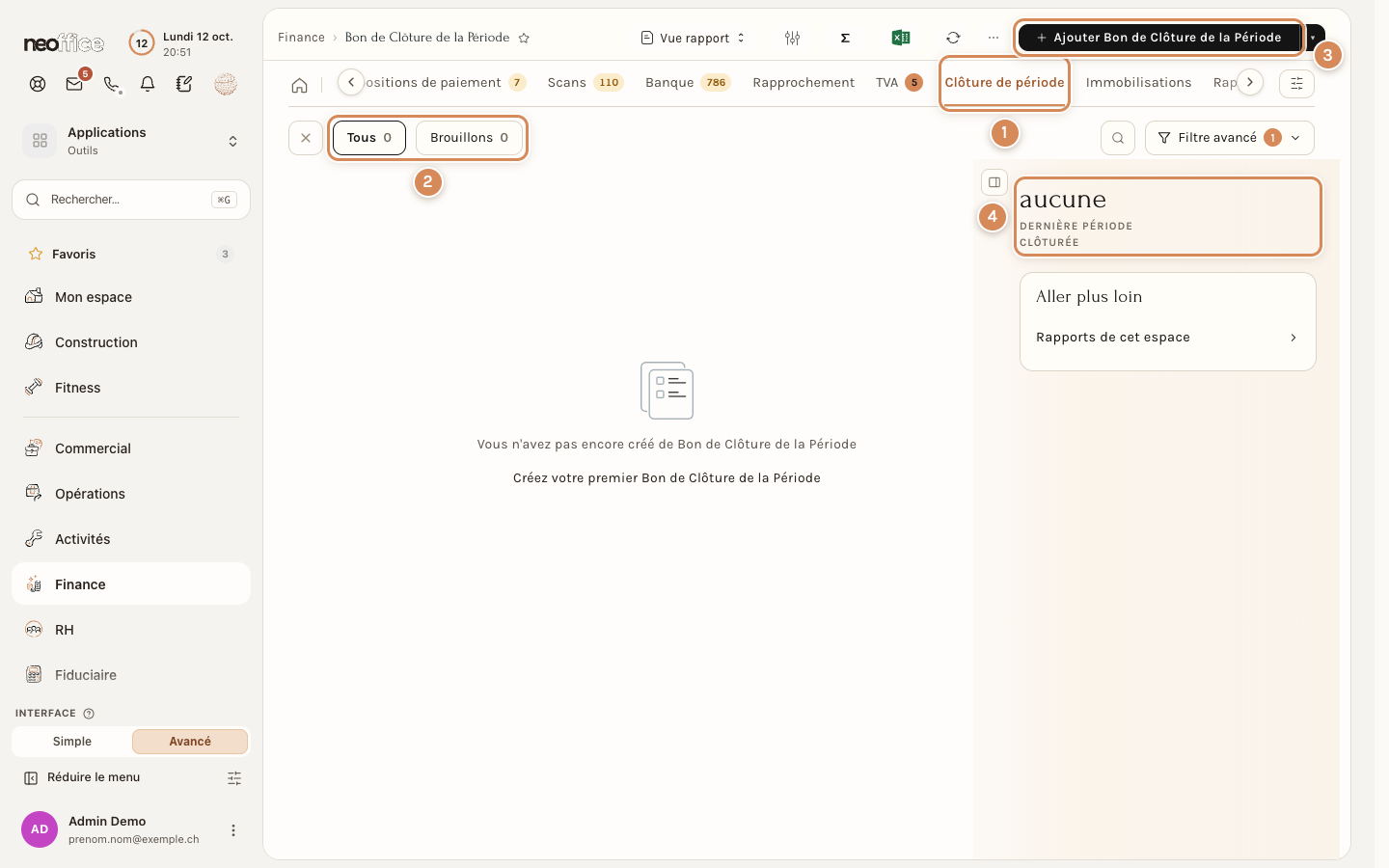
- L'onglet Clôture de période.
- Les vues Tous et Brouillons, qui comptent les bons de clôture.
- Ajouter Bon de Clôture de la Période : le bouton qui ouvre le formulaire du bon.
- Dernière période clôturée : le résumé du panneau de droite.
Les deux autres outils ne sont pas dans un onglet. Pour Paramètres de comptabilité, ouvrez l'Aperçu de Finance, rubrique Tout le module, puis Paramètres et Afficher les 9 paramètres. Pour Période comptable, ouvrez Banque et configuration, dans la même rubrique, puis la liste Période comptable. Dans les deux cas, la recherche Rechercher… du menu de gauche vous y amène aussi : tapez le nom de l'écran.
Geler les écritures jusqu'à une date
C'est l'outil le plus simple pour interdire de modifier le passé. Ouvrez Paramètres de comptabilité, onglet Clôture, section Paramètres de clôture de la période.
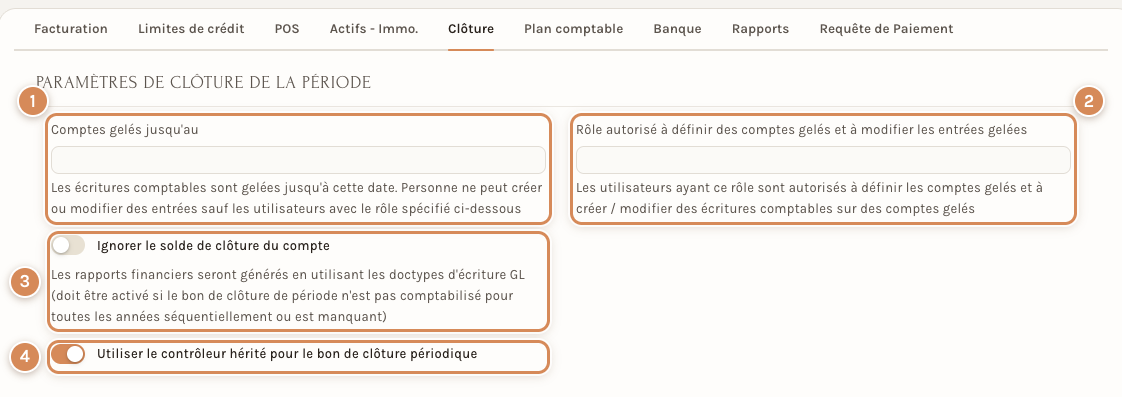
- Comptes gelés jusqu'au : une date. L'aide dit : « Les écritures comptables sont gelées jusqu'à cette date. Personne ne peut créer ou modifier des entrées sauf les utilisateurs avec le rôle spécifié ci-dessous ». La date elle-même est gelée.
- Rôle autorisé à définir des comptes gelés et à modifier les entrées gelées : le rôle de ceux qui, seuls, peuvent encore écrire dans la période gelée. La liste propose les rôles de votre entreprise sous leur nom d'origine, par exemple Accounts Manager.
- Ignorer le solde de clôture du compte : les rapports se recalculent alors à partir de toutes les écritures, et non plus à partir des soldes que les bons de clôture ont enregistrés. L'aide demande de l'activer si le bon de clôture n'est pas passé pour toutes les années de suite, ou s'il manque.
- Utiliser le contrôleur hérité pour le bon de clôture périodique : le second réglage technique du bon de clôture.
Ne changez pas les deux interrupteurs sans le support Neoffice.
Une fois la date enregistrée, Neoffice refuse de valider ou d'annuler une pièce comptable datée jusqu'à cette date, avec le message « Vous n'êtes pas autorisé à ajouter ou faire une mise à jour des écritures avant le » suivi de la date. Ce refus tombe à la validation : un brouillon s'enregistre encore. Si aucun rôle n'est choisi, personne ne peut écrire dans la période gelée. Si un rôle est choisi, ses titulaires le peuvent, sauf le compte Administrator, qui reste refusé même s'il a ce rôle.
Si Neoffice refuse d'enregistrer la date et répond en anglais que les comptes ne peuvent pas être gelés parce que des écritures antérieures sont en cours de traitement, attendez quelques minutes et réessayez.
Geler un seul compte
Un compte peut aussi être gelé seul. Ouvrez-le dans la rubrique Banque et configuration de Tout le module, liste Compte : sa fiche a un champ Gelé (Oui ou Non), dont l'aide dit : « Si le compte est gelé, les écritures ne sont autorisées que pour un nombre restreint d'utilisateurs ». Pour pouvoir changer ce champ, il faut d'abord avoir choisi le rôle autorisé dans Paramètres de comptabilité : sans rôle, Neoffice refuse d'enregistrer la valeur (« Vous n'êtes pas autorisé à définir des valeurs gelées »). Ensuite, une écriture sur un compte gelé est refusée à ceux qui n'ont pas ce rôle : « Vous n'êtes pas autorisé à modifier le compte gelé » suivi du compte. Si aucun rôle n'est choisi, un compte déjà gelé refuse tout le monde : « Le compte » suivi du compte et de « est gelé ».
Fermer des documents pour une période
La Période comptable va plus loin : elle ferme, pour une société et pour une période, les types de documents que vous cochez. Cliquez sur Ajouter Période comptable. Vous donnez un Nom de période, la Société, la Date de début et la Date de fin. Le tableau Documents fermés se remplit tout seul avec les 19 types de documents que Neoffice sait fermer, tous cochés : Facture de vente, Facture d'achat, Écriture de journal, Écriture de paiement, Écriture de stock, Relance, Bon de livraison, Réception d'achat, Bon de Clôture de la Période, Actif, Entrée de la paie et d'autres.
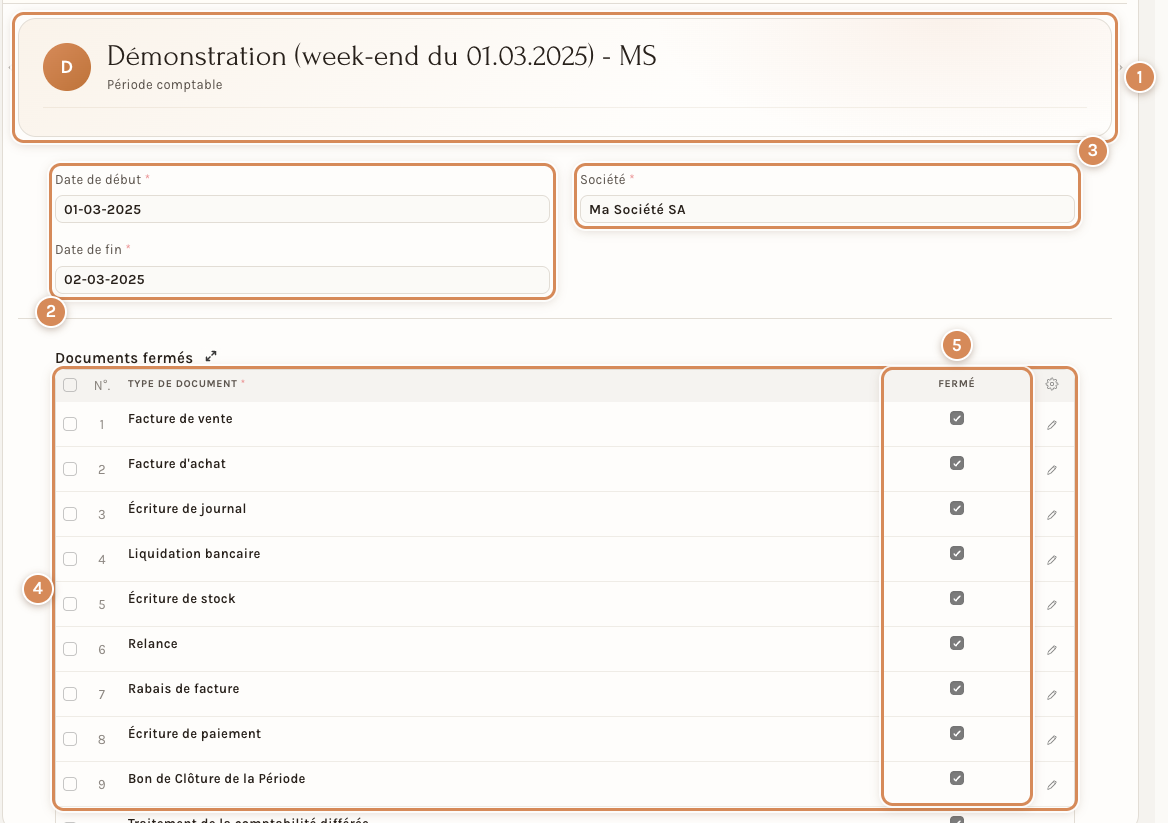
- Le nom de la période, en titre de la fiche.
- Date de début et Date de fin : la période, bornes comprises.
- Société : la période ne ferme que les documents de cette société.
- Documents fermés : un type de document par ligne.
- Fermé : la case de chaque type. Décochez les types que vous laissez ouverts.
Dès que la période est enregistrée, Neoffice refuse d'enregistrer un document d'un type fermé daté dans la période, même en brouillon.
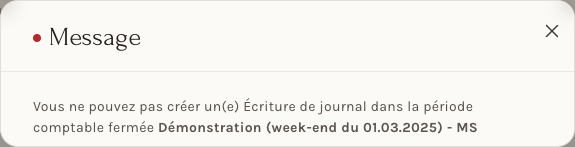
Le message nomme le type du document et la période. La période de cet exemple est une période de démonstration de deux jours : une période réelle couvre un mois, un trimestre ou un exercice. Un document déjà enregistré ne peut pas non plus être validé dans la période, avec le même message. Pour l'annuler, Neoffice répond « Vous ne pouvez pas créer ou annuler des écritures comptables dans la période comptable clôturée » suivi du nom de la période. Aucun rôle ne permet de contourner ce blocage, pas même Administrator.
Deux périodes d'une même société ne peuvent pas se chevaucher : Neoffice répond « La période comptable chevauche avec » suivi du nom de l'autre période. Pour rouvrir une période, décochez le type de document concerné ou supprimez la période : faites-le avec votre fiduciaire.
Le bon de clôture de la période
Le Bon de Clôture de la Période reporte le résultat d'un exercice dans un compte du bilan. À la validation, Neoffice solde chaque compte de produits et de charges de la période, à la date de fin, et inscrit la différence, bénéfice ou perte, dans le compte de clôture. Cliquez sur Ajouter Bon de Clôture de la Période.
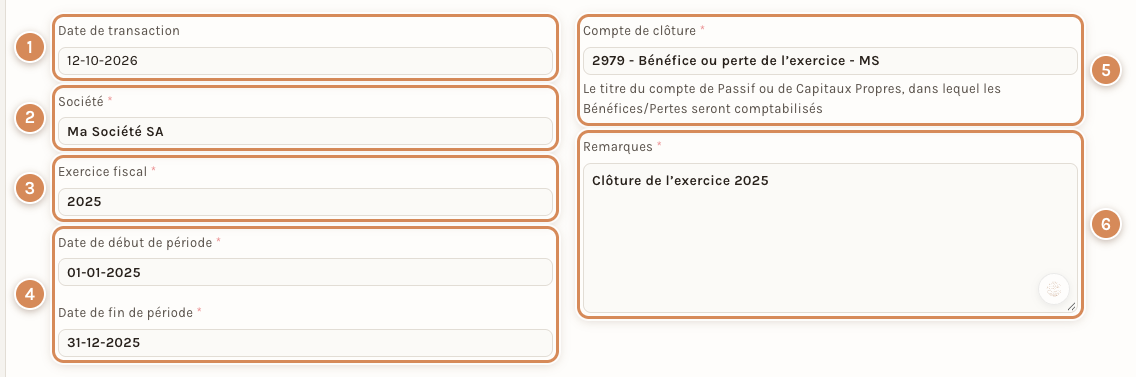
- Date de transaction : la date du bon, celle du jour par défaut.
- Société.
- Exercice fiscal (obligatoire) : l'exercice à clore. Choisir l'exercice remplit les deux dates de la ligne suivante.
- Date de début de période et Date de fin de période (obligatoires) : l'exercice entier par défaut, soit ici du 01-01-2025 au 31-12-2025.
- Compte de clôture (obligatoire) : l'aide dit « Le titre du compte de Passif ou de Capitaux Propres, dans lequel les Bénéfices/Pertes seront comptabilisés ». Dans l'exemple, le plan comptable propose 2979 - Bénéfice ou perte de l'exercice. La liste ne montre que des comptes de passif ou de capitaux propres, qui ne sont ni des groupes ni gelés. Le choix du compte est comptable : demandez-le à votre fiduciaire (voir Les comptes comptables et le plan comptable).
- Remarques (obligatoire) : un texte, par exemple « Clôture de l'exercice 2025 ».
Neoffice contrôle le bon à l'enregistrement. Il faut clôturer les exercices dans l'ordre : si l'exercice précédent contient des écritures et n'est pas clôturé, Neoffice répond « L'année précédente n'est pas clôturée, veuillez d'abord la clôturer ». La Date de début de période doit être le premier jour de l'exercice, ou le lendemain de la fin de la dernière période déjà clôturée de cet exercice ; la Date de fin de période ne peut pas dépasser la fin de l'exercice. Vous pouvez donc clore une partie de l'exercice en raccourcissant la date de fin. Un bon ne peut pas être établi tant qu'un bon plus récent est validé.
Enregistrez, faites contrôler le brouillon par votre fiduciaire, puis validez-le. Le panneau de droite de l'onglet Clôture de période annonce ensuite la fin de la dernière période clôturée et son exercice fiscal.
Une fois le bon validé, Neoffice refuse toute écriture datée jusqu'à la fin de la période, pour tout le monde : « Les livres ont été clôturés jusqu'à la période se terminant le » suivi de la date, avec le titre Période clôturée. Dans quel ordre geler, fermer et clôturer ? Votre fiduciaire vous le dira.
L'écriture d'ouverture
Quand vous commencez à tenir votre comptabilité dans Neoffice en cours d'activité, une écriture d'ouverture reprend les soldes du bilan à la date de départ. C'est une écriture de journal de type Écriture d'Ouverture. Vous n'en passez qu'une fois, au départ. D'un exercice à l'autre, il n'y a rien à reprendre : la Balance Générale repart des soldes du bilan déjà enregistrés, et Neoffice refuse une écriture d'ouverture dès qu'un bon de clôture est validé (« Écriture d'ouverture invalide »).
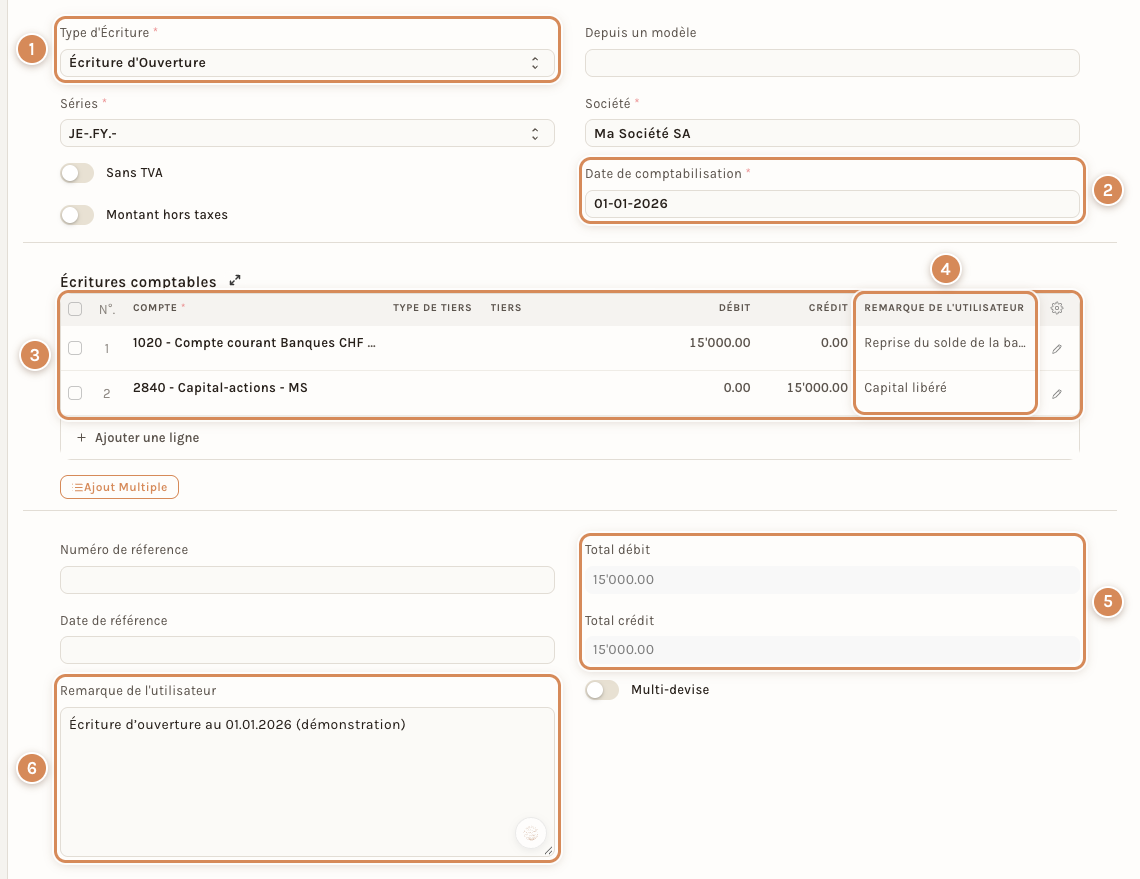
- Type d'Écriture : Écriture d'Ouverture.
- Date de comptabilisation : le jour de départ, par exemple le 01-01-2026.
- Écritures comptables : une ligne par compte du bilan. Les actifs vont au Débit, les passifs et les capitaux propres au Crédit.
- Remarque de l'utilisateur, par ligne : un texte facultatif propre au compte.
- Total débit et Total crédit : ils doivent être égaux.
- Remarque de l'utilisateur de l'écriture : elle sert à la retrouver dans la liste.
Pas à pas :
- Dans l'espace Finance, onglet Écritures de journal, cliquez sur Ajouter Écriture de journal, puis fermez la fenêtre Écriture Rapide dans le Journal avec la croix pour atteindre le formulaire complet (voir Les écritures de journal et leurs modèles).
- Choisissez le Type d'Écriture Écriture d'Ouverture et la Date de comptabilisation du jour de départ.
- Saisissez une ligne par compte du bilan. Dans l'exemple, la banque est débitée de 15'000.00 et le capital-actions crédité du même montant. Si les totaux diffèrent, la validation est refusée.
- Pour un compte de clients ou de fournisseurs, choisissez aussi le Type de tiers et le Tiers, une ligne par client ou par fournisseur : sans eux, l'enregistrement est refusé.
- Écrivez une Remarque de l'utilisateur claire. La colonne Remarque de la liste des écritures la reprend, précédée de « Note : ».
- Enregistrez, puis validez. À l'enregistrement, le champ Écriture d'Ouverture de la section Plus d'informations passe tout seul à Oui : vous n'avez rien à régler.
La remarque d'une ligne se retrouve dans le Grand livre, dans la colonne Remarques, avec celle de l'écriture. Cochez Afficher les remarques dans les filtres du rapport. Une écriture d'ouverture n'apparaît pas comme une ligne du Grand livre : elle est comptée dans le solde d'ouverture de chaque compte. Pour la voir ligne par ligne, cochez aussi Afficher les entrées d'ouverture (voir Les rapports comptables).
Datez et validez l'écriture d'ouverture avant de geler les écritures : si la date de gel est postérieure à celle de l'écriture, la validation est refusée. Les biens que vous possédez déjà se reprennent à part : voir Les immobilisations. L'écriture d'ouverture se prépare avec votre fiduciaire : c'est elle qui détermine le bilan de départ.
À régler une fois
- Limitez le rôle autorisé à modifier les entrées gelées à l'administrateur de l'entreprise et à la fiduciaire. Sans rôle, personne ne peut écrire dans la période gelée, ce qui est le réglage le plus strict.
- Sachez qui peut quoi. Le Bon de Clôture de la Période et les Paramètres de comptabilité demandent le droit de gestion de la comptabilité, que donnent notamment les modèles d'accès Responsable de la comptabilité et Administrateur·rice. La Période comptable est aussi ouverte au simple droit de saisie de la comptabilité, que donne le modèle Comptable interne : cette personne peut la créer, la modifier et la supprimer, donc rouvrir une période (voir Modèles d'accès : donner les bons droits).
Au quotidien
- Si Neoffice refuse une écriture ou un document avec un message de période fermée ou de date gelée, ne cherchez pas à le contourner : la date est dans une période gelée ou close. Datez le document dans la période ouverte, ou demandez à la personne responsable de la comptabilité.
- Un document enregistré en brouillon dans une période fermée est refusé dès l'enregistrement, pas seulement à la validation.
- Avant de saisir une écriture sur une date ancienne, regardez l'onglet Clôture de période de Finance : le panneau de droite dit jusqu'où les livres sont clos.
Ce que la fiduciaire contrôle
- Fixez la date de gel avec votre fiduciaire et mettez-la à jour après chaque clôture mensuelle ou trimestrielle : c'est le moyen le plus simple d'éviter qu'on modifie une période déjà déclarée à l'AFC (voir La déclaration de TVA).
- Ne clôturez pas vous-même un exercice sans avoir fait contrôler la balance générale et le compte de résultat (voir Les rapports comptables). Clôturez les exercices dans l'ordre.
- Gardez une trace : la remarque du bon de clôture et celle de l'écriture d'ouverture doivent dire de quelle période il s'agit.
- N'utilisez le type Écriture d'Ouverture que pour reprendre des soldes de départ, jamais pour une opération courante.