Importer un relevé CAMT ou PDF
Cette page explique comment importer un relevé bancaire au format camt.053 (le fichier XML que votre banque met à disposition dans son e-banking) ou au format PDF. Le camt.053 est le format le plus complet : il porte, pour chaque opération, la date, le montant, la référence de la banque, le nom du payeur et le texte du virement. Neoffice peut même retrouver tout seul la facture de vente payée. Un avis de crédit camt.054 (les paiements QR reçus) se dépose de la même façon.
Ce que Neoffice lit ici s'appelle un import de relevé bancaire (le document Import de relevé bancaire). Vous le validez : tant que vous ne l'avez pas validé, aucune transaction n'est créée.
Cette page décrit l'interface Avancé ; voir Simple ou Avancé.
Toutes les voies pour importer un relevé
- Cette page : un relevé camt.053, un avis camt.054 ou un PDF, déposé dans la liste Import de relevé bancaire (bouton Ajouter Import de relevé bancaire) ou dans la fenêtre Scanner ou importer de l'onglet Scans, onglet Relevé bancaire.
- EBICS : la banque envoie les relevés d'elle-même, et ils arrivent dans la même liste : EBICS : recevoir vos relevés chaque matin.
- Un avis de crédit camt.054 (les paiements QR reçus de vos clients) : il se dépose comme un camt.053, dans la même fenêtre (Fichier XML : CAMT 053/054) ; Neoffice en lit une ligne par paiement reçu.
Le tableau d'ensemble est sur La banque dans Neoffice : d'où viennent vos transactions.
Importer un camt.053 (XML)
Où cliquer
Tous les imports de relevé arrivent dans la même liste, Import de relevé bancaire : ceux que vous déposez à la main comme ceux que la banque envoie par EBICS. Vous la trouvez dans l'espace EBICS (Paramètres › EBICS, onglet Relevés) ou dans Finance, Aperçu, Tout le module, rubrique Virements bancaires. Deux portes mènent à un nouvel import.
Première porte : la liste. Le bouton Ajouter Import de relevé bancaire, en haut à droite, ouvre la fenêtre Un relevé bancaire.
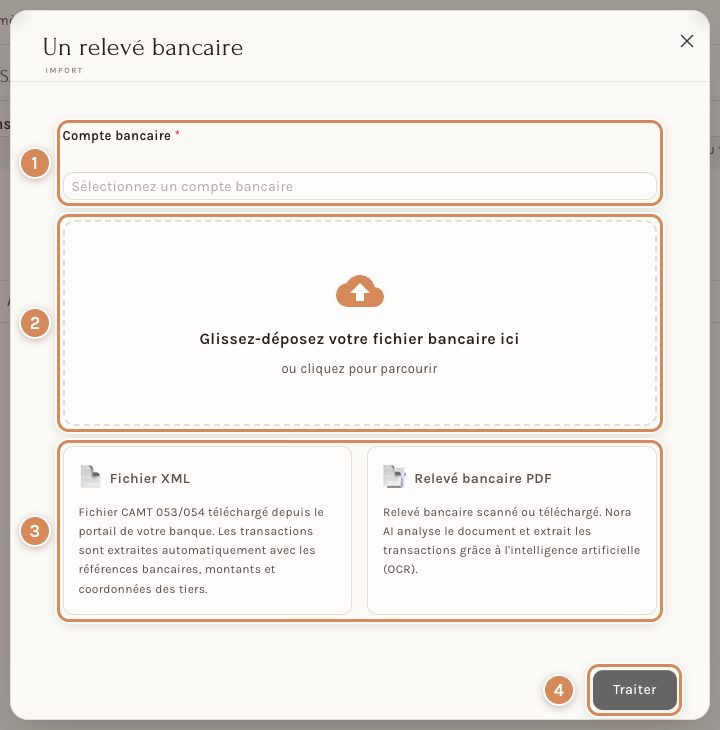
- Compte bancaire : le compte de la banque concerné (obligatoire).
- La zone de dépôt : « Glissez-déposez votre fichier bancaire ici ou cliquez pour parcourir ».
- Les deux types de fichier : Fichier XML (un fichier CAMT 053 ou 054 téléchargé depuis le portail de la banque) et Relevé bancaire PDF (Nora AI analyse le document).
- Traiter : lit le fichier. Le bouton reste grisé tant que le compte et le fichier manquent.
Dès que vous cliquez sur Traiter, Neoffice affiche « Traitement du fichier… » puis « N transactions trouvées », et l'import s'ouvre en brouillon avec ses lignes (voir « Ce qui se passe » plus bas).
Deuxième porte : Scanner ou importer. Dans l'espace Finance, ouvrez l'onglet Scans, puis cliquez sur Scanner ou importer (en haut à droite). Dans la fenêtre Scanner ou importer un document, cliquez sur l'onglet Relevé bancaire, à côté de Scanner et Importer.
Choisissez le compte, déposez le fichier dans la zone « Glissez-déposez votre relevé bancaire ici ou cliquez pour parcourir (PDF, XML/CAMT) », puis cliquez sur Continuer.
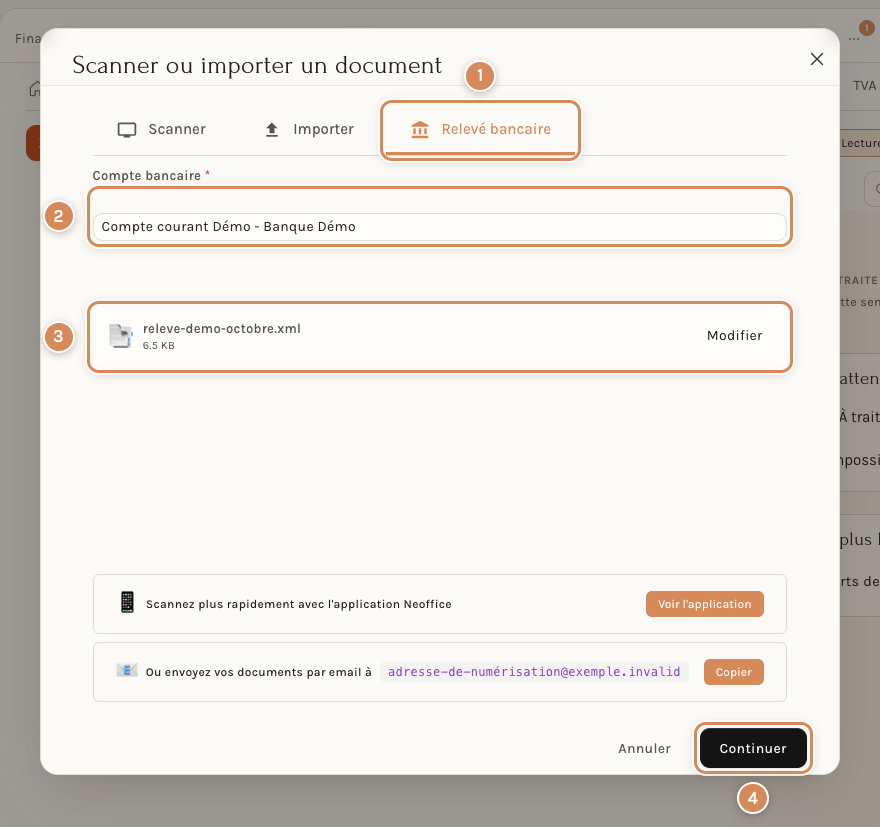
- L'onglet Relevé bancaire, à côté de Scanner et Importer.
- Compte bancaire : le compte de la banque concerné (obligatoire). La liste ne propose que les comptes de votre entreprise.
- Le fichier choisi, avec sa taille et le lien Modifier pour en prendre un autre.
- Continuer : crée l'import et l'ouvre.
Un fichier XML s'ouvre sans être lu
Pour un fichier XML, Neoffice crée l'import et l'ouvre, mais il ne lit pas encore le fichier : la liste Transactions est vide (Aucune donnée) et le Statut vaut Non commencé.
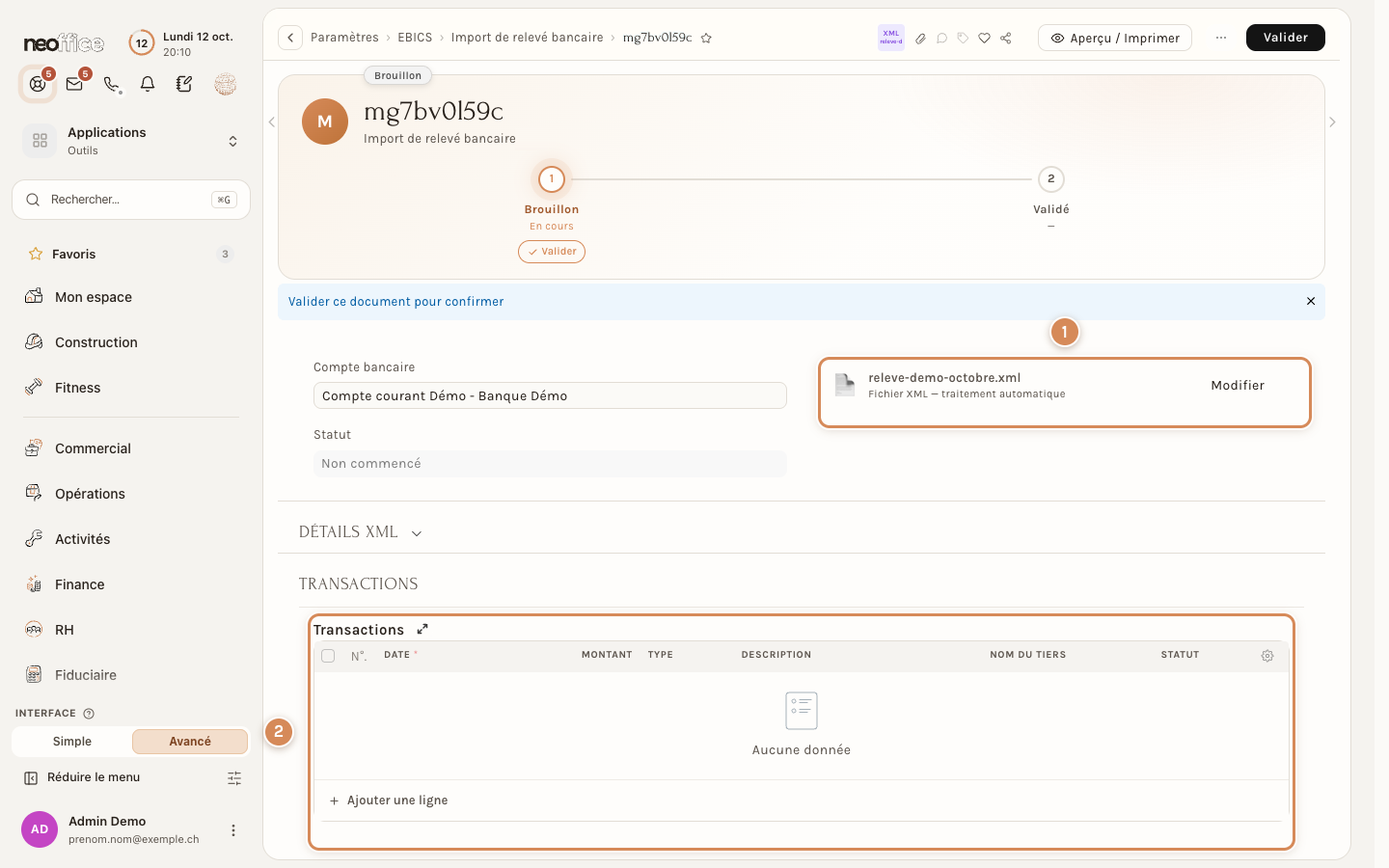
- Le fichier XML, avec le lien Modifier.
- La liste Transactions, encore vide.
Cliquez sur Modifier, à droite du nom du fichier : la fenêtre Un relevé bancaire s'ouvre, avec le compte déjà choisi. Déposez de nouveau le fichier, puis cliquez sur Traiter. Le bouton reste grisé tant que le compte et le fichier manquent.
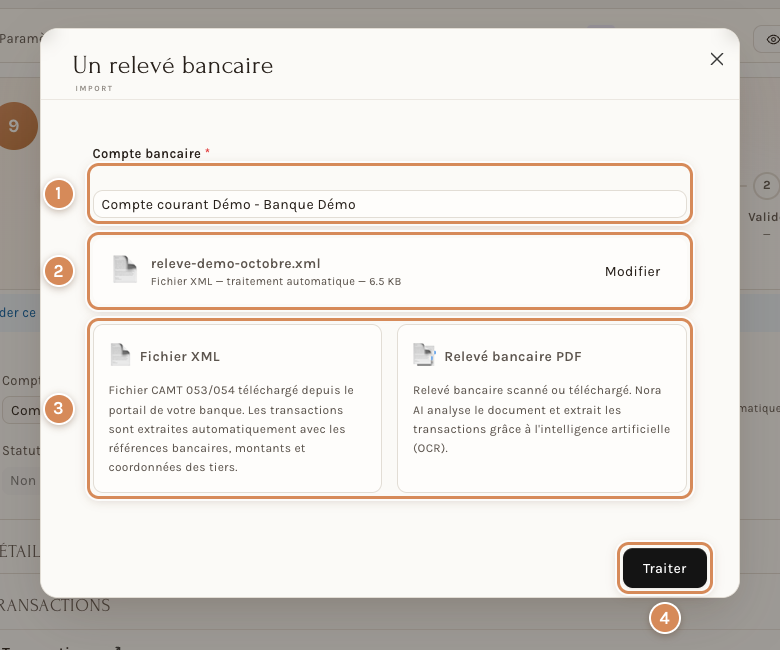
- Compte bancaire : le compte de la banque concerné.
- Le fichier choisi : son nom, son type (Fichier XML — traitement automatique), sa taille, et un lien Modifier pour en prendre un autre.
- Les deux types de fichier : Fichier XML (un CAMT téléchargé depuis le portail de la banque : les transactions sont extraites avec les références, les montants et les coordonnées des tiers) et Relevé bancaire PDF (un relevé numérisé ou téléchargé : Nora AI analyse le document et en extrait les transactions grâce à la reconnaissance de caractères).
- Traiter : le bouton qui lance la lecture.
Ce qui se passe
Dès que vous cliquez sur Traiter, Neoffice lit le fichier et remplit l'import, qui reste en Brouillon. Les lignes sont listées chacune à son statut : À traiter, ou Existant quand une transaction identique est déjà dans la banque. Rien n'est encore créé dans la banque.
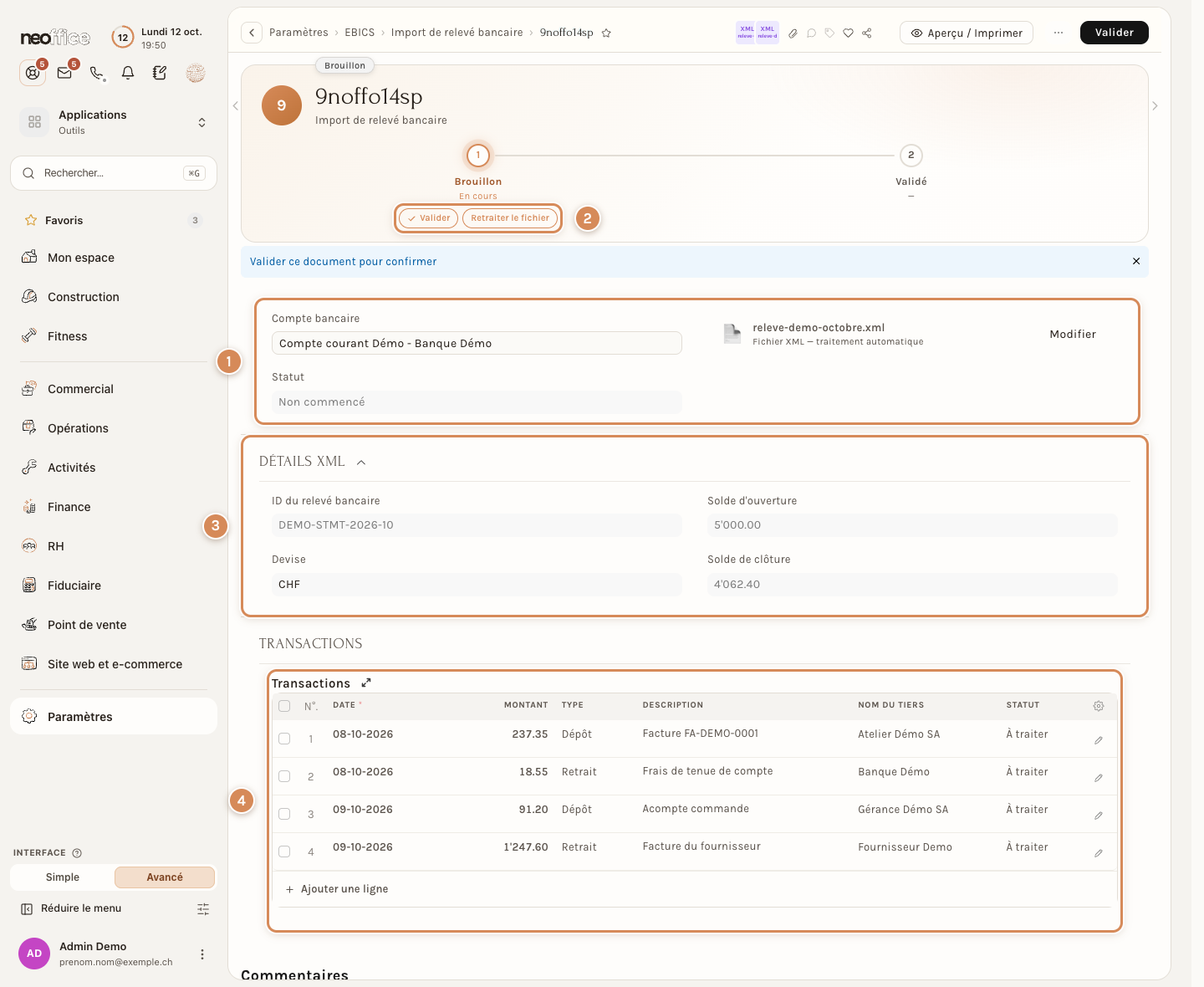
- Le compte et le fichier, avec le Statut de l'import (Non commencé tant que le document n'est pas validé).
- Les deux boutons : Valider, et Retraiter le fichier, qui relit le fichier et refait la liste des transactions. Utile si vous avez modifié la liste à tort et voulez repartir du fichier.
- Détails XML (cliquez sur le titre pour déplier la section) : l'ID du relevé bancaire (le numéro que la banque lui a donné), la Devise, le Solde d'ouverture et le Solde de clôture écrits dans le fichier.
- Les transactions lues : la date, le montant, le type (Retrait pour une sortie, Dépôt pour une entrée), la description, le nom du tiers et le statut.
Quand le fichier annonce l'IBAN du compte, Neoffice le compare à celui du compte choisi. Si les deux diffèrent, l'import continue avec le compte que vous avez choisi et une fenêtre vous prévient (voir plus bas).
Cliquez sur Valider (en haut à droite), puis, à la question Valider définitivement … ?, sur Oui. Neoffice crée alors les transactions bancaires et ouvre la fenêtre XML terminé, qui reprend aussi le résumé dans le bandeau vert et dans le champ Résumé d'import.
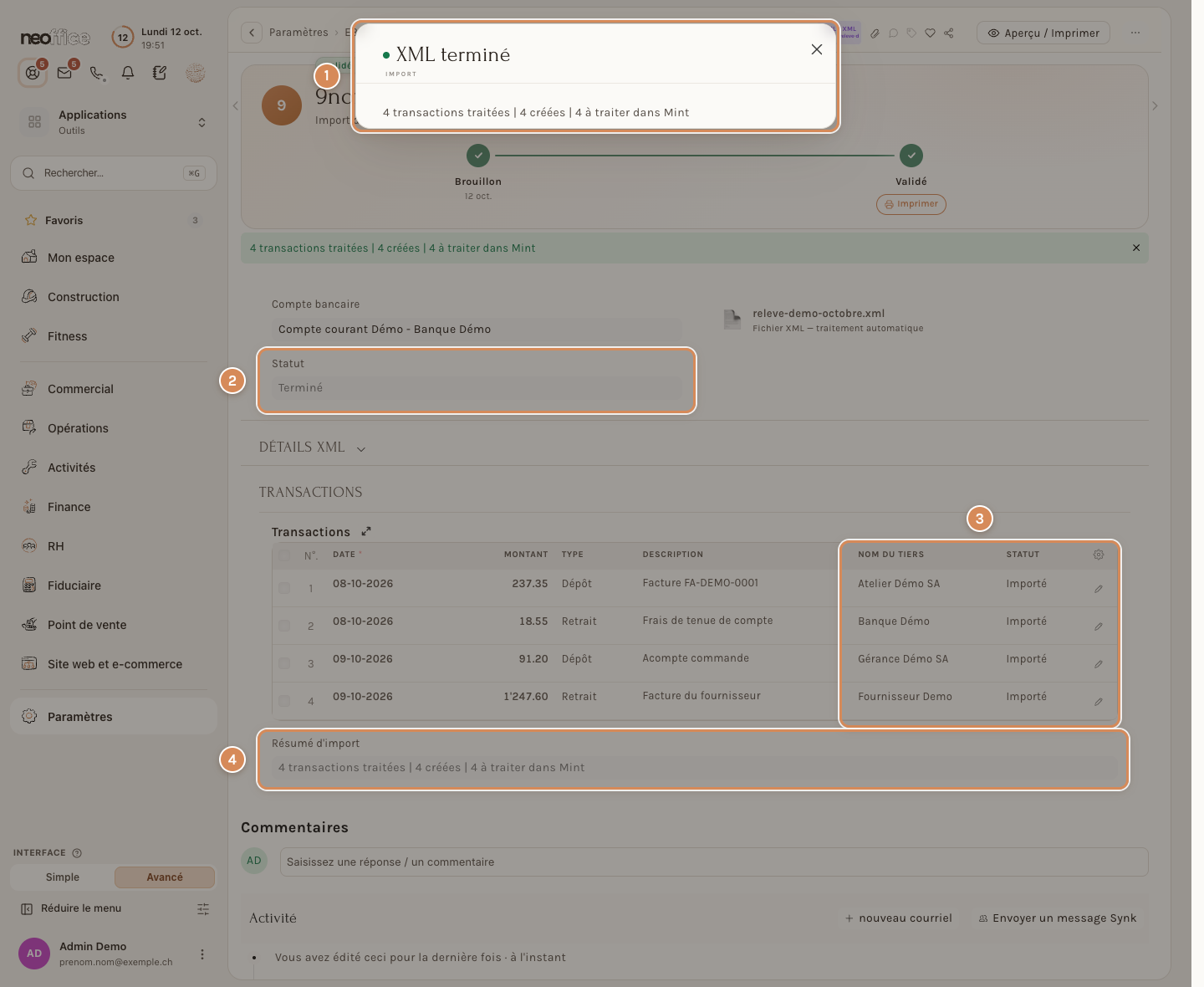
- La fenêtre XML terminé : « 4 transactions traitées | 4 créées | 4 à traiter dans Mint ».
- Le champ Statut : Terminé.
- Les colonnes Nom du tiers et Statut de chaque transaction lue : le payeur ou le bénéficiaire, et ce qu'est devenue la ligne (ici Importé).
- Le Résumé d'import, qui garde le même texte.
Le résumé n'écrit que ce qui s'est produit : les parties « doublons ignorés », « rapprochées automatiquement », « à traiter dans Mint » et « erreurs » n'apparaissent que si leur nombre n'est pas nul.
| Mot du résumé | Ce que ça veut dire |
|---|---|
| transactions traitées | Le nombre de lignes du fichier |
| créées | Les transactions bancaires nouvelles (statut Importé ou Payé) |
| doublons ignorés | Les lignes déjà présentes (statut Existant) : jamais recréées |
| rapprochées automatiquement | Les lignes pour lesquelles une écriture de paiement a été trouvée ou créée (statut Payé) |
| à traiter dans Mint | Les lignes créées qui attendent votre rapprochement (statut Importé) |
| erreurs | Les lignes que Neoffice n'a pas pu traiter (statut Erreur) : le détail est dans les journaux d'erreurs |
Ce que le camt.053 apporte
- Il reconnaît les doublons. Une ligne dont la date, la référence et le montant sont ceux d'une transaction déjà importée sur le même compte est ignorée.
- Il retrouve une écriture de paiement déjà saisie. Une écriture de paiement validée est rattachée à la ligne, qui passe à Payé, quand l'un de ces trois critères est rempli et qu'elle n'est pas déjà rattachée à une autre ligne : son numéro de référence est celui de la banque, au même montant ; son numéro de référence est celui d'une facture que la ligne désigne ; ou le tiers (le client pour une entrée, le fournisseur pour une sortie) est celui de la ligne, le montant est identique au centime et la date de la ligne tombe à cinq jours près de celle du paiement, une seule écriture répondant à ces critères. Deux paiements identiques au même tiers la même semaine ne sont pas rattachés tout seuls : vous les rapprochez à la main. Une écriture encore au brouillon n'est jamais rattachée : la ligne reste Importé.
- Il crée l'écriture de paiement d'une facture reconnue. Quand la référence (QR, SCOR ou numéro de la facture) désigne une seule facture de vente ouverte, ou une seule facture d'achat à payer, et que le montant est ce qui reste dû au centime près, Neoffice crée l'écriture de paiement, la valide et la rattache à la ligne. Si plusieurs factures d'achat portent la même référence, il retient celle que votre proposition de paiement a envoyée, pour autant qu'une seule corresponde au montant. Dans tous les autres cas, la ligne reste Importé et c'est vous qui la rapprochez.
- Il lit le nom du payeur (colonne Nom du tiers), ce qui aide à rapprocher à la main.
Vérifiez toujours ce que l'import a rapproché tout seul. Pour retrouver une écriture déjà saisie, Neoffice se fie au tiers, au montant et à la date, pas à la facture que l'écriture règle : une écriture de 120.00 saisie pour une autre facture du même client, à cinq jours près, peut être rattachée à la ligne de 120.00 du relevé. Ouvrez, après l'import, l'onglet Transactions bancaires de l'écran de rapprochement et relisez chaque ligne Rapproché : le bouton Annuler défait un rattachement fait par erreur (voir Le rapprochement bancaire).
Après la validation
Le document passe à Validé. Il ne se modifie plus. Les transactions sont dans l'onglet Banque de l'espace Finance et dans l'onglet Rapprochement, sous Faire correspondre et rapprocher.
Importer un relevé PDF
Le PDF passe par la lecture automatique de Nora AI : le texte du relevé est lu, et chaque ligne est proposée. Le résultat n'est qu'une proposition : vous relisez chaque ligne avant de valider. Plus le document est long ou flou, plus la relecture compte.
Où cliquer
Le chemin est celui du fichier XML : onglet Scans de Finance, Scanner ou importer, onglet Relevé bancaire (voir la première capture de cette page), le compte, le fichier PDF, puis Continuer.
Ce qui se passe
Après Continuer, l'import s'ouvre avec un voile « Analyse Nora AI en cours… » et un bouton Continuer en arrière-plan. Quand l'analyse se termine, une alerte verte annonce le nombre de transactions trouvées (par exemple « 3 transactions trouvées ») et la liste Transactions se remplit.
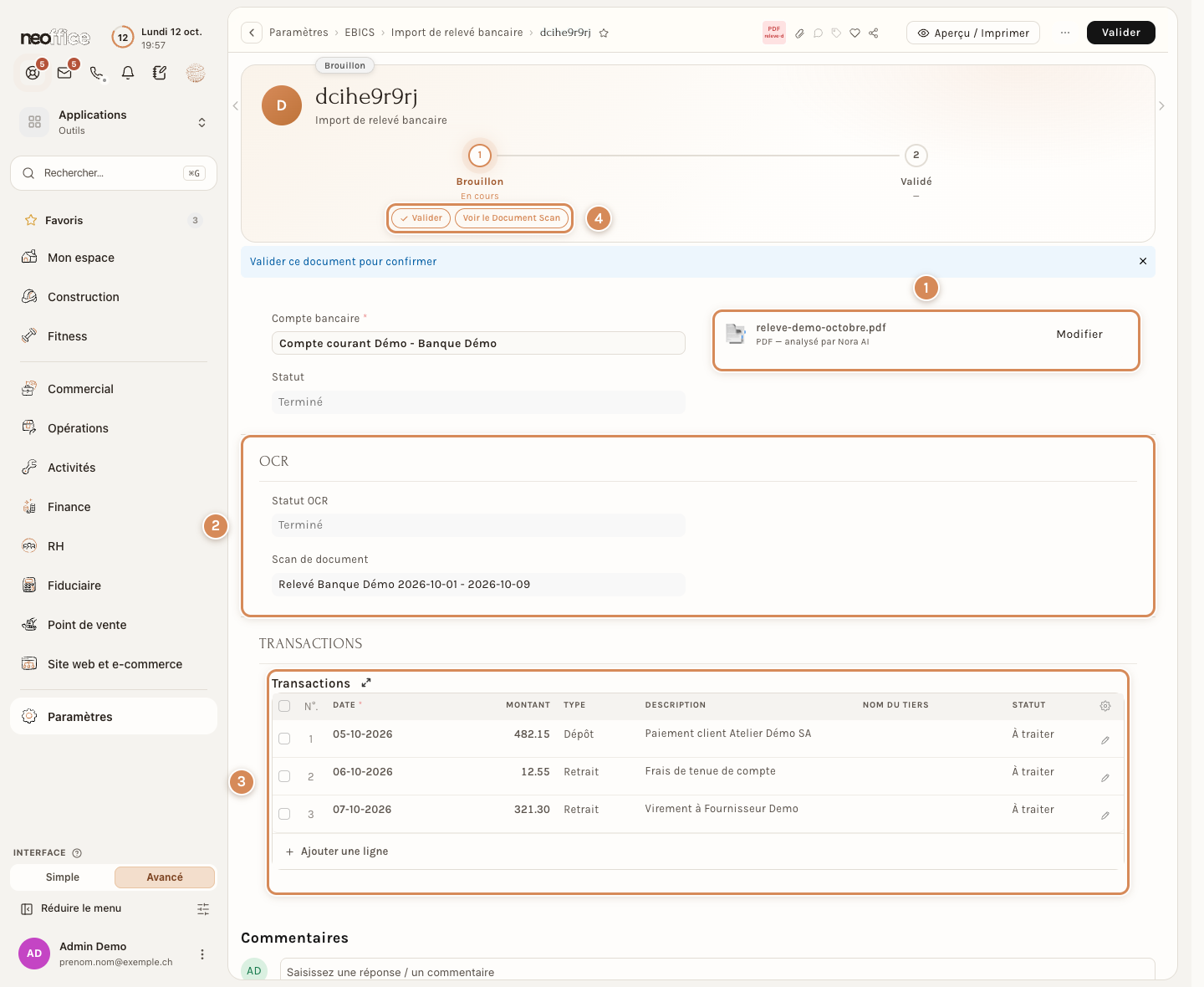
- Le fichier : « PDF — analysé par Nora AI ».
- La zone OCR : Statut OCR (Terminé) et Scan de document (la numérisation correspondante, que Nora AI a titrée d'après le relevé).
- Les transactions proposées : la date, le montant, le type, la description, le statut À traiter. La colonne Nom du tiers reste vide : un PDF ne la fournit pas.
- Les deux boutons : Valider, et Voir le Document Scan, qui ouvre la numérisation d'origine pour comparer avec le PDF.
Le champ Statut OCR peut aussi valoir En attente, Traitement en cours ou Échoué ; si l'analyse échoue, un bouton Relancer l'analyse apparaît. Un PDF qui n'est pas un relevé donne un Statut OCR Terminé et une liste vide : vérifiez alors que vous avez déposé le bon fichier.
Relire, corriger, valider
- Comparez chaque ligne au PDF : la date, le montant, et le Type (Retrait ou Dépôt, l'argent qui entre). Le type se lit sur le sens de l'opération : une ligne mal classée est la faute la plus fréquente.
- Corrigez une ligne avec le crayon à droite, ou ajoutez-en une avec Ajouter une ligne. Chaque ligne doit avoir un montant et un type : sinon la validation refuse avec « Toutes les lignes doivent avoir un montant et un type. Manquant dans la ligne N ».
- Cliquez sur Valider, puis Oui.
À la validation, Neoffice crée une transaction bancaire par ligne, au statut Non rapproché, sans référence. Aucune fenêtre de résultat n'apparaît et les lignes de l'import gardent le statut À traiter : les transactions sont dans l'onglet Banque.
Il ne reconnaît ni les doublons ni les factures. Un relevé PDF importé deux fois crée tout en double, sans avertissement, et les paiements sont à rapprocher à la main. Comme la transaction n'a pas de référence, le rapprochement ne dispose que de sa description.
Les cas de figure
Premier import d'un compte
La liste des transactions du compte est vide : rien n'est en double. Après la validation, l'écran de rapprochement affiche les transactions, mais ni son Solde d'ouverture ni son Solde de clôture selon le relevé ne viennent du fichier (voir « Les soldes du fichier » plus bas).
Fichier déjà importé
- camt.053 : aucun doublon n'est créé. Le document passe tout seul à Validé, sans que vous cliquiez sur Valider, avec « 4 transactions traitées | 0 créées | 4 doublons ignorés ». C'est le seul cas où réimporter ne coûte rien.
- PDF : pas de contrôle, tout est recréé. Ne réimportez pas.
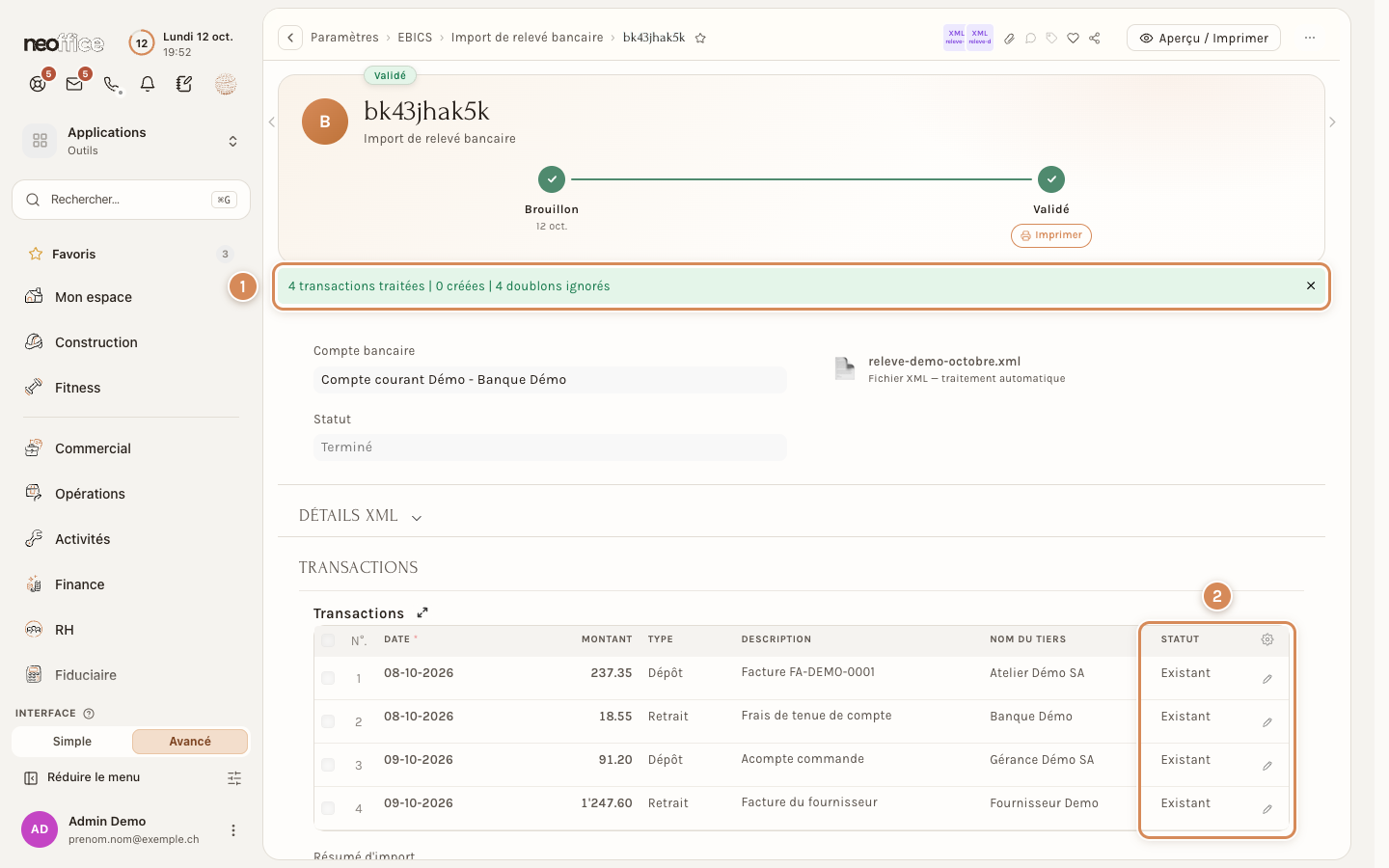
- Le bandeau : « 4 transactions traitées | 0 créées | 4 doublons ignorés ».
- Les statuts : chaque ligne est Existant.
Le fichier annonce un autre compte
Le camt.053 contient l'IBAN du compte. Si vous avez choisi un autre compte, une fenêtre intitulée Validation IBAN de l'import bancaire le dit :
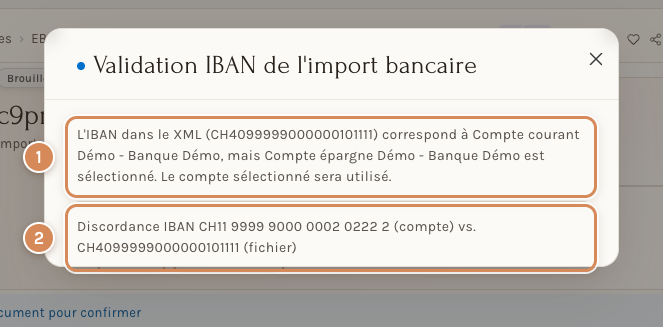
- Le premier message : « L'IBAN dans le XML (…) correspond à (autre compte), mais (compte choisi) est sélectionné. Le compte sélectionné sera utilisé. » Il n'apparaît que si l'IBAN du fichier est celui d'un autre de vos comptes.
- Le second message : « Discordance IBAN (IBAN du compte choisi) (compte) vs. (IBAN du fichier) (fichier) ».
(Dans cette capture, les IBAN sont des IBAN d'exemple.)
Neoffice avertit, il n'arrête pas. Les transactions sont importées sur le compte que vous avez choisi, même si le fichier est celui d'un autre compte. Relisez la fenêtre : si elle apparaît, vous importez sur le mauvais compte. Si aucun IBAN n'est enregistré pour le compte choisi, Neoffice ne compare rien et ne vous prévient pas. Dans les paramètres de la Finance (Aperçu, Tout le module, rubrique Paramètres), la case Vérification IBAN obligatoire change ce comportement : cochée, la même discordance refuse l'import au lieu de le signaler.
Un fichier XML qui n'est pas un relevé
Un fichier XML quelconque est accepté sans erreur : l'import passe tout seul à Validé avec « Aucune transaction à importer », et la fenêtre Validation IBAN de l'import bancaire affiche « Discordance IBAN (IBAN du compte) (compte) vs. n/a (fichier) ». Rien n'est créé.
Plusieurs paiements regroupés dans un seul ordre
Quand la banque regroupe plusieurs paiements dans un seul ordre et met la même référence sur chaque ligne, Neoffice compte chaque ligne séparément : deux lignes du même montant dans un même ordre ne sont pas prises pour un doublon, et un second import du même fichier les reconnaît toutes.
Plusieurs comptes
Le compte se choisit à chaque import. Un fichier qui regroupe les relevés de plusieurs comptes est lu comme s'il n'en concernait qu'un : toutes les lignes arrivent sur le compte choisi, et les soldes de Détails XML ne sont plus fiables. Demandez un fichier par compte.
Les soldes du fichier
Le camt.053 annonce le solde d'ouverture et le solde de clôture du compte ; Neoffice les garde dans la section Détails XML du document (Solde d'ouverture, Solde de clôture, ID du relevé bancaire, Devise). Il ne les reporte pas dans l'écran de rapprochement : le Solde d'ouverture de cet écran reste celui de votre comptabilité, et le Solde de clôture selon le relevé se saisit vous-même, avec le crayon à côté du montant.
Où retrouver ce qui a été importé
- Les imports : dans l'espace Finance, ouvrez l'Aperçu, puis Tout le module : dans le groupe Virements bancaires, la liste Import de relevé bancaire porte le nombre d'imports déjà faits. Elle compte une ligne par import, avec l'ID, le Compte bancaire, le Fichier, le Statut du document (Brouillon ou Validé) et le Statut (Non commencé, Terminé ou Erreur). Cette liste n'a pas de bouton Ajouter : un import se crée par Scanner ou importer. Un import resté Brouillon n'a encore créé aucune transaction : validez-le ou laissez-le.
- Les transactions : l'onglet Banque de l'espace Finance et l'écran de rapprochement.
- Les numérisations : l'onglet Scans. Le fichier déposé par Scanner ou importer y est conservé, au type Relevé bancaire.
Si quelque chose se passe mal
| Ce que vous voyez | Ce que ça veut dire | Que faire |
|---|---|---|
| Après Continuer, l'import s'ouvre vide, au statut Non commencé (fichier XML) | Neoffice n'a pas encore lu le fichier | Cliquez sur Modifier (à droite du nom du fichier), redéposez le fichier, puis Traiter |
| La fenêtre Validation IBAN de l'import bancaire | L'IBAN du fichier n'est pas celui du compte choisi | Relisez le compte : les transactions iront sur le compte choisi. Si vous vous êtes trompé, ne validez pas ; ouvrez un nouvel import avec le bon compte |
| Échoué dans Statut OCR après l'analyse d'un PDF | Nora AI n'a pas pu lire le PDF | Relancer l'analyse, ou demandez le camt.053 à la banque |
| Le PDF est analysé mais la liste Transactions reste vide | Le document ne contient pas de lignes de relevé lisibles | Vérifiez le fichier, ou demandez le camt.053 à la banque |
| « Toutes les lignes doivent avoir un montant et un type. Manquant dans la ligne N » | Une ligne d'un relevé PDF est incomplète | Complétez la ligne avec le crayon, puis validez |
| Le résumé annonce des erreurs | Neoffice n'a pas pu traiter certaines lignes (statut Erreur) | Notez-les et traitez-les à la main dans le rapprochement |
À régler une fois
- Demandez le camt.053 à votre banque : c'est le fichier qui évite les doublons et qui nomme les payeurs.
- Un seul chemin par compte : camt.053 ou EBICS ou PDF, pas deux à la fois pour les mêmes opérations. La reconnaissance des doublons repose sur la référence de la banque, qu'un relevé PDF ne porte pas.
- Faites enregistrer l'IBAN de chaque compte : sans lui, aucune alerte ne vous prévient d'un fichier du mauvais compte.
- Choisissez qui valide un import : celui qui valide engage les transactions créées. Relu par une seconde personne, il évite les rapprochements automatiques faux.
Au quotidien
- Choisissez toujours vous-même le Compte bancaire, même si le fichier le dit : Neoffice se fie à votre choix.
- Pour un fichier XML, pensez à Modifier puis Traiter : l'import ne lit rien tant que vous ne l'avez pas fait.
- Pour un relevé PDF de plusieurs pages ou un scan de mauvaise qualité, comparez toujours les lignes proposées au document avant de valider : la lecture reste une proposition.
- Après l'import, ouvrez Transactions bancaires et relisez les lignes marquées Rapproché par l'import.
- Une ligne en Erreur ou en À traiter après la validation : notez-la et traitez-la à la main dans le rapprochement.
- Un import resté en Brouillon n'a rien créé : validez-le une fois relu.
- Gardez le fichier de la banque : il reste attaché à l'import.