Un article avec des variantes : le parent et ses enfants
Un T-shirt existe en trois tailles et deux couleurs. Faut-il créer six articles à la main, avec six fois la même description ? Non : vous créez un article avec des variantes, l'article parent (l'écran l'appelle aussi « modèle ») et deux attributs (la taille et la couleur), et Neoffice fabrique une variante, un article enfant, pour chaque combinaison. Chaque variante est un vrai article : elle a son code, son prix, son stock, et c'est elle que vous vendez. Le parent, lui, ne se vend pas : il sert à créer les enfants.
Cette page explique ce qu'est un attribut, comment créer le parent puis les variantes, ce que contient la fiche d'une variante, et ce qui est copié du parent. Les prix, le stock et l'usage dans les devis et les factures sont dans « Variantes : les prix, le stock et les documents ». Pour savoir à quoi servent un parent et ses enfants, dans la boutique et sur les factures, voir Articles parents et enfants : à quoi servent les variantes.
Les mots à connaître
- Attribut : une manière de distinguer des versions d'un même produit. Taille et Couleur sont les plus courants, mais ce peut être aussi une longueur, une essence, une capacité, une contenance, une finition (voir « Articles parents et enfants : à quoi servent les variantes », qui en donne beaucoup d'exemples). Chaque attribut a une liste de valeurs (S, M, L ; Rouge, Bleu). On peut en choisir jusqu'à trois par parent.
- Article parent, ou article avec des variantes (l'écran dit aussi Modèle) : l'article qui porte la description et les attributs, et qui sert à créer les enfants. Sur sa fiche, A des variantes est allumé. Il n'est pas en vente : on ne peut pas le choisir dans un devis ou une facture.
- Variante (l'article enfant) : l'article qui correspond à une combinaison de valeurs, par exemple « M / Bleu ». C'est elle qui est en vente, avec son code, ses prix et son stock.
- Abréviation : le court nom de chaque valeur, utilisé pour fabriquer le code de la variante.
Les attributs et leurs abréviations
Les attributs se règlent dans une liste à part, Attribut de l'Article (espace Opérations). Chaque attribut contient ses valeurs.
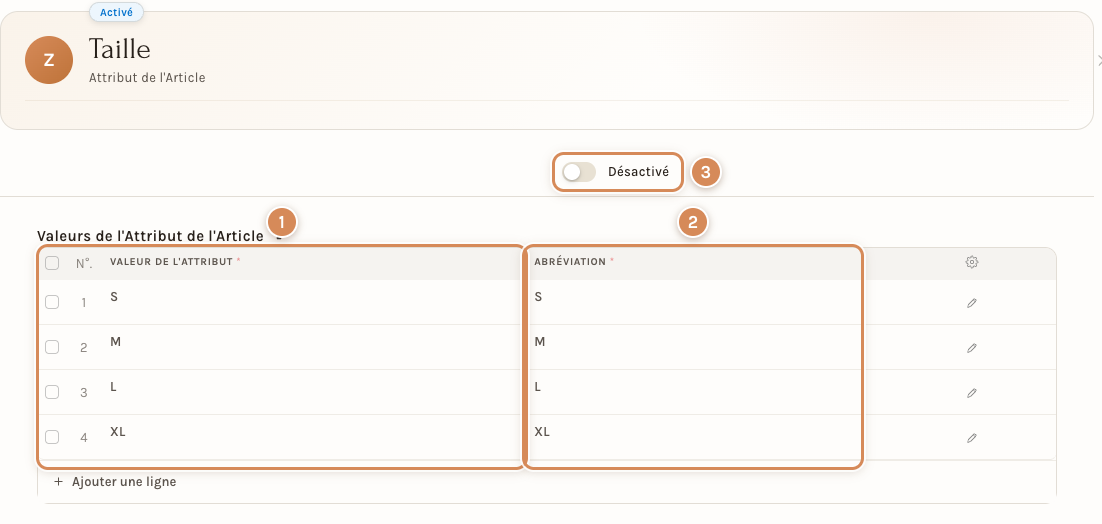
- Valeur de l'attribut. Une ligne par valeur : S, M, L, XL.
- Abréviation. Obligatoire pour chaque valeur. Elle sert à fabriquer le code et le nom de la variante : pour « Taille = L » et « Couleur = Bleu » (abréviation B), le code du parent est suivi de « -L-B ». Gardez des abréviations courtes et différentes d'une valeur à l'autre.
- Désactivé. Un interrupteur pour retirer l'attribut de l'usage ; son effet exact n'a pas été essayé.
Ajoutez une valeur à un attribut (par exemple XL) quand vous en avez besoin : une valeur sans variante est simplement une taille que vous ne vendez pas encore. Vous pourrez créer sa variante plus tard.
Créer un attribut
Taille et Couleur existent déjà, mais un produit peut se distinguer autrement : une matière, une longueur, une finition. Voici comment créer l'attribut Matière, avec deux valeurs, Coton et Lin.
Créez vos attributs avant vos variantes : c'est plus simple, car on les choisit ensuite dans la fenêtre de création du parent. (Cette fenêtre propose aussi « Créer un(e) nouveau(elle) Attribut de l'Article » quand on tape un attribut qui n'existe pas encore, mais il vaut mieux y venir avec des attributs prêts.)
Dans l'espace Opérations, ouvrez la liste Attribut de l'Article et cliquez sur Ajouter Attribut de l'Article. Le bouton ouvre un formulaire, pas une petite fenêtre.
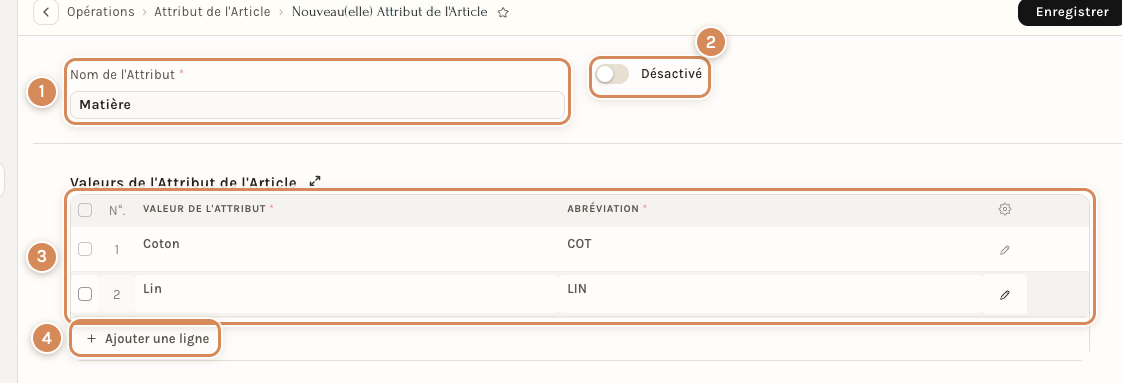
- Nom de l'Attribut. Obligatoire : ici « Matière ».
- Désactivé. Laissez l'interrupteur éteint.
- Valeurs de l'Attribut de l'Article. Une ligne par valeur, avec la Valeur de l'attribut (« Coton ») et son Abréviation (« COT »). Les deux sont obligatoires.
- Ajouter une ligne. Pour la valeur suivante.
Cliquez sur Enregistrer : l'attribut apparaît dans la liste.
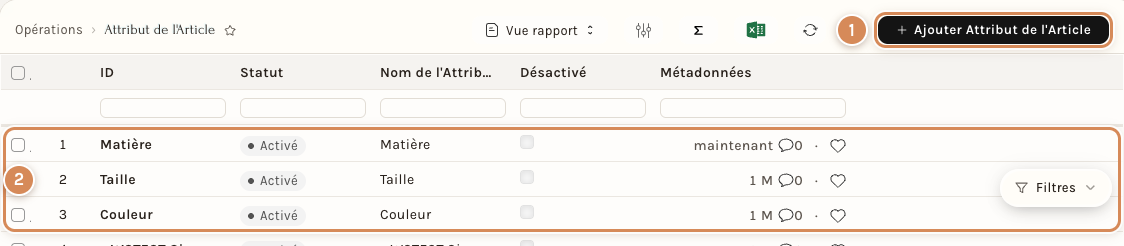
- Ajouter Attribut de l'Article.
- Les attributs. Un par ligne, avec son statut (Activé) : ici Matière, créé à l'instant, puis Taille et Couleur.
Deux pièges à connaître :
- Neoffice propose tout seul l'abréviation. Quand vous tapez une valeur, le champ Abréviation se remplit avec la même valeur en majuscules : « Coton » donne « COTON ». Si vous tapez par-dessus, votre texte s'ajoute au lieu de remplacer (on obtient « COTONCOT »). Sélectionnez ou effacez d'abord l'abréviation proposée, puis tapez la vôtre.
- Une ligne vide empêche d'enregistrer. La fenêtre Champs manquants dit « Champs Obligatoires Requis dans la table Valeurs de l'Attribut de l'Article, Ligne 2 » et cite Valeur de l'Attribut et Abréviation. Remplissez la ligne, ou retirez-la.
Une fois l'attribut enregistré, vous le choisissez dans Attributs variation 1 (ou 2, ou 3) de la fenêtre de création d'un article Produit variable (voir la section suivante).
Créer l'article parent
Dans la liste Article, Ajouter Article ouvre la fenêtre de création, avec trois cartes : Produit simple, Produit variable et Variante. Pour un parent, prenez Produit variable.
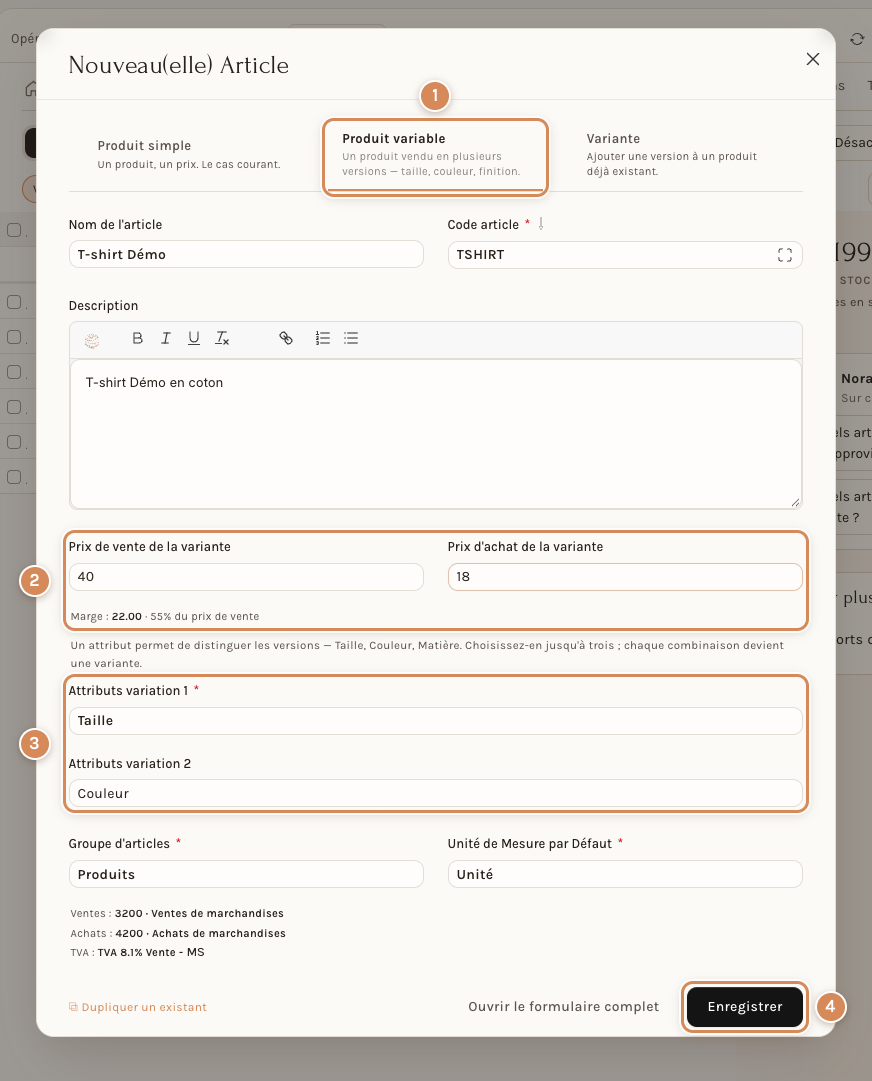
- Produit variable. Le texte de la carte : « Un produit vendu en plusieurs versions — taille, couleur, finition. »
- Prix de vente de la variante et Prix d'achat de la variante. Ce sont les prix que recevront les variantes quand elles seront créées. Sous les champs, Neoffice affiche la marge : ici 22.00, soit 55 % du prix de vente.
- Attributs variation 1 (obligatoire), 2 et 3. Le texte d'aide dit : « Un attribut permet de distinguer les versions — Taille, Couleur, Matière. Choisissez-en jusqu'à trois ; chaque combinaison devient une variante. » Il n'y a pas de case Gérer le stock sur le parent : le stock se tient sur les variantes.
- Enregistrer. Crée le parent et l'ouvre. Une boîte demande alors « Voulez-vous mettre à jour les prix de toutes les variantes ? », en rappelant le prix de vente et le prix d'achat du parent, avec Non et Oui : tant qu'aucune variante n'existe, Non ne change rien. Oui sert à aligner sur le parent les variantes déjà créées (non essayé).
Remplissez aussi le Nom de l'article, le Code article, la Description, le Groupe d'articles et l'Unité de Mesure par Défaut. Le groupe décide de la TVA des variantes et fournit leurs comptes de départ : voir « Les groupes d'articles ».
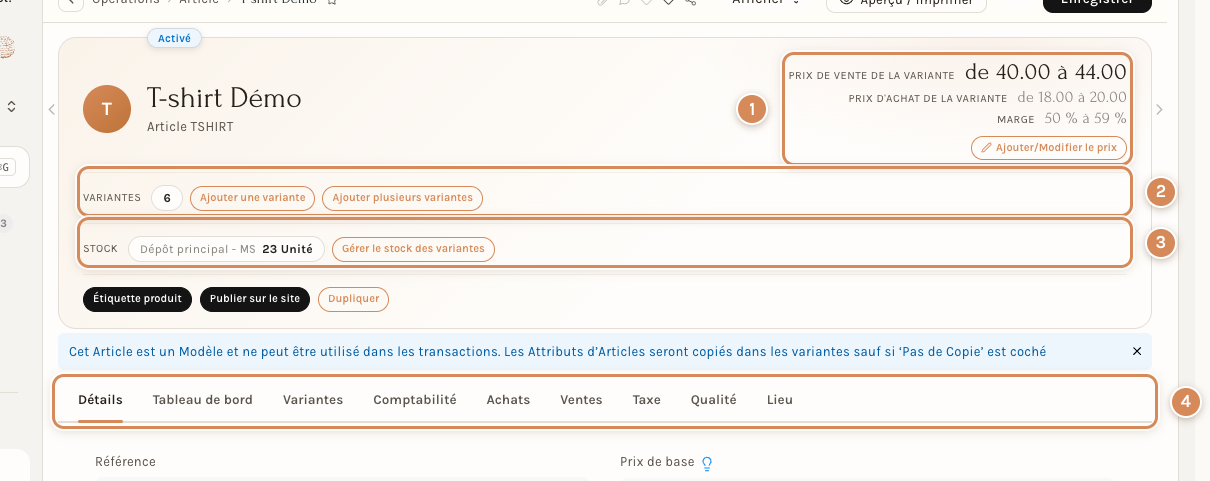
- Les prix. Le parent n'a pas de prix à lui : l'en-tête affiche la fourchette des prix de ses variantes (« de 40.00 à 44.00 »), le prix d'achat de même et la marge qui en découle.
- Variantes. Le nombre de variantes (6) et les boutons Ajouter une variante et Ajouter plusieurs variantes.
- Stock. Le total des variantes dans chaque entrepôt (ici 23 unités), et le bouton Gérer le stock des variantes.
- Les onglets. Détails, Tableau de bord, Variantes, Comptabilité, Achats, Ventes, Taxe, Qualité, Lieu. Le bandeau bleu au-dessus dit : « Cet Article est un Modèle et ne peut être utilisé dans les transactions. Les Attributs d'Articles seront copiés dans les variantes sauf si ‘Pas de Copie’ est coché ».
Créer les variantes depuis le parent
Les variantes se créent depuis la fiche du parent. Son en-tête affiche le nombre de variantes déjà créées (Variantes) et deux boutons : Ajouter plusieurs variantes, qui fabrique toutes les combinaisons d'un coup, et Ajouter une variante, pour une seule combinaison.
Plusieurs variantes d'un coup
Le bouton Ajouter plusieurs variantes ouvre une fenêtre qui fabrique toutes les combinaisons d'un coup.
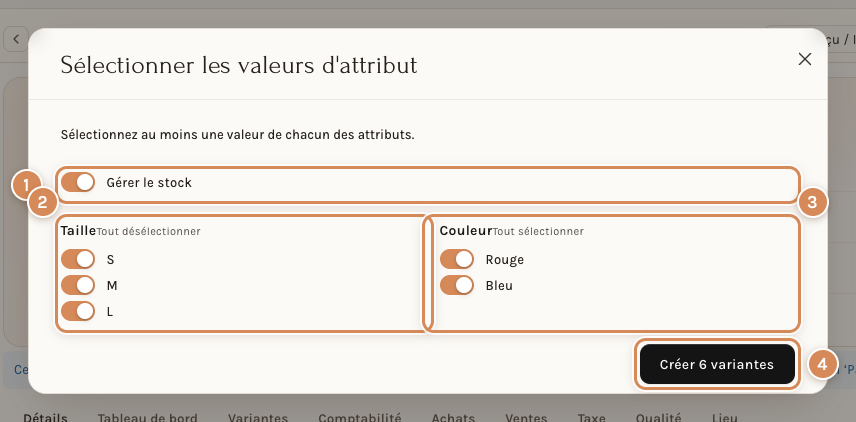
- Gérer le stock. Allumé par défaut : les variantes créées seront suivies en stock. Éteignez-le pour des variantes qui n'ont pas de stock.
- Taille. Une case par valeur de l'attribut, toutes les valeurs qu'il possède, pas seulement celles de votre produit (une liste de tailles peut aller de S à XL, puis aux pointures) : ne cochez que celles qui vont avec lui. Tout désélectionner et Tout sélectionner font gagner du temps.
- Couleur. Idem.
- Créer 6 variantes. Le bouton annonce le nombre de variantes qui seront fabriquées : 3 tailles × 2 couleurs = 6. Il faut au moins une valeur de chaque attribut.
Neoffice crée alors les six articles. Le code de chaque variante est celui du parent suivi des abréviations (« -L-B » pour L / Bleu), et son nom est le nom du parent suivi des mêmes abréviations (« T-shirt Démo-L-B »). Chaque variante reçoit le prix de vente et le prix d'achat de la variante du parent.
Si vous rouvrez la fenêtre plus tard, Neoffice indique ce qui existe déjà :
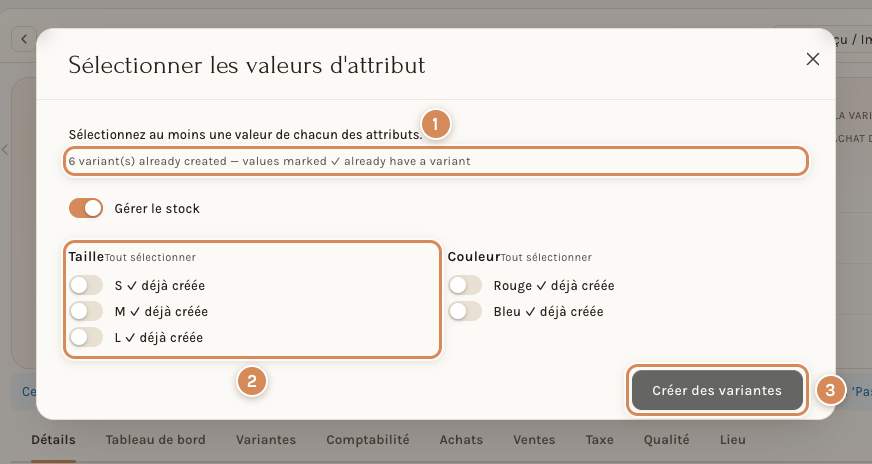
- Le résumé. « 6 variant(s) already created — values marked ✓ already have a variant ». Cette ligne est restée en anglais.
- Les valeurs déjà créées portent « ✓ déjà créée » et sont décochées. Pour ajouter la taille XL plus tard, cochez XL et les couleurs voulues : seules les combinaisons manquantes sont créées.
- Créer des variantes. Grisé tant que rien de nouveau n'est coché.
Ajouter une seule variante
Le bouton Ajouter une variante, dans l'en-tête du parent, ouvre la fenêtre Créer une variante : un champ par attribut du parent (ici Taille). Tapez la valeur, la liste propose celles de l'attribut (une phrase d'aide s'affiche encore en anglais : « Begin typing for results. »), puis cliquez sur Créer. Si cette combinaison existe déjà, Neoffice le dit et vous renvoie vers l'article existant.
Sinon, Créer n'enregistre rien : il ouvre la fiche de la variante, pas encore enregistrée (« Nouveau(elle) Article »). Le code est celui du parent suivi de l'abréviation (« …-S »), le nom est celui du parent suivi de la même abréviation, le prix de vente du parent est repris, Gérer le stock est allumé et le bandeau dit « Cet article est une Variante de … (Modèle). ». Cliquez sur Enregistrer : c'est alors que la variante existe, et son en-tête dit Variante de, suivi du parent. Sur notre essai, l'en-tête d'une variante créée ainsi affichait Prix d'achat 0.00 juste après l'enregistrement, alors que le parent en avait un de 5.00 : contrôlez le prix d'achat de la variante. Pour un attribut à valeurs numériques (une longueur, par exemple), le champ est un nombre et son aide rappelle la plage permise.
Depuis la fenêtre de création d'un article
Pour ajouter une seule version à un parent déjà existant, la fenêtre de création propose aussi la carte Variante.
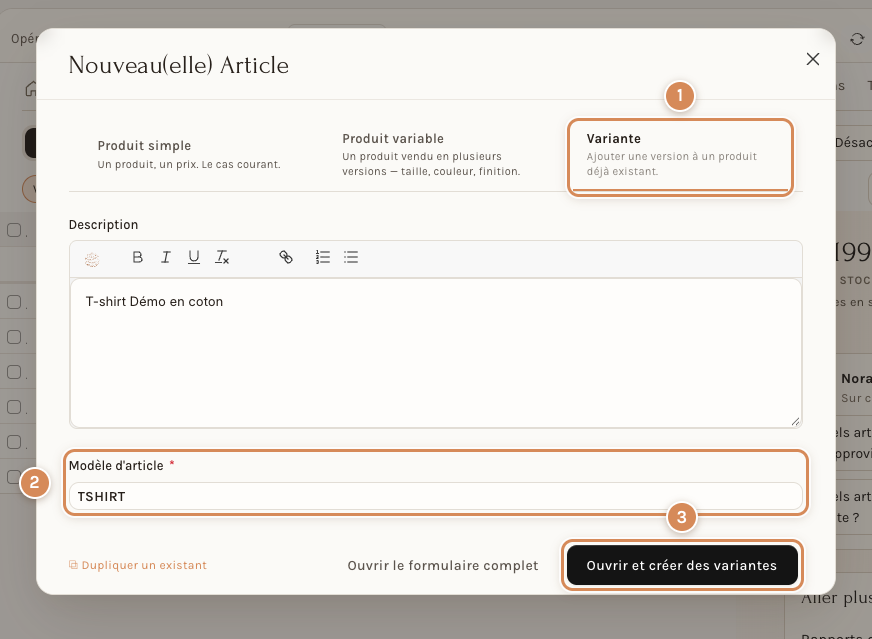
- Variante. « Ajouter une version à un produit déjà existant. »
- Modèle d'article. Choisissez le parent auquel rattacher la nouvelle variante.
- Ouvrir et créer des variantes. Ouvre le parent sur la fenêtre de la section précédente.
La fiche d'une variante
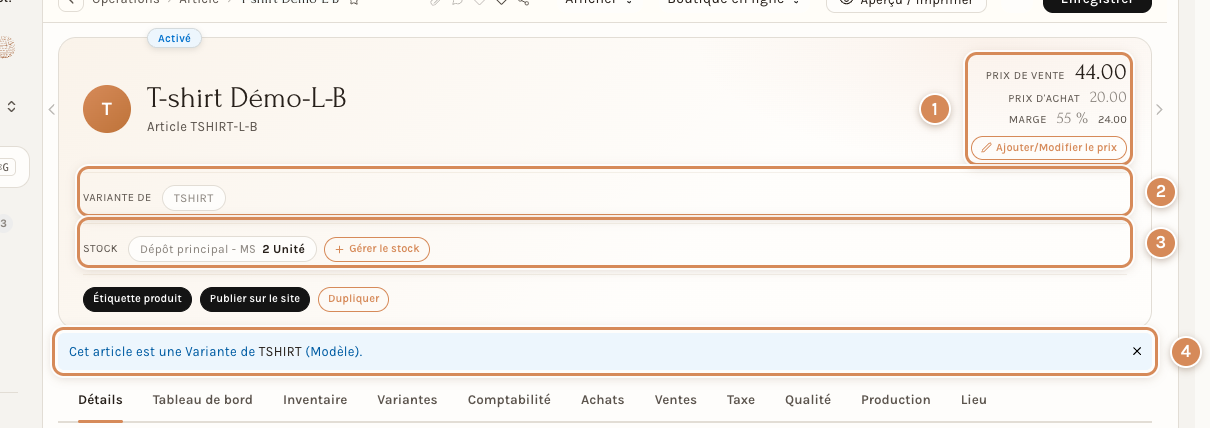
- Les prix de cette variante. Son prix de vente (44.00), son prix d'achat (20.00) et la marge. Chaque variante a ses prix : la taille L est un peu plus chère que les autres dans notre exemple.
- Variante de. Le parent d'où elle vient. Un clic ouvre le parent.
- Stock. Le stock de cette variante seule, par entrepôt.
- Le bandeau. « Cet article est une Variante de … (Modèle). »
L'onglet Variantes d'une variante dit à quoi elle correspond.
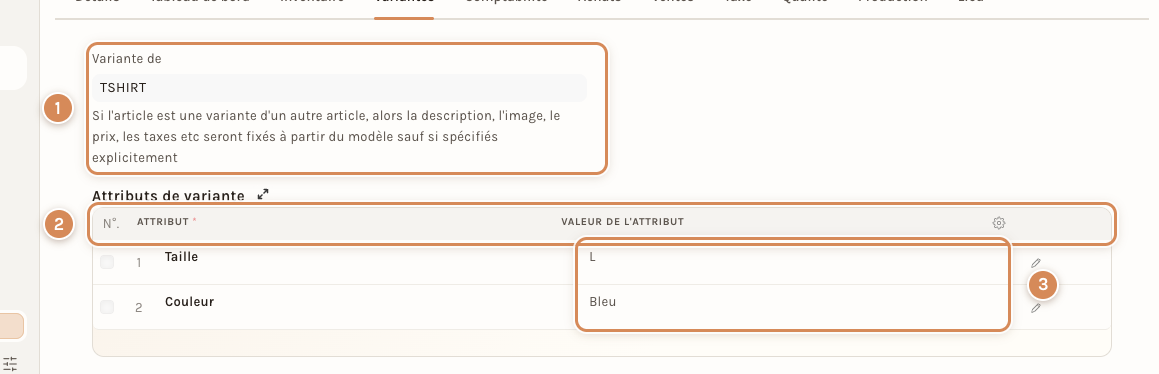
- Variante de. Le parent, avec le texte d'aide : « Si l'article est une variante d'un autre article, alors la description, l'image, le prix, les taxes etc seront fixés à partir du modèle sauf si spécifiés explicitement ».
- Attributs de variante. Le tableau des attributs de cette variante.
- Les valeurs. Ici Taille = L et Couleur = Bleu : c'est ce qui la distingue des cinq autres.
Pour retrouver toutes les variantes d'un parent, ouvrez la liste Article et filtrez sur le parent :
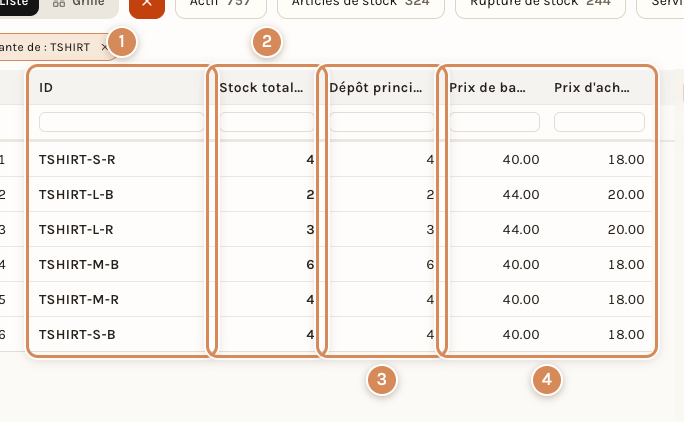
- Le filtre « Variante de : » suivi du code du parent.
- Stock total. Le stock de chaque variante, tous entrepôts confondus.
- La colonne d'un entrepôt (ajoutée par l'interrupteur Stock de la liste).
- Prix de base et Prix d'achat. Les deux prix de chaque variante : 40.00 et 44.00 pour la vente.
Ce que l'enfant copie du parent
Une variante garde la plupart de ses champs en commun avec son parent : le groupe d'articles, l'unité, la marque, la méthode de valorisation, les tolérances, la case Gérer le stock… La liste complète (63 champs) est dans une page de réglage, Paramètres de Variante d'Article.
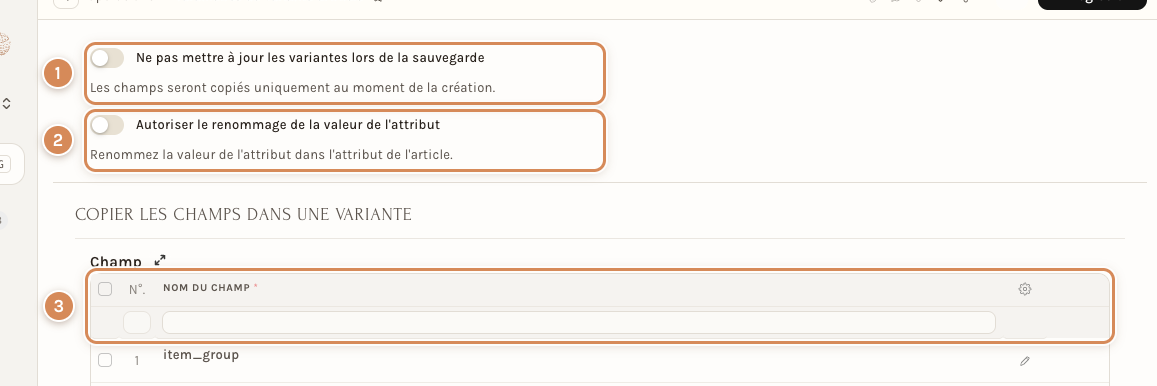
- Ne pas mettre à jour les variantes lors de la sauvegarde. Éteint ici. Le texte dit : « Les champs seront copiés uniquement au moment de la création. » Allumé, une modification du parent ne se répercute plus sur les variantes déjà créées.
- Autoriser le renommage de la valeur de l'attribut. Éteint ici. Le texte : « Renommez la valeur de l'attribut dans l'attribut de l'article. »
- Copier les champs dans une variante. La liste des champs copiés, désignés par leur nom technique (comme
item_group).
Les champs Paramètres par défaut de l'article (donc l'entrepôt et les comptes par défaut) et Taxes sont dans la liste. Les prix, la description et l'image n'y sont pas : les prix se règlent variante par variante (voir « Variantes : les prix, le stock et les documents »).
Exemple complet
Vous vendez un T-shirt « Démo » en trois tailles (S, M, L) et deux couleurs (Rouge, Bleu). Vous créez le parent avec les attributs Taille et Couleur, un prix de vente de 40.00 et un prix d'achat de 18.00. Vous créez les six variantes d'un coup : « T-shirt Démo-S-R », « -S-B », « -M-R », « -M-B », « -L-R », « -L-B ». Vous passez la taille L à 44.00 en vente et 20.00 en achat. Vous recevez la marchandise : 4 S rouges, 4 S bleus, 6 M rouges, 6 M bleus, 3 L rouges, 3 L bleus, grâce à une seule entrée de stock. Dans un devis, vous choisissez le parent et remplissez la grille des tailles et des couleurs. Cette partie est dans la page suivante.
À régler une fois
- Créez les attributs une fois (Taille, Couleur) avec des abréviations courtes et sans doublon : elles se retrouvent dans tous les codes d'articles.
- Les paramètres de variante se règlent une fois pour toute la société ; ne les touchez que si vous avez une raison précise.
Au quotidien
- Rangez le parent dans le bon groupe d'articles avant de créer les variantes : la TVA et les comptes de départ de toutes les variantes en dépendent. Voir « Les groupes d'articles ».
- Pour vendre, choisissez une variante, ou ouvrez la grille du parent dans la fenêtre de sélection (voir la page suivante). Un parent seul est refusé dans un document.
- Pour créer une taille ou une couleur qui manque, rouvrez Ajouter plusieurs variantes sur le parent : les combinaisons déjà créées sont marquées « ✓ déjà créée ».
- Un doute sur le code d'une variante : ouvrez-la et regardez l'onglet Variantes, qui liste ses attributs.
Voir aussi
- Articles parents et enfants : à quoi servent les variantes
- Créer un article
- Les groupes d'articles et les marques
- Voir le stock de vos articles
- Devis : créer un devis
- Articles et Excel : exporter, modifier, réimporter
Ce qui n'a pas été vu à l'écran
- Le choix de l'attribut Matière (créé en exemple, puis supprimé) dans la fenêtre Produit variable, sur osiris : seul Taille y a été choisi. Sur la démo, juste après l'enregistrement de Matière, le champ Attributs variation 1 proposait aussitôt Couleur, Matière et Taille.
- Le refus de Créer quand la combinaison existe déjà, dans la fenêtre Créer une variante : lu dans le code. Le reste du geste (ouverture de la fiche non enregistrée, puis Enregistrer) a été fait sur un parent de démonstration, supprimé ensuite avec sa variante.
- Le nombre de Variantes de l'en-tête du parent ne se rafraîchit pas tout seul après une création et n'est juste qu'à la réouverture de la fiche : constaté sur la démo, pas sur osiris.
- La propagation d'une modification du parent vers les variantes quand Ne pas mettre à jour les variantes lors de la sauvegarde est éteint : le texte est celui de l'écran, aucune modification n'a été répercutée pour l'essai. De même pour le renommage d'une valeur d'attribut.
- Ce qui arrive quand on change les attributs d'un parent qui a déjà des variantes, ou quand on désactive un attribut qui a servi : non essayé.
- Le nombre maximum de trois attributs est celui de l'aide de la fenêtre de création ; un troisième attribut n'a pas été créé.
- La valeur « Matière » citée par l'aide de la fenêtre n'existe pas parmi les attributs de l'instance de test (qui n'a que des attributs de taille, de couleur et quelques tests).
- L'abréviation d'une valeur : son rôle dans le code de la variante est constaté sur les six variantes de l'exemple (« -L-B » pour Taille L, Couleur Bleu), pas lu dans une règle écrite.
- Le chemin de menu qui mène à Attribut de l'Article et aux Paramètres de Variante d'Article : non suivi (seuls les fils d'Ariane « Opérations › … » ont été vus).