Les listes : vues, filtres, recherche et panneau de droite
Chaque onglet d'un espace (Devis, Factures, Clients, Articles…) ouvre une liste : le tableau de tous les documents d'un même genre, par exemple tous les devis. Un document est une fiche : un devis, une facture, un client. Toutes les listes se présentent et se manient de la même façon : des vues toutes prêtes en haut, une recherche, des filtres, un tableau, et un panneau de droite qui résume la ligne choisie. Cette page explique ces outils une fois pour toutes, un par un.
Si le mot onglet est nouveau pour vous, lisez d'abord Se repérer : le menu, les espaces et les onglets.
L'écran d'une liste
Voici la liste des devis. De haut en bas : le chemin et les boutons d'action, la barre d'onglets de l'espace, les vues (les boutons arrondis avec leur nombre), la recherche et les filtres, puis le tableau. À droite, le panneau montre des chiffres et des suggestions de Nora.
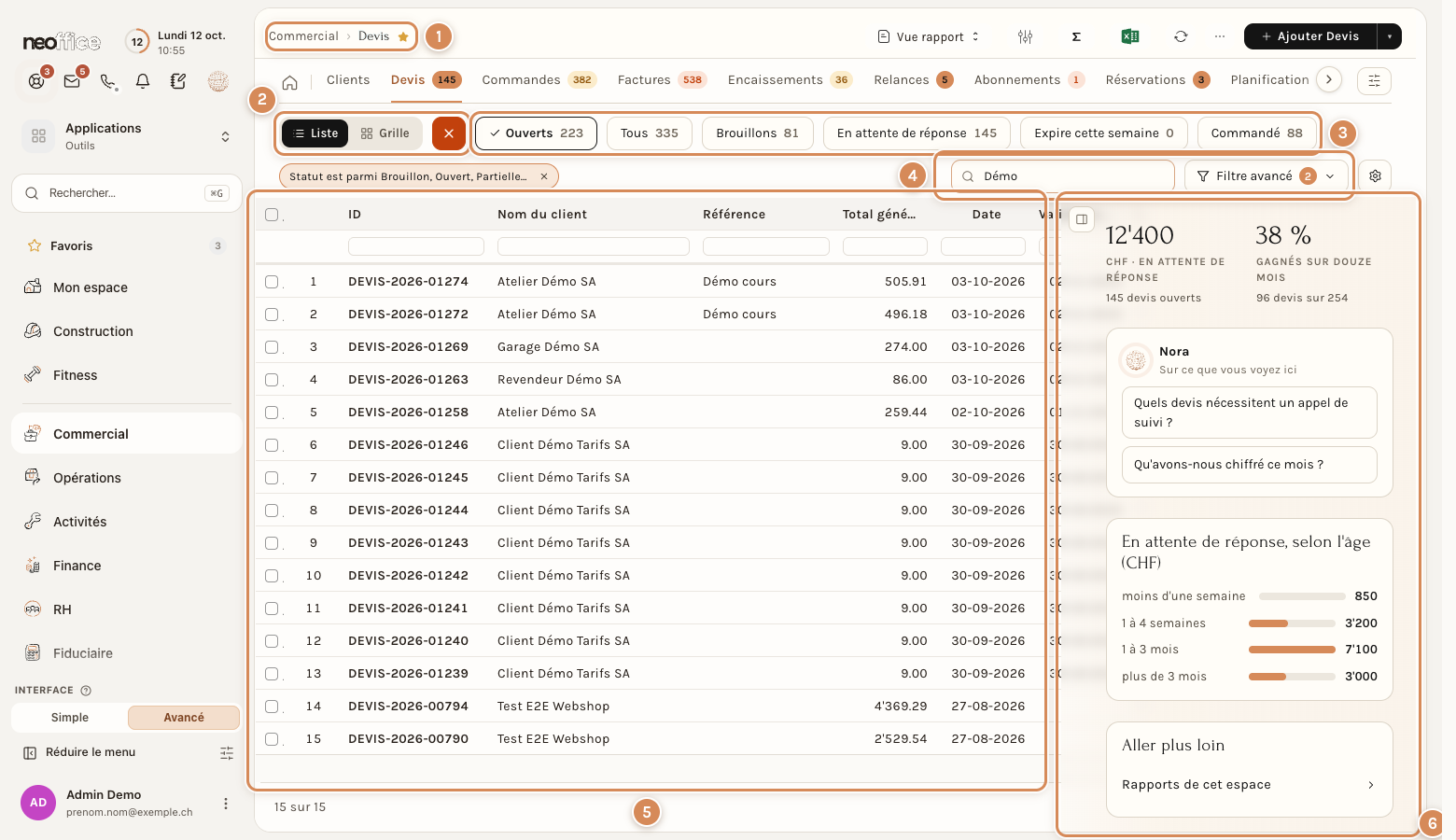
- Le chemin et l'étoile. Où vous êtes (Commercial › Devis) et le bouton favori.
- Liste ou Grille, puis la croix rouge. Deux façons de montrer les mêmes documents, et le bouton qui efface les filtres.
- Les vues. Les boutons arrondis, chacun avec son nombre : des filtres tout prêts.
- La recherche et le filtre avancé. Un mot à chercher, des conditions à poser.
- Le tableau. Une ligne par document.
- Le panneau de droite. Il résume la ligne choisie, ou l'onglet entier si aucune n'est choisie.
Dans cette image, la recherche est réglée sur le mot « Démo » : c'est pourquoi la liste est courte. Les nombres des vues et ceux du panneau, eux, ne changent pas : ils comptent tout l'onglet, pas votre recherche. Les images suivantes montrent chaque zone en détail.
Le nombre en bas à gauche (par exemple « 15 sur 15 ») dit combien de lignes sont affichées sur le total de la sélection.
Le chemin et les boutons du haut

- Commercial › Devis et l'étoile : le chemin de la page, c'est-à-dire où vous êtes, et le bouton favori. Un clic sur Commercial ramène à l'Aperçu de l'espace.
- Vue rapport : la présentation de la liste, en tableau. Le menu propose aussi Vue tableau de bord et Vue Kanban.
- Les cinq icônes, décrites ci-dessous.
- Ajouter Devis crée un nouveau document. La petite flèche à côté (« Créer autre chose ») ouvre le menu Créer (voir Rechercher, mettre en favori, créer).
Les cinq icônes, de gauche à droite :
- Le bouton à glissières ouvre Paramètres du tableau et colonnes (voir plus bas).
- Le bouton Σ (« Afficher les Totaux ») ajoute en bas du tableau une ligne Totaux ; un second clic la retire.
- L'icône Excel ouvre un petit panneau d'exportation (voir plus bas). Rien n'est téléchargé avant le bouton Télécharger.
- La flèche en rond (« Recharger la liste ») relit les données.
- Les trois points (« Menu ») ouvrent d'autres actions.
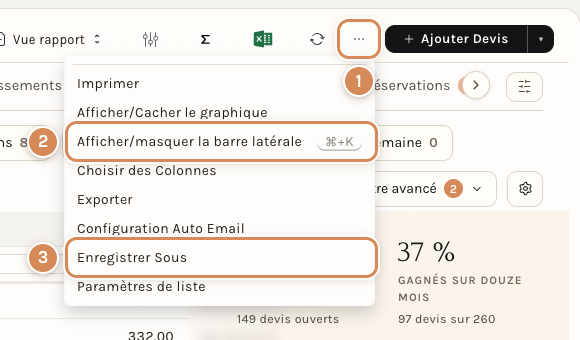
- Le bouton Menu.
- Afficher/masquer la barre latérale.
- Enregistrer Sous.
Le menu propose : Imprimer, Afficher/Cacher le graphique, Afficher/masquer la barre latérale, Choisir des Colonnes, Exporter, Configuration Auto Email, Enregistrer Sous et Paramètres de liste.
- Choisir des Colonnes ouvre une liste de champs à cocher, puis Valider.
- Exporter ouvre la fenêtre « Rapport d'Export » : le format (Excel ou CSV), Exporter en arrière-plan, l'exportation de toutes les lignes, Traduire les valeurs, puis Télécharger.
- Enregistrer Sous demande un nom (« Nouveau Nom de Rapport »), puis Valider : le tableau est gardé comme un rapport enregistré, que vous retrouvez dans Rapports enregistrés de la carte Filtre avancé. Son nom remplace alors « Devis » dans le chemin.
- Paramètres de liste ouvre les réglages techniques de la liste (compteurs, actualisation automatique, édition en masse…).
- Afficher/masquer la barre latérale (raccourci ⌘+K sur Mac, Ctrl+K sous Windows) ne replie pas le panneau de droite : elle masque la carte du Filtre avancé. Tant qu'elle est masquée, le bouton Filtre avancé n'ouvre plus rien ; le même raccourci la rend.
Le bouton à glissières ouvre une fenêtre dont le premier bouton, Ajouter une colonne, ajoute une colonne au tableau : choisissez-la dans Sélectionner la colonne, puis Valider. Supprimer mes paramètres personnels efface les réglages que vous avez faits sur ce tableau. Appliquer les paramètres à tous les utilisateurs donne votre tableau à toute l'équipe. Trois autres boutons ne s'affichent qu'au compte Administrator : Enregistrer comme valeur par défaut globale, Envoyer ce tableau vers la référence et Récupérer depuis la référence.
Exporter la liste vers Excel
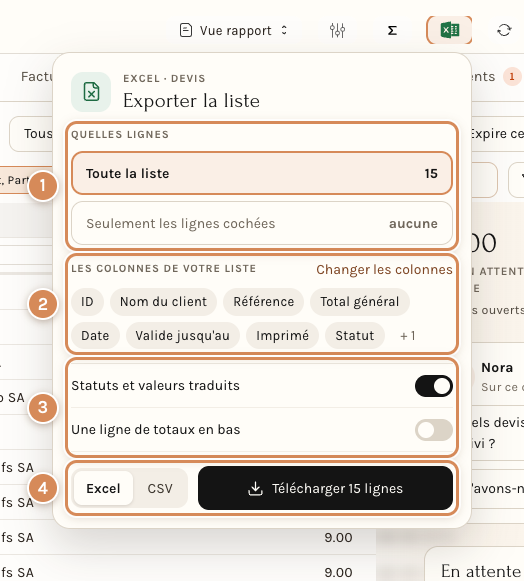
- Quelles lignes. Toute la liste (avec son nombre : elle tient compte de vos vues, de votre recherche et de vos conditions) ou Seulement les lignes cochées.
- Les colonnes de votre liste. Ce sont celles du tableau ; Changer les colonnes ouvre la fenêtre de réglage du tableau.
- Deux options. Statuts et valeurs traduits, et Une ligne de totaux en bas.
- Le format et le bouton. Excel ou CSV, puis Télécharger suivi du nombre de lignes.
Liste ou Grille
À gauche des vues, deux boutons changent la façon de montrer les mêmes documents. Liste est le tableau. Grille dessine chaque document en carte : sa photo (ou les initiales du client), son statut, le nom du client, le numéro et la date, le montant, la date de validité d'un devis, et deux boutons, Ouvrir et Imprimer. Les vues, les filtres et la recherche s'appliquent aux deux. Votre choix est gardé : la prochaine fois, l'onglet s'ouvre comme vous l'avez laissé. Sur les livraisons, la première façon s'appelle Tableau.
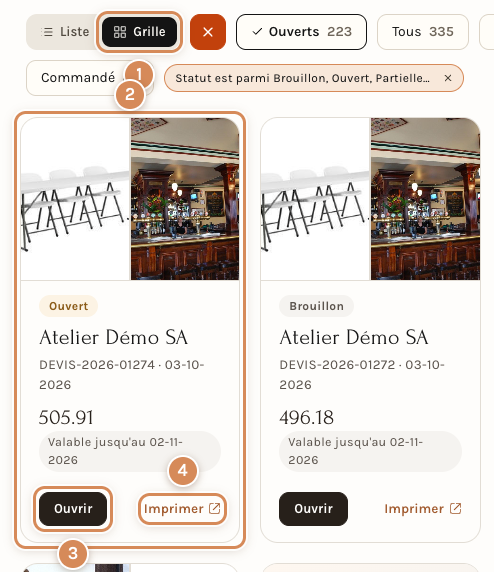
- Le bouton Grille, allumé.
- Une carte.
- Ouvrir ouvre le document.
- Imprimer ouvre l'impression.
Les vues : des filtres tout prêts
Un filtre est une condition qui ne garde dans la liste que les documents qui la remplissent. Les boutons arrondis au-dessus du tableau sont les vues : des filtres tout prêts, chacun avec son nombre. Pour les devis : Ouverts, Tous, Brouillons, En attente de réponse, Expire cette semaine, Commandé. Pour les factures de vente de Commercial : Ouvertes, Tous, Brouillons, À payer, En retard, Payé.
Un onglet s'ouvre sur la vue qui vous concerne
Quand vous cliquez sur un onglet, la liste s'ouvre déjà réglée sur sa première vue, allumée. Voici celle de chaque onglet.
- Commercial. Les Devis s'ouvrent sur Ouverts (les brouillons, ceux qui attendent une réponse et ceux qui sont en partie commandés), les Commandes sur À livrer, les Factures sur Ouvertes (les factures pas encore soldées, brouillons compris). Les Encaissements s'ouvrent sur Tous, les Relances sur À valider.
- Finance. Les Factures et les Factures d'achat s'ouvrent sur Ouvertes. Les Paiements et les Écritures de journal s'ouvrent sur Brouillons, les Relances sur Ouvertes, les Scans sur Non traités.
- Opérations. Les Commandes fournisseur s'ouvrent sur À réceptionner, les Réceptions sur À facturer, les Demandes de matériel sur À commander, la Production sur En cours, les Livraisons (en Liste) sur Non terminés.
Chaque bouton est un interrupteur :
- un clic l'allume (il porte alors une coche), un second clic l'éteint ;
- plusieurs vues allumées montrent ensemble ce que chacune contient : avec Brouillons (81) et En attente de réponse (145) allumés, la liste compte 226 devis ;
- la vue d'ouverture est allumée d'office, et un clic sur une autre vue s'y ajoute : pour ne voir que les brouillons, éteignez d'abord Ouverts, ou cliquez sur Tous puis sur Brouillons ;
- Tous est à part : l'allumer éteint les autres, et il revient de lui-même quand vous éteignez la dernière vue allumée.

- La croix rouge. Elle est rouge parce que la liste est restreinte par des vues.
- Les deux vues allumées, chacune avec sa coche.
- Tous, éteint.
- La loupe, repliée.
- Filtre avancé. Aucun nombre n'est affiché quand plusieurs vues sont allumées.
La croix rouge, à droite de Liste et Grille (elle s'appelle « Effacer les filtres » quand on la survole), remet la liste à zéro : elle éteint les vues pour rallumer Tous, et vide la recherche, les petits champs sous les titres de colonne et les conditions que vous avez ajoutées. Elle est toujours à la même place : rouge quand quelque chose restreint la liste, grise et inactive quand il n'y a rien à effacer.
Quand une seule vue est allumée, ses conditions s'affichent à côté en petites étiquettes orangées : Ouverts, par exemple, montre « Statut est parmi Brouillon, Ouvert, Partielle… ». Passez la souris sur une étiquette pour lire la condition en entier. La croix d'une étiquette retire cette condition, et elle seule : la vue s'éteint, Tous s'allume et les autres conditions restent. Avec Tous allumé, aucune étiquette ne s'affiche : seuls les documents annulés sont écartés.
La recherche
La loupe, à gauche du Filtre avancé, s'ouvre en champ de recherche quand on la survole ou qu'on clique dessus : le champ passe par-dessus les boutons voisins, sans les déplacer. Tapez un mot : la liste se met à jour d'elle-même, une fraction de seconde après la dernière lettre, sans qu'il faille appuyer sur Entrée. La croix rouge vide la recherche.
La recherche regarde le numéro du document, son titre, le nom du client et quelques autres champs propres à chaque liste. Elle ne distingue ni les majuscules ni les accents (« demo » trouve « Démo »). Sur les devis, elle ne regarde pas la colonne Référence, et taper « Brouillon » ne trouve rien : pour les brouillons, allumez la vue Brouillons.
Sous chaque titre de colonne du tableau, un petit champ filtre la colonne : tapez une valeur pour ne garder que les lignes qui lui correspondent. La croix rouge vide aussi ces champs.
Le filtre avancé
Le bouton Filtre avancé ouvre une carte qui réunit tous les réglages d'une liste. Le petit nombre à côté du mot dit combien de conditions la liste applique en ce moment, celle de base comprise : avec Tous, c'est « 1 » (les documents annulés n'y figurent pas). Échap referme la carte.
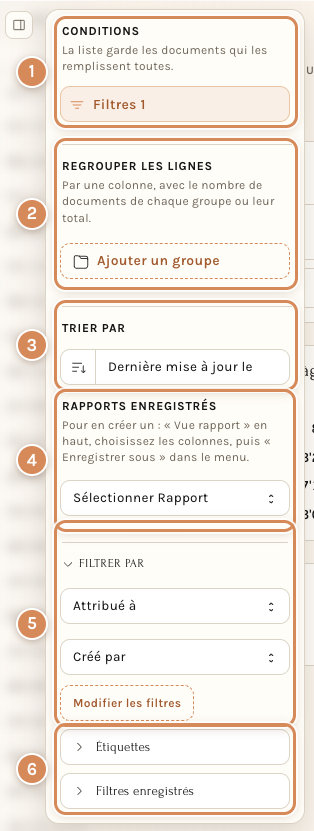
- Conditions. « La liste garde les documents qui les remplissent toutes. » Le bouton Filtres, avec son nombre, ouvre la fenêtre pour les modifier.
- Regrouper les lignes. Ajouter un groupe : une colonne, et ce que l'on calcule (Nombre au départ).
- Trier par. La colonne de tri et le sens.
- Rapports enregistrés. Sélectionner Rapport.
- Filtrer par. Attribué à, Créé par, Modifier les filtres.
- Étiquettes et Filtres enregistrés. Deux lignes qui se déplient.
- Regrouper les lignes : le menu propose tous les champs du document. La liste montre ensuite une ligne par groupe (par exemple une par statut). La croix de la ligne du groupe le retire.
- Trier par : la colonne de tri (par défaut Dernière mise à jour le) et, à côté, le bouton qui inverse le sens. Le menu propose une vingtaine de colonnes (Total général, Date, Statut…).
- Rapports enregistrés : le menu réunit les rapports prêts à l'emploi (Devis perdus, Tendances des Devis…), puis, à la fin, vos tableaux enregistrés. Pour en créer un : Vue rapport en haut, choisissez les colonnes, puis Enregistrer Sous dans le menu des trois points.
- Modifier les filtres ouvre « Sélectionnez les filtres » : une liste de champs à cocher, puis Enregistrer.
- Filtres enregistrés : tapez un nom dans Nom du filtre et appuyez sur Entrée pour garder les conditions du moment. Le filtre apparaît sous la forme d'un bouton : un clic remet ses conditions, sa croix le supprime après une confirmation.
Vos conditions s'ajoutent aux vues allumées : elles ne les remplacent pas.
Pour s'y retrouver, chaque sorte de réglage a son aspect :
- les titres (Conditions, Regrouper les lignes, Trier par…) sont en majuscules grasses, séparés par un trait ;
- un menu (Sélectionner Rapport, Attribué à, Créé par, la colonne de tri) est un champ blanc bordé, avec une petite flèche : on clique pour choisir ;
- une action (Ajouter un groupe, Modifier les filtres) est un bouton aux contours pointillés orange ;
- les conditions déjà posées sont réunies dans une pastille orange ;
- Étiquettes et Filtres enregistrés sont des lignes qui se déplient ;
- un champ où l'on peut écrire est blanc, et son contour devient orange quand on y tape.
Poser une condition
Dans la carte, cliquez sur Filtres, puis sur + Ajouter un filtre : choisissez la colonne, la façon de comparer et la valeur, puis Appliquer les filtres. Une condition posée s'affiche en étiquette, par exemple « Nom du client contient Démo ».
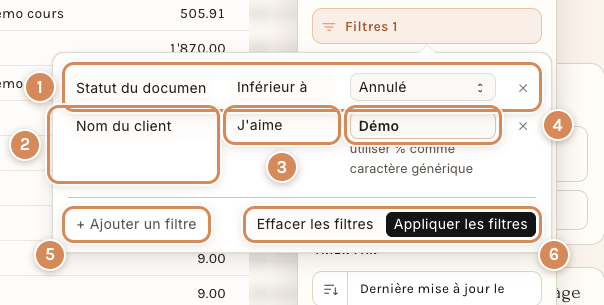
- La condition de base. Ici : le statut du document est inférieur à Annulé, c'est-à-dire que les documents annulés sont écartés.
- La colonne. Tapez son nom pour la trouver.
- La façon de comparer.
- La valeur.
- + Ajouter un filtre, pour poser une condition de plus.
- Effacer les filtres et Appliquer les filtres.
Les façons de comparer dépendent de la colonne :
- pour un texte, un nom ou un nombre : Égal à, Différent de, J'aime (la colonne contient le mot : tapez-le, et utilisez % comme caractère générique), Ne contient pas, Dans (une liste de valeurs séparées par des virgules), N'est pas dans, Est (renseigné ou non), puis Supérieur à, Inférieur à, Supérieur ou égal à, Inférieur ou égal à ;
- pour une date : Égal à, Différent de, Dans, N'est pas dans, Est, Après, Avant, Le ou après, Le ou avant, Entre, Période, Exercice fiscal ;
- pour un statut : Égal à, Différent de, Dans, N'est pas dans, Est, et les comparaisons. Pour le statut du document, Égal à propose Brouillon, Validé et Annulé.
Consulter une ligne sans quitter la liste
Un clic n'importe où sur une ligne (le numéro, le nom du client, un montant, une date) affiche le résumé de ce document dans le panneau de droite. La ligne choisie est surlignée, avec une barre de couleur à gauche, pour que vous sachiez toujours de quelle ligne il s'agit.
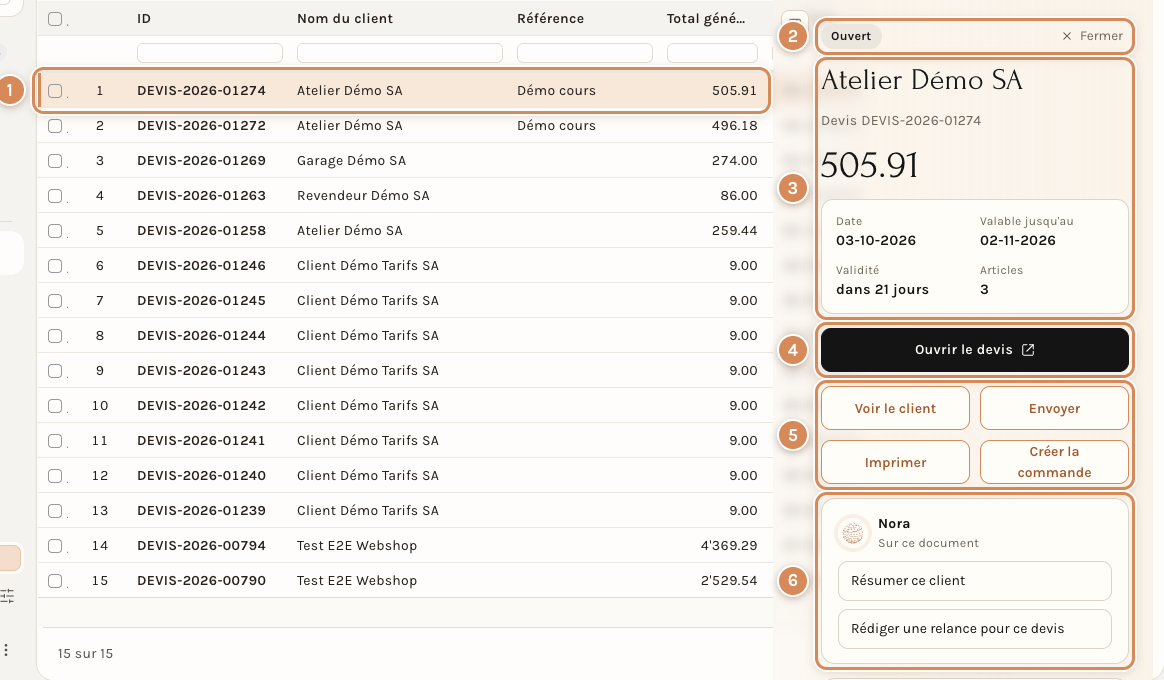
- La ligne choisie.
- Le statut du document, et Fermer, qui retire le résumé et le surlignage.
- Le nom du client, le numéro, le montant et les dates.
- Ouvrir le devis, le bouton principal.
- Les autres actions : Voir le client, Envoyer, Imprimer, Créer la commande.
- Nora. Des questions sur ce document (« Résumer ce client »).
Sous ce bloc, Chez ce client donne ce que le client doit encore : un montant et le nombre de factures ouvertes.
Les actions changent avec le document. Un devis brouillon propose Valider à la place de Envoyer et de Créer la commande. Une facture propose Ouvrir la facture, Voir le client, Envoyer, Imprimer, puis Encaisser et Relancer quand elle est en retard.
- Un double-clic sur une ligne ouvre le document. Il y a deux exceptions : sur le nom du client, une petite fenêtre propose Ouvrir le document ou Voir le client ; sur un statut, la liste ne garde que les lignes de ce statut (une étiquette « Statut : Brouillon » apparaît).
- Ctrl-clic sous Windows, Cmd-clic sur Mac sur le numéro d'un document, ou sur un nom qui est un lien (le client, dans la liste des factures), l'ouvre dans un nouvel onglet du navigateur, sans quitter la liste.
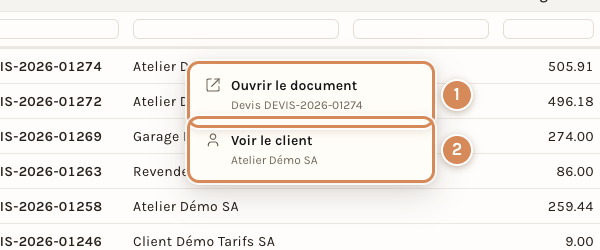
- Ouvrir le document.
- Voir le client.
Un clic droit sur une ligne
Un clic droit ouvre le menu de la ligne.
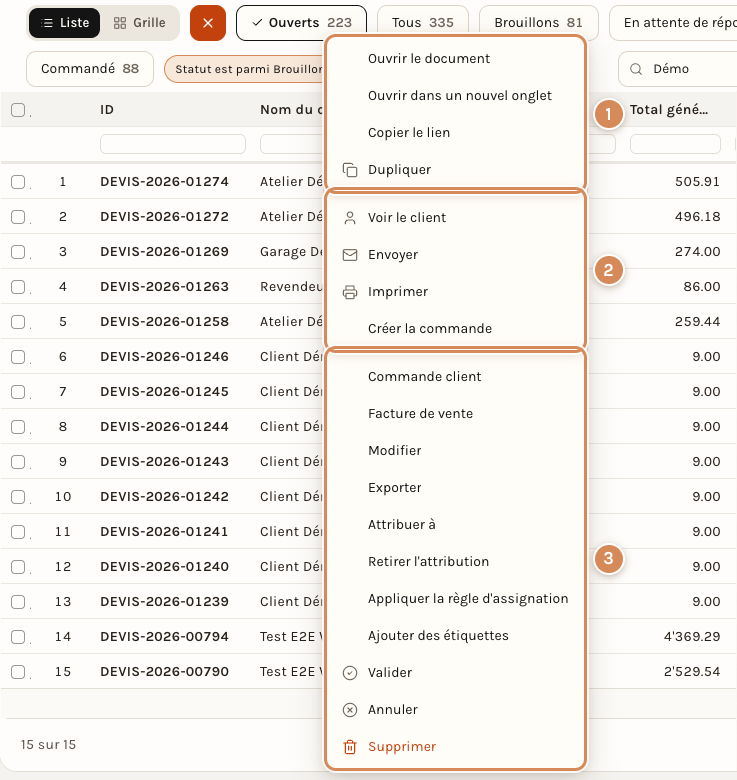
- Le document. Ouvrir le document, Ouvrir dans un nouvel onglet, Copier le lien, Dupliquer.
- Ce que le panneau propose pour ce document : Voir le client, Envoyer, Imprimer, Créer la commande.
- Les actions de la liste, les mêmes que celles du bouton Actions (voir ci-dessous).
Agir sur plusieurs lignes
Cochez la case au début d'une ou de plusieurs lignes (la case de l'en-tête coche toutes les lignes affichées). Le bouton Ajouter Devis devient Actions, et une barre noire apparaît en bas de la liste.
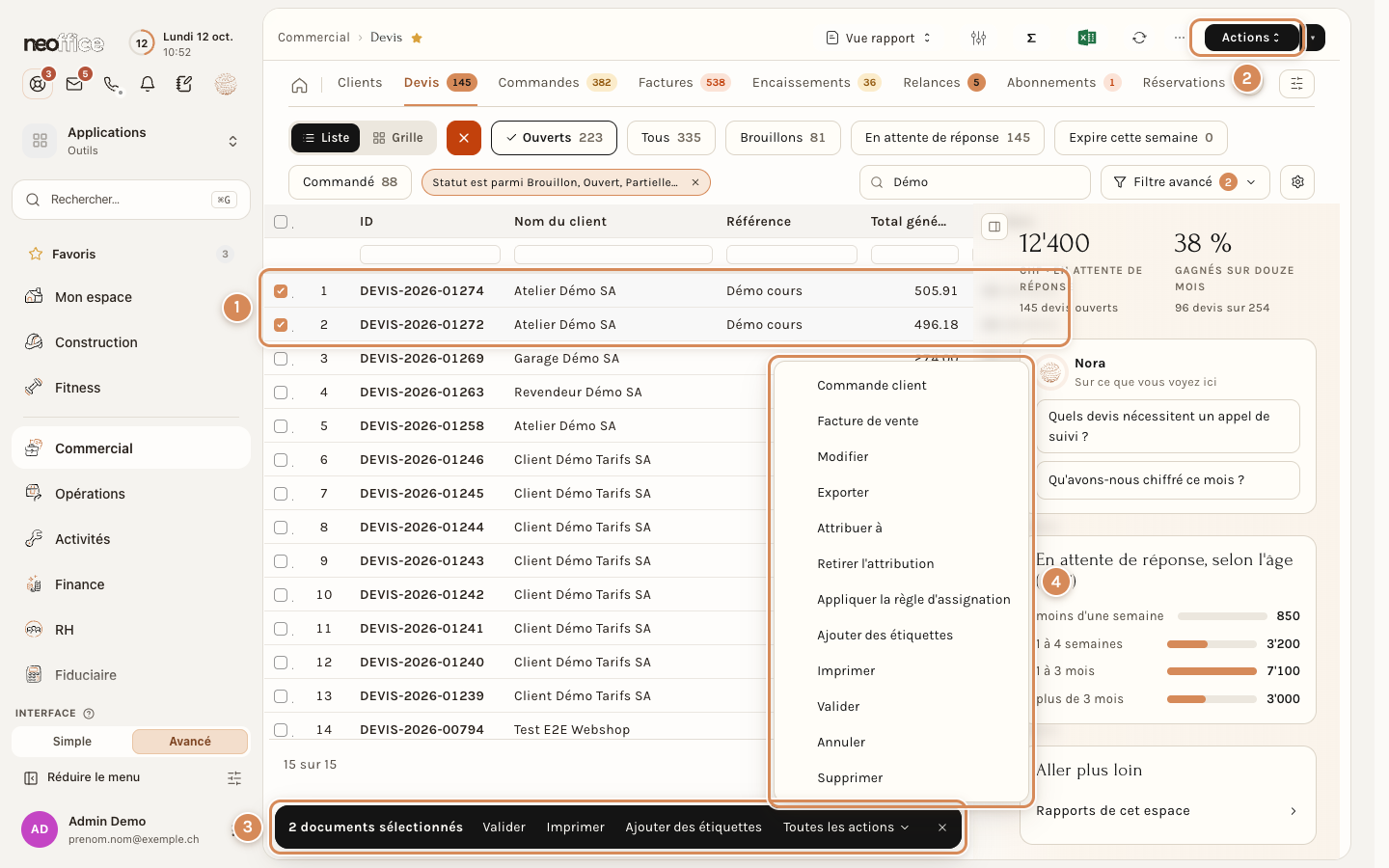
- Les lignes cochées.
- Le bouton Actions, à la place de Ajouter Devis.
- La barre du bas. Elle dit combien de documents sont sélectionnés (« 2 documents sélectionnés »), propose les actions les plus courantes — Valider, Imprimer, Ajouter des étiquettes et, quand la place le permet, Attribuer à et Supprimer —, puis Toutes les actions et une croix qui efface la sélection.
- Toutes les actions. Le menu réunit : Commande client, Facture de vente, Modifier, Exporter, Attribuer à, Retirer l'attribution, Appliquer la règle d'assignation, Ajouter des étiquettes, Imprimer, Valider, Annuler, Supprimer.
Chaque action s'applique à tous les documents cochés : relisez la sélection avant de choisir. Le panneau d'exportation de l'icône Excel offre aussi Seulement les lignes cochées.
Le panneau de droite
Quand aucune ligne n'est choisie, le panneau résume l'onglet entier : des chiffres (pour les devis, le montant en attente de réponse et la part de devis gagnés sur douze mois), les questions de Nora sur ce que vous voyez, un graphique, puis Aller plus loin et son lien Rapports de cet espace. Ses chiffres ne tiennent compte ni de la vue allumée ni de votre recherche.
Quand quelque chose attend, un bloc Vous attend liste des vues avec leur nombre : sur les factures, par exemple, Brouillons et En retard, et un bouton Préparer les relances. Un clic sur une ligne de Vous attend allume cette seule vue.
Replier le panneau de droite
Le panneau de droite prend de la place, et il n'est pas obligatoire. Le petit bouton carré en haut du panneau (Afficher ou masquer le panneau) le replie : le tableau prend alors toute la largeur et montre plus de colonnes. Un second clic sur le même bouton le rouvre. Sur un écran de moins de 1440 pixels de large, le panneau s'ouvre replié ; votre dernier choix est ensuite gardé dans le navigateur.
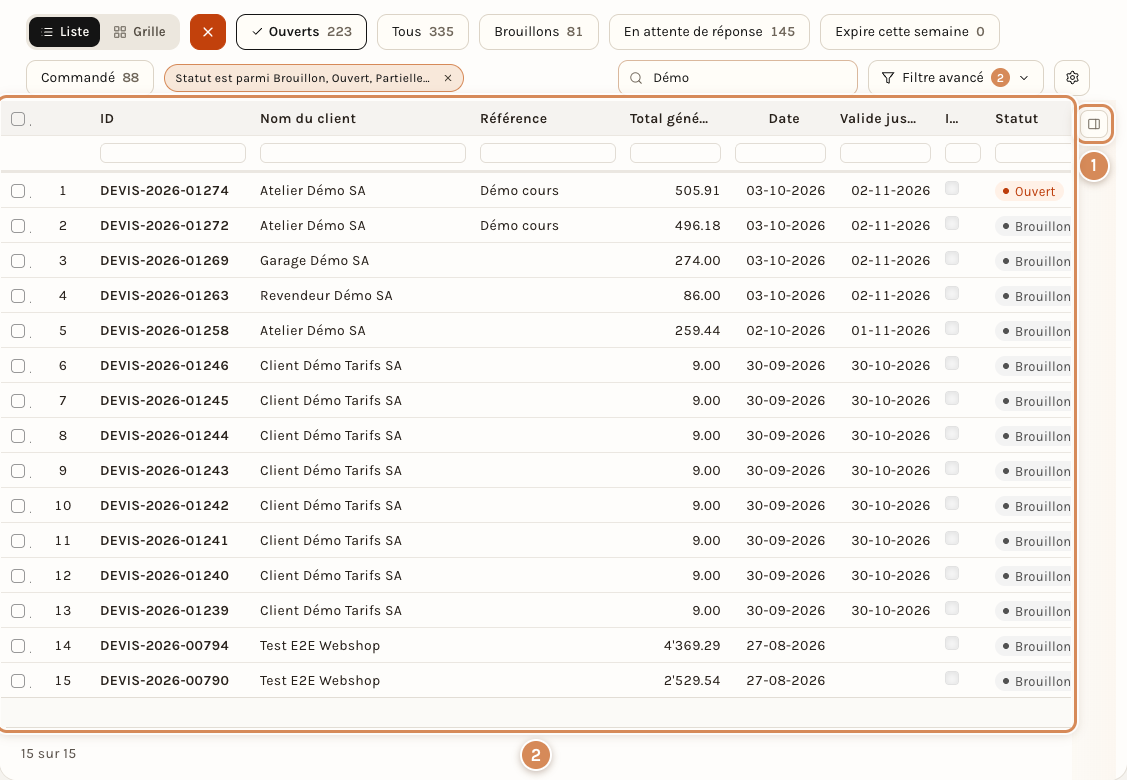
- Le bouton qui replie et déplie le panneau. Il reste à sa place, au bord du tableau.
- Le tableau, maintenant sur toute la largeur.
À régler une fois
Il n'y a rien à configurer pour que les vues et le panneau fonctionnent. Chaque onglet s'ouvre sur la vue décrite plus haut : c'est la même pour toute l'entreprise, et elle ne se règle pas par personne. Les vues, les nombres, les actions du panneau et les rapports suivent les droits de chaque personne : combiner des vues ne donne accès à rien de plus, et le panneau ne propose que les actions que la personne a le droit de faire.
Dans la fenêtre Paramètres du tableau et colonnes, Appliquer les paramètres à tous les utilisateurs change le tableau de toute l'équipe, et les trois boutons réservés au compte Administrator (valeur par défaut globale, échange avec la référence) agissent bien au-delà de votre propre tableau : réservez-les à une personne qui sait ce qu'elle fait.
Sur les onglets Devis, Commandes et Factures, la roue qui termine la rangée des vues ouvre « Paramètres des devis » (des commandes, des factures). La fenêtre réunit les réglages des documents de vente — Signature, Conditions et lettre d'accompagnement, Acceptation en ligne, Impression, E-mails — et chacun mène au réglage.
Au quotidien
Un onglet s'ouvre déjà sur ce qui vous attend le plus souvent (les factures ouvertes, les brouillons à valider…) : si le document que vous cherchez n'y est pas, par exemple une facture payée, cliquez sur Tous quand l'onglet en propose une. Dans Finance, l'onglet Factures ne montre que les factures non soldées : une facture payée se retrouve dans Commercial › Factures, avec les vues Payé et Tous. Préparez votre travail avec les vues : allumez Brouillons et En retard pour voir d'un coup ce qu'il faut valider et ce qu'il faut relancer. Parcourez ensuite la liste en cliquant sur les lignes : le panneau vous résume chaque document sans l'ouvrir, et un double-clic suffit quand vous voulez le modifier. Si une liste vous paraît vide, regardez les vues allumées et la croix rouge (« Effacer les filtres ») : c'est presque toujours un filtre oublié. Pour la relance d'un client en retard, voir Relancer un client en retard.