Les écritures de journal et leurs modèles
Une écriture de journal est une écriture comptable que vous saisissez vous-même, avec les comptes à débiter et à créditer. Elle sert pour tout ce qu'une facture de vente, une facture d'achat ou un paiement ne comptabilise pas : des frais de banque, une charge payée sans facture, une correction, un amortissement, une reprise de soldes. Cette page montre comment la saisir, comment Neoffice calcule la TVA à votre place, comment la valider et la corriger, et comment gagner du temps avec des modèles.
Où la trouver
Dans l'espace Finance, ouvrez l'onglet Écritures de journal. La liste propose les vues Tous, Brouillons et Ce mois, et le bouton Ajouter Écriture de journal, en haut à droite. Sur l'Aperçu de Finance, le bouton Créer propose aussi Écriture de journal.
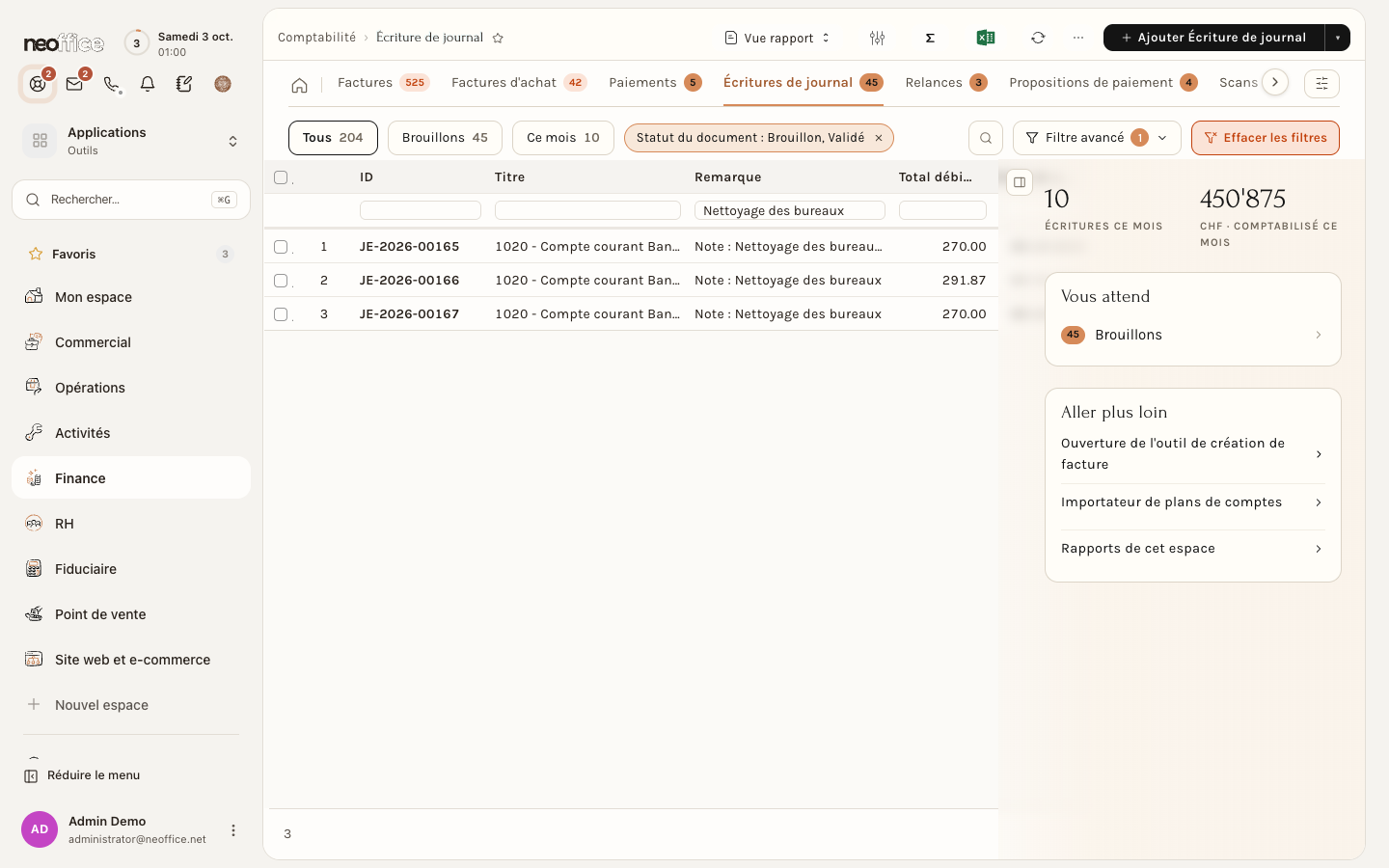
Remplissez toujours la Remarque de l'utilisateur : c'est elle qui vous aide à retrouver une écriture dans la liste, où la colonne Remarque la reprend, précédée de « Note : ». La colonne Titre, elle, affiche le nom du premier compte de l'écriture.
Les types d'écriture
Le champ Type d'Écriture propose seize types. Les plus courants :
| Type | À quoi il sert |
|---|---|
| Écriture de journal | l'usage général : charges, produits, corrections |
| Écriture bancaire, Écriture de Caisse, Écriture de Carte de Crédit | un paiement ou un encaissement passé directement par ce moyen, sans facture |
| Écriture d'Ouverture | reprendre les soldes de votre bilan quand vous commencez dans Neoffice (voir Clôture de période et écriture d'ouverture) |
| Ecriture d'Amortissement | constater l'amortissement d'un bien (voir Les immobilisations) |
| Réévaluation du taux de change, Gain ou perte de change | les écarts de change (voir Les devises et la comptabilité multidevises) |
La liste contient aussi Ecriture de journal inter-sociétés, Note de débit, Note de crédit, Contre-passation, Écriture d'Accise, Écriture de Reprise, Produits comptabilisés d'avance et Frais différés. Ils sont rares : si vous hésitez, demandez à votre fiduciaire lequel choisir. Le type Note de crédit d'une écriture de journal n'est pas la note de crédit d'une facture : pour rectifier une facture de vente, émettez une note de crédit (voir Corriger une facture : la note de crédit).
Saisir une écriture avec la fenêtre rapide
Le bouton Ajouter Écriture de journal ouvre d'abord une fenêtre intitulée Écriture Rapide dans le Journal. Elle est faite pour le cas le plus courant : une dépense ou une recette qui passe par la banque ou la caisse.
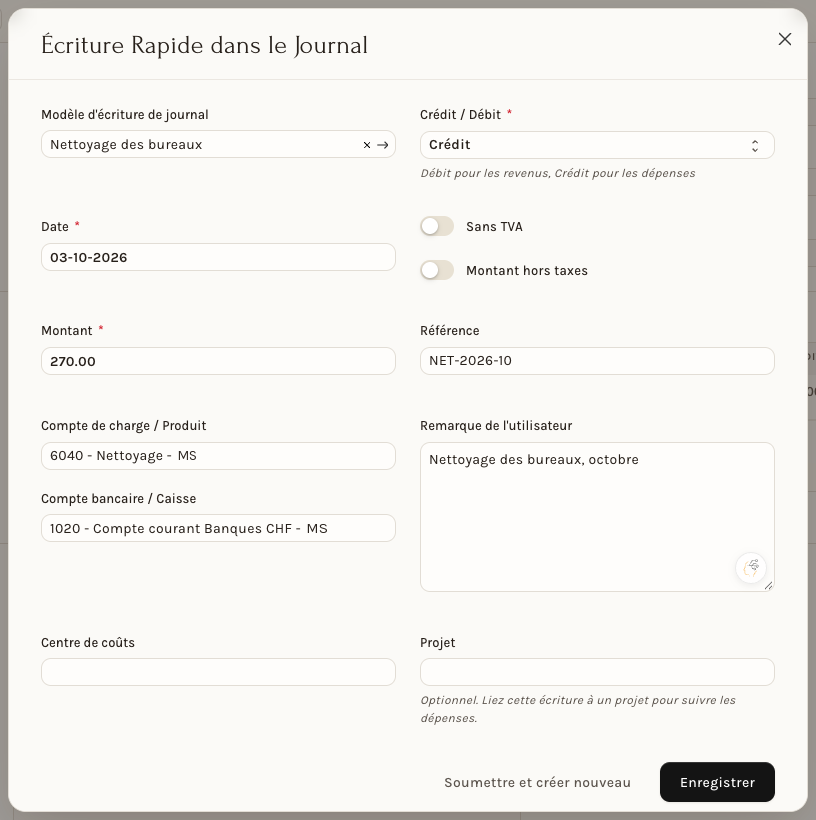
- Modèle d'écriture de journal : choisissez un modèle (voir plus bas) et la fenêtre remplit le reste : les comptes, le sens, la remarque.
- Crédit / Débit (obligatoire) : l'aide dit « Débit pour les revenus, Crédit pour les dépenses ». Le choix porte sur le compte bancaire ou de caisse. Avec Crédit, ce compte est crédité, c'est de l'argent qui sort, et le compte de charge est débité. Avec Débit, c'est l'inverse : de l'argent qui entre.
- Date : la date de comptabilisation, celle du jour par défaut.
- Sans TVA et Montant hors taxes : deux interrupteurs, expliqués dans la section sur la TVA.
- Montant (obligatoire), Référence (par exemple le numéro de la pièce) et Remarque de l'utilisateur.
- Compte de charge / Produit : le compte de la dépense ou de la recette.
- Compte bancaire / Caisse : le compte qui paie ou qui encaisse.
- Centre de coûts et Projet : facultatifs, pour suivre les dépenses d'un projet. L'aide du champ dit : « Optionnel. Liez cette écriture à un projet pour suivre les dépenses. »
Deux boutons en bas : Enregistrer crée un brouillon et ouvre le formulaire de l'écriture ; Soumettre et créer nouveau l'enregistre, vous demande confirmation (« Valider de Manière Permanente… ? »), la valide, puis rouvre une fenêtre vide pour la suivante.
Sans modèle, la fenêtre crée les deux lignes de l'écriture avec le montant, mais sans les comptes : vous les choisissez dans le tableau du formulaire, avant d'enregistrer ou de valider. Pour une écriture à plusieurs lignes, fermez la fenêtre avec la croix et remplissez le formulaire directement.
La TVA calculée à votre place
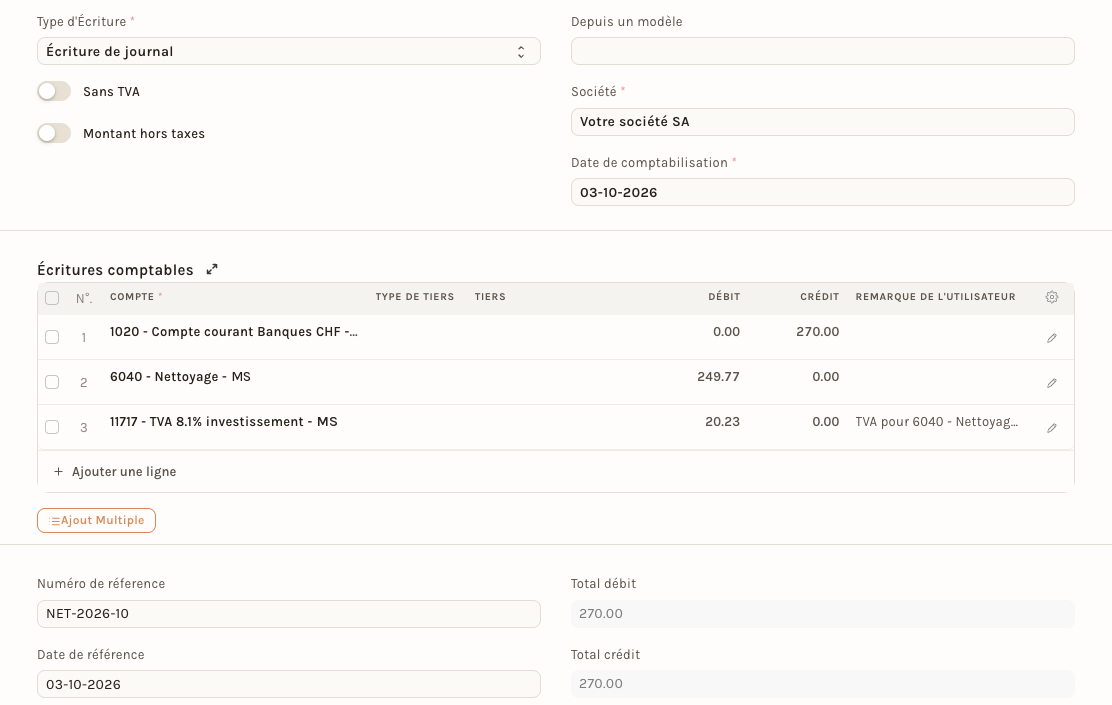
Quand le compte de charge ou de produit porte un code de TVA (le champ Compte imposable du compte), Neoffice ajoute tout seul la ligne de TVA. Dans notre exemple, 270.00 saisis pour du nettoyage de bureaux deviennent trois lignes : 270.00 au crédit de la banque, 249.77 au débit du compte de charge et 20.23 au débit du compte de TVA à 8.1 %. La ligne de TVA porte une remarque, « TVA pour 6040 - Nettoyage ».
- Par défaut, le Montant est un montant TTC : la TVA est comprise.
- Avec Montant hors taxes, le montant saisi est hors TVA et la TVA s'ajoute. Avec 270.00 hors taxes, Neoffice crée une charge de 270.00 et une TVA de 21.87 (8.1 %). La ligne de la banque, elle, garde 270.00 : corrigez-la à 291.87 avant de valider, sinon le total du débit dépasse celui du crédit.
- Avec Sans TVA, aucune ligne de TVA n'est ajoutée : la charge reste à 270.00.
- Si votre société n'est pas assujettie à la TVA, Neoffice n'ajoute jamais de ligne de TVA, quel que soit le compte. L'assujettissement se règle dans les paramètres de TVA de la société (voir La gestion de la TVA).
Le taux vient du modèle de taxe lié au compte : pour savoir lequel s'applique, regardez le nom du compte de TVA de la ligne ajoutée.
Le formulaire complet
Le formulaire s'ouvre sur le Type d'Écriture, la Société, la Date de comptabilisation, le champ Depuis un modèle et les deux interrupteurs Sans TVA et Montant hors taxes. Le tableau Écritures comptables contient une ligne par compte : Compte, Type de tiers, Tiers, Débit, Crédit et une remarque. Ajouter une ligne en ajoute une, Ajout Multiple ouvre la fenêtre Sélectionner Compte, où vous cherchez des comptes par leur début de numéro (le caractère % remplace n'importe quoi) pour en ajouter plusieurs d'un coup.
Sous le tableau : le Numéro de réference et la Date de référence (ceux de votre pièce), la Remarque de l'utilisateur, le Total débit, le Total crédit et l'interrupteur Multi-devise.
Le crayon de chaque ligne ouvre le détail de la ligne.
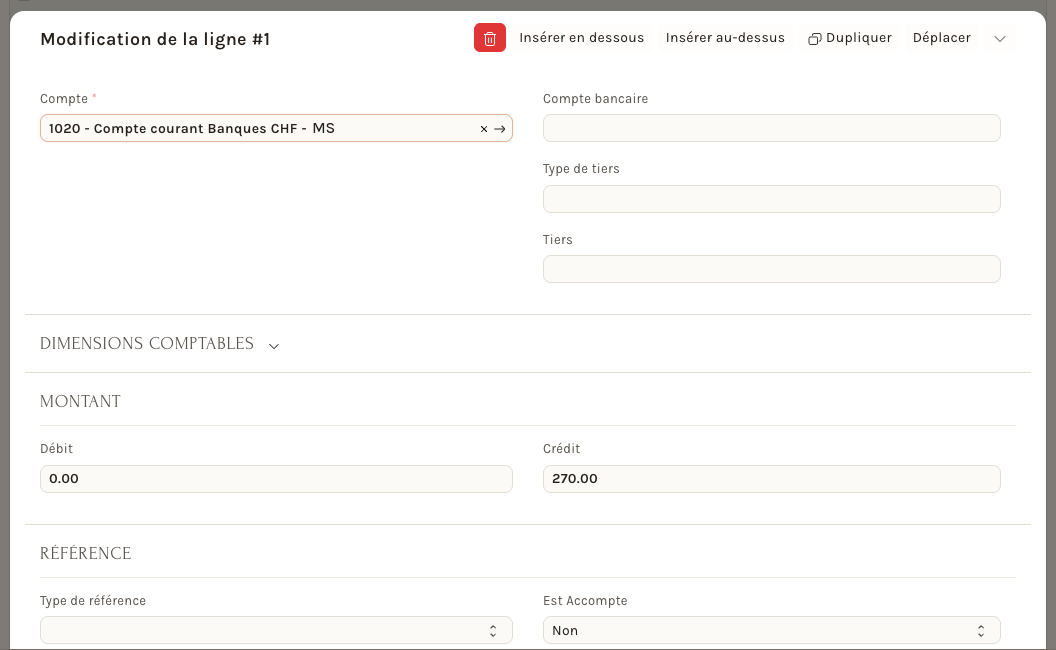
- Compte bancaire : relie la ligne à un compte bancaire de l'entreprise (facultatif).
- Type de tiers et Tiers : obligatoires quand le compte est un compte de clients ou de fournisseurs. Sans eux, l'enregistrement est refusé : « Ligne 2 : Le Type de Tiers et le Tiers sont requis pour le compte Débiteur / Créditeur 1100 - Créances suisse en CHF ».
- Dimensions comptables (repliées) : Centre de coûts et Projet.
- Débit et Crédit : le montant de la ligne.
- Référence : Type de référence et Nom de référence rattachent la ligne à un autre document (une facture de vente ou d'achat, une commande, une note de frais…). Est Accompte se règle sur Oui quand la ligne est un acompte, par exemple un paiement anticipé d'un client ; sinon laissez Non.
Une écriture doit être équilibrée : le Total débit doit égaler le Total crédit. Sinon, la validation est refusée avec le message « Le Total du Débit doit être égal au Total du Crédit. La différence est de… ». Corrigez la ligne qui manque, puis validez de nouveau.
La ligne dépliée d'une écriture, champ par champ
Le crayon de chaque ligne du tableau Écritures comptables ouvre la fenêtre Modification de la ligne #N. Elle porte les mêmes commandes que la ligne d'une facture (corbeille, Insérer en dessous, Insérer au-dessus, Dupliquer, Déplacer) ; le détail de ces commandes et la façon dont une ligne dépliée se lit sont dans La ligne dépliée d'un document. Voici la ligne du client dans une écriture qui enregistre un paiement partiel de 250.00 sur sa facture FA-2026-02375 (790.00) : la banque est débitée de 250.00, le client crédité de 250.00.
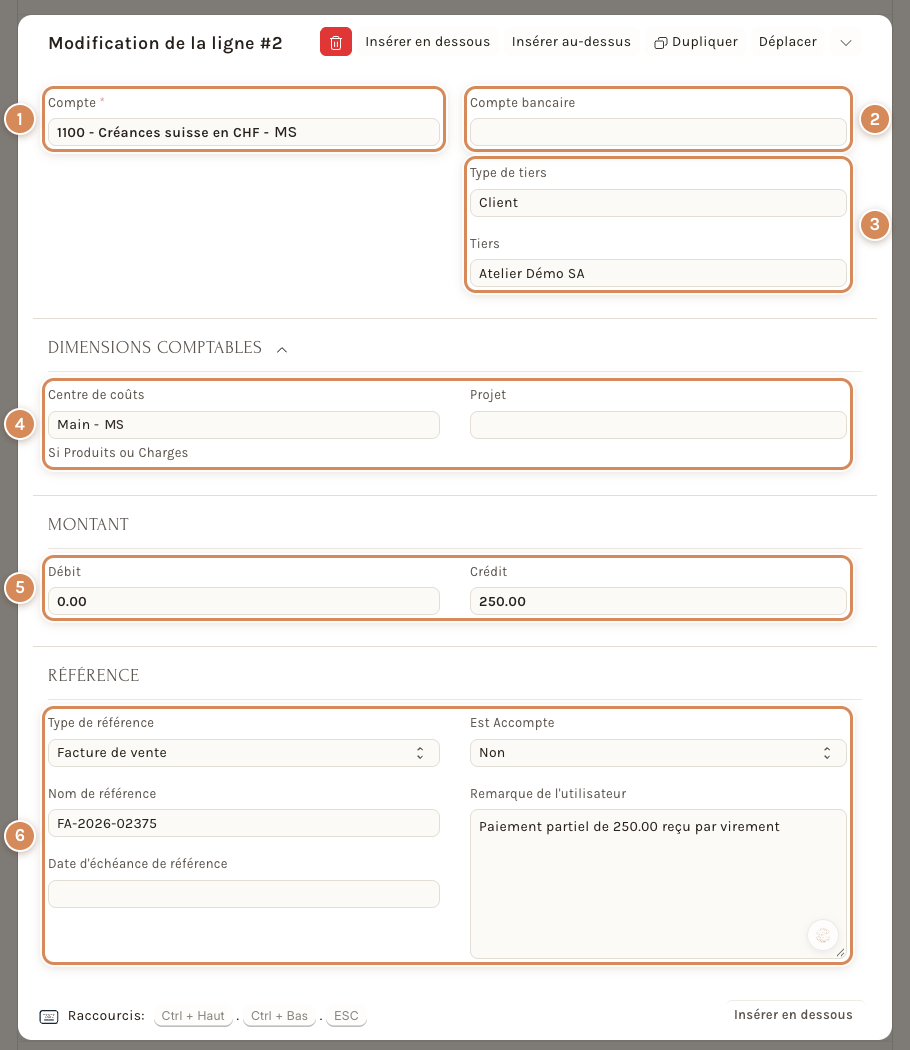
- Compte (obligatoire) : « 1100 - Créances suisse en CHF ».
- Compte bancaire : vide sur cette ligne, qui n'est pas une ligne de banque.
- Type de tiers et Tiers : « Client » et « Atelier Démo SA ».
- Centre de coûts et Projet (section Dimensions comptables, repliée à l'ouverture) : « Main » et vide.
- Débit et Crédit : 0.00 et 250.00.
- Référence : Type de référence « Facture de vente », Nom de référence « FA-2026-02375 », Date d'échéance de référence, Est Accompte « Non » et Remarque de l'utilisateur.
Ce qui suit complète la liste de champs donnée plus haut : d'où vient chaque valeur, ce qu'elle déclenche et ce que Neoffice refuse.
Le compte : ce que la liste propose
Le champ Compte ne propose pas tout le plan comptable. Il ne montre que les comptes de la société de l'écriture, qui sont des comptes individuels (pas des groupes, voir Les comptes comptables et le plan comptable) et qui sont en francs, c'est-à-dire dans la devise de la société, ou sans devise. Un compte en euros ou en dollars (1024, 1025) n'est proposé que quand l'interrupteur Multi-devise de l'écriture est allumé. Si vous tapez un numéro ou un bout de nom, la liste se réduit ; la flèche à droite du champ ouvre le compte.
Changer la Société de l'écriture remet le centre de coûts de toutes les lignes au centre de coûts de la nouvelle société.
Le tiers et le compte se répondent
Les comptes de clients (1100 et les autres comptes de type Créance) et de fournisseurs (2000, 2001, 2030, de type Créditeur) ne se touchent jamais sans un tiers : c'est ce qui permet de suivre ce que chaque client doit.
- Vous choisissez le tiers d'abord, sans compte : Neoffice remplit le Compte avec le compte de créances (ou de dettes) du tiers. Pour « Atelier Démo SA », il propose « 1100 - Créances suisse en CHF ».
- Vous choisissez un compte de clients ou de fournisseurs : le Type de tiers se règle tout seul, Client pour un compte de créances, Fournisseur pour un compte de dettes ; il ne reste qu'à choisir le Tiers. Le Type de tiers propose aussi Employé pour ces deux comptes.
- Un compte qui n'est ni de clients ni de fournisseurs n'a pas besoin de tiers.
Si le tiers manque, l'enregistrement est refusé (« Ligne 2 : Le Type de Tiers et le Tiers sont requis pour le compte Débiteur / Créditeur 1100 - Créances suisse en CHF - pri »). Si le type de tiers ne correspond pas au compte, c'est refusé aussi : « Ligne 2 : Le compte 1100 - Créances suisse en CHF - pri et le type de tiers Fournisseur ont des types de compte différents ».
Le Compte bancaire fonctionne de la même façon : quand vous en choisissez un, Neoffice remplit le Compte avec le compte comptable de cette banque. Ne le confondez pas avec le compte comptable lui-même (voir Les comptes comptables et le plan comptable).
Les dimensions : centre de coûts et projet
La section Dimensions comptables est repliée : cliquez sur son titre. Le Centre de coûts porte une aide, « Si Produits ou Charges » : il ne compte que sur les comptes de charges et de produits (classes 3 à 8). Neoffice le remplit avec le centre de coûts de la société (« Main » ici), et une nouvelle ligne reprend celui de la première. Le Projet est facultatif et reste vide tant que vous n'en choisissez pas. Voir la page des centres de coûts (en préparation).
Débit et crédit : une ligne, un sens
Une ligne porte soit un débit, soit un crédit. Neoffice refuse les deux cas qui n'ont pas de sens :
- les deux à zéro : « Ligne 1 : Les valeurs de débit et de crédit ne peuvent pas être nulles simultanément » ;
- les deux remplis : « Vous ne pouvez pas créditer et débiter le même compte simultanément ».
La référence : rattacher la ligne à un document
La section Référence dit à quel document la ligne se rapporte. Ce lien n'est pas décoratif : il décide quelle facture est soldée par la ligne.
- Type de référence propose : Facture de vente, Facture d'achat, Écriture de journal, Commande client, Commande fournisseur, Note de frais, Actif, Prêt, Entrée de la paie, Avance versée aux employés, Réévaluation du taux de change, Rabais de facture, Honoraires, Solde de tout compte et Écriture de paiement. Laissez Écriture de paiement : Neoffice le met lui-même quand il crée un paiement, et refuse que vous le posiez à la main (« Lignes : … ont 'Écriture de paiement' comme type de référence. Ceci ne doit pas être défini manuellement. »).
- Nom de référence : le document. Pour une facture de vente ou d'achat, la liste ne propose que les factures validées, qui ne sont pas soldées, dont le compte de créances (ou de dettes) est celui de la ligne et dont le tiers est celui de la ligne.
- Date d'échéance de référence : n'apparaît qu'une fois un type de référence choisi.
- Un type ou un nom vide efface l'autre : une référence se pose en deux morceaux, ou pas du tout.
Neoffice contrôle le lien à l'enregistrement. Sur des écritures d'essai, il a refusé :
- une facture non validée : « Facture de vente FA-2026-02481 n'a pas été soumis » ;
- un montant plus grand que ce que la facture réclame encore : « Paiement pour Facture de vente FA-2026-02375 ne peut pas être supérieur à Encours 790.0 ».
Neoffice vérifie aussi que le tiers et le compte de la ligne sont ceux de la facture (« Ligne N : Tiers / Compte ne correspond pas à … »). Une commande client attend un crédit, une commande fournisseur un débit : l'inverse est refusé (« Ligne N : L'Écriture de Débit ne peut pas être lié à un Commande client »).
Est Accompte
Est Accompte est Non ou Oui. Il sert quand la ligne reçoit ou verse de l'argent avant qu'une facture existe : un acompte reçu d'un client (Oui sur sa ligne de crédit), ou versé à un fournisseur (Oui sur sa ligne de débit).
- Si vous créditez un client, ou débitez un fournisseur, sans le lier à une facture, et que Est Accompte reste sur Non, Neoffice affiche un avertissement : « Veuillez vérifier 'Est Avance' sur le compte … si c'est une avance. »
- Une ligne liée à une commande doit être un acompte.
- Un acompte d'un client ne peut être qu'un crédit, celui d'un fournisseur qu'un débit : « Ligne 3 : L'Avance du Client doit être un crédit ».
Remarque de l'utilisateur
La remarque de la ligne s'affiche dans la colonne Remarque de l'utilisateur du tableau. Elle précise la ligne ; la Remarque de l'utilisateur du bas du formulaire précise l'écriture entière et c'est elle qu'on retrouve dans la liste.
Ajouter une ligne : ce que Neoffice propose
Quand vous cliquez sur Ajouter une ligne, la nouvelle ligne n'est pas vide :
- elle reprend le compte, le type de tiers et le tiers de la ligne qui précède, si cette ligne a un tiers ;
- elle propose en Débit ou en Crédit la différence entre le total du débit et celui du crédit, de façon que l'écriture s'équilibre ;
- elle reprend le centre de coûts.
Exemple : la banque est débitée de 300.00 et le client crédité de 250.00. En ajoutant une ligne, Neoffice y met « 1100 - Créances suisse en CHF », « Atelier Démo SA » et un crédit de 50.00. Si ce n'est pas ce que vous voulez, changez le compte : la différence reste proposée.
Les messages à connaître
| Ce que Neoffice dit | Ce que ça veut dire | Ce qu'il faut faire |
|---|---|---|
| Ligne N : Le Type de Tiers et le Tiers sont requis pour le compte Débiteur / Créditeur … | Une ligne sur un compte de clients ou de fournisseurs n'a pas de tiers | Choisir le type de tiers et le tiers |
| Ligne N : Le compte … et le type de tiers … ont des types de compte différents | Un fournisseur sur un compte de clients, ou l'inverse | Changer le type de tiers ou le compte |
| Ligne N : Les valeurs de débit et de crédit ne peuvent pas être nulles simultanément | Une ligne sans montant | Remplir le débit ou le crédit, ou supprimer la ligne |
| Vous ne pouvez pas créditer et débiter le même compte simultanément | Une ligne avec un débit et un crédit | Garder un seul sens, ajouter une autre ligne pour l'autre |
| Le Total du Débit doit être égal au Total du Crédit. La différence est de … | L'écriture n'est pas équilibrée | Corriger une ligne, ou ajouter la ligne qui manque |
| Facture de vente … n'a pas été soumis | La référence est une facture non validée | Valider la facture d'abord |
| Paiement pour … ne peut pas être supérieur à Encours … | Le montant dépasse ce que la facture réclame encore | Réduire le montant |
| Veuillez vérifier l'option Multi-Devises pour permettre les comptes avec une autre devise | Un compte en euros ou en dollars dans une écriture en francs | Allumer Multi-devise (voir Les devises et la comptabilité multidevises) |
Quand l'écriture est en multi-devise
Quand l'interrupteur Multi-devise de l'écriture est allumé, la ligne dépliée ajoute une section Devise : la Devise du compte (grise, reprise du compte) et un Taux de Change. Le Débit et le Crédit restent dans la devise du compte ; leur équivalent en francs se calcule à côté (Débit en Devise Société et Crédit dans la Devise de la Société, gris). Le taux est celui du jour de la date de comptabilisation : changer la date le recalcule. Voir Les devises et la comptabilité multidevises.
Ce qui n'a pas été vu à l'écran (lignes d'écriture)
- Je n'ai pas fait apparaître la section Devise ni les colonnes en francs : elles se déduisent de la définition du formulaire et du comportement de la date.
- Les messages cités ont été obtenus en lançant la validation d'écritures d'essai (rien n'a été enregistré), pas en cliquant sur Enregistrer à l'écran. Ceux sur le tiers qui ne correspond pas à la facture, sur la commande client et sur l'acompte viennent du code et n'ont pas été provoqués.
- La liste des factures proposées dans Nom de référence (validées, non soldées, même compte, même tiers) vient du code de l'écran.
- Que Est Accompte réponde à ces règles a été lu dans le code ; je n'ai pas créé d'acompte.
- Je n'ai pas essayé de choisir un groupe comme compte : la liste n'en propose pas (lu dans le code) et la validation n'a pas refusé un groupe quand je l'ai forcé hors de l'écran.
Valider l'écriture
Tant que l'écriture est un brouillon, rien n'est comptabilisé. Cliquez sur Valider, puis sur Oui dans la fenêtre Confirmer (« Valider de Manière Permanente… ? »). L'écriture passe à Validé, la frise du haut le montre, et ses lignes entrent dans le grand livre.
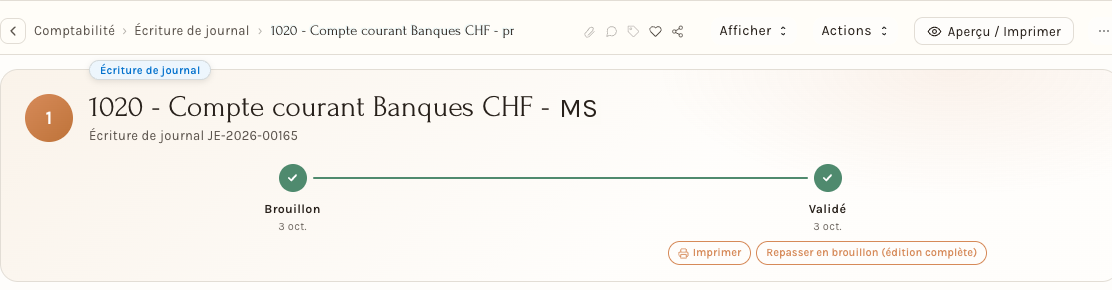
Sur une écriture validée, le menu Afficher donne le Grand livre de la pièce et le menu Actions propose Écriture de journal de contre-passation : cette entrée ouvre une nouvelle écriture, non enregistrée, qui reprend les mêmes comptes avec les débits et les crédits inversés et indique l'écriture d'origine. C'est la bonne manière d'annuler l'effet d'une écriture sans toucher à la pièce.
Corriger une écriture validée
Il y a trois manières, de la plus légère à la plus complète.
Changer un compte sur place
Sur une écriture validée, vous pouvez changer le compte d'une ligne dans le tableau. Cette correction est réservée à l'administrateur de l'entreprise et à la fiduciaire. Un bouton Mettre à jour apparaît en haut ; un clic enregistre le changement et Neoffice reconstruit les écritures du grand livre.
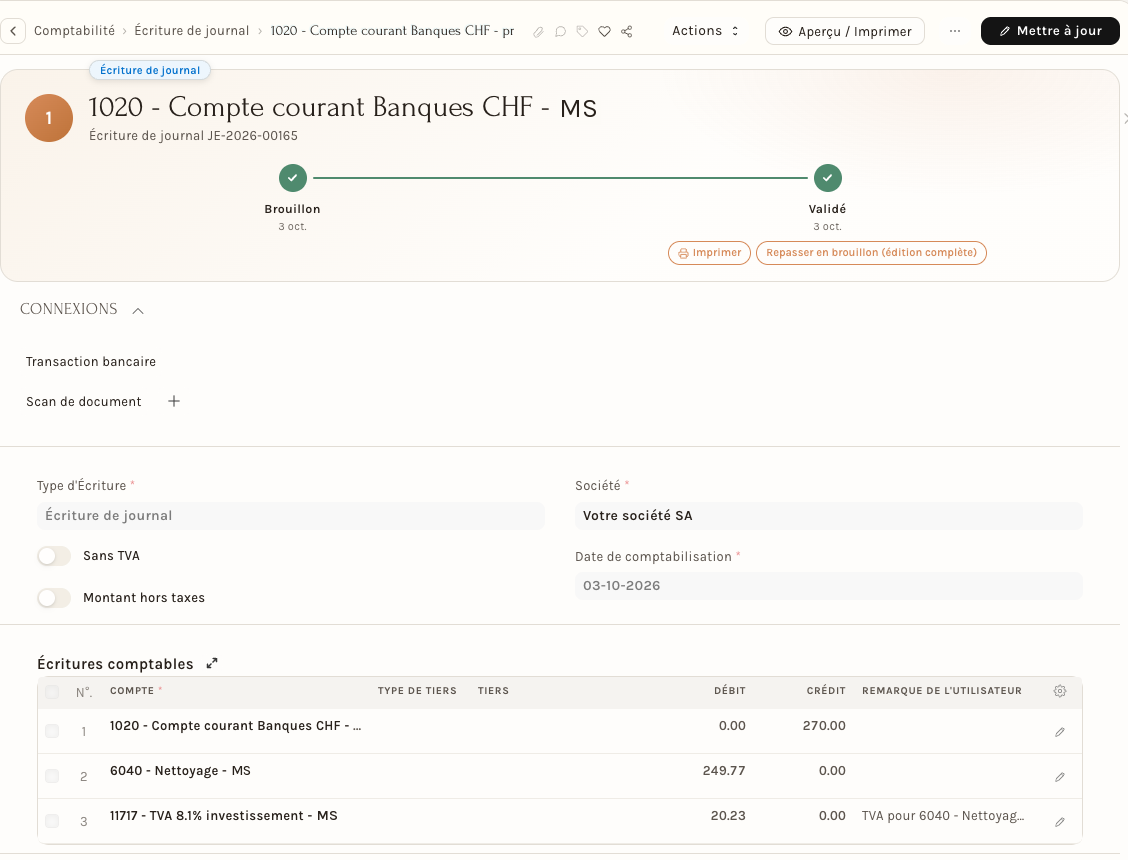
La ligne de TVA n'est pas recalculée. Si le nouveau compte n'a pas la même nature de TVA que l'ancien, corrigez aussi la ligne de TVA : passez par l'une des deux autres manières. Chaque correction est consignée dans le Journal des corrections de pièces, avec la date, l'auteur et un résumé du changement (le compte avant et après). Pour l'ouvrir, tapez « corrections » dans la recherche et choisissez Voir tous les Journal des corrections de pièces.
Repasser en brouillon
Le bouton Repasser en brouillon (édition complète) demande une confirmation, puis ramène l'écriture à l'état de brouillon, avec le même numéro et la même date. Vous pouvez alors ajouter ou supprimer des lignes, changer les montants ou la date, puis la valider de nouveau.
Ce bouton est réservé à l'administrateur de l'entreprise et à la fiduciaire, comme Passer à brouillon sur une écriture annulée. Neoffice ne corrige pas la TVA à votre place : après un changement de compte ou de montant, vérifiez la ligne de TVA avant de valider de nouveau, et faites contrôler par votre fiduciaire.
Contre-passer
Avec Actions, Écriture de journal de contre-passation, vous obtenez l'écriture inverse. Vous saisissez ensuite la bonne écriture : on garde ainsi une trace complète des deux mouvements.
Les modèles d'écriture
Une dépense qui revient chaque mois, comme le nettoyage des bureaux, les frais de banque ou le carburant, mérite un modèle : il retient les comptes une fois pour toutes. Pour les trouver, tapez « Modèle d'écriture de journal » dans la recherche : la rubrique est rangée dans Finance, Grand livre. Cliquez sur Ajouter Modèle d'écriture de journal.
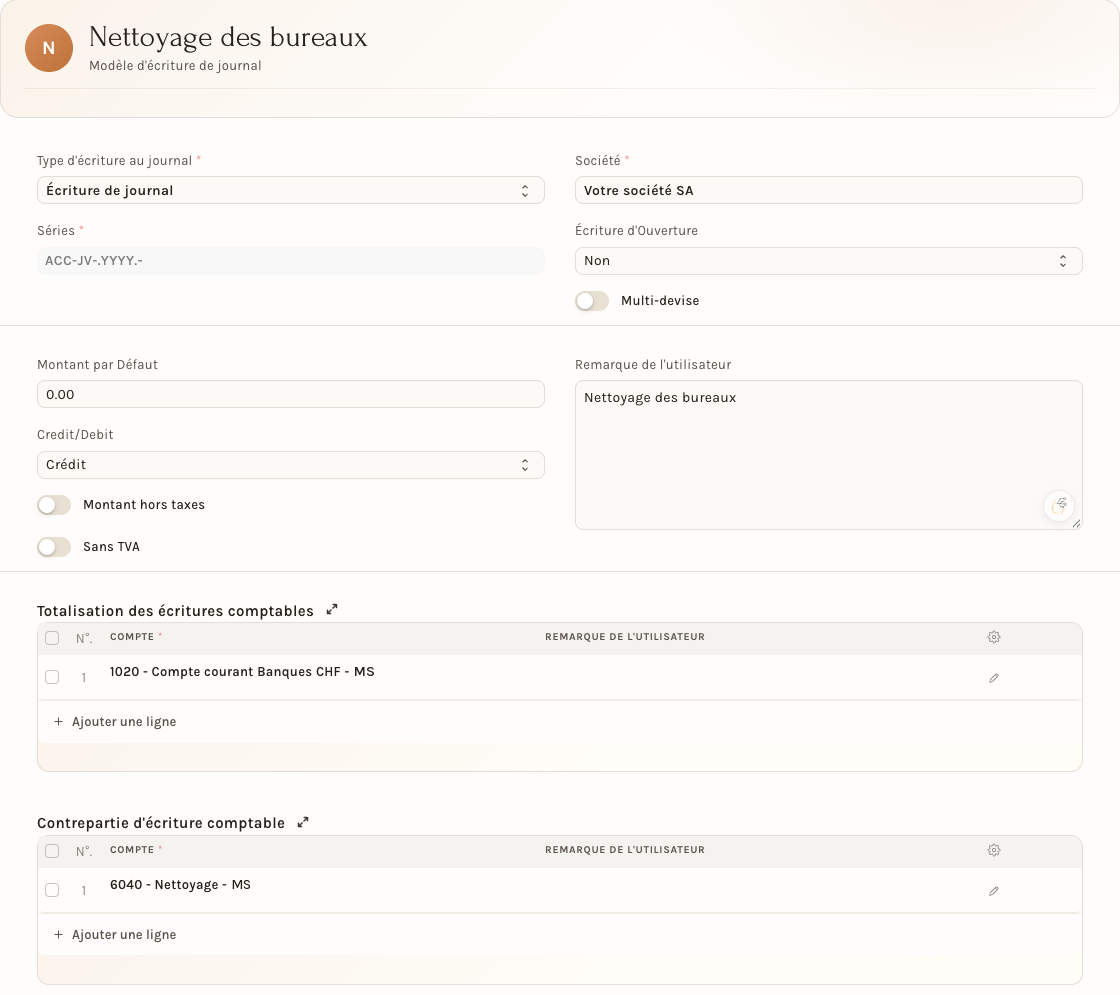
- Titre du modèle : le nom que vous choisirez dans la fenêtre rapide.
- Type d'écriture au journal et Société (obligatoires). Écriture d'Ouverture reste sur Non, sauf pour un modèle de reprise de soldes. L'interrupteur Multi-devise se règle comme sur l'écriture.
- Montant par Défaut : le montant proposé à chaque saisie (0.00 si le montant change chaque fois).
- Credit/Debit : le sens du compte bancaire ou de caisse (voir plus haut).
- Montant hors taxes et Sans TVA : les mêmes interrupteurs que sur l'écriture.
- Remarque de l'utilisateur : le texte proposé comme remarque.
- Totalisation des écritures comptables : le compte bancaire ou de caisse. Contrepartie d'écriture comptable : le compte de charge ou de produit. Une ligne suffit pour chacun.
Pour s'en servir, choisissez le modèle dans la fenêtre rapide (champ Modèle d'écriture de journal) ou, dans le formulaire, dans le champ Depuis un modèle. Il ne reste qu'à saisir le montant et la référence.
À régler une fois
- Peu de personnes devraient saisir des écritures de journal. Une écriture touche directement le grand livre, sans pièce commerciale derrière : réservez-la à une personne formée, ou à votre fiduciaire.
- Faites préparer les modèles par votre fiduciaire : une fois les comptes et la TVA choisis, vos collaborateurs n'ont plus qu'un montant à saisir.
Au quotidien
- Saisissez toujours une remarque claire : c'est elle qui permet de retrouver l'écriture dans six mois.
- Utilisez un modèle chaque fois qu'il en existe un pour votre dépense.
- Avec un compte de clients ou de fournisseurs, choisissez le Type de tiers et le Tiers, sinon l'enregistrement est refusé.
- Si la validation refuse l'écriture parce que le total du débit n'est pas égal à celui du crédit, regardez d'abord la ligne de la banque : avec Montant hors taxes, elle doit porter le montant TTC.
- Ne validez que ce dont vous êtes sûr. Une écriture validée se corrige, mais pas sans laisser de trace.
Ce que la fiduciaire contrôle
- La correction sur place est réservée à l'administrateur de l'entreprise et à la fiduciaire : ce sont les seuls comptes pour lesquels Neoffice accepte de refaire les écritures d'une pièce validée. Les autres personnes passent par une contre-passation.
- Surveillez le Journal des corrections de pièces : il garde la trace de chaque correction sur une pièce validée. Un nombre élevé de corrections signale un modèle ou une habitude de saisie à revoir.
Voir aussi
- Les devises et la comptabilité multidevises
- Corriger le compte comptable d'une facture
- Clôture de période et écriture d'ouverture
- La gestion de la TVA : comptes et configuration
- Le rapprochement bancaire
- Les rapports comptables