La Poste : les étiquettes de colis
Quand vous expédiez un colis par La Poste suisse, Neoffice peut demander l'étiquette à La Poste et vous donner son numéro de suivi, depuis l'expédition du bon de livraison. Ce service s'appelle codes-barres SwissPost dans Neoffice. Il se règle une fois, avec des identifiants que vous donne La Poste. Pour les timbres des lettres et des petits envois, voir La Poste : commander des timbres avec WebStamp.
Cette page dit ce qu'il faut demander à La Poste, où entrer les identifiants, comment générer l'étiquette d'un colis et que faire quand La Poste refuse. Les captures montrent l'interface Avancé (voir Se repérer : le menu, les espaces et les onglets).
Ce qu'il faut demander à La Poste d'abord
L'encadré Prérequis, en tête de la fiche de réglage, rappelle quatre choses :
- Une relation de facturation avec La Poste. Le lien « ici » de l'encadré mène à la page de La Poste pour devenir client commercial.
- Une licence d'affranchissement, que votre interlocuteur direct à La Poste vous remet.
- Les identifiants de l'API de La Poste (Digital Commerce) : un Identifiant client et un Secret client. Le second lien « ici » de l'encadré mène au formulaire de La Poste qui les délivre.
- L'inscription auprès de La Poste au service de code-barres. L'encadré précise que cette étape est obligatoire.
Où se trouvent les réglages
La fiche est dans l'espace Site web et e-commerce, onglet Paramètres, bloc Livraison, sous le nom Paramètres codes-barres SwissPost : c'est la troisième carte du bloc, après Règle de Livraison (voir Les règles de livraison et les Incoterm) et Paramètres WebStamp La Poste (la capture de ce bloc est dans La Poste : commander des timbres avec WebStamp). Elle est aussi dans l'espace Opérations, onglet Paramètres, bloc Transporteurs, à côté de Modèle d'expédition de colis.
Régler les étiquettes de colis
Ouvrez Paramètres codes-barres SwissPost et cliquez sur Ajouter Paramètres codes-barres SwissPost.
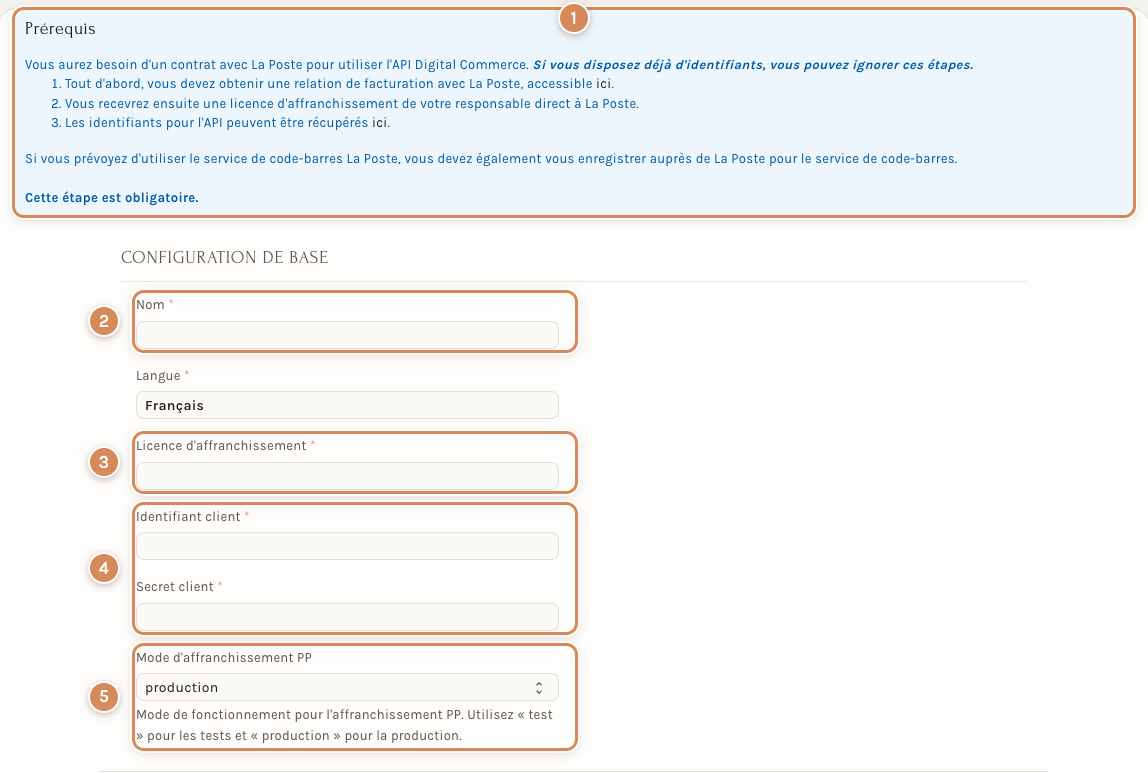
- Prérequis. Le contrat, la licence d'affranchissement, les identifiants de l'API et l'inscription au service de code-barres (voir plus haut).
- Nom. Le nom de cette configuration. C'est par lui que vous la choisirez au moment de générer une étiquette.
- Licence d'affranchissement. Le numéro que vous a remis La Poste.
- Identifiant client et Secret client. Les identifiants de l'API de La Poste.
- Mode d'affranchissement PP. production pour de vraies étiquettes, test pour essayer.
Plus bas, la fiche propose les choix par défaut d'une étiquette : Modes de livraison, Options de traitement, Options de livraison, Cachez votre adresse et Taille du PDF (A6 par défaut). Chacun pourra être changé à chaque étiquette.
Enregistrez, puis ouvrez le menu Actions : Tester la Configuration demande un jeton à La Poste avec votre Identifiant client et votre Secret client, et contrôle que la Licence d'affranchissement a au moins quatre caractères. Il répond « Configuration validée avec succès ! » ou « Échec de l'authentification OAuth2. Vérifiez vos identifiants. »
Générer l'étiquette d'un colis
Une étiquette part d'une expédition. L'expédition se crée depuis le bon de livraison, qui doit être validé.
Créer l'expédition
Sur le bon de livraison validé, ouvrez le menu Créer et choisissez Expédition. La page Livraisons, expéditions et tournées décrit aussi le bouton Expédier, proposé quand le mode de livraison du bon est Transporteur.

- Expédition. Crée l'expédition à partir du bon.
Répondre à la fenêtre Nouvel envoi
Une fenêtre Nouvel envoi demande la Date d'enlèvement et la Description du contenu, déjà remplie (« Livraison des marchandises sur le bon de livraison : … »). Cliquez sur Valider.
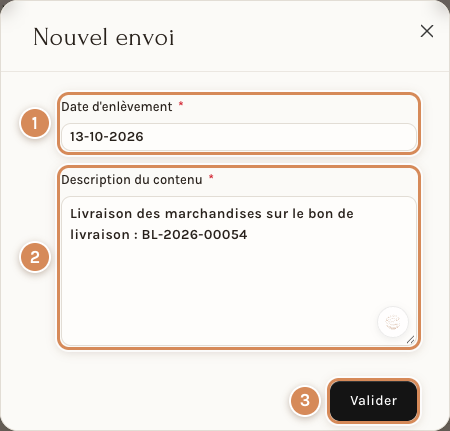
- Date d'enlèvement. Aujourd'hui par défaut.
- Description du contenu. Reprise du bon de livraison ; modifiable.
- Valider. Ouvre l'expédition.
Compléter les colis
L'expédition s'ouvre avec l'adresse d'enlèvement, celle du destinataire et le bon de livraison. Dans la section Colis, complétez le tableau Expédition Colis (dimensions, poids et nombre de colis) ou choisissez un Modèle de colis. Enregistrez et validez l'expédition.
Générer l'étiquette
Dans la frise de l'expédition, cliquez sur Générer le code-barres pour la Poste suisse. Le bouton n'apparaît que si au moins une fiche Paramètres codes-barres SwissPost existe.

- Générer le code-barres pour la Poste suisse. Ouvre la fenêtre de génération.
Choisissez la Configuration La Poste : les autres champs se remplissent avec ses choix par défaut. Ajustez-les pour ce colis, puis cliquez sur Générer.
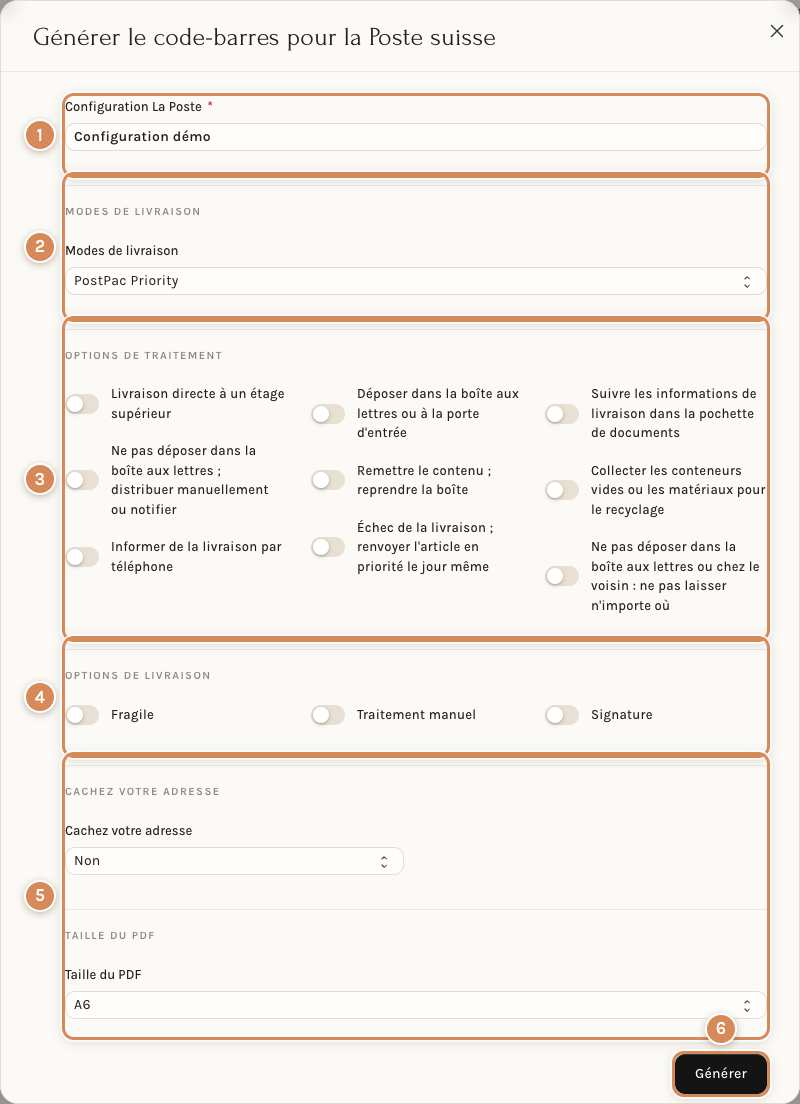
- Configuration La Poste. La fiche à utiliser (une seule fiche suffit pour un compte).
- Modes de livraison. Le service de La Poste : PostPac Priority, PostPac Economy, Encombrant Priority, Encombrant Economy, les variantes GAS et Swiss-Express « Lune ».
- Options de traitement. Les consignes de distribution, des interrupteurs : livraison à l'étage, ne pas déposer dans la boîte aux lettres, informer par téléphone, déposer à la porte d'entrée, etc.
- Options de livraison. Fragile, Traitement manuel et Signature.
- Cachez votre adresse et Taille du PDF. Avec Oui, seule l'adresse du destinataire est imprimée sur l'étiquette. La taille de l'étiquette est A5, A6 ou A7.
- Générer. Demande l'étiquette à La Poste. En mode production, l'étiquette émise est facturée selon votre contrat.
Quand La Poste a répondu, une fenêtre Code-barres généré avec succès ! donne le Numéro de suivi et propose Copier l'URL de suivi, Copier le numéro de suivi et Imprimer. L'étiquette, en image et en PDF, est jointe à l'expédition de façon privée, et l'expédition garde le lien de suivi de La Poste. Chaque étiquette est aussi consignée dans l'historique des codes-barres, avec les adresses utilisées.
Neoffice refuse d'emblée les combinaisons que La Poste n'accepte pas, par exemple une taille A5 pour un service qui ne la permet pas, ou une option exclue pour un service : un message nomme la taille ou les options en cause. Les noms trop longs sont raccourcis pour tenir sur l'étiquette : relisez l'adresse imprimée avant de coller.
Si La Poste refuse
Échec de l'authentification OAuth2 veut dire que l'Identifiant client ou le Secret client sont refusés : relisez-les, copiez-collez. Numéro de licence d'affranchissement invalide veut dire que la licence est trop courte : recopiez-la depuis le document de La Poste. Un message Erreur lors de la génération du code-barres reprend la réponse de La Poste : relisez les adresses de l'enlèvement et du destinataire, puis le service et les options choisis.
À régler une fois
- Faites d'abord les démarches chez La Poste : sans licence d'affranchissement et identifiants d'API, l'étiquette ne peut pas être générée.
- Seul le rôle Responsable Système peut créer ou modifier la fiche Paramètres codes-barres SwissPost, où se trouvent les identifiants de La Poste.
- Le droit de générer une étiquette n'est pas réservé à ce rôle : un compte comptable et un compte vendeur, sans le rôle Responsable Système, ont lancé la génération et l'appel est parti vers La Poste. Donnez l'accès au bureau avec cela en tête : en production, chaque étiquette est facturée.
- Utilisez le mode test de la fiche pour essayer, puis production pour les vrais colis : en production, l'étiquette émise est facturée selon votre contrat.
- Choisissez, dans la fiche, les valeurs par défaut qui vous servent le plus souvent (le service, la taille de l'étiquette) : l'équipe n'aura plus qu'à confirmer.
- Complétez l'adresse de votre société : elle sert d'expéditeur sur l'étiquette, sauf si vous cachez votre adresse.
Au quotidien
- Bon de livraison validé, Créer, Expédition, Valider, complétez les colis, enregistrez, validez, puis Générer le code-barres pour la Poste suisse.
- Dans la fenêtre, choisissez la Configuration La Poste avant tout : sans elle, les autres champs restent cachés.
- Copiez le numéro de suivi ou son lien pour l'envoyer à votre client.
- Relisez l'adresse sur l'étiquette avant de la coller.
Voir aussi
- La Poste : commander des timbres avec WebStamp
- Livraisons, expéditions et tournées
- Les règles de livraison et les Incoterm
- La fiche d'un client : adresses, contacts, conditions
- Modèles d'accès : donner les bons droits
Ce qui n'a pas été vu à l'écran
- Aucune étiquette n'a été générée : le clic sur Générer n'a pas été essayé. La fenêtre Code-barres généré avec succès !, les fichiers joints, l'historique, le lien de suivi, la facturation en production et les messages d'erreur sont lus dans le code.
- La fenêtre de génération d'étiquette a été vue avec une configuration de démonstration affichée dans le navigateur, sans rien enregistrer : aucune fiche de codes-barres n'existe sur l'instance de travail.
- Le contrôle de Tester la Configuration (jeton et longueur de la licence) et les refus de combinaisons (taille et service, options exclues) sont lus dans le code.
- Le bouton Expédier est décrit sur la page des livraisons ; seul le menu Créer, Expédition a été essayé ici. Le détail des champs de l'expédition (adresses, tableau des colis) n'a été vu qu'en partie.
- Les droits : la fiche Paramètres codes-barres SwissPost ne se crée et ne se modifie qu'avec le rôle Responsable Système (lu dans la définition des droits). Le droit de générer une étiquette n'est pas réservé à ce rôle : voir « À régler une fois ». L'essai s'est arrêté à l'authentification auprès de La Poste, faute d'identifiants réels sur l'instance de travail.