Saisir une facture d'achat
Une facture d'achat est la facture que vous recevez d'un fournisseur. La saisir dans Neoffice, c'est enregistrer ce que vous devez, à qui, jusqu'à quand et sur quel compte bancaire : tout ce qu'il faut ensuite pour la payer. Cette page montre la saisie à la main ; pour partir d'un PDF ou d'une photo, voyez la page sur les scans.
Où trouver les factures d'achat
Dans le menu de gauche, ouvrez l'espace Finance, puis l'onglet Factures d'achat. La liste propose cinq vues en haut : Tous, Brouillons, À payer, En retard et Payé. Le panneau de droite, que l'on peut replier, résume ce que vous devez et ce qui est en retard.
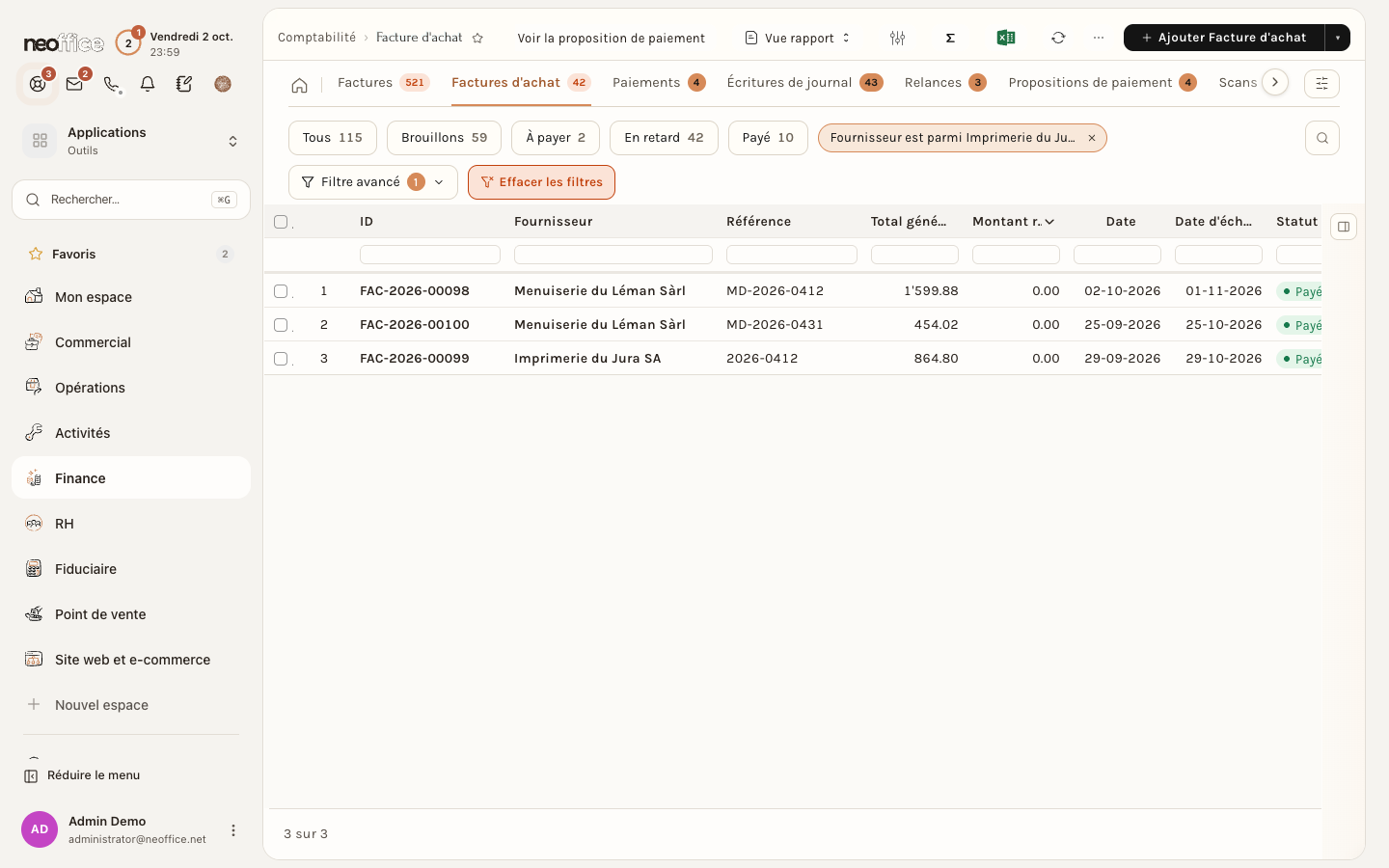
Cliquez sur Ajouter Facture d'achat en haut à droite. Une fenêtre vous demande comment créer la facture.
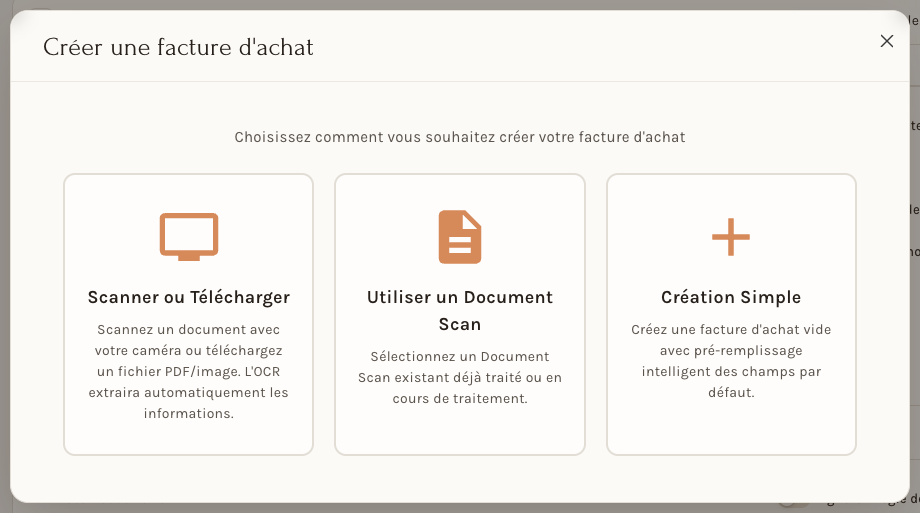
- Scanner ou Télécharger : vous déposez un PDF ou une image, ou vous photographiez le document, et Neoffice lit les informations à votre place.
- Utiliser un Document Scan : vous reprenez un document déjà scanné et pas encore comptabilisé.
- Création Simple : vous saisissez les quelques informations utiles à la main. C'est le sujet de cette page.
Saisir une facture : la création simple
Choisissez Création Simple. La fenêtre Facture d'achat s'ouvre.
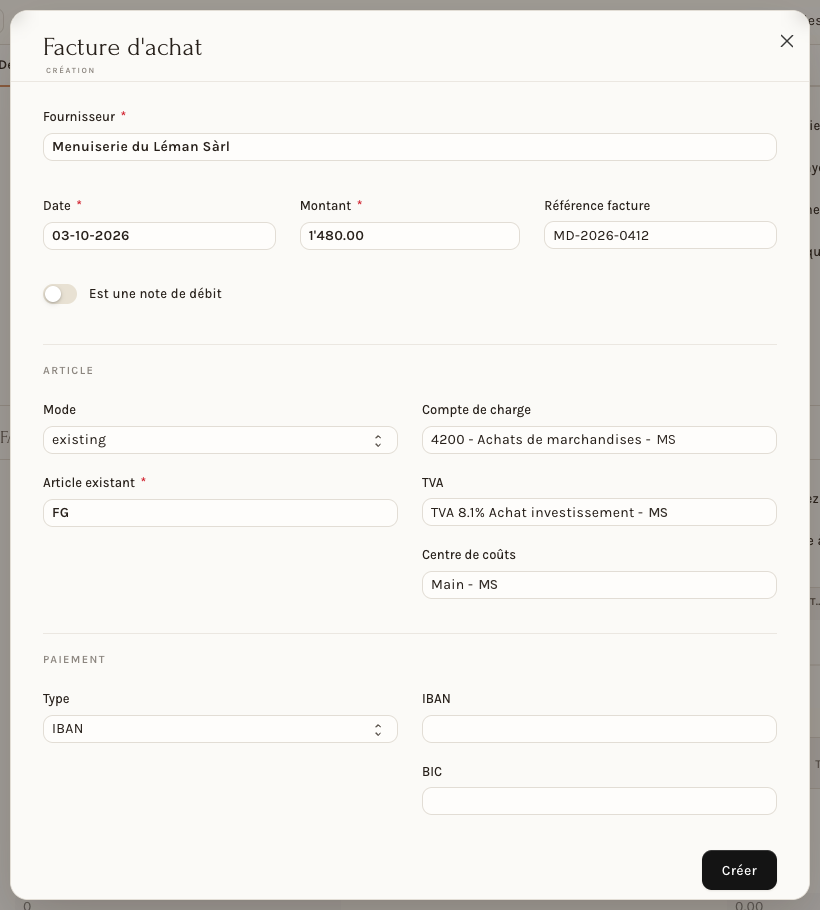
- Choisissez le Fournisseur. Dès qu'il est choisi, Neoffice remplit seul ce qu'il connaît de lui : l'article, le compte de charge, la TVA et le type de paiement.
- Vérifiez la Date (celle de la facture) et saisissez le Montant et la Référence facture (le numéro imprimé sur la facture du fournisseur).
- Contrôlez le bloc Article : l'Article existant, le Compte de charge, la TVA et le Centre de coûts.
- Contrôlez le bloc Paiement : le Type (IBAN, QRR ou SCOR).
- Cliquez sur Créer. La facture s'ouvre en brouillon ; cliquez sur Enregistrer.
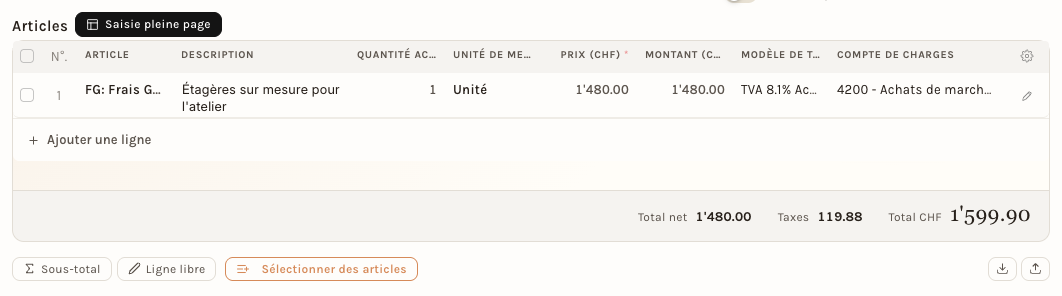
Le champ Montant devient le prix de l'unique ligne de la facture, et la TVA du modèle choisi s'ajoute par-dessus. Dans l'exemple, un montant de 1'480.00 donne une TVA de 119.88 et un total de 1'599.90 (arrondi). Saisissez donc le montant hors TVA, ou corrigez le prix de la ligne ensuite si le total ne correspond pas à la facture papier.
L'article choisi porte le compte de charge et la TVA que Neoffice utilisera en comptabilité : c'est lui qui décide dans quel compte la dépense est inscrite. Pour ne pas le choisir à chaque facture, renseignez l'article par défaut du fournisseur (champ Product default, dans la section Valeurs par défaut de sa fiche).
La facture ouverte
Une fois enregistrée, la facture affiche en haut son fournisseur, son numéro, son total et sa progression : Brouillon, Validé, Payé. Tant qu'elle est en brouillon, vous pouvez tout modifier. Un bandeau bleu vous le rappelle : Valider ce document pour confirmer.
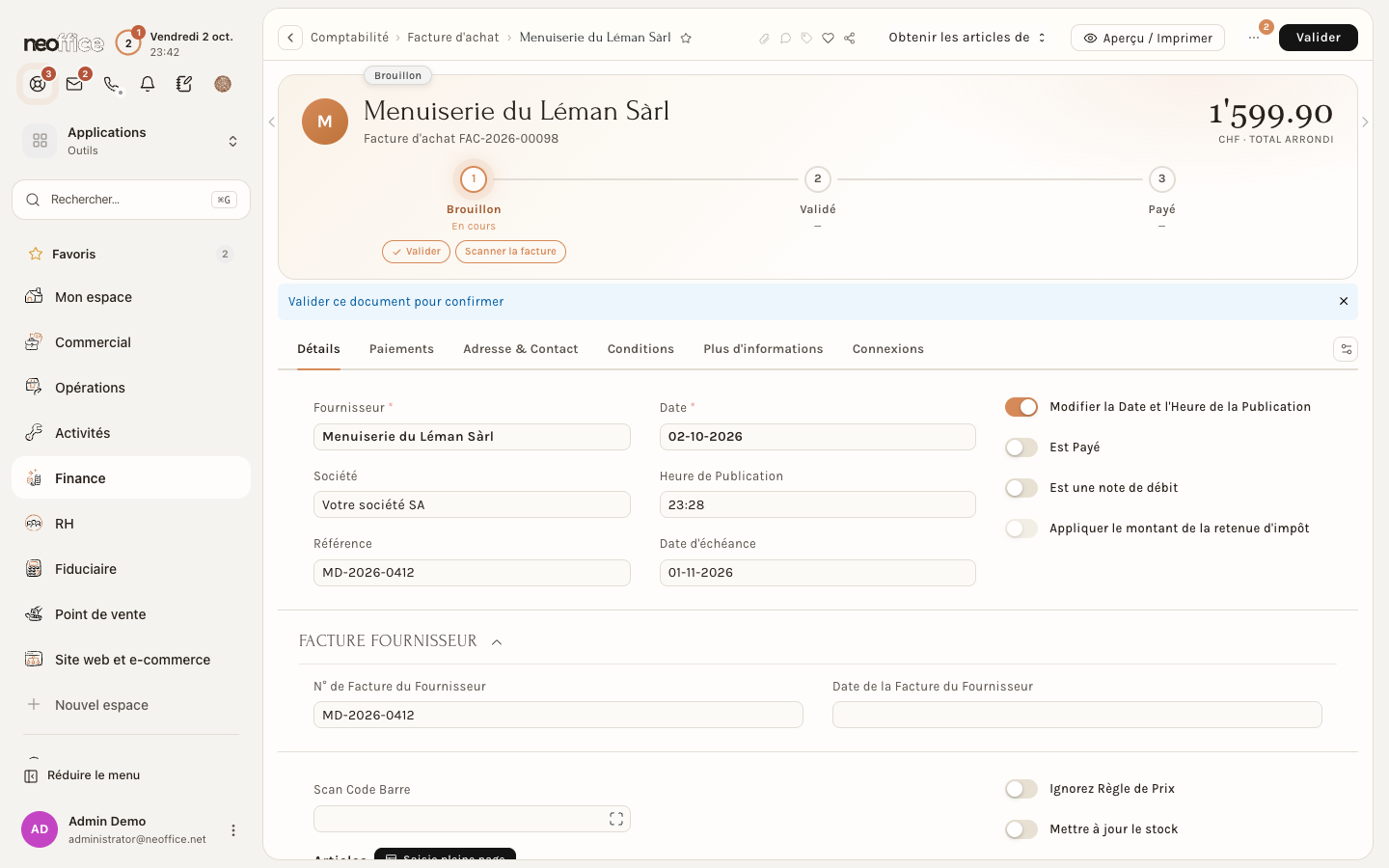
L'onglet Détails réunit :
- le Fournisseur, la Société, la Référence et la Date ;
- la Date d'échéance : ici 30 jours après la date de la facture ;
- la section Facture fournisseur : le N° de Facture du Fournisseur et la Date de la Facture du Fournisseur ;
- les interrupteurs Est Payé, à cocher si la facture est déjà réglée (voir la section Paiements plus bas), et Est une note de débit, à laisser décoché pour une facture ordinaire.
Plus bas, le tableau Articles liste les lignes avec leur Prix, leur Montant, leur Modèle de taxe et leur Compte de charges. Dans le champ Fournisseur comme dans la cellule Article, la petite flèche ouvre la fiche dans une fenêtre, sans quitter la facture : voir la page « Les champs de choix : voir, modifier, revenir ». Les totaux (Total net, Taxes, Total) sont en dessous.
Contrôler la TVA
Dans la section Taxes et frais, la Catégorie de taxe du fournisseur (ici TVA Achat) décide quelles règles s'appliquent. Le tableau Taxes et Frais d'Achats contient une ligne par taux (8.1 %, 3.8 %, 2.6 %) ; seule la ligne qui correspond au modèle de la ligne d'article porte un montant, les autres restent à 0.00. Les modèles de TVA d'achat existent en deux familles, Achat investissement et Achat revente (plus Sans TVA et les cas à 0 %) : choisissez celui qui correspond à la nature de la dépense, et demandez à votre fiduciaire en cas de doute.
Les coordonnées de paiement
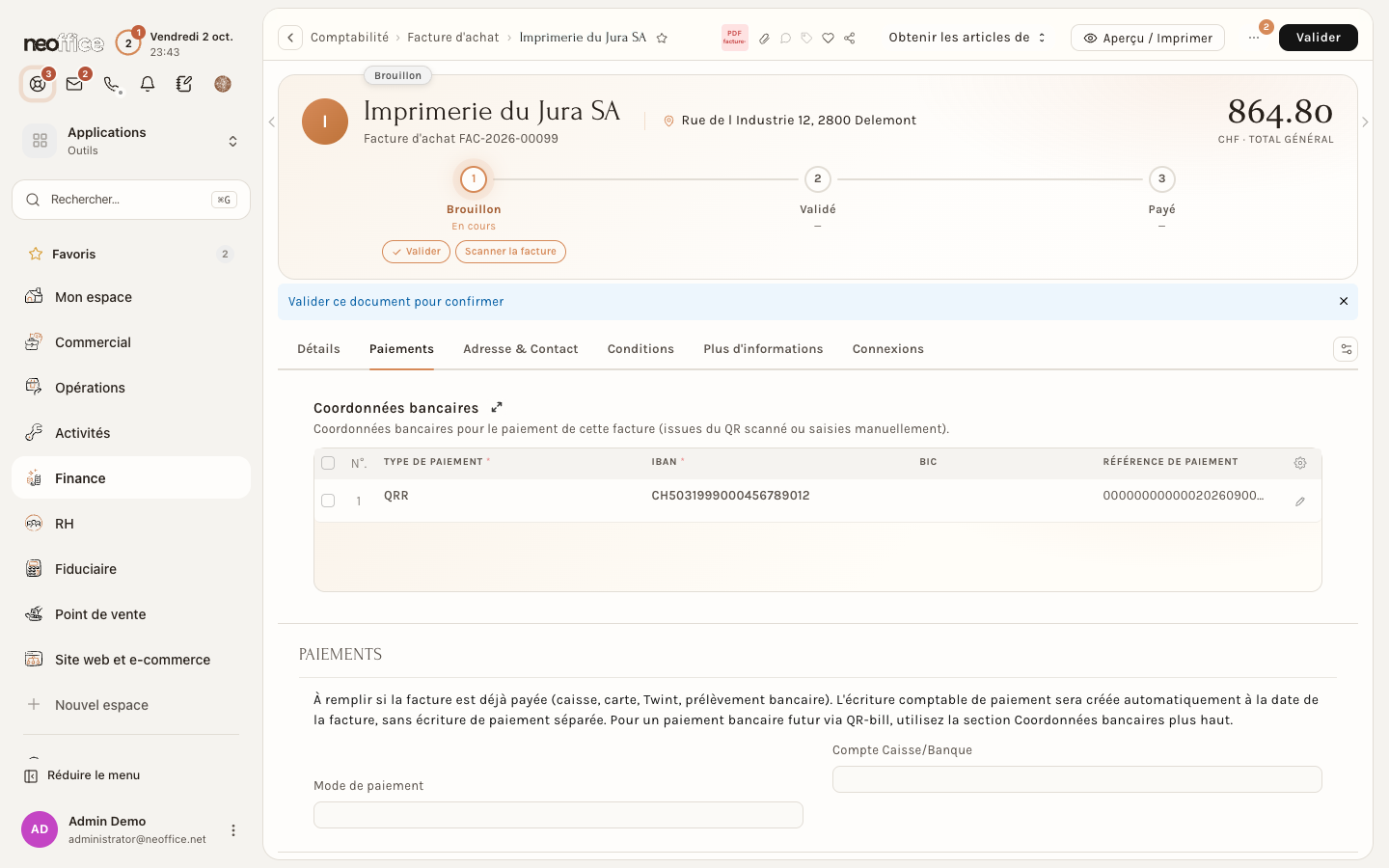
Ouvrez l'onglet Paiements. Le tableau Coordonnées bancaires dit où payer cette facture : Type de paiement, IBAN, BIC et Référence de paiement.
- Une facture à IBAN simple n'a pas de référence.
- Une facture QRR porte un IBAN de type QR et une référence de 27 chiffres, recopiée du bulletin de versement. Un IBAN suisse de ce type commence par CH, deux chiffres de contrôle, puis 30 ou 31 (par exemple CH50 31…).
- Une facture SCOR porte une référence créancier ISO 11649.
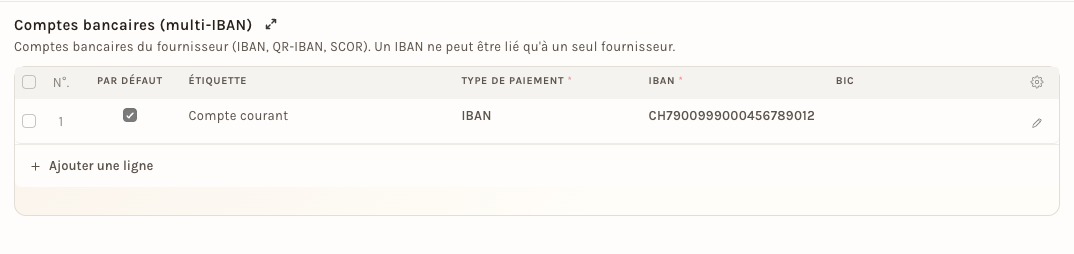
Si le tableau est vide, cliquez sur Ajouter une ligne : Neoffice y copie l'IBAN par défaut du fournisseur et le signale par un message (IBAN par défaut copié depuis le fournisseur). Les comptes d'un fournisseur se gèrent sur sa fiche, onglet Comptabilité, dans le tableau Comptes bancaires (multi-IBAN). Un même IBAN ne peut être lié qu'à un seul fournisseur.
La section Paiements, plus bas dans l'onglet, sert quand la facture est déjà payée au moment de la saisir (caisse, carte, Twint, prélèvement) : choisissez le Mode de paiement et le Compte Caisse/Banque. Le texte affiché dans l'onglet précise que l'écriture de paiement est alors créée automatiquement à la date de la facture, sans écriture séparée. Pour un paiement bancaire à venir, ne remplissez que les coordonnées bancaires.
Valider la facture
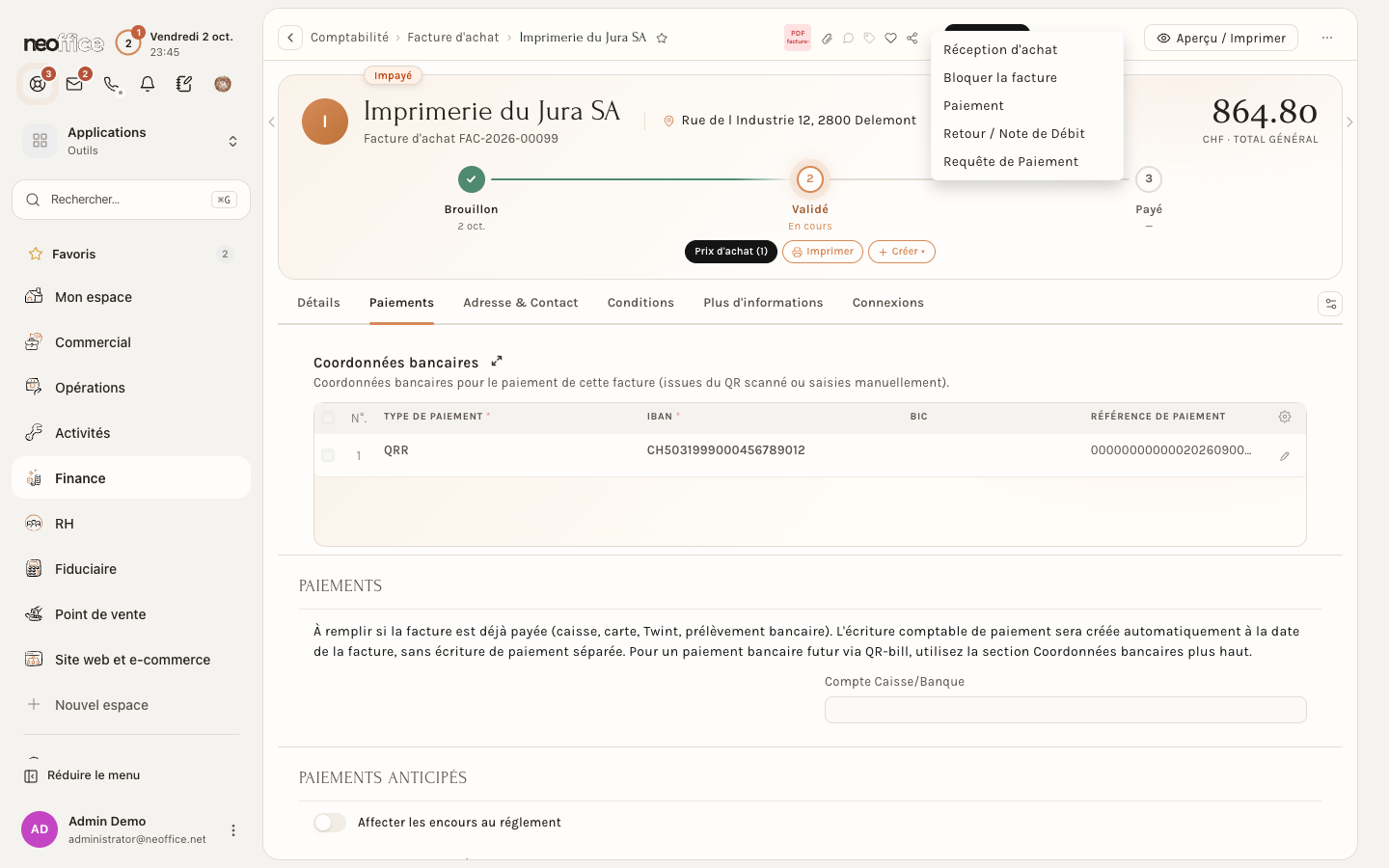
Cliquez sur Valider en haut à droite, puis sur Oui dans la fenêtre de confirmation. La facture est comptabilisée : son statut passe à Impayé et elle ne se modifie plus directement.
Une fenêtre Mettre à jour les prix d'achat peut s'ouvrir juste après. Elle compare les prix de la facture aux prix enregistrés et propose de les mettre à jour (prix de vente, prix du fournisseur, prix de référence) ; rien n'est modifié tant que vous ne cliquez pas sur Mettre à jour les prix cochés. Vous pouvez simplement la fermer.
Le menu Créer de la facture validée propose notamment Paiement, pour enregistrer le paiement à la main, Requête de Paiement et Retour / Note de Débit.
Pour payer plusieurs factures d'un coup, par un fichier envoyé à la banque, voyez les propositions de paiement.
L'onglet Détails d'une facture d'achat
Une facture d'achat enregistrée s'ouvre sur six onglets : Détails, Paiements, Adresse & Contact, Conditions, Plus d'informations et Connexions. Cette partie les parcourt un par un, avec ce que Neoffice remplit tout seul et d'où vient la valeur. Les exemples viennent d'une facture de démonstration en brouillon : un fournisseur fictif, une ligne « Frais Généraux » à 1'480.00 CHF, 30 jours de délai.
Ce qui est identique à la facture de vente (le tableau des lignes, les totaux, la remise supplémentaire, l'arrondi, les conditions, les connexions) n'est pas répété en détail : la page Créer une facture de vente l'explique une fois pour tous les documents, et chaque section ci-dessous dit seulement ce qui change côté achat (un fournisseur au lieu d'un client, une TVA d'achat, les conditions de paiement du fournisseur).
Les captures montrent la présentation Avancé, qui est la facture complète. La présentation Simple est décrite en fin de partie, dans « La facture d'achat en vue Simple ».
Le haut de la facture : fournisseur, dates et interrupteurs
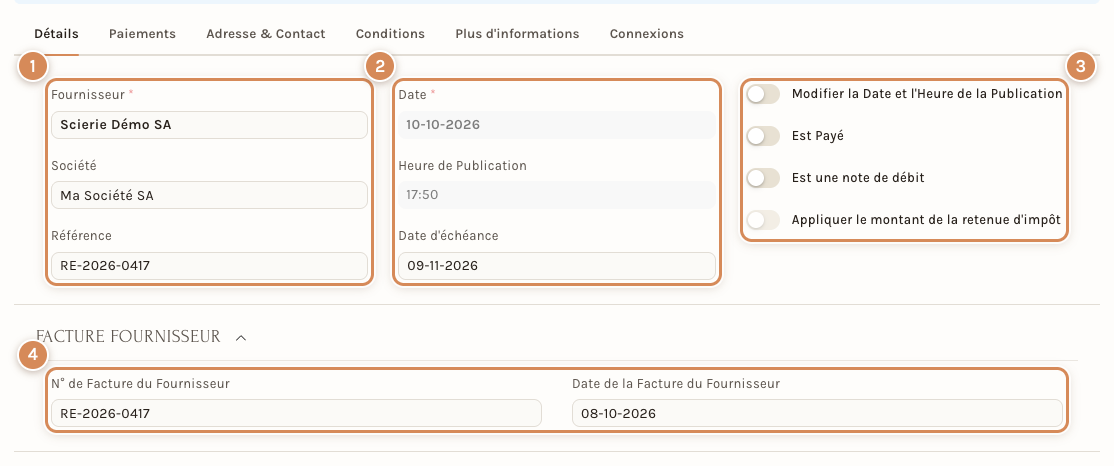
- Fournisseur, Société, Référence. Le Fournisseur est obligatoire : le choisir remplit presque tout le reste (adresse, contact, conditions de paiement, catégorie de taxe, coordonnées bancaires). La Société est la vôtre, reprise de votre compte. La Référence est un repère qui vous appartient ; la fenêtre « Création Simple » y recopie le numéro de la facture du fournisseur, vous pouvez le remplacer.
- Date, Heure de Publication, Date d'échéance. La Date est celle de la facture dans Neoffice (la date de comptabilisation), aujourd'hui par défaut ; elle est grisée, comme l'Heure de Publication, tant que l'interrupteur Modifier la Date et l'Heure de la Publication est éteint. La Date d'échéance (ici 09-11-2026, soit 30 jours après le 10-10-2026) vient du modèle de conditions de paiement du fournisseur (voir l'onglet Conditions). Elle se corrige à la main.
- Les interrupteurs. Modifier la Date et l'Heure de la Publication débloque la date et l'heure, pour comptabiliser à un autre jour que le jour même. Est Payé : voir plus bas. Est une note de débit transforme la facture en note de débit, le document qui réduit ce que vous devez à un fournisseur (un retour, un rabais obtenu). Appliquer le montant de la retenue d'impôt reste grisé tant que le fournisseur n'a pas de Catégorie de taxation à la source sur sa fiche : il ne sert pas dans la plupart des entreprises suisses, laissez-le éteint.
- La section Facture fournisseur garde les deux repères de la facture papier : le N° de Facture du Fournisseur et la Date de la Facture du Fournisseur. Neoffice refuse d'enregistrer deux factures du même fournisseur avec le même numéro dans le même exercice (réglage « vérifier l'unicité du numéro de facture fournisseur » des paramètres des comptes, allumé sur la société de l'exemple) : c'est ce qui évite de saisir deux fois la même facture. Il refuse aussi une date de facture du fournisseur postérieure à la Date.
Un piège sur l'échéance. L'échéance se calcule à partir de la Date de Neoffice, pas de la date de la facture du fournisseur. À l'écran, saisir la date de la facture du fournisseur recalcule d'abord l'échéance à partir d'elle (le 08-10 donne le 07-11) ; à l'enregistrement, elle revient à la Date + 30 jours (le 09-11). Relisez toujours la Date d'échéance après l'enregistrement et corrigez-la si le fournisseur vous a imposé une autre date.
Si vous allumez Est Payé, la facture est déjà réglée au moment de la saisir : la Date d'échéance disparaît, la section Termes de paiement de l'onglet Conditions disparaît, la section Paiements anticipés de l'onglet Paiements aussi, et un champ Montant payé apparaît dans l'onglet Paiements (voir plus bas).
Les articles
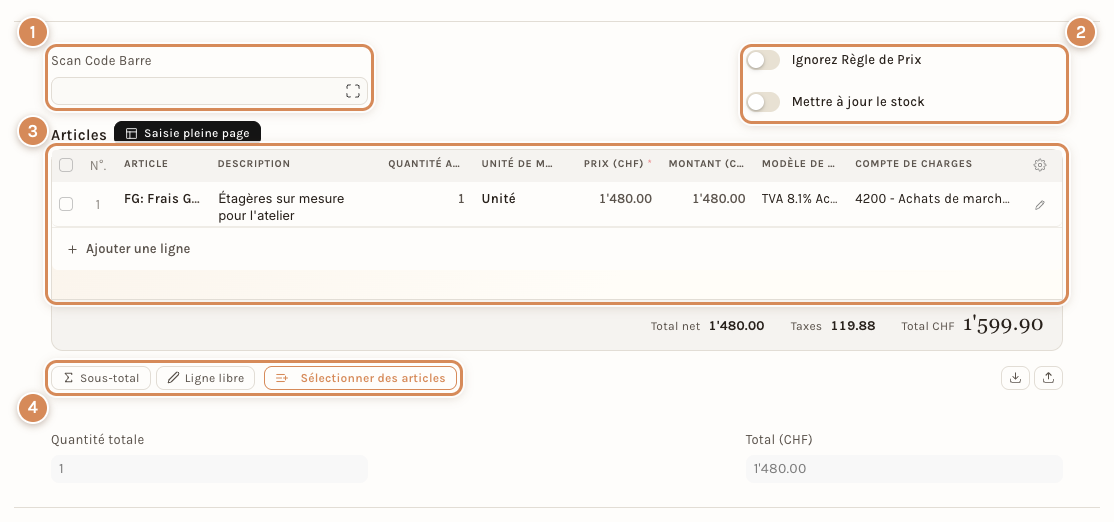
- Scan Code Barre : ajoute un article avec une douchette, comme sur la facture de vente.
- Ignorez Règle de Prix et Mettre à jour le stock. Le premier empêche les règles de prix de modifier les prix de la facture (voir Listes de prix, règles de tarification et remises). Le second fait entrer les articles en stock au moment de la validation de la facture : allumé, un champ Définir le magasin accepté apparaît et, au bas de l'onglet, une section Matières Premières Fournies (elle ne sert que pour la sous-traitance, c'est-à-dire quand vous fournissez la matière à quelqu'un qui fabrique pour vous : laissez-la vide dans tous les autres cas). N'allumez Mettre à jour le stock que si la marchandise n'a pas déjà été réceptionnée par une réception d'achat : sinon elle entrerait deux fois en stock.
- Le tableau Articles. Les colonnes sont Article, Description, Quantité acceptée, Unité de mesure, Prix (CHF), Montant (CHF), Modèle de taxe d'article et Compte de charges. Le Prix est ici le prix hors TVA : 1'480.00 pour une unité, la TVA s'ajoute en dessous. Le Modèle de taxe d'article choisit la ligne de TVA qui reçoit le montant (voir « Taxes et frais d'achat » plus bas). Le Compte de charges est le compte de comptabilité où la dépense est inscrite : il vient de l'article choisi (et, derrière lui, de son groupe) ; voir Corriger le compte comptable d'une facture pour le changer après coup.
- Les boutons sous le tableau : Sous-total, Ligne libre et Sélectionner des articles, qui fonctionnent comme sur la facture de vente (voir le tableau des lignes). Les boutons Déplacement et Marge par ligne de la facture de vente n'existent pas sur la facture d'achat.
Taxes et frais d'achat
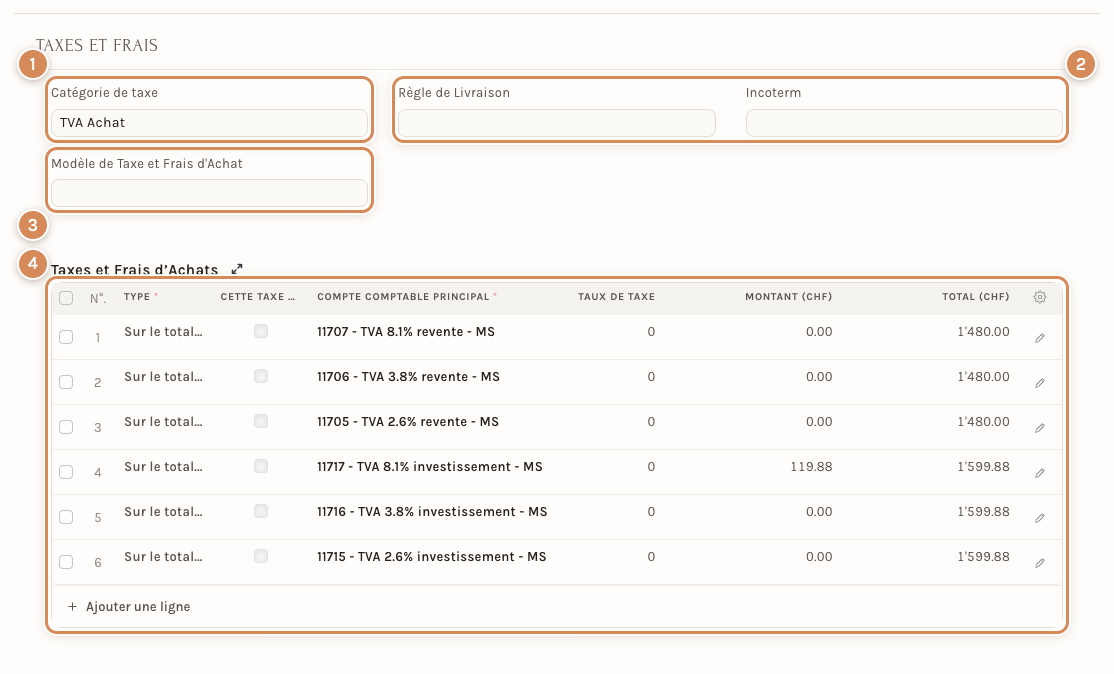
- Catégorie de taxe : le régime de taxe du fournisseur (ici « TVA Achat »), repris de sa fiche, onglet Taxe.
- Règle de Livraison et Incoterm : les frais de port et la condition de livraison internationale. Ils s'utilisent comme sur les ventes : voir Les règles de livraison. Un Lieu désigné apparaît quand un incoterm est choisi.
- Modèle de Taxe et Frais d'Achat : l'ensemble des taxes de la facture. Il reste vide dans notre exemple : le tableau est rempli directement.
- Le tableau Taxes et Frais d'Achats : une ligne par compte de TVA d'achat. Il y a deux familles de comptes, revente (TVA sur ce que vous revendez) et investissement (TVA sur vos frais et vos équipements), chacune avec ses taux de 8.1 %, 3.8 % et 2.6 %, soit six lignes. Seule la ligne qui correspond au Modèle de taxe d'article de la ligne d'article reçoit un montant : ici 119.88 de TVA à 8.1 % (investissement) sur 1'480.00. La colonne Taux de taxe affiche 0 parce que le taux est porté par le modèle de la ligne d'article, pas par ce tableau.
À la différence de la facture de vente d'exemple (prix TVA comprise), les prix de cette facture d'achat sont hors TVA : 1'480.00 de total net plus 119.88 de TVA font 1'599.88. Ce que sont ces modèles et comment le taux d'une ligne se décide : Les modèles de taxes. Le principe est expliqué une fois dans Taxes et frais de la facture de vente.
Totaux, remise supplémentaire et arrondi
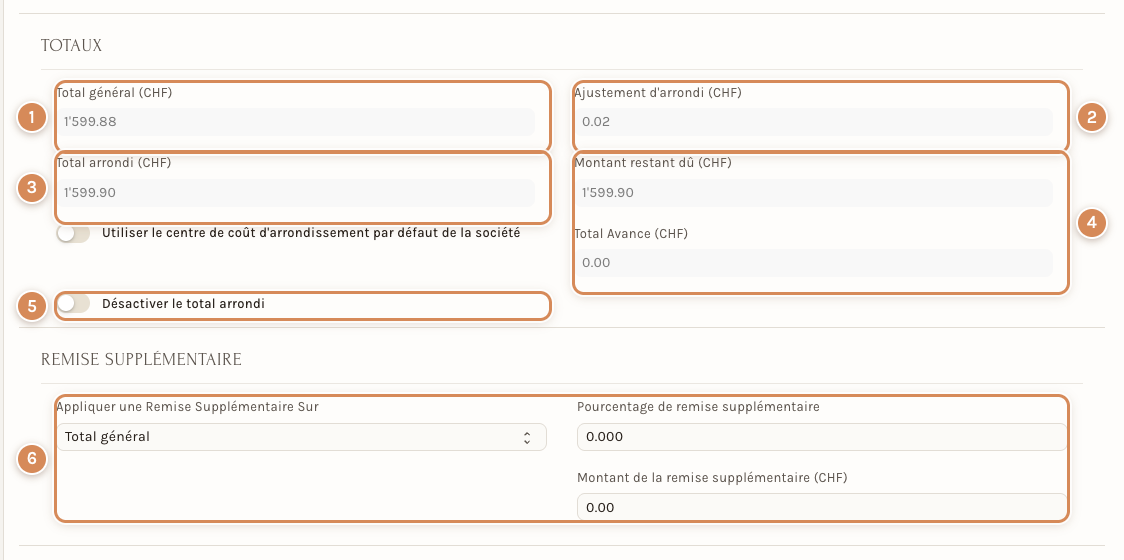
Ces blocs sont ceux de la facture de vente ; voir Les totaux, la remise supplémentaire et l'arrondi. Côté achat :
- Total général : 1'599.88, le total net plus la TVA.
- Ajustement d'arrondi : 0.02. Le total est arrondi au multiple de 5 centimes.
- Total arrondi : 1'599.90. C'est ce que vous devez au fournisseur.
- Montant restant dû et Total Avance : le montant restant dû (ici 1'599.90) baisse à mesure que la facture est payée ; le Total Avance compte les acomptes déjà versés au fournisseur (voir l'onglet Paiements).
- Désactiver le total arrondi : la facture est alors due au centime. L'interrupteur Utiliser le centre de coût d'arrondissement par défaut de la société (juste au-dessus) range l'ajustement d'arrondi dans le centre de coûts prévu par la société ; laissez-le éteint sauf consigne de votre fiduciaire.
- Remise supplémentaire : Appliquer une Remise Supplémentaire Sur (Total général par défaut, ou Total net), puis un Pourcentage de remise supplémentaire ou un Montant de la remise supplémentaire. C'est un rabais du fournisseur sur toute la facture, par opposition à la remise d'une seule ligne.
Devise, liste de prix et dimensions comptables
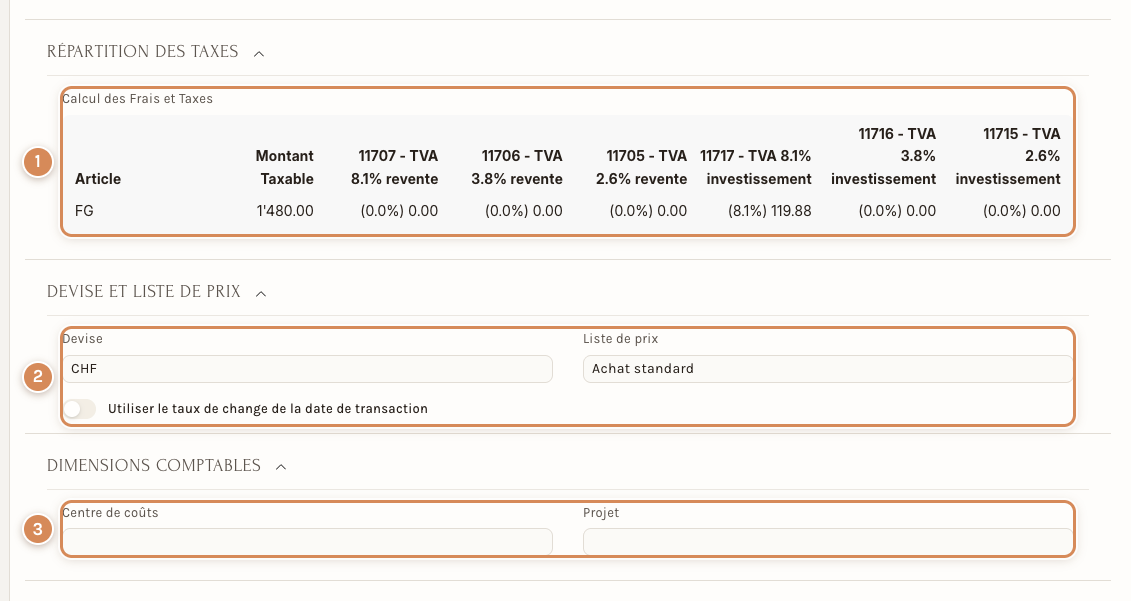
Trois sections repliées, au bas de l'onglet Détails :
- Répartition des Taxes (Calcul des Frais et Taxes) : un tableau en lecture seule qui montre, article par article, le montant taxable et la TVA de chaque compte. C'est l'endroit où vérifier d'un coup d'œil qu'une ligne est taxée au bon taux.
- Devise et liste de prix. La Devise est celle du fournisseur (CHF ici, pour un fournisseur suisse). Quand elle diffère de la devise de la société, un Taux de Change apparaît ; l'interrupteur Utiliser le taux de change de la date de transaction choisit le taux du jour de la facture. La Liste de prix (« Achat standard ») est celle qui donne les prix d'achat proposés pour les articles.
- Dimensions comptables : le Centre de coûts et le Projet de toute la facture. Ils restent vides ici : chaque ligne porte déjà son centre de coûts (celui de l'article ou de la société). Remplissez-les pour imputer toute la facture à un projet.
La section Bons de retenue à la source n'apparaît que si la retenue à la source est appliquée à la facture, ce qui n'est pas le cas dans la plupart des entreprises suisses.
L'onglet Paiements
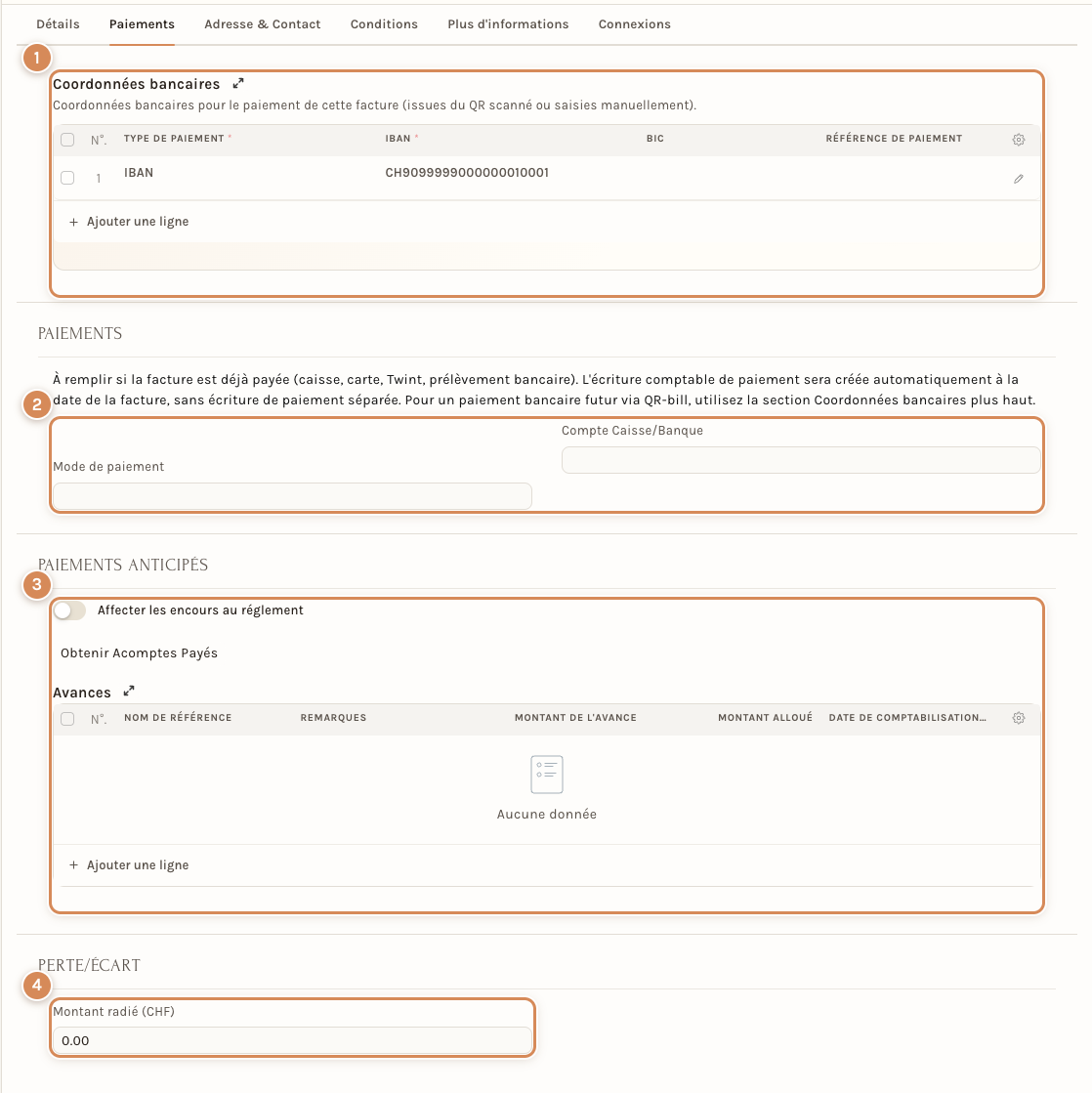
La page montre déjà les coordonnées bancaires et le cas d'une facture déjà payée (voir « Les coordonnées de paiement » plus haut). Voici les quatre sections de l'onglet, dans l'ordre de l'écran :
- Coordonnées bancaires : où payer cette facture. Une ligne par compte : Type de paiement (IBAN, QRR, SCOR ou SEPA), IBAN, BIC, Référence de paiement. La ligne est copiée du compte par défaut de la fiche du fournisseur (onglet Comptabilité) ; l'IBAN s'affiche sans espaces. Le crayon de la ligne ouvre des champs de plus : un libellé, la devise, la banque du fournisseur et la prise en charge des frais. Dans cette capture, l'IBAN est un numéro d'exemple masqué.
- Paiements. Mode de paiement et Compte Caisse/Banque : à remplir seulement si la facture est déjà payée (caisse, carte, Twint). Quand Est Payé est allumé, un champ Montant payé s'ajoute ; Neoffice crée alors l'écriture de paiement tout seul à la date de la facture.
- Paiements anticipés. Si vous avez déjà versé un acompte à ce fournisseur, Affecter les encours au réglement le déduit tout seul de la facture ; éteint, le bouton Obtenir Acomptes Payés liste les acomptes disponibles et vous choisissez lesquels déduire dans le tableau Avances (Nom de référence, Remarques, Montant de l'avance, Montant alloué). Le Total Avance de l'onglet Détails en fait la somme. Cette section disparaît quand Est Payé est allumé.
- Perte/Écart. Le Montant radié efface un petit écart entre la facture et ce que vous payez (un centime de différence, un rabais de dernière minute) : dès qu'il est différent de zéro, Neoffice demande le Compte de Reprise et le Centre de Coûts des Reprises où l'inscrire. Laissé à 0.00, il ne fait rien.
Le détail du paiement lui-même est dans L'écriture de paiement et, pour payer plusieurs factures d'un coup, dans Payer les fournisseurs : propositions de paiement.
L'onglet Adresse & Contact
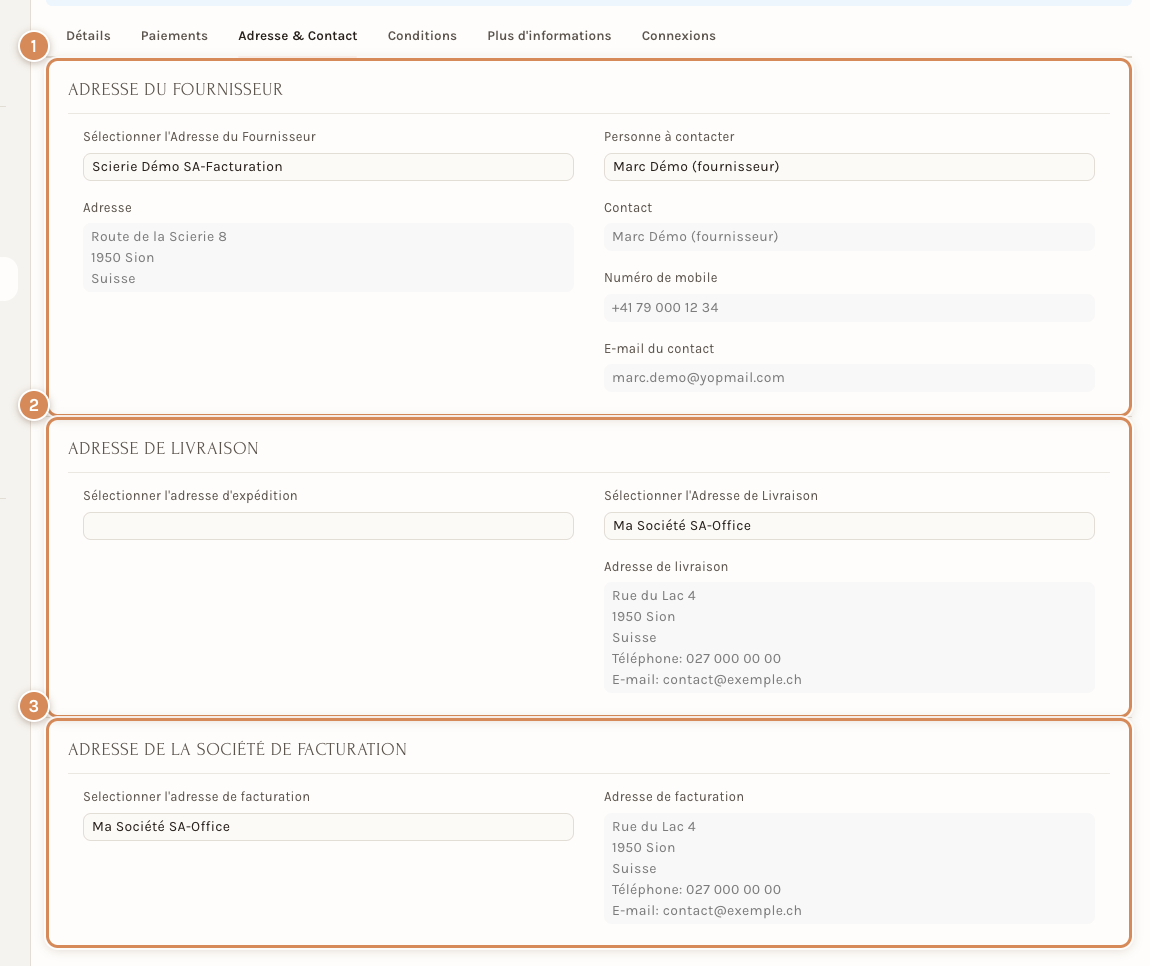
À la différence de la facture de vente (des cartes avec un carnet d'adresses), la facture d'achat montre des champs simples. Il n'y a pas de bouton Changer : on choisit l'adresse dans la liste du champ.
- Adresse du fournisseur. Sélectionner l'Adresse du Fournisseur et Personne à contacter sont remplis avec l'adresse principale et le contact principal de la fiche du fournisseur ; Adresse, Contact, Numéro de mobile et E-mail du contact s'affichent en lecture seule. Pour les changer, modifiez la fiche du fournisseur (Créer un fournisseur), puis rechoisissez l'adresse dans le champ.
- Adresse de livraison. Sélectionner l'Adresse de Livraison est l'endroit où le fournisseur doit livrer : une adresse de votre société, reprise automatiquement. Sélectionner l'adresse d'expédition est l'adresse de départ de la marchandise chez le fournisseur ; elle reste vide dans la plupart des cas.
- Adresse de la société de facturation. Selectionner l'adresse de facturation est l'adresse de votre société à laquelle le fournisseur adresse sa facture, également reprise automatiquement.
L'onglet Conditions
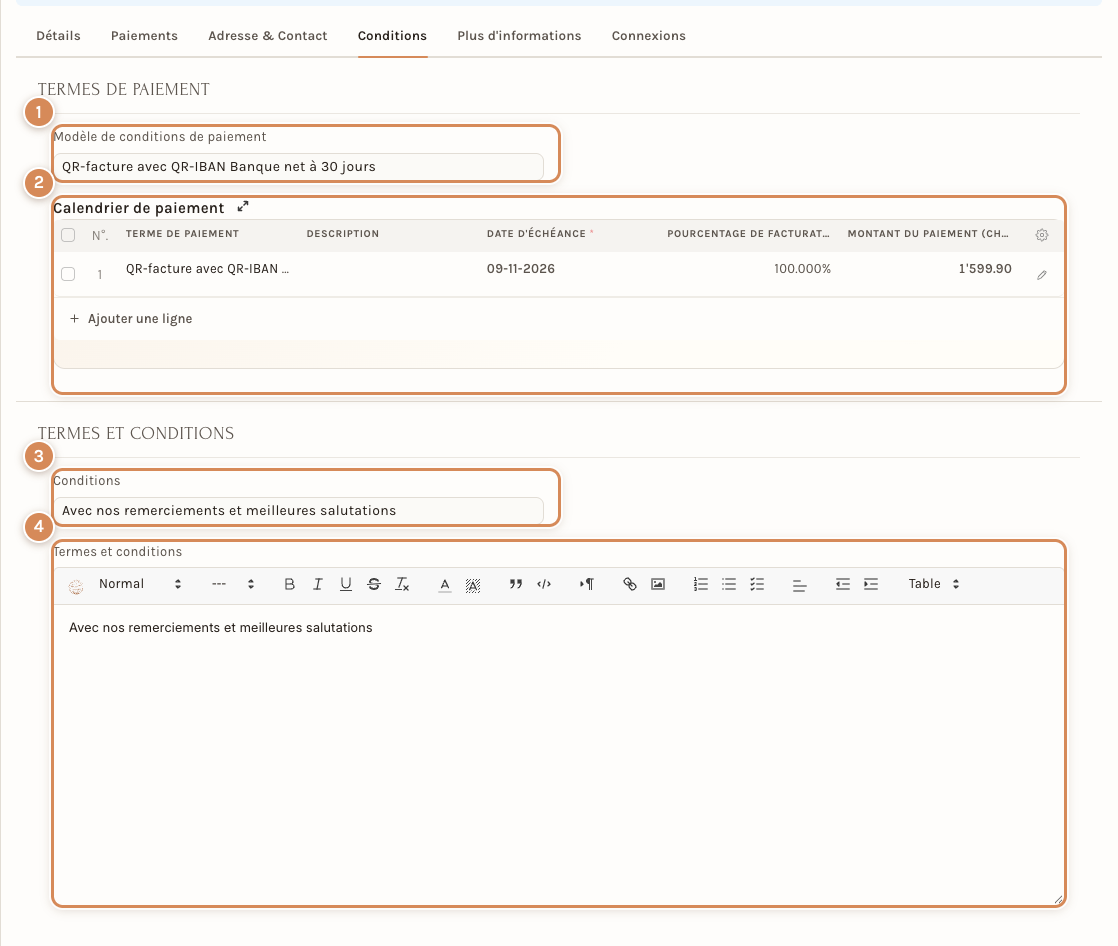
Cet onglet fonctionne comme celui de la facture de vente (L'onglet Conditions) ; la différence est d'où viennent les valeurs :
- Modèle de conditions de paiement : repris des conditions du fournisseur (fiche du fournisseur, onglet Comptabilité, Modèle de termes de paiement par défaut) ; à défaut, de son groupe de fournisseurs, puis du réglage d'achat de la société. Ici : « QR-facture avec QR-IBAN Banque net à 30 jours ». Les modèles, les modes de paiement et les textes sont expliqués dans Conditions de paiement, modes de paiement et termes et conditions.
- Calendrier de paiement : une ligne par échéance. Ici, une seule : 100 % du total arrondi, 1'599.90, le 09-11-2026.
- Conditions : le texte-type, choisi dans la liste des Termes et conditions, qui s'imprime sous les totaux de la facture. Neoffice propose le texte d'achat par défaut de la société (« Avec nos remerciements et meilleures salutations »).
- Termes et conditions : le texte lui-même, que vous pouvez modifier pour cette facture seulement.
Le bloc Appliquer les frais de paiement de la facture de vente n'a pas été vu sur la facture d'achat : le modèle de l'exemple n'avait pas de frais. Une facture marquée Est Payé n'a pas de section Termes de paiement.
L'onglet Plus d'informations
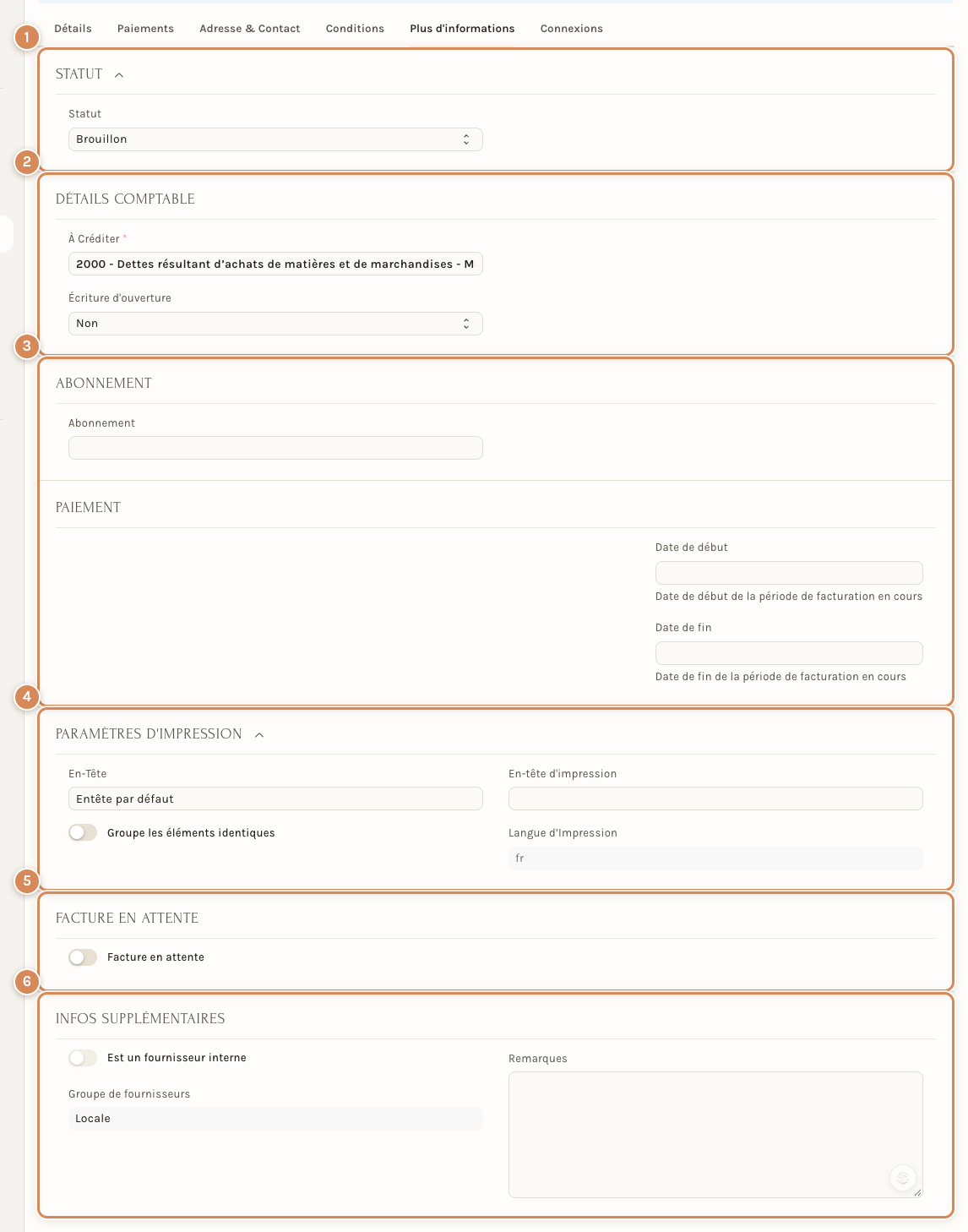
- Statut. Le statut de la facture (Brouillon, Validé, Impayé, Partiellement payé, En retard, Payé, Retour, Note de débit émise, Annulé, En cours de paiement, Transfert Interne). Neoffice le met à jour tout seul : En cours de paiement veut dire que la facture figure dans une proposition de paiement. Ne le changez pas à la main.
- Détails Comptable. À Créditer est le compte de dettes où la facture est inscrite (ici « Dettes résultant d'achats de matières et de marchandises », le compte par défaut de la société ; un fournisseur peut avoir le sien, dans le tableau Comptes de sa fiche). Écriture d'ouverture (Non / Oui) sert une seule fois, quand vous reprenez les factures encore ouvertes d'un ancien logiciel.
- Abonnement et Paiement. Abonnement relie la facture à un abonnement (voir Abonnements) ; Date de début et Date de fin donnent la période que couvre la facture. La Répétition automatique d'une facture récurrente se remplit toute seule : le champ n'apparaît qu'une fois la répétition créée.
- Paramètres d'impression. En-Tête (le papier à en-tête, « Entête par défaut »), Groupe les éléments identiques (une seule ligne imprimée pour plusieurs lignes identiques), En-tête d'impression (le titre imprimé) et Langue d'Impression (lecture seule, reprise de la langue de la fiche du fournisseur).
- Facture en attente : voir la sous-partie suivante.
- Infos supplémentaires. Est un fournisseur interne (lecture seule : un fournisseur qui est une autre société de votre groupe ; quand il est allumé, Représente la société et la Référence de facture inter-sociétés apparaissent), Groupe de fournisseurs (repris de la fiche du fournisseur) et Remarques (un texte libre pour votre équipe).
Facture en attente
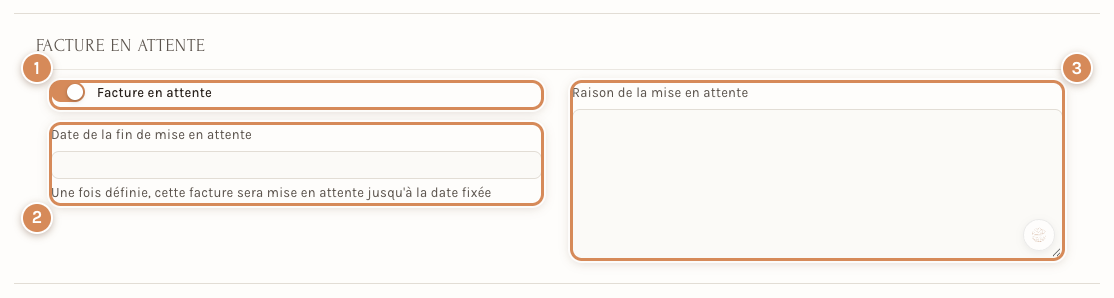
Mettre une facture en attente, c'est la bloquer pour le paiement le temps de régler un litige (une marchandise abîmée, un prix contesté), sans l'annuler.
- Facture en attente : l'interrupteur.
- Date de la fin de mise en attente : jusqu'à quand le blocage est prévu (« Une fois définie, cette facture sera mise en attente jusqu'à la date fixée »). La date doit être dans le futur. Tant qu'elle n'est pas atteinte, la liste des factures affiche Temporairement en attente ; sans date, elle affiche En attente.
- Raison de la mise en attente : le motif, pour que vos collègues sachent pourquoi.
Ce qu'une facture en attente change : une écriture de paiement refuse de s'y rattacher (message « … est en attente »), et les boutons Paiement et Requête de Paiement du menu Créer disparaissent. Pour la libérer, éteignez l'interrupteur. Une fois la facture validée, le menu Créer propose Bloquer la facture ; sur une facture bloquée, Débloquer la facture et Modifier la date de fin de mise en attente la libèrent ou repoussent sa date.
L'onglet Connexions
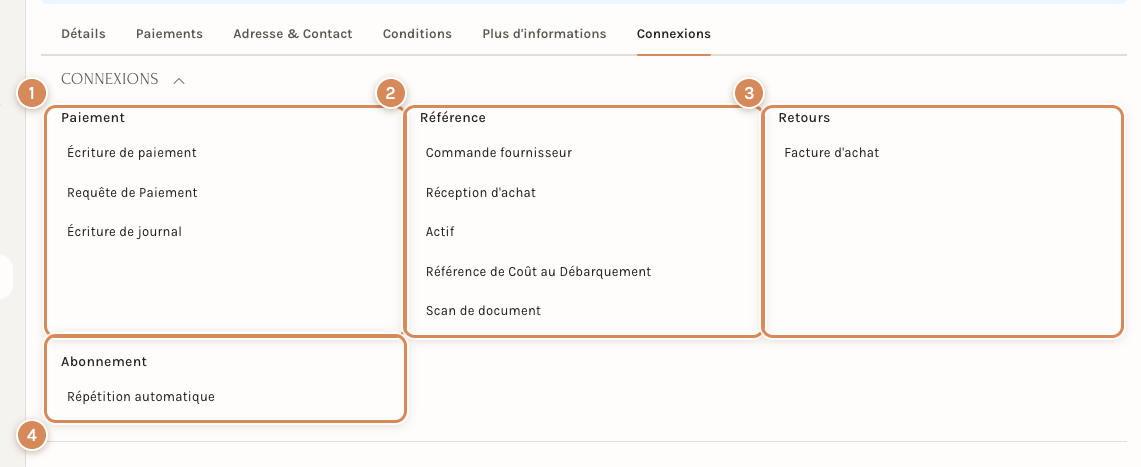
L'onglet range les documents liés à la facture, comme sur la facture de vente (L'onglet Connexions). Quatre groupes côté achat :
- Paiement : Écriture de paiement, Requête de Paiement, Écriture de journal.
- Référence : Commande fournisseur, Réception d'achat, Actif (une immobilisation créée par la facture), Référence de Coût au Débarquement (des frais d'approche, transport ou douane, ajoutés au prix des articles) et Scan de document (le scan d'où vient la facture).
- Retours : Facture d'achat, c'est-à-dire la note de débit qui corrige cette facture.
- Abonnement : Répétition automatique.
Sur ce brouillon, les noms sont de simples listes : aucun + de création n'est affiché. Les chiffres devant les noms et les boutons + servent une fois la facture validée.
La facture d'achat en vue Simple
Sur la facture d'achat, comme sur la commande fournisseur et la réception d'achat, il n'y a pas de commutateur Simple / Avancé à côté des onglets. La présentation dépend du réglage Interface (Simple ou Avancé), en bas du menu de gauche, qui est propre à chaque compte. En Avancé, vous voyez le formulaire complet décrit ci-dessus. En Simple, la facture devient une page de trois cartes et d'un total : on y trouve ce qu'on demande à une facture, et le reste est replié.
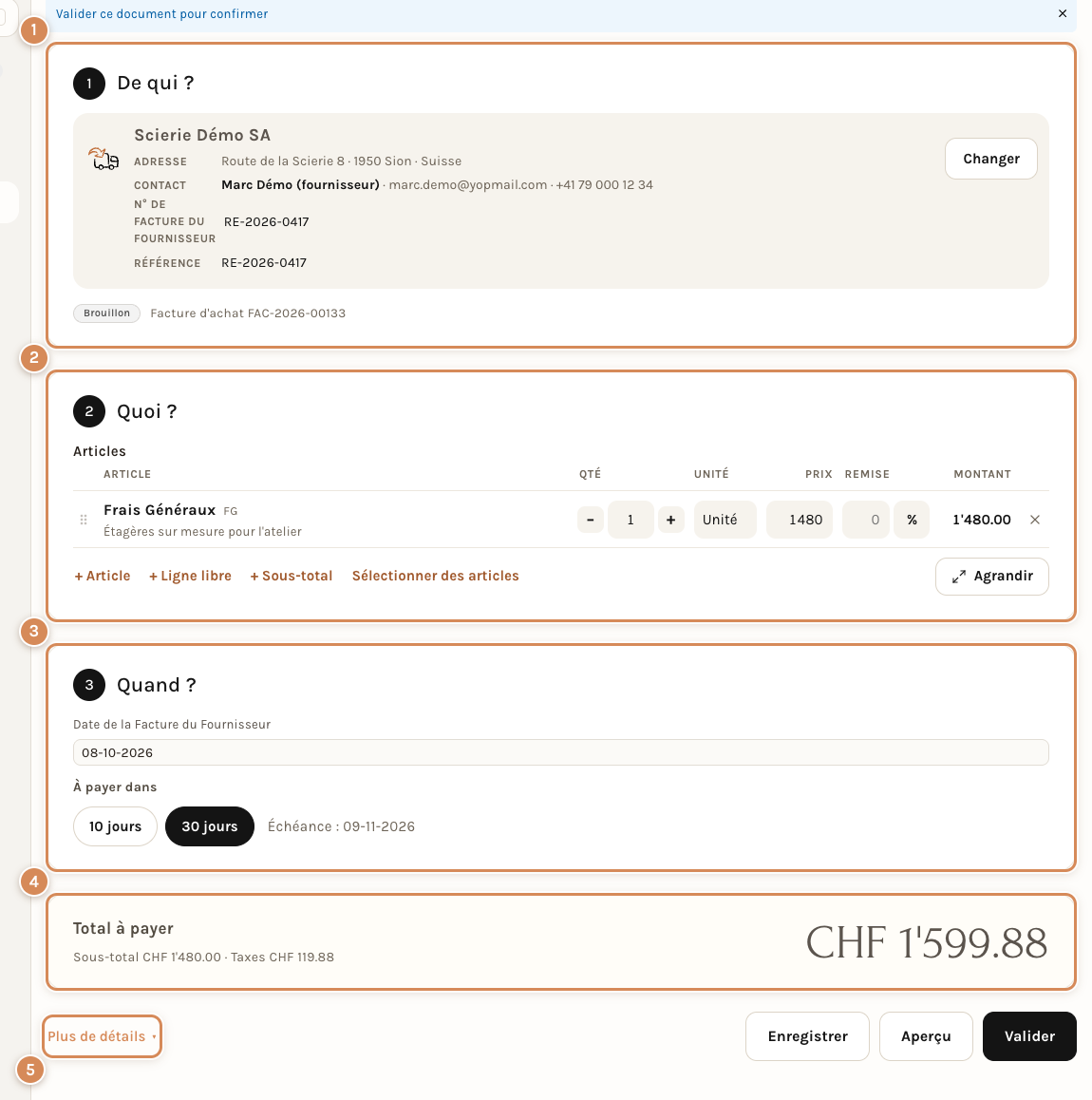
- De qui ? Le fournisseur, son adresse et son contact, le N° de Facture du Fournisseur et la Référence ; le bouton Changer choisit un autre fournisseur.
- Quoi ? Les lignes de la facture : l'article, la quantité (boutons − et +), l'unité, le prix, la remise en pourcentage et le montant. Sous les lignes : + Article, + Ligne libre, + Sous-total, Sélectionner des articles, et Agrandir pour le tableau en grand.
- Quand ? La Date de la Facture du Fournisseur et un choix À payer dans (10 jours ou 30 jours), avec l'échéance qui en résulte. Pour une autre échéance, ouvrez Plus de détails.
- Total à payer. Le sous-total, la TVA et le total, en grand. Le total affiché est le total général non arrondi (1'599.88) : le montant réellement dû est le Total arrondi de l'onglet Détails (1'599.90).
- Plus de détails. Le lien déplie sous les cartes le formulaire complet, avec ses six onglets, tel que décrit plus haut. Rien n'est supprimé : les champs repliés gardent leur valeur et Neoffice les remplit comme d'habitude (société, taxes, comptes, adresses, conditions). Si un champ obligatoire reste vide à l'enregistrement, il est déplié tout seul.
En haut, Enregistrer, Aperçu et Valider remplacent la barre habituelle.
À régler une fois
- Remplissez la fiche du fournisseur une fois : article par défaut, catégorie de taxe, modèle de conditions de paiement et compte bancaire par défaut. Chaque facture saisie ensuite reprend ces valeurs : l'échéance, la TVA, l'IBAN et l'adresse se posent seuls, et le risque d'erreur diminue.
- Les droits : voir et créer des factures d'achat dépend du modèle d'accès de chaque personne. Si un collaborateur ne voit pas le bouton Ajouter Facture d'achat, vérifiez son modèle d'accès.
- Le réglage « vérifier l'unicité du numéro de facture fournisseur » (paramètres des comptes) est la protection contre la saisie en double : gardez-le allumé.
- « Mettre en attente » est une décision de gestion (un litige) : décidez qui peut bloquer et débloquer une facture.
Au quotidien
- Saisissez le numéro de facture du fournisseur dans Référence facture : c'est ainsi que vous retrouverez la facture, et que le fournisseur la reconnaîtra si vous l'appelez.
- Comparez toujours le total de la facture Neoffice au total de la facture papier avant de valider. Un écart vient presque toujours de la TVA : montant saisi toutes taxes comprises au lieu de hors taxes.
- Vérifiez le type de paiement et la référence : une référence fausse empêche la banque de rattacher le paiement.
- L'IBAN d'un fournisseur ne se change pas à la légère : c'est l'IBAN de la facture qui reçoit l'argent. En cas de changement de compte annoncé par e-mail, faites-le confirmer par téléphone avant de payer.
- Surveillez les retards : l'Aperçu de l'espace Finance signale les factures fournisseur en retard de paiement, et la vue En retard de la liste les détaille.
- Contrôlez la Date d'échéance après l'enregistrement : elle se calcule à partir de la Date de la facture dans Neoffice, pas de la date de la facture du fournisseur.
- Pour une facture contestée, allumez Facture en attente, notez la raison et une date de fin : aucun paiement ne s'y rattachera par erreur.
- N'allumez Mettre à jour le stock que si la marchandise n'a pas déjà été réceptionnée.
Ce que la fiduciaire contrôle
- Les comptes de dettes et de charges se règlent une fois dans la société, sur la fiche du fournisseur ou sur l'article : ne les corrigez pas facture par facture.
- Une facture saisie par erreur reste un brouillon : corrigez-la avant de la valider. Une fois validée, le compte comptable d'une ligne se corrige sur place, mais pas la TVA : voir Corriger le compte comptable d'une facture. Repasser une facture annulée en brouillon est réservé à l'administrateur et à la fiduciaire.
Voir aussi
- Scanner une facture ou un document
- Payer les fournisseurs : propositions de paiement
- L'écriture de paiement
- Corriger le compte comptable d'une facture : reclasser une ligne, repasser une facture annulée en brouillon, et ce que cela ne fait pas pour la TVA
- Créer un fournisseur
- La gestion de la TVA : comptes et configuration
Ce qui n'a pas été vu à l'écran
- Le menu Créer et les boutons d'une facture VALIDÉE (Bloquer la facture, Débloquer la facture, Modifier la date de fin de mise en attente, Retour / Note de Débit) : lus dans le code, pas essayés ; la facture de démonstration est restée en brouillon.
- Le message exact du refus d'un numéro de facture fournisseur déjà saisi, celui d'une date de facture du fournisseur postérieure à la Date, celui d'une écriture de paiement sur une facture en attente : lus dans le code et le catalogue de traductions, pas affichés.
- Le comportement d'une facture marquée Est une note de débit (champs « Retour contre Facture d'Achat »), la section Bons de retenue à la source, le Taux de Change d'une facture en devise étrangère, les champs d'un fournisseur interne : lus dans les définitions du formulaire, pas affichés.
- L'effet exact d'un blocage sur les propositions de paiement (une facture en attente en est-elle écartée ?) : non vérifié.
- Le double comptage du stock si Mettre à jour le stock est allumé sur une marchandise déjà réceptionnée : principe de fonctionnement, pas essayé.
- L'onglet Connexions d'une facture validée (chiffres, boutons +) : seul un brouillon a été ouvert.
- Les champs supplémentaires d'une ligne de Coordonnées bancaires (libellé, devise, banque, frais) et le sens exact de l'adresse d'expédition : lus dans la définition des tableaux, pas ouverts à l'écran.