Un client est une personne ou une entreprise à qui vous vendez. Cette page explique comment le créer en une fois, depuis la liste des clients ou depuis un devis, une commande ou une facture : la fenêtre de création champ par champ, la recherche de l'entreprise dans le registre du commerce (Zefix), la saisie assistée de l'adresse, pourquoi l'adresse e-mail compte et ce qu'il faut faire quand le client n'en a pas, puis les doublons et les messages d'erreur.
L'idée à retenir : une fiche, des adresses, des contacts
Un client est d'abord une fiche, l'en-tête : son nom, son type, son numéro d'identification. À cette fiche s'attachent une ou plusieurs adresses et un ou plusieurs contacts, les personnes à qui l'on écrit. La fenêtre de création pose la fiche, une adresse et un contact en une seule fois ; les autres adresses et les autres contacts s'ajoutent ensuite depuis la fiche (voir La fiche d'un client : adresses, contacts, conditions).
Donnez toujours une adresse : un client sans adresse est un client incomplet, et une facture, un courrier ou une livraison en ont besoin. Neoffice laisse pourtant enregistrer sans adresse : rien ne vous arrête, c'est à vous d'y penser.
Pour une société, la personne que vous saisissez dans la fenêtre est le contact principal, celle qui reçoit les devis et les factures. Vous ajouterez d'autres contacts et d'autres adresses plus tard, par exemple une adresse de livraison différente de l'adresse de facturation.
Les mots utilisés sur cette page
- Société, Individuel, Partenariat : les trois types de client. Société est une entreprise, une association ou une administration ; Individuel est un particulier ; Partenariat se saisit comme un particulier.
- Raison sociale : le nom officiel d'une entreprise, tel qu'il est inscrit au registre du commerce.
- Zefix : l'index central des raisons de commerce suisses, tenu par la Confédération. Neoffice l'interroge pour vous éviter de ressaisir les données d'une entreprise. C'est le mot qui apparaît à l'écran.
- IDE (numéro d'identification des entreprises) : le numéro unique d'une entreprise suisse, de la forme CHE-123.456.789. Dans la fenêtre, il se saisit dans le champ Numéro d'identification fiscale.
- Forme juridique : le statut de l'entreprise, abrégé (SA, Sàrl, EI pour une entreprise individuelle, Fond pour une fondation…).
- Contact principal : la personne, ou l'adresse e-mail, à qui les documents du client sont envoyés. Il est créé avec le client.
- NPA : le numéro postal d'acheminement, le code postal suisse à quatre chiffres.
- Domaine (d'une adresse e-mail) : la partie après le @, par exemple
gmail.com. - Adresse de remplacement : une adresse e-mail qui ne mène nulle part (elle se termine par
neoffice.invalid), que Neoffice saisit à votre place quand un client n'a vraiment pas d'e-mail. - Apporteur d'affaires : une personne qui vous amène des clients sans être cliente elle-même (voir le cas 6).
Créer un client
Ouvrez l'espace Commercial, puis l'onglet Clients, et cliquez sur Ajouter Client, en haut à droite. La fenêtre Nouveau(elle) Client s'ouvre : elle réunit le nom, l'e-mail, le téléphone et l'adresse du client, pour que sa fiche soit complète dès le premier enregistrement.
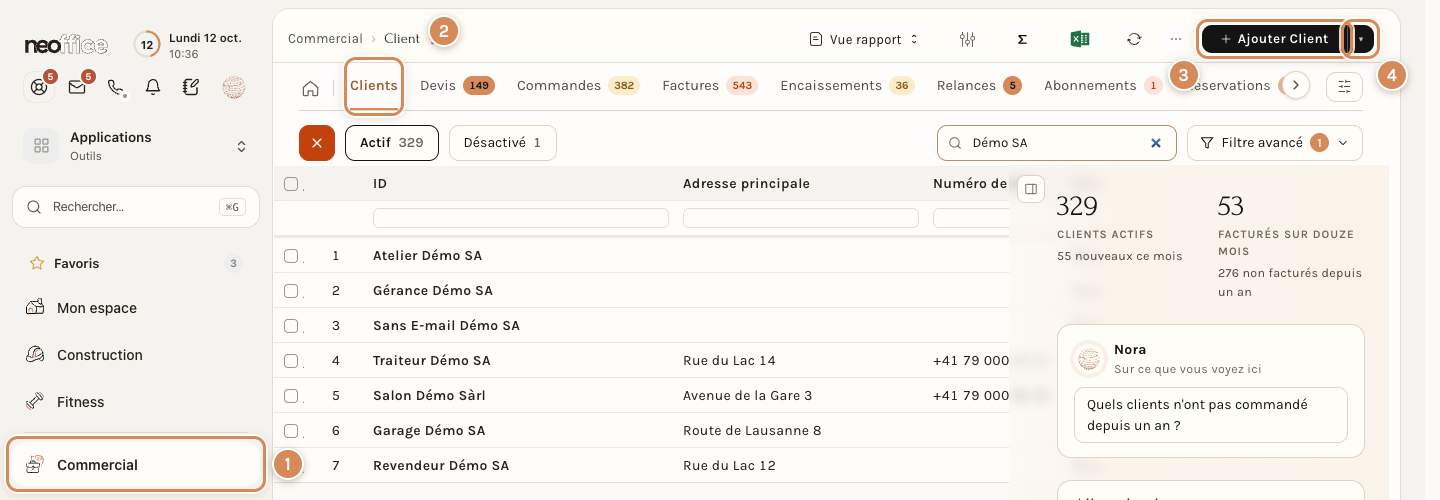
- Le menu de gauche : l'espace Commercial, où se trouvent les clients.
- L'onglet Clients : la liste de tous vos clients. Les autres onglets (Devis, Commandes, Factures…) sont les documents qui s'y rattachent.
- Le bouton Ajouter Client : il ouvre la fenêtre de création.
- Le petit triangle à droite du bouton : il ouvre un menu pour créer un autre document sans changer d'écran : Décrire à Nora (elle prépare le brouillon), Devis, Commande client, Facture de vente, Écriture de paiement, Abonnement, Réservation et Règle de tarification.
Quand le client n'existe pas encore, vous pouvez aussi le créer sans quitter un devis, une commande ou une facture : voir le cas 6. Un fournisseur se crée de la même façon, avec la même recherche Zefix et la même saisie assistée de l'adresse : voir Créer un fournisseur.
Le panneau à droite de la liste
À droite de la liste, un panneau tient les comptes sans que vous ayez à ouvrir un rapport. Tant qu'aucune ligne n'est choisie, il montre deux chiffres, une question pour Nora et un lien.
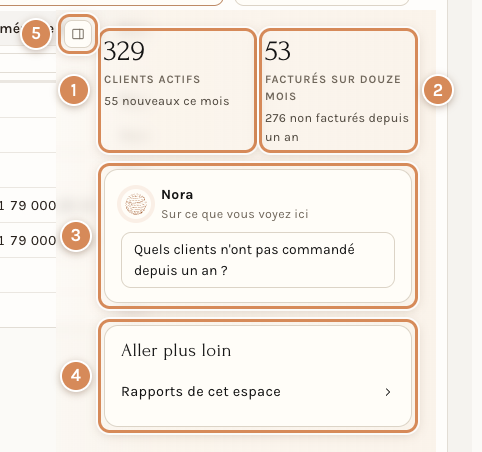
- Clients actifs : le nombre de clients que vous avez le droit de voir et qui ne sont pas désactivés. Dessous, « N nouveaux ce mois » : ceux créés depuis le début du mois ; cette ligne n'apparaît que s'il y en a.
- Facturés sur douze mois : le nombre de clients différents qui ont au moins une facture validée datée des douze derniers mois. Dessous, « N non facturés depuis un an » : les clients actifs moins ceux-là, c'est-à-dire ceux à qui il vaut la peine de reparler. Ce chiffre n'apparaît que si vous avez le droit de lire les factures.
- Nora : une question toute prête (« Quels clients n'ont pas commandé depuis un an ? ») ; un clic la pose à Nora.
- Aller plus loin : le lien Rapports de cet espace ouvre l'onglet des rapports.
- Le petit bouton à gauche du panneau le replie ou le déplie.
Les deux chiffres ne sont pas cliquables : ils informent, ils n'ouvrent rien.
Cliquez sur une ligne de la liste, ailleurs que sur le nom : le panneau montre alors ce client.
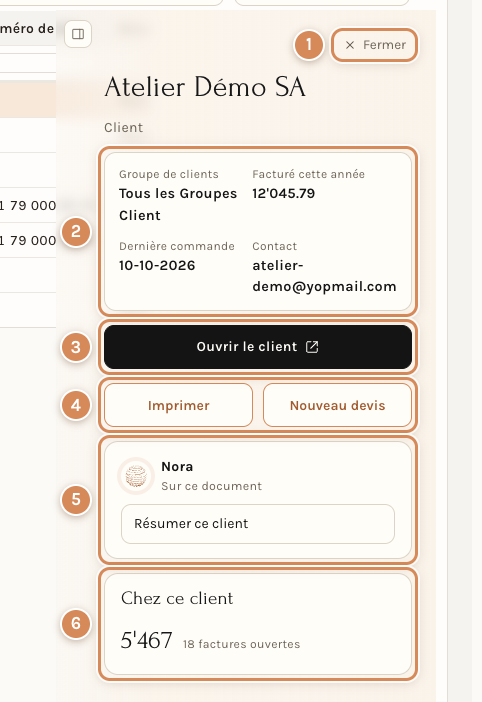
- Fermer : revient au résumé de la liste.
- Les repères du client : le groupe de clients, ce qui lui a été facturé cette année, la date de sa dernière commande (quand il en a une) et son contact.
- Ouvrir le client : ouvre sa fiche.
- Imprimer et Nouveau devis : deux gestes pour continuer, sans quitter la liste.
- Nora propose ici « Résumer ce client ».
- Chez ce client : le montant encore dû, avec le nombre de factures ouvertes.
La fenêtre de création
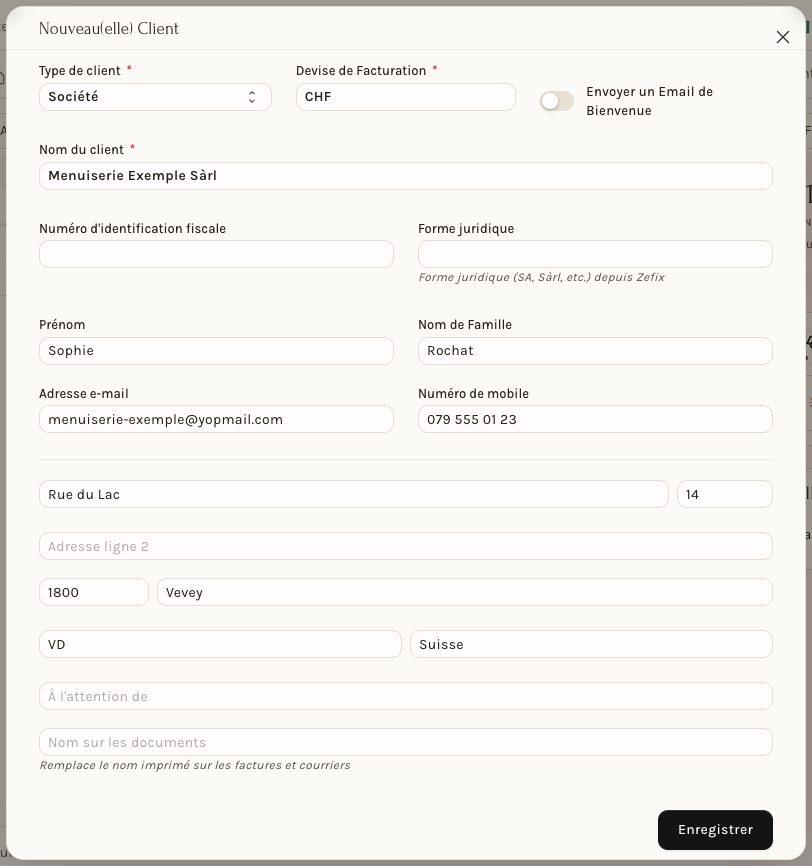
La fenêtre se lit de haut en bas : le type et la devise, le nom, l'identité officielle (pour une société), la personne de contact, puis l'adresse. Les trois champs marqués d'un astérisque rouge sont obligatoires : Type de client, Devise de Facturation et Nom du client. Tout le reste peut rester vide, y compris l'adresse e-mail, mais elle vous est demandée au moment d'enregistrer (voir plus bas).
Société ou Individuel : deux fenêtres différentes
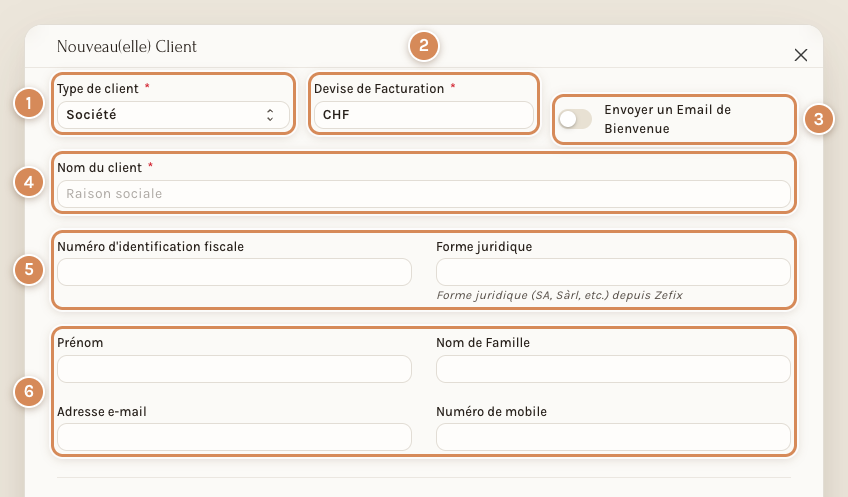
À gauche, une Société : 1 le Type de client ; 2 la devise de facturation ; 3 l'interrupteur de l'e-mail de bienvenue ; 4 le Nom du client, qui est la raison sociale ; 5 le Numéro d'identification fiscale et la Forme juridique ; 6 la personne de contact (prénom, nom de famille), l'e-mail et le mobile.
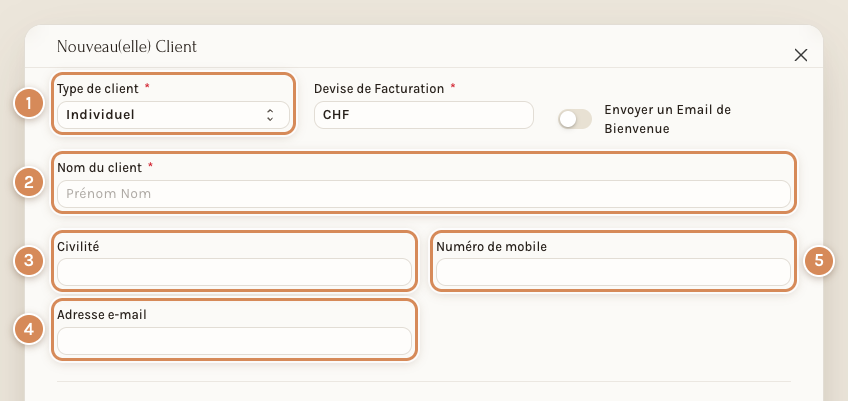
À droite, un Individuel : 1 le Type de client ; 2 le Nom du client, saisi en une fois (« Prénom Nom ») ; 3 la Civilité, à la place de la personne de contact ; 4 l'e-mail ; 5 le mobile. Le numéro d'identification fiscale et la forme juridique disparaissent : un particulier n'en a pas.
Le Partenariat a la même fenêtre que l'Individuel. Choisissez Société pour une entreprise, une association ou une administration ; Individuel pour un particulier.
| Société | Individuel | Partenariat | |
|---|---|---|---|
| Pour qui | Une entreprise, une association, une administration. | Un particulier. | Un groupe de personnes que vous facturez ensemble. |
| Ce que veut dire Nom du client | La raison sociale. La case montre « Raison sociale ». | Le prénom et le nom en une fois. La case montre « Prénom Nom ». | Comme pour un particulier : « Prénom Nom ». |
| Numéro d'identification fiscale et Forme juridique | Affichés. | Absents. | Absents. |
| Prénom et Nom de Famille (la personne de contact) | Affichés. | Remplacés par Civilité. | Remplacés par Civilité. |
| Recherche dans Zefix | Pensée pour ce type. | La liste s'ouvre quand même : ne cliquez sur aucune ligne. | Comme pour Individuel. |
Un indépendant inscrit au registre (forme EI, entreprise individuelle) est, à votre choix, une Société (vous le facturez sous son enseigne) ou un Individuel (vous le facturez sous son nom). Prenez le type qui correspond à ce qui doit s'imprimer sur ses factures.
Champ par champ : identité et facturation
Chaque tableau donne le nom du champ tel qu'il s'affiche, ce qu'il contient, quoi y mettre, un exemple et le moment où il compte.
| Champ | Ce que c'est | Quoi mettre | Exemple | Quand il compte |
|---|---|---|---|---|
| Type de client | La nature du client : Société, Individuel ou Partenariat. | Choisissez dans la liste. Société est proposé au départ. | Société | Toujours (obligatoire). Il décide des champs affichés. |
| Devise de Facturation | La devise des documents de ce client (devis, factures). | Laissez la devise proposée : c'est celle de votre entreprise, en général CHF. Changez-la seulement pour un client que vous facturez en devise étrangère. | CHF | Toujours (obligatoire). |
| Envoyer un Email de Bienvenue | Un interrupteur, éteint au départ. | Laissez-le éteint : à la création, Neoffice n'envoie aucun message de bienvenue, interrupteur allumé ou non. | Éteint | Pour un client sans e-mail, Neoffice l'éteint pour vous. |
| Nom du client | La raison sociale d'une société, ou le prénom et le nom d'un particulier. | Pour une entreprise suisse : tapez-en le début et choisissez-la dans la liste de Zefix. Sinon, écrivez le nom tel qu'il doit s'imprimer. | Menuiserie Exemple Sàrl | Toujours (obligatoire). Dès trois lettres, il lance la recherche Zefix. |
| Numéro d'identification fiscale | L'IDE de l'entreprise (Société seulement). | Rien à taper pour une entreprise trouvée dans Zefix : il se remplit seul, écrit sans points ni tirets. Facultatif sinon. | CHE… (neuf chiffres) | Pour les entreprises suisses. Il se retrouve ensuite sur l'onglet Taxe de la fiche. |
| Forme juridique | Le statut de l'entreprise (Société seulement). Une aide sous le champ rappelle : « Forme juridique (SA, Sàrl, etc.) depuis Zefix ». | Rien à taper pour une entreprise trouvée dans Zefix. Facultatif sinon. | Sàrl | Pour les entreprises suisses. Elle se retrouve ensuite sur l'onglet Paramètres de la fiche. |
Champ par champ : le contact
| Champ | Ce que c'est | Quoi mettre | Exemple | Quand il compte |
|---|---|---|---|---|
| Prénom et Nom de Famille | La personne de contact d'une société (Société seulement). | Le prénom et le nom de la personne qui reçoit les devis et les factures. Laissez vides si vous ne la connaissez pas : le contact porte alors le nom du client. | Claire / Démo | Facultatif. Utile pour s'adresser à quelqu'un de précis. |
| Civilité | La formule d'adresse : Madame, Monsieur, Mademoiselle, Docteur, Famille… (Individuel et Partenariat seulement : ce champ remplace Prénom et Nom de Famille). | Choisissez dans la liste. | Madame | Facultatif. Elle s'enregistre sur le client et sur son contact. |
| Adresse e-mail | L'adresse à laquelle partent les devis, les factures et les rappels. | Une vraie adresse, demandée au client. Voir « L'adresse e-mail : pourquoi elle compte ». | menuiserie-exemple@yopmail.com | Facultatif à la saisie, mais demandée à l'enregistrement : c'est le champ le plus important de la fenêtre. |
| Numéro de mobile | Le téléphone mobile du contact. | Le numéro, avec ou sans espaces. | 079 555 01 23 | Facultatif. Il s'enregistre sur le contact. |
Pour un particulier, le contact reprend le nom saisi dans Nom du client, découpé ainsi : le premier mot devient le prénom, le dernier mot le nom de famille, et ce qui se trouve entre les deux le deuxième prénom. « Anne-Marie Dupont » donne le prénom Anne-Marie et le nom Dupont (le trait d'union ne coupe pas) ; « Jean Pierre Martin » donne le prénom Jean, le deuxième prénom Pierre et le nom Martin ; un nom d'un seul mot devient un prénom, sans nom de famille. Pour une société, le contact porte le prénom et le nom que vous avez saisis, ou le nom du client si vous n'en avez pas saisi.
Champ par champ : l'adresse
| Champ | Ce que c'est | Quoi mettre | Exemple | Quand il compte |
|---|---|---|---|---|
| Adresse ligne 1 | La rue (seulement la rue, pas le numéro). | Tapez-en le début : une liste d'adresses suisses s'ouvre. Voir « La saisie assistée de l'adresse ». | Rue du Lac | Si vous donnez une adresse. |
| N° | Le numéro de rue, dans son propre champ. Neoffice le garde à part de la rue, pour la facture QR. | Le numéro, avec sa lettre éventuelle. | 14 | Si vous donnez une adresse. |
| Adresse ligne 2 | Un complément : bâtiment, étage, case postale, « c/o ». | Rien, ou le complément. | Bâtiment B | Facultatif. Zefix n'y met un complément que si le registre en connaît un. |
| Code postal | Le NPA, à quatre chiffres. | Le code postal. | 1800 | Si vous donnez une adresse. |
| Ville | La localité. | La localité. | Vevey | Obligatoire dès que vous donnez une adresse. |
| Canton/Province | Le canton, ou la province à l'étranger. | Rien : rempli par Zefix et par la saisie assistée, en toutes lettres (« Vaud »). | Vaud | Facultatif. |
| Pays | Le pays de l'adresse. | Tapez le début du nom (par exemple « Suis ») et choisissez Suisse dans la liste. Rempli par Zefix et par la saisie assistée. | Suisse | Obligatoire dès que vous donnez une adresse : sans pays, l'enregistrement est refusé. |
| À l'attention de | Une ligne imprimée au-dessus de l'adresse sur les documents. | Le service ou la personne qui doit ouvrir le courrier. | Service des achats | Facultatif. Sur la fiche, elle apparaît sous la forme « À l'attention de: Service des achats ». |
| Nom sur les documents | Un nom qui remplace le nom du client à l'impression des factures et des courriers. L'aide sous le champ le dit : « Remplace le nom imprimé sur les factures et courriers ». | Seulement si le nom imprimé doit différer du nom de la fiche. | Menuiserie Exemple (administration) | Facultatif. |
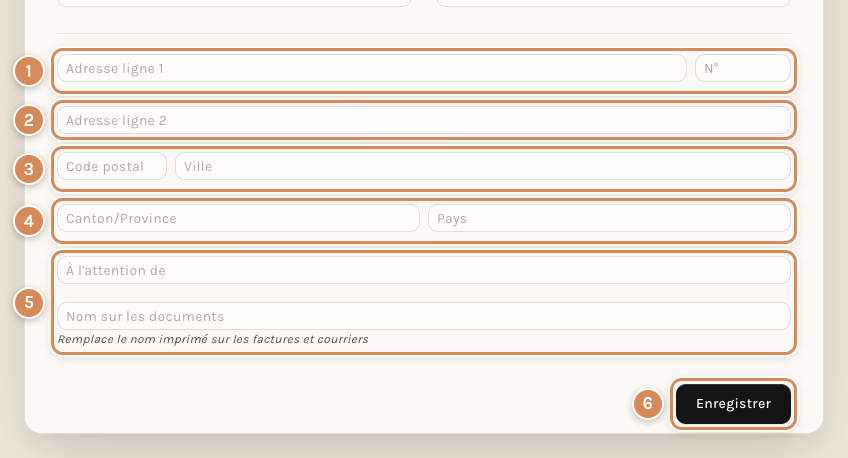
- Adresse ligne 1 (la rue) et N° (le numéro de rue), côte à côte.
- Adresse ligne 2 : le complément d'adresse.
- Code postal et Ville, côte à côte.
- Canton/Province et Pays, côte à côte.
- À l'attention de et Nom sur les documents : deux lignes qui servent aux envois et aux factures. Elles sont facultatives mais utiles dès que vous imprimez ; elles se corrigent plus tard depuis la fiche.
- Enregistrer : crée le client.
Les champs d'adresse montrent leur nom à l'intérieur de la case tant qu'ils sont vides.
Les boutons
- Enregistrer crée le client. Pendant l'enregistrement, le bouton affiche « Sauvegarde... ».
- La croix, en haut à droite de la fenêtre, ferme la fenêtre sans rien créer.
La fenêtre ne contient ni le groupe de clients, ni le territoire, ni les conditions de paiement, ni les adresses supplémentaires : ils se complètent sur la fiche du client, après l'enregistrement. Voir La fiche d'un client.
Chercher l'entreprise dans le registre du commerce (Zefix)
Pour une entreprise suisse, Neoffice peut remplir à votre place le nom officiel, le numéro IDE, la forme juridique et l'adresse du siège, en les prenant dans le registre du commerce. C'est plus rapide et c'est juste : vous n'écrivez pas une raison sociale de mémoire, avec ses abréviations et ses majuscules, et vous ne vous trompez pas dans le numéro.
Le registre est public, mais ce manuel ne cite pas d'entreprise : sur les captures de cette section, le nom, le numéro IDE et la rue sont floutés.
Comment chercher
- Choisissez le type Société.
- Dans Nom du client, tapez au moins trois lettres du nom de l'entreprise, ou son numéro IDE. Il n'y a pas de bouton de recherche : une demi-seconde après votre dernière lettre, une liste s'ouvre sous le champ.
- Lisez la liste. Chaque ligne donne, en haut, la raison sociale et, en dessous, trois informations séparées par un point : le numéro IDE, la localité du siège et la forme juridique abrégée. La liste défile quand elle est longue.
- Cliquez sur la bonne ligne. Une alerte verte « Entreprise chargée depuis Zefix » s'affiche et la fenêtre se remplit.
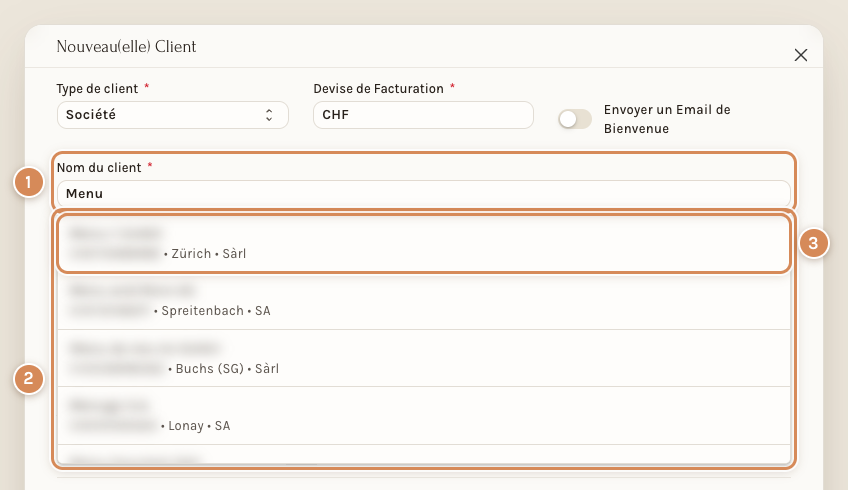
- Le champ Nom du client, où l'on tape.
- La liste du registre, sous le champ. Elle se ferme quand vous cliquez ailleurs ou que vous appuyez sur la touche Échap.
- Une ligne : la raison sociale en haut, puis l'IDE, la localité du siège et la forme juridique.
Ce qu'un clic remplit
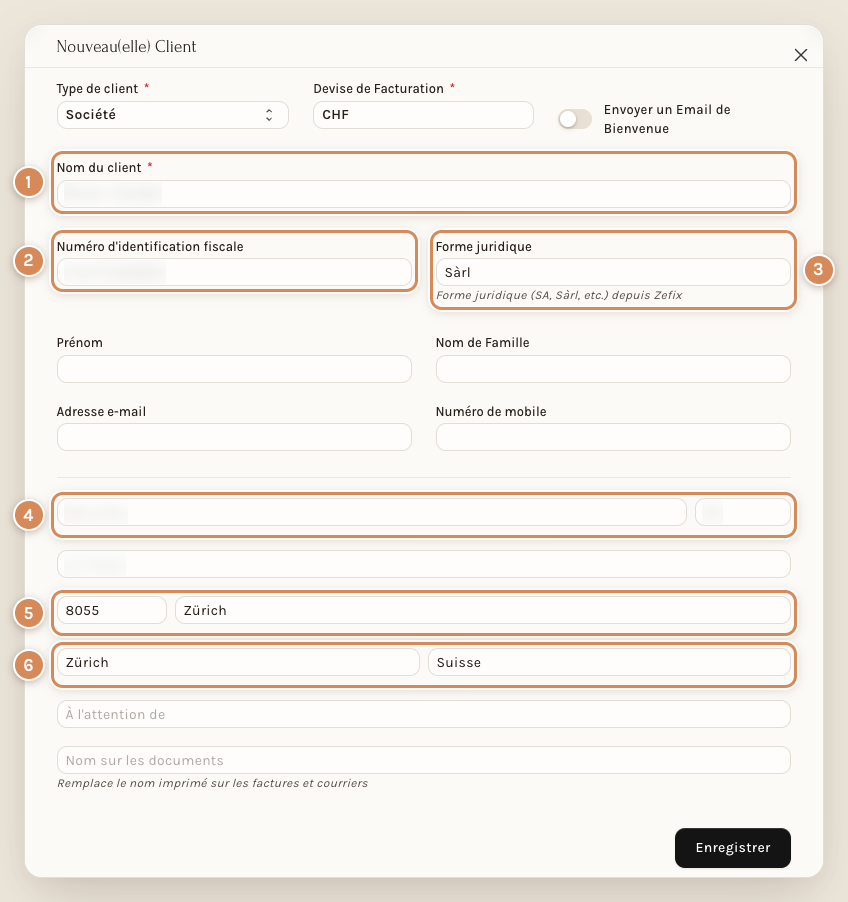
- Nom du client : la raison sociale officielle, avec sa forme (« … AG », « … Sàrl »). Elle remplace ce que vous aviez tapé.
- Numéro d'identification fiscale : l'IDE, écrit sans points ni tirets.
- Forme juridique : l'abréviation française (SA, Sàrl, EI…).
- Adresse ligne 1 et N° : la rue et le numéro du siège, chacun dans son champ.
- Code postal et Ville : ceux du siège.
- Canton/Province et Pays : le canton, en toutes lettres, et Suisse.
Adresse ligne 2 reçoit le complément d'adresse du registre (un « c/o » par exemple) quand il y en a un, et remplace alors ce que vous y aviez écrit ; sinon elle garde votre texte.
Ce que Zefix ne remplit pas : le registre ne connaît ni personne de contact, ni e-mail, ni téléphone. Prénom, Nom de Famille, Adresse e-mail, Numéro de mobile, À l'attention de, Nom sur les documents, Devise de Facturation et Envoyer un Email de Bienvenue ne bougent pas : ce que vous y aviez saisi avant le clic reste en place. Terminez-les à la main.
L'adresse du siège n'est pas toujours l'adresse de facturation. Si le client veut être facturé ailleurs, corrigez-la ensuite avec la saisie assistée de l'adresse.
Si la liste ne s'ouvre pas, ou n'a pas la bonne entreprise
| Ce que vous voyez | Pourquoi | Que faire |
|---|---|---|
| Rien ne s'ouvre. | Vous avez tapé moins de trois lettres. | Tapez-en une de plus. |
| Rien ne s'ouvre, alors que vous avez tapé trois lettres très courantes (« Sch », par exemple). | Il y aurait beaucoup trop d'entreprises : le registre répond par un refus. | Tapez plus de lettres, ou le nom entier avec sa forme (« … Sàrl »). |
| Une liste très longue (plusieurs centaines de lignes pour trois ou quatre lettres). | Beaucoup d'entreprises commencent par ces lettres. | Continuez à taper : la liste se resserre. Avec le nom complet, elle n'a souvent plus que quelques lignes. |
| Rien ne s'ouvre, et le nom est complet. | Le registre ne connaît pas cette entreprise : elle n'est pas inscrite en Suisse, elle a été radiée (seules les entreprises actives sont proposées), ou elle est enregistrée sous une autre raison sociale. | Essayez un seul mot du nom. Sinon, saisissez le nom et l'adresse à la main : voir le cas 2. |
| Une ligne porte le nom d'une personne (forme EI). | Une entreprise individuelle est inscrite au registre sous le nom de son titulaire. | Vérifiez que c'est bien l'entreprise de votre client avant de cliquer. |
| La liste ne s'ouvre jamais, même avec un nom connu. | Le registre ne répond pas, ou l'accès au registre est coupé sur votre instance. | Saisissez le client à la main. Le registre n'est pas indispensable. |
Le registre est suisse : pour un client étranger, saisissez tout à la main (cas 5).
Dans la fenêtre d'un Individuel ou d'un Partenariat, la liste s'ouvre aussi dès que vous tapez trois lettres, parce que la recherche ne regarde pas le type de client. Ne cliquez sur aucune ligne : un particulier n'est pas au registre du commerce, et le texte que vous avez tapé a été envoyé au registre (voir « À régler une fois »).
La saisie assistée de l'adresse
Quand vous tapez dans Adresse ligne 1, Neoffice propose des adresses suisses pendant que vous écrivez, tirées du portail de géodonnées de la Confédération (geo.admin.ch). Un clic sur une proposition remplit la rue, le numéro, le code postal, la ville, le canton et le pays : c'est plus rapide, et le code postal correspond à la rue.
Comment l'utiliser
- Cliquez dans Adresse ligne 1 et tapez, dans l'ordre naturel, la rue, le numéro et, au besoin, la localité : « Bundesplatz 3 » ou « Rue du Lac 14 Vevey ». Il faut au moins trois caractères.
- Une liste de dix propositions au plus s'ouvre sous le champ, une fraction de seconde après votre dernière lettre. Chaque ligne donne la rue et le numéro, puis, en gras, le code postal et la localité.
- Cliquez sur la bonne ligne.
Un petit bout suffit. Plus vous écrivez (la rue, le numéro, le début de la localité), plus la liste se précise : « Rue du Lac 10 » propose dix communes différentes, « Rue du Lac 14 Vevey » seulement Vevey. Vous pouvez aussi saisir toute l'adresse à la main, sans passer par la liste, et la corriger plus tard depuis la fiche.
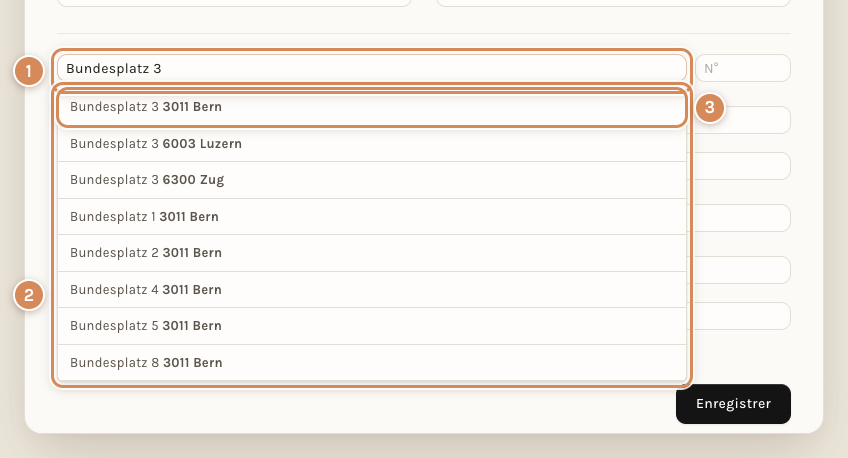
- Le champ Adresse ligne 1, où l'on tape.
- La liste des adresses, sous le champ. Elle se ferme quand vous cliquez ailleurs ou que vous appuyez sur Échap.
- Une proposition : la rue et le numéro, puis le code postal et la localité en gras. Quand la même rue existe dans plusieurs localités (« Bundesplatz 3 » à Berne, à Lucerne, à Zoug), le code postal et la localité vous permettent de choisir la bonne.
Après le clic :
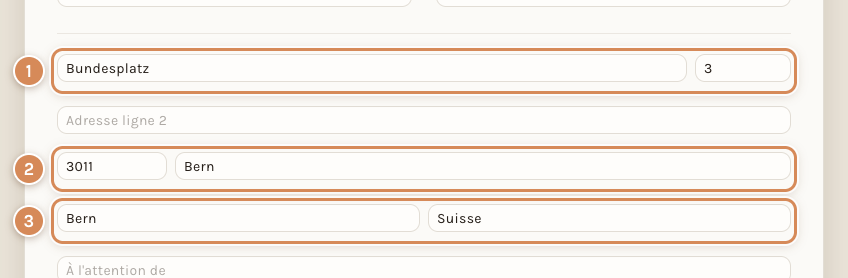
- Adresse ligne 1 reçoit la rue seule, et N° le numéro.
- Code postal et Ville.
- Canton/Province, en toutes lettres, et Pays : Suisse.
Adresse ligne 2, À l'attention de et Nom sur les documents ne sont jamais touchés.
Quelles lignes choisir
La liste ne contient pas que des adresses. Elle propose aussi des localités, des bâtiments, des arrêts de bus. Seules les adresses (une rue, un numéro, un code postal et une localité en gras) remplissent correctement la fenêtre.
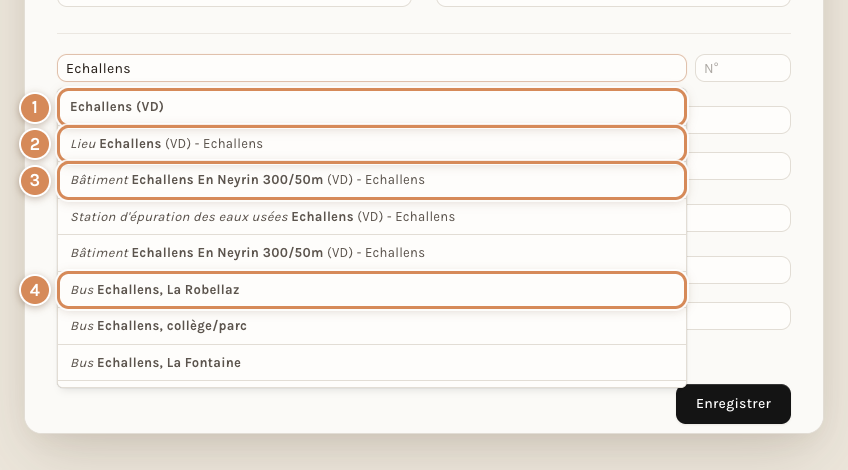
- Une localité seule (« Echallens (VD) ») : à ne pas choisir. Elle écrit le nom de la localité dans Adresse ligne 1 et dans Ville, avec un numéro inventé.
- Une ligne précédée de « Lieu » : une localité. Elle remplit seulement Ville et Pays, sans rue ni code postal, et laisse un N° « 1 » à effacer. Utile si vous ne connaissez que la localité.
- Une ligne précédée de « Bâtiment » : à ne pas choisir. Elle écrit le mot « Bâtiment » comme rue.
- Une ligne précédée de « Bus » : à ne pas choisir, pour la même raison.
Pour obtenir de vraies adresses, tapez la rue et le numéro plutôt que le nom de la localité seul.
Quand l'adresse n'est pas proposée, ou est fausse
- Elle n'est pas dans la liste (une construction récente, une rue peu connue) : tapez les champs à la main, un par un. La liste se rouvre à chaque modification de Adresse ligne 1 : fermez-la avec Échap ou en cliquant ailleurs.
- Le numéro n'est pas proposé : choisissez la rue qui s'en approche, puis corrigez le champ N°.
- Le code postal ou la ville ne conviennent pas : corrigez-les dans leur champ. Une proposition ne vous engage à rien, tout reste modifiable avant l'enregistrement.
- L'adresse est à l'étranger : la saisie assistée ne connaît que la Suisse. Pour une rue étrangère elle propose des rues suisses qui lui ressemblent : ne cliquez pas, tapez tout à la main, puis choisissez le pays (voir le cas 5).
- La liste ne s'ouvre jamais : voir « À régler une fois ». Cela ne vous empêche pas de saisir l'adresse à la main.
Zefix et saisie assistée ensemble
Les deux écrivent dans les mêmes champs d'adresse : la dernière action gagne.
- Un clic sur une ligne de Zefix remplace la rue, le numéro, le code postal, la ville, le canton et le pays déjà saisis. Il laisse À l'attention de et tout le contact.
- Un clic sur une proposition d'adresse remplace la rue, le numéro, le code postal, la ville, le canton et le pays. Il laisse le numéro IDE, la forme juridique et le nom.
Le bon ordre pour une entreprise suisse : d'abord Zefix (l'identité et l'adresse du siège), puis, si le client veut une autre adresse de facturation, retapez la rue dans Adresse ligne 1 et choisissez une proposition. Terminez par le contact : e-mail, mobile et, si vous les connaissez, prénom et nom de la personne.
Ce que l'enregistrement crée
Cliquez sur Enregistrer. La fenêtre se ferme et vous revenez à la liste, où le client est désormais présent. Neoffice a créé, en une fois :
- le client, avec sa devise, son type, et, s'ils sont remplis, son numéro IDE et sa forme juridique ;
- son contact principal : le prénom et le nom de la personne (ou le nom du client si vous n'en avez pas donné), l'adresse e-mail, le mobile ;
- son adresse, si vous en avez donné une : intitulée du nom du client, de type Facturation, marquée à la fois Adresse principale et Adresse de livraison, avec, s'ils sont remplis, la ligne 2, l'attention et le nom à imprimer ;
- un accès à l'espace client, au nom de l'adresse e-mail du contact, quand l'adresse est une vraie adresse. Il apparaît sur l'onglet Utilisateurs du portail de la fiche. Aucun message ne part pour l'annoncer au client.
Un nouveau client reçoit aussi des valeurs par défaut : le groupe de clients Tous les Groupes Client et le territoire par défaut. Le groupe de clients, le territoire, les conditions de paiement (onglet Comptabilité) et les adresses supplémentaires se complètent ensuite sur sa fiche : voir La fiche d'un client.
Ce que la fiche montre ensuite
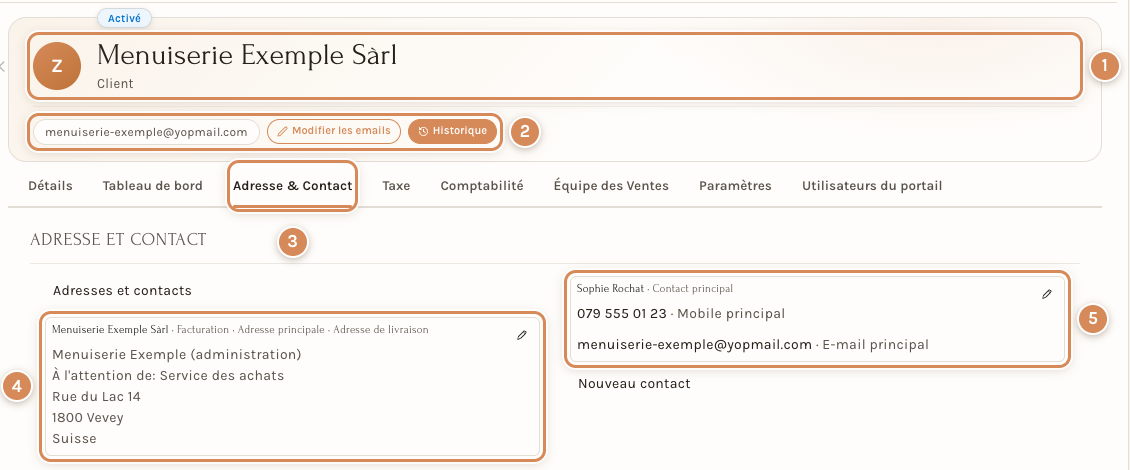
- L'en-tête : le nom, l'état Activé, le type.
- La rangée sous le nom : l'adresse e-mail du contact et deux boutons. Modifier les emails ouvre une fenêtre pour remplacer l'adresse (ancienne adresse, nouvelle adresse, case pour garder l'ancienne comme adresse secondaire du contact). Historique n'est pas le journal des modifications : il ouvre la page de tous les documents du client (devis, commandes, factures), avec leur nombre, le montant encore dû et une date de départ (« Depuis »), groupés par année, type de document, projet ou commercial.
- L'onglet Adresse & Contact : les adresses et les contacts du client.
- L'adresse : sa carte porte le nom du client et les mentions Facturation, Adresse principale, Adresse de livraison, puis les lignes de l'adresse (le nom sur les documents, « À l'attention de: … », la rue, le code postal et la ville, le pays).
- Le contact principal : sa carte porte le nom du contact, la mention Contact principal, le mobile (Mobile principal) et l'e-mail (E-mail principal).
Le numéro IDE se retrouve sur l'onglet Taxe et la forme juridique sur l'onglet Paramètres. Le reste de la fiche est décrit dans La fiche d'un client.
L'adresse e-mail : pourquoi elle compte
C'est à cette adresse que partent les devis, les factures et les rappels du client. Une adresse valide vaut toujours mieux qu'une adresse générique : demandez-la au client avant de renoncer. Neoffice vous aide à la saisir juste.
Le domaine est vérifié quand vous quittez le champ
Dès que vous passez au champ suivant, Neoffice vérifie que le domaine de l'adresse (la partie après le @) existe. S'il n'existe pas, un message jaune s'affiche sous le champ : « Le domaine … n'existe pas : vérifiez l'adresse. » Si le domaine existe mais n'accepte pas de courrier, le message est : « Le domaine … n'accepte pas d'email : vérifiez l'adresse. »
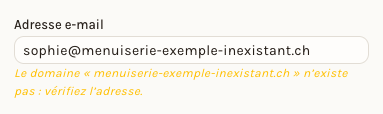
Seul le domaine est vérifié : Neoffice ne peut pas savoir si la boîte elle-même existe. Une adresse dont le domaine existe est donc acceptée. Cette vérification ne vous retient jamais : si le contrôle ne répond pas, l'adresse est acceptée.
Une faute de frappe sur un fournisseur courant
Un domaine peut exister sans être celui que vous vouliez : gmial.com est un vrai domaine, mais ce n'est pas gmail.com. Quand l'adresse est à une faute près d'un fournisseur courant, Neoffice vous propose la bonne : « Vouliez-vous dire … ? » suivi de Utiliser cette adresse.
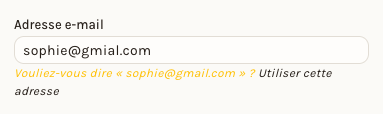
Cliquez sur Utiliser cette adresse pour corriger d'un clic. Si vous enregistrez sans avoir corrigé, une fenêtre Cette adresse ressemble à une autre vous pose la question une fois.
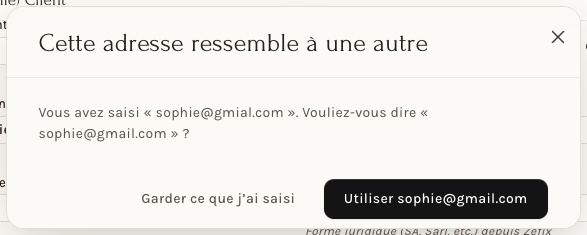
- Utiliser suivi de l'adresse proposée remplace ce que vous avez saisi et enregistre.
- Garder ce que j'ai saisi enregistre l'adresse telle quelle.
Si l'adresse ne peut pas recevoir de courrier
Si le domaine n'existe pas ou n'accepte pas de courrier, ou si ce que vous avez saisi n'est pas une adresse (il manque le @, par exemple : « sophie.menuiserie » n'est pas une adresse email), cette fenêtre s'affiche à l'enregistrement. Elle dit pourquoi rien n'arriverait, rappelle en rouge qu'une adresse e-mail est indispensable, demande de vérifier d'abord l'orthographe et ne propose de renoncer à l'adresse que pour un client qui n'en a vraiment pas, une personne très âgée par exemple.
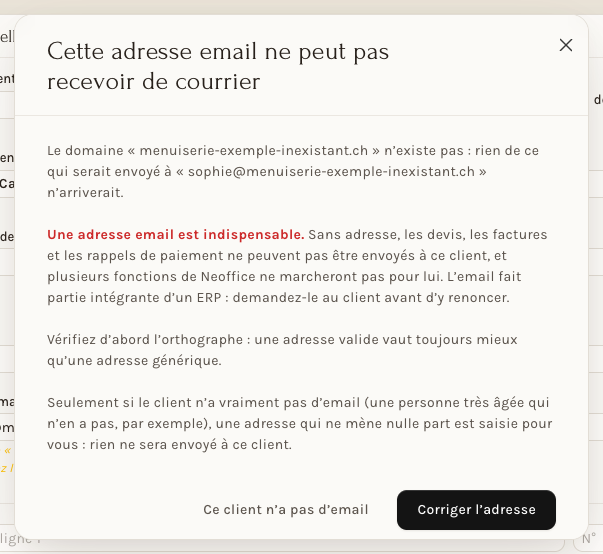
- Corriger l'adresse vous ramène dans le champ, adresse sélectionnée, prête à être corrigée.
- Ce client n'a pas d'email : voir plus bas. Ne l'utilisez que si le client n'a vraiment pas d'adresse.
Si vous n'avez rien saisi
Si vous cliquez sur Enregistrer sans adresse, la fenêtre Vous n'avez pas saisi d'adresse email vous le rappelle, avec le même message en rouge.
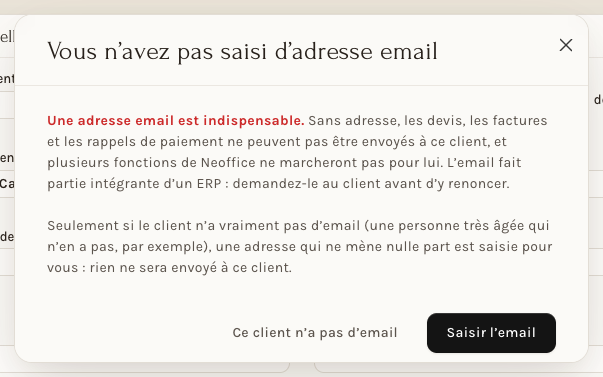
- Saisir l'email vous ramène dans le champ.
- Ce client n'a pas d'email : voir ci-dessous.
Une adresse déjà utilisée par un autre client
Quand vous quittez le champ, Neoffice cherche aussi si cette adresse est déjà celle d'un client (ou d'un contact d'un client). Si oui, une fenêtre Attention s'ouvre : « Cette adresse email est déjà utilisée par le client … », avec le nom du client en lien. Neoffice vide alors le champ, pour que vous saisissiez une autre adresse.
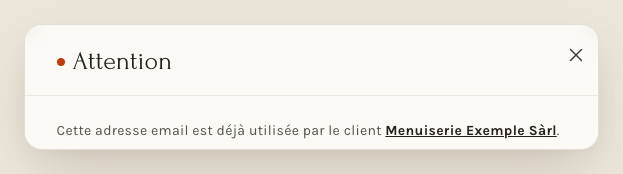
C'est presque toujours le signe que le client existe déjà : cliquez sur son nom pour l'ouvrir et utilisez-le plutôt que d'en créer un second.
Un client qui n'a vraiment pas d'e-mail
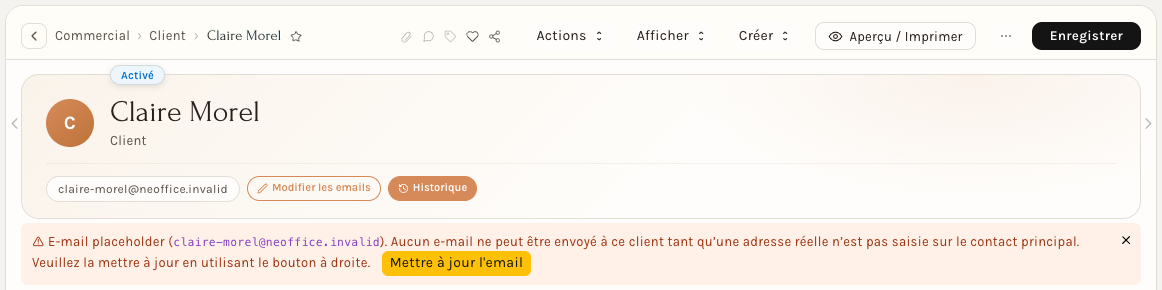
Certains clients n'ont pas d'adresse : un particulier qui ne s'en sert pas, un client de passage. Dans ce cas seulement, cliquez sur Ce client n'a pas d'email. Neoffice saisit alors à votre place une adresse de remplacement, de la forme nom-du-client@neoffice.invalid, par exemple claire-morel@neoffice.invalid (un numéro s'ajoute si une adresse du même nom existe déjà : claire-morel-2@neoffice.invalid). Cette adresse ne mène nulle part, et c'est voulu.
Une alerte rouge le confirme : « Pas d'email : … a été saisi. Rien ne sera envoyé à ce client : demandez-lui sa vraie adresse et saisissez-la plus tard. » Le client est créé aussitôt, et Neoffice éteint pour lui l'interrupteur Envoyer un Email de Bienvenue.
La fiche du client porte ensuite un bandeau rouge : « E-mail placeholder … Aucun e-mail ne peut être envoyé à ce client tant qu'une adresse réelle n'est pas saisie sur le contact principal. Veuillez la mettre à jour en utilisant le bouton à droite. » Le bouton jaune Mettre à jour l'email est dans ce bandeau.
Ce que ce client reçoit, et ne reçoit pas
- Il ne reçoit aucun e-mail. Ni devis, ni facture, ni rappel : la file d'envoi de Neoffice refuse toute adresse qui se termine par
neoffice.invalid. Dans la fenêtre d'envoi d'un document, l'adresse de remplacement n'est jamais proposée dans À, et une note le dit : « Ce client n'a pas d'adresse e-mail (… ne mène nulle part) : saisissez sa vraie adresse pour envoyer cet e-mail. » Si quelqu'un tape quand même l'adresse de remplacement, l'envoi est refusé et une note l'indique sur le document. - Il n'a pas d'accès à l'espace client : on ne crée pas d'accès sur une adresse qui ne reçoit rien.
- Vous le voyez partout. Le même bandeau s'affiche sur le devis, la commande et la facture de ce client : « Le client … n'a pas d'email valide. Aucun email ne peut lui être envoyé tant qu'une adresse n'a pas été saisie sur le contact principal. » avec le bouton Mettre à jour l'email.
- Il peut être facturé comme les autres. Vous pouvez préparer, imprimer et enregistrer ses documents : seul l'envoi par e-mail lui est fermé. Remettez-les-lui autrement.

Pourquoi neoffice.invalid et pas une adresse courante comme noemail.ch ? Parce que .invalid est un nom réservé qui n'existera jamais : aucun courrier n'y arrive, et personne ne pourra l'enregistrer demain. Une adresse du genre noemail.ch pourrait un jour appartenir à un inconnu, qui recevrait vos factures.
Quand le client vous donne enfin son adresse
Cliquez sur Mettre à jour l'email dans le bandeau. La fenêtre Mettre à jour l'email du contact principal s'ouvre : saisissez la véritable adresse dans le champ E-mail et cliquez sur Enregistrer.
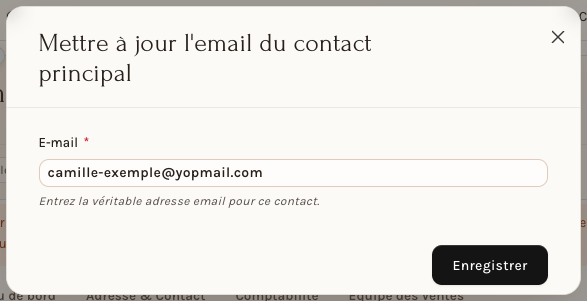
Une alerte verte « Email mis à jour » s'affiche : l'adresse de remplacement est remplacée par la vraie, et le bandeau disparaît de la fiche. Cette mise à jour ne crée pas d'accès à l'espace client : l'onglet Utilisateurs du portail reste vide.
Les cas de figure
Cas 1 : une entreprise suisse, avec Zefix (le cas simple)
Le client est une entreprise suisse inscrite au registre du commerce.
- Dans l'espace Commercial, onglet Clients, cliquez sur Ajouter Client. Laissez Société.
- Dans Nom du client, tapez les premières lettres de son nom. Une liste s'ouvre.
- Cliquez sur la ligne dont l'IDE et la localité sont les bons. Le nom, l'IDE, la forme juridique et l'adresse du siège se remplissent.
- Saisissez la personne de contact (Prénom, Nom de Famille), l'Adresse e-mail et le Numéro de mobile.
- Cliquez sur Enregistrer.
À quoi on voit que c'est juste : la fenêtre se ferme, le client est dans la liste, et, sur sa fiche, l'onglet Adresse & Contact montre l'adresse du siège (« Facturation · Adresse principale · Adresse de livraison ») et le contact principal.
Cas 2 : une entreprise qui n'est pas dans le registre (ou un club, une association non inscrite)
La liste ne s'ouvre pas, ou n'a pas votre entreprise. Cela arrive pour un club, une association sans inscription, une entreprise étrangère, une raison sociale qui a changé.
- Tapez le nom complet dans Nom du client. Ignorez l'absence de liste.
- Laissez Numéro d'identification fiscale et Forme juridique vides, ou remplissez-les si vous les connaissez.
- Tapez la rue et le numéro dans Adresse ligne 1 : la saisie assistée prend le relais pour l'adresse.
- Terminez le contact et enregistrez.
Cas 3 : un particulier
- Cliquez sur Ajouter Client, puis changez Type de client en Individuel. La fenêtre change : plus de numéro IDE ni de forme juridique, une Civilité à la place du prénom et du nom de famille.
- Dans Nom du client, tapez le prénom puis le nom. Si une liste s'ouvre, ignorez-la : ne cliquez sur aucune ligne.
- Choisissez la Civilité, saisissez l'Adresse e-mail et le Numéro de mobile.
- Tapez la rue dans Adresse ligne 1 et choisissez la proposition : la saisie assistée remplit le reste.
- Cliquez sur Enregistrer.
Cas 4 : un client qui n'a pas d'e-mail
Voir « Un client qui n'a vraiment pas d'e-mail ». Le chemin : laissez Adresse e-mail vide, cliquez sur Enregistrer, puis sur Ce client n'a pas d'email dans la fenêtre qui s'ouvre. Quand le client vous donne enfin son adresse : Mettre à jour l'email.
Cas 5 : un client à l'étranger
Zefix ne connaît que les entreprises suisses, et la saisie assistée que les adresses suisses : tout se saisit à la main.
- Tapez le nom dans Nom du client. Ignorez la liste si elle s'ouvre.
- Tapez la rue dans Adresse ligne 1 et le numéro dans N°, le code postal, la ville, puis la province si vous en avez une dans Canton/Province. Si une liste d'adresses suisses s'ouvre sous la rue, ne cliquez pas : elle ne correspond pas à votre adresse.
- Dans Pays, tapez le début du pays et choisissez-le dans la liste. Sans pays, l'enregistrement est refusé.
- Terminez le contact et enregistrez.
Une adresse de facturation hors de Suisse n'a pas de QR-facture : la facture est imprimée sans la partie paiement QR.
Cas 6 : créer le client depuis un devis, une commande ou une facture
Quand vous établissez un document pour un client qui n'existe pas encore, inutile de revenir à la liste.
- Ouvrez la création du document : Ajouter Devis, par exemple. La fenêtre Devis s'ouvre, avec le champ Client ou Apporteur. La création d'une commande (fenêtre Commande de vente) et d'une facture (Facture de vente) a le même champ.
- Cliquez sur le petit + à droite du champ.
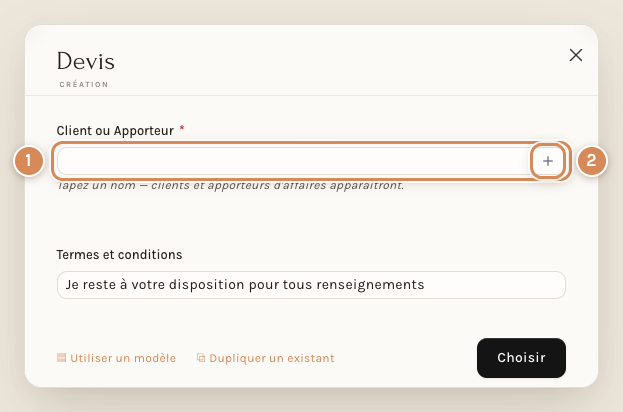
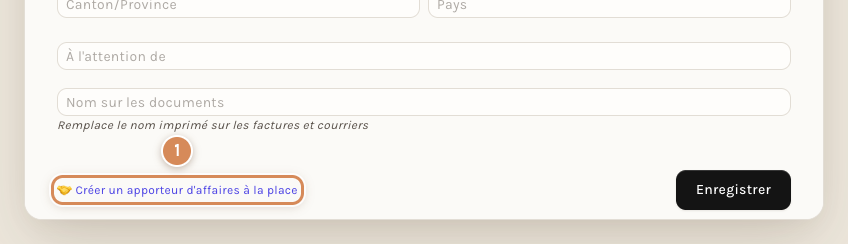
- La fenêtre Nouveau(elle) Client s'ouvre par-dessus. C'est exactement la même que celle décrite plus haut, avec la même recherche Zefix et la même saisie assistée de l'adresse. Son seul ajout est, en bas à gauche, un lien Créer un apporteur d'affaires à la place : cliquez dessus si la personne n'est pas un client mais une personne qui vous amène des clients. La fenêtre Nouveau(elle) Apporteur d'affaires demande alors un Nom du Partenaire de Vente, un E-mail, un Territoire et un Taux de Commission.
- Remplissez-la et cliquez sur Enregistrer. Une alerte verte « Client … créé » s'affiche, la fenêtre se ferme et le nouveau client est choisi dans le document, avec son contact et son adresse.
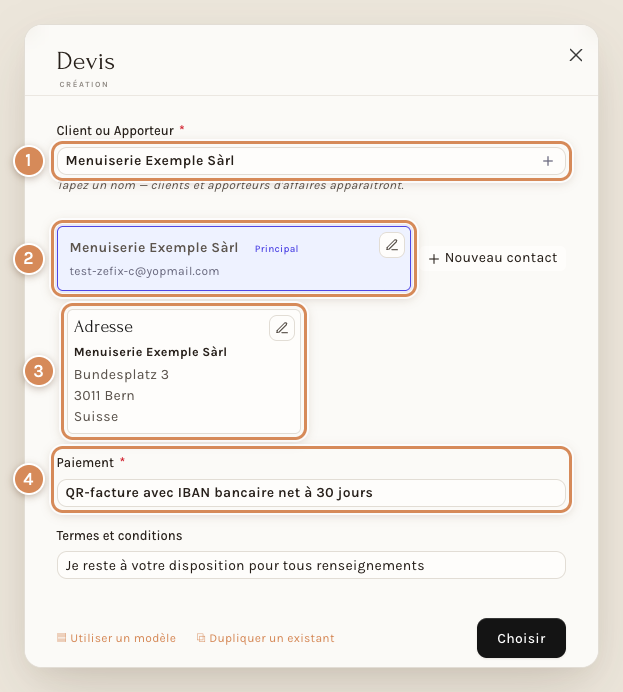
- Le champ Client ou Apporteur contient maintenant le nouveau client.
- Son contact principal, avec son adresse e-mail et la mention Principal.
- Son adresse, que le devis utilisera.
- Les conditions de paiement, proposées par défaut.
Cliquez sur Choisir pour continuer le document.
Dans la fiche complète d'un document (celle qui s'ouvre quand vous avez cliqué sur Choisir), le champ Client propose la même chose : si ce que vous tapez ne correspond à aucun client, la liste du champ n'offre que Créer un(e) nouveau(elle) Client et Recherche Avancée. Créer un(e) nouveau(elle) Client ouvre la même fenêtre, avec le texte que vous aviez tapé déjà placé dans Nom du client.
Cas 7 : le client existe peut-être déjà (les doublons)
Neoffice vous avertit d'un seul doublon : l'adresse e-mail déjà utilisée (voir plus haut). Il ne vous arrête pas dans les autres cas.
- Le même nom : rien ne vous empêche de créer un second client du même nom. Il est enregistré sous un identifiant qui prend un numéro : « Menuiserie Exemple Sàrl » et « Menuiserie Exemple Sàrl - 1 ». Une fenêtre Note peut le signaler (« Nom du client changé en … car … existe déjà. »), mais pas toujours. Les deux fiches sont à part, avec leurs propres documents ; sur la seconde, le nom est le même et l'identifiant (« … - 1 ») s'affiche sous le nom.
- Le même numéro IDE : il n'est pas comparé. Deux clients peuvent porter le même numéro, sans aucun message.
Avant de créer, cherchez. Dans la liste des clients, tapez un mot du nom dans la recherche (voir Les listes : vues, filtres, recherche et panneau de droite). Si le client existe, ouvrez-le. Si vous avez vraiment deux clients du même nom (deux établissements, deux homonymes), donnez-leur des noms qui les distinguent : « Menuiserie Exemple Sàrl (Vevey) » et « Menuiserie Exemple Sàrl (Sion) ».
Si quelque chose se passe mal
| Ce que vous voyez | Pourquoi | Que faire |
|---|---|---|
| « Valeurs Manquantes Requises. Les champs suivants ont des valeurs manquantes : Nom du client » | Vous avez cliqué sur Enregistrer sans nom. | Saisissez le Nom du client (le seul champ réellement obligatoire en dehors du type et de la devise). |
| « Valeurs Manquantes Requises. Les champs suivants sont obligatoires pour créer une adresse : City, Country » (ou seulement « Country ») | Vous avez saisi une partie de l'adresse sans la Ville ou sans le Pays (les noms des champs sont encore en anglais dans ce message). | Remplissez Ville et Pays, ou videz toute l'adresse si vous ne la connaissez pas. |
| Le numéro de rue apparaît deux fois, ou plus, dans l'adresse (« Rue du Lac 14 14 ») après un refus d'enregistrer. | Chaque refus laisse le numéro dans Adresse ligne 1 ; il y est ajouté de nouveau à l'enregistrement suivant. | Avant de réenregistrer après un refus, retirez le numéro de Adresse ligne 1 (il reste dans N°). Si l'adresse est déjà créée, corrigez-la sur la fiche du client. |
| La liste de Zefix ou d'adresses ne s'ouvre pas. | Voir les tableaux et les remarques plus haut. | Saisissez à la main. |
| Une fenêtre Adresse non concordante s'ouvre quand vous enregistrez la fiche d'un client, juste après une recherche Zefix : « L'adresse enregistrée diffère de l'adresse inscrite au Zefix. » | Neoffice compare l'adresse enregistrée à la dernière entreprise cherchée dans Zefix, même quand il s'agit d'un autre client. | Ignorez-la : elle ne dit rien de ce client. Rechargez la page pour l'effacer. |
| « Cette adresse email est déjà utilisée par le client … » | Un client existe déjà avec cette adresse. | Ouvrez-le par le lien et utilisez-le. |
| Un client du même nom existe déjà, avec « - 1 » à la fin de l'identifiant. | Aucun contrôle n'empêche les doublons de nom. | Cherchez avant de créer. |
Les messages sur l'adresse e-mail sont décrits plus haut, un par un.
À régler une fois
- Qui peut créer un client : le bouton Ajouter Client dépend du modèle d'accès de chaque personne. Si un collaborateur ne le voit pas, vérifiez son modèle (voir Modèles d'accès : donner les bons droits).
- Un nouveau client reçoit des valeurs par défaut : le groupe de clients Tous les Groupes Client, le territoire par défaut et la devise de la fenêtre. Complétez-les sur la fiche si votre entreprise range ses clients autrement.
- Faites de l'adresse e-mail une règle de la maison : elle est indispensable à presque tout ce que Neoffice envoie. L'absence d'adresse est une exception, réservée aux clients qui n'en ont vraiment pas.
- Ce qui quitte votre instance quand vous cherchez dans Zefix. Le texte tapé dans Nom du client (à partir de trois lettres, à chaque pause de frappe) est envoyé par le serveur de votre instance au registre du commerce de la Confédération (zefix.admin.ch), et le numéro IDE de la ligne que vous choisissez l'est aussi. Rien d'autre de votre instance n'y part. La recherche utilise l'accès au registre déjà configuré sur l'instance : vous n'avez rien à régler. Elle part aussi pour un client de type Individuel ou Partenariat : le nom d'un particulier tapé dans ce champ est donc envoyé au registre, qui ne le connaît pas.
- Ce qui quitte le navigateur de chaque personne quand elle tape une adresse. Le texte tapé dans Adresse ligne 1 est envoyé directement par le navigateur au portail de géodonnées de la Confédération (api3.geo.admin.ch), avec l'adresse IP de la personne. Aucune clé, aucune donnée de votre instance. Si le réseau de votre entreprise bloque ce site, la liste ne s'ouvre pas : les collaborateurs saisissent l'adresse à la main.
- Si Zefix n'ouvre jamais de liste, même avec un nom d'entreprise connu, l'accès au registre est coupé sur votre instance : prévenez votre support. Quand le registre refuse une recherche (trop de correspondances), une ligne « Zefix API error 400 » s'ajoute au journal d'erreurs de l'instance : sans gravité.
- Un accès à l'espace client est préparé pour chaque client créé avec une vraie adresse e-mail, sans message au client. Un client qui n'a pas d'e-mail, ou dont l'adresse a été ajoutée plus tard par Mettre à jour l'email, n'en a pas : l'onglet Utilisateurs du portail de sa fiche reste vide.
Au quotidien
- Créez le client avec Ajouter Client et demandez-lui toujours son adresse e-mail : c'est la première question à poser à un nouveau client. Sans elle, ni devis, ni facture, ni rappel ne peuvent lui être envoyés.
- Cherchez avant de créer : un client du même nom n'est pas refusé, il est créé en double. Aucun contrôle des doublons de nom ni de numéro IDE.
- Pour une entreprise suisse, laissez Zefix remplir le nom, l'IDE, la forme juridique et l'adresse : tapez trois lettres de son nom et cliquez sur la bonne ligne. Vérifiez la localité et l'IDE, surtout si plusieurs entreprises ont un nom proche.
- Pour un particulier, ne cliquez sur aucune ligne de la liste de Zefix.
- Pour l'adresse, choisissez une ligne qui montre une rue, un numéro et un code postal en gras. Évitez les lignes « Bâtiment » et « Bus », et les localités seules.
- Pour un client à l'étranger, saisissez tout à la main, et choisissez le pays.
- Si un message jaune apparaît sous le champ de l'e-mail, relisez le domaine (la partie après le @) : une faute de frappe est la cause la plus fréquente. Si Neoffice vous propose une autre adresse (par exemple
gmail.comà la place degmial.com), c'est presque toujours la bonne. - Demandez une vraie adresse : l'adresse de remplacement est un dernier recours. Tant qu'un client la porte, aucun e-mail ne peut lui être envoyé. Ne tapez jamais une fausse adresse pour passer le champ : si le client n'a vraiment pas d'e-mail, choisissez Ce client n'a pas d'email.
- Quand le client vous donne son adresse plus tard, utilisez Mettre à jour l'email dans le bandeau rouge de sa fiche.
- Retrouver les clients sans e-mail : dans la liste des Clients, ouvrez Filtre avancé, puis Filtres et + Ajouter un filtre. Choisissez le champ Adresse e-mail, la condition J'aime (c'est ainsi que l'écran nomme la condition « contient un texte »), et saisissez
neoffice.invalid. Cliquez sur Appliquer les filtres : un repère « Adresse e-mail contient neoffice.invalid » s'affiche et la liste ne montre plus que ces clients. Vous pouvez les passer en revue et compléter leur adresse quand elle est connue. - Après un refus d'enregistrer (adresse sans ville ou sans pays), retirez le numéro de rue de Adresse ligne 1 avant de recommencer.
- Si le bouton Ajouter Client n'apparaît pas pour vous, demandez à la personne qui gère les accès dans votre entreprise de vérifier votre modèle d'accès.
Voir aussi
- La fiche d'un client : adresses, contacts, conditions
- Créer un devis
- Créer un fournisseur : la même fenêtre, avec la même recherche Zefix et la même saisie d'adresse.
- Les listes : vues, filtres, recherche et panneau de droite
- Modèles d'accès : donner les bons droits