Scanner une facture ou un document
Un scan est la copie numérique d'un document de la comptabilité : une facture fournisseur, un ticket, un relevé bancaire. Vous le déposez dans Neoffice (ou vous l'envoyez par e-mail) ; Neoffice le lit et vous propose de le comptabiliser, sans que vous ressaisissiez le fournisseur, le montant, les dates ni la référence de paiement. Cette page suit un document de bout en bout : de son arrivée à la facture d'achat.
Les façons de faire entrer un document
| Façon | Quand l'utiliser | Ce qu'il vous faut |
|---|---|---|
| Importer un fichier, depuis la liste des scans ou depuis une facture d'achat | Vous avez le PDF ou la photo sur votre ordinateur | Rien de plus |
| Par e-mail, à l'adresse de votre société | Vos fournisseurs vous envoient leurs factures par e-mail, ou le copieur du bureau sait « scanner vers e-mail » | La réception par e-mail activée pour votre société |
| Avec l'application Neoffice | Vous avez le document en main, en déplacement | L'application sur votre téléphone (bouton Voir l'application dans la fenêtre d'import) |
Un document importé devient un Scan de document, lu par Neoffice, qui attend d'être comptabilisé. Par e-mail, les documents qui ne sont pas comptables sont classés à part : voir plus bas.
Où retrouver vos scans
Dans l'espace Finance, ouvrez l'onglet Scans. La liste affiche chaque document avec son ID, son Nom du fournisseur, son Numéro de référence du document, son Montant total, sa Date du document, son Type de document et son Statut.
Les statuts sont À traiter, Traitement en cours, Action requise (le document est lu et attend d'être comptabilisé), Traité, Lecture échouée et Erreur. Cinq vues en haut regroupent ces statuts : Non traités (tout ce qui n'est pas encore comptabilisé), À traiter (les statuts À traiter et Action requise), Impossible à lire (lecture échouée ou en erreur), Traité et Tous.
Vous voyez vos propres scans ; la comptabilité voit tous ceux de la société et peut les traiter, les ressources humaines les voient aussi, en lecture.
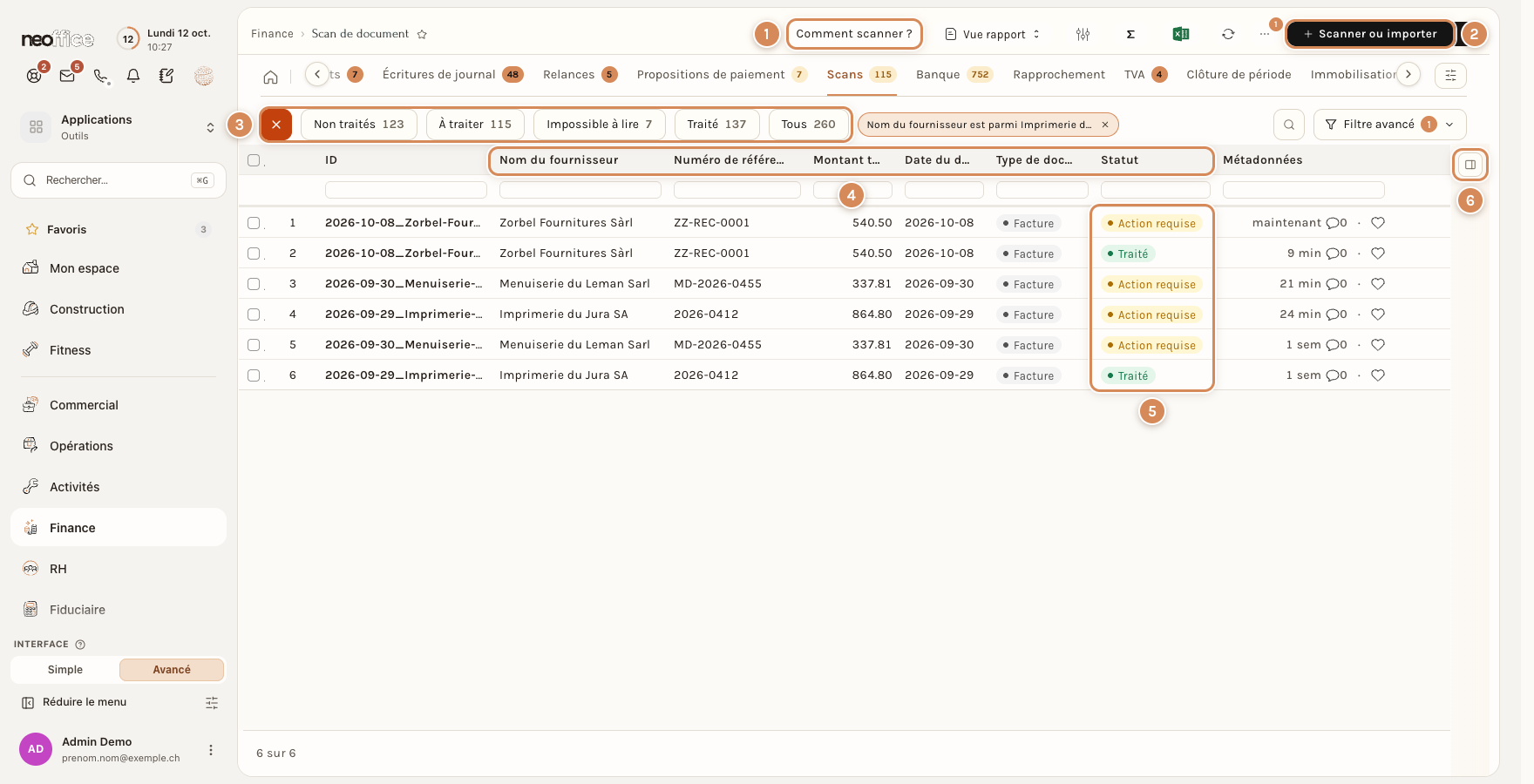
- Comment scanner ? ouvre l'aide « Scanner vers Neoffice » (voir plus bas).
- Scanner ou importer ouvre la fenêtre d'import.
- Les vues. La croix rouge efface le filtre en cours ; ici, un filtre limite la liste à trois fournisseurs de démonstration.
- Les colonnes de la liste.
- Le statut de chaque scan : Action requise pour un document lu qui attend, Traité une fois la facture d'achat créée.
- Afficher ou masquer le panneau : le panneau de droite résume les scans à traiter, les scans illisibles et les documents traités dans le mois.
Le menu à côté de Scanner ou importer donne accès aux Documents archivés, où sont classés les documents qui ne sont pas de la comptabilité.
Importer un document
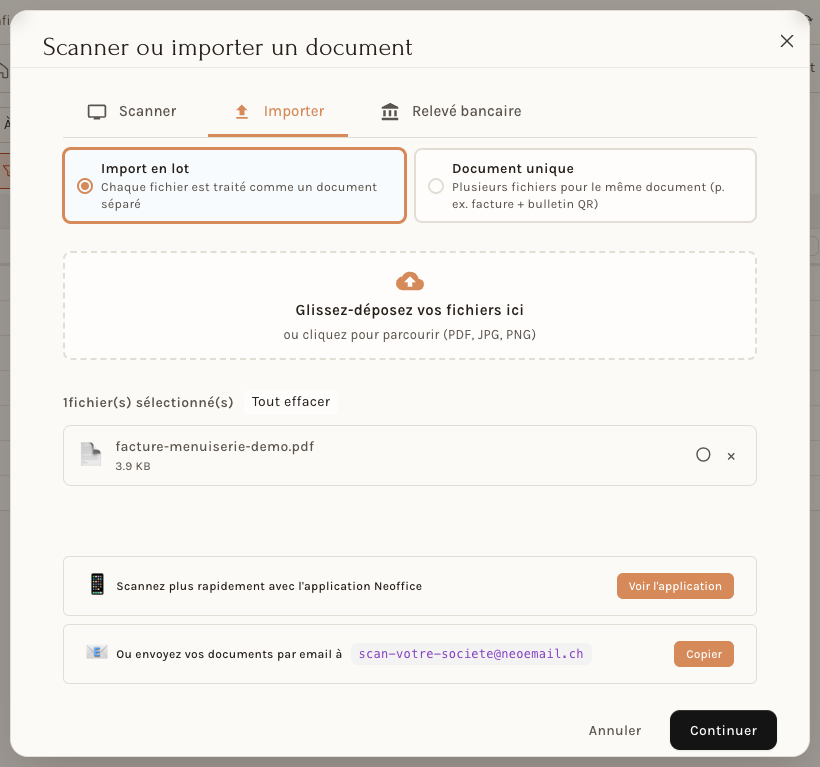
Cliquez sur Scanner ou importer en haut à droite de la liste. La fenêtre Scanner ou importer un document a trois onglets : Scanner, Importer (ouvert au départ) et Relevé bancaire.
L'onglet Importer accepte les PDF, les JPG et les PNG, jusqu'à 10 Mo par fichier. Un fichier trop gros est refusé avec le message Fichier trop volumineux (max 10 Mo), un fichier d'un autre type avec Type non supporté ; un fichier de même nom et de même taille déjà dans la liste est ignoré sans message. Deux modes, au choix :
- Import en lot : chaque fichier devient un document séparé. C'est le mode à utiliser pour une pile de factures. Les fichiers sont lus l'un après l'autre.
- Document unique : plusieurs fichiers forment un seul document, par exemple la facture et son bulletin QR scannés à part. Neoffice les réunit en un seul PDF (une page par image, vingt fichiers au plus), puis lit ce PDF, bulletin QR compris.
Glissez vos fichiers dans le cadre en pointillés, ou cliquez dessus pour les chercher sur votre ordinateur. La liste des fichiers choisis s'affiche, avec un bouton Tout effacer. Cliquez sur Continuer (sans fichier, Neoffice répond « Veuillez sélectionner un fichier ou scanner un document. »).
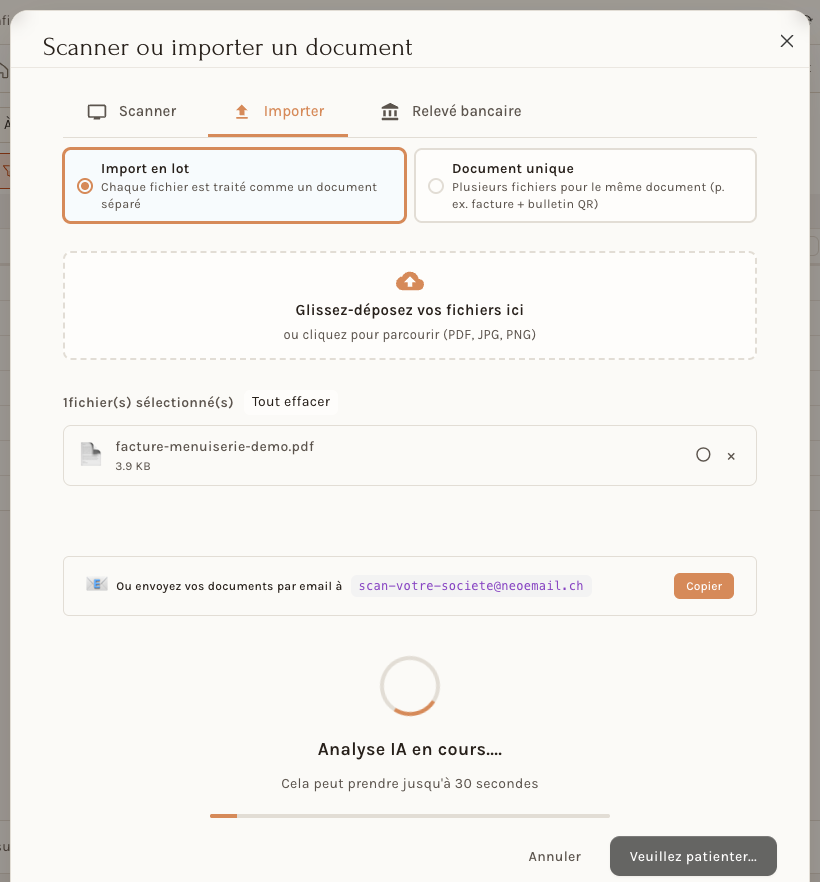
Neoffice affiche Analyse IA en cours et précise que cela peut prendre jusqu'à 30 secondes. Dans nos essais, la lecture a pris de 11 à 20 secondes pour un document d'une page, plus d'une demi-minute pour deux pages réunies, et davantage quand le service de lecture est sollicité (la fenêtre dit alors « Serveur très sollicité — la lecture se poursuit en arrière-plan »). Le bouton Traiter en arrière-plan vous laisse continuer à travailler ; il se trouve sous la barre de progression, et il faut une fenêtre de navigateur assez haute pour le voir.
Quand la lecture est finie, un fichier seul s'ouvre dans son formulaire Scan de document. Avec plusieurs fichiers en lot, vous restez sur la liste : la fenêtre indique le nombre de documents créés et, s'il y en a, combien sont encore lus en arrière-plan ; Voir la liste la referme sur la liste.
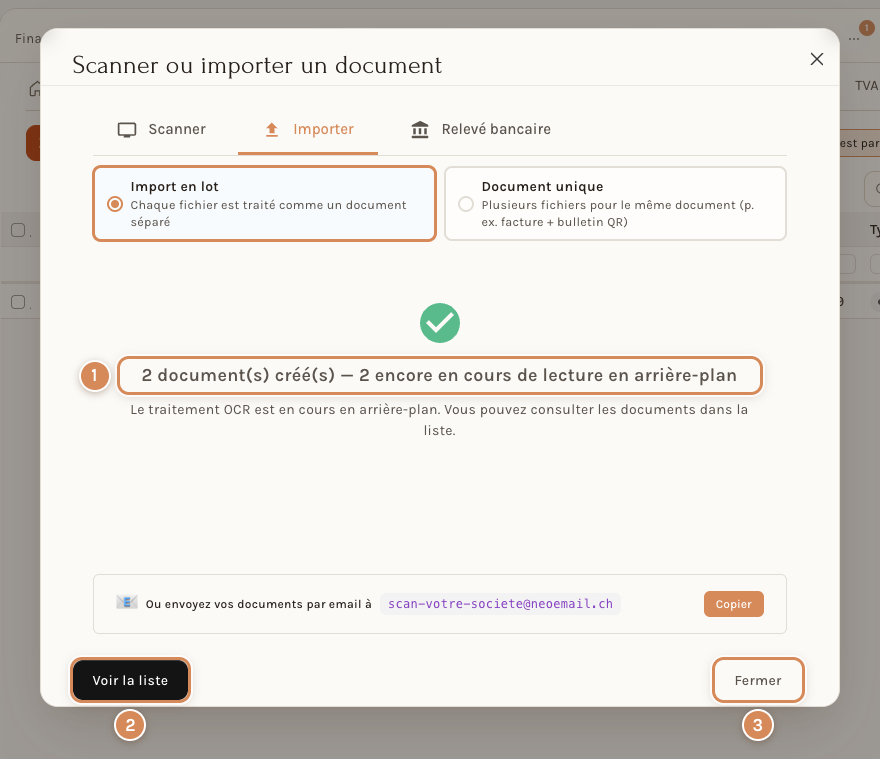
- Le bilan : « 2 document(s) créé(s) — 2 encore en cours de lecture en arrière-plan ». La lecture se poursuit même si vous fermez la fenêtre.
- Voir la liste ouvre la liste des scans.
- Fermer.
Importer deux fois le même fichier crée deux scans : seule la comptabilisation repère le doublon, et seulement si une facture d'achat existe déjà (voir plus bas).
Les deux autres onglets :
- Scanner est prévu pour photographier le document avec la caméra de l'ordinateur (bouton Démarrer la Caméra). Sur cette version, l'onglet affiche « OpenCV non chargé. Veuillez recharger la page. » et le bouton ne lance rien : importez le fichier, ou utilisez l'application Neoffice.
- Relevé bancaire : choisissez d'abord le Compte bancaire (un compte de la société), puis déposez le relevé (PDF, ou fichier XML/CAMT). Il ne devient pas une facture : Neoffice ouvre l'importation de relevé bancaire, qui sert au rapprochement. Voir Le rapprochement bancaire.
En bas de la fenêtre, deux lignes proposent l'application (Voir l'application) et, si votre société a une adresse de réception, l'adresse e-mail à laquelle envoyer ses documents (bouton Copier).
Depuis une facture d'achat
Quand vous créez une facture d'achat (Ajouter Facture d'achat), la fenêtre Créer une facture d'achat s'ouvre toute seule.
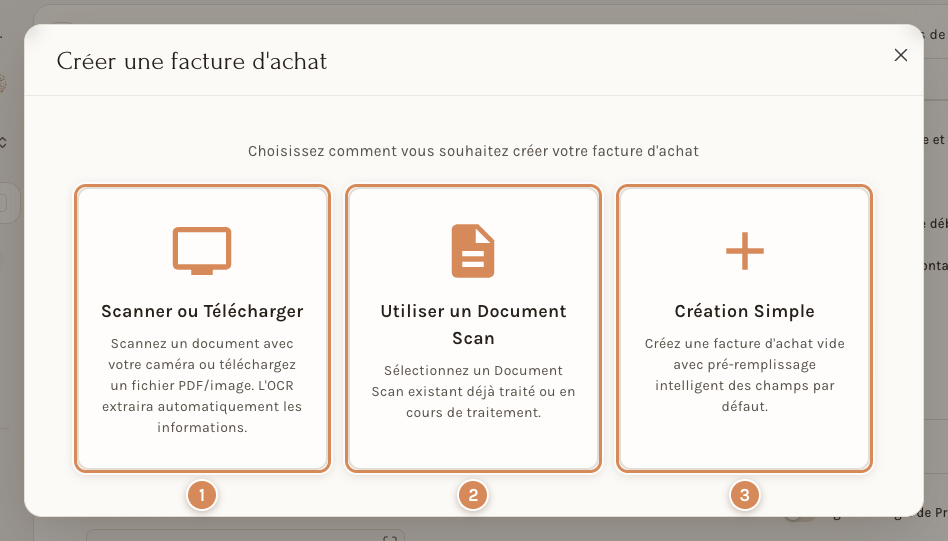
- Scanner ou Télécharger : vous déposez un PDF ou une image. La fenêtre d'import s'ouvre sans le choix du mode : seul Document unique est proposé. Une fois le document lu, il s'ouvre dans son formulaire Scan de document et la fenêtre Comptabiliser le document s'ouvre toute seule.
- Utiliser un Document Scan : vous reprenez un scan déjà envoyé (voir ci-dessous).
- Création Simple : une facture d'achat vide, sans scan, avec les champs par défaut préremplis.
Si vous fermez la fenêtre par la croix, elle ne se rouvre pas tant que vous restez sur la page ; vous gardez la facture vide. Le bouton Scanner la facture, sous le titre d'une facture en brouillon, rouvre cette fenêtre.
Pour la deuxième carte, le champ Scan de document ne propose que les scans de type Facture qui n'ont pas encore de facture d'achat et dont le statut est À traiter, Traitement en cours ou Action requise. Une fois le scan choisi, un encadré vert rappelle ce que Neoffice a lu.
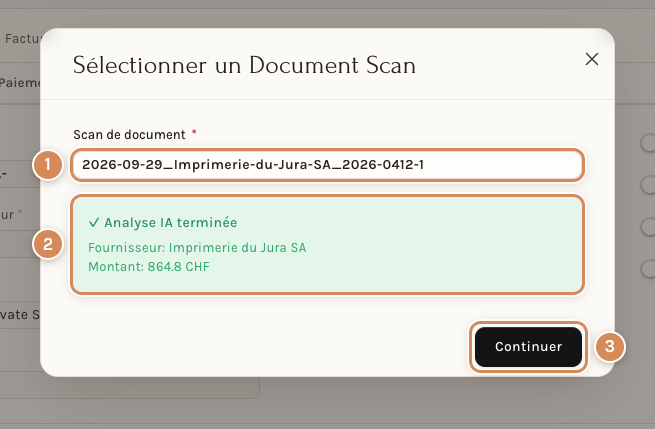
- Scan de document : le scan choisi.
- Analyse IA terminée : le fournisseur et le montant lus.
- Continuer ouvre le scan ; la fenêtre Comptabiliser le document s'ouvre toute seule.
Ce que Neoffice a lu
Une fois l'analyse terminée, le document s'ouvre dans un formulaire Scan de document. Son nom est composé de la date, du fournisseur et du numéro de facture, par exemple 2026-09-29_Imprimerie-du-Jura-SA_2026-0412 ; un document dont le nom existe déjà reçoit un tiret et un numéro à la fin (-1).
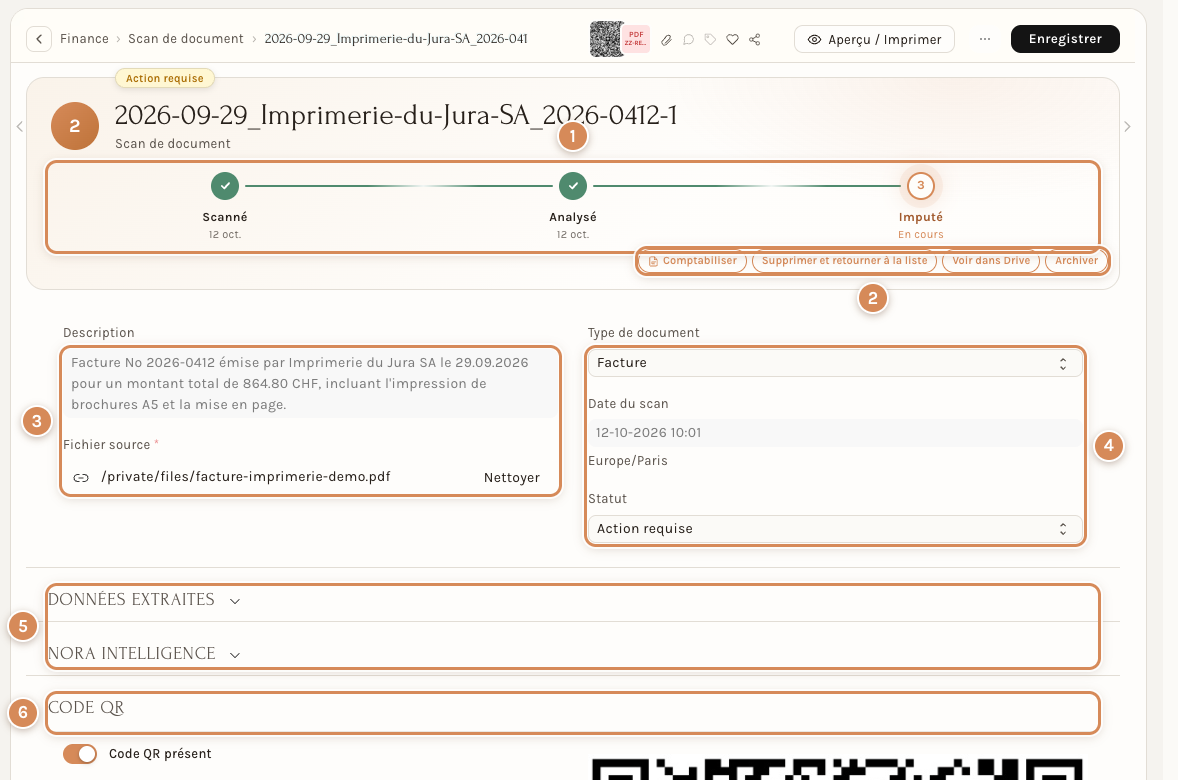
- La progression suit trois étapes : Scanné, Analysé, Imputé. Tant que le document n'est pas comptabilisé, l'étape Imputé reste « En cours ».
- Les actions : Comptabiliser, Supprimer et retourner à la liste, Voir dans Drive (la copie classée dans Drive, quand elle existe) et Archiver.
- La Description, un résumé rédigé par Neoffice, et le Fichier source.
- Le Type de document (Facture, Reçu, Note de frais, Bon de livraison, Confirmation de commande, Relevé bancaire ou Autre), la Date du scan et le Statut. Action requise signifie que le document attend d'être comptabilisé.
- Deux sections repliées : Données extraites (dates, fournisseur, référence, société, devise, montant total, méthode et conditions de paiement, articles, TVA, et Résultats OCR, la lecture brute) et NORA intelligence.
- Code QR : si le document porte un bulletin QR suisse, la section l'indique (Code QR présent, Est un QR suisse) et en garde l'image et les données décodées (IBAN, référence, montant, créancier). Neoffice ne décode le bulletin que dans un PDF : voir « Si quelque chose se passe mal ».
Une lecture peut n'être que partielle. Un document que Neoffice ne reconnaît ni comme une facture, ni comme un reçu, ni comme un relevé est rangé en Autre : le fournisseur, la référence et le montant peuvent rester vides dans la liste, comme pour un bon de livraison d'essai (la lecture brute garde ce qu'elle a trouvé). Vous pouvez le comptabiliser quand même : Neoffice le propose alors comme un ticket (« Aucun moyen de paiement (QR-bill / IBAN) n'a été détecté. ») et vous complétez à la main.
Comptabiliser le document
Pour transformer un scan en facture d'achat, ouvrez le scan et cliquez sur Comptabiliser, ou, depuis Ajouter Facture d'achat, choisissez Utiliser un Document Scan. La fenêtre Comptabiliser le document s'ouvre, en trois étapes.
Un doublon est signalé d'abord
Si une facture d'achat du même fournisseur, avec la même référence, existe déjà dans l'exercice, la fenêtre Doublon de facture détecté s'ouvre avant les trois étapes. Elle donne le numéro, la date et le montant de la facture existante.
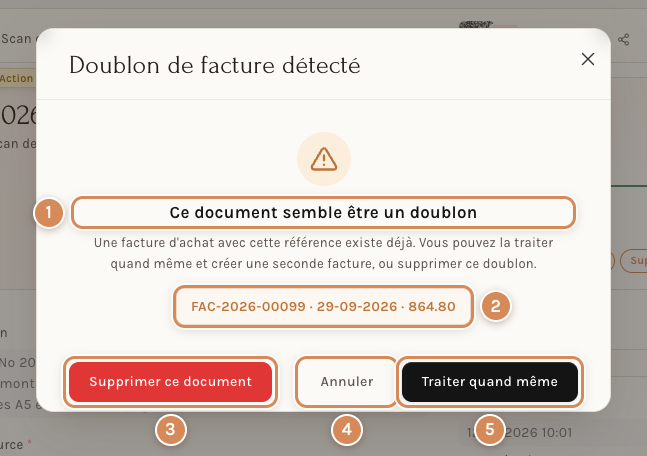
- Ce document semble être un doublon : une facture d'achat avec cette référence existe déjà.
- La facture existante : numéro, date et montant. Le lien l'ouvre.
- Supprimer ce document supprime le scan en trop, après confirmation.
- Annuler laisse le scan tel quel.
- Traiter quand même continue vers les trois étapes ; vous créerez alors une seconde facture.
Ce contrôle suit le réglage Vérifiez l'Unicité du Numéro de Facture du Fournisseur des paramètres de comptabilité.
Étape 1 : le type de document
Neoffice recommande un type (Recommandé par Nora) et explique pourquoi sous Pourquoi cette recommandation ? : un QR-bill suisse a été détecté, le document est un ticket, aucun moyen de paiement n'a été détecté…
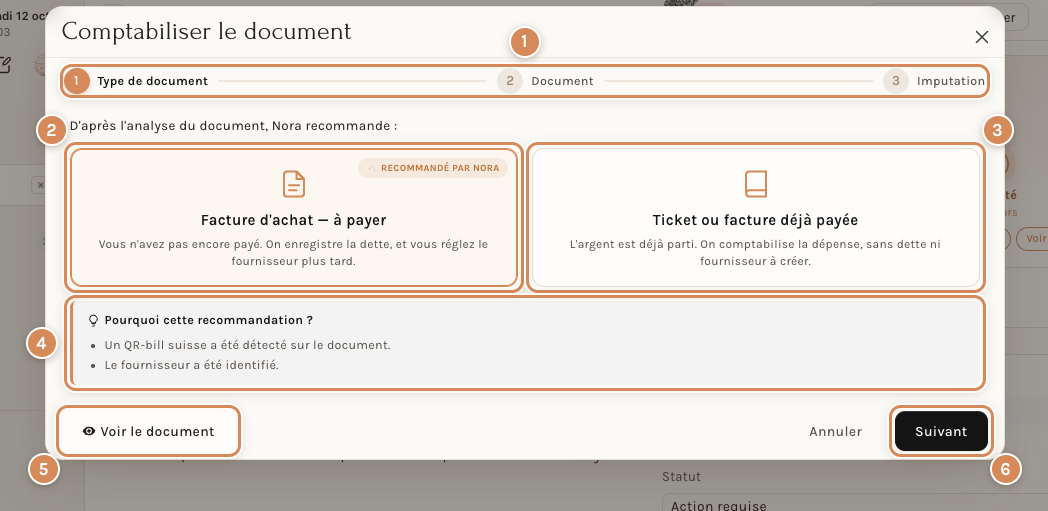
- Les trois étapes de la fenêtre.
- Facture d'achat — à payer : vous n'avez pas encore payé. La dette est enregistrée et vous réglez le fournisseur plus tard.
- Ticket ou facture déjà payée : l'argent est déjà parti. La dépense est comptabilisée, sans dette ni fournisseur à créer.
- Pourquoi cette recommandation ? : les raisons de la recommandation.
- Voir le document ouvre le document d'origine.
- Suivant.
Quand aucun bulletin QR n'est détecté, le lien Re-scanner avec un QR-bill propose de supprimer ce scan et de revenir à la liste pour en importer un nouveau.
Étape 2 : le document et le fournisseur
L'aperçu du document s'affiche en haut, et les informations lues en dessous : Fournisseur, Référence fournisseur, Date de la facture, Date d'échéance, Montant, et Ceci est une note de crédit, à activer quand le document est un remboursement de votre fournisseur (la facture d'achat créée est alors une note de débit). Le Montant porte la mention Extrait automatiquement — à vérifier (peut être inexact) : relisez-le toujours. Quand le document porte un bulletin QR, le montant du bulletin remplace celui que la lecture avait trouvé.
Neoffice cherche le fournisseur d'abord par le numéro de participant du bulletin QR ou par l'IBAN, puis par son nom. S'il le trouve, la ligne Fournisseur trouvé le nomme. Un encadré Données différentes signale les écarts entre la fiche et le scan (le nom écrit sans accents, par exemple) et propose Vérifier et mettre à jour.
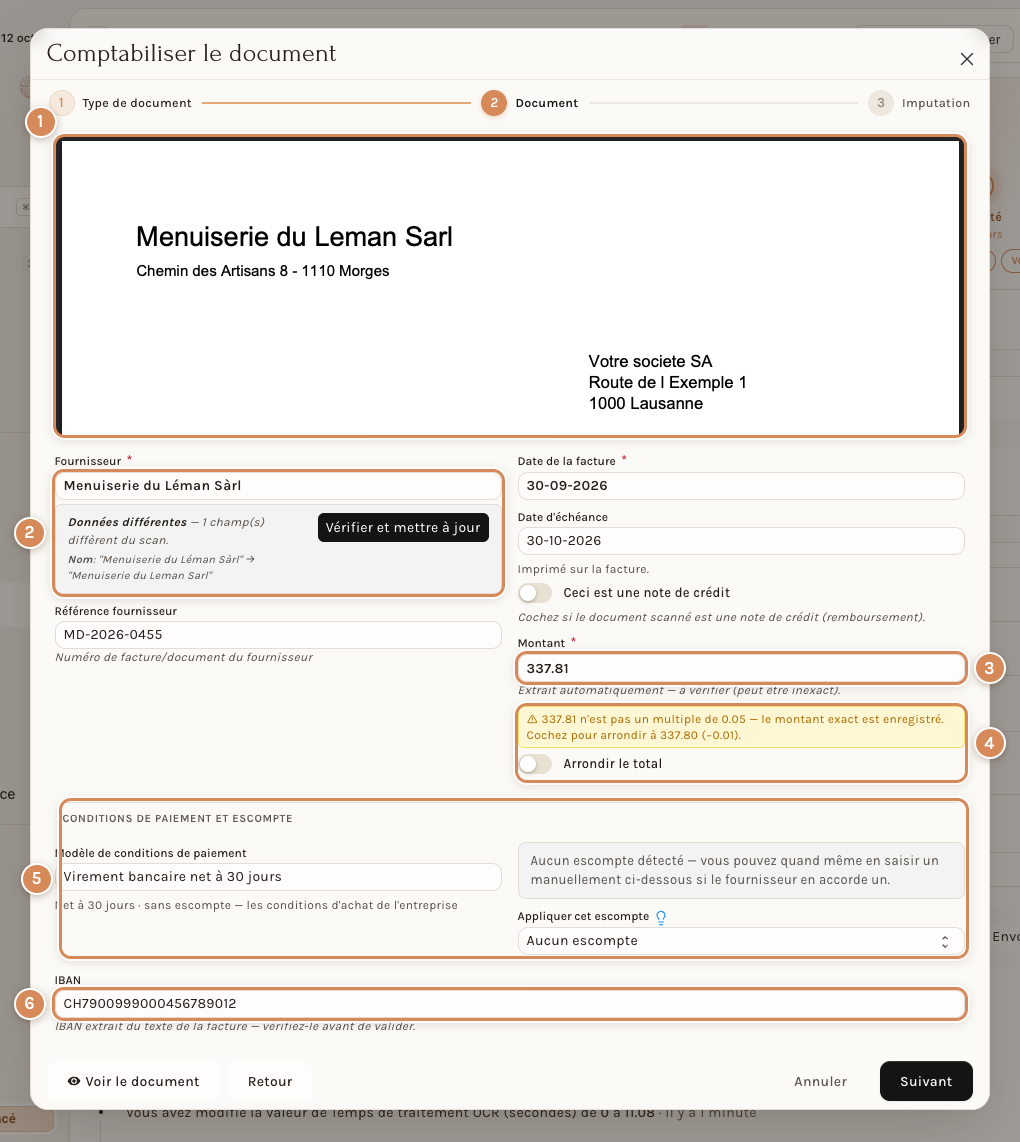
- L'aperçu du document.
- Le fournisseur reconnu et l'encadré Données différentes.
- Le montant, à relire.
- L'arrondi : quand le montant n'est pas un multiple de 0.05, un avertissement le dit et l'interrupteur Arrondir le total l'arrondit (ici 337.80 au lieu de 337.81).
- Conditions de paiement et escompte : le Modèle de conditions de paiement du fournisseur, et Appliquer cet escompte (Aucun escompte, Termes de paiement (escompte au paiement) ou Remise directe sur la facture). Si le document mentionne un escompte, Neoffice le propose ; sinon un message dit « Aucun escompte détecté » et vous pouvez en saisir un à la main.
- L'IBAN, quand le document n'a pas de bulletin QR : il est lu dans le texte de la facture, à vérifier avant de continuer. Avec un bulletin QR, ce sont les champs Réf. QR / SCOR et QR-IBAN / QR-SCOR qui reprennent les coordonnées de paiement du bulletin.
Vérifier et mettre à jour ouvre un tableau qui met côte à côte la valeur de la fiche et celle du scan.
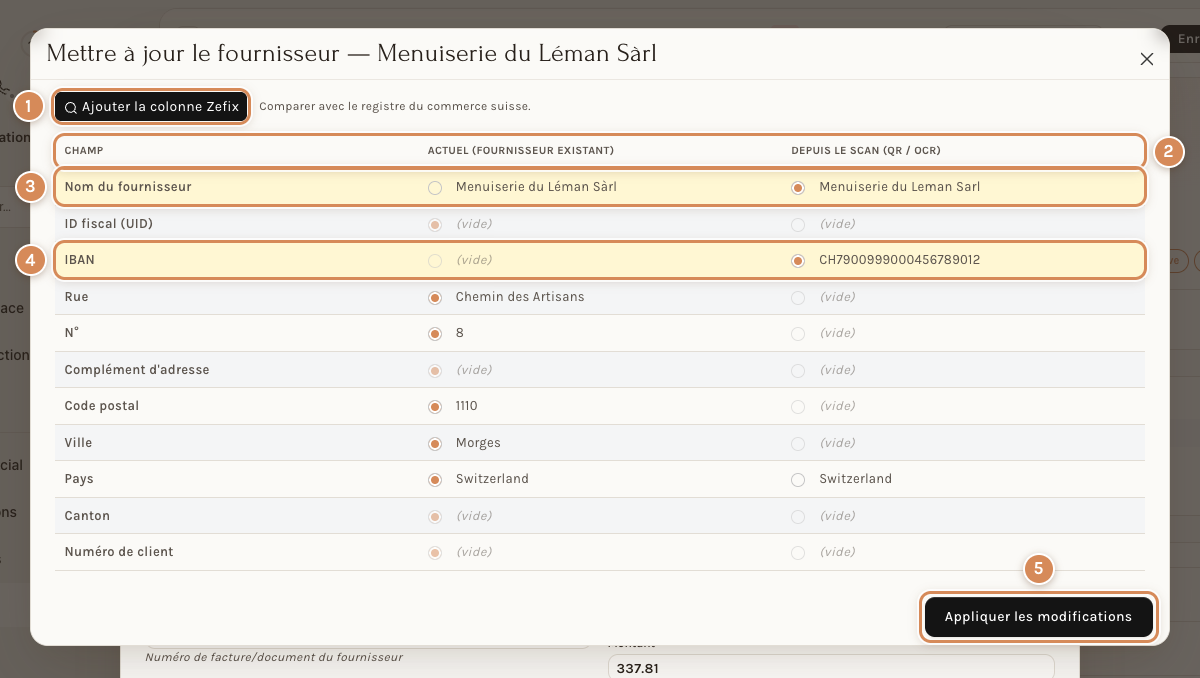
- Ajouter la colonne Zefix : une petite fenêtre cherche l'entreprise dans le registre du commerce suisse, pour comparer aussi avec lui.
- Les colonnes : le champ, la valeur actuelle de la fiche, la valeur lue sur le scan.
- Une ligne qui diffère, en jaune : ici, le nom écrit sans accents.
- Une valeur que la fiche n'a pas, ici l'IBAN.
- Appliquer les modifications applique les choix cochés.
Sur chaque ligne, une case choisit la valeur de la fiche ou celle du scan. Les lignes qui diffèrent sont cochées sur la valeur du scan : cochez la valeur de la fiche pour la garder. N'acceptez la mise à jour que si la lecture du document est meilleure que la fiche. Une valeur vide sur le scan n'est jamais un écart.
Un nouveau fournisseur
Si le fournisseur n'existe pas encore, Neoffice le dit (Aucun fournisseur trouvé. Créer un nouveau fournisseur ?), et le bouton Suivant reste inactif tant que le fournisseur manque.
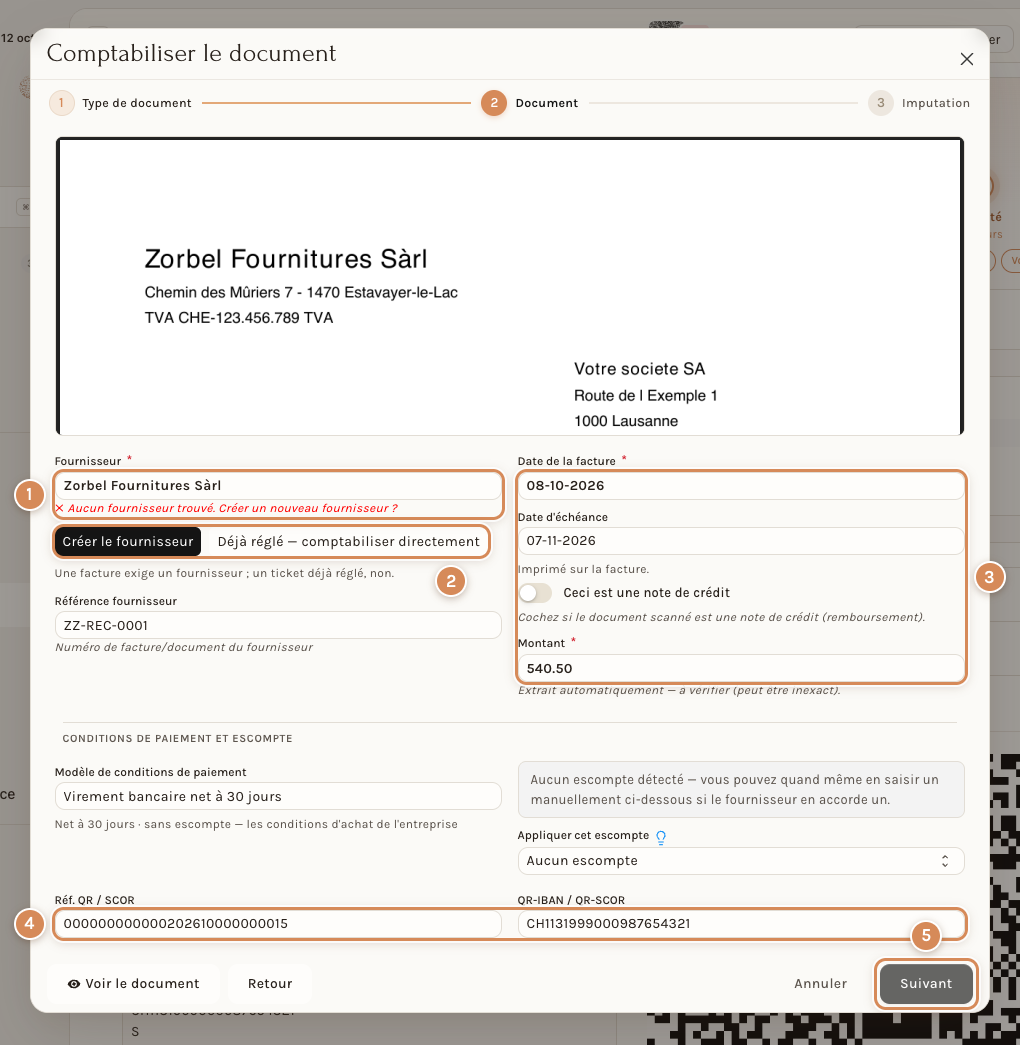
- Le fournisseur lu et la remarque Aucun fournisseur trouvé.
- Créer le fournisseur, ou Déjà réglé — comptabiliser directement pour un ticket sans fournisseur.
- Les informations lues : dates et montant (la référence du fournisseur se trouve à gauche).
- Les coordonnées du bulletin QR : référence et QR-IBAN.
- Suivant, inactif tant que le fournisseur manque.
Pour une première facture d'un fournisseur, partir de sa facture à bulletin QR en PDF est le plus sûr : le bulletin contient l'IBAN, le nom et l'adresse du créancier, la référence et le montant, et Neoffice sait les lire. Créer le fournisseur ouvre la fenêtre Créer un Fournisseur, préremplie par la lecture du document.
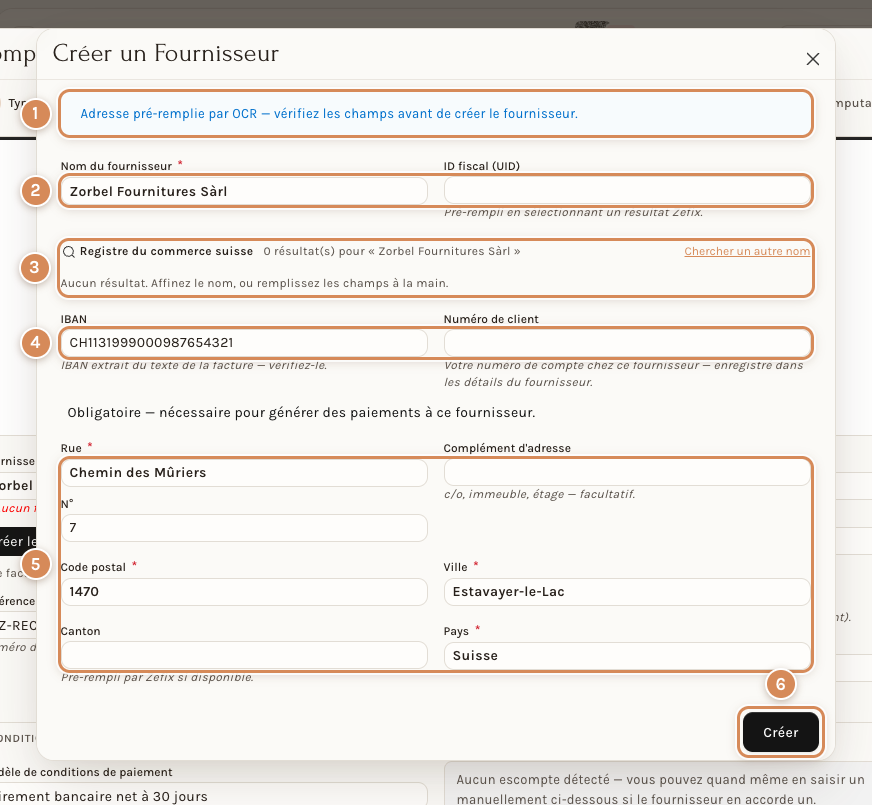
- Un message rappelle que l'adresse est préremplie par la lecture : vérifiez les champs avant de créer le fournisseur.
- Le nom du fournisseur (celui du créancier du bulletin QR, qui peut différer de l'en-tête de la facture) et l'ID fiscal (UID), rempli quand vous choisissez un résultat du registre.
- Le registre du commerce suisse : Neoffice cherche le nom dans le registre (Zefix) dès l'ouverture. Sans résultat, il dit « Aucun résultat. Affinez le nom, ou remplissez les champs à la main. » ; Chercher un autre nom relance la recherche sous une autre raison sociale, sans toucher au nom du fournisseur.
- L'IBAN lu (ici le QR-IBAN du bulletin) et le Numéro de client (facultatif : votre numéro de compte chez ce fournisseur).
- L'adresse, lue sur le bulletin : Rue, N°, Complément d'adresse, Code postal, Ville, Canton et Pays. La rue, le code postal, la ville et le pays sont obligatoires : l'adresse sert à générer les paiements à ce fournisseur.
- Créer.
Si le registre trouve l'entreprise, ses fiches s'affichent sous le titre Registre du commerce suisse : la raison sociale, le siège et la forme juridique, et le numéro d'identification. Cliquer sur l'une d'elles remplace le nom par la raison sociale officielle, remplit l'ID fiscal (UID) et remplace l'adresse par celle du siège, sans que l'écart soit montré (message « Société chargée depuis le registre »). Relisez les champs avant de créer, surtout si l'entreprise a plusieurs sites : le siège n'est pas toujours l'adresse de facturation. Pour comparer vraiment, utilisez le tableau Vérifier et mettre à jour, qui existe pour les fournisseurs déjà enregistrés. Un artisan, une association ou une entreprise étrangère ne figurent pas toujours au registre : ce n'est pas bloquant. Si le registre ne répond pas, Neoffice le dit (« Le registre est injoignable ») et vous remplissez les champs à la main.
Si le nom ou l'UID existent déjà, un encadré avertit (Ce fournisseur existe déjà dans votre base) : annulez et choisissez la fiche existante, sinon vous éclateriez les factures et le solde sur deux fiches. Si vous créez quand même, Neoffice refuse (Fournisseur non créé) et ne change rien. Quand un champ obligatoire manque, le message Champs obligatoires manquants les liste. Une fois le fournisseur créé, l'étape affiche « ✓ Fournisseur créé! » et vous pouvez continuer.
La fiche créée est rangée dans le premier groupe de fournisseurs disponible, avec une adresse de facturation (aussi adresse de livraison) ; aucun contact n'est créé. L'IBAN est rangé selon la référence du bulletin : un QR-IBAN devient le numéro de participant, avec le mode de paiement QR ; un IBAN ordinaire devient l'IBAN, avec le mode « IBAN ».
Étape 3 : l'imputation
C'est ici que vous décidez dans quels comptes la dépense est inscrite. Un résumé rappelle le fournisseur, la société, le montant, les dates, les conditions, la référence et l'IBAN. Dessous, Nora propose une imputation et indique son degré de confiance.
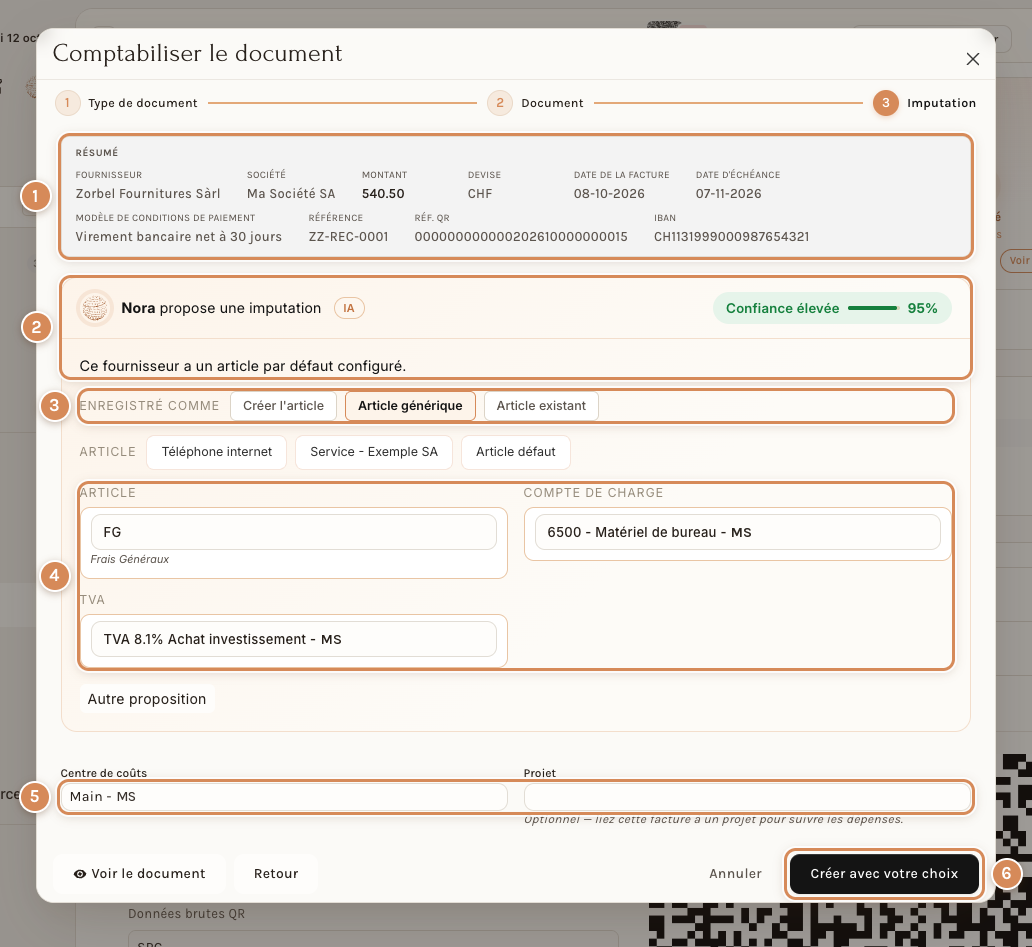
- Le résumé de ce qui sera comptabilisé.
- La proposition de Nora, son degré de confiance (ici Confiance élevée, 95 %) et sa raison.
- Enregistré comme : Créer l'article, Article générique ou Article existant.
- Article, Compte de charge et TVA : modifiables.
- Centre de coûts et Projet (facultatif) : liez la facture à un projet pour suivre ses dépenses.
- Créer avec la suggestion de Nora. Quand vous avez modifié l'un des champs, le bouton devient Créer avec votre choix.
Le degré de confiance dépend de ce que Neoffice sait du fournisseur. Pour un fournisseur neuf, Nora peut reprendre l'article par défaut configuré : dans notre essai, elle affichait « Confiance élevée 95 % » alors que l'article proposé n'avait aucun rapport avec le document. Quand Nora hésite, Autre proposition affiche plusieurs imputations avec leur pourcentage : choisissez-en une et cliquez sur Valider, ou cliquez sur Reproposer pour obtenir une autre proposition. Relisez toujours l'article et le compte.
Quand le document est un ticket, le dernier pas propose une écriture comptable : comptes au débit et au crédit, sens (Dépense ou Recette) et TVA, puis le bouton Créer l'écriture comptable.
La facture d'achat est créée
La fenêtre confirme le numéro de la facture.
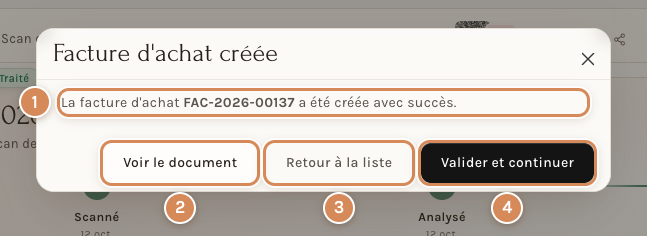
- Le numéro de la facture d'achat créée.
- Voir le document l'ouvre en brouillon.
- Retour à la liste.
- Valider et continuer valide directement la facture : ne le faites qu'après avoir contrôlé le total.
La facture reprend les coordonnées de paiement du bulletin (type de paiement, référence et QR-IBAN) et le numéro et la date de facture du fournisseur.
Contrôler le total avant de valider
Ouvrez toujours la facture créée et comparez son total au montant du document. Le montant lu est repris comme Prix de la ligne, et le modèle de TVA proposé ajoute la TVA par-dessus (la taxe n'est pas incluse dans le prix de base) : si le montant du document est toutes taxes comprises, le total est trop élevé. Dans notre essai, un document à 540.50 francs toutes taxes comprises a donné une facture à 584.30 : 540.50 comme prix hors TVA, plus 43.78 de TVA à 8.1 %.
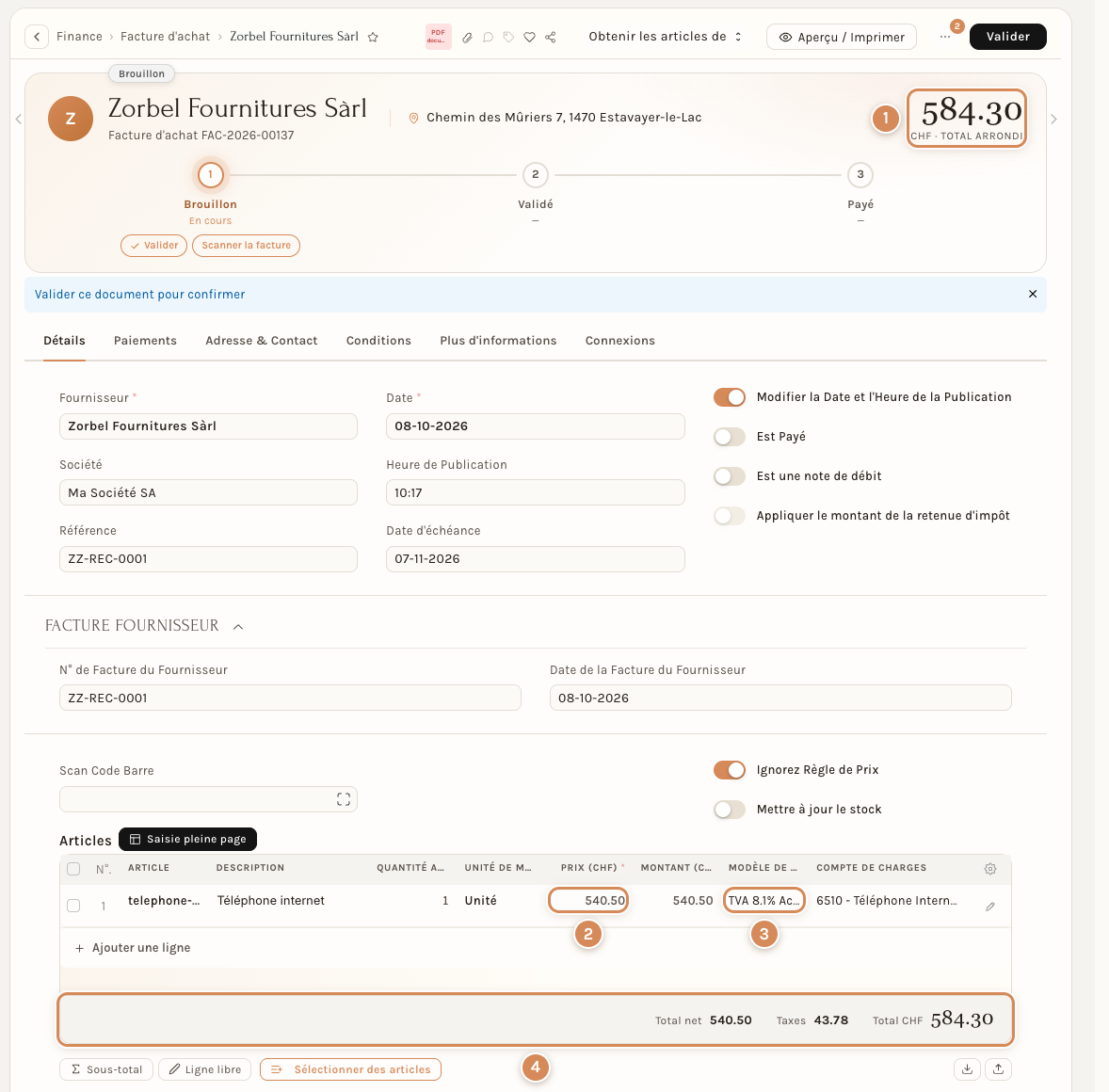
- Le total de la facture : 584.30, alors que le document dit 540.50.
- Le Prix de la ligne : 540.50, repris du document.
- Le modèle de taxe d'article : la TVA proposée.
- Les totaux : total net, taxes et total.
Corrigez le Prix de la ligne avec le montant hors TVA (500.00 dans cet exemple, soit 540.50 divisé par 1.081), enregistrez : le total retrouve 540.50.
Par e-mail, à l'adresse de votre société
Votre société peut avoir une adresse e-mail pour ses documents. Tout ce qui est envoyé à cette adresse arrive dans Neoffice sans que personne l'ouvre : c'est pratique pour les fournisseurs qui envoient leurs factures par e-mail et pour les copieurs de bureau qui savent « scanner vers e-mail ».
Où trouver l'adresse
L'adresse figure en bas de la fenêtre d'import (« Ou envoyez vos documents par email à », avec Copier). Sur la liste des scans, le bouton Comment scanner ? ouvre Scanner vers Neoffice.
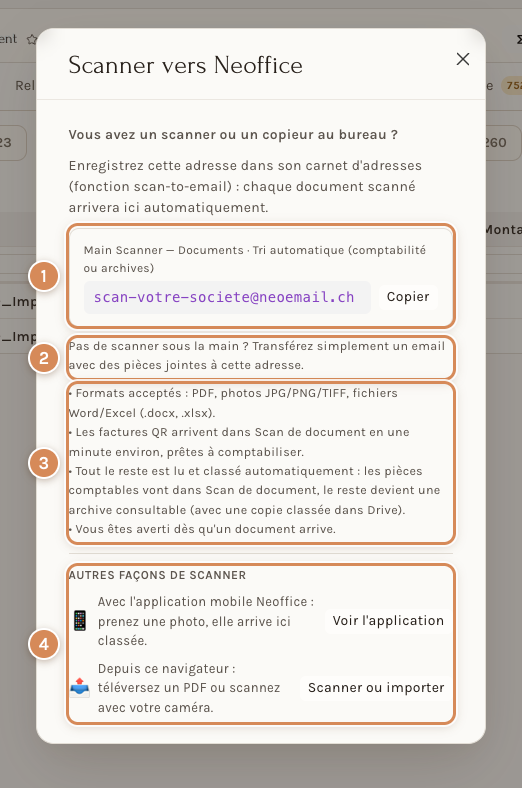
- L'adresse de réception, avec le libellé qui dit comment le courrier est trié (« Tri automatique (comptabilité ou archives) »), et Copier.
- Transférer un e-mail : à défaut de scanner, transférez simplement un e-mail avec des pièces jointes à cette adresse.
- Les formats acceptés et ce que devient le courrier.
- Les autres façons de scanner : l'application mobile et l'import depuis le navigateur.
Si la ligne de l'adresse n'apparaît pas, la réception n'est pas activée pour votre société. Le formulaire Scanner (espace Paramètres) a les boutons Activer la réception et Tester la réception ; sur la liste Scanner, Créer le scanner par défaut crée le scanner d'une société qui n'en a pas.
Qui peut écrire à cette adresse
L'adresse n'a pas de mot de passe : tant que vous n'avez pas limité les expéditeurs, quiconque la connaît peut y envoyer un document. Ne la publiez pas. Dans le formulaire Scanner, la section Règles d'ingestion a le champ Expéditeurs autorisés (une adresse e-mail ou un @domaine par ligne ; laissé vide, il accepte tout) et le Quota journalier (200 fichiers par jour au départ), avec le compteur Fichiers aujourd'hui.
Ce que Neoffice fait de chaque e-mail
- Seules les pièces jointes comptent. Le texte du message est ignoré. Un e-mail sans pièce jointe est simplement marqué comme traité.
- Formats lus : PDF ; images JPG, JPEG, PNG, TIF, TIFF ; documents Word et Excel (
.docx,.xlsx,.odt). Une pièce jointe.doc,.xls,.ppt,.pptx,.zipou.heic(photo d'iPhone) est refusée, avec une trace Format non pris en charge dans les Événements récents du formulaire Scanner. Taille maximale : 25 Mo par fichier (sinon Taille dépassée), 10 pièces jointes par e-mail. Une très petite image (moins de 20 Ko) est ignorée sans message : c'est en général un logo de signature. - Le tri est automatique. Un PDF qui porte un bulletin QR suisse devient tout de suite un Scan de document, prêt à comptabiliser (environ une minute). Tout le reste (une photo, un document Word, un PDF sans QR) est d'abord rangé dans les Documents archivés, lu, puis classé : s'il s'agit d'une facture, d'un reçu ou d'un relevé reconnu avec une confiance suffisante, il passe en Scan de document ; sinon il reste dans l'archive, consultable.
- À qui est le scan. Si l'expéditeur est un utilisateur de votre société, le scan est à son nom, comme s'il l'avait importé. Sinon, seules les personnes de la comptabilité et des ressources humaines le voient.
- Vous êtes averti. Quand un document arrive par e-mail ou par un scanner, tous les utilisateurs du bureau reçoivent une notification « Scan reçu :
— — », et une notification sur le téléphone si l'application y est installée. Un document archivé annonce « Document archivé : … ». - Les doublons sont écartés en silence : un document déjà reçu par e-mail, de même contenu, n'est pas recréé.
Si quelque chose se passe mal
| Ce que vous voyez | Ce que ça veut dire | Que faire |
|---|---|---|
| Le document reste en Traitement en cours | Les documents sont lus l'un après l'autre : un lot s'aligne, ou le service de lecture est occupé | Patientez quelques minutes ; sinon rouvrez le scan : il dit s'il attend son tour, et un bouton relance la lecture |
| Lecture échouée (« La lecture n'a pas abouti cette fois — le serveur était occupé ou injoignable ») | La lecture n'a pas pu se faire cette fois ; rien n'est perdu | Dans le scan, cliquez sur Refaire l'OCR |
| Erreur (« Ce document ne peut pas être lu en l'état : … ») | Neoffice n'a pas pu lire le fichier tel qu'il est ; le message donne le motif | Importez à nouveau un fichier net, bien cadré et à plat ; mieux : le PDF d'origine |
| Les références du bulletin QR sont vides, ou le champ IBAN remplace Réf. QR / SCOR | Le document est une photo : le bulletin QR n'est décodé que dans un PDF ; Neoffice ne lit alors que le texte imprimé (l'IBAN, quand il est lisible) | Utilisez le PDF du fournisseur ; sinon vérifiez l'IBAN et la référence à la main |
| Le fournisseur n'est pas retrouvé alors qu'il existe | Le nom ou l'IBAN du document diffèrent de la fiche | Choisissez la fiche existante dans le champ Fournisseur ; mettez à jour son IBAN par Vérifier et mettre à jour |
| Fournisseur non créé (« existe déjà ») | Un fournisseur du même nom existe | Utilisez la fiche existante |
| Doublon de facture détecté | Une facture d'achat du même fournisseur avec la même référence existe déjà | Supprimez le scan en trop, ou Traiter quand même si c'est voulu |
| Le total de la facture créée ne correspond pas au document | Le montant lu a été repris comme prix hors TVA | Voir « Contrôler le total avant de valider » |
| Une pièce jointe envoyée par e-mail n'apparaît pas | Format refusé (.doc, .xls, .ppt, .pptx, .zip, .heic), fichier de plus de 25 Mo, image de moins de 20 Ko, ou document déjà reçu |
Envoyez-la en PDF, JPG ou PNG |
À régler une fois
- Choisissez le ou les modes d'arrivée des documents : l'import en lot pour la comptabilité, l'adresse e-mail de la société pour les fournisseurs et les copieurs, l'application pour l'équipe en déplacement.
- Restreignez l'adresse e-mail de la société aux domaines de vos fournisseurs (champ Expéditeurs autorisés) : sans cela, quiconque la connaît peut y envoyer des documents.
- Aidez la suggestion de Nora : pour un fournisseur sans historique, Nora peut reprendre un article par défaut, parfois avec une confiance élevée alors qu'il ne convient pas. Renseignez l'article par défaut dans la fiche du fournisseur pour que ses factures arrivent déjà imputées au bon compte.
- Gardez le contrôle des doublons actif : le réglage Vérifiez l'Unicité du Numéro de Facture du Fournisseur des paramètres de comptabilité conditionne l'avertissement de doublon.
- Qui comptabilise : chacun voit ses propres scans, mais seules les personnes qui peuvent créer une facture d'achat ou une écriture de journal peuvent les comptabiliser ; les autres s'en remettent à la comptabilité.
Au quotidien
- Pour une pile de factures, utilisez Import en lot ; pour une facture et son bulletin QR scannés en deux fichiers, utilisez Document unique.
- Préférez le PDF d'origine à une photo : le bulletin QR n'est lu que dans un PDF.
- Relisez le fournisseur, le montant, les dates et le compte à chaque étape. Si le fournisseur n'est pas reconnu, créez-le depuis l'étape 2 : ne le saisissez pas à part, vous risqueriez un doublon.
- Un ticket déjà payé (caisse, carte) se comptabilise avec Ticket ou facture déjà payée : pas besoin de fournisseur.
- Ne validez pas les yeux fermés : la lecture du document n'est jamais sûre à cent pour cent, Neoffice le dit à côté du montant. Comparez le total de la facture créée au document avant de la valider, et contrôlez le fournisseur.
- Un document en Lecture échouée se relance avec Refaire l'OCR ; un document en Erreur se réimporte, de préférence en PDF ou en photo nette, bien cadrée, à plat.
- Créez un nouveau fournisseur depuis le bureau, à partir du PDF, et confirmez toujours son compte bancaire auprès de lui par téléphone avant le premier paiement : c'est le piège de la fausse facture avec un IBAN modifié.
- Les scans illisibles apparaissent dans l'onglet Aperçu de l'espace Finance (Scans illisibles, sous Ce qui demande votre attention) : quelqu'un doit les reprendre.