Utiliser la caisse : ouvrir, vendre, encaisser, clôturer
La caisse est l'écran qui sert à vendre au comptoir : vous ouvrez une session, vous ajoutez des articles, vous encaissez, puis vous clôturez la journée en comptant l'argent. Cette page suit une journée de caisse, de l'ouverture à la clôture. Le mode restaurant (plan de salle, cuisine) a sa propre page.
Ouvrir la caisse
Dans le menu de gauche, ouvrez l'espace Point de vente. La grande tuile noire Ouvrir la caisse (ou l'onglet du même nom) lance la caisse, une application à part qui s'ouvre sur son propre écran. Quand une session est déjà ouverte à votre nom, une ligne sur la tuile rappelle depuis quand (l'heure si c'est aujourd'hui, la date sinon). Les autres tuiles donnent le montant vendu aujourd'hui, le montant vendu dans le mois (le nom du mois est écrit sur la tuile) et le nombre de sessions ouvertes.
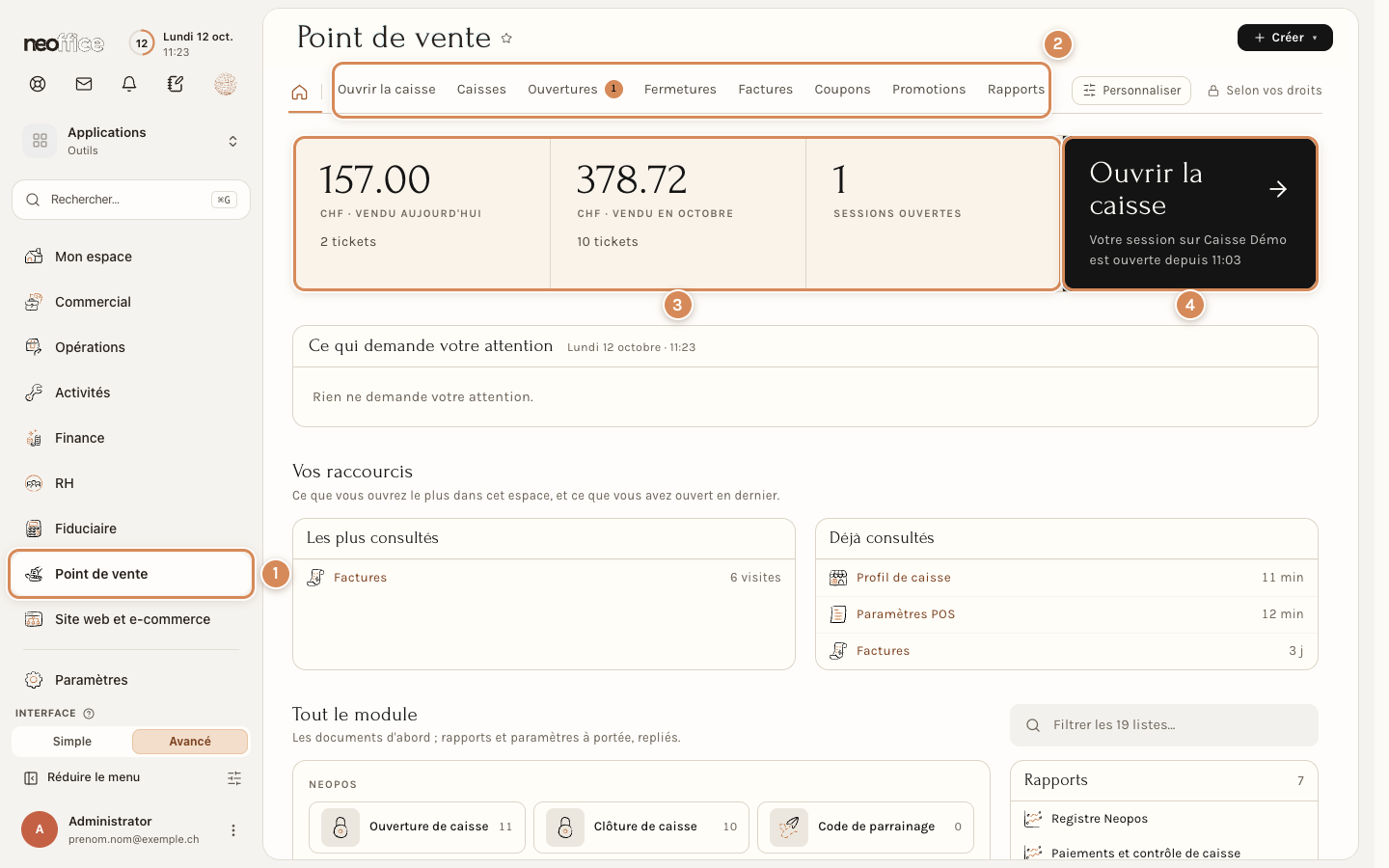
- L'espace dans le menu de gauche. Il reste à sa place quel que soit l'écran où vous êtes.
- Les onglets de l'espace : Ouvrir la caisse, Caisses (les profils de caisse), Ouvertures et Fermetures (les sessions), Factures, Coupons, Promotions et Rapports.
- Les chiffres du jour : vendu aujourd'hui, vendu dans le mois, sessions ouvertes.
- La tuile Ouvrir la caisse, avec la session déjà ouverte à votre nom, le cas échéant.
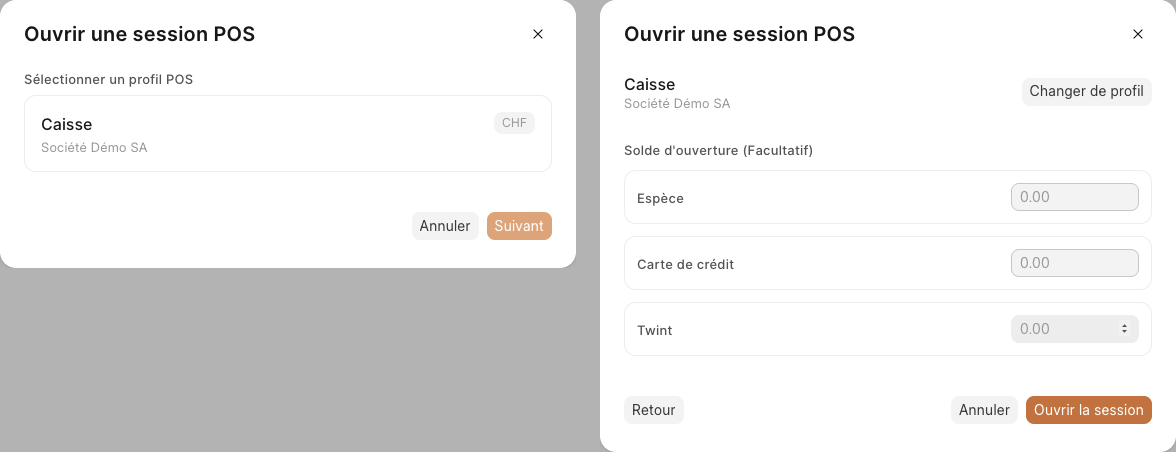
Tant qu'aucune session n'est ouverte à votre nom, la caisse affiche Bienvenue sur Neopos et un bouton Ouvrir la session. La fenêtre Ouvrir une session POS se déroule en deux temps. D'abord Sélectionner un profil POS : chaque carte porte le nom du profil, celui de la société et la devise ; choisissez la carte, puis cliquez sur Suivant. Ensuite Solde d'ouverture (Facultatif), avec une ligne par mode de paiement du profil (par exemple Espèce, Carte de crédit et Twint) : saisissez le fond de caisse en espèces, puis cliquez sur Ouvrir la session. Changer de profil et Retour reviennent en arrière, Annuler ferme la fenêtre.
Si votre dernière session sur ce profil s'est terminée par un retrait d'espèces (voir Fermer la session plus bas), le montant resté dans le tiroir est proposé d'avance dans la ligne Espèce, avec la mention « Suggéré de la dernière équipe : » suivie du montant. Comptez le tiroir et corrigez le montant si besoin avant d'ouvrir.
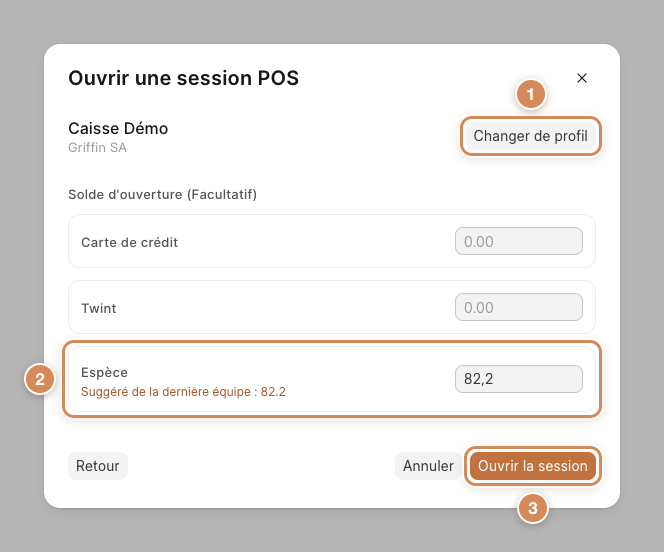
- Changer de profil revient à la liste des profils.
- La ligne Espèce, préremplie avec le montant laissé par la session précédente.
- Ouvrir la session lance la vente.
Si une session est déjà ouverte à votre nom, la fenêtre devient Session existante trouvée (« Vous avez une session ouverte. Souhaitez-vous la reprendre ou la fermer et en ouvrir une nouvelle ? ») : vous choisissez Reprendre la session, Fermer et ouvrir nouveau ou Annuler. Le raccourci Voir la session du panier ouvre cette même fenêtre ; il ne montre pas les totaux de la journée (pour les lire, voyez plus bas Fermer la session).
L'écran de la caisse
L'écran se lit en trois zones : l'en-tête en haut, la liste des articles à gauche, le panier à droite. Les icônes de la colonne de gauche ouvrent chacune une fenêtre sans quitter la vente : Promotions, Recherche de stock, Gestion des produits, Gestion des factures et Entrées/Sorties de caisse ; l'engrenage du bas, Paramètres, règle la caisse (voir Configurer la caisse). En mode restaurant, la colonne compte d'autres icônes (voir Le mode restaurant).
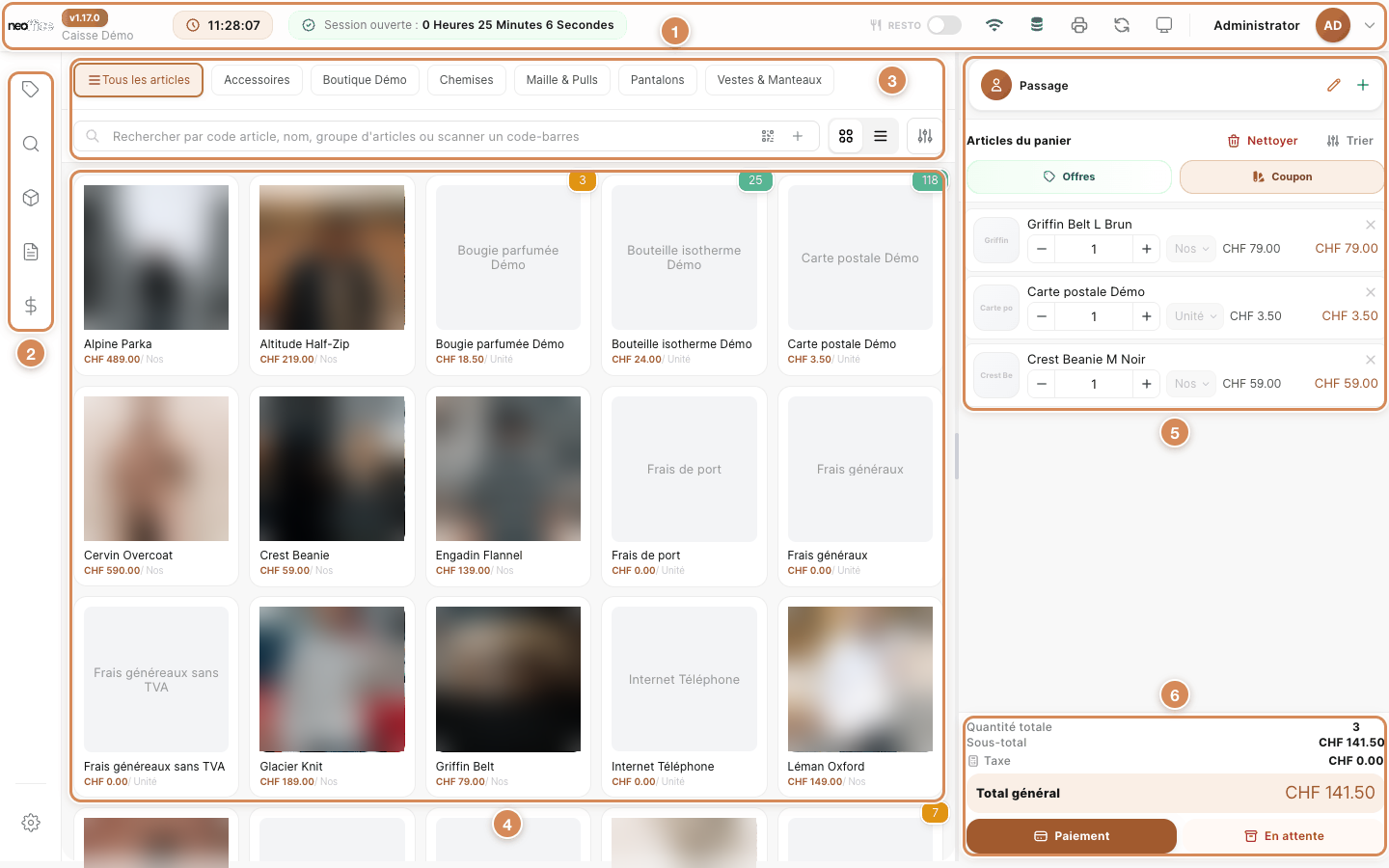
- L'en-tête : profil, heure, durée de la session, interrupteur RESTO et icônes d'état.
- La colonne d'icônes : promotions, recherche de stock, produits, factures, entrées et sorties de caisse.
- Les groupes d'articles et la recherche.
- La liste des articles.
- Le panier : client, boutons Offres et Coupon, lignes d'articles.
- Le bas du panier : totaux, Paiement et En attente.
- L'en-tête montre le nom du profil, l'heure, la durée de la session ouverte, l'interrupteur RESTO (mode restaurant) et les icônes de connexion, de cache, d'impression de la facture, d'actualisation et d'affichage client sur un second écran. L'icône de connexion est verte quand la caisse est en ligne ; son info-bulle (« En ligne - Cliquer pour synchroniser ») dit qu'un clic synchronise. L'icône de cache est rouge (« Cache vide ») tant que les articles et les clients ne sont pas chargés sur le poste, puis verte (« Cache prêt »).
- La liste des articles se filtre par groupe (la rangée d'onglets défile) ou par la recherche : nom, code article, groupe ou code-barres. À côté de la recherche, des boutons activent le scanner de codes-barres et l'Ajout auto (l'article rejoint le panier avec la touche Entrée), passent de la vue grille à la vue liste, et trient par nom, marque, quantité, prix ou code article (Aucun tri rétablit l'ordre de départ). Sur un article suivi en stock, une pastille indique la quantité restante : rouge à zéro ou en dessous, orange de 1 à 10, verte au-delà.
- Un article à variantes (taille, couleur…) ouvre Sélectionner une variante d'article : choisissez chaque caractéristique, puis Ajouter au panier. La ligne du panier porte le nom de la variante choisie.
- Un article sans prix ouvre un clavier : « Cet article n'a pas de prix. Veuillez saisir le prix de vente. » Saisissez le prix, puis Ajouter au panier.
- Recherche de stock (la loupe de la colonne) cherche un article par nom ou par code et affiche la quantité disponible dans chaque entrepôt, avec le total. Pour un article à variantes, cochez les variantes voulues (Tout sélectionner, Désélectionner tout), puis Vérifier la disponibilité dans tous les entrepôts.
- Gestion des produits (le cube) liste les produits de la caisse, avec une recherche et un filtre par groupe, et propose Ajouter un produit.
- Le panier commence par le client, puis la liste des lignes (la dernière ajoutée en haut). Sur chaque ligne, les boutons − et + changent la quantité et la croix retire l'article. Le bas du panier donne la Quantité totale, le Sous-total, la Taxe et le Total général, plus une ligne Remise quand une remise s'applique. Si les prix du profil s'entendent TTC, la ligne Taxe peut afficher CHF 0.00 : la TVA comprise dans les prix se retrouve dans le récapitulatif des taxes de la clôture.
- Nettoyer vide le panier après une confirmation (Vider le panier ?).
- Panier vide, sept raccourcis s'affichent : Voir la session, Brouillons de factures, Historique des factures, Facture de retour, Fermer la session, Créer un client et Historique des services.
Choisir le client
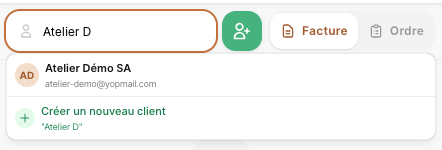
Par défaut, la vente est faite au client Passage. Cliquez sur la carte du client pour en chercher un : tapez le début de son nom, et la liste propose les clients correspondants avec leur e-mail ; cliquez sur le bon, le message « … sélectionné(s) » le confirme. Le crayon modifie le client choisi (Modifier le client, avec les onglets Détails et Adresses et contacts) et le + vert en crée un. Sous la liste, Créer un nouveau client reprend ce que vous avez tapé. Quand le profil autorise les commandes client (réglage Autoriser la création de commande client), un sélecteur Facture / Ordre apparaît à droite du client : il choisit le document de la vente, et d'après son info-bulle Ordre correspond à une commande client.
Régler une ligne
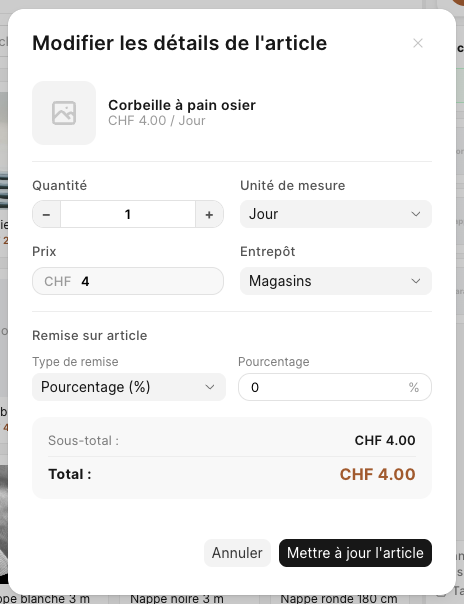
Un clic sur une ligne du panier ouvre Modifier les détails de l'article : Quantité, Unité de mesure, Prix, Entrepôt, puis la Remise sur article (type de remise et pourcentage), avec le Sous-total et le Total de la ligne. Validez par Mettre à jour l'article. La ligne du panier porte alors une pastille avec le pourcentage (par exemple « 10% ») et le bas du panier ajoute une ligne Remise. Le prix, la remise et leur plafond dépendent des réglages de la caisse : Autoriser la modification du prix, Autoriser la remise sur article et Pourcentage de remise maximum autorisé (voir Configurer la caisse).
Offres, coupons et mise en attente
Offres ouvre Offres disponibles : les offres applicables aux articles du panier, chacune avec son état (Appliqué ou S'appliquera si éligible). Sans offre, la fenêtre indique « Aucune offre disponible ». L'icône Promotions de la colonne de gauche ouvre Gestion des promotions et coupons, avec les onglets Règles promotionnelles (et le bouton Créer une nouvelle promotion) et Coupons.
Coupon ouvre Appliquer : saisissez un code dans Code de coupon (la casse n'a pas d'importance), puis cliquez sur Appliquer, ou choisissez une carte dans Cartes cadeaux disponibles. Un code inconnu affiche « Code coupon invalide ».
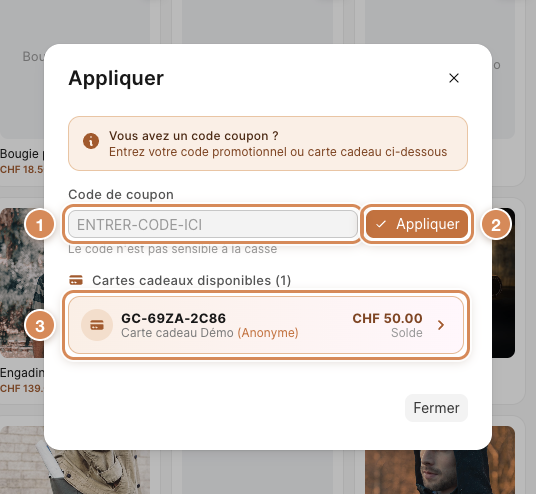
- Le champ Code de coupon.
- Appliquer vérifie le code.
- Les cartes cadeaux disponibles, avec leur solde : un clic applique la carte.
Une carte cadeau appliquée s'inscrit comme une remise : la fenêtre montre le code, le montant de la remise et le solde de la carte, et le bas du panier ajoute une ligne Remise. Supprimer retire la remise (« La remise a été supprimée du panier »).
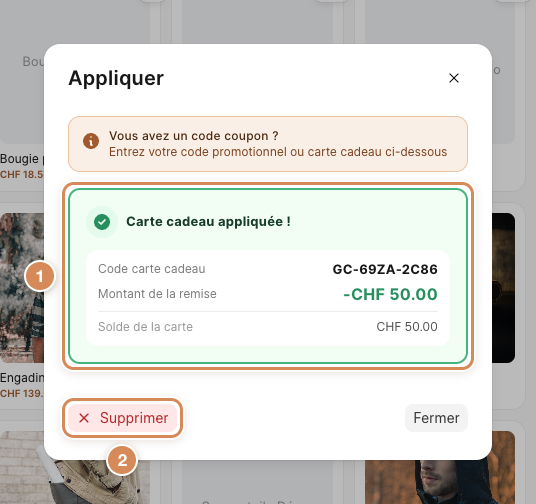
- Carte cadeau appliquée ! : le code, le montant de la remise et le solde de la carte.
- Supprimer retire la remise du panier.
En attente met la vente de côté : le panier se vide et un message confirme « Facture enregistrée comme brouillon avec succès ». Les brouillons se retrouvent dans Brouillons de factures ; un clic sur l'un d'eux recharge le panier (« Brouillon de facture chargé avec succès »), la corbeille le supprime et Tout effacer vide la liste. Ils apparaissent aussi dans l'onglet Brouillons de Gestion des factures.
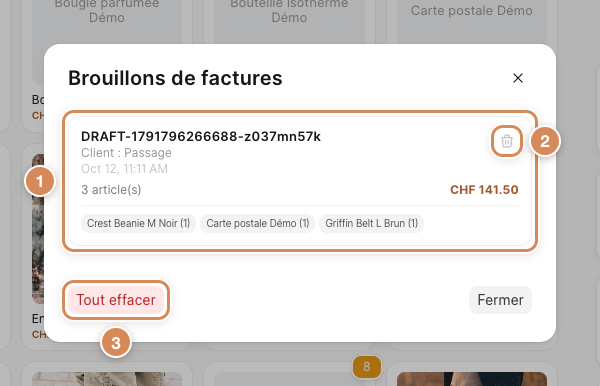
- Un brouillon : numéro provisoire, client, date, nombre d'articles, total et articles. Un clic le recharge dans le panier.
- La corbeille supprime ce brouillon.
- Tout effacer supprime tous les brouillons.
Encaisser
Cliquez sur Paiement. La fenêtre Finaliser le paiement résume la facture à gauche, et propose à droite les modes de paiement du profil. Quand le client doit déjà de l'argent, la bande rouge Solde impayé, en haut à gauche, le rappelle. Sous le résumé, Remise supplémentaire applique une remise sur toute la vente, en francs ou en pourcentage (réglage Autoriser la remise supplémentaire).
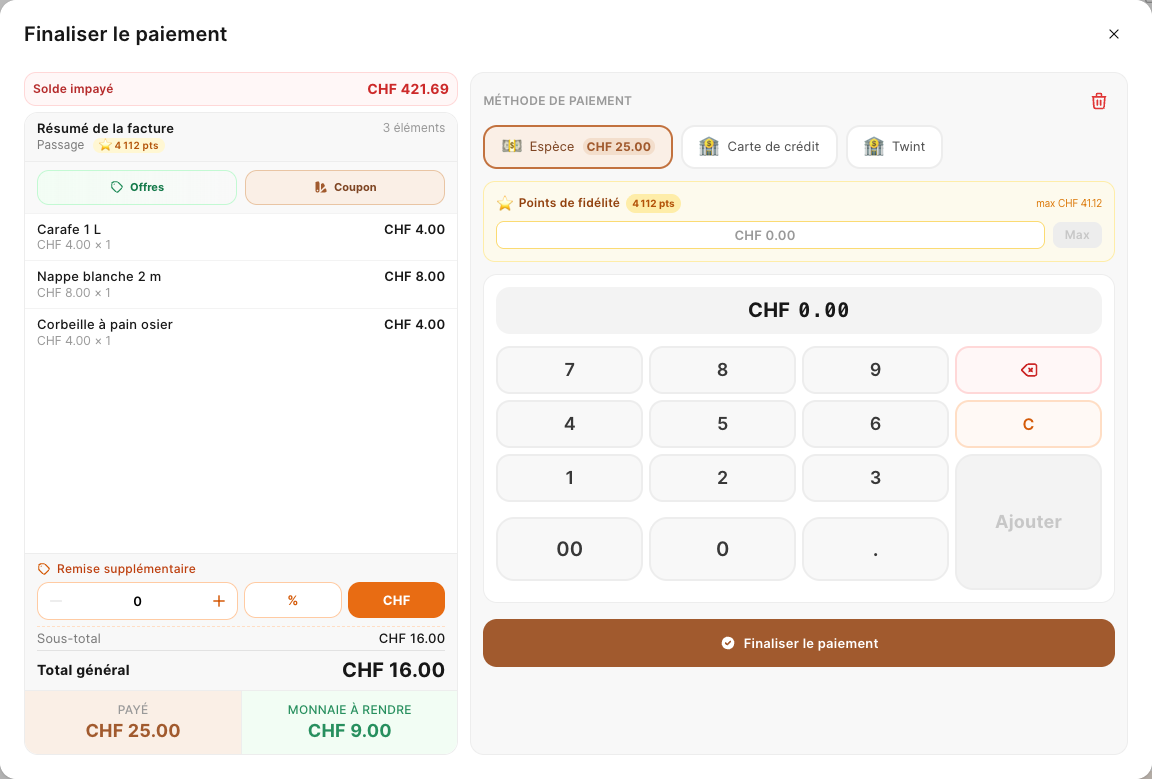
Pour des Espèce, choisissez l'un des Montants rapides (le premier est le total exact) ou tapez la somme sur le clavier puis Ajouter. Le montant ajouté s'affiche sur le bouton du mode, et le bloc du bas passe de RESTANT à MONNAIE À RENDRE quand la somme dépasse le total, ou à Entièrement payé quand elle est exacte. Si la somme dépasse largement le total, la caisse demande confirmation (Trop-perçu important : « La monnaie à rendre serait de CHF … Continuer ? »). La corbeille, en haut à droite, remet à zéro les montants saisis. Si le client a des points de fidélité, le champ Points de fidélité indique le maximum utilisable et le bouton Max le propose : la valeur des points se déduit du RESTANT. Carte de crédit et Twint ouvrent leur propre fenêtre : voir Les modes de paiement et les terminaux. Le lien Payer sur compte, tout en bas, sert aux ventes à crédit : il n'apparaît que si le profil les autorise (Autoriser la vente à crédit) et tant qu'aucun montant n'est saisi.
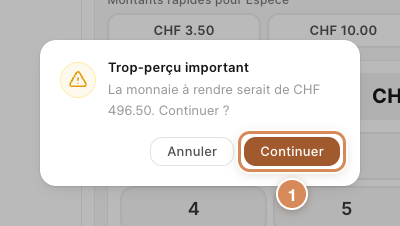
- Continuer valide la somme saisie ; Annuler revient au clavier pour la corriger.
Si la somme ajoutée est inférieure au total, le bouton du bas devient Paiement partiel (réglage Autoriser le paiement partiel) : le reste à payer s'affiche en RESTANT et les montants rapides se recalculent sur ce reste.
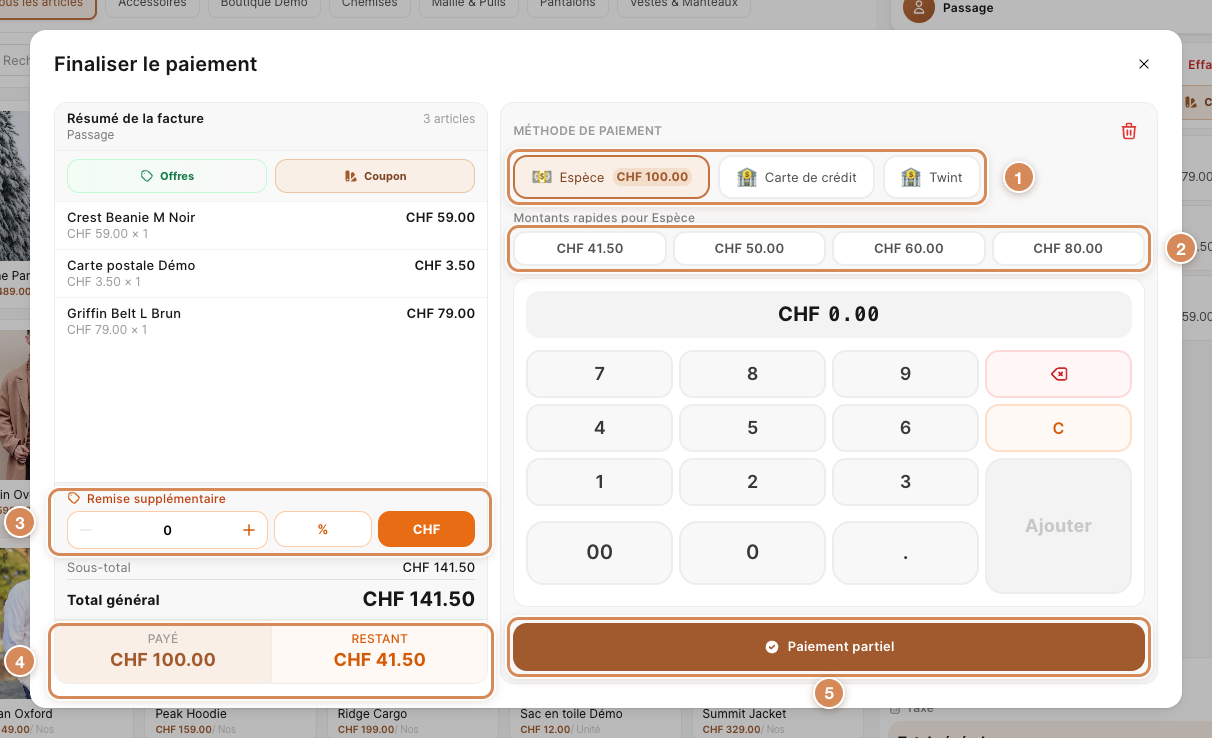
- Les modes de paiement : le montant ajouté s'affiche sur le bouton Espèce.
- Les montants rapides, recalculés sur ce qui reste à payer.
- Remise supplémentaire : en francs (CHF) ou en pourcentage (%).
- PAYÉ et RESTANT.
- Paiement partiel remplace Finaliser le paiement.
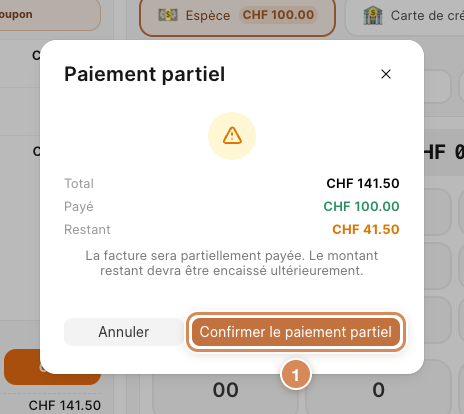
Un clic sur Paiement partiel ouvre une fenêtre de confirmation qui rappelle le total, le payé et le restant : « La facture sera partiellement payée. Le montant restant devra être encaissé ultérieurement. » Confirmer le paiement partiel enregistre la facture avec un solde à encaisser, que vous réglerez plus tard depuis Gestion des factures (onglet Impayé, bouton Ajouter un paiement).
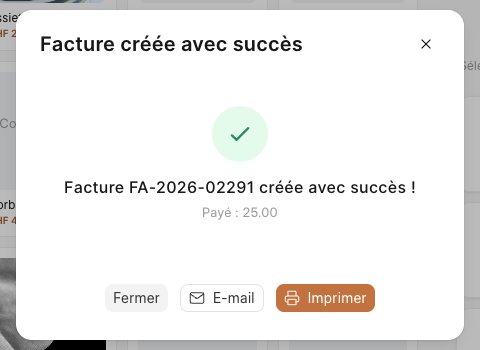
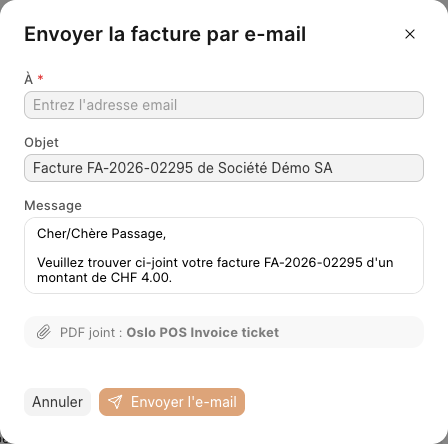
Cliquez sur Finaliser le paiement : la caisse crée la facture de vente (par exemple FA-2026-02291), et la fenêtre Facture créée avec succès propose Fermer, E-mail et Imprimer. Payé reprend la somme remise par le client, monnaie comprise ; pour un paiement partiel, la fenêtre ajoute la ligne Reste. E-mail ouvre Envoyer la facture par e-mail : l'Objet (« Facture FA-… de » suivi du nom de la société) et le Message sont préremplis, le ticket est joint en PDF (PDF joint, avec le nom du format d'impression) et le champ À, obligatoire, reste à remplir ; avec le client Passage, c'est à vous de saisir l'adresse. Envoyer l'e-mail envoie le message, Annuler referme la fenêtre.
Retrouver et corriger une vente
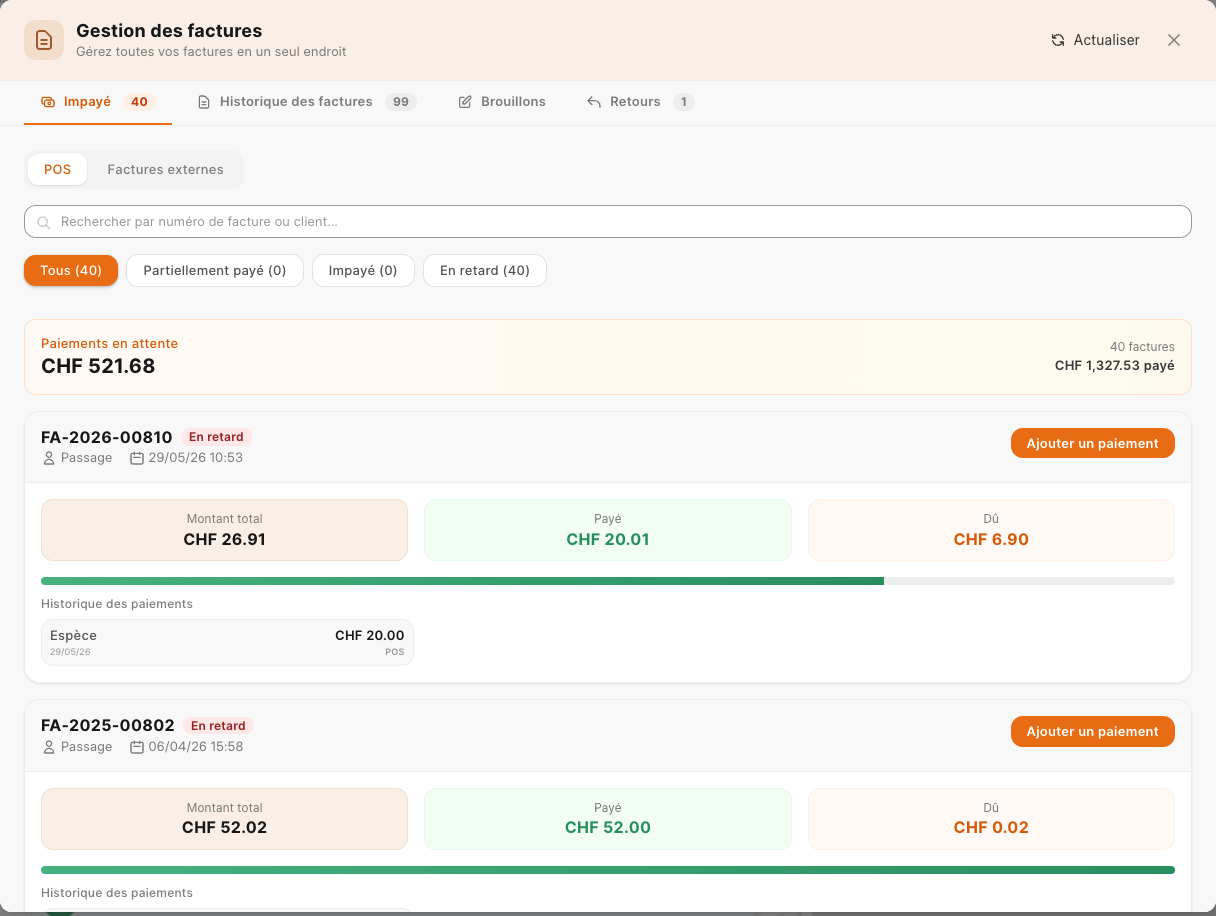
Gestion des factures réunit quatre onglets, chacun avec son nombre quand il y en a : Impayé, Historique des factures, Brouillons et Retours. L'onglet Impayé liste les factures à encaisser, sous deux rubriques (POS et Factures externes), avec une recherche par numéro de facture ou client et les filtres Tous, Partiellement payé, Impayé et En retard. Un bandeau donne le total des Paiements en attente. Chaque facture montre le Montant total, ce qui est Payé, ce qui reste Dû, l'historique de ses paiements et un bouton Ajouter un paiement : il rouvre Finaliser le paiement avec le solde à encaisser, et le message « Paiement ajouté avec succès » confirme l'encaissement.
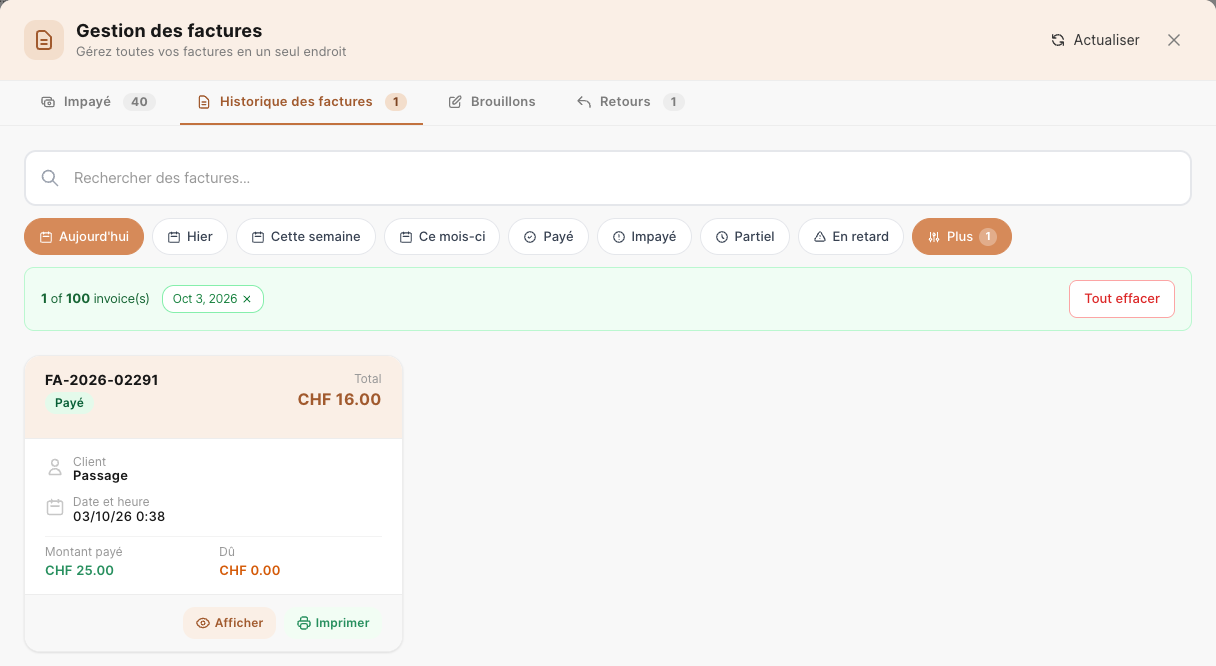
L'onglet Historique des factures liste les ventes. Une recherche et des boutons filtrent par période (Aujourd'hui, Hier, Cette semaine, Ce mois-ci) et par état (Payé, Impayé, Partiel, En retard) ; Plus ajoute des filtres par Client, Produit, Date de début et Date de fin. Afficher ouvre Détails de la facture (articles, paiements, résumé et remarques, avec E-mail et Imprimer) et Imprimer la réimprime. Une vente dont le retour est enregistré passe à l'état Note de crédit émise. L'onglet Brouillons garde les ventes mises en attente (« Aucune facture brouillon » quand il n'y en a pas), l'onglet Retours liste les retours, chacun avec la facture d'origine (« Contre : FA-… »).
Pour rembourser, cliquez sur Facture de retour : la fenêtre Créer une facture de retour (« Sélectionner une facture à retourner ») liste les dernières ventes et cherche une facture par numéro, client ou mobile. Cliquez sur la facture voulue : Traiter le retour liste ses lignes. Cochez les articles et réglez la Qté retournée. Le remboursement se fait par un mode de paiement (en espèces ici), ou en cochant Ajouter au solde crédit client ; + Ajouter un paiement partage le remboursement entre plusieurs modes. Le Motif du retour est facultatif. Créer un retour enregistre le retour (« Facture de retour … créée avec succès »), une note de crédit rattachée à la facture d'origine.
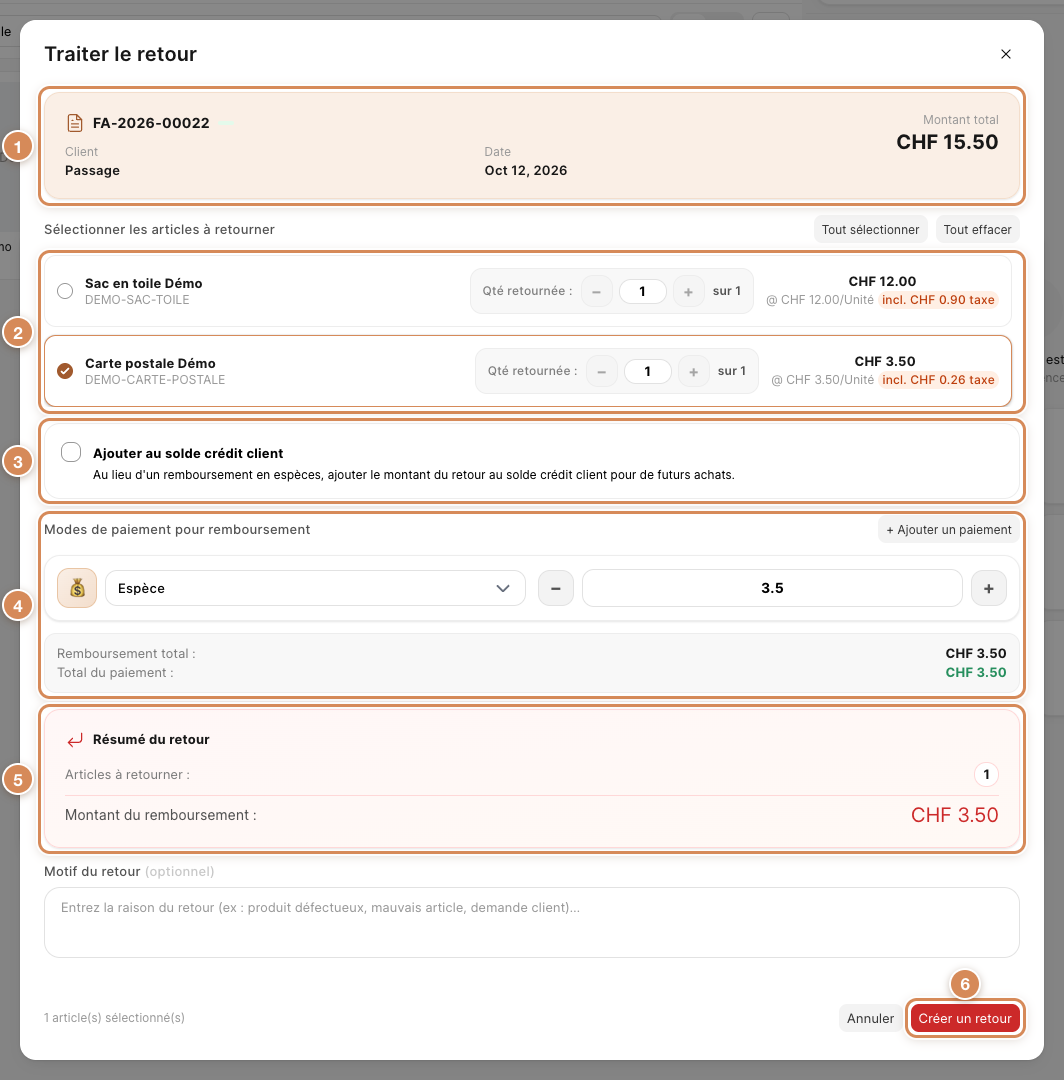
- La facture d'origine : numéro, client, date et montant total.
- Les articles à retourner : cochez-les et réglez la Qté retournée ; Tout sélectionner et Tout effacer gagnent du temps.
- Ajouter au solde crédit client : le montant du retour s'ajoute au solde du client au lieu d'être remboursé.
- Les modes de paiement pour remboursement, avec + Ajouter un paiement pour partager la somme, puis Remboursement total et Total du paiement.
- Le résumé du retour et le montant du remboursement.
- Créer un retour enregistre le retour ; le Motif du retour, au-dessus, est facultatif.
Les entrées et sorties de caisse
Entrées/Sorties de caisse enregistre l'argent qui entre ou sort hors vente. La fenêtre propose les opérations préparées pour votre caisse, avec une recherche : ici Paiement Fournisseur et Frais de port (des sorties, pastille rouge Sortie), et Versement caisse (une entrée, pastille verte Dans). Choisissez une opération : un formulaire s'ouvre, avec le Montant et une Note facultative. Cliquez ensuite sur Enregistrer une entrée de caisse (ou Enregistrer une sortie de caisse pour une sortie) ; un message confirme l'écriture, avec son numéro. Les opérations proposées sont celles du tableau Cash In/Out Templates du profil (voir Configurer la caisse).
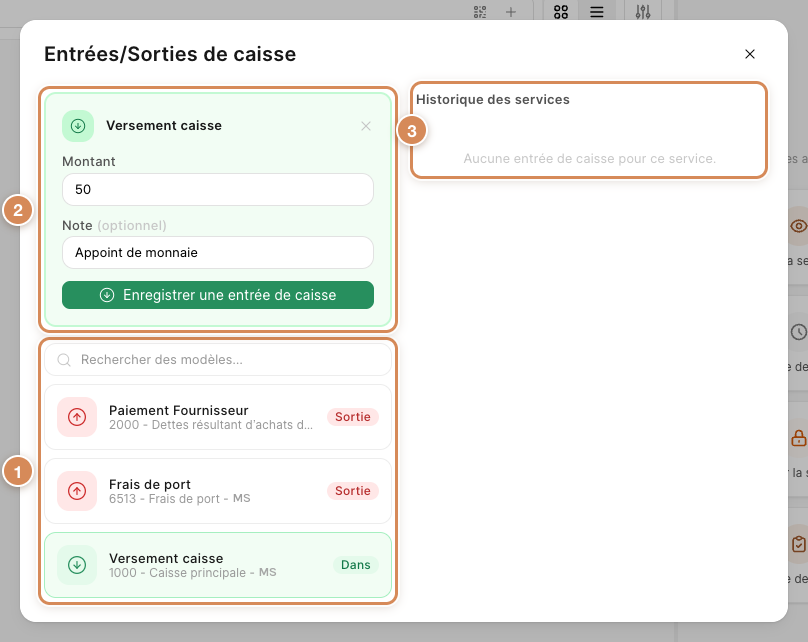
- Les opérations et leur recherche : un clic choisit l'opération.
- Le formulaire : montant, note et bouton d'enregistrement.
- L'Historique des services de la session.
L'Historique des services, à droite, liste les entrées de la session avec les totaux Dans, Sortie et Net (« Aucune entrée de caisse pour ce service » tant qu'il n'y en a pas). Ces mouvements entrent dans le calcul de l'argent attendu à la clôture.
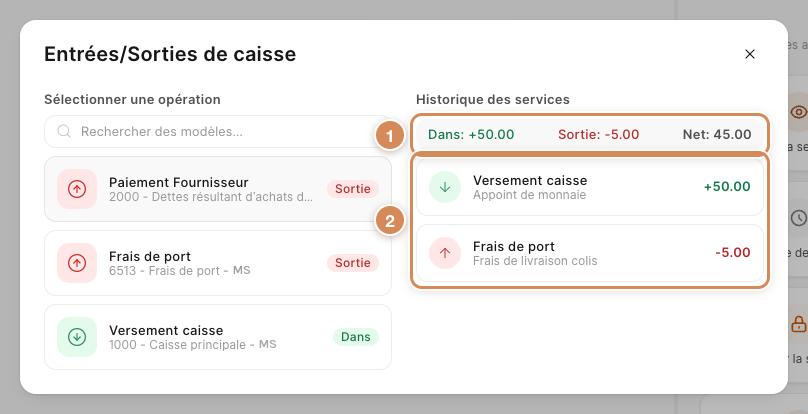
- Le total des entrées, des sorties et le net.
- Les mouvements de la session, avec leur note.
Le menu de l'utilisateur
Votre avatar, en haut à droite, ouvre un menu qui reprend les raccourcis du panier (Voir la session, Brouillons de factures, Historique des factures, Historique des services, Facture de retour, Fermer la session) et ajoute Basculer vers le Bureau, Écran de verrouillage, l'Apparence, la Langue et Déconnexion. Basculer vers le Bureau vous ramène au bureau Neoffice, sans fermer la session. Historique des services ouvre la liste de vos sessions et permet de réimprimer un rapport de fin de journée (voir plus bas) ; il reste disponible quand aucune session n'est ouverte.
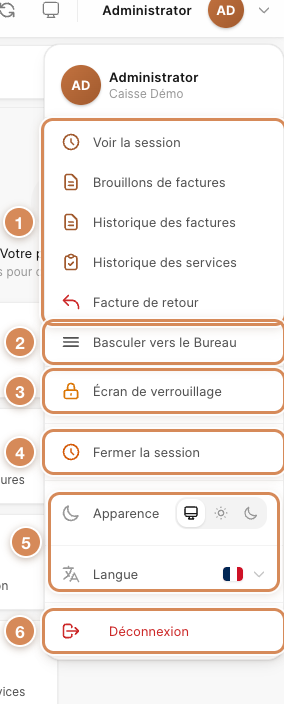
- Les raccourcis : session, brouillons, historique des factures, historique des services, retour.
- Basculer vers le Bureau ouvre le bureau Neoffice.
- Écran de verrouillage verrouille l'écran de la caisse.
- Fermer la session ouvre la clôture.
- Apparence et Langue.
- Déconnexion.
Fermer la session
À la fin de la journée, cliquez sur Fermer la session. La fenêtre Fermer la session POS résume la session : le profil, le début et la Durée, puis des tuiles : Ventes brutes (avec le nombre de factures), Retours (s'il y en a), Ventes nettes (après retours), Encaissé, Sur compte (« Non encaissé » : ce qui est resté à payer, quand une vente l'a laissé) et Taxes collectées. Une ligne repliée Détails de la facture donne le nombre de transactions et leur total. Dessous viennent les Ventes par mode de paiement, puis, quand il y en a, les Paiements externes (l'argent encaissé pendant la session sur une facture qui existait déjà, par exemple le solde d'une vente partielle) et les Entrées/Sorties de caisse.
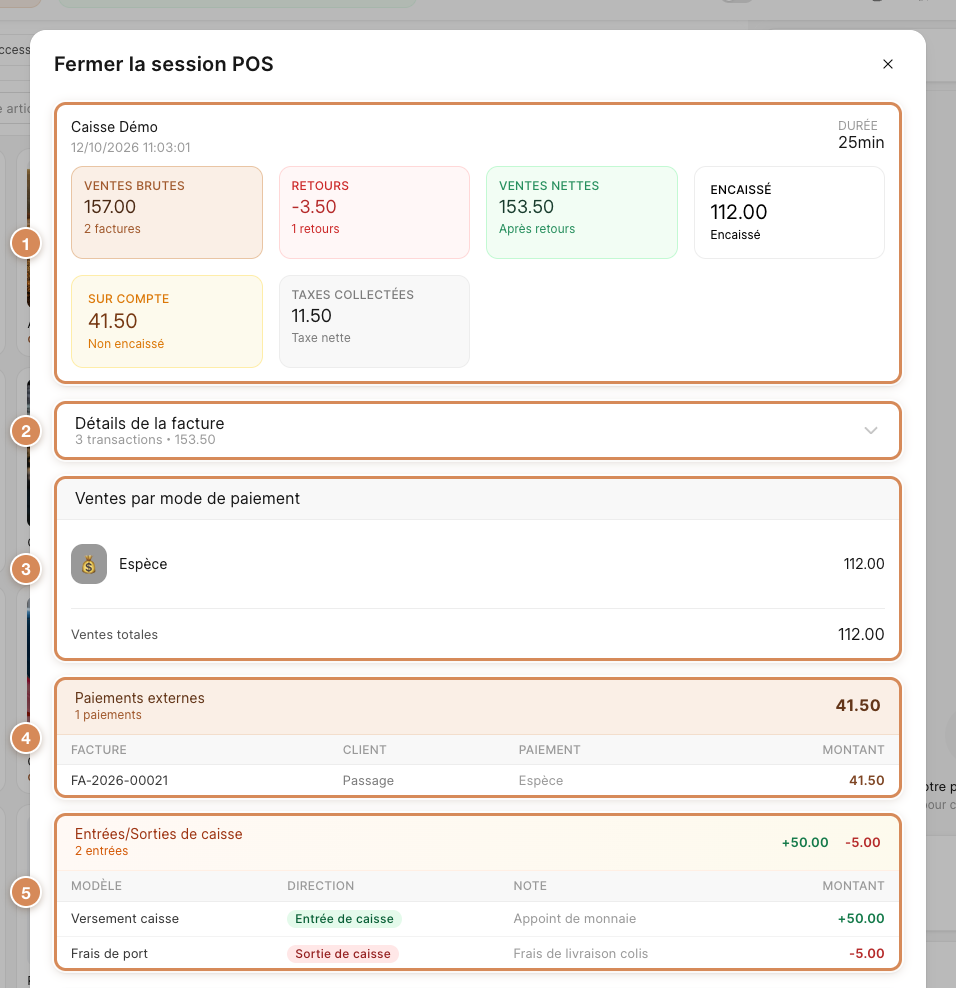
- Les tuiles de la session.
- Détails de la facture, repliée.
- Ventes par mode de paiement.
- Paiements externes : ici le solde de CHF 41.50 encaissé après coup.
- Entrées/Sorties de caisse de la session.
Plus bas, le Rapprochement des paiements compare, pour chaque mode (Carte de crédit, Twint, Espèce), le montant Attendu (l'ouverture, plus les encaissements, plus ou moins les entrées et sorties de caisse) avec ce que vous avez compté. Un mode sans mouvement est déjà marqué Équilibré ; pour Espèce, comptez la caisse et saisissez le montant réel : la caisse affiche l'écart par mode, puis le Total attendu, le Total réel et l'Écart net.
En bas, le Récapitulatif des taxes détaille la TVA par taux. Le bloc Retrait d'espèces apparaît quand l'entreprise a prévu un modèle de retrait : Espèces comptées vient du rapprochement, Retirer est la somme que vous sortez, Restant devient le solde d'ouverture proposé à la session suivante. Le bouton Fermer la session reste grisé tant que tous les montants de clôture ne sont pas saisis (le message dit « Veuillez saisir tous les montants de clôture »). Annuler ferme la fenêtre sans rien clôturer : c'est aussi la façon de consulter les totaux en cours de journée. Une session sans vente affiche « Aucune vente pendant cette session » et demande de retrouver les montants d'ouverture.
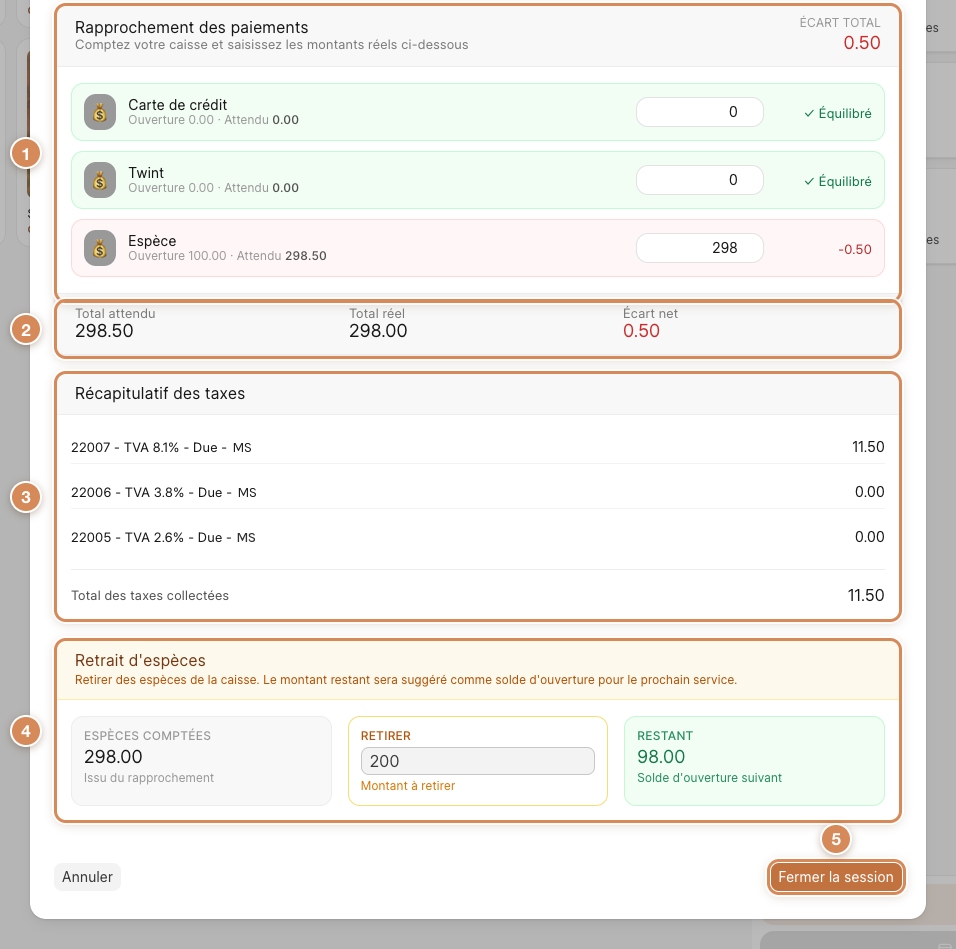
- Le rapprochement : le montant compté pour chaque mode, avec Équilibré ou l'écart.
- Total attendu, Total réel et Écart net : ici CHF 298.00 comptés pour CHF 298.50 attendus, soit un écart de CHF 0.50.
- Le récapitulatif des taxes, par taux.
- Le retrait d'espèces : ici CHF 200.00 retirés, CHF 98.00 laissés pour la session suivante.
- Fermer la session, actif quand tous les montants sont saisis.
Cliquez ensuite sur Fermer la session. Un voile Clôture de la session en cours… couvre l'écran pendant que la caisse enregistre la clôture (« Merci de ne pas fermer cette fenêtre. ») : attendez qu'il disparaisse, cela prend quelques secondes. La caisse confirme « Session clôturée avec succès ».
Imprimer le rapport de fin de journée
Juste après la clôture, la fenêtre Imprimer le rapport de fin de journée s'ouvre. Rien n'y est obligatoire : la session est déjà fermée.
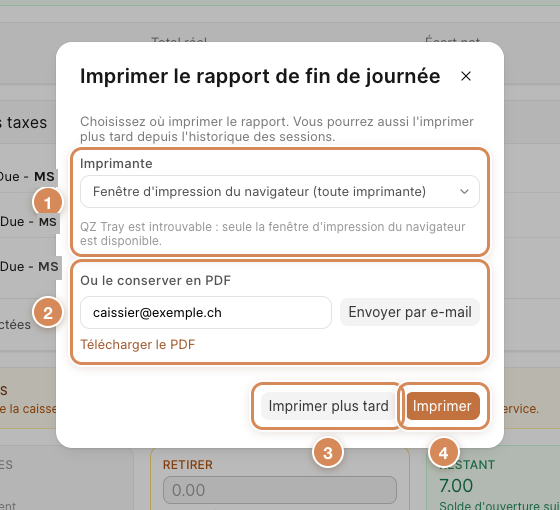
- Imprimante. La liste propose les imprimantes que voit QZ Tray, le programme d'impression des tickets installé sur le poste, et Fenêtre d'impression du navigateur (toute imprimante), qui permet aussi d'enregistrer le rapport en PDF. Sans QZ Tray, la fenêtre le dit (« QZ Tray est introuvable : seule la fenêtre d'impression du navigateur est disponible ») et propose seulement la fenêtre du navigateur. Votre dernier choix est retenu, poste par poste.
- Ou le conserver en PDF. Le champ d'adresses e-mail est déjà rempli : avec les adresses que l'entreprise a réglées pour la caisse (Destinataires du rapport de fin de journée), sinon avec votre propre adresse. Vous pouvez les changer, en séparant plusieurs adresses par une virgule. Envoyer par e-mail envoie le rapport en pièce jointe PDF ; Télécharger le PDF l'enregistre sur votre poste.
- Imprimer plus tard. Ferme la fenêtre sans rien imprimer : le rapport reste disponible dans l'historique (voir plus bas).
- Imprimer. Lance l'impression sur l'imprimante choisie.
Réimprimer un rapport plus tard
Votre avatar, en haut à droite, ouvre le menu ; Historique des services ouvre la fenêtre Historique des sessions POS. Elle montre en haut les Ventes totales, les Sessions totales et l'Écart net de caisse de la période, que vous réglez par les deux dates ou par les raccourcis 7J et 1M. Dessous, une ligne par session : la date, le profil de caisse, le caissier, les horaires d'ouverture et de clôture (EN COURS pour la session ouverte), les montants d'ouverture et de clôture, les ventes et l'écart. La liste se découpe en pages de cinq sessions. Vous ne voyez que vos propres sessions.
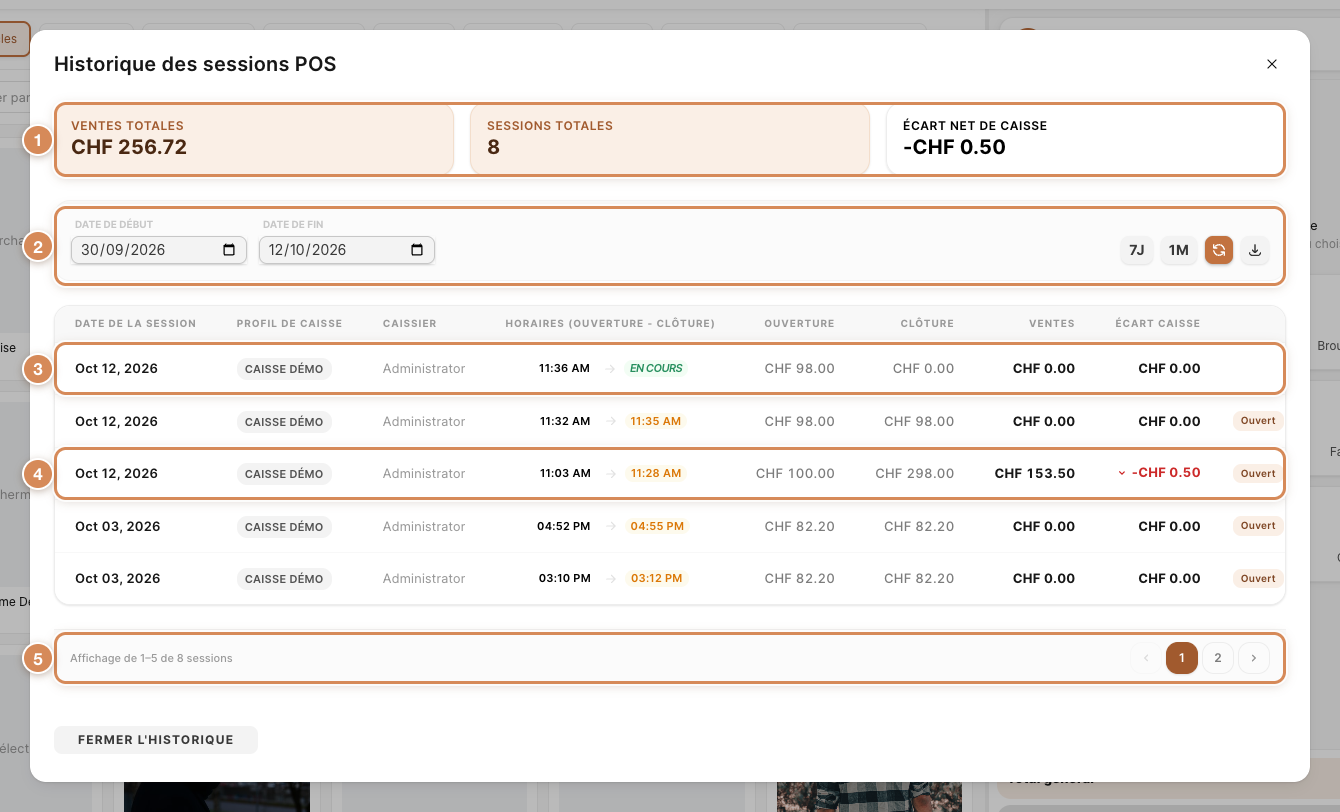
- Les totaux de la période.
- La période : deux dates et les raccourcis 7J et 1M.
- La session en cours, marquée EN COURS.
- Une session close, avec son écart de caisse (ici en rouge : CHF -0.50).
- Les pages de la liste.
À droite du tableau (il défile horizontalement), chaque session close porte trois boutons : Ouvert, Fermer et Imprimer. Imprimer ouvre la même fenêtre que celle de la clôture : imprimante, PDF, envoi par e-mail. Ouvert et Fermer ouvrent la fiche dans le bureau, dans un nouvel onglet : Ouvert la fiche d'ouverture de caisse, Fermer la fiche Clôture de caisse. La session en cours n'a que Ouvert.
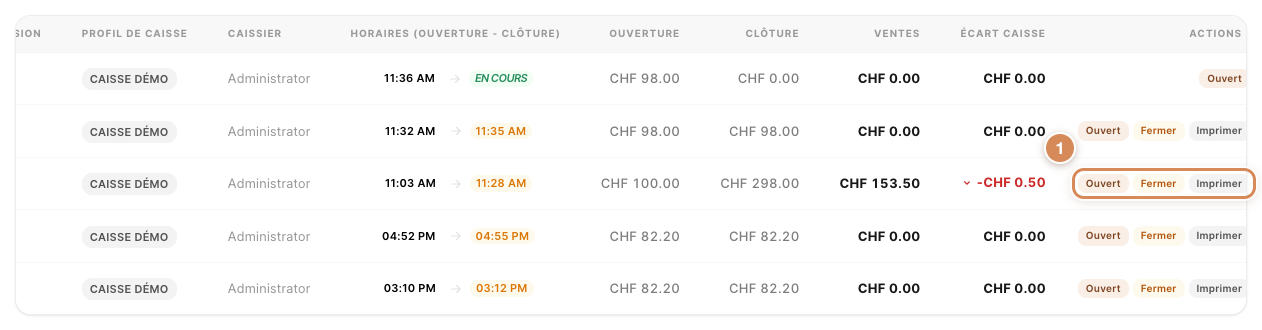
- Les trois boutons d'une session close.
Le rapport est gardé sur la clôture
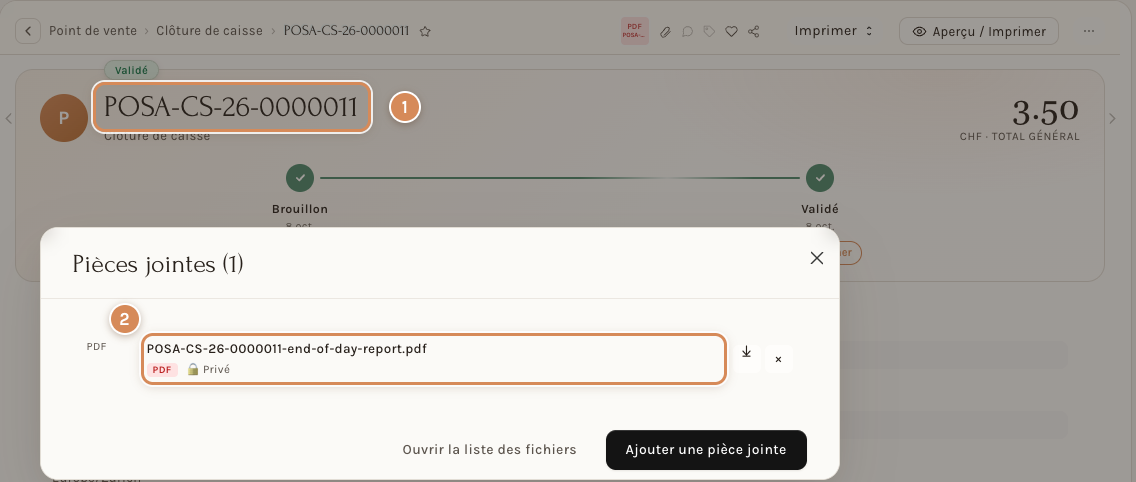
À chaque clôture, Neoffice joint le rapport en PDF à la fiche Clôture de caisse : un fichier marqué Privé, nommé d'après le numéro de la clôture (« POSA-CS-26-…-end-of-day-report.pdf »). La fiche n'a pas d'onglet de pièces jointes : cliquez sur l'icône en forme de trombone, en haut de la fiche, pour ouvrir la fenêtre Pièces jointes (1), où le fichier est listé. Il est préparé en tâche de fond juste après la validation : il peut mettre quelques secondes à apparaître.
Sans session ouverte, la caisse n'affiche que l'écran Bienvenue sur Neopos : il faut ouvrir une nouvelle session pour vendre de nouveau.
Retrouver les sessions et les ventes dans le bureau
Dans l'espace Point de vente, l'onglet Ouvertures liste les ouvertures de caisse (pastilles Ouvert, Restées ouvertes, Fermé, Tous, chacune avec son nombre ; l'onglet s'ouvre sur Ouvert, cliquez sur Tous pour tout voir) et l'onglet Fermetures les clôtures (pastilles Validées, Ce mois, Avec un retrait d'espèces, Tous). L'onglet Caisses liste les profils de caisse (voir Configurer la caisse).
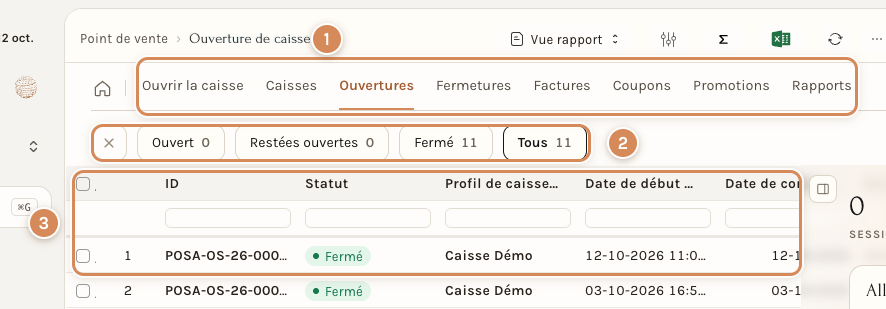
- Les onglets de l'espace.
- Les pastilles : Ouvert, Restées ouvertes, Fermé et Tous, avec leur nombre.
- La liste des ouvertures : numéro, statut, profil de caisse, date de début.
Une Clôture de caisse se lit comme un document : la période, l'ouverture de caisse, la société, le profil, le caissier, puis les factures liées et les paiements POS, le résumé des ventes, les modes de paiement, les taxes et le rapprochement des paiements. Le rapport de fin de journée en PDF y est joint : cliquez sur l'icône en forme de trombone, en haut de la fiche, pour l'ouvrir.
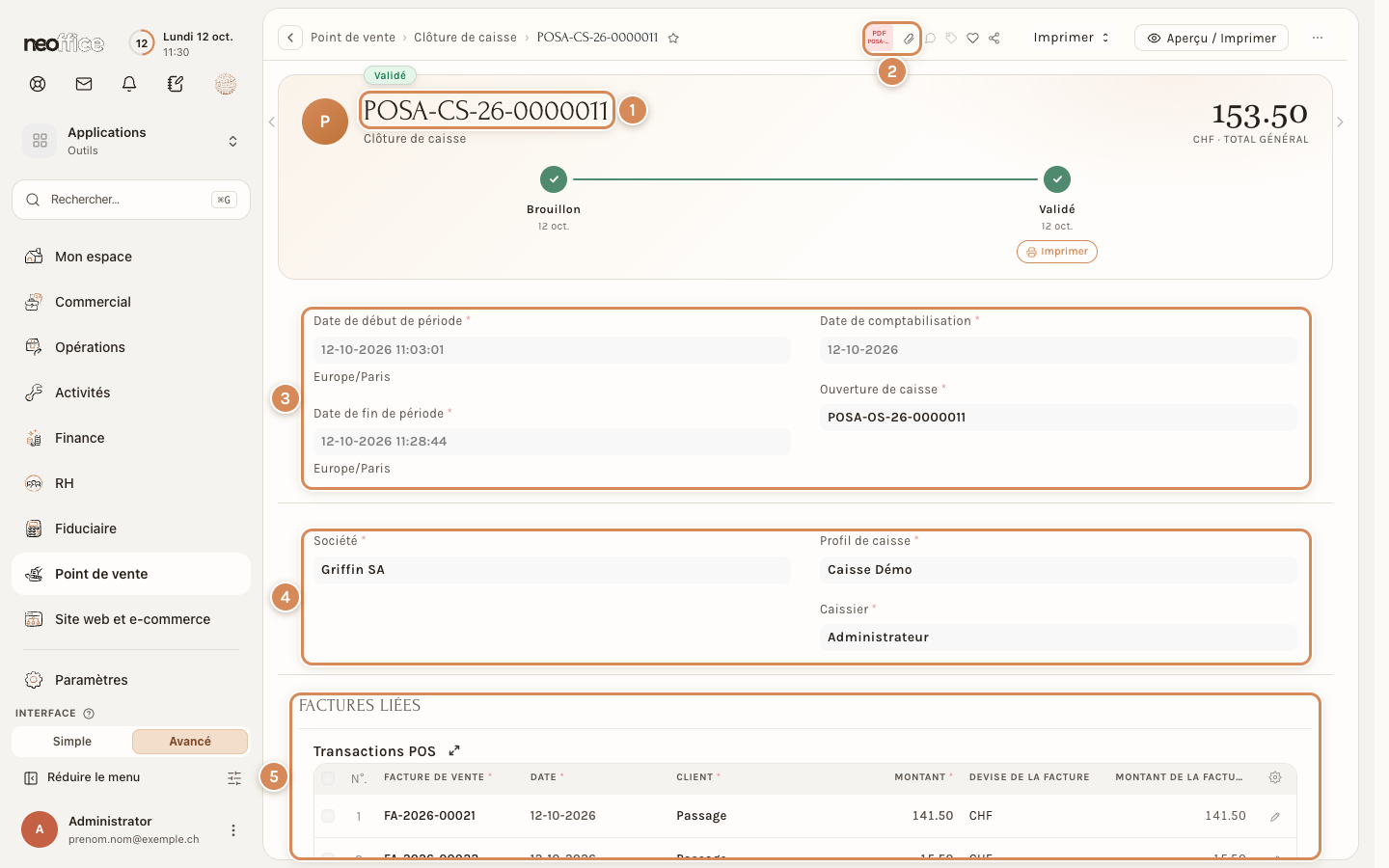
- Le numéro de la clôture.
- Le rapport en PDF, joint à la fiche (icône en forme de trombone).
- La période et l'ouverture de caisse correspondante.
- La société, le profil et le caissier.
- Les factures liées : les ventes de la session, avec leurs paiements.
Les ventes de la caisse sont des factures de vente. L'onglet Factures les liste (par défaut celles du jour) avec les filtres Aujourd'hui, Ce mois, Retours, Brouillons et Tous, chacun avec son nombre.
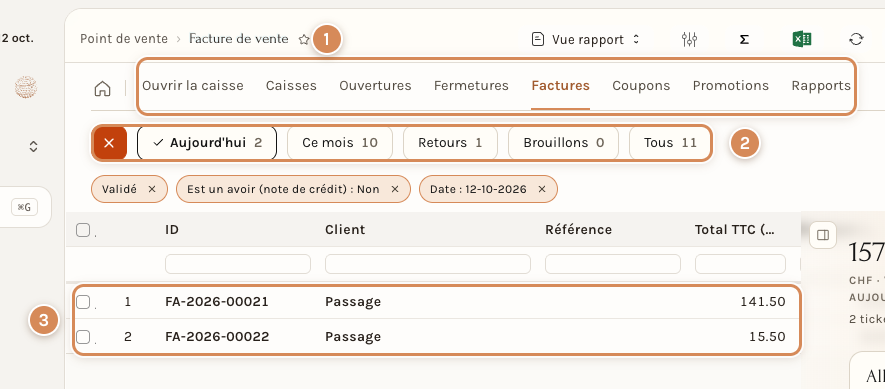
- Les onglets de l'espace, Factures étant ouvert.
- Les filtres de la liste.
- Les ventes du jour : numéro, client et total.
À régler une fois
- Qui peut vendre : le profil de caisse liste les utilisateurs autorisés. Chacun ouvre sa propre session avec le profil qui lui est attribué (voir Configurer la caisse).
- Le rapport de fin de journée : décidez qui le reçoit. Les adresses se règlent dans les paramètres POS (Destinataires du rapport de fin de journée, voir Configurer la caisse) ; le caissier les voit déjà remplies dans la fenêtre d'impression. L'envoi automatique à la clôture existe, il est éteint au départ et ne s'active que si des adresses sont saisies. Sans QZ Tray sur le poste, la fenêtre d'impression du navigateur suffit, PDF compris.
- Les montants à compter viennent des ventes de la session, des encaissements faits après coup et des entrées et sorties de caisse : l'écart net doit rester proche de zéro. Pour sortir du liquide à la clôture, définissez le modèle de retrait dans les paramètres POS (Modèle de retrait à la clôture) : le montant laissé dans le tiroir est alors proposé à l'ouverture suivante.
- Les droits de l'équipe (créer, annuler, voir les rapports) suivent les modèles d'accès : voir Modèles d'accès : donner les bons droits. Les chiffres de vente sont dans Les rapports de caisse.
Au quotidien
- Ouvrez votre session en début de service et saisissez le fond de caisse (ou vérifiez celui qui est proposé) : sans lui, l'écart de clôture ne tombera pas juste.
- Vérifiez le client avant de payer : Passage convient à une vente anonyme ; pour une facture à son nom, choisissez ou créez le client avant d'encaisser.
- Si le client hésite, mettez la vente En attente plutôt que de la vider : elle se recharge depuis Brouillons de factures.
- Une erreur découverte après l'encaissement se corrige par une Facture de retour. Un client qui paie le solde plus tard se règle depuis Gestion des factures, onglet Impayé.
- Avant de partir, fermez la session et comptez la caisse mode par mode. Dans la fenêtre qui suit, imprimez ou envoyez le rapport ; si vous n'avez pas le temps, Imprimer plus tard : il reste dans votre historique des services. Si un bouton manque, demandez à la personne qui gère les accès de votre entreprise de contrôler votre modèle d'accès.
- Surveillez les sessions oubliées : l'espace Point de vente signale en rouge « Sessions de caisse restées ouvertes depuis hier ou avant ». Une session oubliée reste ouverte, et sa clôture regroupera toutes les ventes faites depuis son ouverture.