Un devis est l'offre chiffrée que vous remettez à un client, ou à un futur client, avant qu'il ne commande. Cette page montre comment en créer un, de la fenêtre de départ au brouillon enregistré, puis comment lire l'écran du devis.
Simple ou Avancé. Cette page décrit le formulaire complet, celui de l'interface Avancé : tous les onglets et tous les champs y sont affichés. L'interface Simple présente le même document par questions, le reste étant sous Plus de détails. Le choix se fait en bas du menu de gauche, sous le titre Interface. Le principe : Simple ou Avancé.
Démarrer un devis
Ouvrez l'espace Commercial, puis l'onglet Devis, et cliquez sur Ajouter Devis, en haut à droite. La liste montre vos devis avec des filtres rapides : Ouverts, Tous, Brouillons, En attente de réponse, Expire cette semaine et Commandé. Un panneau à droite résume les devis en attente de réponse. Le bouton Liste / Grille change l'affichage.
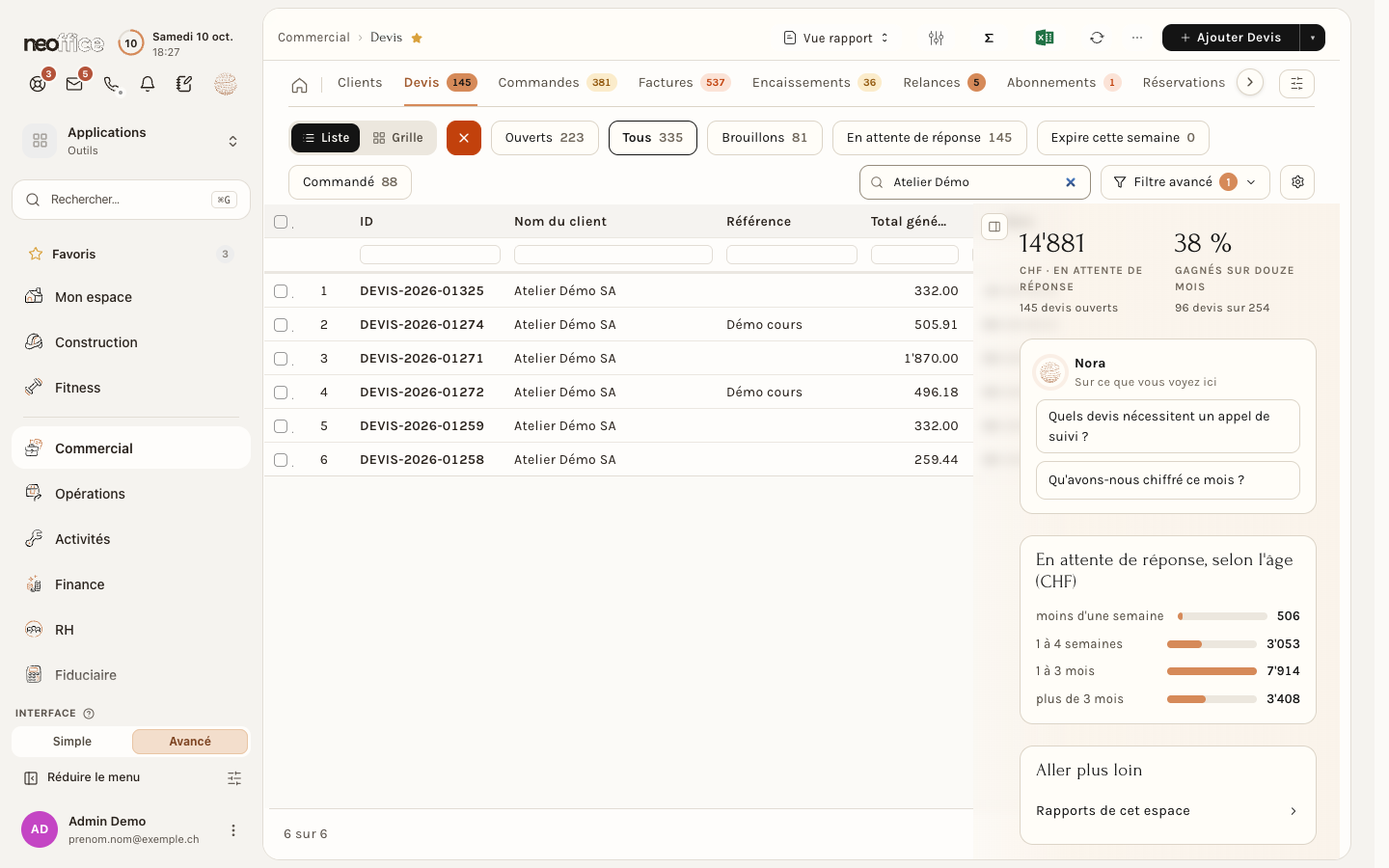
On peut aussi démarrer un devis depuis le petit triangle à droite de Ajouter Client (entrée Devis), ou depuis le Tableau de bord de la fiche d'un client, avec le + de la ligne Devis.
La fenêtre de départ
Un devis commence par une fenêtre intitulée Devis, sous-titrée Création. Elle vous évite de remplir un formulaire vide : vous désignez le client, vous vérifiez les adresses, puis vous passez aux articles.
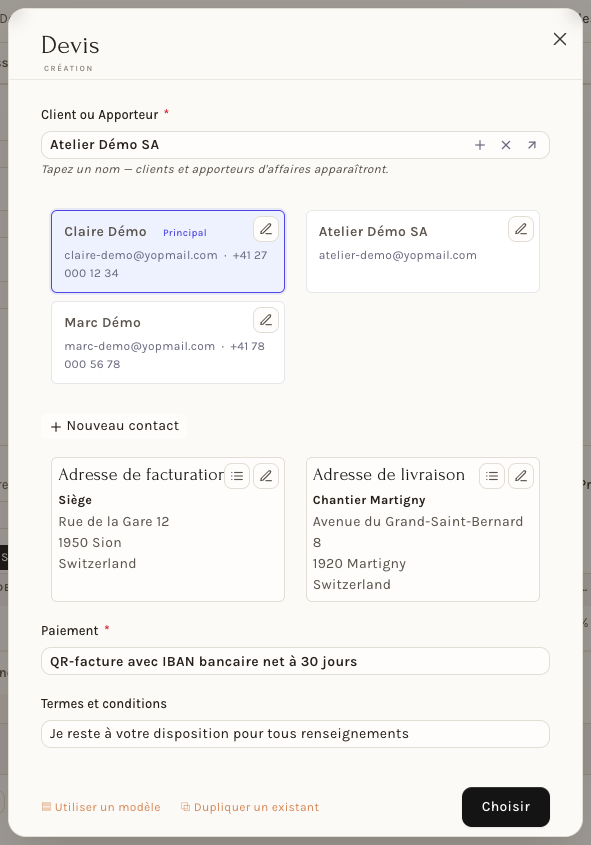
- Client ou Apporteur (obligatoire) : tapez un nom. L'aide sous le champ le dit : clients et apporteurs d'affaires apparaîtront. Chaque réponse porte un repère Client, l'adresse et l'e-mail, pour ne pas confondre deux homonymes. Trois icônes se trouvent dans le champ : + pour créer un client, × pour effacer, la flèche pour ouvrir sa fiche dans un nouvel onglet du navigateur.
- Les contacts du client s'affichent en cartes. Le contact Principal est déjà sélectionné. Le crayon d'une carte modifie le contact, Nouveau contact en ajoute un.
- Adresse de facturation et Adresse de livraison s'affichent aussi en cartes. Sur chacune, un premier bouton permet de choisir une autre adresse et un second de modifier l'adresse.
- Paiement (obligatoire) : les conditions de paiement, par exemple « QR-facture avec IBAN bancaire net à 30 jours ».
- Termes et conditions : le texte de fin de devis, déjà rempli (« Je reste à votre disposition pour tous renseignements »).
- Utiliser un modèle ouvre une petite fenêtre où choisir un Modèle puis Appliquer. Dupliquer un existant ouvre la fenêtre Dupliquer : Devis à dupliquer, case Garder le même client, bouton Dupliquer.
Cliquez sur Choisir pour passer aux articles.
Quand c'est un apporteur d'affaires qui amène l'affaire
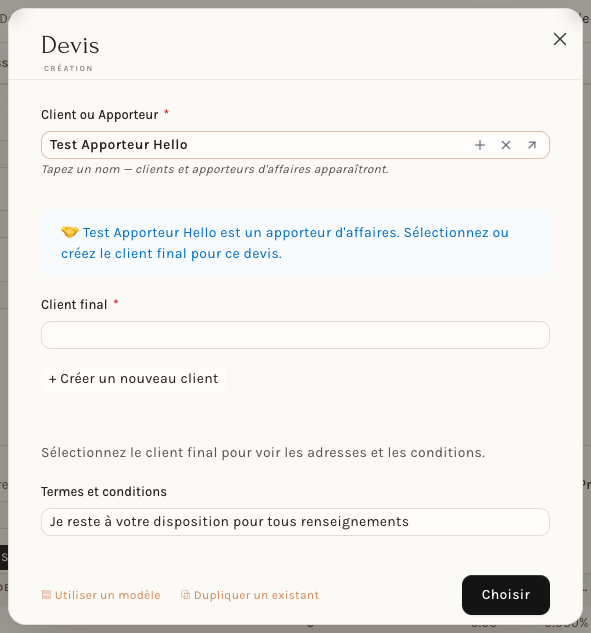
Si vous choisissez un apporteur d'affaires au lieu d'un client, la fenêtre l'indique : « … est un apporteur d'affaires. Sélectionnez ou créez le client final pour ce devis. » Un champ Client final apparaît, avec + Créer un nouveau client. Les adresses et les conditions s'affichent dès que le client final est choisi : le devis est établi pour lui.
Choisir les articles
La fenêtre Sélectionner les articles s'ouvre. Tapez dans la recherche (nom, code, description ou code-barres) ou affinez avec Catalogue, Groupe d'articles, Marque et Entrepôt, ce dernier étant déjà rempli. Réinitialiser les filtres remet tout à zéro. Les cases Description et Images règlent ce que montre la liste. Le bouton Chercher « … » chez les fournisseurs, sous la liste, élargit la recherche aux fournisseurs, et Obtenir les articles de reprend les articles d'un autre document.
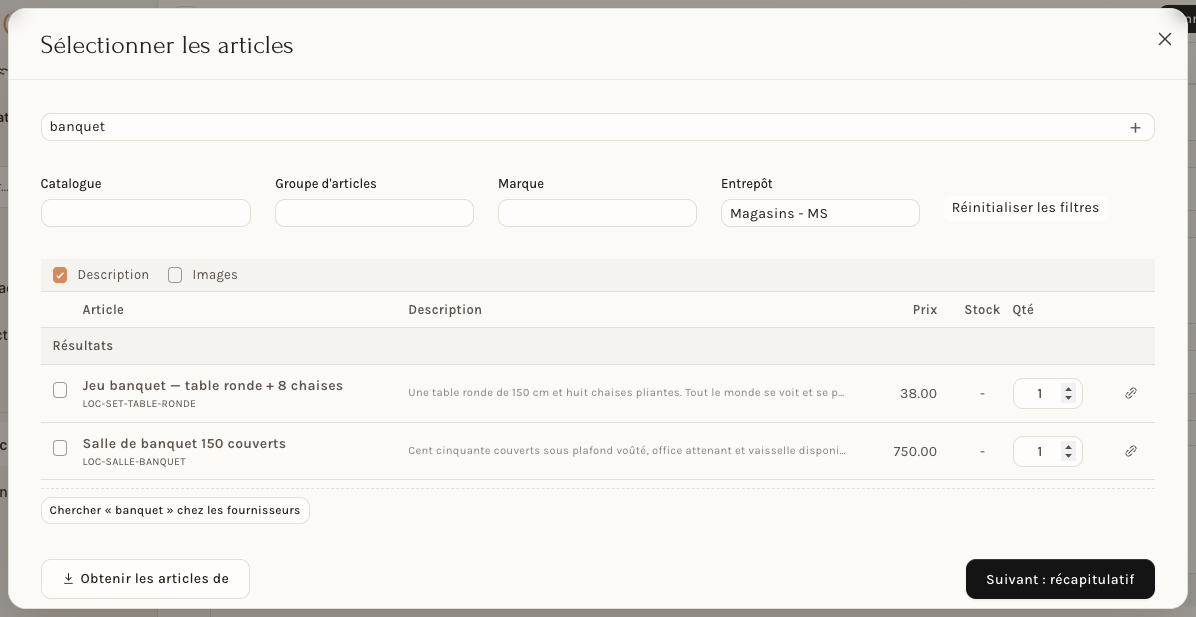
Cochez un article et réglez sa quantité dans la colonne Qté. Les articles cochés se regroupent en haut sous Sélectionné, et vous pouvez chercher autre chose sans les perdre. Un article à variantes affiche Grille à la place de la quantité, avec un repère qui donne le nombre de variantes. Cliquez sur Suivant : récapitulatif, le nombre entre parenthèses indiquant combien d'articles sont cochés.
La fenêtre Récapitulatif résume le devis : pour chaque ligne, la quantité (boutons − et +), l'unité, le prix, la remise en pourcentage et le montant. On peut y réordonner les lignes en les glissant (l'invite le dit : « Glissez pour réordonner · ajustez quantité, prix et remise »), ajouter un + Article, une + Ligne libre ou un + Sous-total, revenir à Sélectionner des articles, et lire le Total estimé.
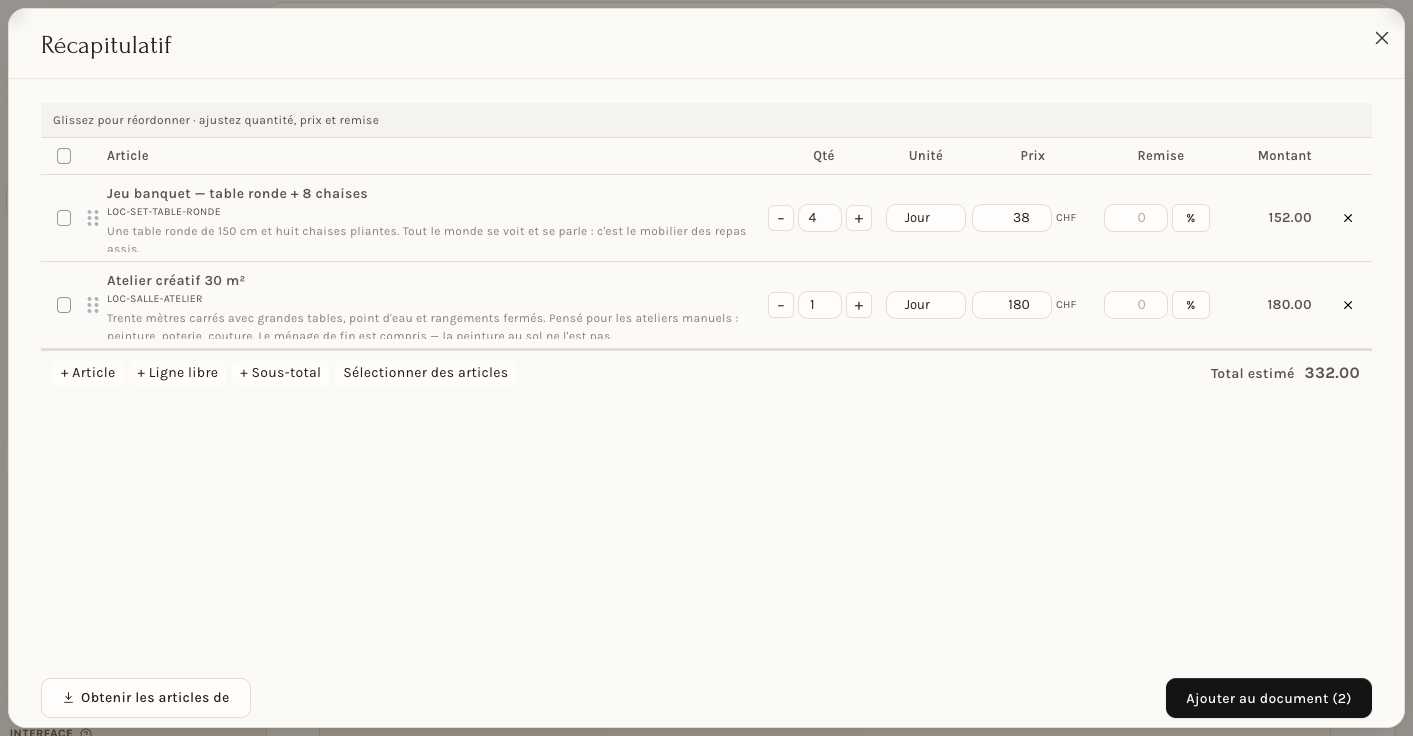
Cliquez sur Ajouter au document (le nombre entre parenthèses est celui des articles). Le devis est enregistré tout de suite, sous la forme d'un brouillon : son numéro (DEVIS-…) apparaît dans l'en-tête et le message Enregistré s'affiche.
Le devis en brouillon
L'en-tête rappelle le client, l'adresse, le contact, le Total général et l'état (Brouillon). Une frise de quatre étapes suit la vie du devis : Brouillon, Envoyé, Accepté, Ordre. L'étape en cours est entourée, et le bouton Valider se trouve sous Brouillon. Une ligne de Nora signale ce qui mérite attention, par exemple que le client a une facture en retard, avec un bouton Voir les factures.
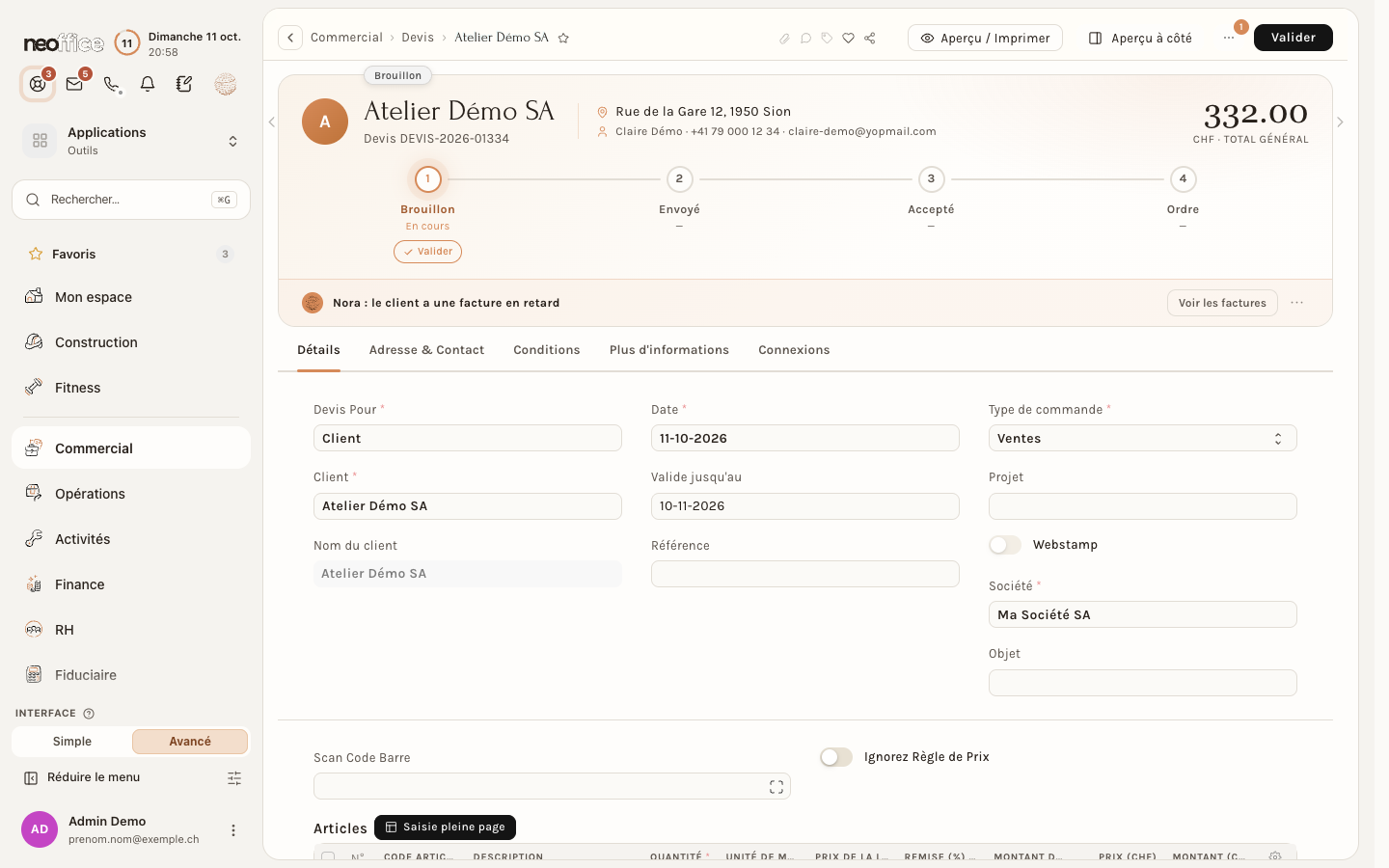
L'onglet Détails réunit :
- Devis Pour (Client), Client, Nom du client (grisé, repris du client).
- Date et Valide jusqu'au : par défaut, la validité est de 30 jours après la date.
- Type de commande, Projet, Référence, Société et Objet, ainsi que l'interrupteur Webstamp. Pour le champ Objet, voir L'objet et son compteur sur les documents de vente.
- Scan Code Barre, pour ajouter un article avec une douchette, et l'interrupteur Ignorez Règle de Prix.
- Le tableau Articles : code, description, quantité, unité de mesure, prix de la liste, remise en pourcentage, montant de la remise, prix et montant. Au-dessus du tableau, Saisie pleine page l'ouvre en grand. Sous le tableau, Ajouter une ligne et Marge par ligne, puis Déplacement, Sous-total, Ligne libre et Sélectionner des articles. Dans le champ Client comme dans la cellule du code article, la petite flèche ouvre la fiche dans une fenêtre, où vous la lisez ou la corrigez sans quitter le devis : voir la page « Les champs de choix : voir, modifier, revenir ».
- La bande des totaux sous le tableau : Total net, Taxes et Total. Dans l'exemple, 307.12 de total net plus 24.88 de TVA font 332.00. Le modèle de taxes de l'exemple s'appelle « TVA Vente TTC » : les prix de la liste s'entendent TVA comprise.
Cochez une ligne du tableau Articles : Dupliquer et Supprimer apparaissent à côté de Sélectionner des articles. Dupliquer demande où placer la copie : juste en dessous, à la fin du document ou à un numéro de ligne. Le numéro d'une ligne se change aussi dans la fenêtre Modifier la description, qu'un clic sur sa description ouvre. Le clic droit sur la ligne propose les mêmes gestes. Tout cela est expliqué une seule fois, dans la page de la facture : Dupliquer des lignes, Déplacer une ligne par son numéro et Le clic droit sur une ligne.
Sous le tableau des articles, le formulaire montre aussi Quantité totale et les champs grisés Total (CHF) et Total net (CHF) (les mêmes chiffres que la bande des totaux). La section Taxes et frais réunit Catégorie de taxe, Modèle de taxes et frais de vente, Règle de Livraison, Incoterm et le tableau Taxes et Frais de Vente. Suivent les champs grisés Points de fidélité, Montant de fidélité et Total des Taxes et Frais (CHF), puis la section Totaux : Total général (CHF), Ajustement d'arrondi (CHF), Total arrondi (CHF) et l'interrupteur Désactiver le total arrondi. Les sections Remise supplémentaire et Devise et liste de prix sont repliées, et Répartition des taxes montre, article par article, le montant taxable et la TVA de chaque taux. L'onglet Adresse & Contact porte en plus le bloc Adresse de la société : Nom de l'Adresse de la Société, Adresse de la Société et Personne de contact de la société.
Les autres onglets : Conditions (Modèle de conditions de paiement avec son Calendrier de paiement, puis les termes et conditions), Plus d'informations (sections Répétition automatique, Paramètres d'impression, Raisons perdues et Infos supplémentaires) et Connexions (les documents liés : commande client, facture de vente, abonnement…).
Dans la barre du haut, Aperçu / Imprimer ouvre l'aperçu du document, et Aperçu à côté l'affiche à droite du formulaire, avec le voyant À jour et les boutons PDF et Imprimer ; on le ferme avec la croix. Le menu Obtenir les articles de, dans la barre du haut, propose de reprendre des articles d'un autre document. Le menu … propose entre autres Créer un modèle, Dupliquer et Supprimer.
Adresses et contacts du devis
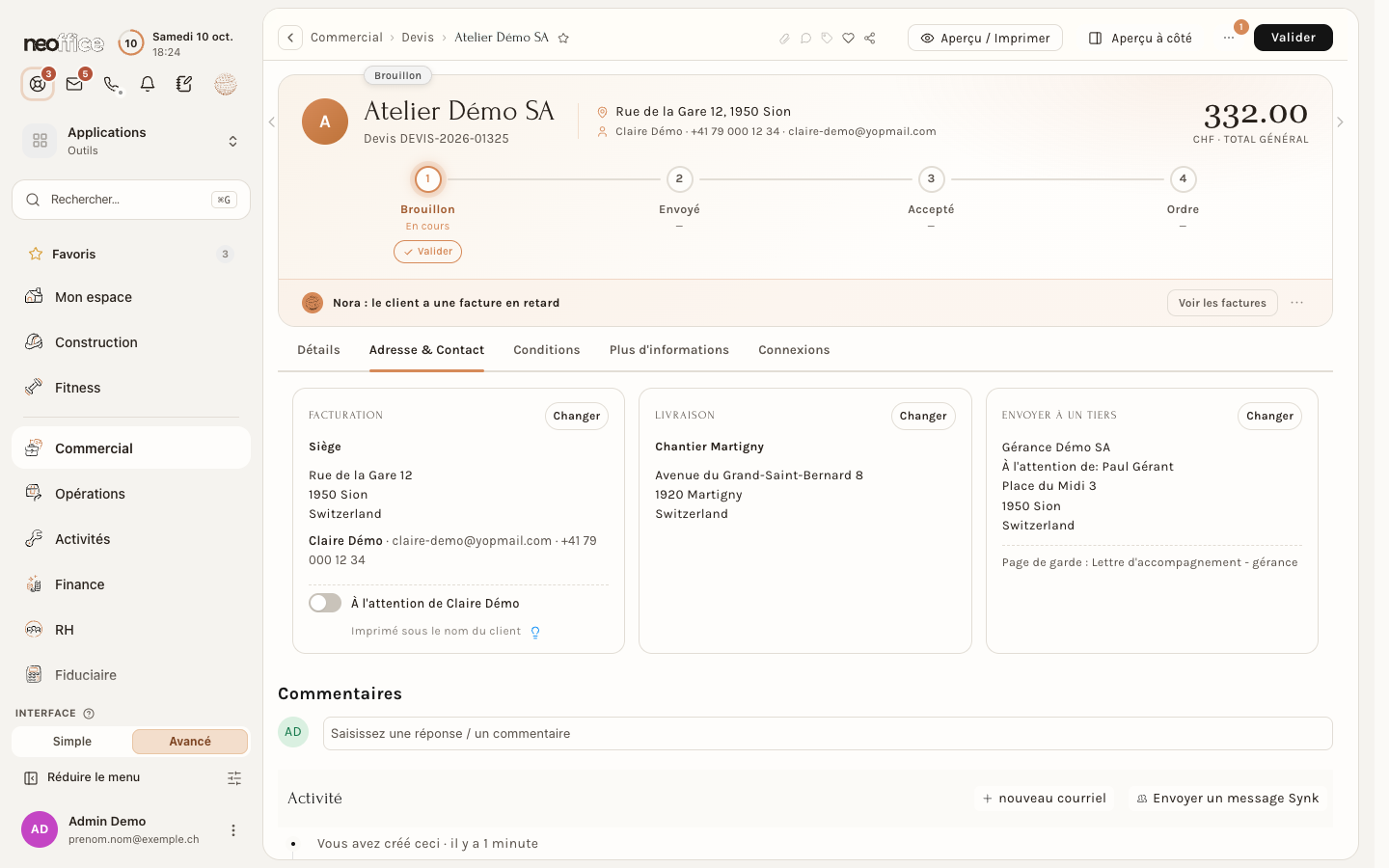
L'onglet Adresse & Contact montre trois cartes : Facturation, Livraison et Envoyer à un tiers. Chacune a un bouton Changer. La carte Facturation porte aussi l'interrupteur À l'attention de (le nom du contact), qui imprime ce contact sous le nom du client. La carte Envoyer à un tiers, utile pour une gérance ou un architecte, montre l'adresse du tiers et la Page de garde (une lettre d'accompagnement) ; elle se règle une fois pour toutes sur la fiche du client.
Changer ouvre un seul panneau, au lieu de fenêtres qui s'empilent. Il montre les adresses du client à gauche et ses contacts à droite, en cartes, avec leur type et leurs repères ; + Ajouter une adresse et + Ajouter un contact permettent d'en créer. Un clic sur une carte la choisit pour ce document ; Appliquer la pose sur le devis.
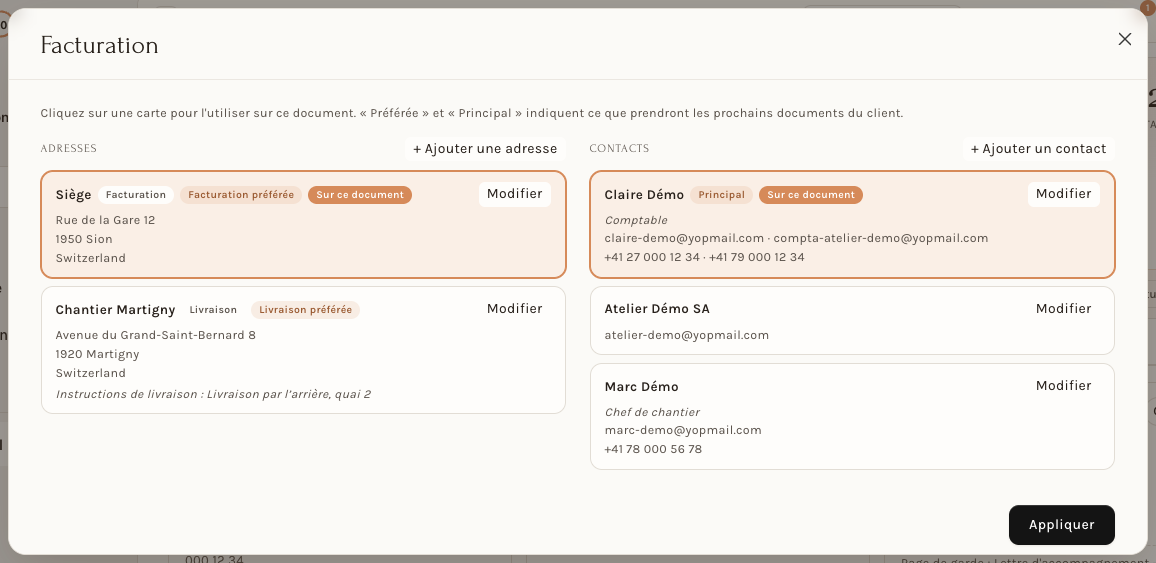
Deux repères ne se confondent pas :
- Sur ce document : l'adresse que ce devis utilise.
- Facturation préférée ou Livraison préférée : ce que les prochains documents du client prendront par défaut.
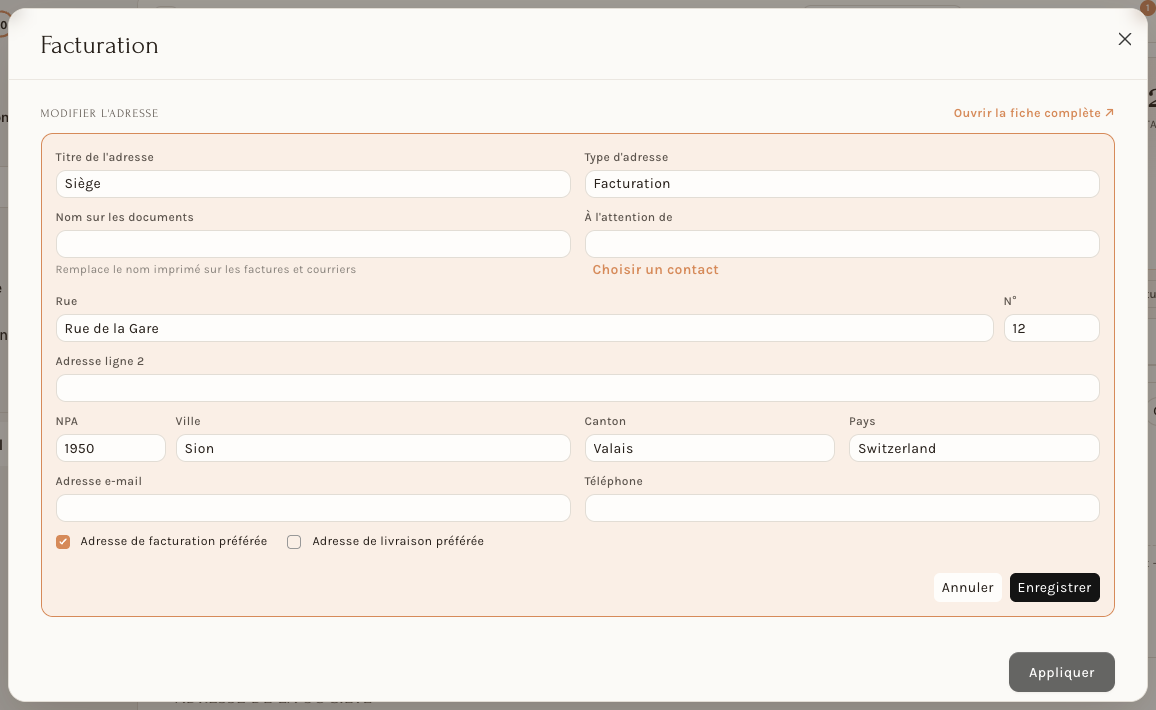
Modifier ouvre l'adresse sur place, sans quitter le panneau : titre, type, nom sur les documents, à l'attention de (avec Choisir un contact), rue, numéro, ligne 2, NPA, ville, canton, pays, e-mail, téléphone et les deux cases « préférée ». Enregistrer écrit la fiche du client tout de suite ; Annuler ferme l'éditeur sans rien écrire ; Ouvrir la fiche complète passe à la fiche. Tant que l'éditeur est ouvert, Appliquer est grisé.
Valider le devis
Quand le devis est prêt, cliquez sur Valider. Une fenêtre Confirmer demande « Valider définitivement DEVIS-… ? », avec Non ou Oui. Après la validation, le devis passe à l'état Ouvert et l'étape Envoyé de la frise est en cours, avec les boutons Envoyer par e-mail, Imprimer, Créer (menu) et WebStamp, et Définir comme perdu si l'offre n'aboutit pas. La suite est dans Envoyer un devis et le faire accepter. Tant qu'il est un brouillon, tout se modifie et rien n'est envoyé ; une fois validé, le devis est figé, ses lignes ne se modifient plus.
Les onglets du devis, un par un
Le formulaire d'un devis a cinq onglets : Détails, Adresse & Contact, Conditions, Plus d'informations et Connexions. Plusieurs blocs sont les mêmes dans tous les documents de vente : le tableau des lignes, les taxes et frais, les totaux, la remise supplémentaire, l'arrondi, les conditions de paiement et les connexions. Ils sont expliqués une seule fois, dans la page de la facture de vente, et cette section y renvoie. Elle s'arrête sur ce qui est propre au devis : la durée de validité, le partenaire de référence, l'envoi à un tiers, l'acceptation par le client, les raisons perdues et le texte de fin de document.
La vue Simple et la vue Avancé
Le commutateur Interface, en bas du menu de gauche, propose Simple et Avancé. Il change le menu et les formulaires, et votre choix est gardé pour votre compte.
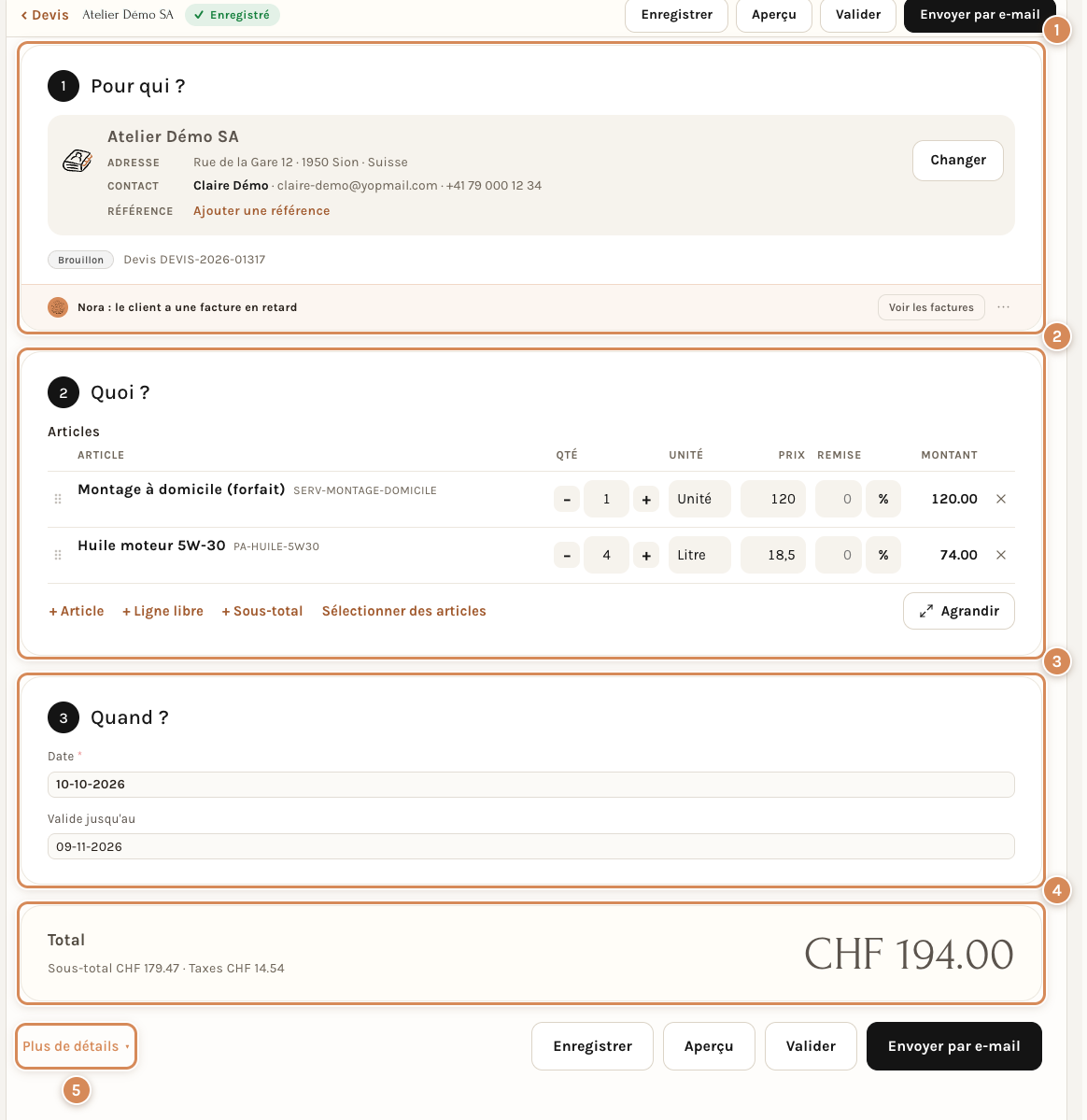
- Pour qui ? Le client, son adresse, son contact principal et la ligne Référence (cliquez sur Ajouter une référence pour saisir le numéro de commande de votre client). Un bouton Changer permet de modifier ces informations. Sous la carte, l'état du devis (Brouillon) et son numéro, puis la ligne de Nora.
- Quoi ? Les articles, avec les boutons − et + pour la quantité, l'unité, le prix, la remise en pourcentage et le montant, puis + Article, + Ligne libre, + Sous-total et Sélectionner des articles. Agrandir ouvre le tableau en grand.
- Quand ? La Date du devis et Valide jusqu'au.
- Total. Le total en grand, avec le sous-total (le total net) et les taxes en dessous.
- Plus de détails. Ce lien déplie, sous les trois cartes, le formulaire complet avec ses cinq onglets ; Moins de détails le replie.
En haut et en bas de la page, quatre boutons : Enregistrer, Aperçu, Valider et Envoyer par e-mail.
La vue Simple cache donc tout le reste : le type de destinataire (Devis Pour), le Type de commande, le Projet, la Société, l'Objet, la liste de prix, les taxes et les totaux détaillés, la remise supplémentaire, les adresses de livraison et de société, l'envoi à un tiers, les conditions de paiement, le texte de fin de document, l'acceptation en ligne, les paramètres d'impression et les raisons perdues. Rien n'est supprimé : Plus de détails le montre. La vue Avancé affiche d'emblée le formulaire complet, tel que les captures suivantes le montrent.
Onglet Détails
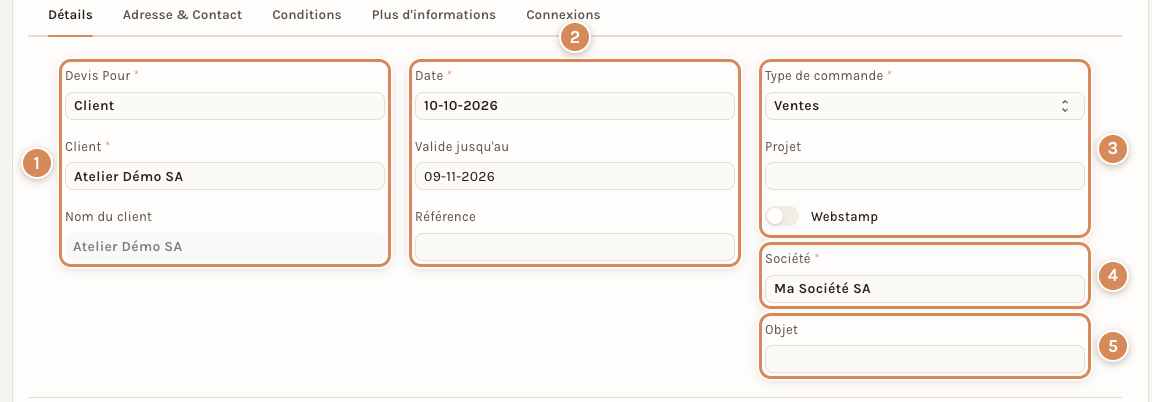
- Devis Pour, Client, Nom du client. Devis Pour dit à qui l'offre s'adresse : Client pour un client déjà enregistré, ce qui est le cas courant. La liste propose aussi les prospects du suivi commercial, et le champ qui suit change alors de nom. Client est obligatoire : tapez un nom, ou créez le client avec le + du champ. Nom du client est grisé : il est repris de la fiche du client, on ne le saisit pas.
- Date, Valide jusqu'au, Référence. La Date est celle du jour. Valide jusqu'au vaut la date du devis plus le nombre de jours réglé dans les Paramètres CRM (champ Jours de validité par défaut pour les devis, ici 30 jours) ; si ce nombre est vide, c'est un mois. Vous pouvez la changer pour ce devis. Un devis validé dont la date est passée et qui n'a pas été commandé passe à l'état Expiré (un travail de nuit s'en charge) ; un devis déjà accepté reste Accepté. La Référence est libre : le numéro de commande ou de demande de votre client, par exemple.
- Type de commande, Projet, Webstamp. Type de commande vaut Ventes pour un devis ordinaire ; les autres choix sont Maintenance et Panier, ce dernier étant posé par la boutique en ligne. Projet relie le devis à un projet existant. Webstamp est un interrupteur grisé : il s'allume quand un timbre de La Poste suisse a été commandé pour ce devis, avec le bouton WebStamp de l'en-tête (voir La Poste : commander des timbres avec WebStamp).
- Société. La société qui émet le devis, remplie avec votre société habituelle. Elle décide du numéro, des taxes par défaut et du texte de fin de document : si vous gérez plusieurs sociétés, vérifiez-la avant d'enregistrer.
- Objet. Le lieu, la machine ou le véhicule dont il est question, avec son compteur : voir L'objet et son compteur sur les documents de vente.
Quelques champs ne s'affichent que dans certains cas, et sont grisés. Séries (le préfixe du numéro, ici DEVIS-.FY.-) s'affiche à la création seulement. Séance d'origine apparaît si le devis a été préparé depuis une séance. Profil de site web et Passerelle de Paiement viennent de la boutique en ligne. Relevé du compteur vient de l'objet choisi.
Sous le bloc, Scan Code Barre ajoute un article avec une douchette, et Ignorez Règle de Prix empêche l'application automatique des règles de tarification : le devis prend alors le prix de la liste, rien d'autre. Le tableau Articles, avec ses titres, ses textes et ses sous-totaux, est décrit dans le tableau des lignes. Pour vendre l'article au carton ou à la pièce, voir Vendre au carton ou à l'unité. Sous le tableau, trois chiffres grisés : Quantité totale, Total (CHF) et Total net (CHF). L'en-tête du devis ajoute la Marge brute (montant et pourcentage), calculée sur le coût des articles quand il est connu, et le bouton Marge par ligne la détaille.
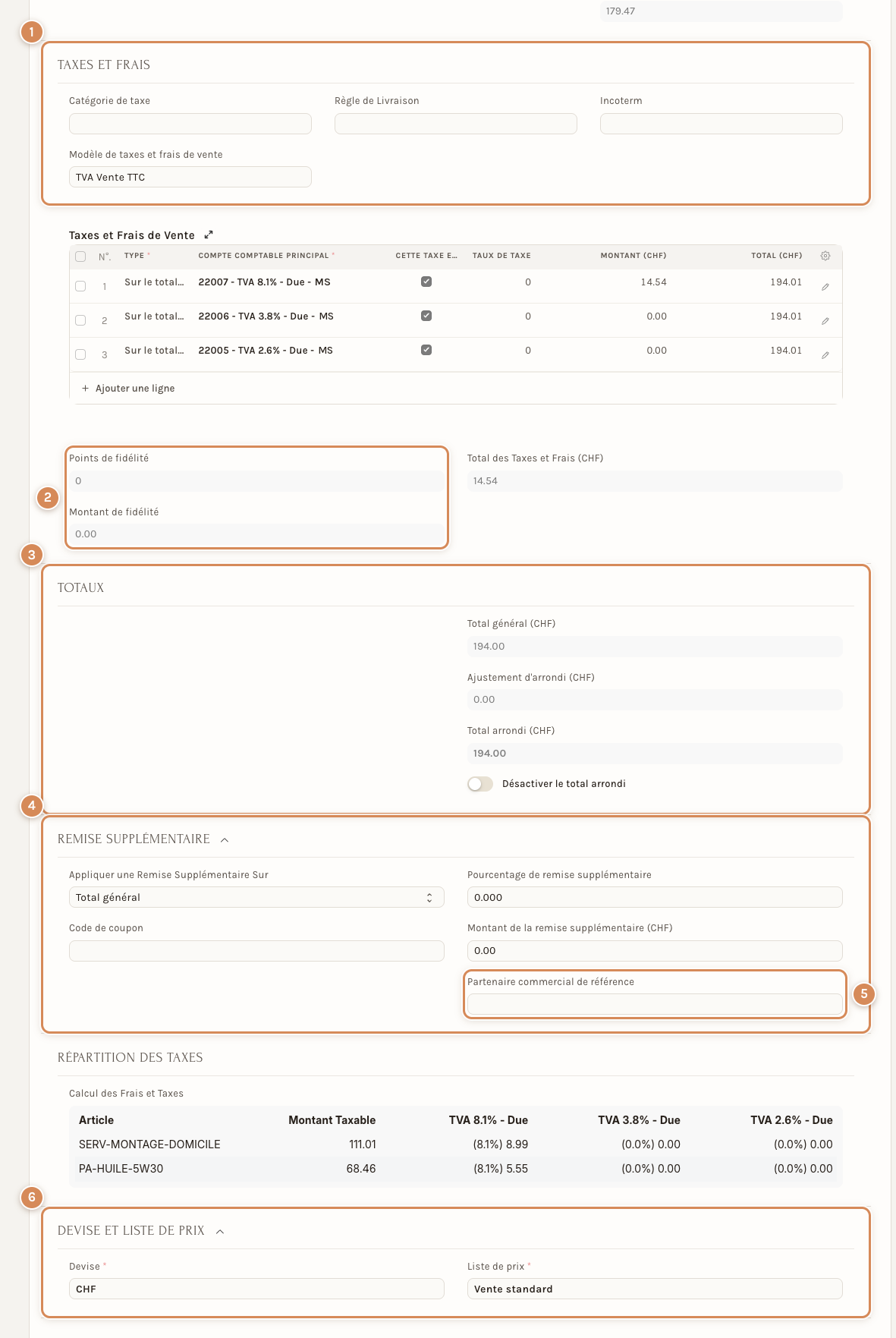
- Taxes et frais. Catégorie de taxe, règle de livraison, incoterm, modèle de taxes et tableau des taxes : identiques à la facture, voir Taxes et frais. L'exemple affiche « TVA Vente TTC » : les prix de la liste s'entendent TVA comprise, et les 194.00 du devis contiennent 14.54 de TVA.
- Points de fidélité et Montant de fidélité. Deux chiffres grisés, à 0 tant que le client n'a pas de programme de fidélité. Le Programme de fidélité lui-même n'apparaît que s'il existe.
- Totaux. Total général, ajustement d'arrondi, total arrondi et interrupteur Désactiver le total arrondi : voir Les totaux, la remise supplémentaire et l'arrondi.
- Remise supplémentaire. Pourcentage ou montant sur toute l'offre, et Code de coupon : voir le même renvoi. La section est repliée, cliquez sur son titre pour la déplier.
- Partenaire commercial de référence. Propre au devis. C'est l'apporteur d'affaires qui a amené l'affaire. Il est rempli si vous avez choisi un apporteur au départ (voir Quand c'est un apporteur d'affaires qui amène l'affaire), ou si vous répondez Oui à la question que Neoffice pose quand le client a un apporteur par défaut sur sa fiche (onglet Équipe des Ventes). Répondre Non laisse le champ vide.
- Devise et liste de prix. Section repliée, en bas de l'onglet. La Devise (ici CHF) est celle du devis, la Liste de prix celle qui fixe les prix. La liste vient de la fiche du client, à défaut du groupe de clients, à défaut du réglage par défaut des Paramètres de Vente (ici « Vente standard »). Quand la devise du devis n'est pas celle de la société, les champs Taux de Change et Devise de la Liste de Prix s'ajoutent. Les listes de prix sont décrites dans Listes de prix, règles de tarification et remises.
Deux sections n'apparaissent que si elles servent : Articles groupés, quand un article du devis est un lot de produits (on y voit les composants), et Règles de tarification, quand une règle de prix a joué (on y voit laquelle).
Onglet Adresse & Contact
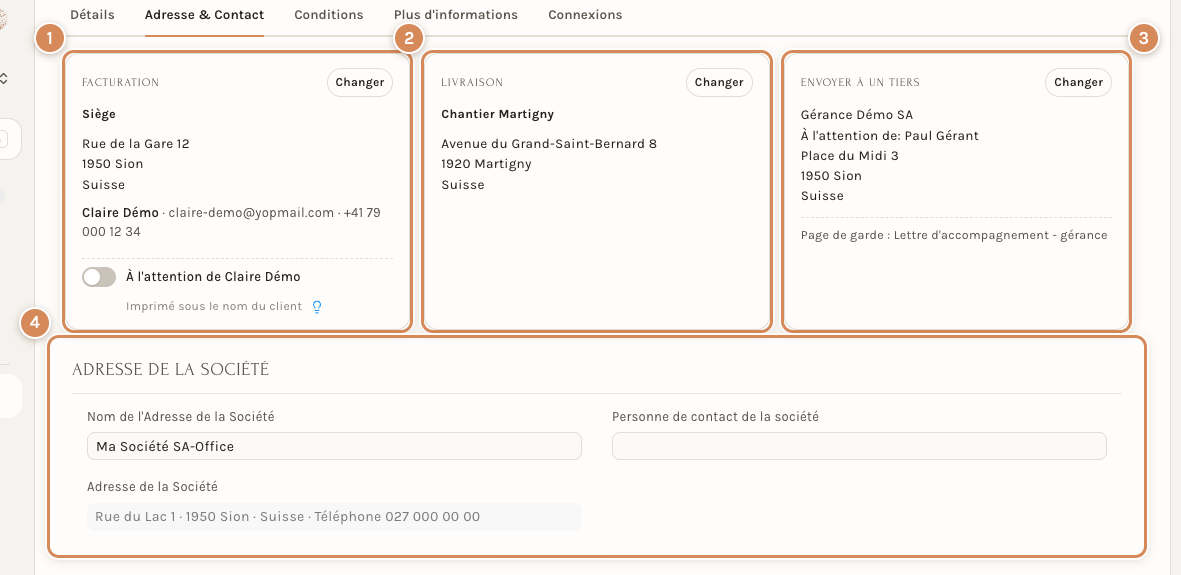
- Facturation. L'adresse du client, son contact (nom, e-mail et téléphone) et l'interrupteur À l'attention de …, qui imprime le nom de ce contact sous celui du client sur ce devis seulement. Changer ouvre le carnet d'adresses du client : voir Adresses et contacts, sans quitter la facture. L'adresse et le contact viennent de la fiche du client : l'adresse de facturation préférée et le contact principal.
- Livraison. L'adresse où la marchandise ou la prestation est livrée (ici un chantier). Elle vient de la fiche du client : l'adresse de livraison préférée. Changer propose aussi Comme la facturation.
- Envoyer à un tiers. Pour un devis qui doit être adressé à quelqu'un d'autre que le client, une gérance ou un architecte par exemple : l'adresse du tiers, son contact, et la Page de garde, une lettre d'accompagnement imprimée avant le devis. Ces trois valeurs viennent de la fiche du client (section Envoyer à un tiers) ; si le client n'a pas de lettre, Neoffice prend celle que la société a prévue pour les devis. Les lettres sont des textes de la liste Termes et conditions : voir Conditions de paiement, modes de paiement et termes et conditions.
- Adresse de la société (vue Avancé). L'adresse de la société qui émet le devis : Nom de l'Adresse de la Société (ici l'adresse de bureau de la société), Adresse de la Société (en lecture seule) et Personne de contact de la société, à choisir si besoin. À changer seulement si votre société a plusieurs sites.
Le territoire du client, qui n'est pas sur cet onglet pour un devis, se trouve dans l'onglet Plus d'informations.
Onglet Conditions
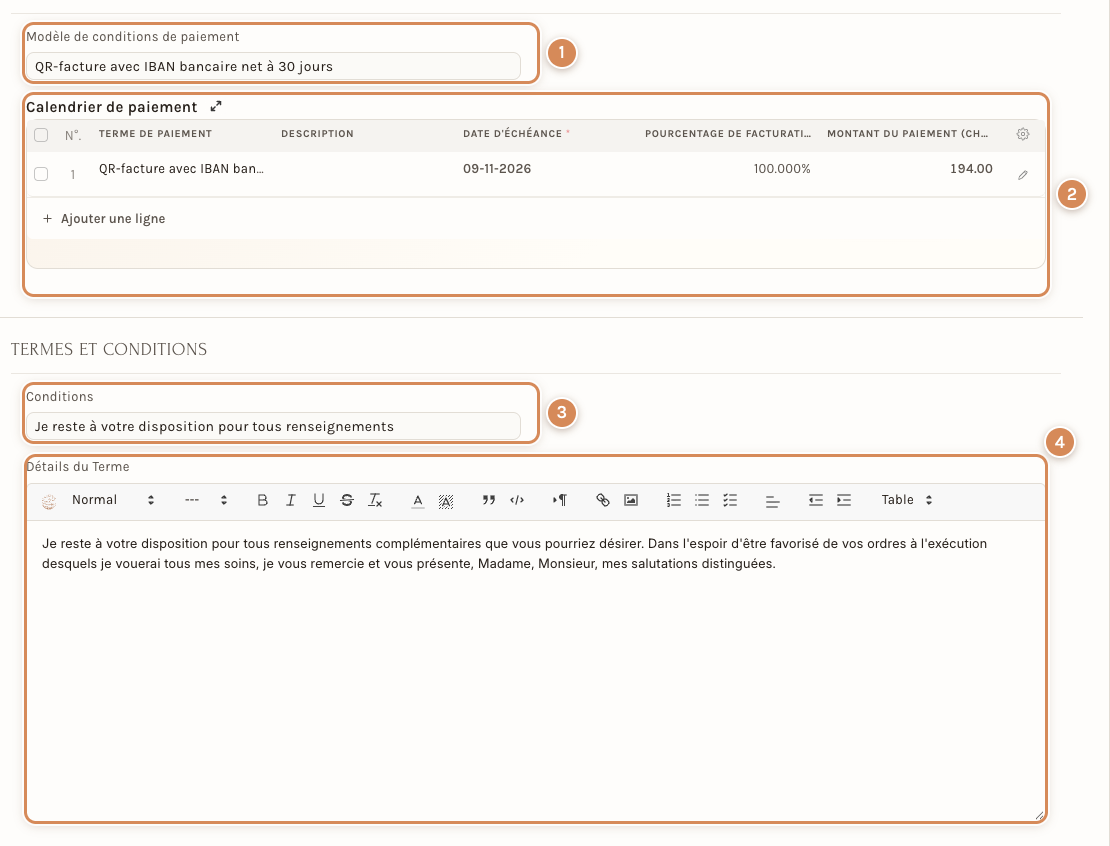
- Modèle de conditions de paiement. Le modèle vient de la fiche du client ; à défaut, de son groupe de clients ; à défaut, de la société (ici « QR-facture avec IBAN bancaire net à 30 jours »). On peut en choisir un autre pour ce devis. Ce que sont ces modèles et ce qu'il y a derrière : Conditions de paiement, modes de paiement et termes et conditions. L'interrupteur Appliquer les frais de paiement n'apparaît que si le modèle porte des frais.
- Calendrier de paiement. Une ligne par échéance prévue par le modèle, avec la date, le pourcentage et le montant : ici 100 % le 09-11-2026. Il se lit comme celui d'une facture : L'onglet Conditions.
- Conditions. Le texte-type de fin de document, choisi dans la liste Termes et conditions.
- Détails du Terme. Le texte lui-même, tel qu'il s'imprime sous les totaux. Vous pouvez le modifier pour ce devis seulement.
Un devis et la facture qui en vient n'ont pas forcément les mêmes termes. Chaque type de document a son texte par défaut, réglé une fois pour la société dans les Paramètres de société Neoffice, onglet Documents de vente, section Conditions générales par défaut : un texte pour le devis, un pour la commande client, un pour la facture de vente et un pour le bon de livraison. Le client ne change pas ce texte : il a son modèle de paiement et sa lettre pour un tiers, mais pas de texte de fin de document propre. Voici la même zone sur un devis, puis sur la facture faite depuis lui, pour la même société.

- Conditions. Sur le devis : « Je reste à votre disposition pour tous renseignements ».
- Détails du Terme. Le texte complet, qui se termine sur une formule de politesse adressée à un futur client.
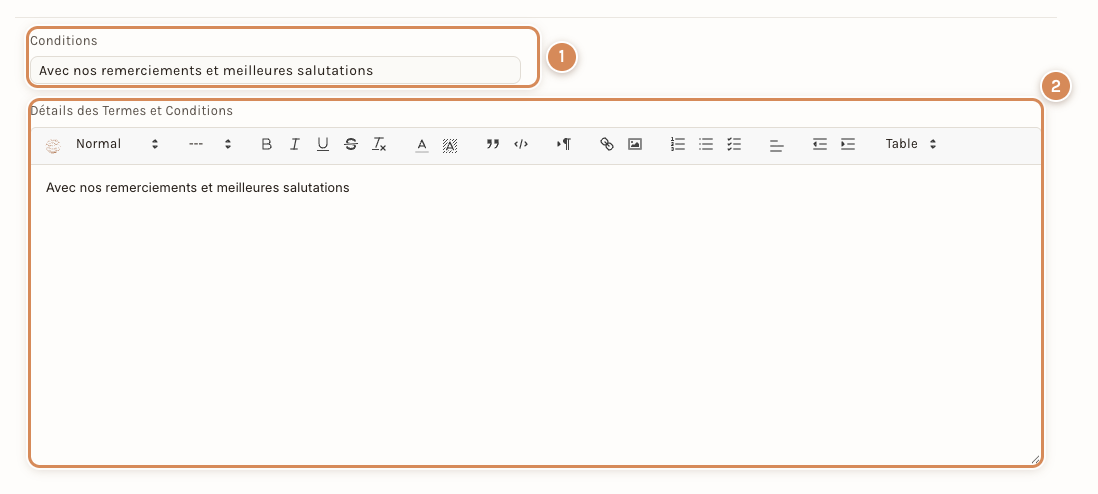
- Conditions. Sur la facture : « Avec nos remerciements et meilleures salutations ».
- Détails des Termes et Conditions. Le texte de la facture, plus court.
Quand on crée une commande ou une facture depuis un devis, le champ Conditions prend le texte-type du nouveau document, pas celui du devis (le bon de livraison suit la même règle). À savoir : le cadre du texte peut rester vide après cette création. Si c'est le cas, ouvrez la liste Conditions du nouveau document, retirez le texte puis choisissez-le de nouveau : le cadre se remplit, et vous pouvez enregistrer.
Acceptation publique, Détails de l'acceptation et Détails du refus. Ces trois sections propres au devis s'ajoutent en bas de l'onglet Conditions une fois le devis validé. Elles montrent ce qui s'est passé avec le lien que vous envoyez au client. L'envoi, la page du client et la signature sont décrits dans Envoyer un devis et le faire accepter ; voici les champs, tels qu'ils se remplissent.
Sur un devis validé qui n'a pas encore de lien, Acceptation publique est repliée et ne montre que le Statut d'acceptation (En attente) et le Nombre de vues. Le lien se crée quand vous cliquez sur Envoyer par e-mail, dans l'en-tête du devis, puis sur Pour acceptation en ligne : la fenêtre propose le lien, son code QR, et l'envoi d'un e-mail.
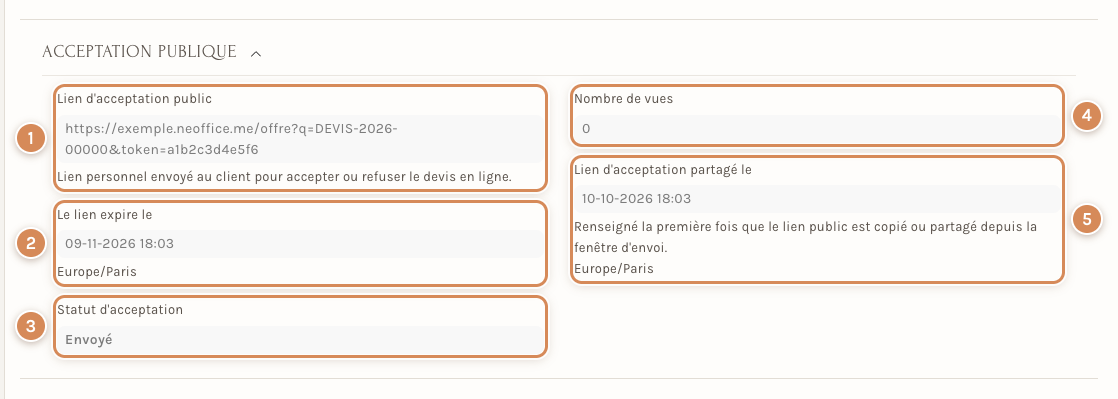
- Lien d'acceptation public. L'adresse personnelle du devis, qui contient un code secret : quiconque la détient peut accepter ou refuser. Elle est créée une fois pour ce devis.
- Le lien expire le. Trente jours après la création du lien. Passé cette date, le client ne peut plus répondre.
- Statut d'acceptation. L'étape où en est la réponse du client : En attente (pas de lien), Envoyé, Consulté, Commenté, Accepté, Refusé ou Expiré. Ce statut est distinct de l'état du devis (Ouvert, Accepté…) : l'un suit le lien, l'autre suit le devis.
- Nombre de vues. Combien de fois le client a ouvert la page. Une ouverture faite par vous-même, depuis votre compte, n'est pas comptée.
- Lien d'acceptation partagé le. Rempli la première fois que le lien est copié ou partagé depuis la fenêtre d'envoi. Copier le lien suffit pour que le devis soit considéré comme envoyé : son statut passe à Envoyé et l'activité le note.
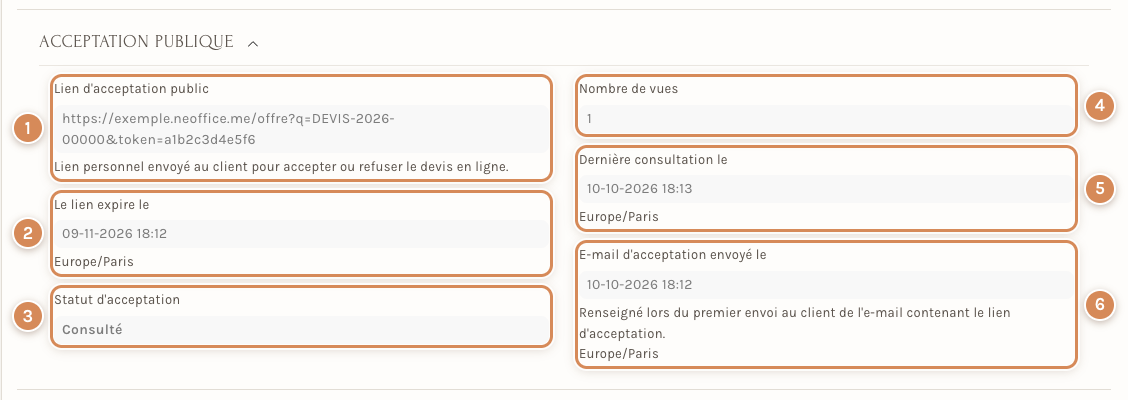
- Lien d'acceptation public (le même).
- Le lien expire le.
- Statut d'acceptation : Consulté, dès que le client a ouvert la page.
- Nombre de vues.
- Dernière consultation le. La date et l'heure de la dernière ouverture.
- E-mail d'acceptation envoyé le. Rempli au premier envoi de l'e-mail qui contient le lien.
Le champ Offre transmise par donne l'utilisateur qui a envoyé ou partagé le lien en premier : c'est lui qui est prévenu quand le client répond, et pas forcément le propriétaire du devis. Un client qui pose une question fait passer le statut à Commenté ; sa question est dans l'activité du devis.
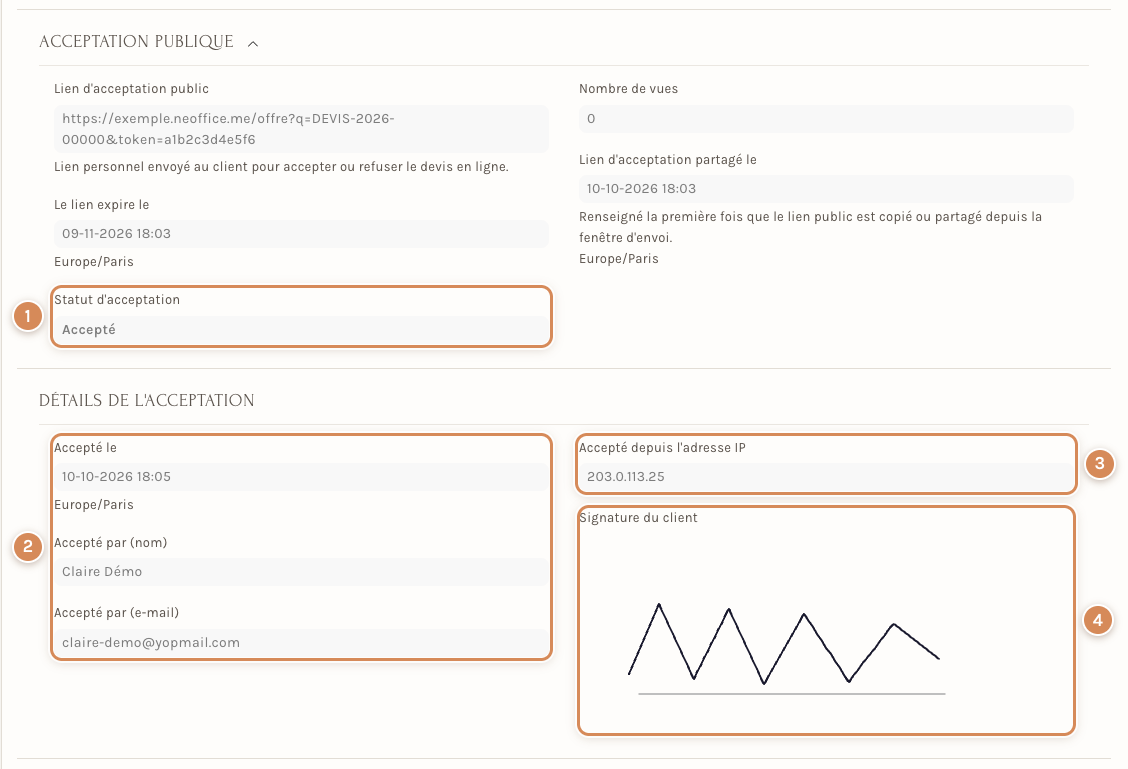
- Statut d'acceptation : Accepté. L'état du devis passe aussi à Accepté.
- Accepté le, Accepté par (nom) et Accepté par (e-mail). La date et l'heure de la signature, le nom et l'adresse que le client a confirmés au moment de signer : ils sont préremplis avec le contact du devis, et le client peut les corriger.
- Accepté depuis l'adresse IP. L'adresse réseau de l'appareil du client : elle garde la trace d'où la signature a été posée.
- Signature du client. Le tracé que le client a dessiné à la souris ou au doigt.
La section Détails de l'acceptation n'est visible que quand le statut est Accepté. L'étape suivante est de créer la commande ou la facture depuis le menu Créer ; le devis passe à Commandé quand la commande est enregistrée.
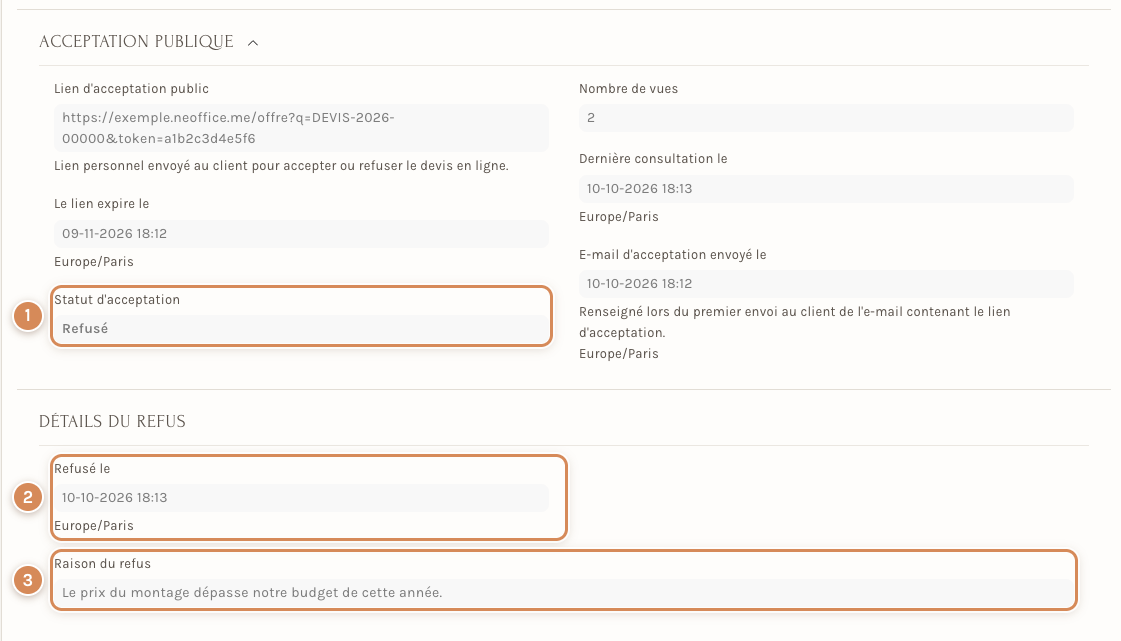
- Statut d'acceptation : Refusé.
- Refusé le. La date et l'heure du refus.
- Raison du refus. Le texte que le client a tapé dans la fenêtre Refuser l'offre.
La section Détails du refus n'est visible que quand le statut est Refusé. Un refus fait passer le devis à l'état Perdu tout seul. La raison du client reste dans cette section : elle n'est pas recopiée dans les Raisons perdues de l'onglet Plus d'informations, qui restent libres pour votre propre analyse.
Onglet Plus d'informations
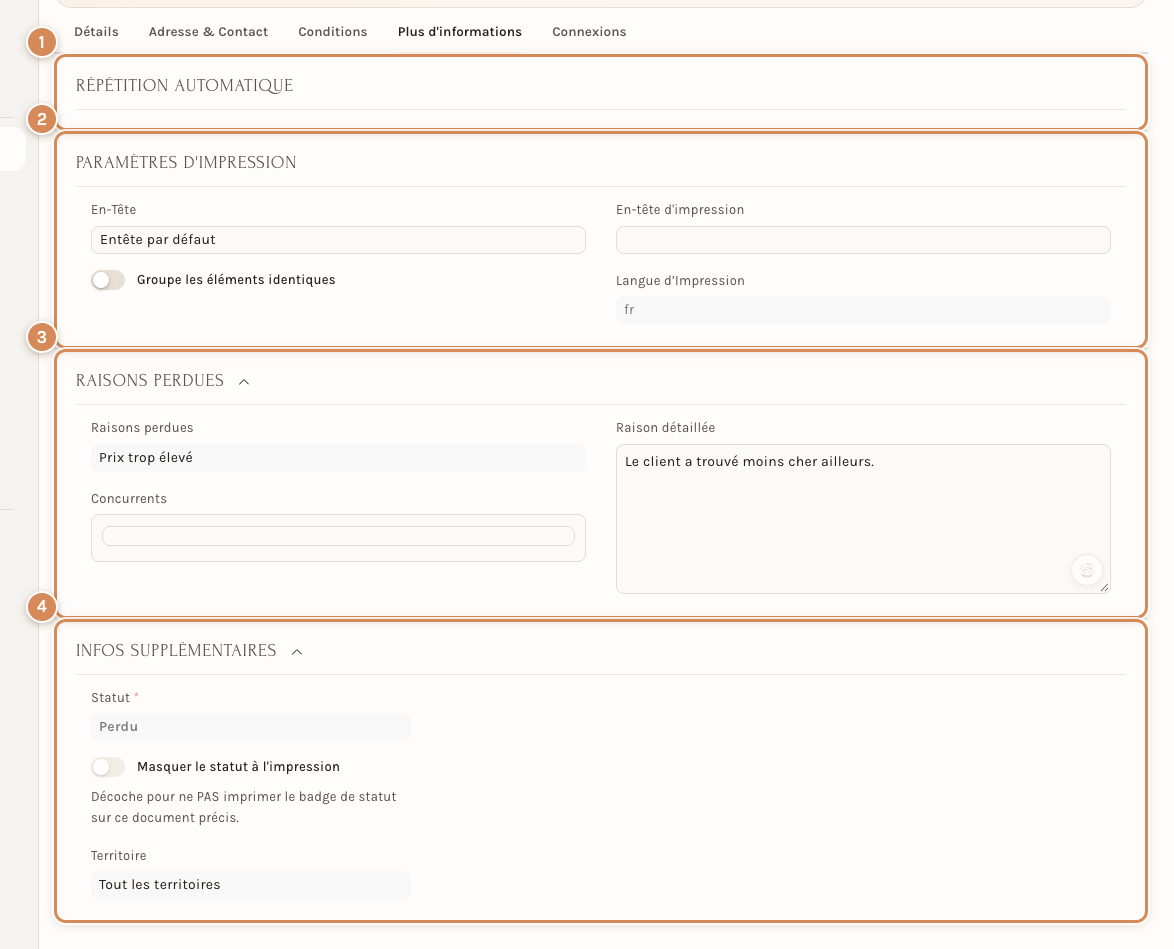
- Répétition automatique. Pour un devis qui se répète à intervalles réguliers. La section n'a rien à montrer tant que le devis n'est pas lié à une répétition : seul son titre s'affiche. Quand il l'est, elle donne la Répétition automatique (en lecture seule) et un bouton pour mettre à jour sa référence.
- Paramètres d'impression. En-Tête : le papier à en-tête de la société (ici « Entête par défaut »). Groupe les éléments identiques : regroupe sur l'impression les lignes qui portent le même article. En-tête d'impression : un titre d'impression à choisir, facultatif. Langue d'Impression : grisée (ici fr).
- Raisons perdues. Cette section sert à comprendre pourquoi on perd une offre. Raisons perdues (lecture seule) : les motifs choisis dans la fenêtre Définir comme perdu. Concurrents : les concurrents retenus par le client. Raison détaillée : une phrase libre. Les motifs forment une liste que l'on enrichit au fil de l'eau : le choix propose aussi de créer un nouveau motif.
- Infos supplémentaires. Statut : l'état du devis, en lecture seule (Brouillon, Ouvert, Répondu, Accepté, Partiellement commandé, Commandé, Facturé, Perdu, Annulé, Expiré). Masquer le statut à l'impression : un interrupteur qui retire l'étiquette d'état de l'impression de ce devis (son texte d'aide dit le contraire : cochez-le pour masquer). Territoire : repris de la fiche du client. Campagne et Source : d'où vient l'affaire, pour le suivi commercial. Devis fournisseur : le devis reçu d'un fournisseur sur lequel celui-ci s'appuie. Opportunité s'ajoute, grisée, quand le devis a été fait depuis une opportunité du suivi commercial.
Pour perdre un devis à la main, cliquez sur Définir comme perdu, dans l'en-tête du devis, tant qu'il n'est ni commandé ni déjà perdu.
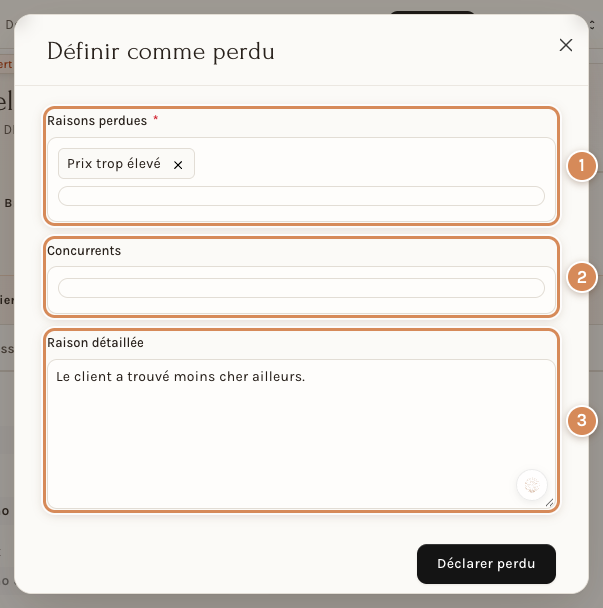
- Raisons perdues (obligatoire) : choisissez un ou plusieurs motifs dans la liste.
- Concurrents : les concurrents retenus, si vous les connaissez.
- Raison détaillée : une phrase libre.
Cliquez sur Déclarer perdu : le devis passe à Perdu et la section Raisons perdues montre vos choix, comme sur la capture précédente.
Onglet Connexions
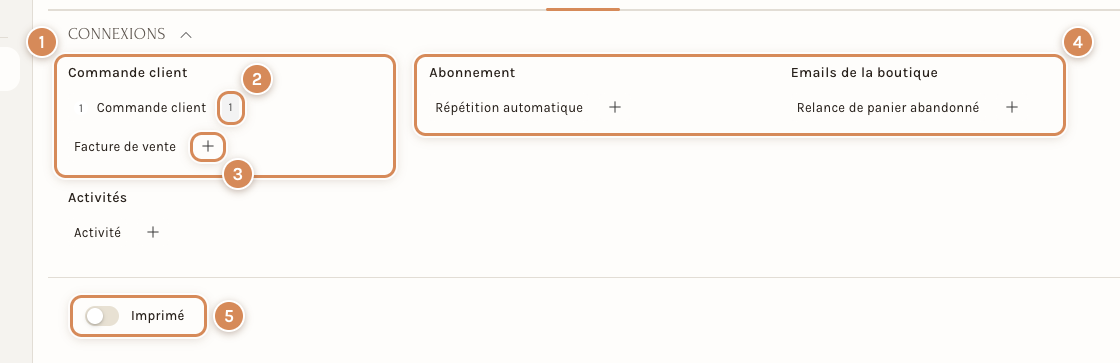
- Commande client. Les commandes faites depuis ce devis, et la Facture de vente que l'on peut en créer.
- Le nombre devant un nom. Ici « 1 » : une commande est liée. Un clic ouvre la liste.
- Le +. Crée le document lié, déjà rempli depuis le devis. Un nom sans + est une liste seule.
- Abonnement et Emails de la boutique. La répétition automatique du devis, et la relance de panier abandonné de la boutique en ligne. Activités liste les activités liées.
- Imprimé. Un interrupteur sous les connexions, qui garde la trace que le devis a été imprimé.
Même principe que pour une facture : voir L'onglet Connexions.
D'où viennent les valeurs d'un devis neuf
| Ce que le devis montre | D'où vient la valeur proposée |
|---|---|
| Client, adresses, contact | Le client choisi : ses adresses de facturation et de livraison préférées, son contact principal |
| Envoyer à un tiers, Page de garde | La fiche du client, puis le texte prévu par la société pour les devis |
| Valide jusqu'au | La date du devis plus les jours des Paramètres CRM (ici 30) ; à défaut un mois |
| Société | Votre société par défaut |
| Liste de prix | Le client, puis son groupe, puis les Paramètres de Vente |
| Modèle de taxes et frais de vente | La catégorie de taxe du client et le régime de la société : Taxes et frais |
| Modèle de conditions de paiement | Le client, puis son groupe, puis la société |
| Conditions, Détails du Terme | Le texte de la société pour les devis (Paramètres de société Neoffice, onglet Documents de vente) |
| Territoire | La fiche du client |
| Partenaire commercial de référence | L'apporteur choisi au départ, ou celui de la fiche du client si vous répondez Oui |
À régler une fois
- Fixez les textes de fin de document une fois, dans les Paramètres de société Neoffice : un pour le devis, un pour la commande, un pour la facture. Relisez-les : ce sont eux qui terminent chaque document, et ils diffèrent d'un type de document à l'autre.
- La durée de validité se règle dans les Paramètres CRM, en jours : 30 ici. Laissée vide, elle vaut un mois.
- Les modèles de conditions de paiement se posent sur la société, le groupe de clients ou le client lui-même. Mettez-les au plus haut niveau possible, et sur la fiche d'un client seulement pour l'exception.
- Le lien d'acceptation n'a pas de mot de passe : il expire de lui-même au bout de trente jours. Les motifs de perte sont à vous : cinq ou six motifs bien choisis rendent l'analyse des offres perdues possible.
- Les prix et les taxes viennent de la liste de prix du client et du modèle de taxes : voir Listes de prix, règles de tarification et remises.
- Un apporteur d'affaires par défaut peut être désigné sur la fiche du client (onglet Équipe des Ventes) : voir La fiche d'un client.
- Les droits : qui peut créer, valider ou supprimer un devis dépend du modèle d'accès de chacun (voir Modèles d'accès : donner les bons droits).
Au quotidien
- Cherchez le client par son nom dans Client ou Apporteur : si vous ne le trouvez pas, créez-le avec le + du champ (voir Créer un client).
- Vérifiez l'adresse de facturation et l'adresse de livraison avant de cliquer sur Choisir : c'est plus rapide de les corriger dans la fenêtre de départ que sur le devis fini.
- Pour un devis proche d'un devis passé, utilisez Dupliquer un existant plutôt que de tout ressaisir.
- Un devis arrive prérempli : le texte de fin, les conditions de paiement et la durée de validité de 30 jours sont proposés à la création. Pour partir d'une offre type, la fenêtre de départ propose Utiliser un modèle, et le menu … d'un devis propose Créer un modèle.
- Vérifiez la Société, le Client, Valide jusqu'au et le Total avant de valider : un devis validé est figé.
- Pour une offre à une gérance ou à un architecte, regardez la carte Envoyer à un tiers : elle vient de la fiche du client.
- Après l'envoi, suivez l'Acceptation publique : Consulté veut dire que le client a ouvert l'offre, Commenté qu'il a posé une question à laquelle il faut répondre.
- Quand un devis n'aboutit pas, utilisez Définir comme perdu et choisissez un motif : c'est ce qui permet de comprendre, plus tard, pourquoi on perd des offres.
- Si le cadre du texte de fin de document est vide sur un document créé depuis un devis, rechoisissez le texte dans la liste Conditions.
- Si un message Non autorisé ou Accès non disponible s'affiche, demandez à la personne qui gère les accès de votre entreprise de vérifier votre modèle d'accès.
Ce qui n'a pas été vu à l'écran
- Les choix de Devis Pour autres que Client (prospects du suivi commercial) : lus dans le code, non essayés.
- Un client qui a un programme de fidélité : les champs Points de fidélité et Montant de fidélité n'ont été vus qu'à 0.
- Les sections Articles groupés et Règles de tarification, qui ne s'affichent pas quand elles sont vides : lues dans la définition du formulaire, jamais ouvertes à l'écran.
- La Répétition automatique d'un devis lié à une répétition : seul le titre de la section a été vu, vide.
- Les statuts Commenté et Expiré du lien : leur sens est lu dans le code ; seuls En attente, Envoyé, Consulté, Accepté et Refusé ont été produits à l'écran.
- Le champ Offre transmise par : lu dans le code, qui ne l'écrit pas pour le compte d'administration du système (celui des tests).
- Le bouton WebStamp et la case Webstamp, l'interrupteur Imprimé, la Langue d'Impression et le Groupe les éléments identiques : leur effet est lu dans les noms et les aides des champs, non essayé.
- Les devis en monnaie étrangère (Taux de Change), les Concurrents et le champ Opportunité : jamais remplis à l'écran.
- La vue Simple d'un devis validé : seule la vue Simple d'un brouillon a été photographiée ; la barre d'actions après la validation n'a pas été relevée.
- Que le bon de livraison reprenne, comme la commande et la facture, le texte-type de son propre type de document : lu dans le code, non essayé.