Les modèles d'impression
Les factures, les devis, les commandes et les bons de livraison que vous imprimez ou envoyez en PDF ont tous le même habillage : le thème d'impression. Cette page fait le tour des deux endroits qui règlent ce que vous imprimez : les thèmes, qui donnent l'apparence (polices, couleurs, marges, disposition), et les Paramètres d'impression, qui décident de ce qui apparaît sur le document (colonnes, adresses, prix, texte du bulletin QR, droit d'imprimer un brouillon). Elle montre où les trouver, ce que chaque réglage change sur le papier, comment les deux se combinent et ce qui touche tous vos documents à la fois.
Deux réglages, deux rôles
- Le thème donne l'apparence : la police, les couleurs, les marges de la page, la densité du tableau, le bandeau coloré, le badge de statut, la taille du logo.
- Les Paramètres d'impression décident de ce qui apparaît : les colonnes du tableau des articles, la photo des articles, les prix d'un bon de livraison, l'adresse de livraison, le texte au-dessus du bulletin QR, et le droit d'imprimer un brouillon ou un document annulé.
- Les deux se combinent : un document est dessiné avec le thème choisi, puis les Paramètres d'impression retirent ou ajoutent des éléments. Un thème ne peut pas rendre visible ce qu'un paramètre masque, et un paramètre ne change ni la police ni les couleurs. La section Quand un thème et un paramètre se rencontrent donne les règles et un exemple.
- En fin de page, un tableau « Je veux changer… » dit où aller, et une mise en garde rappelle ce qui touche tous les documents.
Trois chemins vers ces réglages
Les mêmes réglages s'atteignent de trois façons.
- Depuis les Paramètres : ouvrez le menu Paramètres, puis l'onglet Impression. Vous y voyez les thèmes. Le bouton Liste affiche un panneau avec les liens Paramètres d'impression et En-Tête.
- Par l'adresse de l'écran : les Paramètres d'impression ont leur propre page, que vous ouvrez en ajoutant /app/print-settings à l'adresse de votre Neoffice. C'est le même écran que le lien du panneau de la liste.
- Depuis l'aperçu d'un document : ouvrez une facture, un devis, une commande ou un bon de livraison, puis cliquez sur Aperçu / Imprimer. La barre du haut de l'aperçu a un menu ⋯ qui mène aux mêmes réglages.

- La langue d'impression (ici Français). Elle ne change que cet aperçu. Elle part de la langue du document ; Actualiser la ramène à ce point de départ.
- Actualiser : calcule l'aperçu de nouveau.
- Retour au formulaire : revient au document.
- Le menu ⋯ : il propose quatre entrées.
- Imprimer : le bouton noir ouvre la fenêtre d'impression de votre navigateur sur le PDF affiché.
- Les quatre entrées du menu : Paramètres d'impression, Personnaliser, Télécharger au Format PDF et Pleine page.
Ce que fait chaque entrée du menu ⋯ :
- Paramètres d'impression ouvre l'écran des Paramètres d'impression, le même que par les deux autres chemins.
- Personnaliser n'ouvre pas les thèmes. Il ouvre la fiche Format d'Impression du type de document affiché (voir la capture ci-dessous). Cette fiche est le modèle technique du document : n'y touchez pas sauf si vous savez ce que vous faites, car elle commande tous les documents de ce type. Pour changer l'apparence, passez par les thèmes ; cette entrée n'apparaît qu'aux personnes qui peuvent créer des formats d'impression.
- Télécharger au Format PDF enregistre sur votre ordinateur le PDF affiché dans l'aperçu.
- Pleine page ouvre le document dans une nouvelle fenêtre, en vue web, avec un bouton Obtenir le PDF en haut. Si rien ne s'ouvre, autorisez les fenêtres surgissantes pour ce site.
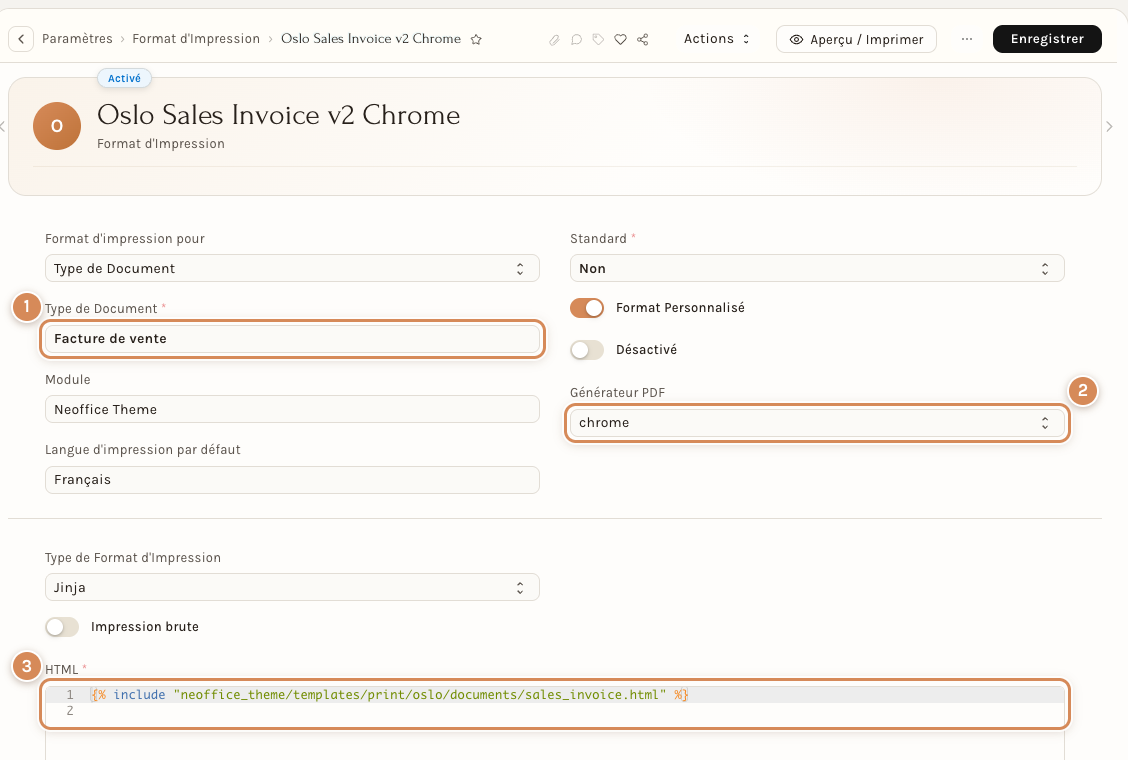
- Le type de document : ici Facture de vente.
- Le générateur PDF : chrome.
- Le contenu du format : une seule ligne qui appelle le fichier du modèle. C'est ce fichier, et non cette fiche, qui dessine le document ; les thèmes et les Paramètres d'impression s'y appliquent.
Choisir le thème
Ouvrez le menu Paramètres, puis l'onglet Impression. L'en-tête annonce Thèmes d'impression : « Le thème utilisé habille tous les documents que vous imprimez ou envoyez : factures, devis, commandes et bons de livraison. Chaque aperçu montre l'un de vos propres documents. » À droite, le nom du thème en cours (ici Classique) porte la mention Utilisé.
Sous l'en-tête, la ligne Aperçu sur choisit ce que montrent les cartes : Facture de vente, Devis, Commande client ou Bon de livraison, puis, dans la liste déroulante à droite, l'un de vos derniers documents de ce type. Les cinq thèmes s'affichent côte à côte, chacun appliqué à ce document, avec son nom et trois repères : la police (Inter, Helvetica Neue, Source Sans Pro), la variante de page (Standard ou Bandeau) et la densité (Aéré ou Compact).
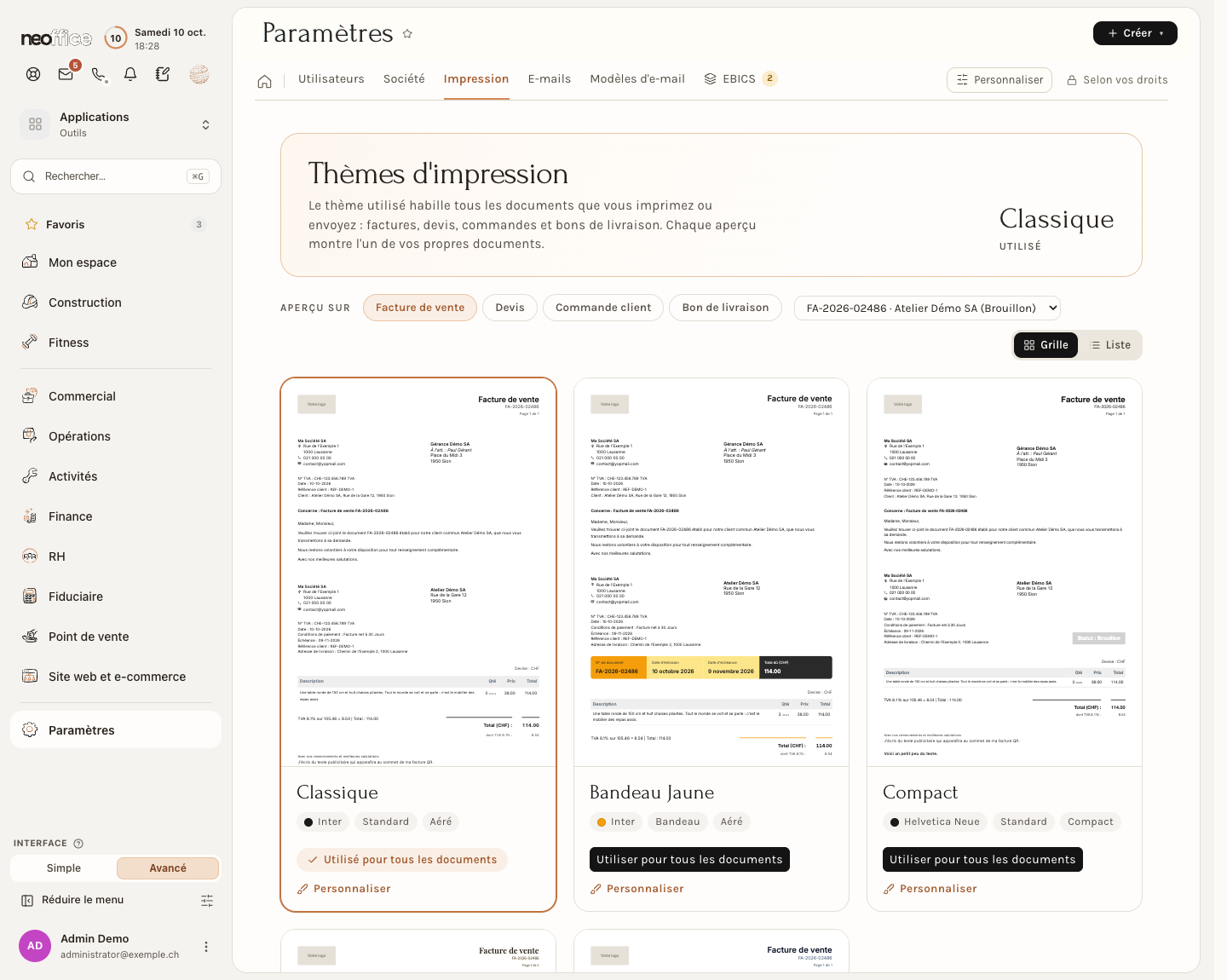
Les cinq thèmes de cette instance :
- Classique : police Inter, page Standard, densité Aérée ;
- Bandeau Jaune : police Inter, variante Bandeau, qui ajoute en haut un bandeau d'informations coloré à quatre cases (numéro, date d'émission, date d'échéance, total dû) ;
- Compact : police Helvetica Neue, page Standard, densité Compacte ;
- Élégant : police Source Sans Pro, page Standard, densité Aérée ;
- Moderne : police Inter, page Standard, densité Aérée.
Un point de couleur, à côté de la police, rappelle la couleur d'accent de chaque thème.
Sur la carte du thème en cours, le bouton est remplacé par la pastille Utilisé pour tous les documents. Sur les autres, le bouton Utiliser pour tous les documents adopte le thème pour l'ensemble de vos factures, devis, commandes et bons de livraison. Un clic sur l'aperçu (bouton Agrandir) ouvre le document en grand dans une fenêtre qui porte le même bouton : lisez-y le texte avant de décider. Regarder un aperçu n'enregistre rien : la carte montre le document avec ce thème, sans changer celui que vous utilisez.
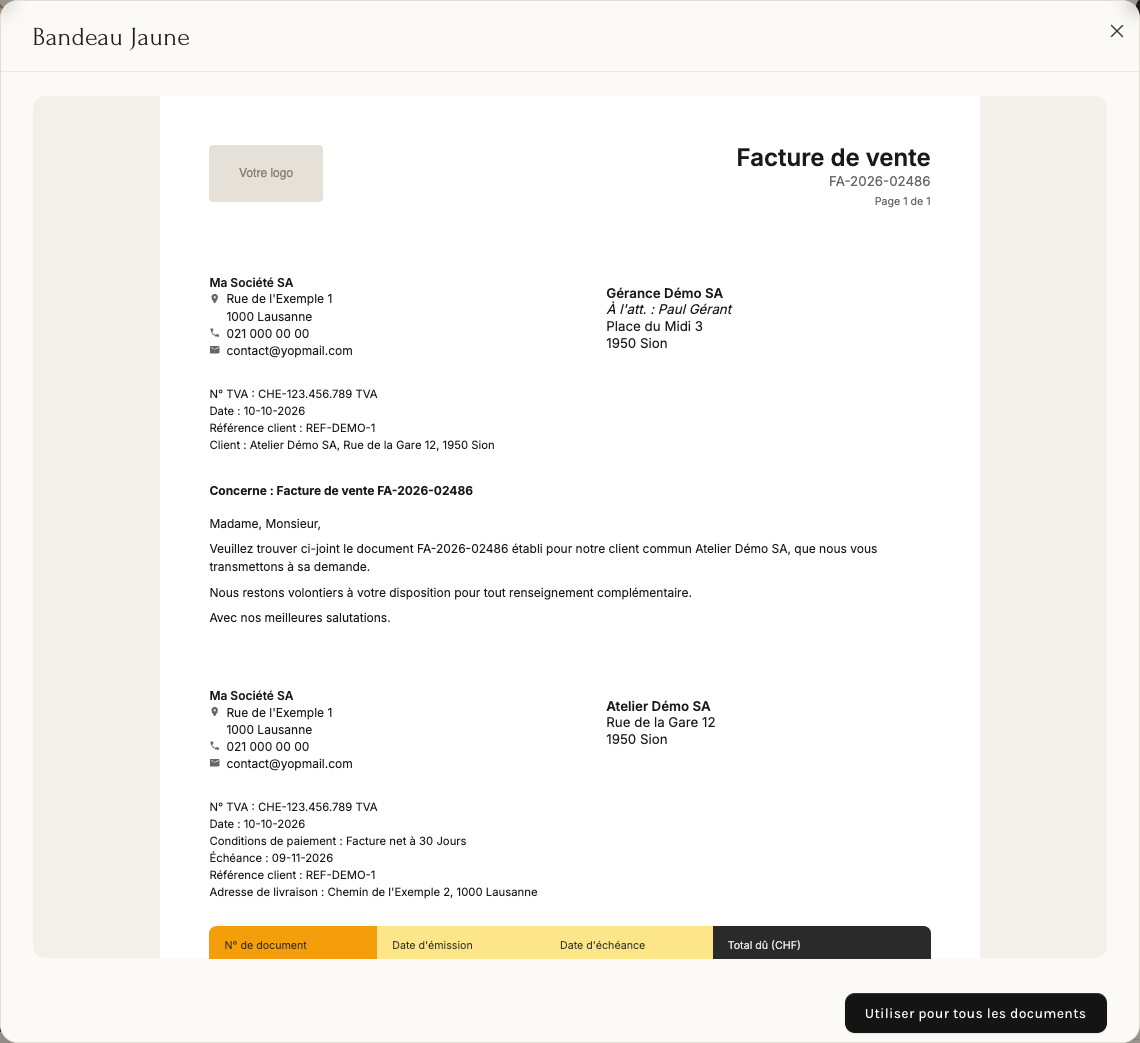
Essayez les aperçus sur plusieurs types de documents : un thème qui convient à une facture peut moins bien convenir à un bon de livraison.
La liste des thèmes
Le bouton Liste, au-dessus des cartes, affiche les thèmes sous forme de liste : l'ID, le nom, le Libellé du thème, et une case Est Défaut cochée pour le thème en cours. Le panneau de droite rappelle le nombre de thèmes et le thème utilisé, et propose deux liens, Paramètres d'impression et En-Tête. Grille revient aux cartes.
Le lien Paramètres d'impression ouvre l'écran décrit plus bas. Le lien En-Tête ouvre la liste des papiers à en-tête ; sur les documents de cette page, il ne change rien à l'impression (voir Le logo, l'en-tête et le pied de page).
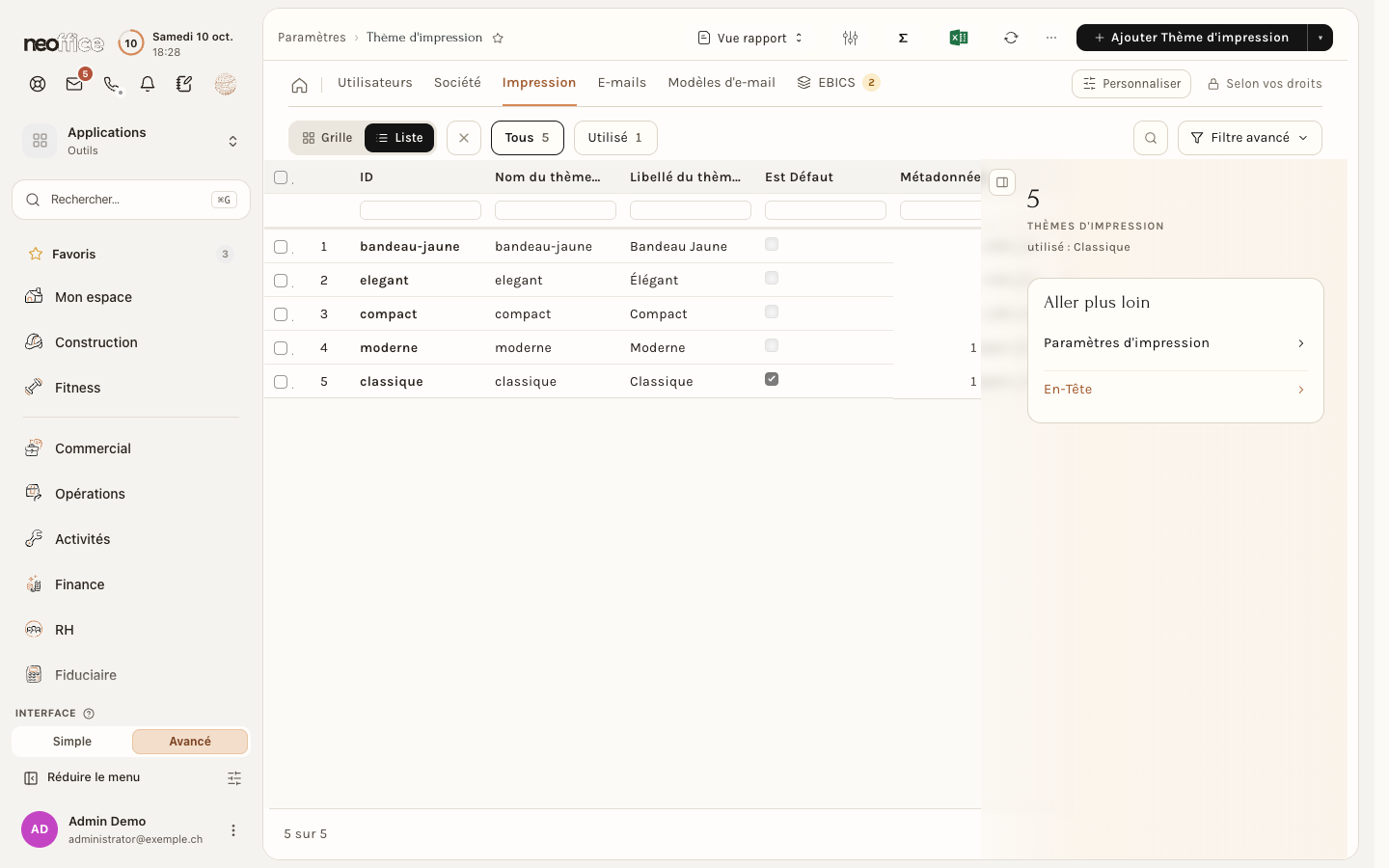
Quel thème s'applique ? Celui que nomment les Paramètres d'impression (onglet Style et design, champ Thème d'impression par défaut). La case Est Défaut ne sert que si aucun thème n'est nommé dans les Paramètres. Le bouton Utiliser pour tous les documents règle les deux à la fois : c'est le moyen sûr de changer de thème. Cocher Est Défaut seule sur une fiche ne change rien tant que les Paramètres d'impression nomment un autre thème.
Ce que change chaque thème
Chaque thème règle les mêmes choses ; seules les valeurs diffèrent. Voici ce que portent les cinq thèmes de cette instance.
| Thème | Polices (corps / titres) | Texte descriptif · interligne | Couleur d'accent | Séparateurs · zébrage | Marges haut / droite / bas / gauche | Disposition | Badge de statut |
|---|---|---|---|---|---|---|---|
| Classique | Inter / Inter | 9 pt · 1,8 | noir | aucun séparateur · gris très clair | 13 / 10 / 16 / 10 mm | Aéré | éteint |
| Bandeau Jaune | Inter / Inter | 10 pt · 1,5 | ambre | gris clair · gris très clair | 13 / 10 / 16 / 10 mm | Aéré, variante Bandeau | remplacé par le bandeau |
| Compact | Helvetica Neue / Helvetica Neue | 8,5 pt · 1,3 | noir | gris · gris très clair | 10 / 10 / 12 / 10 mm | Compact | allumé, coins peu arrondis |
| Élégant | Source Sans Pro / Playfair Display | 10,5 pt · 1,5 | or foncé | beige · crème | 15 / 10 / 18 / 10 mm | Aéré | allumé, coins carrés |
| Moderne | Inter / Inter | 10 pt · 1,5 | bleu | bleu-gris clair · bleu-gris très clair | 13 / 10 / 16 / 10 mm | Aéré | allumé, coins arrondis |
Les cinq thèmes limitent la hauteur du logo à 15 mm et ne limitent pas sa largeur. Aucun ne prend la disposition Tabulaire.
Ce que cela donne sur une même facture :
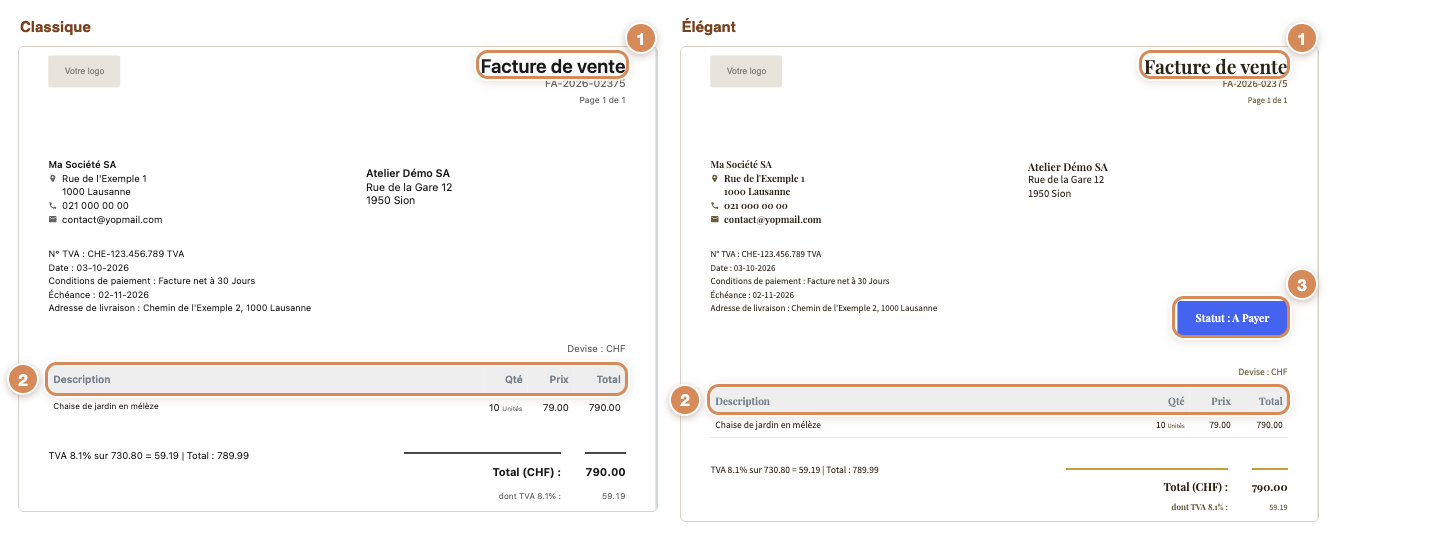
- Le titre du document : en Inter avec Classique, en Playfair Display (des empattements) avec Élégant, qui prend une police pour les titres et une autre pour le corps.
- L'en-tête du tableau et les traits d'accent : noirs avec Classique, or foncé avec Élégant, dont le zébrage et les séparateurs sont aussi beiges.
- Le badge de statut (Statut : A Payer) : imprimé avec Élégant, absent avec Classique, dont le badge est éteint.
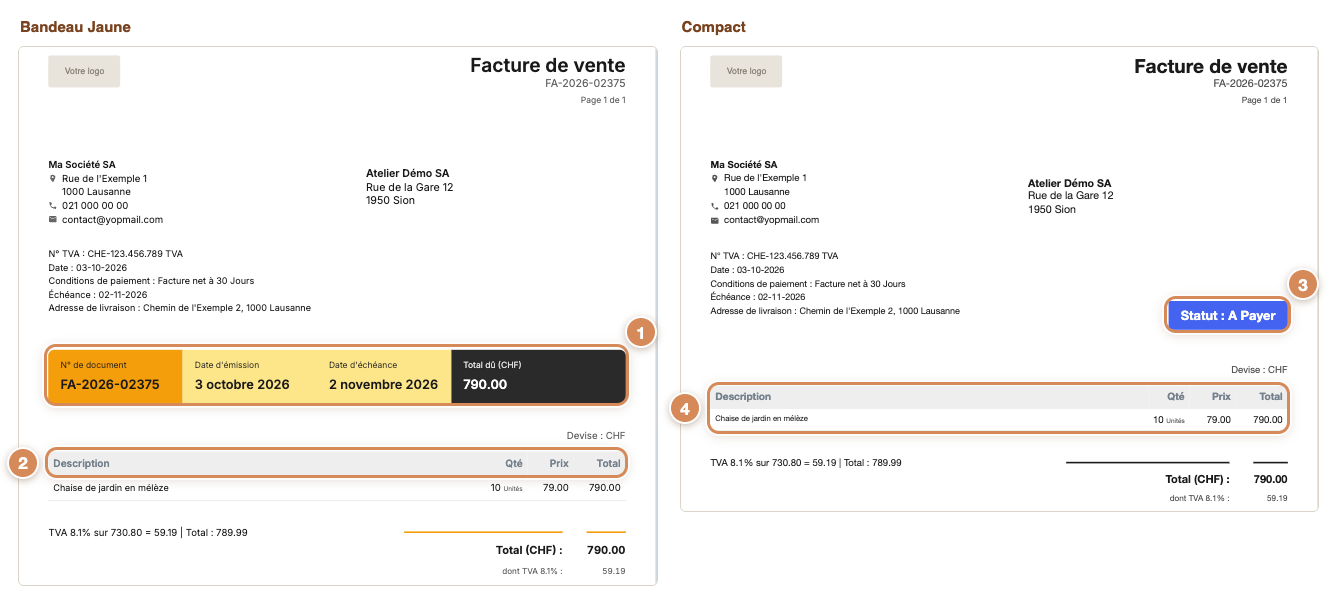
- Le bandeau d'informations du thème Bandeau Jaune : numéro du document, date d'émission, date d'échéance, total dû.
- L'en-tête du tableau : les traits d'accent au-dessus des totaux sont jaunes.
- Le badge de statut du thème Compact : bleu pour une facture à payer.
- Le tableau serré : avec le thème Compact, les lignes sont plus rapprochées et le texte plus petit.
Trois précisions utiles :
- Le bandeau coloré n'existe que sur la facture de vente, le devis et la commande client. Un bon de livraison ou un document d'achat imprimé avec Bandeau Jaune garde la page standard, avec les polices et la couleur d'accent du thème, mais sans bandeau.
- Le thème Bandeau Jaune a son badge de statut allumé, mais le bandeau le remplace : on ne voit pas les deux.
- Les libellés et les couleurs du badge viennent du tableau Statuts des documents de chaque thème (voir plus bas), pas des Paramètres d'impression.
Régler un thème
Le lien Personnaliser, sous chaque carte, ouvre la fiche du thème. Elle est rangée en sections :
- Identité : le Libellé du thème (le nom que voient les utilisateurs), Est Défaut, et la Variante de modèle (Standard, ou Bandeau pour le bandeau d'informations à quatre cases) ;
- Typographie : les polices du corps et des titres, la taille du texte descriptif, celle des chiffres et celle du grand total, la graisse des titres, l'interligne, et la largeur et la hauteur maximales du logo ;
- Couleurs : la couleur d'accent (les traits sous l'en-tête du tableau et au-dessus des totaux), les couleurs du texte principal et secondaire, la couleur de bordure (à laisser vide pour n'avoir aucun séparateur) et l'arrière-plan subtil qui zèbre une ligne sur deux ;
- Mise en page : les marges haute, basse, droite et gauche de la page, en millimètres, et la Variante de disposition, la densité du tableau des articles (Aéré, Compact ou Tabulaire, une grille serrée) ;
- Ticket de caisse (POS) : les marges verticale et horizontale du ticket thermique de 80 mm et l'interrupteur Afficher le logo sur le ticket ; une caisse peut les remplacer dans son profil de point de vente ;
- Badge de statut : l'interrupteur Afficher le badge de statut, l'interrupteur Description de l'article pleine largeur, la taille, l'espacement, l'arrondi et la bordure du badge, ses couleurs de repli, et le tableau Statuts des documents, qui associe un statut à un libellé imprimé et à ses couleurs, par langue et par type de document.
Chaque champ explique ce qu'il règle et donne sa plage autorisée : une valeur hors plage est ramenée à la borne à l'enregistrement.
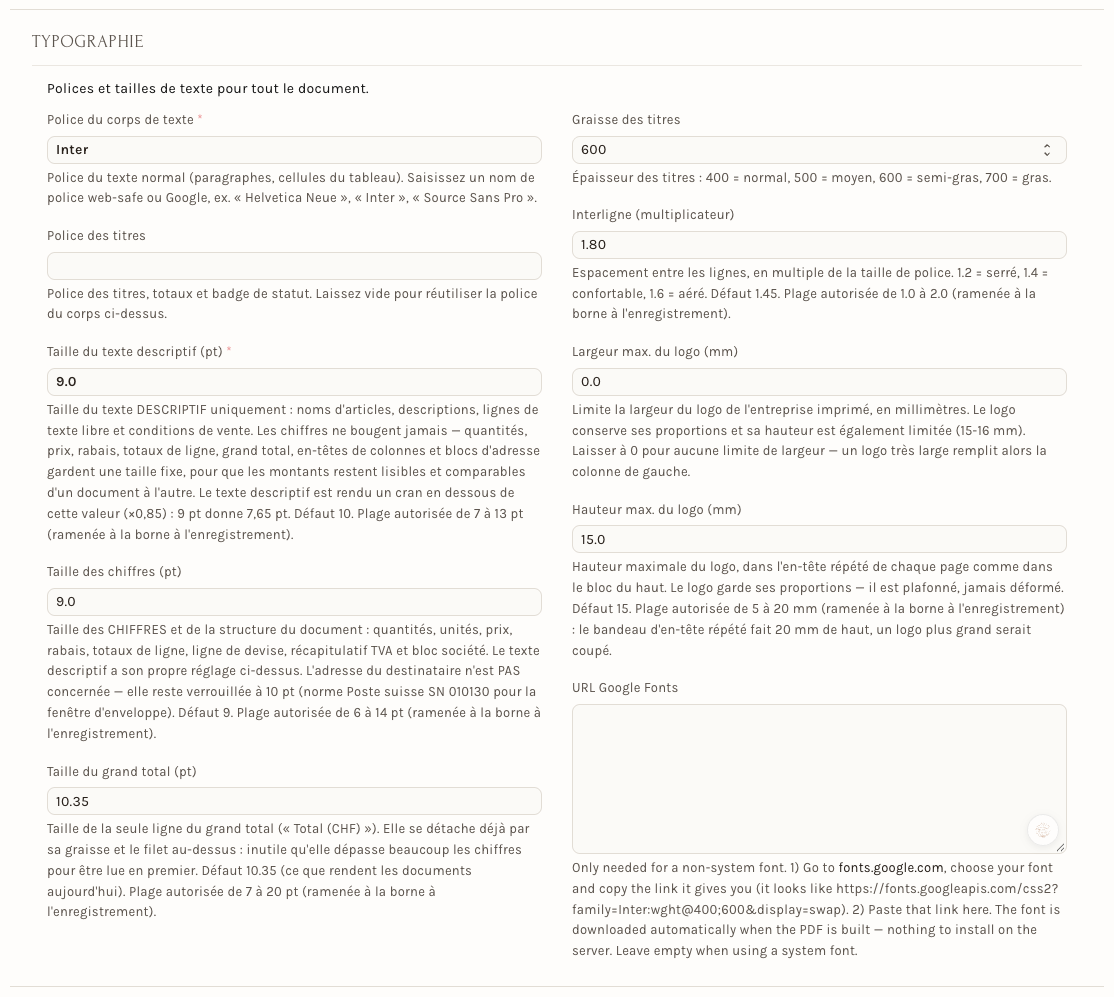
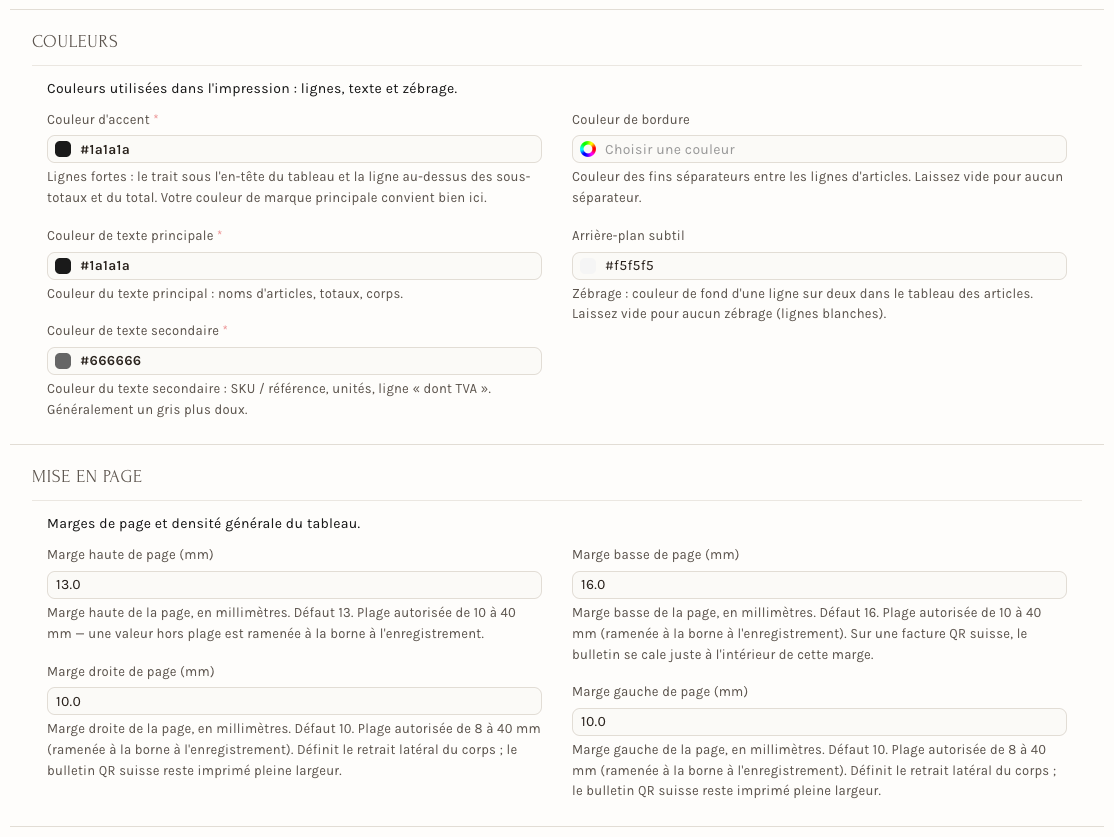
Deux repères pratiques : la taille du texte descriptif ne touche jamais les chiffres (quantités, prix, totaux), qui gardent une taille fixe pour rester lisibles et comparables d'un document à l'autre ; et, sur une facture QR suisse, le bulletin se cale juste à l'intérieur de la marge du bas.
Plus bas sur la fiche, le ticket de caisse et la disposition :
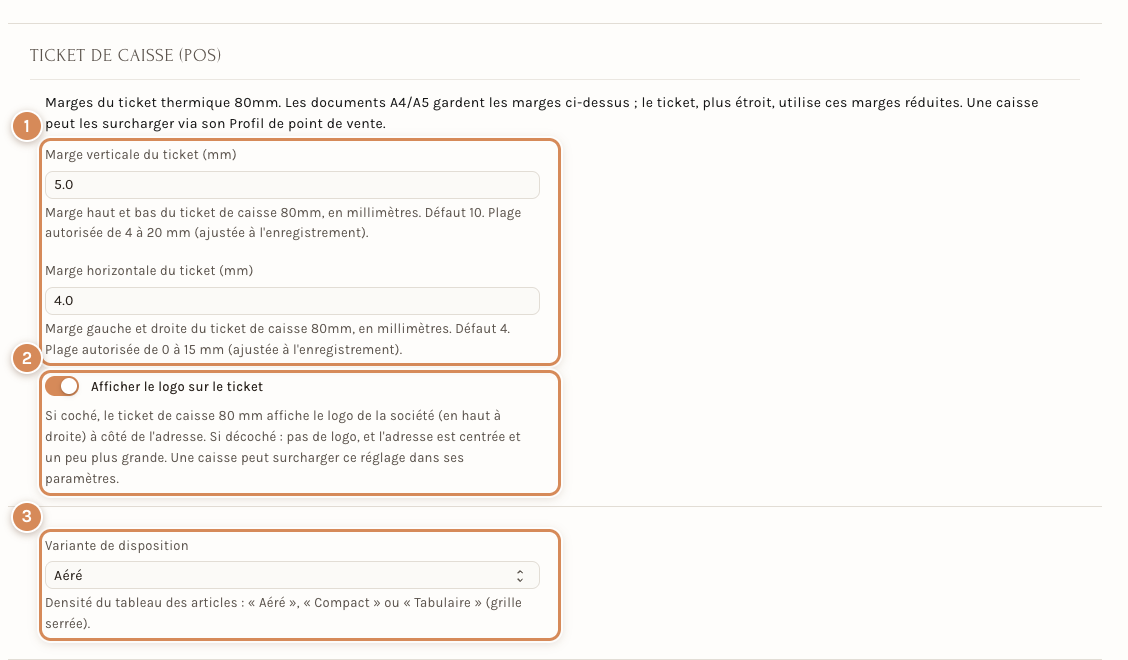
- Les marges du ticket : verticale et horizontale, pour le ticket thermique de 80 mm. Les documents A4 gardent les marges de la section Mise en page.
- Afficher le logo sur le ticket : éteint, le ticket n'a plus de logo et l'adresse est centrée.
- La variante de disposition : Aéré laisse de l'air entre les lignes, Compact les rapproche, Tabulaire les rapproche aussi et trace une grille entre les colonnes.
Puis le badge de statut :
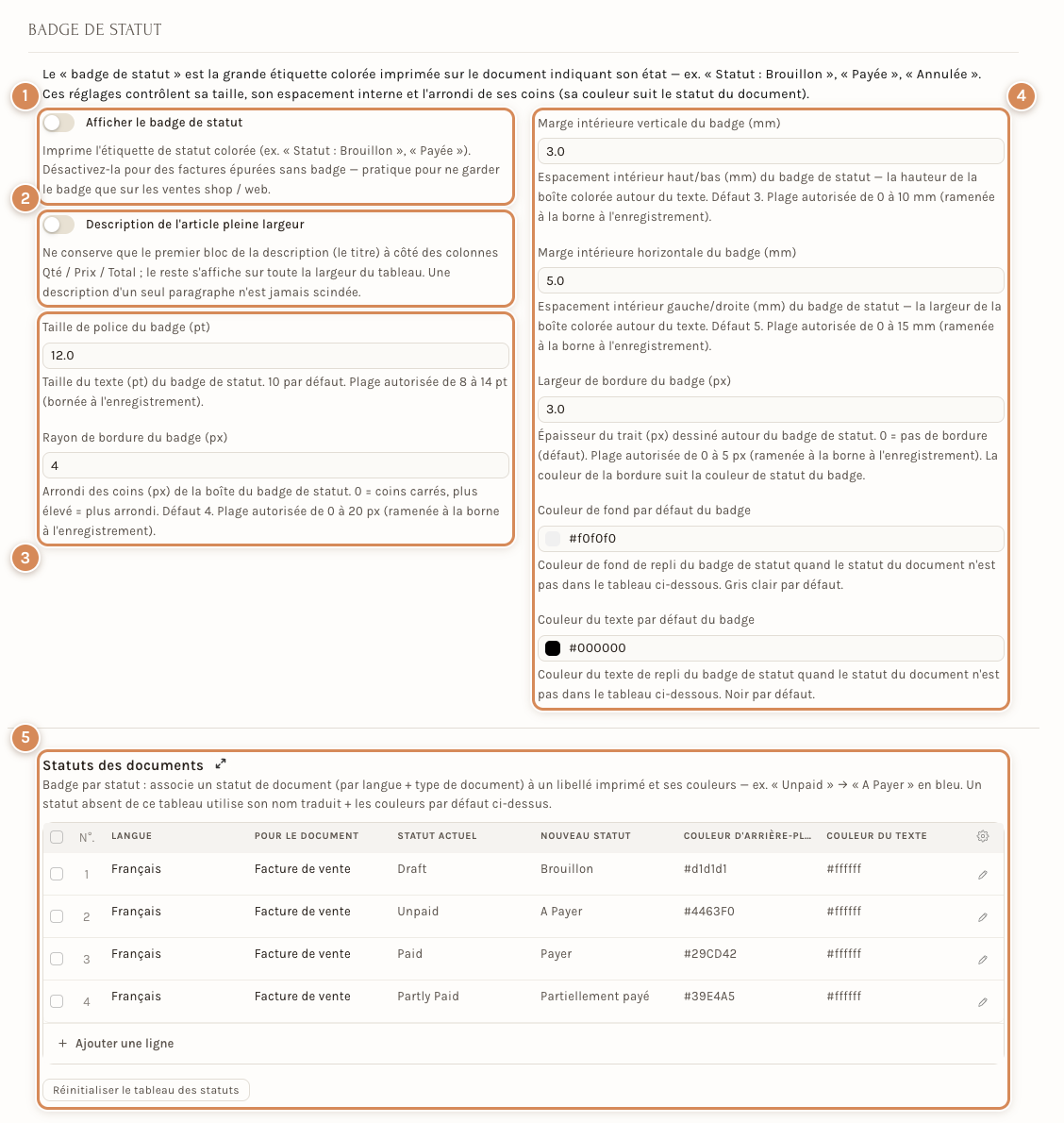
- Afficher le badge de statut : allumé, le document porte l'étiquette colorée de son état (par exemple Statut : A Payer). Éteint, la page est plus épurée.
- Description de l'article pleine largeur : allumé, seul le premier bloc de la description (le titre) reste à côté des colonnes Qté, Prix et Total ; le reste s'étend sur toute la largeur du tableau. Une description d'un seul paragraphe n'est jamais coupée.
- La taille du texte et l'arrondi des coins du badge.
- L'espacement intérieur, la bordure et les couleurs de repli du badge. Les couleurs de repli servent quand le statut du document n'est pas dans le tableau.
- Le tableau Statuts des documents : pour une langue et un type de document, un statut est associé à un libellé imprimé et à ses couleurs. Ici, quatre lignes pour la facture de vente en français. Un statut absent du tableau s'imprime avec son nom traduit et les couleurs de repli. Le bouton Réinitialiser le tableau des statuts rétablit les lignes d'origine.
Le menu Actions de la fiche propose Réinitialiser aux valeurs d'origine : les cinq thèmes livrés avec Neoffice retrouvent leurs valeurs de départ (pour un thème que vous avez créé, la remise à zéro reprend les valeurs par défaut des champs).
Le logo, l'en-tête et le pied de page
- Le logo, le nom, l'adresse, le téléphone, l'e-mail et le numéro de TVA viennent de la Configuration de la société : voir Modifier les informations de votre entreprise. Les Conditions de vente par défaut de l'entreprise se règlent dans l'onglet Achats et ventes de la même page. Le thème ne règle que la taille maximale du logo (Largeur max. et Hauteur max. de la section Typographie).
- L'en-tête de chaque page porte le logo, le titre du document (par exemple Facture de vente), son numéro et Page 1 de 1. Il se répète sur toutes les pages. Aucun réglage de cette page n'en change le contenu ; le thème en règle les polices et la taille du logo.
- Le pied de page affiche Suite à la page suivante sur toutes les pages sauf la dernière, pour les devis, les commandes, les bons de livraison et les documents d'achat. La facture de vente n'en a pas : le bas de sa dernière page porte le bulletin QR.
- Le papier à en-tête (lien En-Tête du panneau de la liste des thèmes, et interrupteur Imprimer avec en-tête des Paramètres d'impression) : sur la facture de démonstration, le document est identique avec ou sans en-tête. Ces réglages n'habillent donc pas les documents décrits ici ; l'en-tête décrit ci-dessus vient des modèles eux-mêmes.
Les Paramètres d'impression, onglet par onglet
Les réglages ci-dessous sont ceux du formulaire complet, tel que l'affiche l'interface Avancé : Simple ou Avancé.
L'écran se compose de six onglets : Général, Style et design, Affichage des articles, Adresses, QR Bill et Page. Pour chaque interrupteur ci-dessous, nous avons comparé la même facture, le même devis ou le même bon de livraison avec l'interrupteur dans chaque position (sans rien enregistrer) : ce qui est écrit sur le document imprimé est ce que nous avons vu.
Général
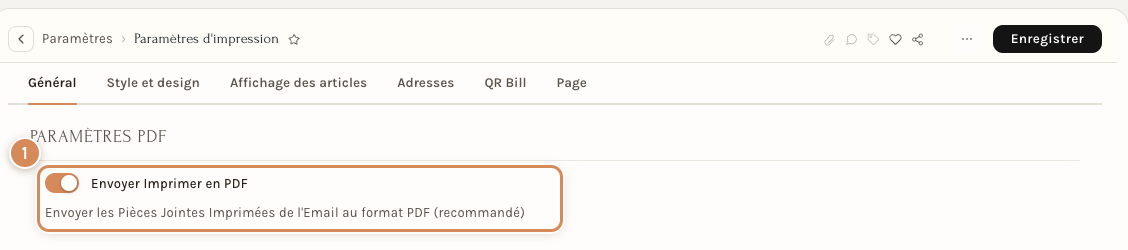
- Envoyer Imprimer en PDF : quand vous envoyez un document par e-mail avec son impression en pièce jointe, le fichier joint est un PDF si l'interrupteur est allumé (c'est le réglage recommandé), un fichier HTML s'il est éteint. Il ne change pas le papier imprimé.
Style et design
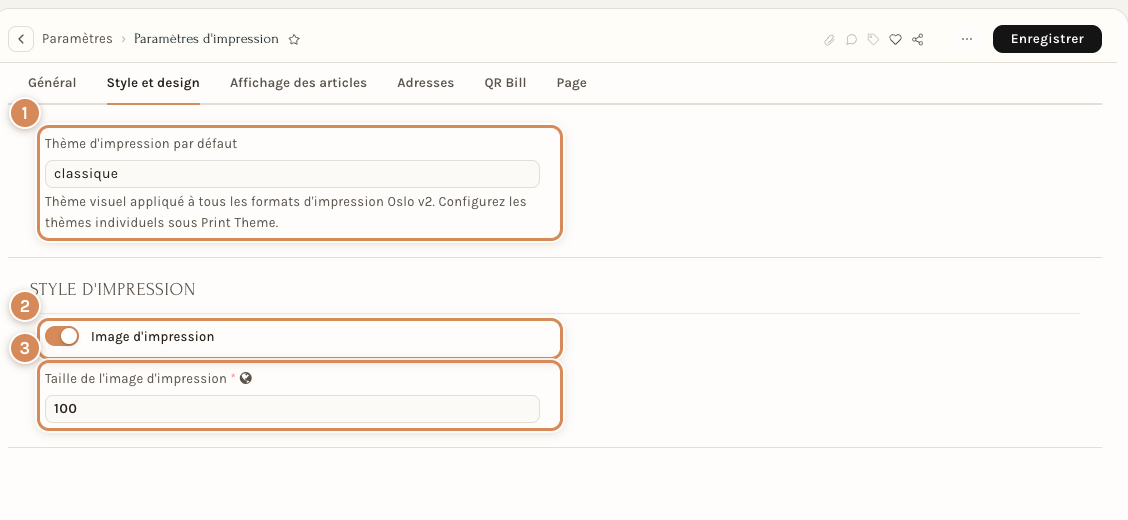
- Thème d'impression par défaut : le thème de tous les documents. Le champ affiche le nom technique du thème (ici « classique »). C'est le même réglage que Utiliser pour tous les documents ; il l'emporte sur Est Défaut.
- Image d'impression : allumé, la photo de l'article s'imprime sous son nom, dans la colonne Nom ; si cette colonne est masquée, sous la description. Les articles sans photo n'en ont pas.
- Taille de l'image d'impression : ce champ apparaît quand l'interrupteur est allumé. Il règle la largeur de la photo en pourcentage de la cellule du tableau ; vide ou à 0, la photo prend toute la largeur de la cellule.
Affichage des articles
Dans cet onglet, un interrupteur allumé masque l'élément : « Masquer… » allumé veut dire que l'élément n'est pas imprimé.
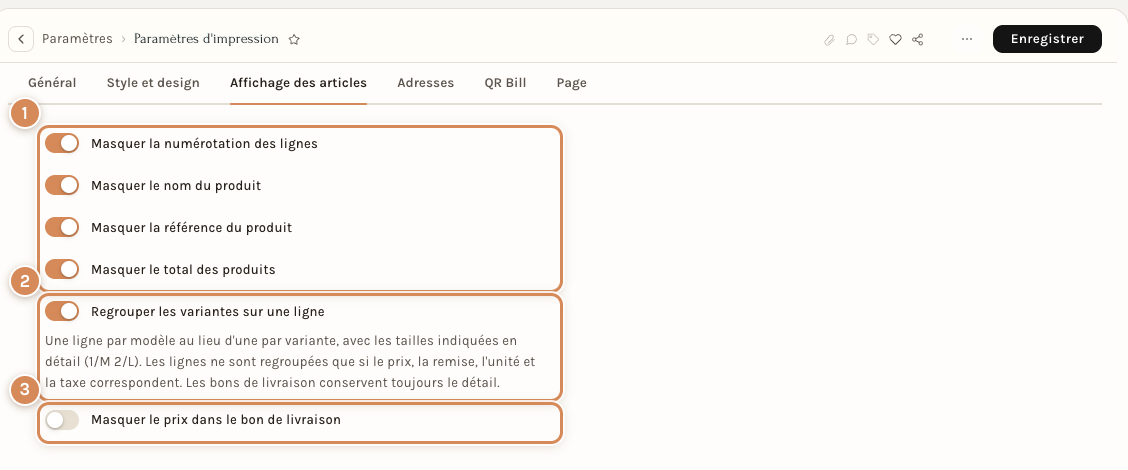
- Les quatre interrupteurs Masquer : la numérotation des lignes, le nom du produit, la référence du produit, le total des produits.
- Regrouper les variantes sur une ligne : une ligne par modèle au lieu d'une par variante, avec les tailles indiquées en détail (1/M 2/L). Les lignes ne sont regroupées que si le prix, la remise, l'unité et la taxe correspondent. Les bons de livraison conservent toujours le détail.
- Masquer le prix dans le bon de livraison.
Ce que chaque interrupteur change sur le document imprimé :
| Interrupteur allumé | Sur le document |
|---|---|
| Masquer la numérotation des lignes | la colonne N° disparaît du tableau |
| Masquer le nom du produit | la colonne Nom disparaît : il ne reste que la colonne Description |
| Masquer la référence du produit | la ligne Réf. : code article, sous le nom, n'est pas imprimée ; elle n'existe de toute façon que si le code de l'article diffère de son nom |
| Masquer le total des produits | la ligne Nombre total de produits : 10 sous le tableau n'est pas imprimée |
| Masquer le prix dans le bon de livraison | le bon de livraison n'a plus de colonnes Prix et Total, plus de ligne Devise, plus de TVA ni de total |

- La colonne N°.
- La colonne Nom.
- La ligne Réf. sous le nom.
- La ligne Nombre total de produits.
Ces quatre interrupteurs valent aussi pour le devis, la commande, le bon de livraison, les documents d'achat (facture d'achat, commande fournisseur, demande de prix, offre fournisseur) et le ticket de caisse. Sur le ticket, Masquer le nom du produit imprime la description à la place du nom, et Masquer la référence du produit retire le code article.
Adresses
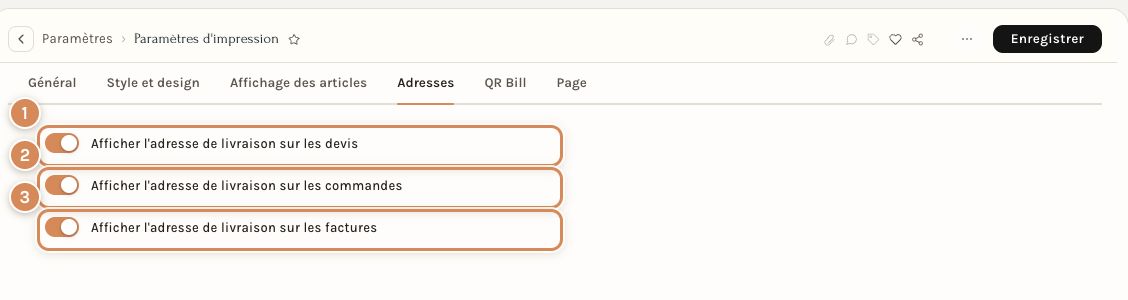
- Afficher l'adresse de livraison sur les devis.
- Afficher l'adresse de livraison sur les commandes.
- Afficher l'adresse de livraison sur les factures.
Allumé, l'interrupteur imprime la ligne Adresse de livraison : … dans le bloc d'informations à gauche du document (sous la date et les conditions de paiement). Cette ligne n'apparaît que si le document porte une adresse de livraison et si elle diffère de l'adresse de facturation : une adresse identique n'est pas répétée.

- La ligne Adresse de livraison, qui disparaît quand l'interrupteur est éteint.
Le bon de livraison suit l'interrupteur des factures : il n'a pas le sien. Les documents d'achat n'impriment jamais de ligne d'adresse de livraison.
QR Bill
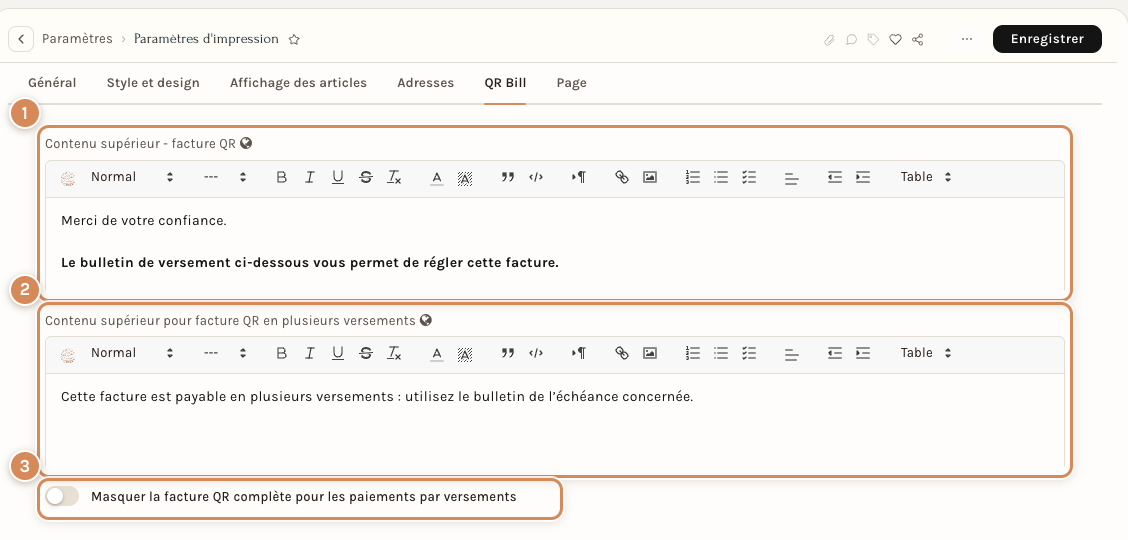
- Contenu supérieur - facture QR : un texte qui s'imprime au-dessus du bulletin de versement, sur la page du bulletin. Il sert quand la facture a une seule échéance.
- Contenu supérieur pour facture QR en plusieurs versements : le texte imprimé au-dessus de chaque bulletin quand la facture a plusieurs échéances.
- Masquer la facture QR complète pour les paiements par versements : sur une facture à plusieurs échéances, le bulletin de la Facture complète n'est pas imprimé ; il reste un bulletin par échéance.
Le petit globe à côté d'un titre signale que le texte peut être traduit : chaque langue peut avoir sa version. Le bulletin QR ne s'imprime que si un solde reste dû, que le client est en Suisse et que le mode de paiement de l'échéance est un mode QR ou IBAN suisse relié à un compte bancaire.
Page
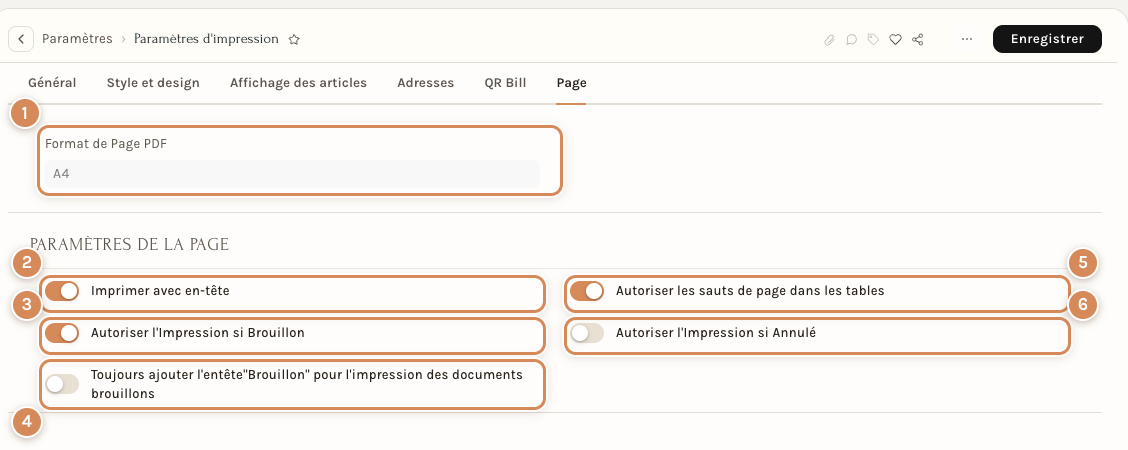
- Format de Page PDF : le papier du PDF (A4). Le champ est grisé : vous ne pouvez pas le modifier depuis cet écran.
- Imprimer avec en-tête : sur la facture de démonstration, le document est identique avec ou sans cet interrupteur.
- Autoriser l'Impression si Brouillon : éteint, l'entrée Imprimer du menu du document disparaît pour un brouillon, et le serveur refuse l'impression (message « Non autorisé à imprimer des brouillons de documents »).
- Toujours ajouter l'entête "Brouillon" pour l'impression des documents brouillons : sur la facture de démonstration, le document brouillon est identique avec ou sans cet interrupteur.
- Autoriser les sauts de page dans les tables : sur la facture de démonstration, le document est identique avec ou sans cet interrupteur.
- Autoriser l'Impression si Annulé : éteint, l'entrée Imprimer du menu disparaît pour un document annulé, et le serveur refuse l'impression (message « Non autorisé à imprimer des documents annulés »).
Pour repérer un brouillon sur le papier, ne comptez pas sur l'interrupteur 4 : c'est le badge de statut du thème qui l'écrit. Avec le thème Classique, dont le badge est éteint, une facture brouillon s'imprime sans aucune mention de son état ; choisissez un thème dont le badge est allumé (par exemple Compact, Élégant ou Moderne) si vous imprimez des brouillons.
Ce qui est propre à un document
Trois réglages du document lui-même complètent les Paramètres d'impression, pour un seul document à la fois :
- Imprimer Sans Montant, sur le bon de livraison (onglet Plus d'informations, section Paramètres d'impression) : le bon s'imprime sans prix. L'interrupteur des Paramètres et cette case s'additionnent : il suffit que l'un des deux soit allumé pour que les prix disparaissent.
- Masquer le statut à l'impression, sur la facture, le devis, la commande et le bon de livraison (onglet Plus d'informations, section Infos supplémentaires) : le badge de statut n'est pas imprimé sur ce document, même si le thème l'affiche.
- Masquer les montants du groupe à l'impression, sur une ligne Sous-total : les lignes du groupe gardent leur quantité et leur description, mais perdent prix unitaire, remise et total ; seul le total du sous-total s'imprime.
Quand un thème et un paramètre se rencontrent
Prenons la même facture, deux thèmes (Classique et Élégant) et l'interrupteur Masquer le nom du produit dans deux positions.
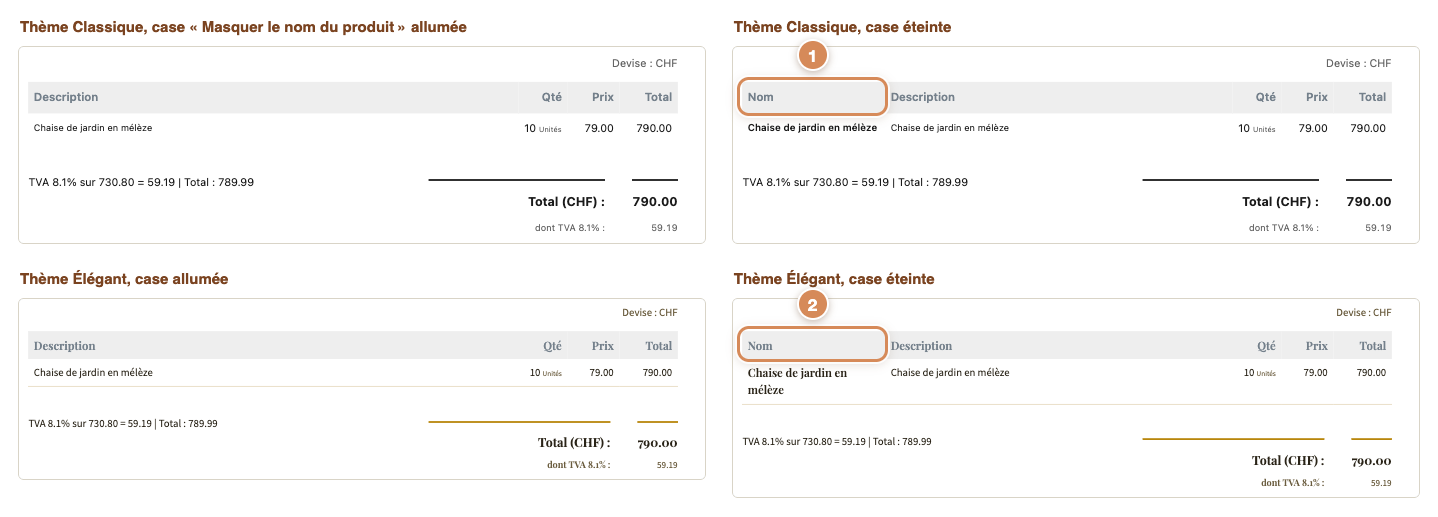
- Thème Classique, interrupteur éteint : la colonne Nom apparaît, avec les polices, les traits et les couleurs de Classique.
- Thème Élégant, interrupteur éteint : la même colonne Nom apparaît, avec les polices, les traits et les couleurs d'Élégant.
À gauche, l'interrupteur est allumé : la colonne Nom n'existe pas, quel que soit le thème. À droite, il est éteint : la colonne existe, et le thème décide de son allure.
Les règles, quand les deux semblent se contredire :
- Le choix du thème : le Thème d'impression par défaut des Paramètres d'impression l'emporte sur la case Est Défaut d'un thème.
- Les colonnes et les éléments à imprimer : les Paramètres d'impression l'emportent. Un thème ne rend jamais visible une colonne que les Paramètres masquent ; il ne règle que son allure (densité, zébrage, polices).
- La police et les couleurs : le thème seul. Les Paramètres d'impression n'ont pas de réglage de police pour ces documents.
- Le badge de statut : il faut que le thème l'autorise (Afficher le badge de statut) et que le document ne le masque pas (Masquer le statut à l'impression). L'ancien interrupteur général du badge n'existe plus dans les Paramètres : seul le thème décide. Avec le thème Bandeau Jaune, le bandeau remplace le badge.
- Les prix d'un bon de livraison : l'interrupteur des Paramètres ou la case du bon suffit à les masquer ; aucun thème ne les rétablit.
- Les marges de la page : le thème. Le format du papier (A4) : les Paramètres d'impression. Le ticket de caisse : les marges et le logo du thème, que le profil d'une caisse peut remplacer.
- L'aperçu d'un thème sur sa carte : une demande temporaire, qui ne change pas le thème utilisé.
Ce qui est propre à chaque document
- Facture de vente : les conditions de paiement et l'échéance dans le bloc d'informations, le bulletin QR en fin de document avec les textes de l'onglet QR Bill, l'adresse de livraison selon l'onglet Adresses, le bandeau si le thème est Bandeau Jaune.
- Devis : la ligne Valide jusqu'au dans le bloc d'informations (dans le bandeau, la date de validité prend la place de l'échéance), pas de bulletin QR, l'adresse de livraison selon l'interrupteur des devis.
- Commande client : une fois la commande confirmée, le document s'intitule Confirmation de commande ; le badge porte alors Livraison confirmée : date à la place de l'état interne. Si le thème n'a pas de badge, ou avec le bandeau, la date passe dans une ligne du bloc d'informations. Une ligne Livraison par article n'apparaît que si la date d'un article diffère de celle de la commande. Une commande qui attend un paiement porte aussi le bulletin QR et une phrase disant que la marchandise est réservée. L'adresse de livraison suit l'interrupteur des commandes.
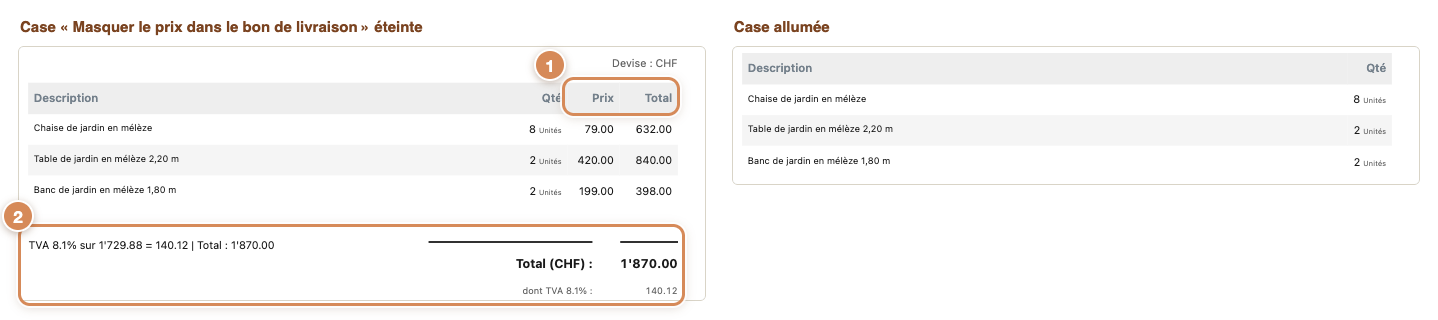
- Les colonnes Prix et Total : elles disparaissent avec l'interrupteur Masquer le prix dans le bon de livraison, ainsi que la ligne Devise.
- La TVA et les totaux : ils disparaissent aussi.
- Bon de livraison : sans prix quand l'interrupteur des Paramètres ou la case Imprimer Sans Montant du bon est allumé ; jamais de bulletin QR ; le détail des variantes toujours conservé ; la signature du client une fois qu'il a signé la réception ; l'adresse de livraison suit l'interrupteur des factures.
- Documents d'achat (facture d'achat, commande fournisseur, demande de prix, offre fournisseur) : le fournisseur dans le bloc de droite, pas de bulletin QR, pas de ligne d'adresse de livraison ; les quatre interrupteurs Masquer et le thème s'appliquent. La case Masquer le statut à l'impression n'existe pas sur ces documents.
- Ticket de caisse : les quatre interrupteurs Masquer s'appliquent ; les marges et le logo viennent du thème.
Je veux changer… où aller
| Je veux changer… | Où aller |
|---|---|
| le thème de tous mes documents | Paramètres, onglet Impression, bouton Utiliser pour tous les documents de la carte du thème |
| la police, les couleurs, les marges, la taille du logo | la fiche du thème : lien Personnaliser sous la carte |
| le bandeau coloré en haut | la fiche du thème, section Identité, Variante de modèle : Bandeau (facture, devis et commande seulement) |
| la densité du tableau des articles | la fiche du thème, section Mise en page, Variante de disposition |
| le badge de statut (l'étiquette « Statut : A Payer ») | la fiche du thème : Afficher le badge de statut ; pour un seul document : Masquer le statut à l'impression |
| les mots et les couleurs du badge | la fiche du thème : tableau Statuts des documents |
| les colonnes du tableau (N°, nom, référence, total des produits) | Paramètres d'impression, onglet Affichage des articles |
| les prix d'un bon de livraison | Paramètres d'impression, onglet Affichage des articles (tous les bons) ; Imprimer Sans Montant sur le bon (un seul) |
| les montants d'un groupe de lignes | la ligne Sous-total : Masquer les montants du groupe à l'impression |
| la photo des articles | Paramètres d'impression, onglet Style et design : Image d'impression |
| l'adresse de livraison | Paramètres d'impression, onglet Adresses |
| le texte au-dessus du bulletin QR | Paramètres d'impression, onglet QR Bill |
| le logo, le nom, l'adresse, le numéro de TVA | la Configuration de la société |
| les conditions de vente imprimées | la Configuration de la société, onglet Achats et ventes |
| le droit d'imprimer un brouillon ou un document annulé | Paramètres d'impression, onglet Page |
| le format du papier | Paramètres d'impression, onglet Page (affiché, non modifiable depuis cet écran) |
| la langue d'un document imprimé | l'aperçu du document : le sélecteur de langue du haut |
| les pièces jointes des e-mails (PDF ou HTML) | Paramètres d'impression, onglet Général |
Attention : ce qui touche tous vos documents
- Un thème choisi vaut pour tous les documents : factures, devis, commandes, bons de livraison, documents d'achat et ticket de caisse. L'aperçu d'un document est recalculé dès qu'un thème ou un paramètre est enregistré.
- Un changement de thème touche aussi les anciens documents : une facture validée il y a un an, rouverte et imprimée aujourd'hui, s'imprime avec le thème d'aujourd'hui. Seuls les PDF déjà envoyés restent tels qu'ils étaient partis.
- Modifier la fiche d'un thème change tous les documents qui l'utilisent, immédiatement. Les thèmes livrés avec Neoffice se rétablissent par Réinitialiser aux valeurs d'origine.
- Les interrupteurs de l'onglet Affichage des articles valent pour tous les documents à la fois, ticket de caisse compris : masquer le nom du produit le masque partout.
- Enregistrer les Paramètres d'impression change tout de suite l'ensemble des documents. Il n'y a pas d'aperçu avant enregistrement : relevez la position des interrupteurs avant de les changer, enregistrez, puis ouvrez l'aperçu d'un document réel pour vérifier.
- Le menu ⋯ de l'aperçu, entrée Personnaliser, ouvre le modèle technique d'un type de document et non un thème : une erreur dans cette fiche peut casser l'impression de tous les documents de ce type.
Voir le document imprimé
Pour voir un document réel, ouvrez-le et cliquez sur Aperçu / Imprimer : la page d'impression montre le PDF page par page, avec en haut la langue d'impression (par exemple Français), Actualiser, Retour au formulaire, le menu ⋯ et Imprimer (voir Trois chemins vers ces réglages). Voir Valider, imprimer (QR) et envoyer une facture.
À régler une fois
- Choisissez le thème une fois, et regardez-le sur une vraie facture : c'est ce que reçoivent vos clients. Si le logo est trop grand ou trop petit, réglez sa taille maximale dans la Typographie du thème.
- Ces réglages sont réservés à l'administrateur : l'onglet Impression fait partie de l'espace Paramètres, que seul le modèle Administrateur·rice ouvre (voir Modèles d'accès : donner les bons droits).
- Un changement de thème vaut pour tous vos documents : factures, devis, commandes et bons de livraison. Choisissez-le avec soin.
- Pour les brouillons, choisissez un thème dont le badge de statut est allumé si vous voulez que « Brouillon » soit écrit sur le papier.
- Pour les bons de livraison sans prix, allumez Masquer le prix dans le bon de livraison une fois pour toutes ; la case Imprimer Sans Montant du bon reste pour le cas d'un seul bon.
- Les e-mails qui accompagnent ces PDF se règlent à part : voir Les e-mails : comptes, modèles et envoi.
Au quotidien
- Vous n'avez pas à choisir le thème : vos documents s'impriment avec celui de l'entreprise. Si le résultat vous semble faux (une adresse, un logo, un texte, une colonne ou un prix qui manque), signalez-le à la personne qui administre Neoffice.
- Avant d'envoyer un document à un client, ouvrez l'aperçu et relisez-le : c'est ce qu'il recevra. Le sélecteur de langue du haut vous permet de voir le document dans une autre langue.
- Si le prix manque sur un bon de livraison, regardez d'abord sa case Imprimer Sans Montant, puis demandez à la personne qui administre Neoffice.
- N'utilisez pas l'entrée Personnaliser du menu ⋯ : elle ouvre le modèle technique du document.