Relancer un client en retard
Une relance est le courrier qui rappelle à un client que des factures sont échues (leur date limite de paiement est passée) et toujours impayées. Neoffice les range par niveaux, du plus doux au plus ferme : chaque niveau a son délai, ses frais éventuels, son taux d'intérêt et son texte. Il fabrique le courrier, calcule les frais et les intérêts, et note sur chaque facture où elle en est, pour que la relance suivante soit plus ferme et ne parte pas trop tôt.
Relance ou rappel de paiement ? Dans Neoffice, les deux mots désignent le même document : l'écran dit Relance pour la liste et la fiche, Rappel de paiement pour l'assistant qui la crée. Ce qui distingue une relance d'une autre, c'est son niveau : le premier est le plus doux (un relevé de compte, ou un premier rappel), les suivants sont plus fermes, et le dernier est en général une mise en demeure (un courrier qui fixe un dernier délai avant d'autres démarches ; Neoffice écrit le courrier, il ne lance pas de poursuite). Une relance n'est ni une facture, ni un encaissement, ni le « Me le rappeler » du menu d'un document, qui est un pense-bête pour vous.
Cette page montre où voir les relances, comment en créer une, avec l'assistant ou autrement, ce qui se passe à la validation, à l'impression et à l'envoi, comment on règle les niveaux, les frais, les intérêts et le texte des lettres, ce que la relance écrit en comptabilité, et les cas courants. Les exemples sont des données de démonstration : un client fictif et trois factures de 300.00, 120.00 et 150.00 CHF.
Toutes les voies pour créer une relance
- L'assistant : le bouton Ajouter Relance de la liste, en quatre étapes (le cas normal, décrit plus bas).
- Le formulaire complet : le lien Formulaire complet, en bas à gauche de l'assistant, ouvre une relance vide, le formulaire classique. Dans la fiche d'un brouillon, la pastille Récupérer les factures en retard ouvre la fenêtre Sélectionner Facture de vente, qui liste les factures échues du client ; Ajouter les factures sélectionnées les place dans le tableau.
- Depuis une facture échue : sur la facture de vente, Créer, Relance ouvre une nouvelle relance, pas encore enregistrée, avec cette facture.
- Depuis la fiche d'un client : dans l'onglet Tableau de bord, le + à côté de Relance ouvre l'assistant déjà placé sur ce client (voir « Retrouver les relances d'un client »).
- Toutes les relances d'un coup : le bouton Générer les relances de la liste. Il porte sur toutes les factures échues de la société : ne répondez Oui qu'en connaissance de cause.
- Chaque jour, tout seul : le réglage Générer les relances automatiquement (chaque jour) (voir « À régler une fois »).
- Nora : sur Mon espace, le bloc Nora vous propose offre de préparer des rappels de paiement (« brouillons à vérifier, rien n'est envoyé », avec les boutons Les préparer et Voir les factures). Voir Mon espace : votre journée par Nora.
Pour les voies automatiques (le bouton Générer les relances, le réglage quotidien), une relance n'est créée que pour une facture qui a atteint le délai de son niveau, qui n'est pas sous un « Pas de relance avant le » et qui n'est pas déjà dans un brouillon. Elle reste un brouillon tant que le réglage de validation automatique est éteint.
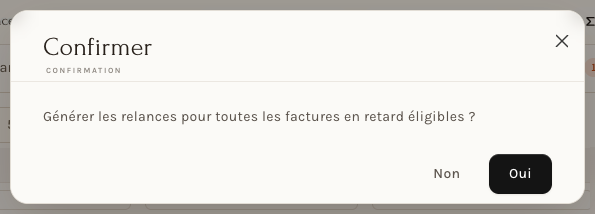
Le bouton Générer les relances demande d'abord confirmation :
Où voir les relances
Ouvrez l'espace Commercial ou l'espace Finance : l'onglet Relances est dans les deux. Le chiffre à côté du nom compte les relances à valider.
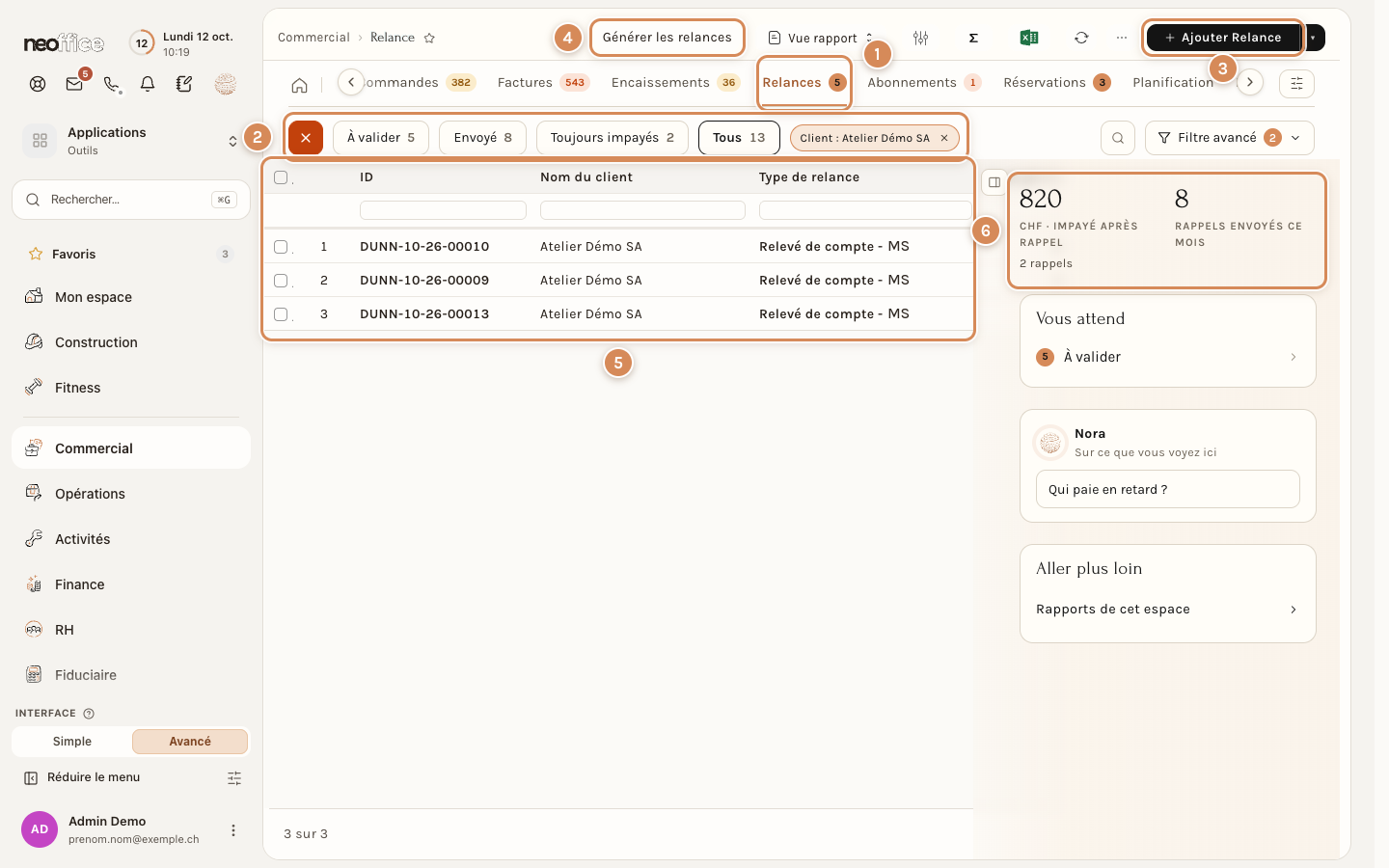
- L'onglet Relances et son compteur, celui des relances à valider.
- Les vues : À valider (les brouillons), Envoyé, Toujours impayés et Tous, chacune avec son nombre. Dans l'espace Finance, la liste ajoute en premier la vue Ouvertes (les brouillons et les relances validées pas encore réglées). Sur la capture, un filtre limite la liste à un client.
- Ajouter Relance, qui ouvre l'assistant.
- Générer les relances, qui crée d'un coup les relances de la société.
- La liste, avec ID, Nom du client, Type de relance, Total général, Date, la case Imprimé, le Statut (Non résolu ou Résolu) et l'État du document (Brouillon ou Validé). Les colonnes de droite se voient en masquant le panneau de droite (bouton Afficher ou masquer le panneau).
- Les chiffres du panneau de droite : le montant Impayé après rappel et le nombre de Rappels envoyés ce mois. Plus bas, le panneau rappelle ce qui vous attend (À valider) et propose une question à Nora : « Qui paie en retard ? ».
Le mot Envoyé désigne les relances validées : il ne prouve pas qu'elles ont été expédiées, et Rappels envoyés ce mois compte lui aussi les relances validées. Toujours impayés garde les relances validées dont le client n'a pas encore tout payé. La vue Tous ne montre pas les relances annulées. Le détail des vues est dans Les listes : vues, filtres, recherche et panneau de droite.
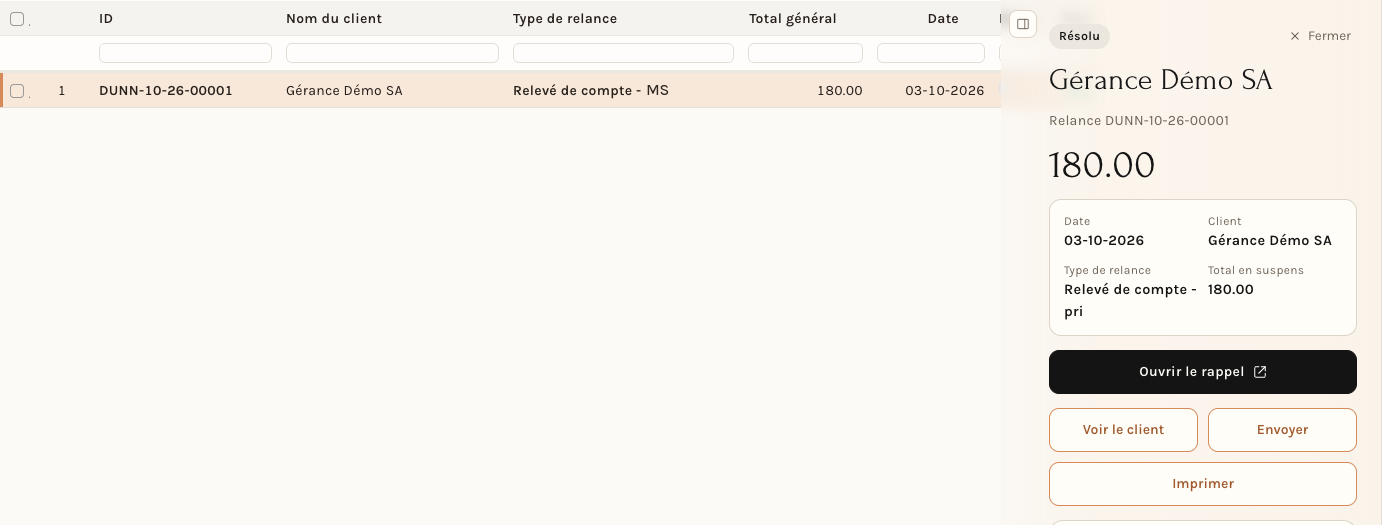
Un clic sur une ligne ouvre un panneau sur la relance :
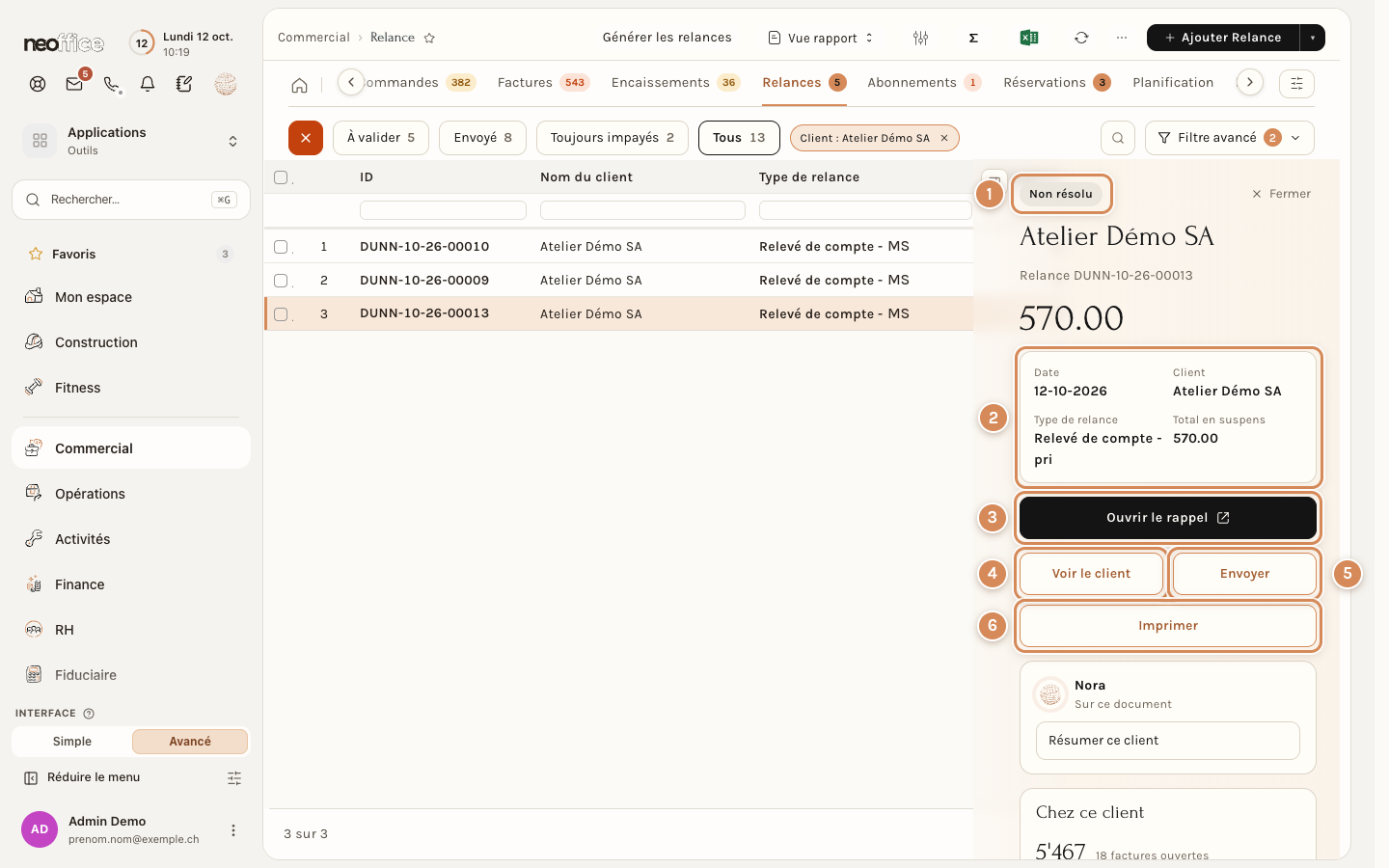
- L'état : Non résolu tant que le client n'a pas tout payé, puis Résolu.
- La date, le client, le Type de relance et le Total en suspens.
- Ouvrir le rappel, qui ouvre la fiche.
- Voir le client.
- Envoyer, qui ouvre la fenêtre d'envoi (voir « Imprimer et envoyer »).
- Imprimer.
Sur un brouillon, le panneau propose Valider à la place d'Envoyer.
Retrouver les relances d'un client
Sur la fiche du client, ouvrez l'onglet Tableau de bord : dans Connexions, le groupe Paiements compte les relances du client à côté du mot Relance, et un petit chiffre compte celles qui sont encore des brouillons. Un clic sur Relance ouvre la liste des relances de ce client, déjà filtrée ; le + ouvre l'assistant sur ce client.
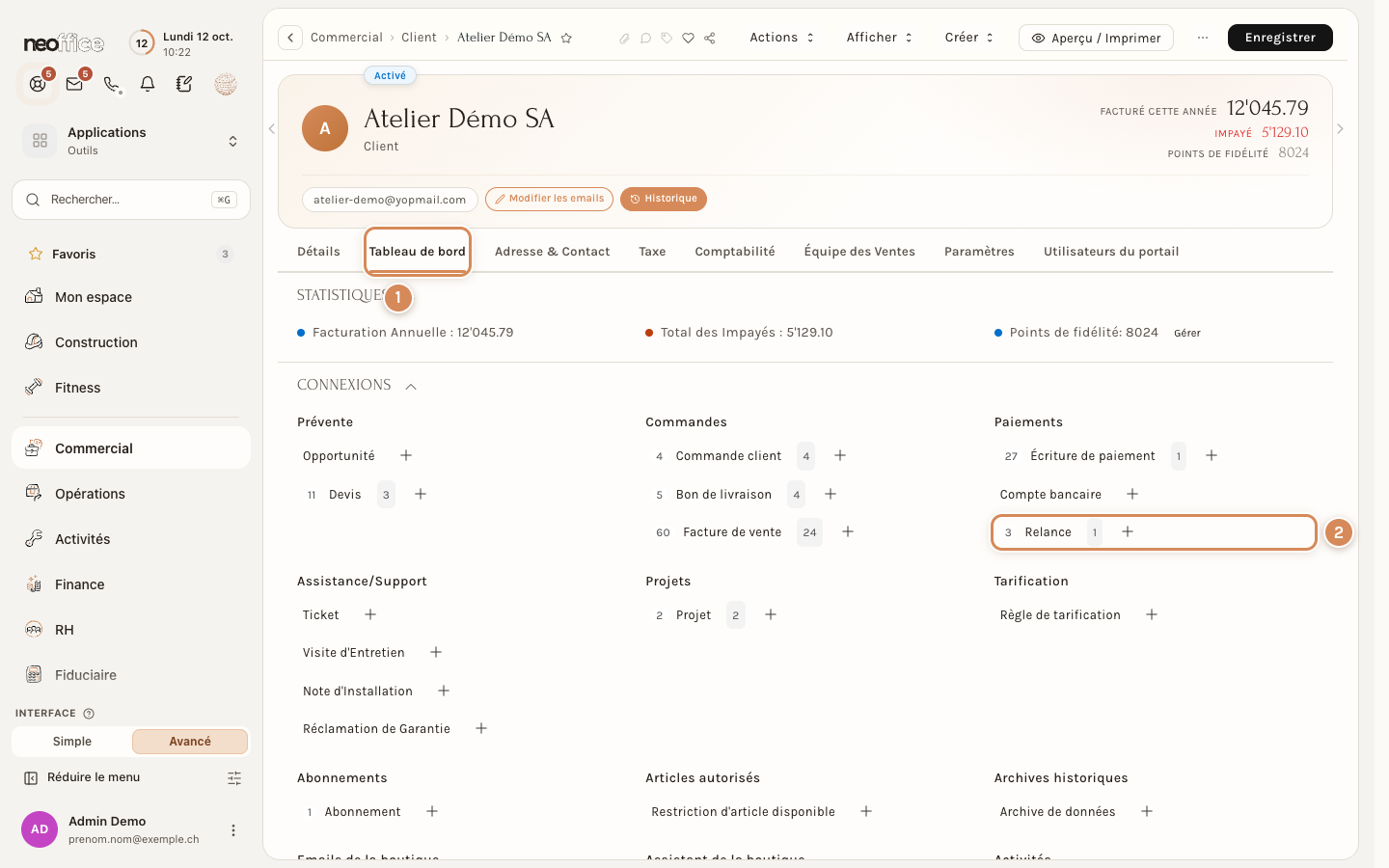
- L'onglet Tableau de bord, avec ses Connexions.
- Relance : le nombre de relances du client, le nombre de brouillons et le bouton +.
Ne la confondez pas avec Relance de panier abandonné, plus bas dans la même fiche : elle appartient au groupe des e-mails de la boutique en ligne, pas aux factures.
Créer une relance avec l'assistant
Cliquez sur Ajouter Relance. Une fenêtre Rappel de paiement, sous-titrée Création, vous guide en quatre étapes : Client, Factures, Paramètres, Résumé. Rien n'est écrit avant la dernière. Le lien Formulaire complet, en bas à gauche, ouvre le formulaire classique à la place, et Retour revient à l'étape précédente.
1. Le client
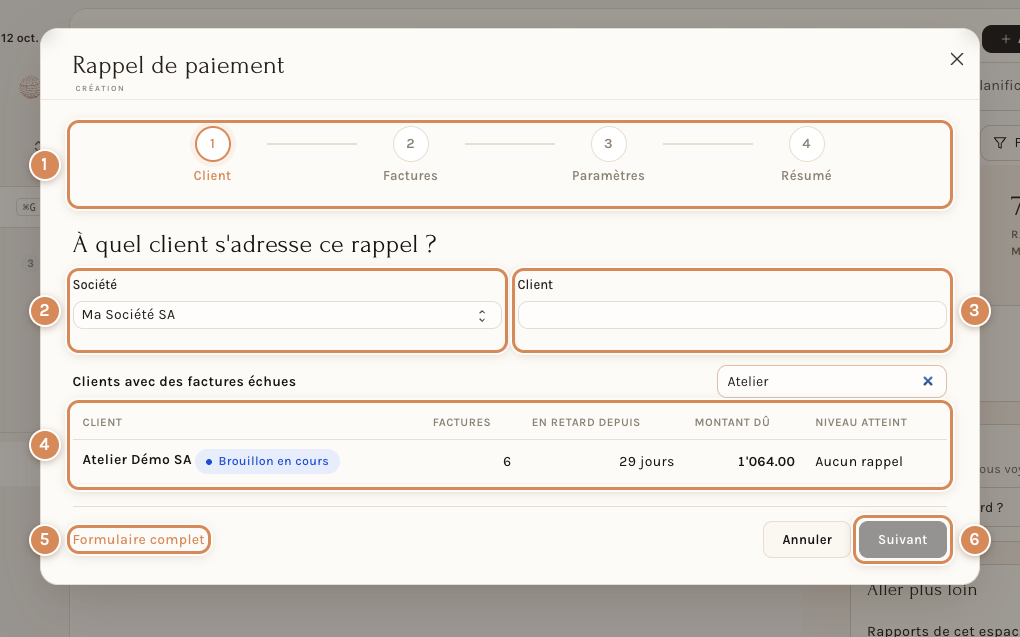
- Les quatre étapes de l'assistant.
- Société.
- Client.
- La liste Clients avec des factures échues, avec sa recherche.
- Formulaire complet.
- Suivant, grisé tant qu'aucun client n'est choisi.
| Champ | Ce que c'est | Quoi mettre | Quand il compte |
|---|---|---|---|
| Société | L'entreprise qui relance | La vôtre | Seulement si votre entreprise en compte plusieurs : chaque société a ses propres niveaux de relance |
| Client | Le client à relancer | Tapez son nom, ou cliquez sur une ligne de la liste | Obligatoire pour continuer |
| Clients avec des factures échues | Les clients qui ont des factures échues, du plus gros au plus petit montant : Client, Factures (nombre), En retard depuis (jours), Montant dû, Niveau atteint (« Aucun rappel » tant qu'il n'a pas été relancé, puis « Niveau 1 »…) | Tapez dans Rechercher un client… pour atteindre un autre client que les plus gros | Un client qui a déjà un brouillon porte « Brouillon en cours » ; un client facturé en plusieurs devises a une ligne par devise |
Si la société n'a aucun niveau de relance, l'assistant le dit (« Aucun niveau de rappel n'est configuré pour … Un niveau définit la lettre, le délai et les frais d'un rappel. ») et propose le bouton Créer les niveaux par défaut.
2. Les factures
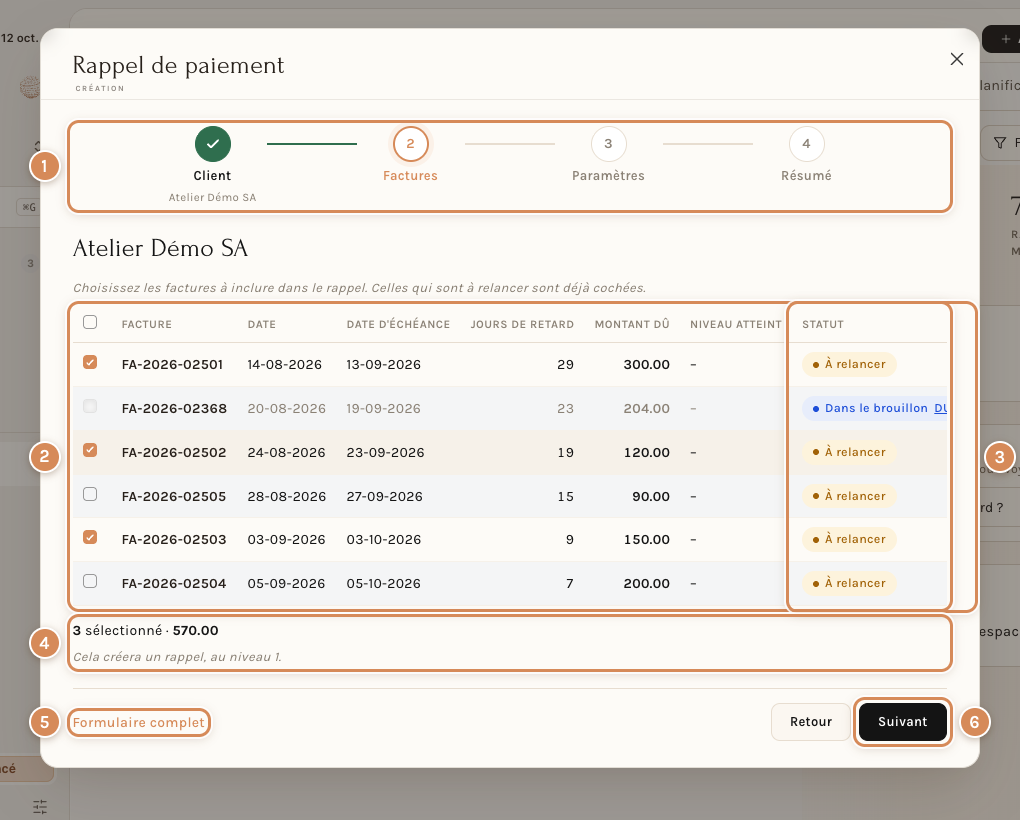
- Les étapes.
- Le tableau des factures échues du client.
- La colonne Statut.
- Le résumé de la sélection.
- Formulaire complet.
- Suivant.
L'assistant liste les factures échues et ouvertes du client : Facture, Date, Date d'échéance, Jours de retard, Montant dû, Niveau atteint (« – » si elle n'a jamais été relancée) et Statut. Le Montant dû est ce qu'il reste à payer, pas le total de la facture : une facture de 100.00 dont 50.00 sont déjà payés apparaît à 50.00. Les factures qui sont à relancer sont déjà cochées ; cochez et décochez à votre gré (sur la capture, deux factures ont été décochées). Sous le tableau, une ligne résume le choix (« 3 sélectionné · 570.00 ») et annonce ce qui sera créé (« Cela créera un rappel, au niveau 1. »).
Les statuts que l'on voit à l'écran :
| Statut | Ce que ça veut dire |
|---|---|
| À relancer | L'échéance est passée et rien ne s'y oppose : la case est déjà cochée |
| Délai accordé jusqu'au 27-10-2026 | La facture a un « Pas de relance avant le » dans le futur, posé par la validation d'une relance ou à la main (voir le cas 3) : la case n'est pas cochée, mais vous pouvez la cocher pour relancer quand même. Le libellé est plus long que la cellule et apparaît coupé à l'écran |
| Dans le brouillon DUNN-… | La facture est déjà dans une relance en brouillon : elle ne peut pas être cochée une seconde fois. Le libellé est lui aussi coupé |
Voici le même client après la validation d'une première relance : trois factures sont au niveau 1 et en Délai accordé, deux sont À relancer et une est Dans le brouillon d'une autre relance.
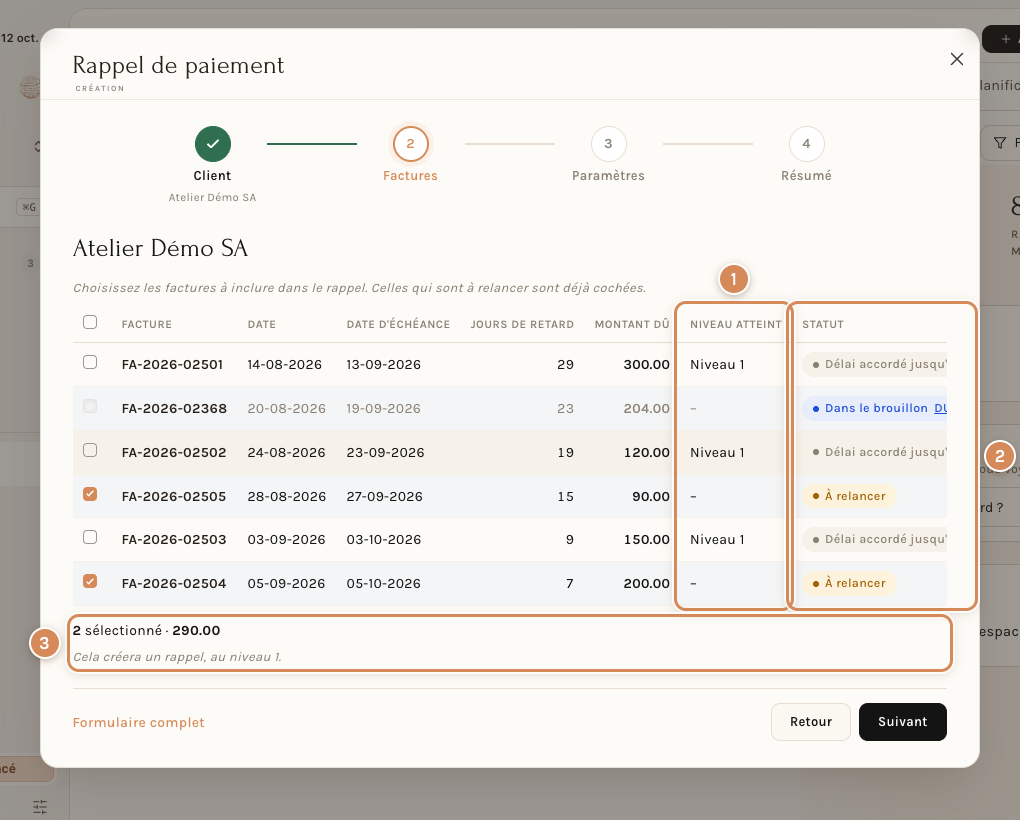
- La colonne Niveau atteint (« Niveau 1 » pour les trois factures déjà relancées).
- La colonne Statut.
- Le résumé : « 2 sélectionné · 290.00 ».
Les factures qui n'ont pas atteint le même niveau, ou qui ne sont pas dans la même devise, font des relances séparées :
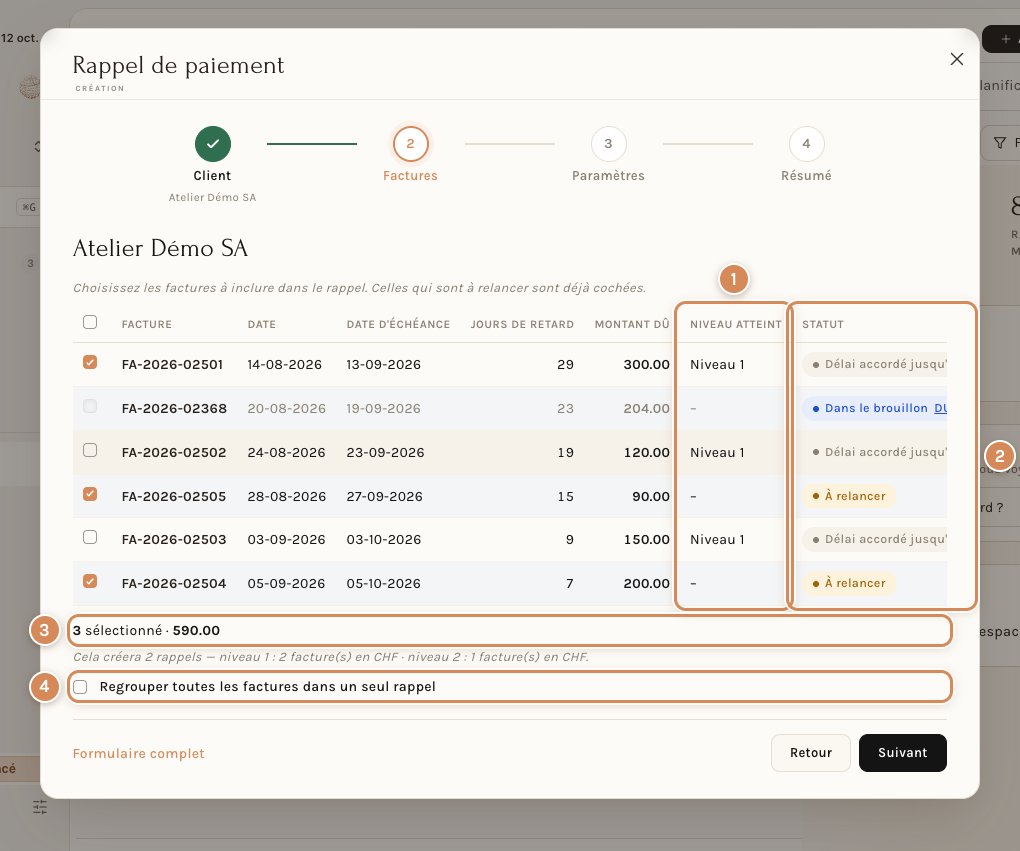
- La colonne Niveau atteint.
- La colonne Statut.
- Le résumé : « Cela créera 2 rappels — niveau 1 : 2 facture(s) en CHF · niveau 2 : 1 facture(s) en CHF. »
- Regrouper toutes les factures dans un seul rappel : cochée, l'option met tout dans un seul courrier, au niveau le plus élevé (« Cela créera un rappel, au niveau 2. »).
3. Les paramètres
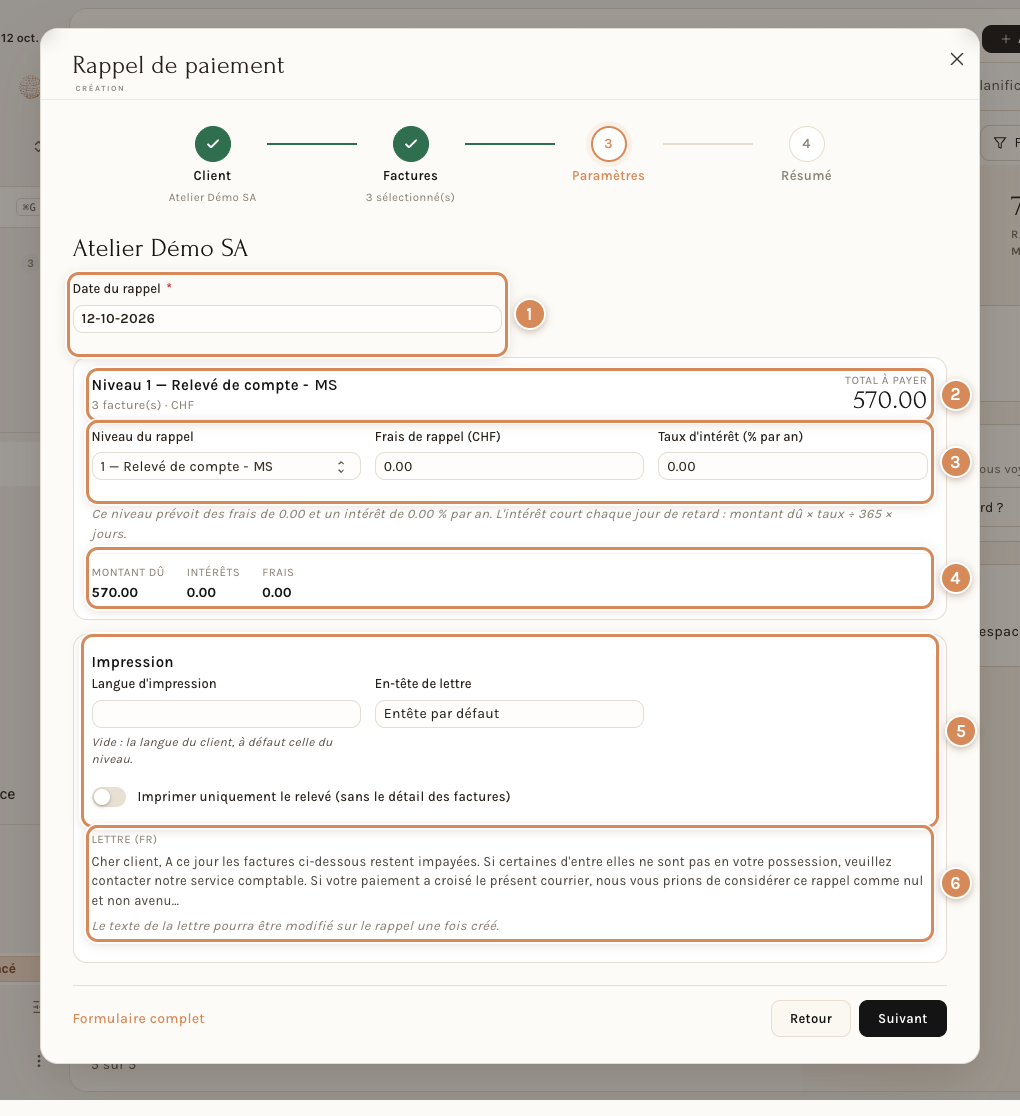
- Date du rappel.
- La carte du niveau, avec le Total à payer.
- Niveau du rappel, Frais de rappel et Taux d'intérêt (% par an).
- Le détail : Montant dû, Intérêts, Frais.
- Le bloc Impression.
- L'aperçu de la Lettre.
Si les factures choisies n'ont pas toutes le même niveau, l'étape affiche une carte par rappel, chacune avec son total.
| Champ | Ce que c'est | Quoi mettre | Exemple | Quand il compte |
|---|---|---|---|---|
| Date du rappel | La date de la relance. Obligatoire | Aujourd'hui par défaut. Mettez une date future pour une relance datée plus tard | 28-10-2026 | Les jours de retard et l'intérêt sont comptés jusqu'à cette date ; le délai du niveau suivant part de cette date. Elle ne peut pas précéder l'échéance d'une des factures : l'assistant répond « Un rappel ne peut pas être antérieur à l'échéance d'une des factures qu'il contient (05-10-2026). » |
| Niveau du rappel | Le niveau et son type (« 1 — Relevé de compte - pri », « 2 — 1er Rappel - pri »…) | Celui qui est proposé, ou un autre | « 2 — 1er Rappel - pri » | Il fixe le texte de la lettre et propose ses frais |
| Frais de rappel (CHF) | Le montant des frais ajoutés | Celui du niveau, modifiable | 10.00 | Il s'ajoute au total ; le libellé porte la devise de la relance |
| Taux d'intérêt (% par an) | L'intérêt de retard, en pourcentage annuel | Celui du niveau (0 sur nos exemples), modifiable | 5.00 | L'intérêt de chaque facture est son montant dû × le taux ÷ 365 × ses jours de retard |
| Langue d'impression | La langue du courrier | Laissez vide : la langue du client, à défaut celle du niveau | Seulement si vous voulez forcer une langue | |
| En-tête de lettre | L'en-tête de la société qui s'imprime | Le défaut, ou un autre | « Entête par défaut » | |
| Imprimer uniquement le relevé (sans le détail des factures) | Un interrupteur | Éteint par défaut | Allumé, seule la première page (le relevé) s'imprime, sans les factures ni leurs bulletins QR |
En dessous, la Lettre : le début du texte du niveau, avec la mention « Le texte de la lettre pourra être modifié sur le rappel une fois créé ». Changer le niveau change le texte, les frais proposés et le total en direct. La phrase en gris sous les champs (« Ce niveau prévoit des frais de 10.00 et un intérêt de 0.00 % par an… ») rappelle les valeurs du niveau, pas celles que vous venez de saisir.
Exemple de calcul, avec les trois factures de 300.00, 120.00 et 150.00, relancées au niveau 2 le 28.10.2026 (45, 35 et 25 jours de retard), un taux de 5 % et 10.00 de frais : intérêts 1.85 + 0.58 + 0.51 = 2.94, frais 10.00, total à payer 582.94.
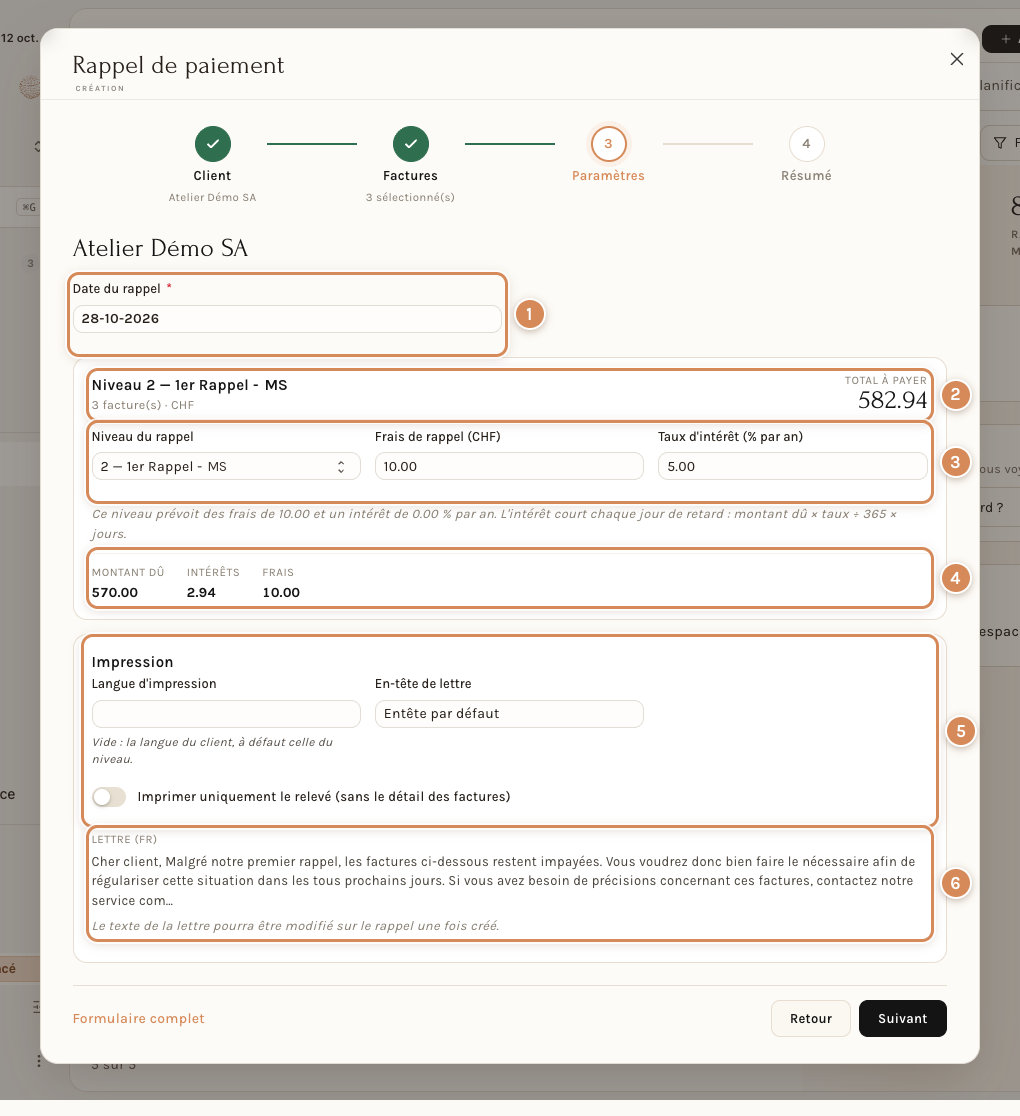
- Date du rappel.
- La carte du niveau : « Niveau 2 — 1er Rappel - pri » et son total de 582.94.
- Niveau du rappel, Frais de rappel (10.00) et Taux d'intérêt (5.00).
- Le détail : 570.00 dû, 2.94 d'intérêts, 10.00 de frais.
- Le bloc Impression.
- L'aperçu de la Lettre, celle du niveau 2.
4. Le résumé
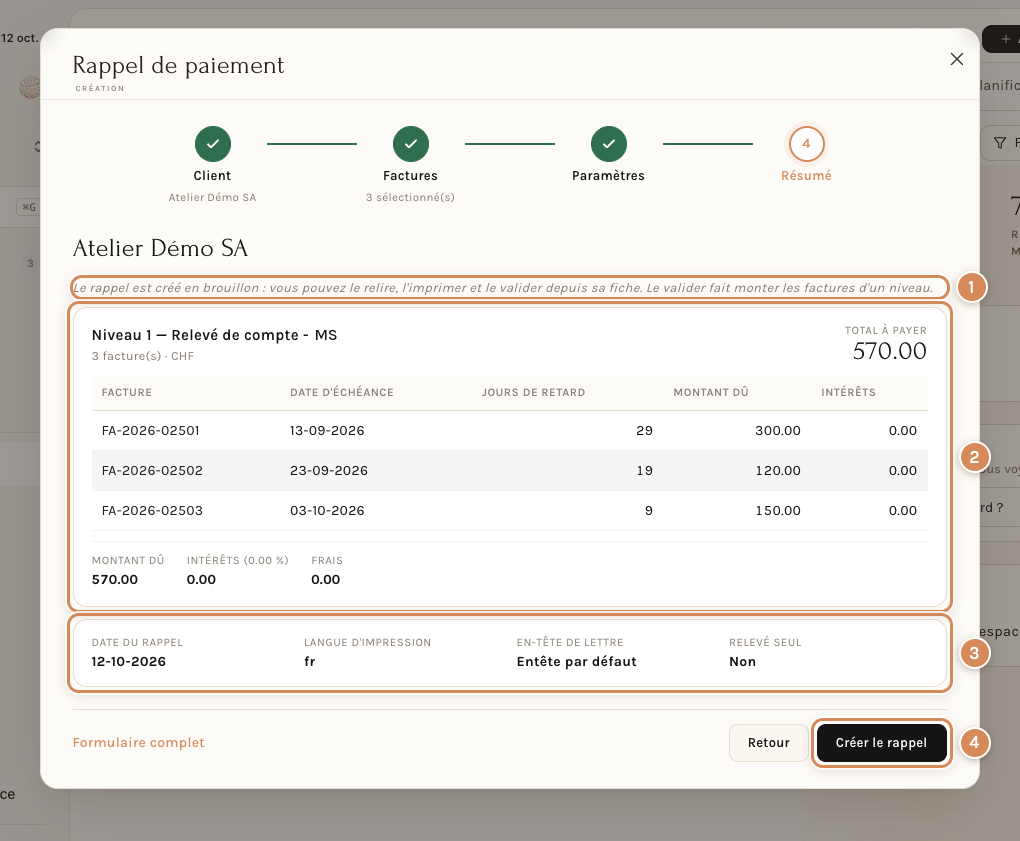
- Le rappel de ce qui va se passer : « Le rappel est créé en brouillon : vous pouvez le relire, l'imprimer et le valider depuis sa fiche. Le valider fait monter les factures d'un niveau. »
- Le niveau, le tableau des factures (Facture, Date d'échéance, Jours de retard, Montant dû, Intérêts) et les totaux Montant dû, Intérêts, Frais.
- La Date du rappel, la Langue d'impression, l'En-tête de lettre et Relevé seul.
- Créer le rappel (Créer les 2 rappels s'il y en a plusieurs).
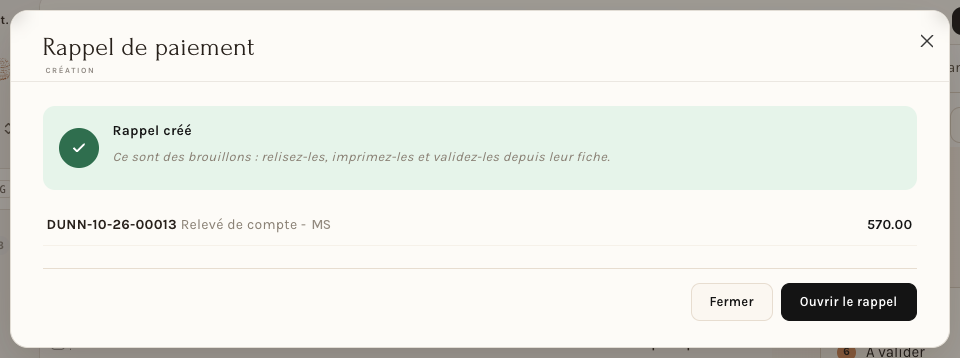
Cliquez sur Créer le rappel. Une fenêtre confirme Rappel créé, avec le numéro (DUNN-…), le type de relance et le montant, et dit « Ce sont des brouillons : relisez-les, imprimez-les et validez-les depuis leur fiche. » Fermer revient à la liste ; Ouvrir le rappel ouvre la fiche.
La fiche d'une relance, champ par champ
Le brouillon s'ouvre sur la fiche. Rien n'est parti : les factures ne bougent pas. Le haut de la fiche porte la frise Brouillon puis Validé, le client, le contact et le total, et trois actions : Valider, Récupérer les paiements en retard et Récupérer les factures en retard. Un bandeau dit « Valider ce document pour confirmer ».
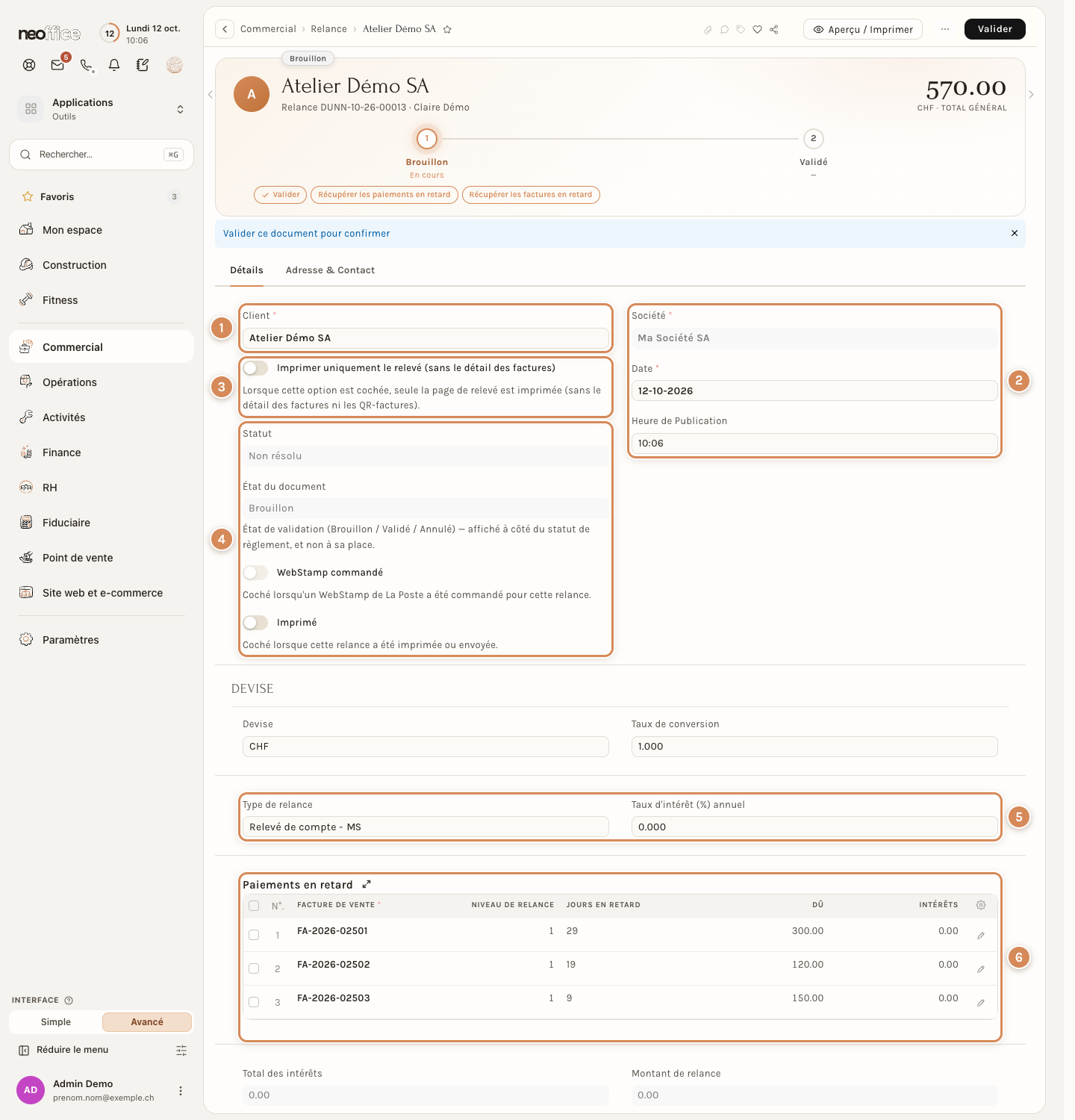
- Le Client.
- La Société, la Date et l'Heure de Publication.
- L'interrupteur Imprimer uniquement le relevé.
- Le Statut et les trois indicateurs État du document, WebStamp commandé et Imprimé.
- Le Type de relance et le Taux d'intérêt (%) annuel.
- Le tableau Paiements en retard.
| Champ | Ce que c'est | Quoi mettre | Quand il compte |
|---|---|---|---|
| Client, Nom du client | Le client relancé | Ne changez pas | Les adresses et le contact (onglet Adresse & Contact) viennent de sa fiche |
| Société | L'entreprise | Lecture seule | |
| Date, Heure de Publication | La date et l'heure de la relance | Modifiables tant que c'est un brouillon | Voir Date du rappel plus haut |
| Imprimer uniquement le relevé | Seule la page de relevé est imprimée, sans le détail des factures ni les QR-factures | Selon le courrier voulu | |
| Statut | Non résolu tant que le client n'a pas tout payé, puis Résolu | Lecture seule (voir « Quand le client paie ») | |
| État du document | Brouillon, Validé ou Annulé | Lecture seule | Il se lit à côté du statut de règlement, pas à sa place |
| WebStamp commandé | Coché lorsqu'un WebStamp de La Poste a été commandé pour cette relance | ||
| Imprimé | Coché lorsque cette relance a été imprimée ou envoyée | Ouvrir l'aperçu ne le coche pas | |
| Devise, Taux de conversion | La monnaie de la relance et son taux | Repris des factures | Une relance ne porte qu'une devise |
| Type de relance | Le niveau (voir « Les niveaux, les frais et les intérêts ») | Ne le changez que si vous savez pourquoi : changez plutôt le niveau dans l'assistant | |
| Taux d'intérêt (%) annuel | L'intérêt de retard | Modifiable | |
| Paiements en retard | Une ligne par facture : Facture de vente, Niveau de relance, Jours en retard, Dû, Intérêts | Seul le Niveau de relance d'une ligne se modifie : c'est celui que la validation écrit sur la facture. Dû et Intérêts sont en lecture seule |
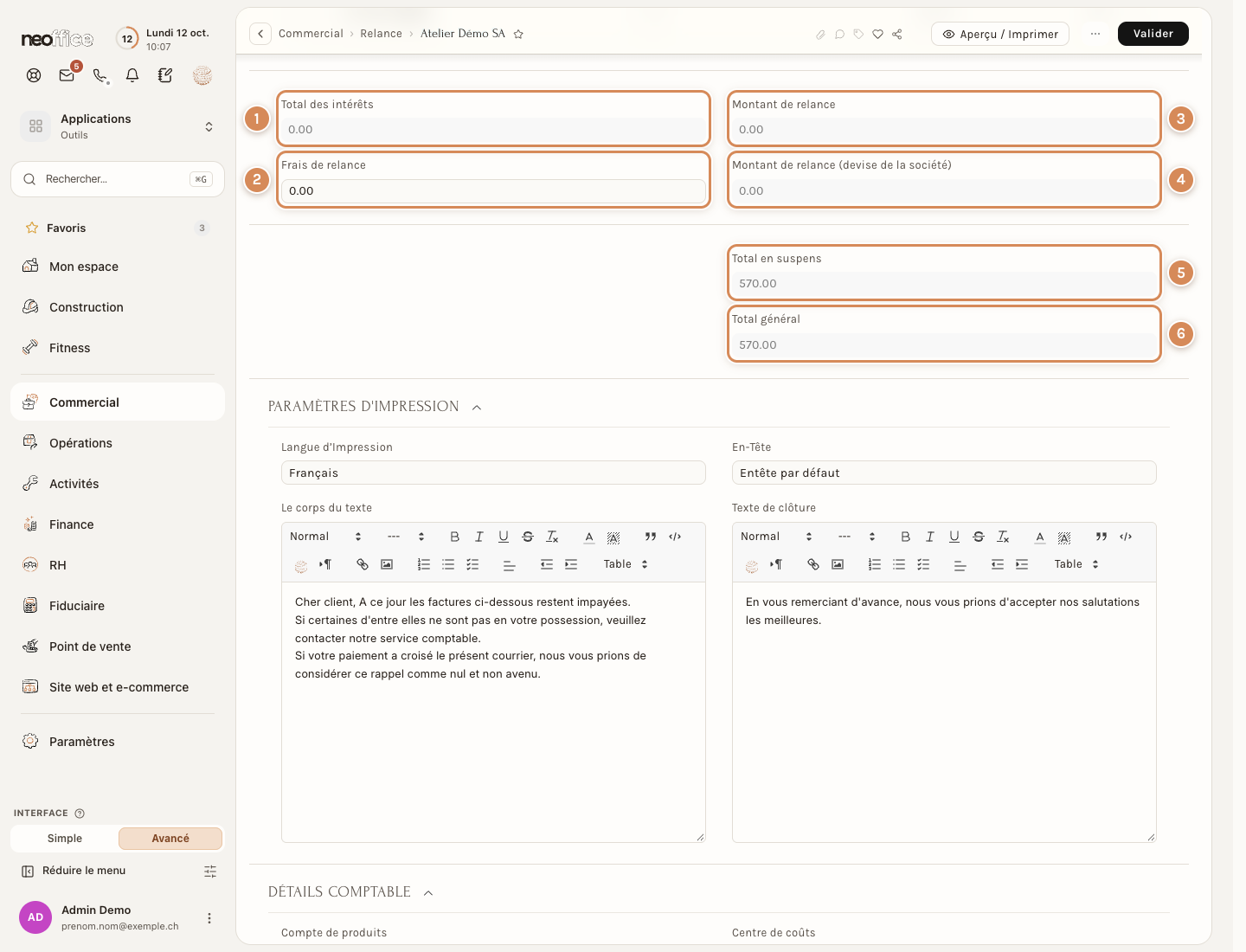
- Total des intérêts.
- Frais de relance (modifiable).
- Montant de relance (intérêts plus frais).
- Montant de relance (devise de la société).
- Total en suspens (les factures).
- Total général (ce que le client doit payer).
Deux sections se déplient en bas de la fiche, Paramètres d'impression et Détails comptable :
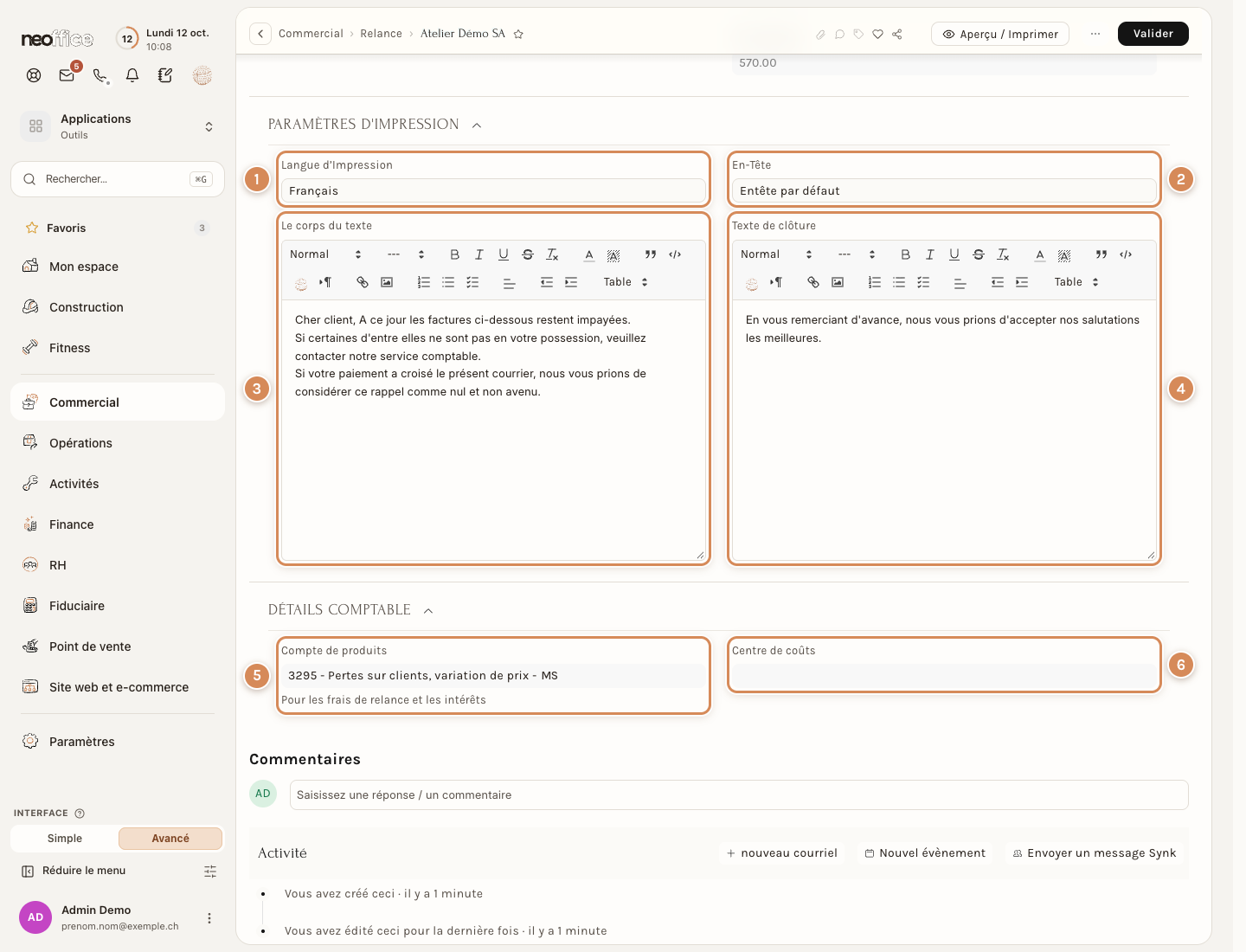
- Langue d'Impression.
- En-Tête.
- Le corps du texte.
- Texte de clôture.
- Compte de produits, avec l'aide « Pour les frais de relance et les intérêts ».
- Centre de coûts.
Le texte se modifie librement, comme dans un traitement de texte : il est recopié du niveau à la création, et vous pouvez le changer pour ce courrier seulement. Certains mots s'y remplissent à l'impression (voir « Personnaliser le texte de la lettre »).
Valider, imprimer, envoyer
Cliquez sur Valider, puis Oui à « Valider définitivement DUNN-… ? ». La relance passe à Validé et le statut reste Non résolu. La validation ne comptabilise rien. Les pastilles changent :
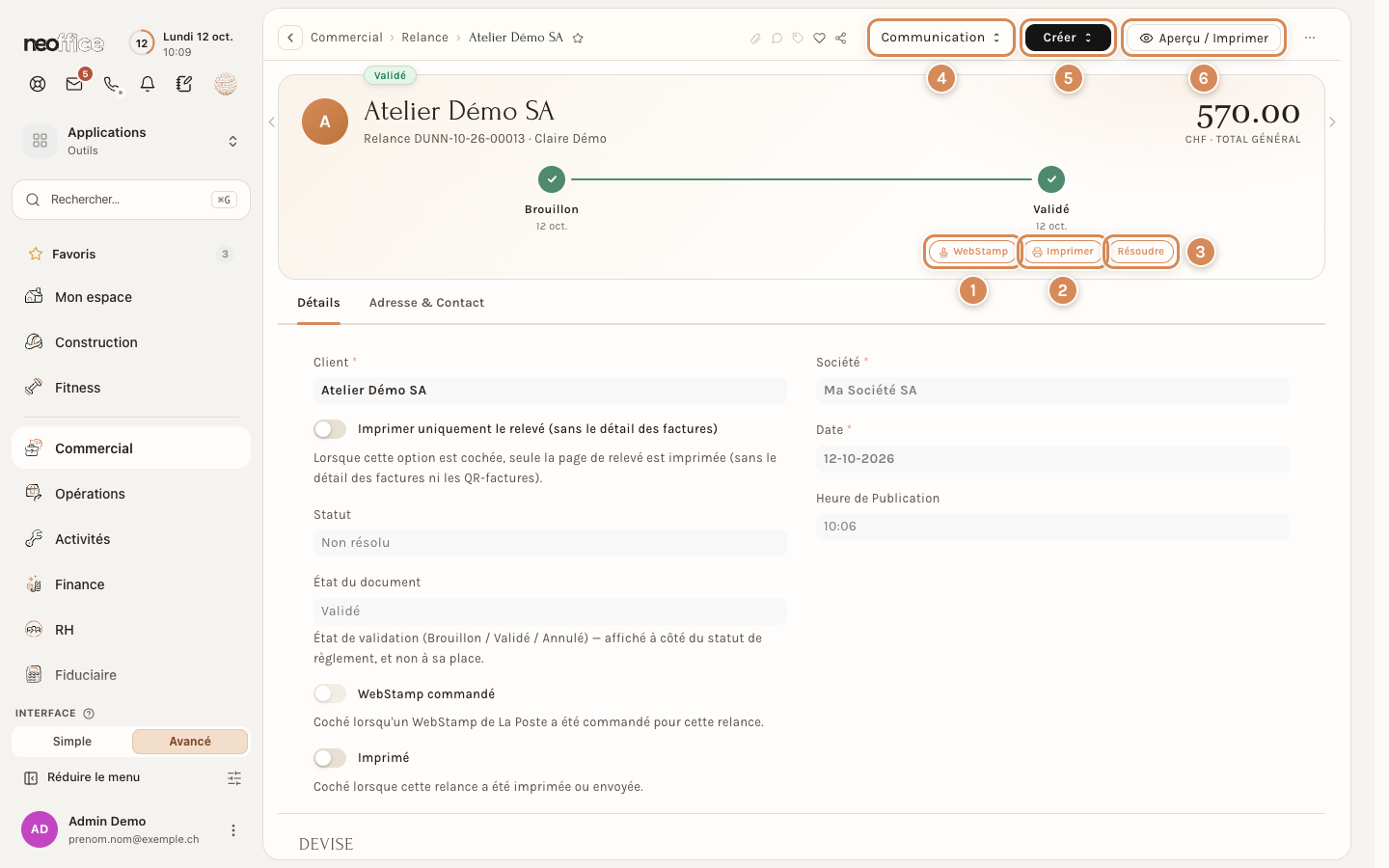
- WebStamp : le timbre de La Poste, pour l'envoi postal (voir La Poste : commander des timbres avec WebStamp).
- Imprimer ouvre le PDF.
- Résoudre (voir « Quand le client paie »).
- Le menu Communication, qui propose Envoyer le rappel par SMS.
- Le menu Créer, qui propose Paiement.
- Aperçu / Imprimer.
Ce que la validation fait aux factures. Pour chaque facture de la relance, deux champs de l'onglet Paiements de la facture, section Relances, changent :
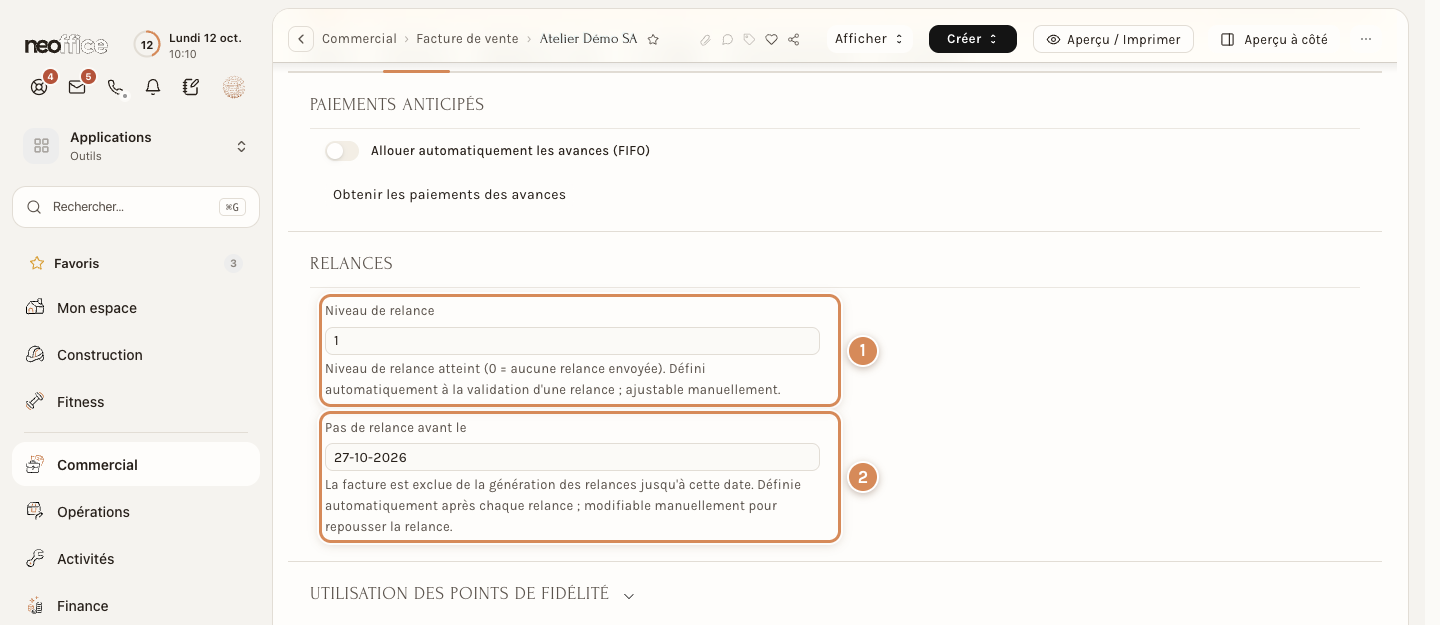
- Niveau de relance : le niveau qu'on vient d'atteindre (de 0 à 1 dans l'exemple).
- Pas de relance avant le : la date de la relance plus le délai du niveau suivant.
Dans l'exemple, une relance de niveau 1 datée du 12.10.2026 pose le 27.10.2026 (15 jours de délai pour le niveau 2), et une relance de niveau 2 datée du 28.10.2026 pose le 07.11.2026 (10 jours pour le niveau 3). Tant que cette date n'est pas passée, la facture n'est plus proposée à la relance. Vous pouvez aussi modifier ces deux champs à la main, par exemple pour accorder un délai à un client (voir le cas 3).
Imprimer
Aperçu / Imprimer et la pastille Imprimer ouvrent la lettre en PDF dans la page. La première page est le relevé :
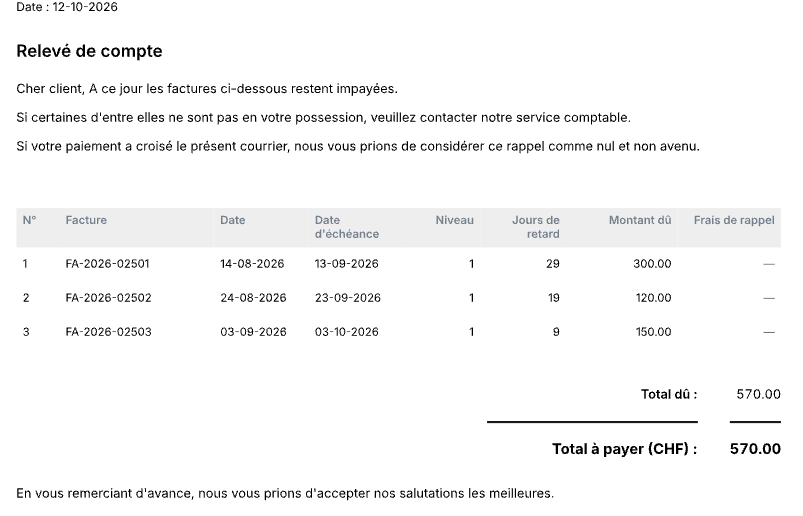
Elle porte le nom du niveau en titre (ici « Relevé de compte »), le texte de la lettre, le tableau des factures (N°, Facture, Date, Date d'échéance, Niveau, Jours de retard, Montant dû, Frais de rappel), Total dû, Total à payer (CHF) et la formule de clôture. Les pages suivantes reprennent chaque facture échue avec son bulletin de versement QR (voir Valider, imprimer (QR) et envoyer une facture). L'en-tête (logo, coordonnées de la société) est celui de la société ; il est retiré de nos images. Avec des intérêts et des frais, le courrier d'un niveau supérieur ajoute les colonnes Dernier rappel et Intérêts et les lignes Intérêts et Frais de rappel :
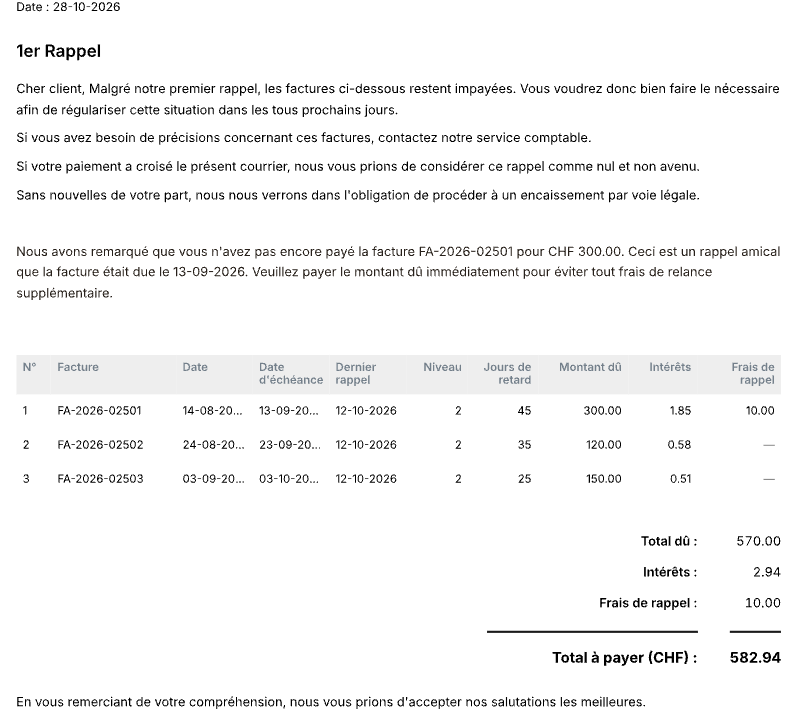
Dans cet exemple, les colonnes de dates sont tronquées (« 14-08-20… ») quand le tableau compte autant de colonnes : c'est cosmétique, les montants et les jours se lisent. Le modèle d'impression se règle dans Les modèles d'impression.
Personnaliser le texte de la lettre
Le corps du texte et le texte de clôture d'une lettre peuvent contenir des variables écrites entre doubles accolades. Elles se remplissent à l'impression, avec les valeurs de la relance et du client : le courrier de niveau 2 ci-dessus en contient déjà (« Nous avons remarqué que vous n'avez pas encore payé la facture FA-… pour CHF 300.00… »). Voici un texte qui en utilise quatre, tel qu'il se saisit dans Le corps du texte de la relance, puis tel qu'il s'imprime :
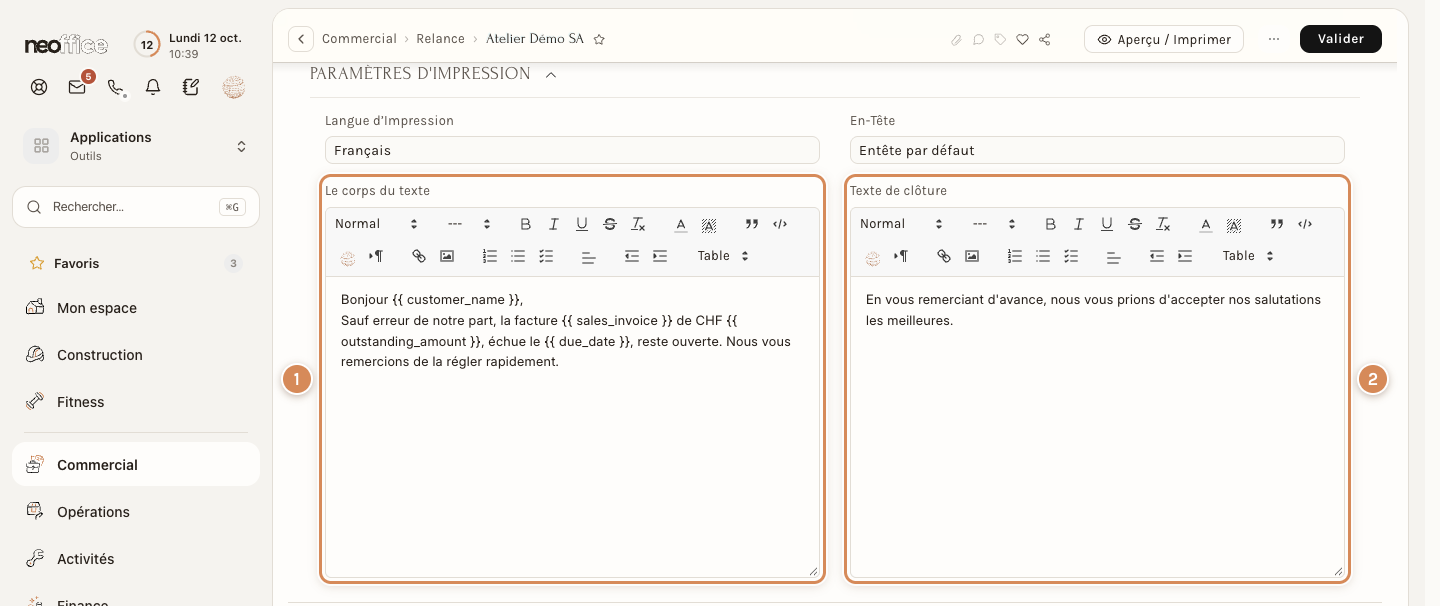
- Le corps du texte, avec ses variables entre doubles accolades.
- Le texte de clôture.
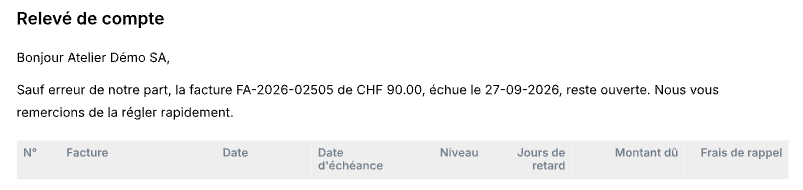
Les variables que nous avons essayées :
| Variable | Ce qu'elle donne à l'impression |
|---|---|
{{ customer_name }} |
Le nom du client |
{{ salutation }} |
La civilité de la fiche du client (vide si la fiche n'en a pas) |
{{ company }} |
Le nom de votre société |
{{ posting_date }} |
La date de la relance |
{{ invoice_count }} |
Le nombre de factures de la relance |
{{ sales_invoice }} |
Le numéro de la première facture de la relance |
{{ outstanding_amount }} |
Son montant dû, avec deux décimales (« 90.00 ») |
{{ due_date }} |
Son échéance |
{{ total_outstanding }}, {{ dunning_fee }}, {{ grand_total }}, {{ total_interest }} |
Le total dû, les frais, le total général et le total des intérêts, sans zéro final (« 570.0 », « 10.0 ») |
{{ name }} |
Le numéro de la relance (DUNN-…) |
Une relance qui compte plusieurs factures a une seule lettre : les variables « de facture » parlent de la première. Un nom de variable qui n'existe pas (une faute de saisie) s'imprime tel quel, entre accolades : relisez l'aperçu avant de valider. Pour changer le texte de toutes les relances futures d'un niveau, modifiez-le dans le Type de relance (voir « Les niveaux, les frais et les intérêts »).
Envoyer
Le bouton Envoyer du panneau d'une relance validée ouvre la fenêtre d'envoi, avec deux onglets E-mail et SMS en haut à droite.
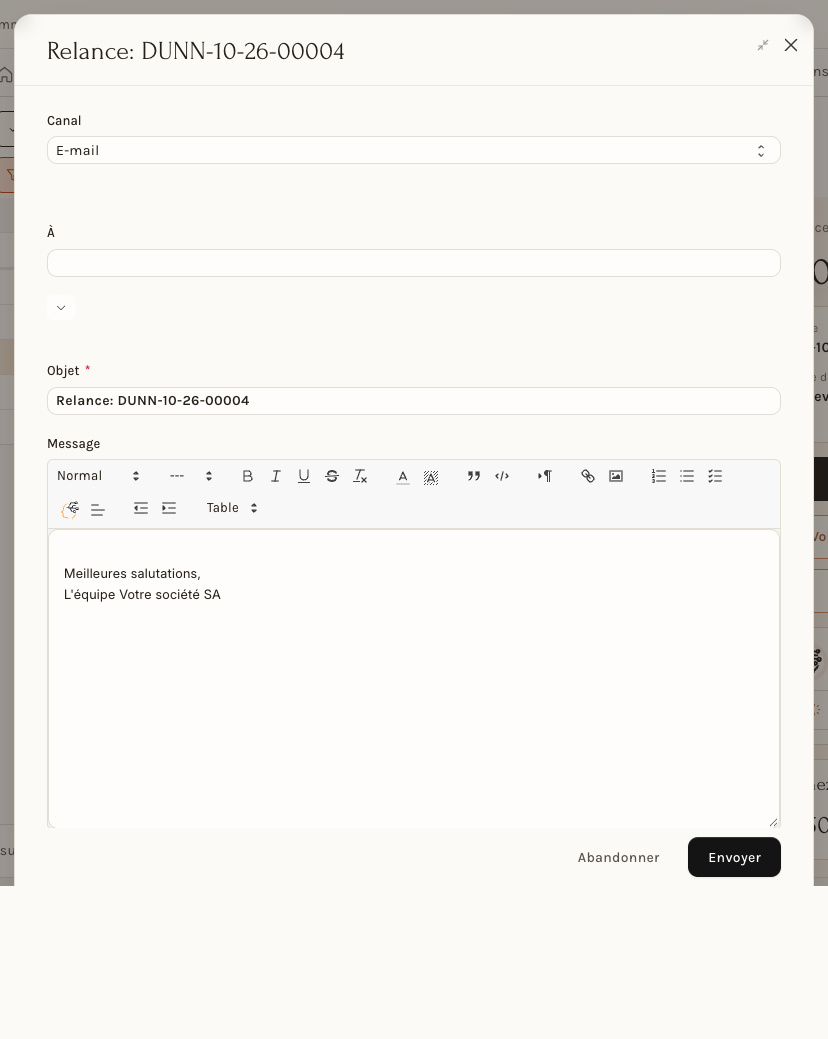
Pour l'e-mail, À s'ouvre vide, avec Cc · Cci à côté ; l'Objet est prérempli (« Relance: DUNN-… ») ; le Message ne porte que la signature (« Meilleures salutations, L'équipe … »). À droite, Pièces jointes (rien n'est joint d'office), Modèle (Ajouter au message, Remplacer le message), les options M'envoyer une copie et Envoyer un accusé de réception, puis Maintenant ou Planifier. En bas, Supprimer le brouillon et Envoyer. Saisissez le destinataire et le texte avant d'envoyer, et vérifiez ce que vous joignez.
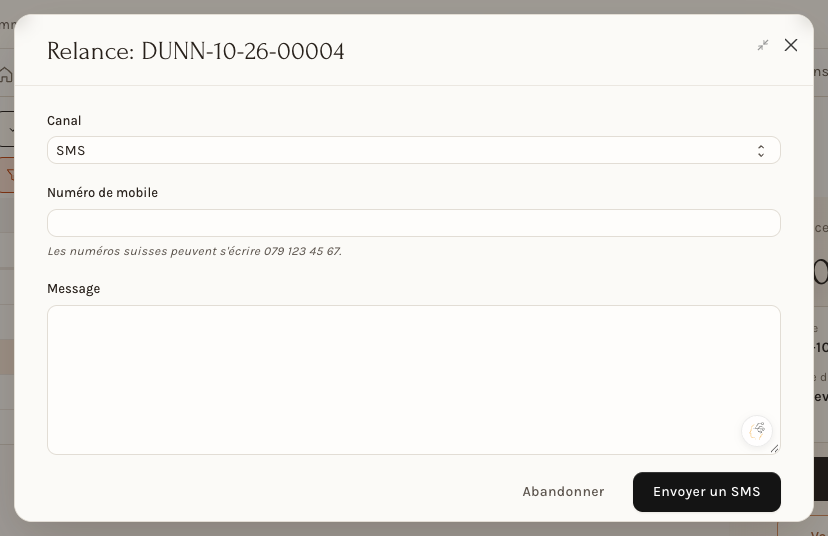
Pour le SMS, l'onglet SMS demande le Numéro de mobile (aide : « Les numéros suisses peuvent s'écrire 079 123 45 67. ») et le Message, qui s'ouvrent vides, puis Envoyer un SMS. Le menu Communication de la fiche propose aussi Envoyer le rappel par SMS.
Annuler une relance
Menu ⋯ (le bouton Menu en haut à droite de la fiche), dernier élément Annuler (pas celui qui porte le raccourci ⌘+Z), puis « Annuler définitivement DUNN-… ? » et Oui. L'état devient Annulé. Les factures reviennent au niveau de leur relance validée précédente, ou à 0 s'il n'y en a pas, et la date « Pas de relance avant le » est effacée, même si vous l'aviez posée à la main : elles sont de nouveau proposées à la relance. Une relance annulée n'apparaît plus dans la vue Tous.
Quand le client paie
Rien à faire en principe : dès que toutes les factures de la relance sont payées (voir Encaisser un paiement client), la relance passe toute seule de Non résolu à Résolu, et la facture n'est plus relancée. Un paiement partiel laisse la relance Non résolue. Quand une relance de niveau 2 contient les factures d'une relance de niveau 1, les deux passent à Résolu. Le panneau le montre :
Résoudre à la main. La pastille Résoudre, visible sur une relance validée tant qu'elle n'est pas résolue, met le statut sur Résolu dans le formulaire mais ne l'enregistre pas : cliquez ensuite sur Mettre à jour. Les factures, elles, restent impayées.
Les niveaux, les frais et les intérêts
Chaque niveau est une fiche Type de relance. On l'ouvre par la recherche du menu de gauche (Rechercher…, tapez « Type de relance ») : elle propose la liste des niveaux et Nouveau(elle) Type de relance pour en ajouter un. Chaque société a les siens.
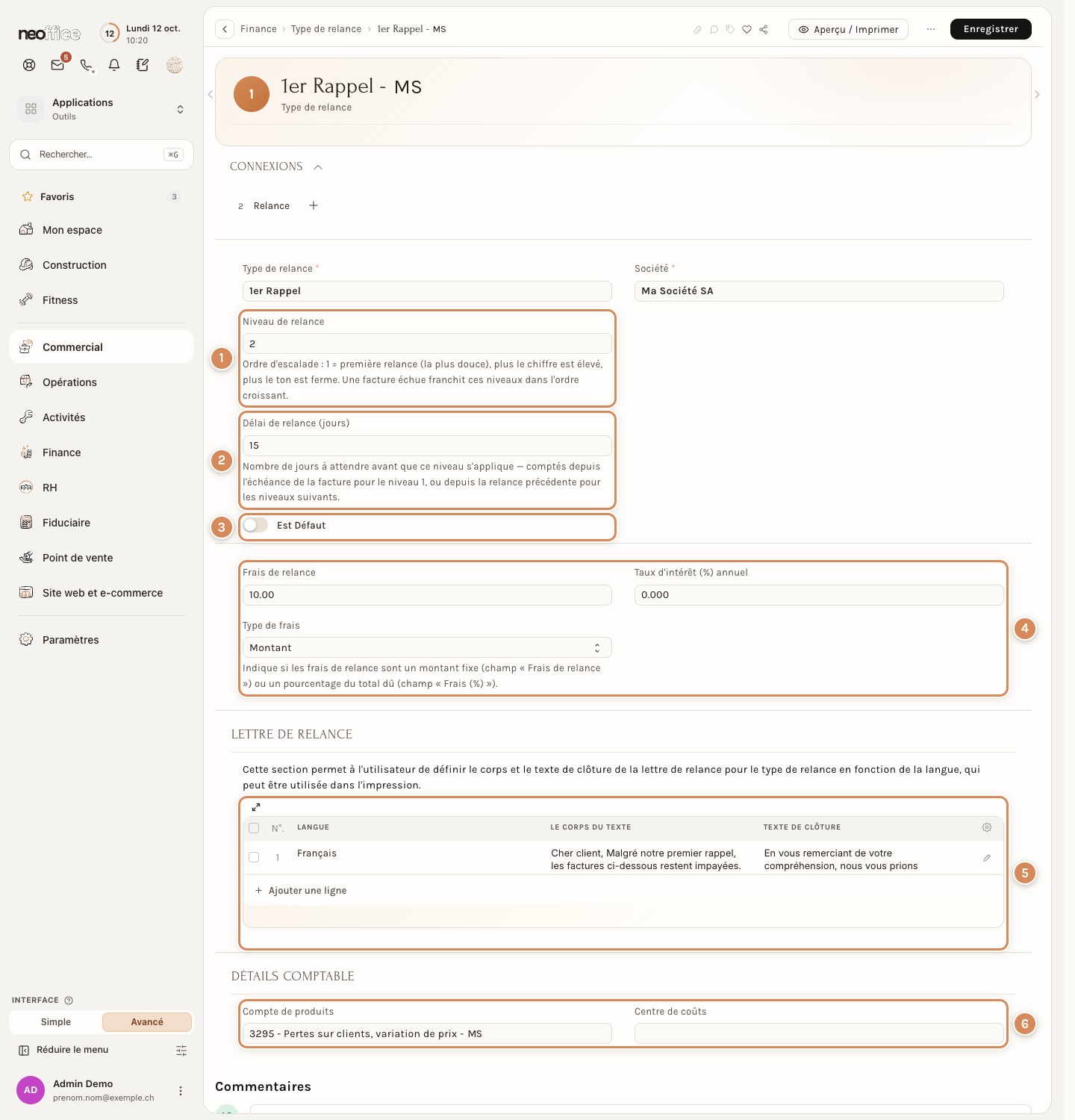
- Niveau de relance (« 1 = première relance (la plus douce), plus le chiffre est élevé, plus le ton est ferme »).
- Délai de relance (jours), compté depuis l'échéance de la facture pour le niveau 1, depuis la relance précédente pour les suivants.
- Est Défaut, qui marque le type proposé par défaut.
- Frais de relance, Taux d'intérêt (%) annuel et Type de frais : un Montant fixe, ou un Pourcentage du total dû (le champ Frais (%) apparaît alors).
- Le tableau Lettre de relance : une ligne par Langue, avec Le corps du texte et le Texte de clôture.
- Compte de produits et Centre de coûts, dans Détails comptable.
Sur nos données de démonstration, trois niveaux : « Relevé de compte » (niveau 1, aucun délai, aucun frais), « 1er Rappel » (niveau 2, 15 jours, 10.00 de frais) et « 2eme Rappel » (niveau 3, 10 jours, 15.00 de frais) ; aucun taux d'intérêt. Une société qui n'a encore aucun niveau reçoit, avec le bouton Créer les niveaux par défaut, trois niveaux nommés « Rappel », « 2e rappel » et « Mise en demeure », aux délais 0, 15 et 10 jours, avec des textes qui vont du courrier courtois à l'ultime délai de 10 jours : leurs frais et leur taux sont à régler chez vous. Tout se modifie : renommez, changez les délais, les frais, le taux et les textes, ou ajoutez un niveau. Le montant des frais d'un niveau doit être décidé avec votre fiduciaire.
Ce que ça fait en comptabilité. La relance elle-même ne comptabilise rien : ni à la création, ni à la validation, aucune écriture ne porte son numéro. Les frais et les intérêts sont écrits quand le client paie, par l'écriture de paiement qu'on crée depuis la relance : menu Créer, Paiement. Neoffice demande d'abord le N° de référence et la Date de référence du paiement, puis y reprend le Total général de la relance, soit les factures plus les intérêts et les frais, rattache le paiement à chaque facture et ajoute, dans Déductions sur le Paiement ou Perte, une ligne « Intérêts et/ou frais de relance » sur le Compte de produits du niveau :
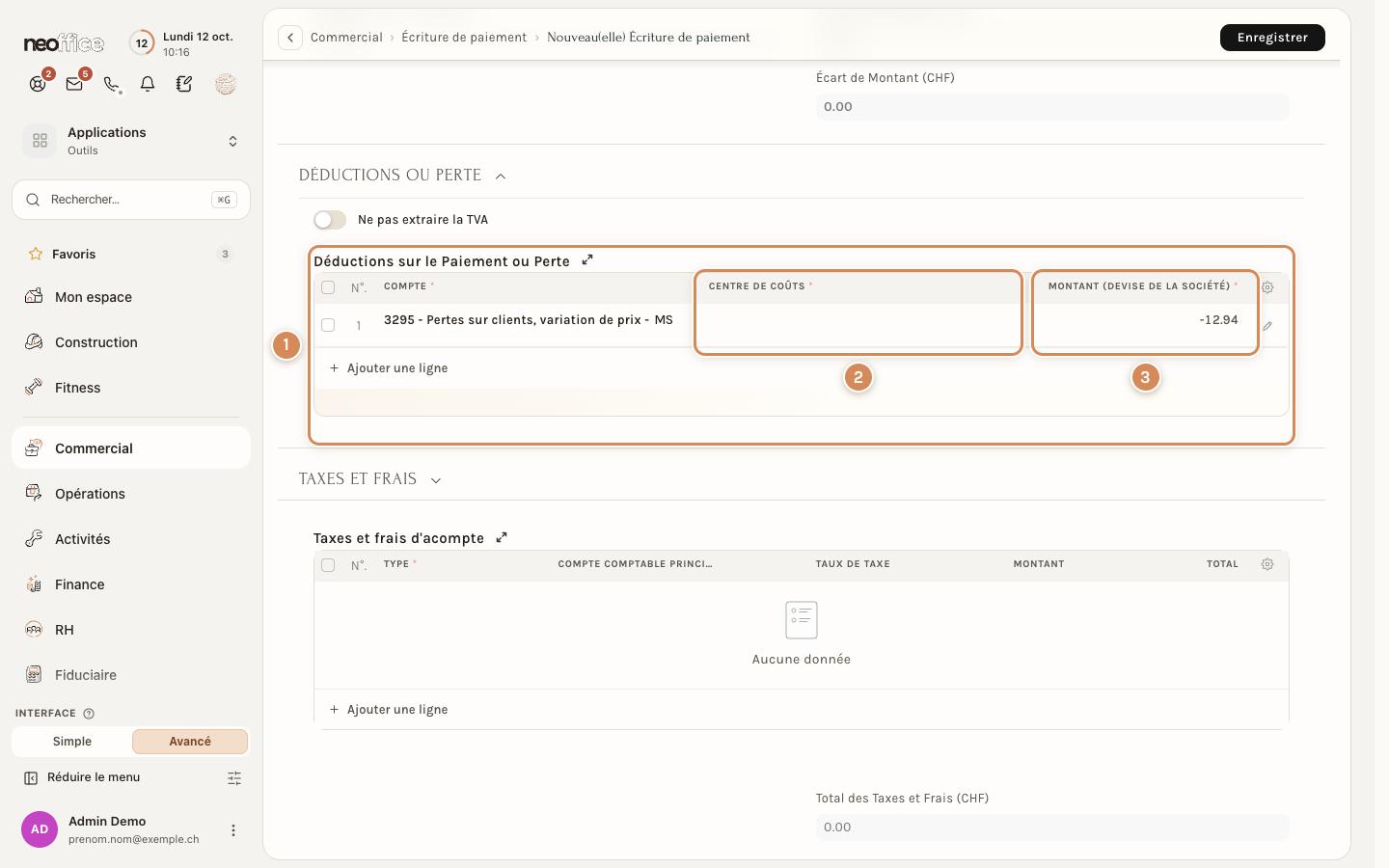
- Le tableau Déductions sur le Paiement ou Perte, avec le compte 3295.
- Le Centre de coûts, ici vide.
- Le montant, négatif (-12.94 : intérêts 2.94 et frais 10.00 pour le niveau 2 de l'exemple).
Pour une relance de niveau 2 de 583.02 CHF payée en une fois (570.00 de factures, 3.02 d'intérêts, 10.00 de frais), l'écriture est :
| Compte | Débit | Crédit |
|---|---|---|
| 1020 - Compte courant Banques CHF | 583.02 | |
| 1100 - Créances suisse en CHF (le client, rattaché à la facture de 300.00) | 300.00 | |
| 1100 - Créances suisse en CHF (le client, rattaché à la facture de 120.00) | 120.00 | |
| 1100 - Créances suisse en CHF (le client, rattaché à la facture de 150.00) | 150.00 | |
| 3295 - Pertes sur clients, variation de prix (le compte de produits du niveau) | 13.02 |
Le compte qui reçoit les frais est celui du Compte de produits du Type de relance : ici 3295 ; faites-le choisir par votre fiduciaire. Attention : l'écriture exige un Centre de coûts sur cette ligne. Si le Centre de coûts du type de relance est vide (c'est le cas dans nos données), Neoffice refuse d'enregistrer le paiement :
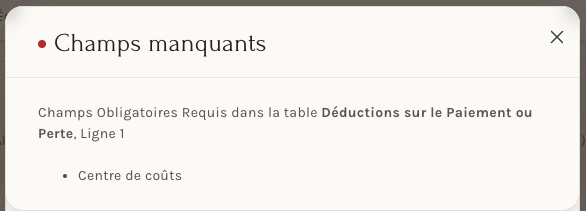
Remplissez le Centre de coûts sur le Type de relance, ou sur la ligne du paiement.
Les cas de figure
Cas 1 : un client avec plusieurs factures en retard
La situation. Un client doit trois factures échues depuis 29, 19 et 9 jours (300.00, 120.00 et 150.00). Les gestes. Ajouter Relance, le client, les trois factures (cochées), Suivant jusqu'au résumé, Créer le rappel. Exemple chiffré. Une seule relance de niveau 1, 570.00 au total, sans frais ni intérêt. À quoi on voit que c'est juste. Une relance par client, par niveau et par devise ; la liste de l'assistant montre « Niveau 1 » pour ce client après la validation. Écritures. Aucune à la création ni à la validation.
Cas 2 : une facture partiellement payée
La situation. Une facture de 100.00 dont le client a déjà payé 50.00. À quoi on voit que c'est juste. L'assistant et la relance affichent Montant dû 50.00, pas 100.00 : on ne réclame que le solde. Écritures. Aucune.
Cas 3 : un litige, un délai accordé
La situation. Un client conteste une facture ou demande un délai. Les gestes. Ouvrez la facture, onglet Paiements, section Relances, et posez Pas de relance avant le (31-10-2026 par exemple), puis Mettre à jour. À quoi on voit que c'est juste. Dans l'assistant, la facture est marquée Délai accordé jusqu'au 31-10-2026 et n'est plus cochée d'office ; les relances automatiques l'ignorent jusque-là. Vous pouvez quand même la cocher à la main. Attention : annuler une relance validée efface cette date et remet la facture à relancer.
Cas 4 : une note de crédit en attente
La situation. Vous avez fait une note de crédit à ce client (voir Corriger une facture : la note de crédit), mais elle n'est pas encore rapprochée de la facture. Ce que fait Neoffice. L'assistant ne liste que les factures échues, avec leur Montant dû : une note de crédit non rapprochée n'est pas déduite. Les gestes. Rapprochez d'abord la note de crédit avec la facture (Rapprocher des paiements, des notes de crédit ou de débit et des factures), puis relancez : le Montant dû est le solde de la facture. Le réglage Ignorer les clients ayant un solde créditeur (voir « À régler une fois ») écarte aussi des relances automatiques les clients dont les crédits couvrent la dette.
Cas 5 : un client à l'étranger, une facture en devise
La situation. Une facture de 400.00 EUR à un client allemand, au cours de 0.9333, soit 373.32 CHF. Ce que fait Neoffice. La relance est en EUR (une relance ne porte qu'une devise : un client facturé en euros et en francs reçoit deux relances) et le champ Frais de rappel se libelle dans cette devise (« Frais de rappel (EUR) »). Attention, point à contrôler : l'assistant propose 373.32 comme Montant dû et comme Total à payer de cette relance en EUR, c'est-à-dire le montant de la facture en francs, au lieu de 400.00 EUR. La colonne Dû de la relance est en lecture seule : ne validez pas une relance en devise sans avoir contrôlé ce montant. Quand Langue d'impression est vide, la langue du courrier suit la langue de la fiche du client.
Cas 6 : monter d'un niveau
La situation. Le client n'a pas payé après la relance de niveau 1. Ce que fait Neoffice. Tant que la date « Pas de relance avant le » n'est pas passée, les factures sont en Délai accordé. Après, elles redeviennent À relancer et l'assistant propose le niveau suivant (en les cochant à la main avant la date, on voit « Cela créera un rappel, au niveau 2. »). On peut aussi relancer d'avance et dater la relance plus tard avec la Date du rappel : les intérêts sont alors comptés jusqu'à cette date.
Si quelque chose se passe mal
| Ce que vous voyez | Ce que ça veut dire | Quoi faire |
|---|---|---|
| Suivant reste grisé à l'étape 1 | Aucun client n'est choisi | Cliquez sur une ligne de la liste |
| Une facture est Dans le brouillon DUNN-… | Elle est déjà dans une relance en brouillon | Validez ou supprimez ce brouillon |
| Une facture est en Délai accordé jusqu'au … | Un « Pas de relance avant le » est posé | Attendez la date, ou cochez-la à la main |
| « Un rappel ne peut pas être antérieur à l'échéance d'une des factures qu'il contient (…). » | La Date du rappel précède l'échéance d'une des factures | Fermez l'assistant et rouvrez-le : tant qu'il reste ouvert, il garde la date refusée |
| « Champs manquants … Centre de coûts » en créant le paiement d'une relance | Le type de relance n'a pas de Centre de coûts | Remplissez-le (voir « Les niveaux, les frais et les intérêts ») |
| Le Montant dû d'une relance en devise est trop bas | Voir le cas 5 | Ne la validez pas avant de l'avoir contrôlé |
| Le bouton Résoudre « ne marche pas » | Il ne change que le formulaire | Cliquez sur Mettre à jour |
| Une variable de la lettre s'imprime telle quelle, entre accolades | Son nom n'existe pas | Corrigez-le (voir « Personnaliser le texte de la lettre ») |
| Les dates du courrier de niveau 2 sont coupées (« 14-08-20… ») | Le tableau a beaucoup de colonnes | Cosmétique : le montant et les jours se lisent |
À régler une fois
- Un niveau est une fiche Type de relance (voir plus haut). Décidez avec votre fiduciaire : le nombre de niveaux, les délais entre eux, les frais, le taux d'intérêt, le texte de chaque courrier, le Compte de produits et le Centre de coûts. Plus un niveau est ferme, plus son texte doit être juridiquement réfléchi : relisez en particulier la mise en demeure.
Dans Paramètres de comptabilité, onglet Facturation, la section Relances (repliée à l'ouverture) propose quatre réglages pour les relances automatiques :
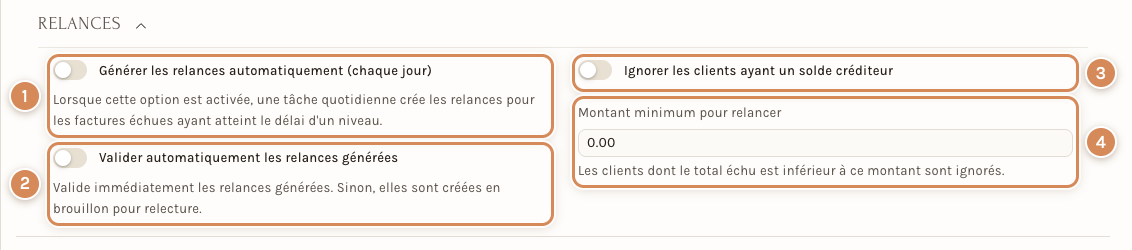
- Générer les relances automatiquement (chaque jour) : « une tâche quotidienne crée les relances pour les factures échues ayant atteint le délai d'un niveau ».
- Valider automatiquement les relances générées : sinon, elles sont créées en brouillon pour relecture.
- Ignorer les clients ayant un solde créditeur.
- Montant minimum pour relancer : les clients dont le total échu est inférieur à ce montant sont ignorés.
- Dans nos données, les trois interrupteurs sont éteints et le montant minimum est à 0.00 : les relances se créent à la demande et en brouillon.
- Un cinquième réglage, Retirer le rappel de paiement … (suivi du nom de l'ancien outil de rappel), retire cet ancien outil : plus de nouveaux rappels avec lui, et les anciens restent en lecture seule. Il est réversible ; n'y touchez qu'avec votre intégrateur.
- Commencez par le brouillon : une relance validée change l'état des factures et peut partir chez le client.
- Qui peut créer et valider une relance dépend du modèle d'accès de chacun (voir Modèles d'accès : donner les bons droits).
- À surveiller : le Centre de coûts du type de relance, sans quoi le paiement d'une relance avec frais est refusé.
- Les textes des lettres : une variable mal écrite s'imprime telle quelle.
Au quotidien
- Avant de relancer, vérifiez que le client n'a pas payé : ouvrez la liste des Encaissements (voir Encaisser un paiement client). Un paiement « non affecté » ne solde pas la facture tant qu'il n'est pas lié à elle.
- Passez par l'assistant : il pré-coche les factures à relancer et montre le total, frais compris, avant de créer quoi que ce soit.
- Lisez le brouillon et son aperçu avant de valider : la validation fait monter les factures d'un niveau et pose leur prochaine date.
- Si un client demande un délai, posez Pas de relance avant le sur sa facture plutôt que d'annuler la relance.
- Avant d'envoyer par e-mail ou par SMS, contrôlez le destinataire et le message : ils ne sont pas préremplis.
- Les clients en devise : contrôlez le Montant dû (voir le cas 5).
- Les délais accordés à la main : un « Pas de relance avant le » oublié empêche toute relance de la facture.
- Le bouton Générer les relances : il porte sur toute la société.