Corriger une facture : la note de crédit
Une note de crédit (on dit aussi un avoir) est une facture de vente en sens inverse, aux montants négatifs, qui corrige une facture validée en gardant la trace de la correction. Une facture validée ne se modifie plus : quand elle contient une erreur, ou quand le client rend une partie de ce qu'il a acheté, on émet une note de crédit. Côté achats, le même document s'appelle note de débit (voir Corriger une facture d'achat : la note de débit). Cette page décrit l'écran de la note de crédit, puis cinq situations (un article rendu en entier, une partie d'une ligne, une ligne retirée, un montant sans article rendu, un escompte), ce que chacune écrit dans la comptabilité, et comment lier la note de crédit à la facture : le rapprochement.
Si le menu Créer ou un bouton que cette page décrit n'apparaît pas, cherchez-le sous le bouton ⋯ de l'en-tête : sur un écran étroit, ou quand un document a beaucoup d'actions, Neoffice les range sous ⋯.
Ne confondez pas ce rapprochement (« Rapprochement des paiements », aussi appelé réconciliation de paiements), qui lie une note de crédit, un paiement ou un acompte à une facture, avec le rapprochement bancaire, qui compare votre relevé de banque à vos écritures.
Les mots justes
Le même document porte plusieurs noms selon l'écran. Le tableau dit lequel employer, et où on le lit.
| On dit | L'écran dit | Où on le lit |
|---|---|---|
| une note de crédit | Retour / Note de crédit | menu Créer d'une facture de vente validée ; une fois enregistré, le document porte le repère Retour en haut à gauche et l'état Retour ; l'interrupteur s'appelle Est un avoir (note de crédit), et le grand livre la range sous le sous-type de pièce Avoir |
| l'écriture créée par le rapprochement | Avoir | champ Type d'Écriture d'une écriture de journal ; le format d'impression standard de la note de crédit s'appelle « Sales Invoice Return » |
| la facture corrigée | Retour contre | champ de la note de crédit, qui contient le numéro de la facture d'origine |
| l'état de la facture corrigée | Note de crédit émise (la note de crédit couvre tout le solde) ou Partiellement payé | en-tête de la facture d'origine |
| une note de débit | Retour / Note de Débit | menu Créer d'une facture d'achat validée ; Note de débit dans la liste du Type d'Écriture d'une écriture de journal |
| un retour de marchandise | Retour de Ventes | menu Créer d'un bon de livraison |
| lier la note de crédit à la facture | Rapprochement des paiements (boutons Obtenir les Écritures non Réconcilliées, Allouer, Rapprocher) ; pour défaire : Dé-rapprocher le paiement | espace Finance, en bas de l'Aperçu, rubrique Tout le module, section Paiements ; ou la recherche |
| une perte client | Pertes sur clients, variation de prix | compte 3295 |
| un escompte | Escomptes | compte 3290 |
| un rabais accordé après coup | Rabais et réductions de prix | compte 3291 |
Deux pièges de vocabulaire. L'entrée Rabais de facture du menu Créer n'est pas un rabais accordé au client : elle ouvre le financement de la facture auprès d'une banque (champs Date de début du prêt et Période de prêt (jours)).
Les numéros de compte de cette page sont ceux du plan comptable suisse PME installé par Neoffice. L'écran ajoute à chaque compte l'abréviation de la société (« - pri » dans nos exemples) : elle est omise dans les tableaux. Si votre société a un autre plan comptable, reprenez les noms des comptes plutôt que les numéros.
Que s'est-il passé ?
- Le client rapporte tout, et la facture n'a qu'une ligne : cas 1, le plus simple.
- Le client ne rapporte qu'une partie (3 articles sur 10, par exemple) : cas 2.
- Une ligne entière n'aurait pas dû être facturée, la facture en compte plusieurs : cas 3.
- Aucun article n'est rendu, mais vous renoncez à un montant (un solde que le client ne paiera jamais) : cas 4, avec le compte de perte client.
- Le client a payé plus tôt et déduit un escompte : cas 5, par une écriture de journal.
- La facture est déjà payée : cas 6, la note de crédit puis le remboursement.
- Le client doit un geste commercial sans qu'aucune facture soit visée : cas 7, la note de crédit sans facture d'origine.
Dans tous les cas, deux questions reviennent : la marchandise revient-elle en stock (voir « Le stock »), et la note de crédit doit-elle réduire tout de suite la facture d'origine (voir « Lier la note de crédit à la facture »).
Toutes les voies pour émettre une note de crédit
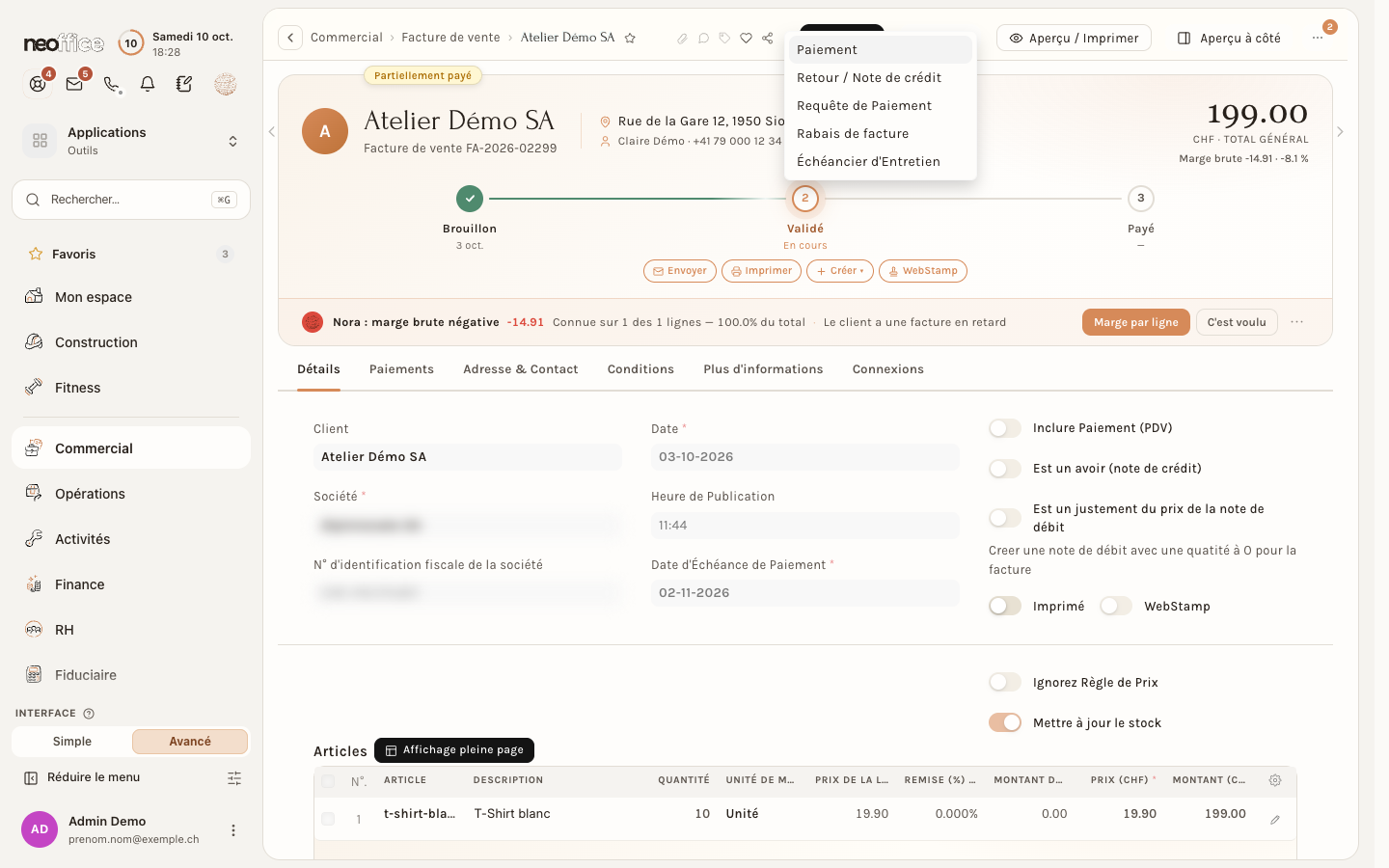
- Depuis la facture (le cas courant) : ouvrez la facture validée, cliquez sur Créer, puis sur Retour / Note de crédit.
- Depuis le bon de livraison : pour remettre la marchandise en stock sans toucher aux écritures de vente, Créer, puis Retour de Ventes (voir Livraisons, expéditions et tournées).
- Sans facture d'origine : dans une nouvelle facture de vente, activez l'interrupteur Est un avoir (note de crédit) (onglet Détails) ; saisissez les quantités en négatif (cas 7).
- Par une écriture de journal ou une écriture de paiement, quand il n'y a aucun article à rendre : cas 5 et cas 4 (variante), voir Les écritures de journal et leurs modèles et L'écriture de paiement.
L'écran de la note de crédit, zone par zone
Un clic sur Retour / Note de crédit ouvre une nouvelle facture de vente, déjà remplie : le client, la société, le champ Retour contre et les lignes de la facture d'origine avec leurs quantités en négatif. Rien n'est enregistré : c'est un brouillon que vous contrôlez avant de cliquer sur Enregistrer. C'est le formulaire complet de la facture de vente (voir Créer une facture de vente) ; quelques champs que l'on touche rarement sont décrits plus bas, dans « Les champs que l'on touche rarement ».
Le formulaire a cinq onglets : Détails (tout ce qui compte), Paiements, Adresse & Contact, Conditions et Plus d'informations. Après l'enregistrement s'ajoute Connexions, l'onglet des documents liés. Sur chaque capture, les repères numérotés renvoient aux tableaux qui suivent.
L'onglet Détails, du haut vers le bas
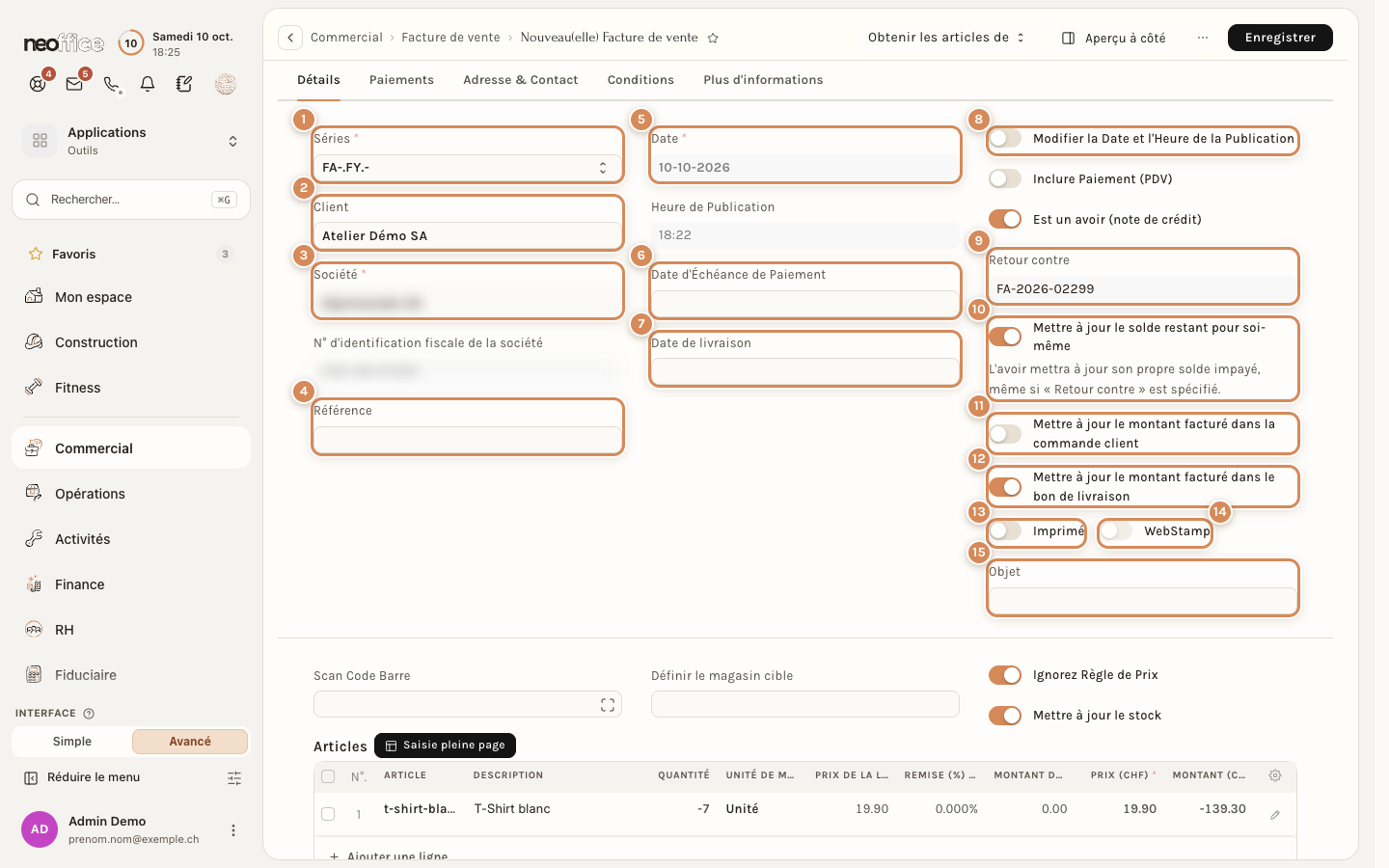
| Repère | Champ | Ce que c'est, et quoi faire |
|---|---|---|
| 1 | Séries | Le préfixe du numéro. Valeur proposée : FA-.FY.-, la série des factures (le numéro devient FA-2026-…) ; la liste propose aussi FA-RET-.FY.-, une série réservée aux notes de crédit (FA-RET-2026-…). Choisissez avant d'enregistrer : le numéro ne change plus ensuite. Voir « La numérotation » |
| 2 | Client | Repris de la facture d'origine. Ne le changez pas : une note de crédit se rattache au client de sa facture |
| 3 | Société | Reprise elle aussi. Les écritures iront dans les comptes de cette société |
| 4 | Référence | Texte libre, par exemple le numéro du bon de retour du client. Facultatif |
| 5 | Date | La date du jour : c'est la date de la note de crédit au grand livre. Le champ est grisé : pour une autre date, activez le repère 8 |
| 6 | Date d'Échéance de Paiement | Vide à l'ouverture, remplie par Neoffice à l'enregistrement. Sans importance pour une note de crédit |
| 7 | Date de livraison | Facultative. Laissez vide |
| 8 | Modifier la Date et l'Heure de la Publication | Interrupteur : une fois activé, la Date (repère 5) devient modifiable. À n'utiliser qu'avec l'accord de la comptabilité, pour dater la note de crédit d'un autre jour ; sinon laissez désactivé |
| 9 | Retour contre | Le numéro de la facture d'origine, rempli par Neoffice. C'est ce lien qui permet de contrôler les quantités rendues. Ne le changez pas |
| 10 | Mettre à jour le solde restant pour soi-même | L'interrupteur qui décide du sort du solde de la facture d'origine : voir « Lier la note de crédit à la facture » ci-dessous. Son aide dit : « L'avoir mettra à jour son propre solde impayé, même si « Retour contre » est spécifié. » Proposé activé |
| 11 | Mettre à jour le montant facturé dans la commande client | Suivi de facturation, sans effet sur les écritures comptables : quand il est activé, le montant de la note de crédit est retranché du montant déjà facturé de la commande client d'origine. Proposé désactivé |
| 12 | Mettre à jour le montant facturé dans le bon de livraison | Même suivi, pour le bon de livraison d'origine. Proposé activé |
| 13 | Imprimé | Case de suivi : coche le document comme déjà imprimé. Rien à faire |
| 14 | WebStamp | Le timbre de La Poste, pour un envoi par courrier. Laissez désactivé tant que vous n'avez pas commandé le timbre (voir La Poste : commander des timbres avec WebStamp) |
| 15 | Objet | L'objet (chantier, dossier) auquel se rattache le document, repris de la facture. Voir L'objet et son compteur sur les documents de vente |
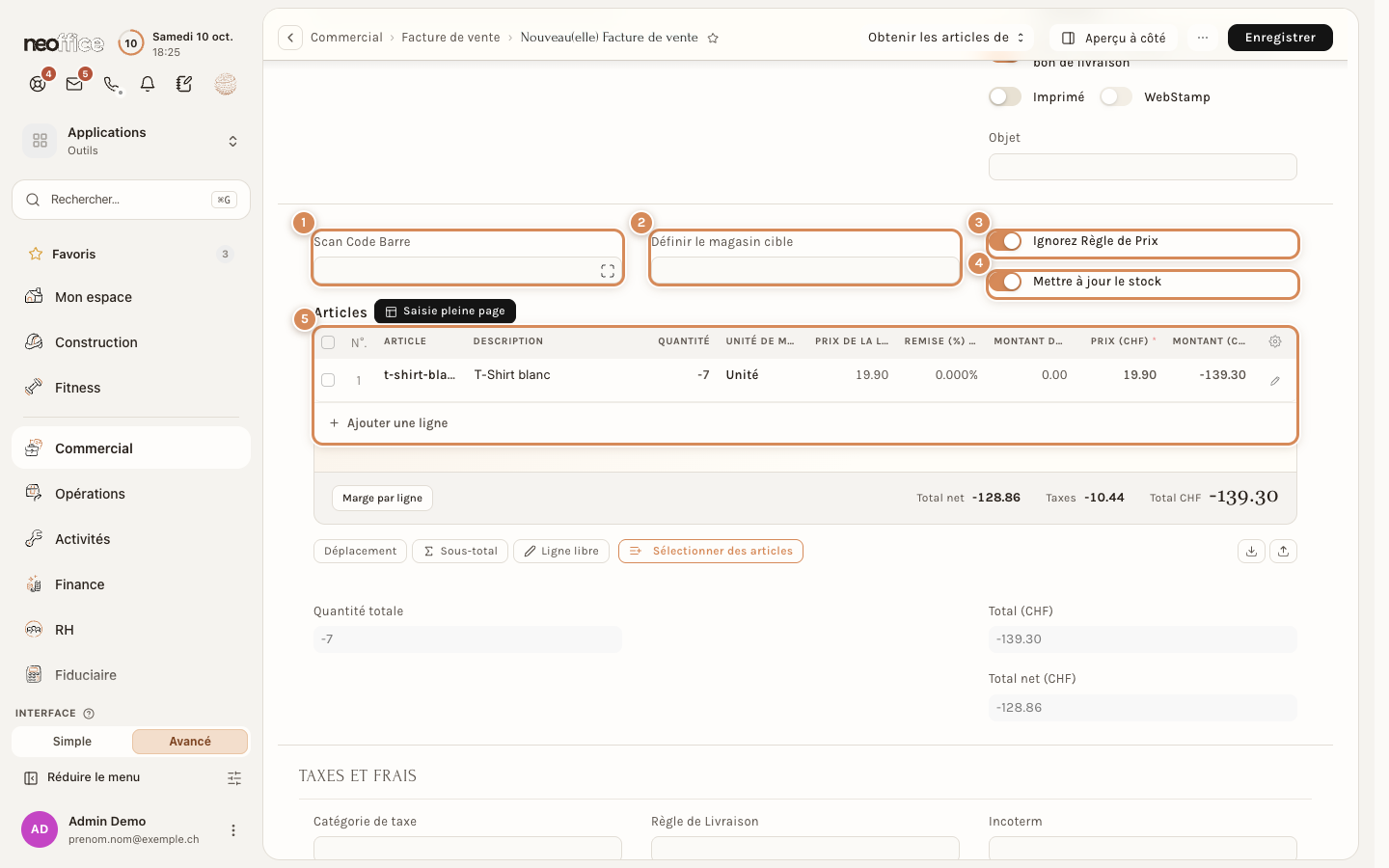
| Repère | Champ | Ce que c'est, et quoi faire |
|---|---|---|
| 1 | Scan Code Barre | Pour ajouter une ligne avec une douchette. Inutile dans une note de crédit, qui reprend les lignes de la facture |
| 2 | Définir le magasin cible | Vide à l'ouverture. Il sert à imposer un même magasin à toutes les lignes. Laissez-le vide : chaque ligne porte déjà son magasin, que le détail de la ligne montre dans la section Détails du stock (champ Entrepôt) |
| 3 | Ignorez Règle de Prix | Activé à l'ouverture. Les prix des lignes sont ceux de la facture d'origine ; laissez tel quel |
| 4 | Mettre à jour le stock | Copié de la facture : activé, la note de crédit remet les articles en stock. Voir « Le stock » |
| 5 | Articles | Le tableau des lignes, décrit ci-dessous |
Le tableau des articles. Une ligne par article de la facture, avec des quantités négatives. Les colonnes sont :
- N°. : le numéro de la ligne ;
- Article et Description : repris de la facture ;
- Quantité : c'est la colonne qui compte. « −7 » veut dire que 7 articles peuvent encore être rendus ; tapez « −3 » pour en rendre 3. À l'enregistrement, Neoffice refuse un nombre positif et un nombre supérieur à ce qui reste à rendre ;
- Unité de mesure ;
- Prix de la liste des prix (CHF), Remise (%) sur le tarif de la liste de prix avec marge et Montant de la remise : le prix et la remise de la facture d'origine, à ne pas changer ;
- Prix (CHF) : le prix unitaire de la facture d'origine. Il peut être plus bas, jamais plus haut (voir « Si quelque chose se passe mal ») ;
- Montant (CHF) : quantité fois prix, en négatif.
Les boutons sous le tableau : Déplacement et Sous-total (structurent l'impression), Ligne libre (une ligne de texte), Sélectionner des articles, et les deux icônes de téléchargement et d'envoi pour exporter ou importer les lignes. Dupliquer et Supprimer n'apparaissent que lorsqu'une ligne est cochée ; Dupliquer demande où placer la copie : juste en dessous, à la fin du document ou à un numéro de ligne (voir Dupliquer des lignes). Pour déplacer une ligne, tapez son numéro dans la fenêtre Modifier la description, qu'un clic sur sa description ouvre (voir Déplacer une ligne par son numéro). Le clic droit sur la ligne propose les mêmes gestes (voir Le clic droit sur une ligne). Saisie pleine page agrandit le tableau (le bouton s'appelle Affichage pleine page une fois le document validé).
Le crayon à droite d'une ligne ouvre la ligne complète : Code-barres, Article, Nom de l'article, Description, Remarques, Quantité, Unité de mesure, Prix de la Liste des Prix (CHF), Prix (CHF), Montant (CHF), Modèle de taxe d'article, Code de taxe, Est un article gratuit, Eligible aux commissions, Prix Net (CHF), Montant net (CHF), Qté (entrepôt), Qté (société), Saut de Page, puis des sections repliées : Remise et marge (Type de Marge, Remise (%) sur le tarif de la liste de prix avec marge, Montant de la remise, Montant de remise réparti), Expédition directe (Livré par le Fournisseur), Détails comptable (Compte de produits, Actif, Compte de charge, Steuerziffer CH), Produits comptabilisés d'avance, Détails du poids de l'article, Détails du stock (Entrepôt, numéros de série et lots), Références (Référence DocType, Nom de référence, Article de la Facture de Vente : le lien vers la ligne de la facture d'origine) et Dimensions comptables (Centre de coûts, Projet). Presque tout y est repris de la facture : on n'y touche pas.
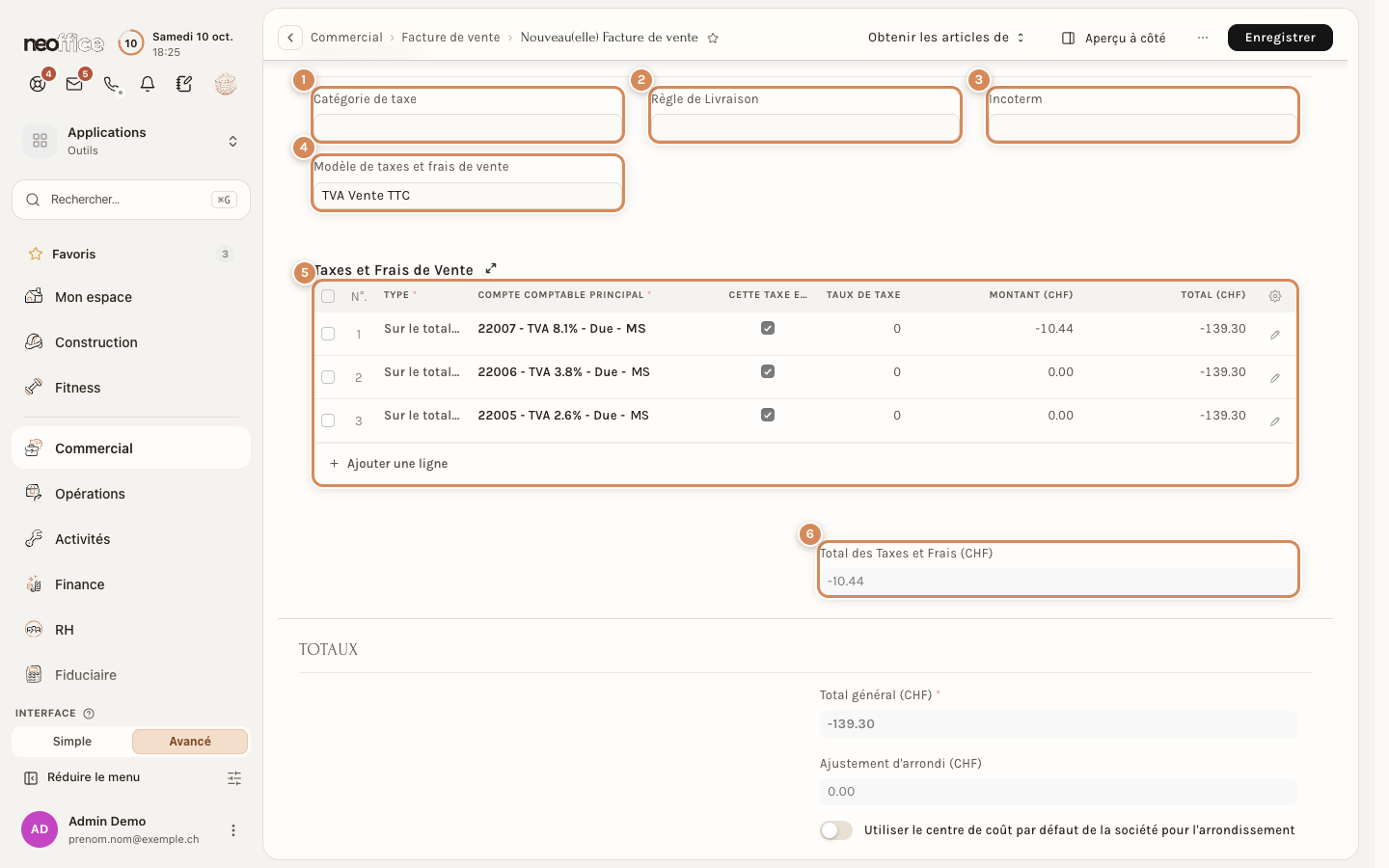
| Repère | Champ | Ce que c'est, et quoi faire |
|---|---|---|
| — (sous le tableau des articles) | Quantité totale, Total (CHF), Total net (CHF) | Les totaux des lignes, en négatif. Avec le modèle « TVA Vente TTC », Total est le montant de la note de crédit toutes taxes comprises et Total net le montant hors TVA |
| 1 | Catégorie de taxe | Reprise du client. Laissez |
| 2 | Règle de Livraison | Frais de port ; rien dans une note de crédit |
| 3 | Incoterm | Condition de livraison internationale ; rien dans une note de crédit |
| 4 | Modèle de taxes et frais de vente | Le modèle de la facture d'origine (ici TVA Vente TTC) : il dit si les prix incluent la TVA. Ne le changez pas |
| 5 | Taxes et Frais de Vente (tableau) | Une ligne par taux de TVA (8.1 %, 3.8 %, 2.6 %) avec le Type (« Sur le total net »), le Compte comptable principal (22007, 22006, 22005), Cette taxe est-elle incluse dans le prix de base ?, le Taux de taxe, le Montant (CHF) et le Total (CHF). Seule la ligne du taux des articles porte un montant |
| 6 | Total des Taxes et Frais (CHF) | La TVA rendue, en négatif |
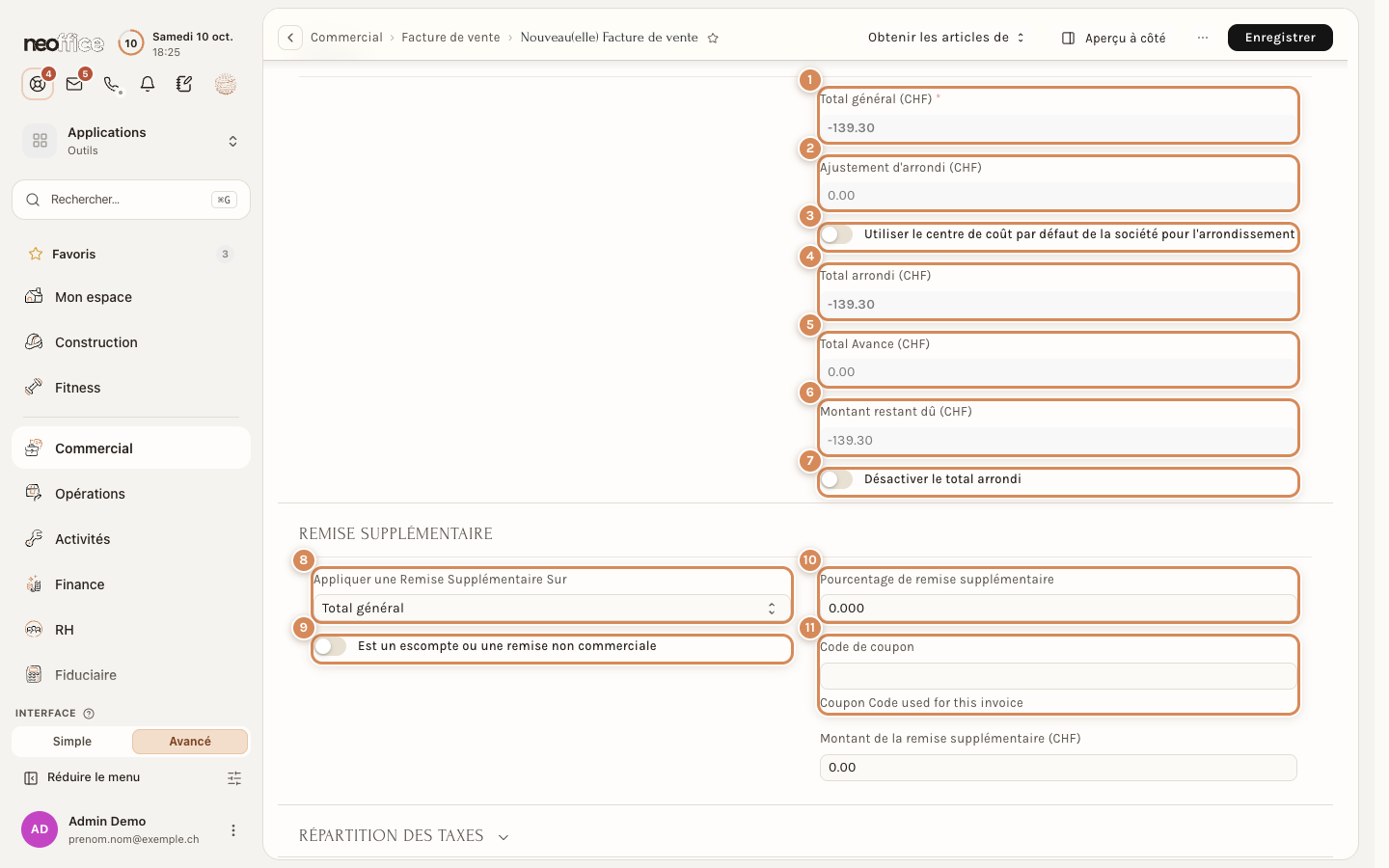
| Repère | Champ | Ce que c'est, et quoi faire |
|---|---|---|
| 1 | Total général (CHF) | Le montant de la note de crédit, négatif |
| 2 | Ajustement d'arrondi (CHF) | L'écart d'arrondi à 5 centimes (voir « La TVA et l'arrondi ») |
| 3 | Utiliser le centre de coût par défaut de la société pour l'arrondissement | Choix du centre de coûts de cet écart ; laissez |
| 4 | Total arrondi (CHF) | Le montant réellement porté au compte client |
| 5 | Total Avance (CHF) | Les avances déduites ; zéro dans une note de crédit |
| 6 | Montant restant dû (CHF) | Le solde de la note de crédit elle-même, négatif tant qu'elle n'est pas utilisée |
| 7 | Désactiver le total arrondi | Supprime l'arrondi à 5 centimes ; laissez désactivé |
| 8 | Appliquer une Remise Supplémentaire Sur | Sur quel total porte une remise (Total général) |
| 9 | Est un escompte ou une remise non commerciale | Pour une remise saisie sur la facture avant sa validation. Elle ne sert pas à corriger une facture validée : voir cas 5 |
| 10 | Pourcentage de remise supplémentaire | La remise en pourcentage |
| 11 | Code de coupon | Le code d'un coupon utilisé sur la facture d'origine |
| — | Montant de la remise supplémentaire (CHF) | La remise en francs |
Trois sections repliées complètent l'onglet : Répartition des taxes (Calcul des Frais et Taxes), Devise et liste de prix (Devise, Liste de prix) et Dimensions comptables (Centre de coûts, Projet).
Les autres onglets
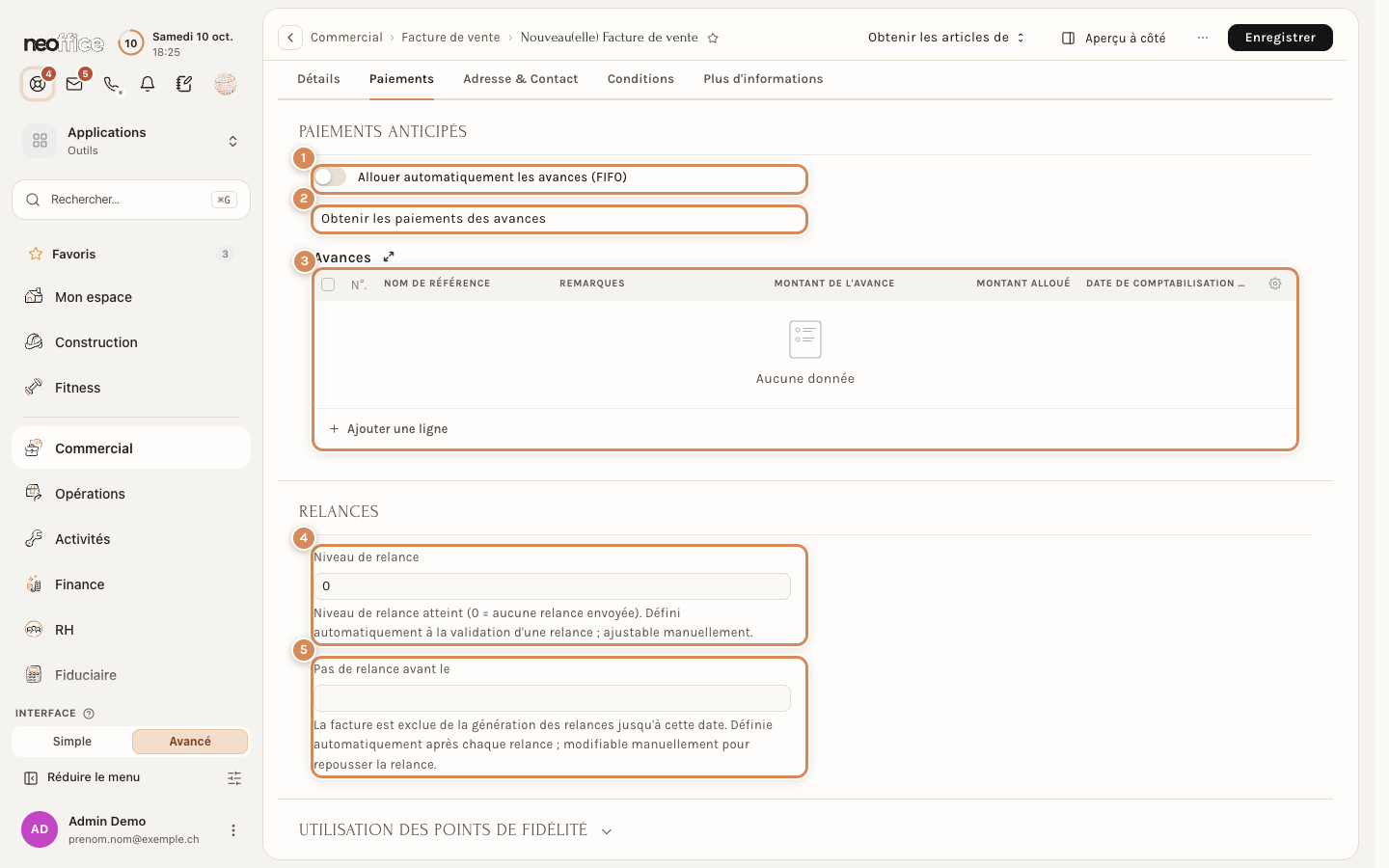
| Repère | Champ | Ce que c'est |
|---|---|---|
| 1 | Allouer automatiquement les avances (FIFO) | Pour une facture : déduit tout seul les acomptes du client. Dans une note de crédit, laissez désactivé |
| 2 et 3 | Bouton Obtenir les paiements des avances et tableau Avances | Les acomptes déjà reçus du client (colonnes Nom de référence, Remarques, Montant de l'avance, Montant alloué, Date de comptabilisation de l'écart). Vide dans une note de crédit |
| 4 | Niveau de relance | Le niveau de relance atteint (0 : aucune relance envoyée). Défini automatiquement à la validation d'une relance ; ajustable à la main |
| 5 | Pas de relance avant le | La facture est exclue des relances jusqu'à cette date. Défini automatiquement après chaque relance ; modifiable pour repousser la relance |
Les deux derniers champs concernent la facture d'origine : voir Relancer un client en retard. Une section repliée, Utilisation des points de fidélité (champ Échanger des points de fidélité), ne sert pas à corriger une facture.
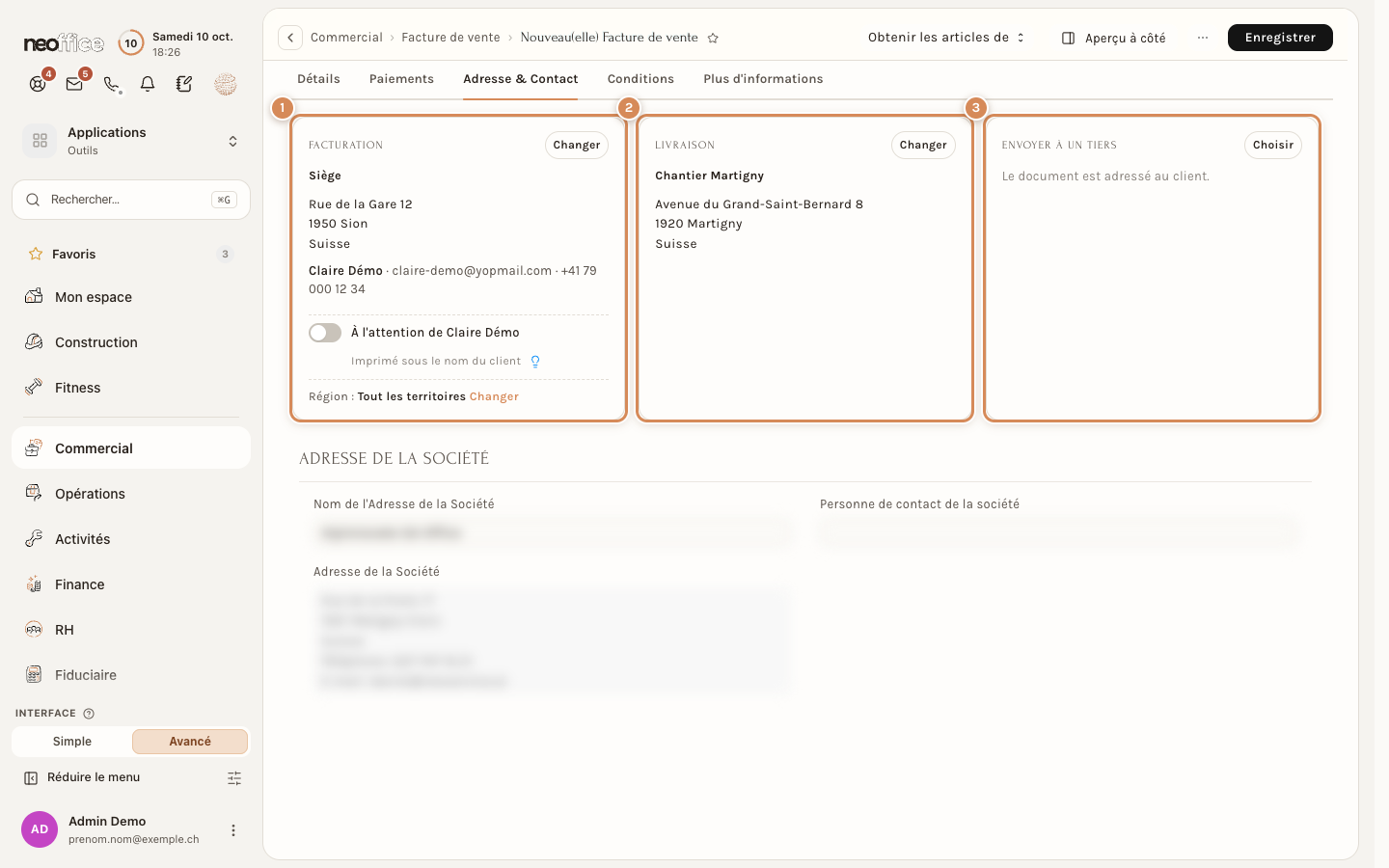
L'onglet Adresse & Contact reprend les trois cartes de la facture : Facturation (1, l'adresse, le contact, l'interrupteur À l'attention de et la Région), Livraison (2) et Envoyer à un tiers (3, pour adresser le document à une gérance, par exemple). Chaque carte a son bouton Changer ou Choisir. Rien à y faire pour une note de crédit ; ce que vous y laissez est imprimé. Pour le détail des cartes, voir Créer une facture de vente.
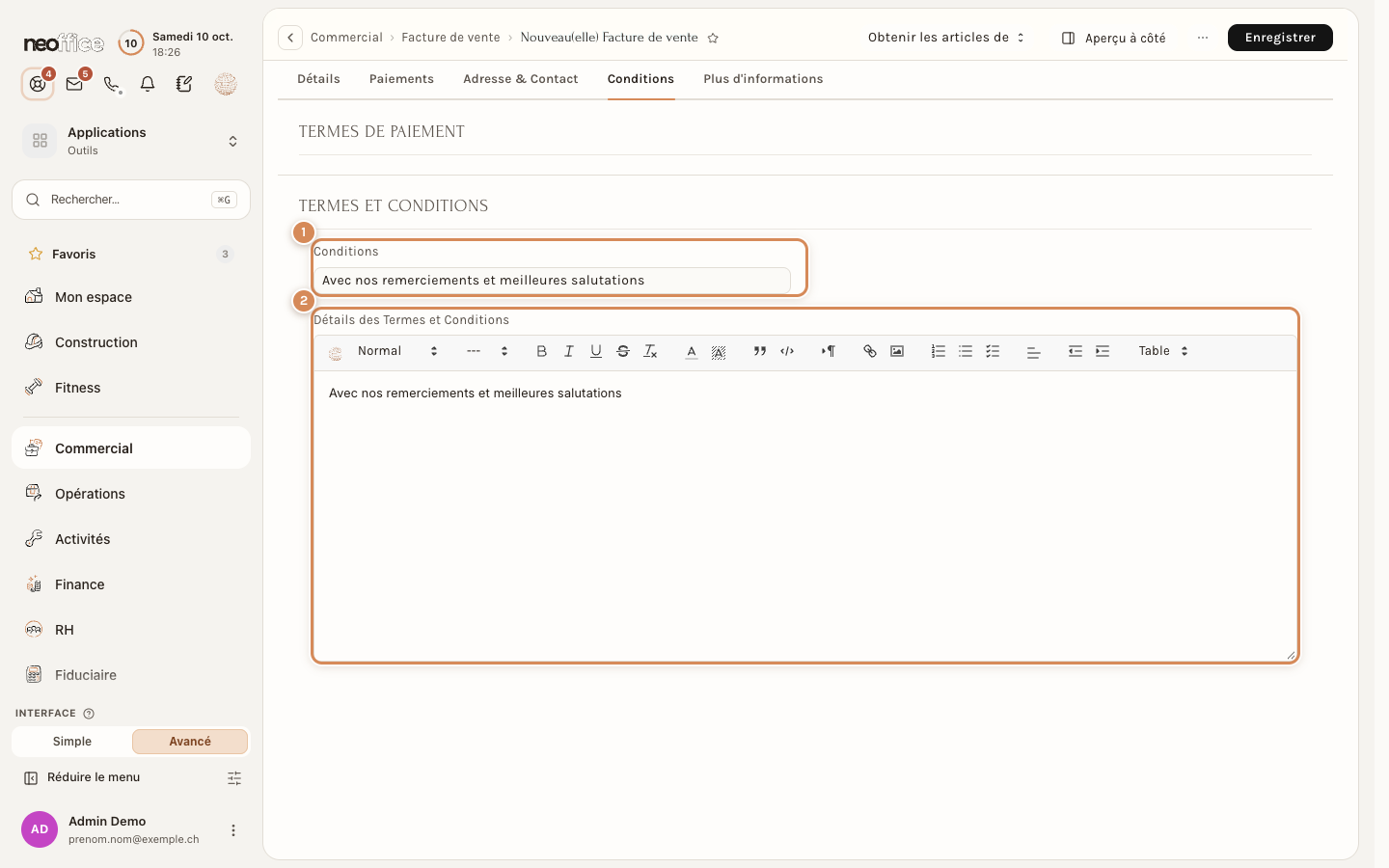
L'onglet Conditions contient deux champs : Conditions (1, le modèle de conditions, ici « Avec nos remerciements et meilleures salutations ») et Détails des Termes et Conditions (2, le texte imprimé en bas du document, modifiable).
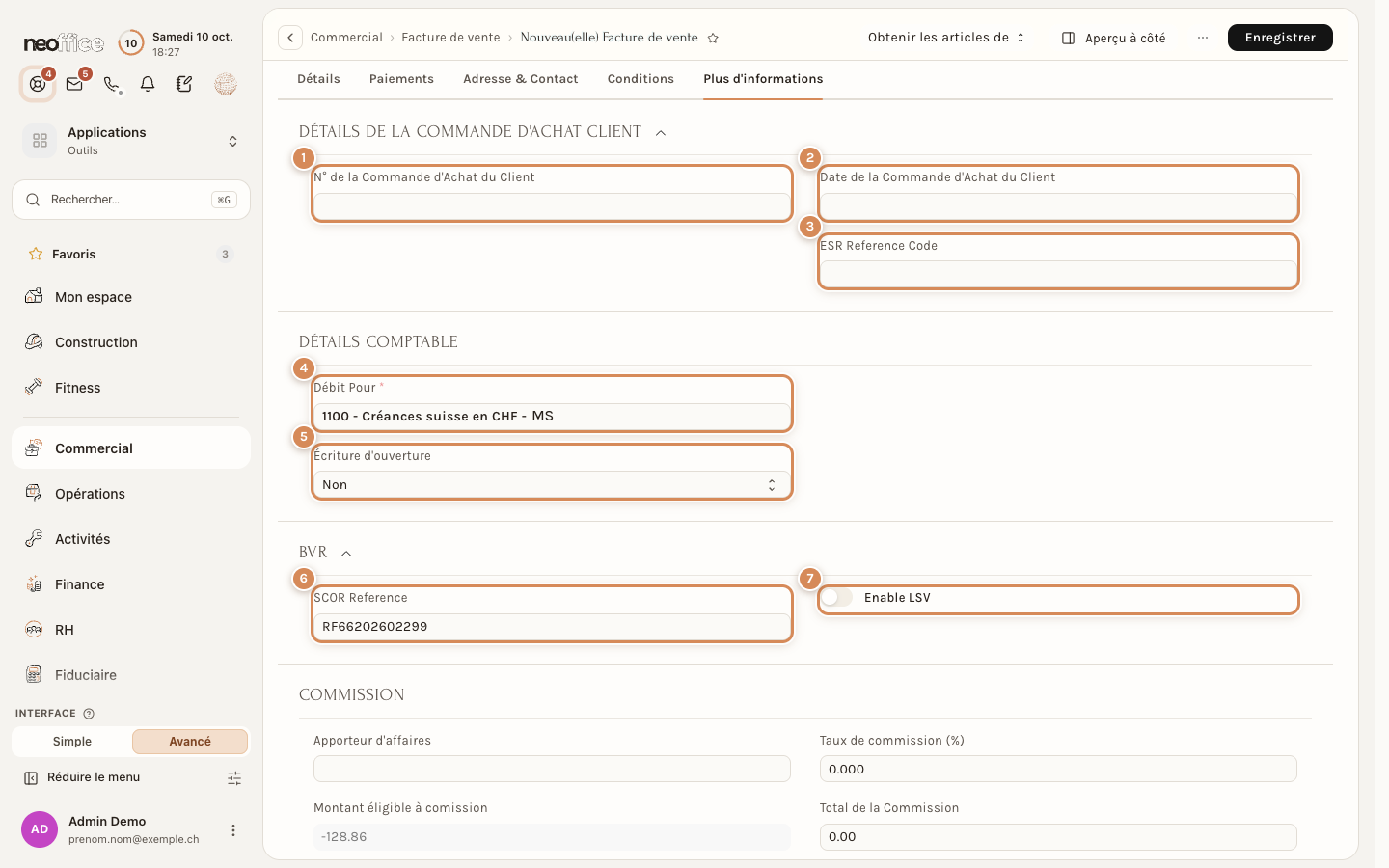
| Repère | Section et champ | Ce que c'est |
|---|---|---|
| 1 à 3 | Détails de la commande d'achat client : N° de la Commande d'Achat du Client, Date de la Commande d'Achat du Client, ESR Reference Code | La commande du client et la référence de bulletin de versement. Rien à saisir dans une note de crédit |
| 4 | Détails comptable : Débit Pour | Le compte client sur lequel la note de crédit est passée (« 1100 - Créances suisse en CHF » ici). Repris de la facture : ne le changez pas, sous peine de séparer la note de crédit de sa facture au grand livre |
| 5 | Écriture d'ouverture | Non, sauf pour reprendre un solde d'ouverture |
| 6, 7 | BVR : SCOR Reference, Enable LSV | La référence de paiement structurée de la note de crédit et l'option de prélèvement LSV. Rien à saisir |
Plus bas dans le même onglet : Commission (Apporteur d'affaires, Taux de commission (%), Montant éligible à comission, Total de la Commission), Équipe des ventes (le tableau Contributions et incitations aux ventes : Vendeur, Contribution (%), Contribution au total net, Taux de commission, Incitations), Paramètres d'impression (En-Tête, Groupe les éléments identiques, En-tête d'impression, Langue d'Impression), Abonnement (Abonnement, Date de début, Date de fin) et Infos supplémentaires (Statut, Masquer le statut à l'impression, Campagne, Source, Est un client interne, Est réduit, Remarques). Ces champs sont ceux d'une facture : ils ne servent pas à corriger.
Les champs que l'on touche rarement
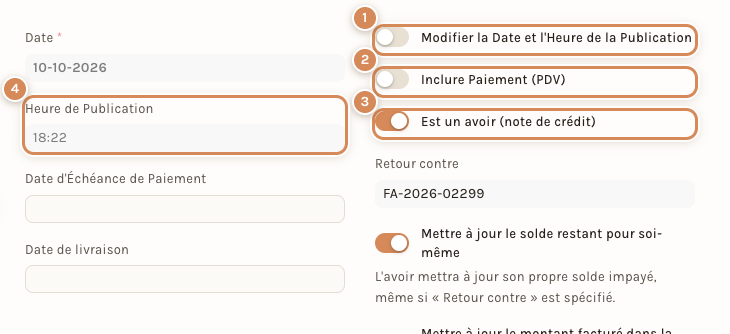
L'onglet Détails porte quatre champs que l'on touche rarement : Heure de Publication (4, à côté de Modifier la Date et l'Heure de la Publication, 1), Inclure Paiement (PDV) (2, pour une facture de caisse), Est un avoir (note de crédit) (3) et le N° d'identification fiscale de la société (qui vient de la fiche de la société, non montré sur la capture). L'interrupteur Est un avoir (note de crédit) est activé sur une note de crédit créée par le menu Créer ; vous l'activez vous-même pour émettre une note de crédit sans facture d'origine (cas 7). L'onglet Adresse & Contact porte trois champs sur la société : Nom de l'Adresse de la Société, Adresse de la Société et Personne de contact de la société. Viennent enfin le Centre de coûts et le Calcul des Frais et Taxes, qui se trouvent dans les sections repliées Dimensions comptables et Répartition des taxes de l'onglet Détails.
Cas 1. Le client rapporte tout (une facture à une ligne)
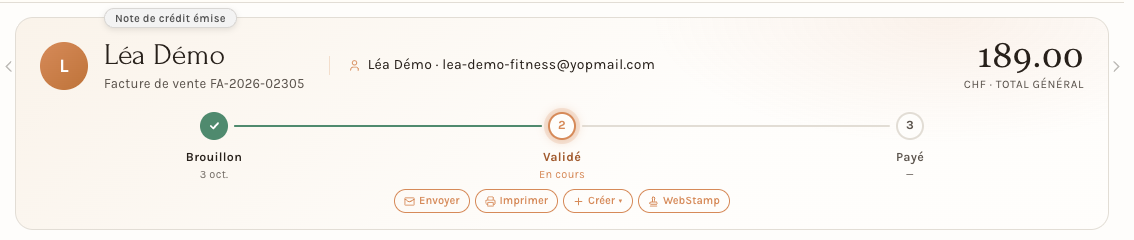
La situation. Une cliente a acheté une paire de Chaussures de trail Ridge Runner à 189.00 CHF (la facture FA-2026-02305, une ligne, impayée) et la rapporte entière. Le stock a été mis à jour par la facture (Mettre à jour le stock activé).
- Ouvrez la facture validée, cliquez sur Créer, puis sur Retour / Note de crédit.
- Contrôlez le formulaire : Retour contre porte le numéro de la facture, la Quantité vaut −1, le total −189.00.
- Décochez Mettre à jour le solde restant pour soi-même : la facture n'étant pas payée, vous voulez qu'elle tombe à zéro tout de suite.
- Cliquez sur Enregistrer : la note de crédit est un brouillon (FA-2026-02307). Contrôlez-la, puis cliquez sur Valider et Oui.
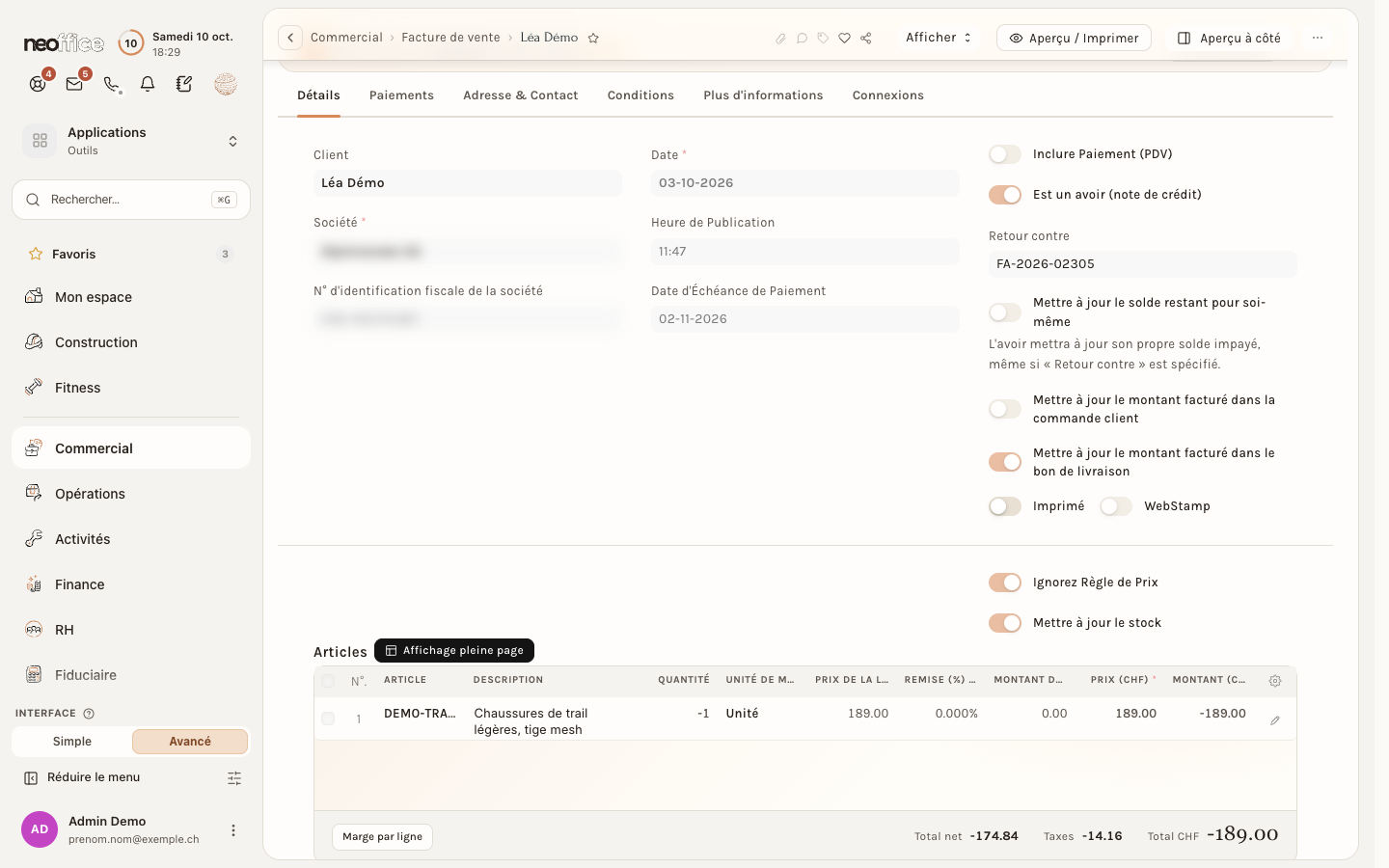
À la validation, Neoffice affiche deux bandeaux : Validé et « Facture de vente a été envoyé avec succès » (le mot « envoyé » est celui de l'écran : le document est validé, il n'est pas envoyé au client), avec les boutons Nouveau, Imprimer et E-mail. Le document porte le repère Retour.
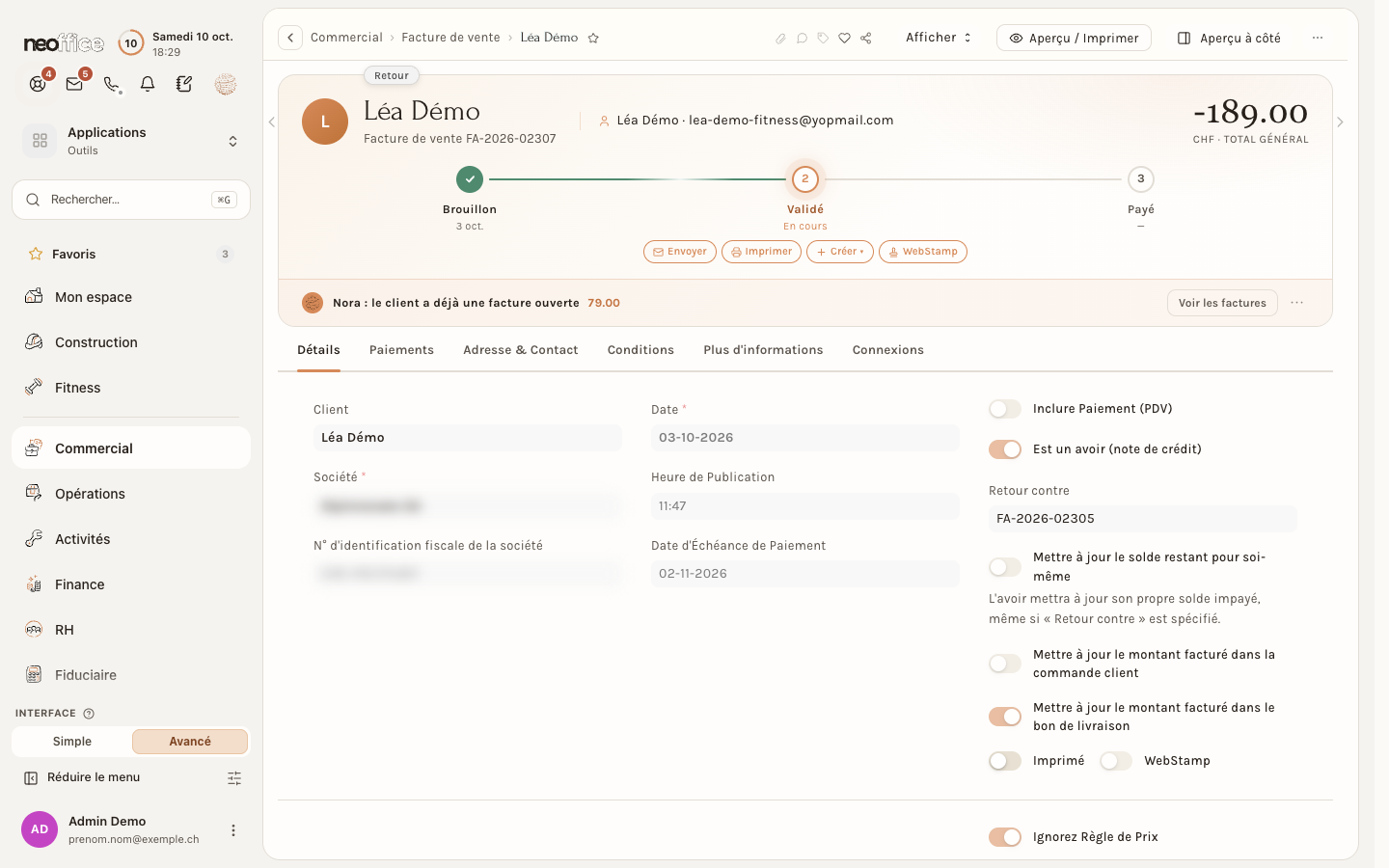
À quoi on voit que c'est juste. La facture d'origine passe à l'état Note de crédit émise et son solde tombe à 0.00.
Ce que ça écrit en comptabilité. Pour voir les écritures : sur la note de crédit, menu Afficher, puis Grand livre.
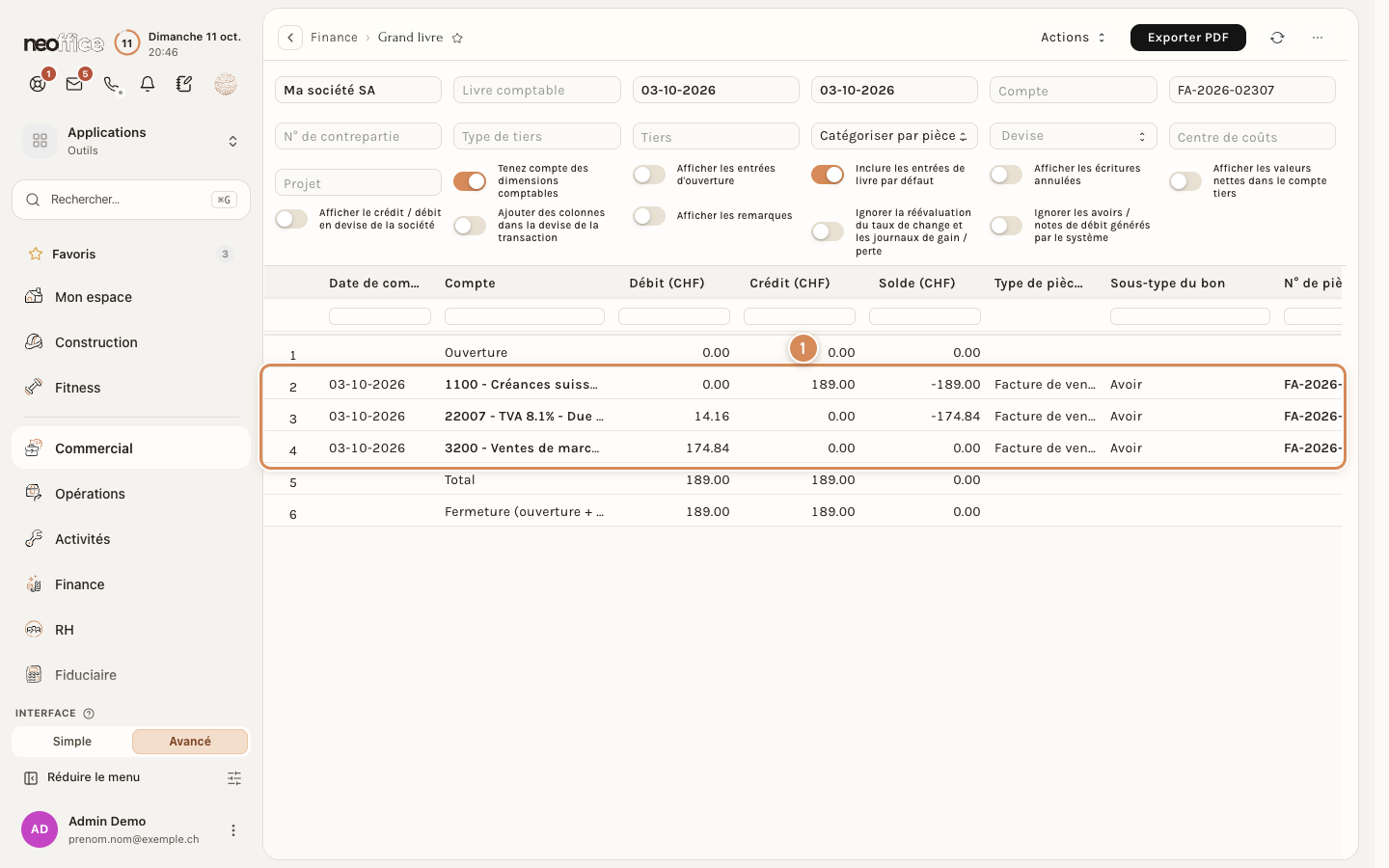
- Les trois lignes de l'écriture. La colonne Sous-type du bon y porte Avoir.
| Compte | Débit | Crédit |
|---|---|---|
| 1100 - Créances suisse en CHF (client) | 189.00 | |
| 3200 - Ventes de marchandises | 174.84 | |
| 22007 - TVA 8.1% - Due | 14.16 |
C'est l'écriture de la facture, à l'envers : le produit de la vente et la TVA due diminuent, la créance sur le client diminue de 189.00. La ligne du client est rattachée à la facture d'origine, dont le solde est donc réduit.
Le stock. Le mouvement de stock +1 est écrit au magasin d'origine ; la quantité en stock de l'article remonte de 1. Aucune écriture comptable de stock n'est produite : dans la configuration standard, l'inventaire permanent est désactivé.
Cas 2. Le client ne rapporte qu'une partie : une note de crédit sur une vente de dix
La situation. Un club a acheté dix T-Shirt blanc à 19.90 (facture FA-2026-02299 : 199.00 CHF, une seule ligne, Mettre à jour le stock activé). Il en rapporte trois.
- Créez la note de crédit comme au cas 1 : Créer, Retour / Note de crédit.
- Dans le tableau, cliquez sur la Quantité de la ligne et tapez « −3 » : le montant de la ligne passe à −59.70, le total à −59.70 (dont −4.47 de TVA).
- Laissez cette fois Mettre à jour le solde restant pour soi-même activé, comme proposé.
- Enregistrer, Valider, Oui. Une fenêtre Message s'affiche : voir « Les messages de la fenêtre Message ».
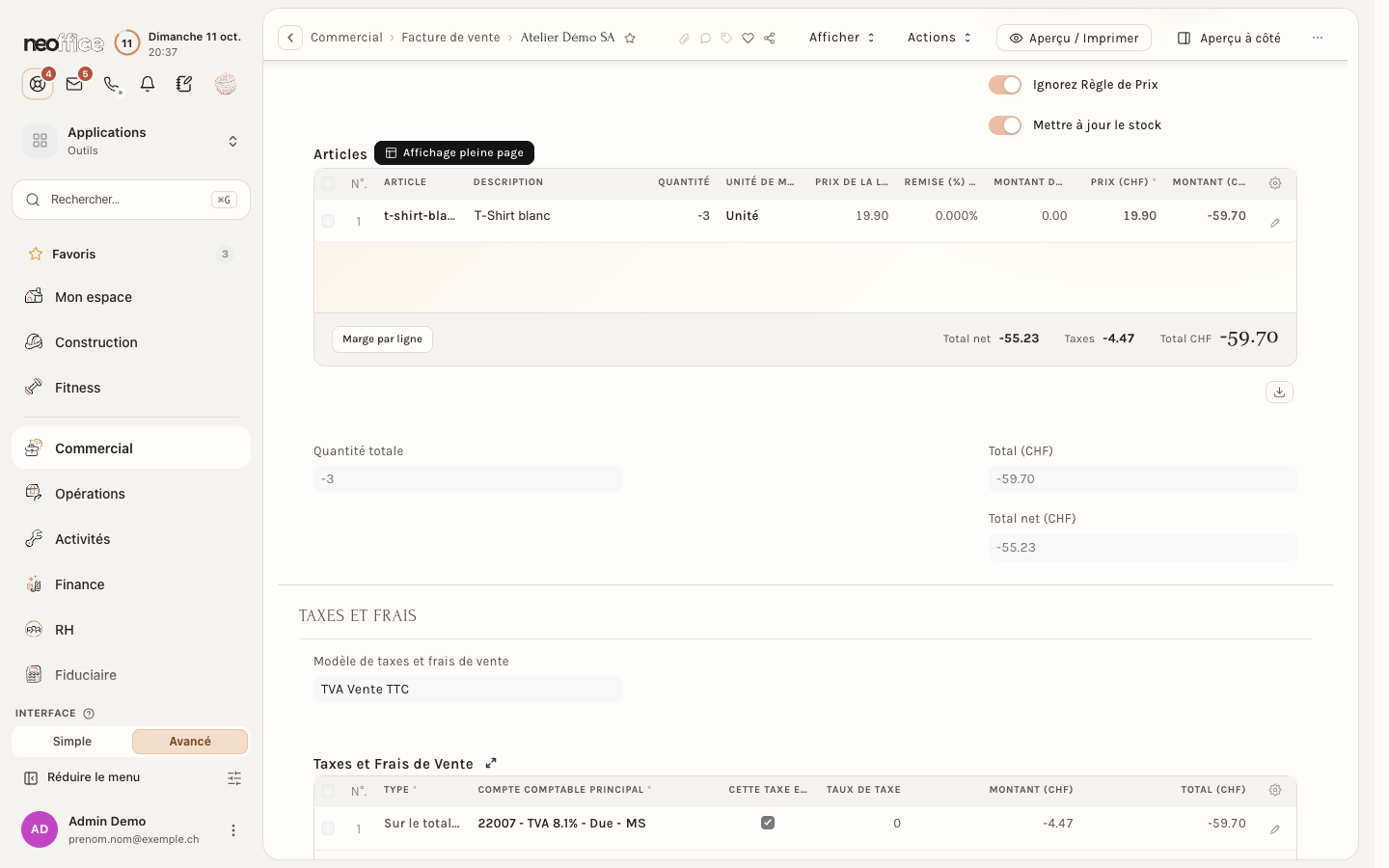
À quoi on voit que c'est juste. La note de crédit (FA-2026-02308) vaut −59.70 et garde son Montant restant dû de −59.70 ; la facture d'origine reste à 199.00 et à l'état Impayé tant que vous n'avez pas fait le rapprochement (voir plus bas), après lequel elle passe à 139.30 et à l'état Partiellement payé.
Ce que ça écrit en comptabilité.
| Compte | Débit | Crédit |
|---|---|---|
| 1100 - Créances suisse en CHF (client) | 59.70 | |
| 3200 - Ventes de marchandises | 55.23 | |
| 22007 - TVA 8.1% - Due | 4.47 |
La différence avec le cas 1 : la ligne du client est rattachée à la note de crédit elle-même, non à la facture d'origine. Le solde du client est déjà juste (199.00 − 59.70), mais la facture et la note de crédit restent deux postes ouverts jusqu'au rapprochement.
Le stock. Mouvement +3 au magasin d'origine.
Cas 3. On retire une ligne d'une facture qui en compte plusieurs
La situation. Une facture de 337.50 CHF (FA-2026-02306) compte trois lignes : une paire de Chaussures de trail Ridge Runner (189.00), cinq T-Shirt blanc (99.50) et un Panier Garnis (49.00). Le panier n'a jamais été commandé : seule cette ligne doit disparaître.
- Créer, puis Retour / Note de crédit : les trois lignes sont reprises, en négatif (−189.00, −99.50, −49.00).
- Cochez la case à gauche des deux lignes qui ne doivent pas être créditées (les chaussures et les T-shirts), puis cliquez sur Supprimer : il ne reste que la ligne du panier (−1, −49.00).
- Ici, la série FA-RET-.FY.- a été choisie pour numéroter la note de crédit à part (voir « La numérotation »).
- Enregistrer, Valider, Oui.
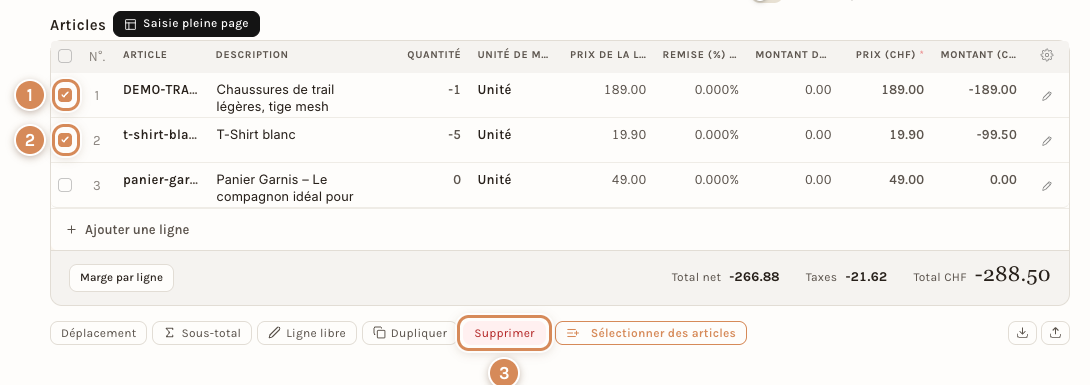
- La case de la ligne des chaussures.
- La case de la ligne des T-shirts.
- Le bouton Supprimer, qui n'apparaît que lorsqu'une ligne est cochée.
Sur la capture, la ligne du panier est à 0 : une note de crédit a déjà été émise pour elle sur cette facture (voir la phrase sur la ligne déjà rendue, plus bas). Sur une facture neuve, elle porte −1 et −49.00.
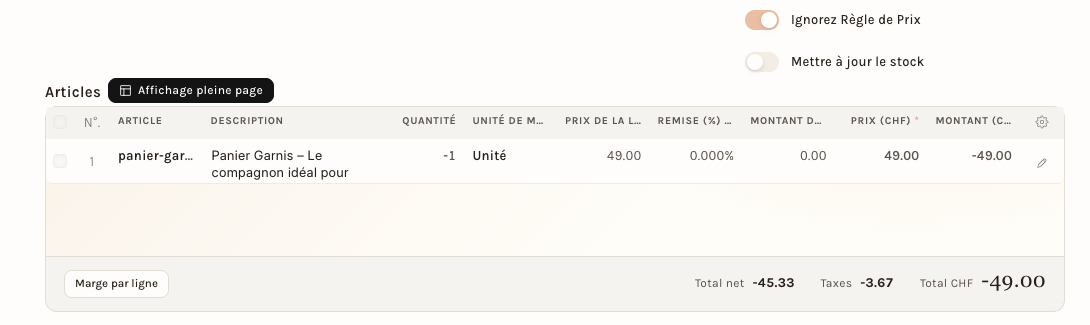
À quoi on voit que c'est juste. La note de crédit porte le numéro FA-RET-2026-00001 et un total de −49.00. Si vous rouvrez plus tard le formulaire d'une note de crédit depuis la même facture, la ligne déjà rendue reste affichée avec une quantité de 0 : c'est normal.
Ce que ça écrit en comptabilité.
| Compte | Débit | Crédit |
|---|---|---|
| 1100 - Créances suisse en CHF (client) | 49.00 | |
| 3200 - Ventes de marchandises | 45.33 | |
| 22007 - TVA 8.1% - Due | 3.67 |
Le stock. Aucun mouvement : cette facture n'avait pas mis le stock à jour (Mettre à jour le stock désactivé, le stock sortait par un bon de livraison). Pour remettre la marchandise en stock, il faut un Retour de Ventes sur le bon de livraison (voir « Le stock »).
Cas 4. Une note de crédit pour un montant, sans article rendu : la perte client
La situation. Un client a payé 179.00 CHF d'une facture de 199.00 (FA-2026-02309, dix T-Shirt blanc) et il est introuvable : les 20.00 CHF restants ne seront jamais payés. Aucun article n'est rendu, on ne peut donc pas déduire ce montant par une ligne d'article. On le déduit par une note de crédit, et on le passe en perte au niveau comptable, dans un compte de déduction de ventes (classe 3), pas dans un compte de charge.
Le compte. Il n'y a pas un seul bon compte : certaines fiduciaires séparent (escomptes, rabais et pertes sur clients chacun dans son compte), d'autres mettent toutes les déductions dans le même compte. Les deux sont possibles dans Neoffice, c'est un choix comptable, et il se règle une seule fois, dans l'article (voir plus bas). Le plan comptable suisse PME de Neoffice a, pour les ventes de marchandises (compte 3200), la famille 329x des déductions : 3290 Escomptes, 3291 Rabais et réductions de prix, 3295 Pertes sur clients, variation de prix. Il a les mêmes familles pour les prestations (349x, produit 3400), et une famille générale (38xx, avec 3805 Pertes sur clients, variation du ducroire). Prenez la famille du compte de produit des articles de la facture ; ici, 3295. Si ce compte n'existe pas dans votre plan, créez-le : espace Finance, rubrique Tout le module, groupe Banque et configuration, liste Compte, bouton Ajouter Compte. Remplissez Nom du Compte (« Pertes sur clients, variation de prix »), Numéro de compte (« 3295 »), Société et Compte parent (« 329 - Déductions sur vente de marchandises ») ; le Type racine est celui du parent (Produits). Le champ Compte imposable du compte (ici « TVA 8.1% Vente ») fait que Neoffice ajoute la TVA tout seul dans une écriture de journal : c'est pourquoi le cas 5 active Sans TVA.
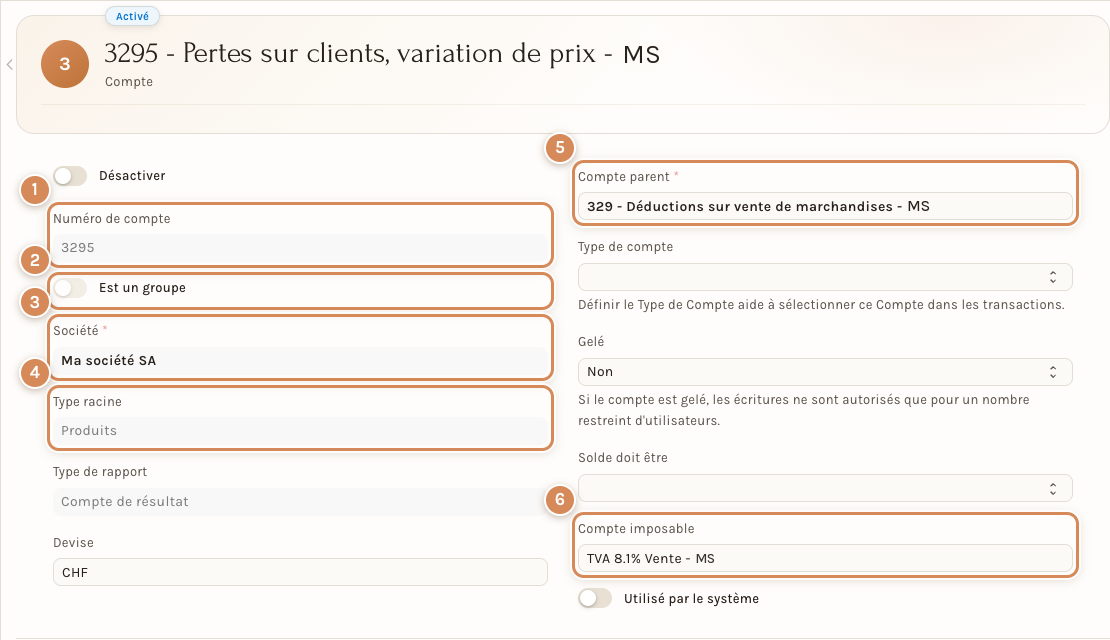
- Numéro de compte : 3295.
- Est un groupe : désactivé, c'est un compte de saisie.
- Société.
- Type racine : Produits.
- Compte parent : 329 - Déductions sur vente de marchandises.
- Compte imposable : la TVA que Neoffice ajoute dans une écriture de journal.
L'article « Perte client ». La note de crédit doit porter une ligne, donc un article. Créez-le une fois pour toutes. Le principe vaut pour tout ce qui se déduit : un article par nature (« Perte client », « Rabais », « Escompte »), chacun avec son compte de produits par défaut ; si votre fiduciaire met tout dans le même compte, tous ces articles pointent vers ce compte. Gardez au moins un article de base, « Perte client » :
- Ajouter Article, puis la fenêtre Nouveau(elle) Article : choisissez Produit simple (« Un produit, un prix. Le cas courant. »).
- Nom de l'article : « Perte client » ; Code article : « perte-client » ; Groupe d'articles : « Services ».
- Laissez Gérer le stock désactivé : un montant n'entre pas en stock.
- Cliquez sur Enregistrer et ouvrir. Dans l'onglet Comptabilité, tableau Paramètres par défaut de l'article, complétez la ligne de votre société : Compte de produits par défaut = « 3295 - Pertes sur clients, variation de prix ».
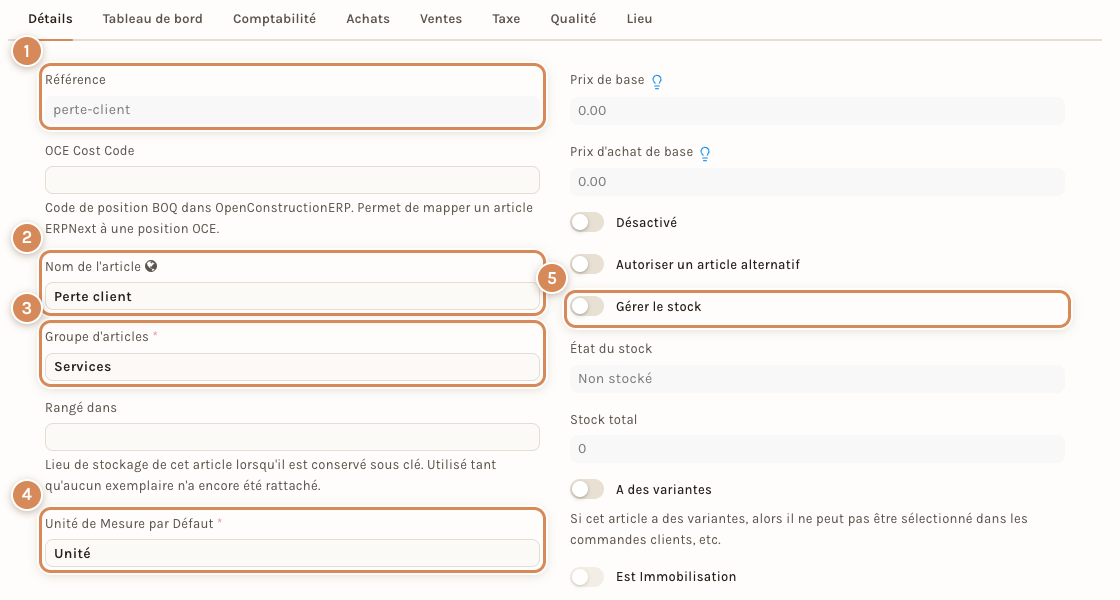
- Référence : le code de l'article (« perte-client »).
- Nom de l'article.
- Groupe d'articles : Services.
- Unité de Mesure par Défaut : Unité.
- Gérer le stock : désactivé.
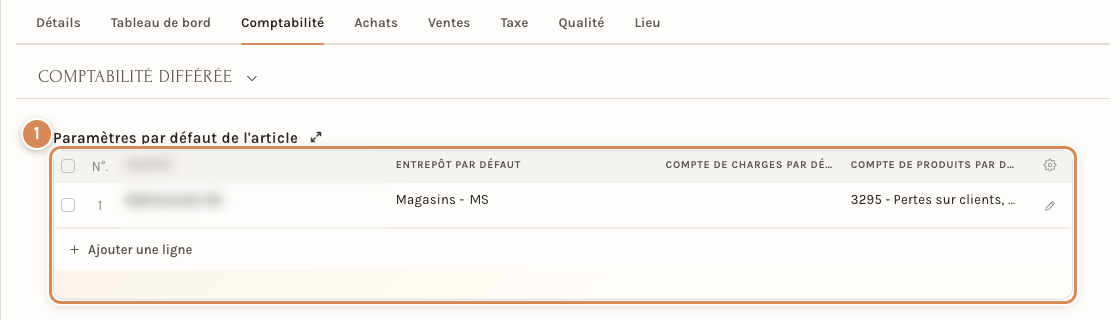
- Paramètres par défaut de l'article : la ligne de votre société, avec le Compte de produits par défaut.
Les gestes.
- Ouvrez la facture, Créer, Retour / Note de crédit.
- Cochez les lignes d'articles, cliquez sur Supprimer, puis Ajouter une ligne : choisissez l'article « Perte client », Quantité −1, Prix (CHF) 20.00. Le Compte de produits de la ligne est déjà « 3295 ».
- Décochez Mettre à jour le solde restant pour soi-même : la note de crédit doit réduire la facture.
- Enregistrer : une fenêtre Message dit que l'article « n'existe pas » dans la facture d'origine. Elle ne bloque rien : l'article a justement été choisi hors de la facture. Fermez-la, Valider, Oui.
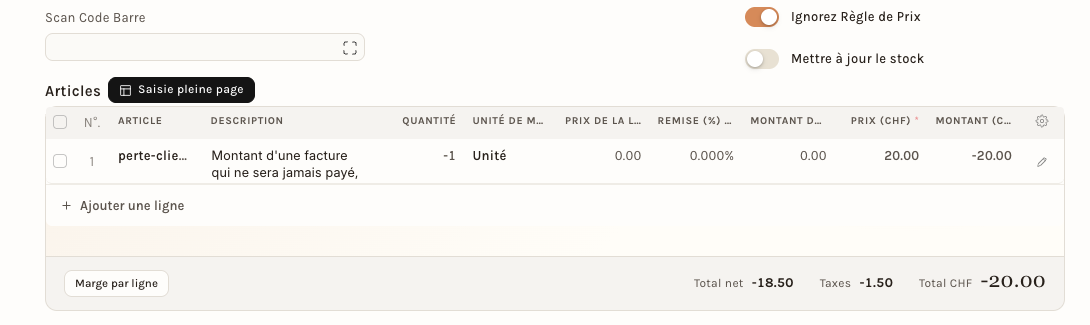
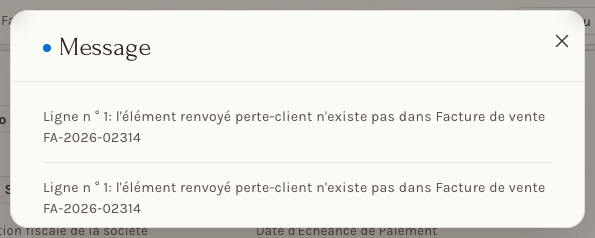
À quoi on voit que c'est juste. La note de crédit vaut −20.00 ; la facture d'origine passe de 20.00 restant à 0.00 et à l'état Note de crédit émise.
Ce que ça écrit en comptabilité.
| Compte | Débit | Crédit |
|---|---|---|
| 1100 - Créances suisse en CHF (client) | 20.00 | |
| 3295 - Pertes sur clients, variation de prix | 18.50 | |
| 22007 - TVA 8.1% - Due | 1.50 |
La TVA suit le Modèle de taxe d'article de la ligne. Avec le modèle « TVA 8.1% Vente », 1.50 de TVA est rendue ; avec le modèle Sans TVA (champ Modèle de taxe d'article de la ligne, crayon), une note de crédit de 19.90 s'écrit sans ligne de TVA : 3295 au débit de 19.90, 1100 au crédit de 19.90. Si la TVA d'un impayé définitif se corrige ou non dépend de votre méthode de décompte : décidez-le avec votre fiduciaire, avant de choisir le modèle.
Autre voie. Quand l'écart apparaît à l'encaissement (le client paie 179.00 au lieu de 199.00), on le passe plus simplement en perte depuis l'écriture de paiement, avec le même compte 3295 : voir L'écriture de paiement. Pour un rabais accordé après coup, créez de la même façon un article « Rabais » rattaché au compte 3291 (ou au même compte que vos pertes si votre fiduciaire ne sépare pas), après accord de votre fiduciaire.
Cas 5. Un escompte : le plus simple est une écriture de journal
La situation. Un client règle sa facture de 199.00 CHF (FA-2026-02313, dix T-Shirt blanc) dans les dix jours et déduit 2 % d'escompte : 3.98 CHF. Il paie donc 195.02 CHF. L'escompte réduit le prix, la TVA se corrige aussi.
Une écriture de journal est ici préférable à une note de crédit : elle montre clairement le compte d'escompte, la TVA corrigée et la facture visée, sans article de substitution. La traçabilité est plus claire.
- Finance, onglet Écritures de journal, Ajouter Écriture de journal ; fermez la fenêtre rapide avec la croix pour ouvrir le formulaire complet (voir Les écritures de journal et leurs modèles).
- Type d'Écriture : Écriture de journal. Activez Sans TVA : vous saisissez vous-même la ligne de TVA, et Neoffice ne la recalcule pas (sans cet interrupteur, l'écriture peut sortir déséquilibrée).
- Remplissez le tableau Écritures comptables, trois lignes :
- 3290 - Escomptes, Débit 3.68 ;
- 22007 - TVA 8.1% - Due, Débit 0.30 ;
- 1100 - Créances suisse en CHF, Type de tiers « Client », Tiers le client, Crédit 3.98. Dans la section de la ligne, Type de référence « Facture de vente » et Nom de référence le numéro de la facture : c'est ce lien qui réduit le solde de la facture.
- Écrivez la Remarque de l'utilisateur (« Escompte de 2 % accordé sur la facture FA-2026-02313 »), Enregistrer, Valider, Oui.
- Enregistrez ensuite le paiement de 195.02 : la facture passe à Payé (voir Encaisser un paiement client).
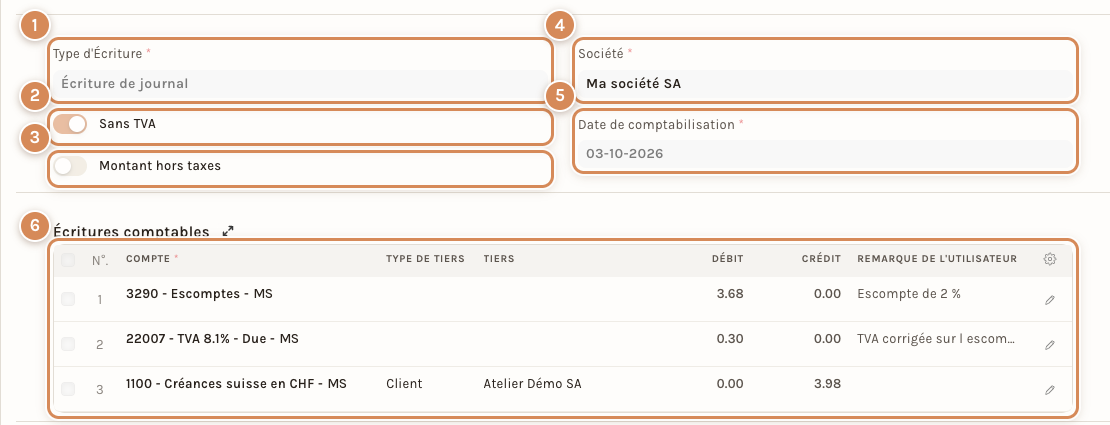
- Type d'Écriture : Écriture de journal.
- Sans TVA : activé.
- Montant hors taxes : désactivé.
- Société.
- Date de comptabilisation.
- Écritures comptables : les trois lignes, avec leur Débit, leur Crédit et leur Remarque de l'utilisateur.
À quoi on voit que c'est juste. Après l'écriture, la facture est à 195.02 et à l'état Partiellement payé ; après le paiement, elle est à 0.00, Payé.
Ce que ça écrit en comptabilité.
| Compte | Débit | Crédit |
|---|---|---|
| 3290 - Escomptes | 3.68 | |
| 22007 - TVA 8.1% - Due | 0.30 | |
| 1100 - Créances suisse en CHF (client, facture visée) | 3.98 |
Et le paiement de 195.02 : 1020 - Compte courant Banques CHF au débit, 1100 au crédit. Avant de valider la facture, une remise saisie dans Remise supplémentaire (avec Est un escompte ou une remise non commerciale) fait aussi l'affaire ; après validation, l'écriture de journal est la voie propre. L'escompte peut aussi se passer depuis l'écriture de paiement (voir L'écriture de paiement) : même compte 3290, même TVA.
Cas 6. La facture est déjà payée
La situation. Une facture de 39.80 CHF (deux T-Shirt blanc) est payée. Le client rapporte un article.
La note de crédit se crée comme au cas 2. Si vous décochez Mettre à jour le solde restant pour soi-même, Neoffice le réactive tout seul et ouvre une fenêtre Message : elle dit que le montant restant dû de la facture (0.0) est inférieur à celui de la note de crédit (0.0), que le solde est donc porté sur la note de crédit, et que vous pourrez utiliser Rapprochement des paiements plus tard pour les lier. Les montants du message sont faux (« 0.0 »), le sens est juste : la facture n'a plus de solde à réduire, la note de crédit garde donc son propre solde, négatif (−19.90, état Retour).
Ce solde négatif est un crédit du client chez vous. Deux issues :
- le rembourser : sur la note de crédit validée, Créer, Paiement ; l'écriture de paiement est de type Payer (voir L'écriture de paiement). Elle écrit 1100 au débit de 19.90 et 1020 - Compte courant Banques CHF au crédit de 19.90 : la note de crédit passe à 0.00 ;
- le déduire d'une prochaine facture, par le rapprochement des paiements (voir ci-dessous).
Cas 7. Une note de crédit sans facture d'origine
La situation. Un geste commercial n'est lié à aucune facture précise.
Dans une nouvelle facture de vente, activez Est un avoir (note de crédit). Choisissez le client, ajoutez les articles avec des quantités négatives, Enregistrer, Valider. Il n'y a ni Retour contre ni contrôle des quantités. La note de crédit (FA-2026-02340, une ligne de −19.90) écrit la même écriture que le cas 2 (1100 au crédit, 3200 au débit, TVA au débit) et garde son propre solde négatif : elle attend d'être déduite d'une facture par le rapprochement.
Lier la note de crédit à la facture : le rapprochement
Pourquoi. Tant que la note de crédit et la facture ne sont pas liées, ce sont deux postes ouverts. Le solde du client est juste, mais la facture continue de s'afficher pour son montant entier dans la liste des factures, elle reste à l'état Impayé et elle sera relancée pour ce montant. L'interrupteur du repère 10 décide du moment du lien :
| Interrupteur | Ce que fait la note de crédit | La facture d'origine | À utiliser quand |
|---|---|---|---|
| Mettre à jour le solde restant pour soi-même désactivé | Réduit tout de suite la facture d'origine. Elle n'a plus de solde propre | Son solde baisse du montant de la note de crédit ; elle passe à Partiellement payé ou, si la note de crédit couvre tout, à Note de crédit émise | La facture est impayée et vous voulez la corriger (cas 1, cas 4) |
| Mettre à jour le solde restant pour soi-même activé (valeur proposée) | Garde son propre solde négatif et ne touche pas à la facture | Reste au montant d'origine, état Impayé, jusqu'au rapprochement | La facture est déjà payée (cas 6), ou vous préférez lier plus tard (cas 2, cas 3) |
Dans les deux cas, les écritures du grand livre sont les mêmes ; seul le rattachement de la ligne du client change.
Quand il est obligatoire. Si l'interrupteur est activé, il faut faire un rapprochement pour lier la facture et la note de crédit : sans lui, la facture reste ouverte.
Les gestes (le détail de chaque champ est dans Rapprocher des paiements, des notes de crédit ou de débit et des factures) :
- Ouvrez le Rapprochement des paiements : dans l'espace Finance, tout en bas de l'Aperçu, rubrique Tout le module, carte Paiements ; ou cherchez « Rapprochement des paiements » dans la barre de recherche.
- Type de tiers : Client ; Tiers : le client. Le Compte Débiteur / Créditeur se remplit tout seul.
- Cliquez sur Obtenir les Écritures non Réconcilliées : la facture apparaît dans le tableau Factures, la note de crédit dans le tableau Paiements.
- Cochez la facture et la note de crédit, puis cliquez sur Allouer. Cochez toujours les deux : sans sélection, le bouton alloue tout ce qui est ouvert pour ce client, y compris des paiements qui ne concernent pas cette facture.
- Contrôlez le tableau Imputation (le Montant alloué de 59.70), puis cliquez sur Rapprocher. Un message dit « Réconcilié avec succès ».
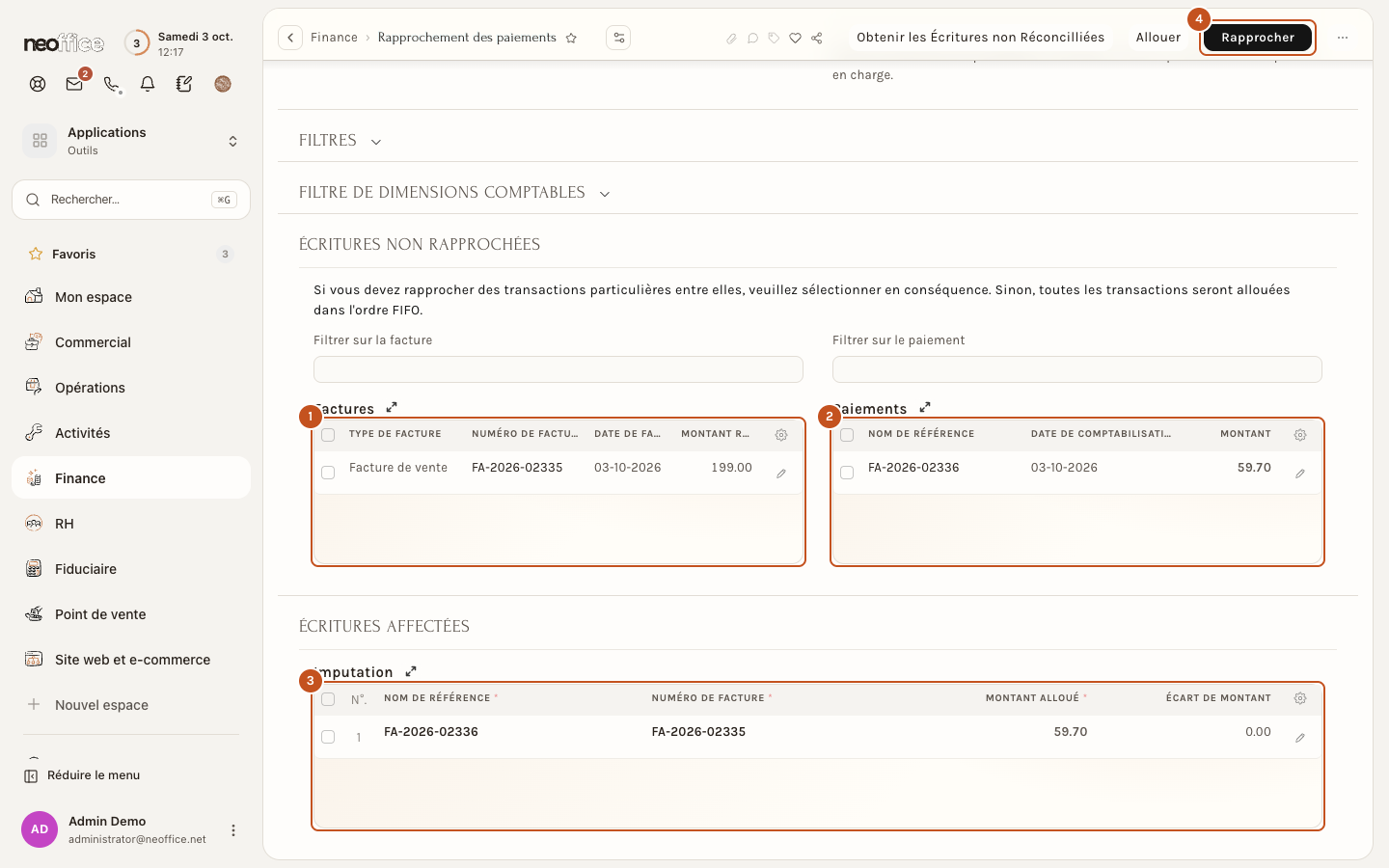
Avant et après. Dans le cas 2 : la facture passe de 199.00 à 139.30 (Partiellement payé) et la note de crédit de −59.70 à 0.00.
L'écriture qui en résulte. Le rapprochement d'une note de crédit crée automatiquement une écriture de journal de type Avoir, qui relie les deux documents sans toucher aux ventes ni à la TVA :
| Compte | Débit | Crédit |
|---|---|---|
| 1100 - Créances suisse en CHF (client), rattachée à la facture d'origine | 59.70 | |
| 1100 - Créances suisse en CHF (client), rattachée à la note de crédit | 59.70 |
Pour défaire un rapprochement : Dé-rapprocher le paiement (voir la page du rapprochement).
Le stock
- Mettre à jour le stock est copié de la facture. S'il était activé sur la facture, la note de crédit remet les articles dans le magasin de la facture (+1 au cas 1, +3 au cas 2).
- S'il était désactivé (le stock sort alors par un bon de livraison), la note de crédit ne bouge pas le stock. Pour remettre la marchandise en stock, ouvrez le bon de livraison et cliquez sur Créer, puis Retour de Ventes : le stock remonte, sans écriture de vente. Ne cochez pas Mettre à jour le stock sur la note de crédit pour contourner : la marchandise rentrerait deux fois si vous faites aussi le retour de ventes.
- Une ligne sans article (comme « Perte client ») n'a pas de stock.
- Pour une société qui tient l'inventaire permanent, un mouvement de stock écrit aussi des écritures de stock. Ce n'est pas le réglage standard de Neoffice ; les tableaux de cette page n'en contiennent donc pas.
La TVA et l'arrondi
- La TVA d'une note de crédit se calcule comme celle de la facture, au taux de chaque ligne, avec le même modèle de taxes : une note de crédit de 59.70 TTC rend 4.47 de TVA (ligne 22007 au débit), et la TVA due baisse d'autant.
- Une note de crédit qui ne tombe pas sur un multiple de 5 centimes produit une ligne d'arrondi, comme une facture (compte « 6945 - Différences d'arrondi TVA/IA »). Les exemples de cette page sont choisis pour ne pas en avoir.
- La TVA d'un escompte ou d'une perte n'est pas automatique : voir cas 4 et cas 5, et demandez à votre fiduciaire.
La numérotation
Une note de crédit est une facture de vente : par défaut, elle prend le numéro suivant de la série des factures (FA-2026-02307 est une note de crédit, FA-2026-02308 une autre, FA-2026-02309 une facture). Le champ Séries propose aussi FA-RET-… : la note de crédit porte alors un numéro à part (FA-RET-2026-00001), ce qui facilite la lecture d'une liste. Choisissez une habitude avec votre fiduciaire et gardez-la : la série se choisit avant le premier enregistrement.
Les messages de la fenêtre Message
Quand l'interrupteur Mettre à jour le solde restant pour soi-même est activé, une fenêtre Message s'ouvre à l'enregistrement et à la validation. Voici ce qu'elle dit, et les bandeaux qui l'accompagnent. Le texte de ces fenêtres peut s'afficher en anglais : le sens est celui qui est donné ici.
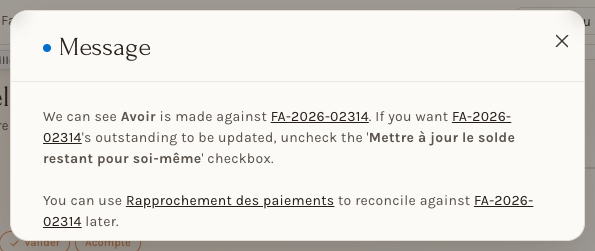
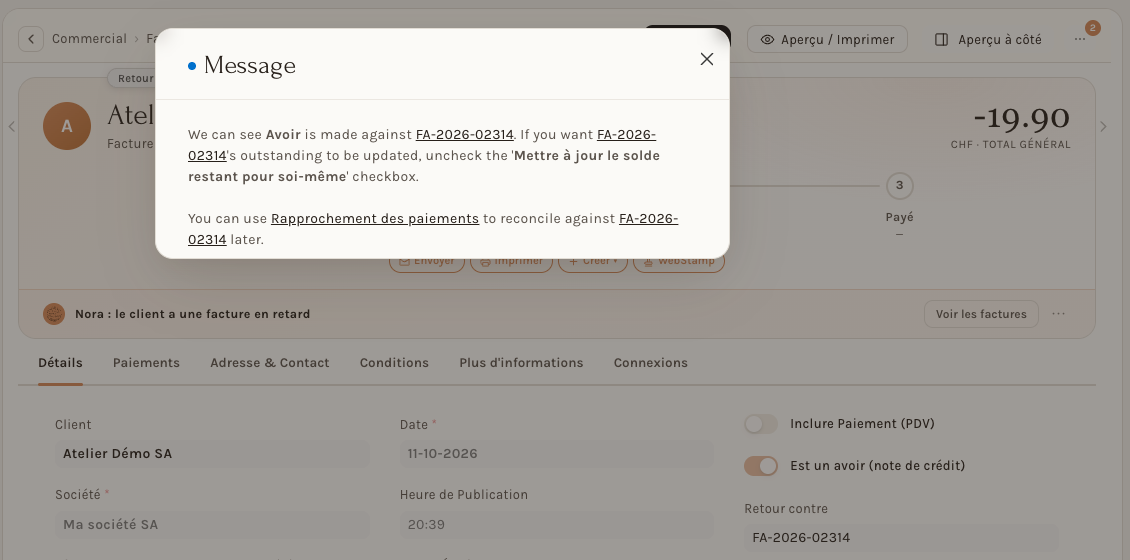
- Un avoir est établi sur FA-… : pour que le montant restant dû de la facture soit mis à jour, décochez la case Mettre à jour le solde restant pour soi-même ; sinon, vous pourrez utiliser Rapprochement des paiements plus tard pour effectuer le rapprochement avec la facture. La note de crédit et la facture sont deux postes ouverts tant qu'elles ne sont pas liées. Ce n'est pas une erreur : décochez l'interrupteur, ou faites le rapprochement ensuite.
- « Facture de vente a été envoyé avec succès » : bandeau à côté de Validé (voir le cas 1). Le mot « envoyé » est celui de l'écran ; le document est validé, rien n'est envoyé au client.
- Le montant restant dû de la facture est inférieur à celui de la note de crédit : le solde de la facture est inférieur à la note de crédit, qui garde donc son propre solde. Il s'affiche quand la note de crédit dépasse ce qui reste dû, notamment sur une facture déjà payée (cas 6).
Si quelque chose se passe mal
| Ce que vous voyez | Ce que ça veut dire | Quoi faire |
|---|---|---|
| « Ligne # 1 : Vous ne pouvez pas retourner plus de 7.0 pour l'Article … » | La quantité dépasse ce qui reste à rendre (les notes de crédit déjà faites sont retranchées) | Tapez une quantité plus petite |
| « Pour l'article …, la quantité doit être un nombre négatif » | Une quantité positive dans une note de crédit | Tapez la quantité avec le signe moins |
| « Ligne # 1: Le prix ne peut pas être supérieur au prix utilisé dans Facture de vente FA-… » | Le prix de la ligne est plus haut que celui de la facture | Remettez le prix de la facture, ou un prix plus bas |
| « Pour les factures de retour avec effet sur le stock, les articles avec une qté de « 0 » ne sont pas autorisés. Les lignes suivantes sont concernées : #1 » | Toutes les lignes sont déjà rendues : il n'y a plus rien à rendre | Rien : la facture est déjà corrigée en entier |
| « Ligne n ° 1: l'élément renvoyé … n'existe pas dans Facture de vente FA-… » | L'article de la ligne n'est pas dans la facture d'origine | Normal pour « Perte client » ; sinon corrigez la ligne |
| Le bouton Retour / Note de crédit n'apparaît pas | La facture est encore un brouillon : le menu Créer n'existe qu'une fois la facture validée | Validez-la d'abord |
À régler une fois
- Les droits : qui peut créer, valider et rapprocher une note de crédit dépend du modèle d'accès de chacun (voir Modèles d'accès : donner les bons droits). L'écriture de journal (cas 5) est à réserver à une personne formée.
Au quotidien
- Une note de crédit est une pièce comptable : numéro, date, écriture au grand livre. Ne cherchez pas à modifier une facture validée pour la « corriger » : ouvrez-la, Créer, Retour / Note de crédit.
- Réglez la Quantité de chaque ligne avant d'enregistrer, et regardez le Total avant de valider.
- Avant de valider, posez-vous une question : la facture est-elle payée ? Si non, décochez Mettre à jour le solde restant pour soi-même ; si oui, laissez coché et prévenez la comptabilité (il faudra rembourser le client ou déduire la note de crédit d'une prochaine facture).
- La marchandise revient-elle en stock ? Si le stock n'a pas été mis à jour par la facture, faites aussi le Retour de Ventes sur le bon de livraison.
- Si vous avez un doute sur un montant sans article rendu (perte, escompte, rabais), n'enregistrez pas : demandez.
- En cas d'erreur de rapprochement, Dé-rapprocher le paiement annule le lien sans toucher à la note de crédit.
- Surveillez les notes de crédit ouvertes : une note de crédit négative qui n'est jamais rapprochée fausse la liste des factures et les relances. Le total des « Paiements et avoirs non affectés » s'affiche dans l'aperçu de l'espace Finance.
Ce que la fiduciaire contrôle
- Décidez avec votre fiduciaire : la série des notes de crédit (FA ou FA-RET), les comptes de perte client (3295), d'escompte (3290) et de rabais (3291) ou un seul compte pour toutes les déductions, la TVA d'un escompte et d'une perte, et le sort de l'interrupteur Mettre à jour le solde restant pour soi-même. Écrivez la règle pour l'équipe.
- Une perte client n'est pas un oubli : chaque passage en perte est une décision. Faites-la valider par la personne qui tient la comptabilité.
Voir aussi
- Créer une facture de vente
- Valider, imprimer (QR) et envoyer une facture
- Encaisser un paiement client
- Relancer un client en retard
- Listes de prix, règles de tarification et remises
- Livraisons, expéditions et tournées
- Corriger une facture d'achat : la note de débit
- Rapprocher des paiements, des notes de crédit ou de débit et des factures
- L'écriture de paiement
- Les écritures de journal et leurs modèles
- Le rapprochement bancaire
- Les rapports comptables