Articles parents et enfants : à quoi servent les variantes
Un polo existe en trois tailles : trois articles à vendre, mais un seul produit à montrer. Neoffice le range en un article avec des variantes : un parent, qui décrit le produit, et ses enfants, les variantes, qui sont les articles réellement vendus. Cette page dit à quoi ça sert, avec beaucoup d'exemples (une variante n'est pas que la taille ou la couleur : ce peut être une dimension, une matière, une capacité), et ce que ça change pour vous : dans la boutique en ligne, dans une facture, et sur la facture imprimée. Pour créer le parent et ses variantes, voir « Un article avec des variantes : le parent et ses enfants » ; pour les prix, le stock et la vente en grille, voir « Variantes : les prix, le stock et les documents ».
Le parent et ses enfants, en clair
- Le parent est l'article avec des variantes (l'écran dit aussi Modèle). Il décrit le produit : son nom, sa description, son groupe d'articles et ses attributs (la taille, la couleur). Il n'est pas en vente : on ne peut pas le choisir dans un devis ni dans une facture. Il sert à créer les enfants.
- Les enfants sont les variantes. Il y en a une par combinaison (« M », « L », « M / Bleu »), et chacune a son code, son prix et son stock. Ce sont eux qui sont en vente.
Dans notre exemple, le parent est Polo Démo (code POLO-DEMO) et ses trois enfants sont Polo Démo-M, Polo Démo-L et Polo Démo-XL.
Une variante, ce n'est pas seulement une taille ou une couleur
La taille et la couleur sont les exemples les plus courants, mais un attribut peut être n'importe quelle caractéristique qui distingue des versions d'un même produit : une dimension, une matière, une capacité, une contenance, une finition, un conditionnement. Vous choisissez vous-même l'attribut (vous le créez au besoin, voir « Créer un attribut » dans « Un article avec des variantes : le parent et ses enfants ») et ses valeurs, puis Neoffice fabrique une variante pour chaque combinaison. Un parent peut avoir jusqu'à trois attributs.
Les valeurs d'un attribut sont les mots ou les nombres que vous voulez : « Chêne », « 80 cm », « 30 », « 140 × 200 ». Quand la valeur est une dimension, écrivez l'unité avec elle (« 80 cm »), pour que personne ne la lise de travers.
| Votre produit | Le parent | Les attributs et leurs valeurs | Ce que ça donne |
|---|---|---|---|
| Un vêtement | T-shirt | Taille (S, M, L, XL) · Couleur (Rouge, Bleu) | 4 × 2 = 8 variantes |
| Des chaussures | Basket | Pointure (38 à 42) · Couleur (Blanc, Noir, Bleu) | 5 × 3 = 15 variantes |
| Un pantalon | Pantalon | Taille (S, M, L, XL) · Entrejambe (30, 32, 34) | 4 × 3 = 12 variantes |
| Du bois | Planche | Longueur (80 cm, 100 cm, 120 cm) · Essence (Chêne, Hêtre, Noyer) | 3 × 3 = 9 variantes |
| De la peinture | Peinture murale | Contenance (1 L, 5 L, 10 L) · Teinte (Blanc, Gris perle, Beige, Anthracite) | 3 × 4 = 12 variantes |
| Un ordinateur | Portable | Capacité (256 Go, 512 Go, 1 To) · Couleur (Argent, Noir) | 3 × 2 = 6 variantes |
| De la literie | Matelas | Dimension (90 × 200, 140 × 200, 160 × 200) · Fermeté (Souple, Ferme) | 3 × 2 = 6 variantes |
| Un rideau | Rideau | Largeur (140 cm, 200 cm) · Hauteur (240 cm, 260 cm) · Coloris (Lin, Gris, Ocre) | 2 × 2 × 3 = 12 variantes |
| Du vin | Cuvée | Millésime (2022, 2023) · Contenance (37,5 cl, 75 cl, 150 cl) | 2 × 3 = 6 variantes |
| De la quincaillerie | Vis | Diamètre (4 mm, 5 mm, 6 mm) · Longueur (30 mm, 40 mm, 50 mm) · Matière (Inox, Zingué) | 3 × 3 × 2 = 18 variantes |
| Du café | Café en grains | Conditionnement (250 g, 1 kg) · Mouture (Grains, Moulu) | 2 × 2 = 4 variantes |
Ces exemples sont des idées de métiers, pas des articles déjà créés. L'exemple « Planche » a été fait à l'écran, voici comment il se présente.
Exemple à l'écran : une planche, en trois longueurs et trois essences
Le parent Planche Démo a deux attributs, Longueur (des dimensions) et Essence (des matières). Dans sa fiche, Ajouter plusieurs variantes ouvre la fenêtre de sélection.
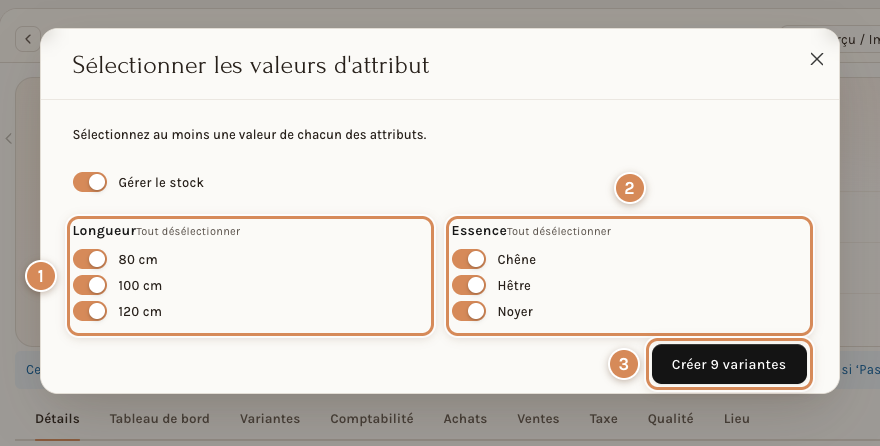
- Longueur. Un attribut dont les valeurs sont des dimensions : « 80 cm », « 100 cm », « 120 cm ».
- Essence. Un attribut dont les valeurs sont des matières : Chêne, Hêtre, Noyer.
- Créer 9 variantes. Le bouton annonce le nombre de combinaisons : 3 × 3 = 9. Neoffice confirme « 9 variantes créées. ».
La liste des articles, filtrée sur le parent, montre les neuf enfants.
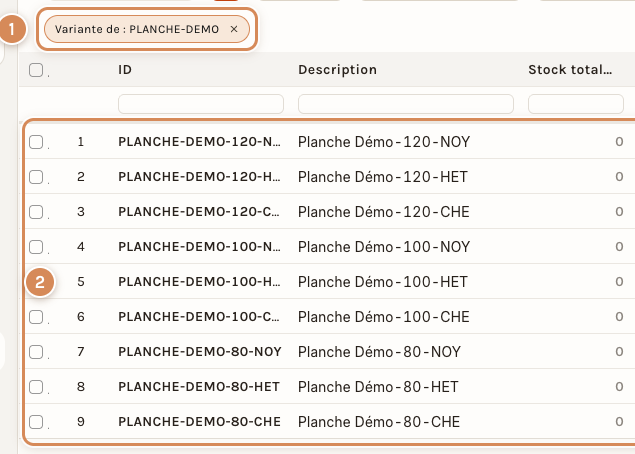
- Variante de : PLANCHE-DEMO. Le filtre qui isole les enfants d'un parent.
- Les neuf variantes. Le code est celui du parent suivi des abréviations des valeurs, dans l'ordre des attributs (« PLANCHE-DEMO-120-NOY » : 120 cm, Noyer) ; le nom est celui du parent suivi des mêmes abréviations (« Planche Démo-120-NOY »).
Pour bien choisir ses attributs
- Un attribut distingue des versions que l'on vend, pas des détails. « Longueur » et « Essence » font deux planches différentes à commander ; une phrase libre (« bois très sec ») va dans la description.
- Les combinaisons se multiplient. Trois attributs de cinq valeurs donnent 125 variantes. Neoffice annonce le nombre sur le bouton (« Créer 9 variantes ») : ne créez que les combinaisons que vous vendez, en ne cochant que les valeurs utiles.
- Deux versions qui n'ont pas le même groupe d'articles (donc pas la même TVA) sont deux articles, pas deux variantes : l'enfant reprend le groupe d'articles du parent.
À quoi ça sert
| Ce que vous voulez | Ce que le parent et ses enfants apportent |
|---|---|
| Régler le produit une seule fois | Le groupe d'articles (donc la TVA), l'unité, la marque et la plupart des réglages se font sur le parent ; les enfants les reçoivent à leur création (voir « Un article avec des variantes : le parent et ses enfants », section « Ce que l'enfant copie du parent »). Le nom d'un enfant est celui du parent suivi de l'abréviation (« Polo Démo-M »). |
| Un prix et un stock par taille ou par couleur | Chaque enfant a les siens. Le parent affiche le total du stock et la fourchette des prix de ses enfants. |
| Remplir un devis ou une facture sans chercher dix lignes | Dans Sélectionner des articles, le parent ouvre une grille : vous saisissez toutes les quantités d'un coup, et chaque combinaison devient une ligne du document. |
| Montrer un seul produit dans la boutique | Le client voit une fiche, celle du parent, et choisit ses options. |
| Une facture imprimée lisible | Les enfants d'un même parent tiennent sur une seule ligne, avec leurs tailles, quand leur prix est le même. |
Un article qui n'existe qu'en une version n'a pas besoin de tout cela : prenez Produit simple dans la fenêtre de création (voir « Créer un article »).
Dans la boutique : une fiche, des options
Dans la boutique en ligne, le client ne voit pas trois articles « Polo Démo-M », « -L » et « -XL » : il voit une seule fiche, celle du parent, et il choisit ses options. Voici une fiche d'un article à deux attributs, la couleur et la taille.
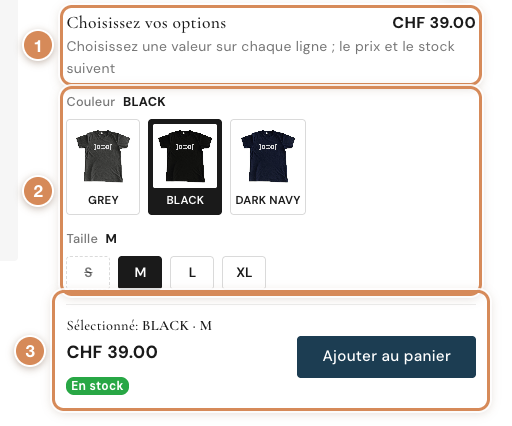
- Le titre et l'aide. « Choisissez vos options », puis « Choisissez une valeur sur chaque ligne ; le prix et le stock suivent ».
- Une rangée par attribut. Ici Couleur (des vignettes) et Taille (des boutons). Une valeur barrée n'est pas disponible avec ce que le client a déjà choisi : sur l'exemple, la taille S est épuisée dans la couleur BLACK.
- Le choix fait. « Sélectionné : BLACK · M », le prix de cette variante (CHF 39.00), la mention « En stock » et le bouton Ajouter au panier.
Quand aucune combinaison choisie n'est disponible, la fiche écrit « Rupture de stock » et ne propose pas d'ajouter au panier.
Pour que la boutique propose un article à variantes, c'est le parent que l'on publie sur le site, avec le bouton Publier sur le site de sa fiche (voir « Créer un article »).
La commande rapide, pour qui commande beaucoup
La boutique a aussi une page Commande rapide. On y tape une référence, un nom ou un code-barres, et la page affiche : « la grille du modèle s'ouvre et vous saisissez les quantités au clavier ». Le parent apparaît avec son nombre de variantes (« POLO-DEMO · 3 variantes ») ; un clic ouvre sa grille : une ligne par valeur (ici Taille : M, L, XL), son prix, et la mention Épuisé quand il n'y a plus de stock. Un récapitulatif compte les pièces et les lignes, donne un total indicatif et propose Tout envoyer au panier. Les remises et la TVA sont calculées au panier.
Dans une facture : une ligne par enfant, regroupées à l'impression
Dans un devis, une commande ou une facture, on ne peut pas choisir le parent : on choisit ses enfants. Le plus simple est de passer par Sélectionner des articles, de chercher le parent et d'ouvrir sa Grille. Le document reçoit une ligne par variante, avec le code et le prix de la liste de chaque variante.
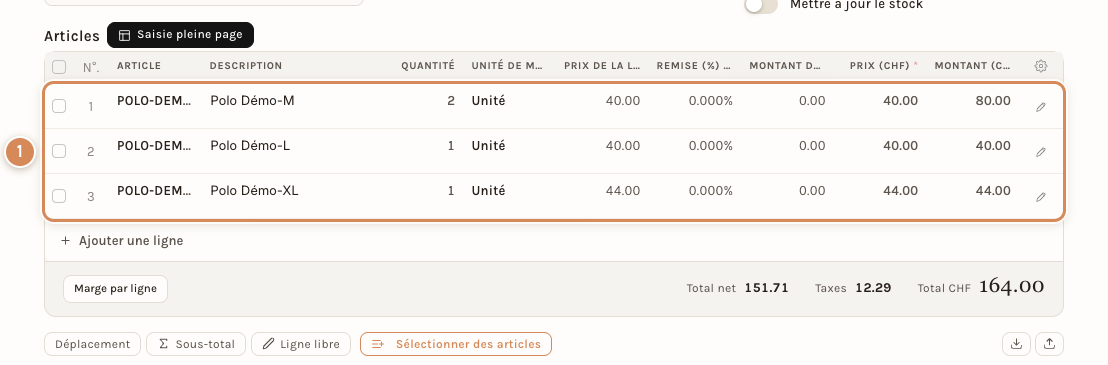
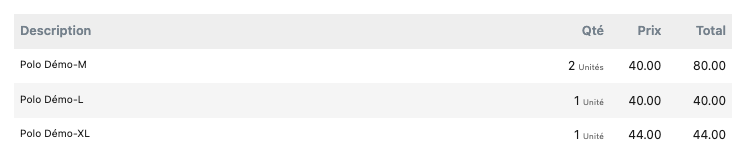
- Une ligne par variante. « POLO-DEMO-M » (2 pièces à 40.00), « POLO-DEMO-L » (1 à 40.00) et « POLO-DEMO-XL » (1 à 44.00, car la taille XL a son propre prix).
Le document garde une ligne par variante parce que le stock, la livraison et la comptabilité ont besoin du détail : on ne sort pas « un polo », on sort un M et un L.
À l'impression : une ligne par parent
Sur la facture imprimée, un client ne veut pas lire une ligne par taille. Neoffice regroupe donc les variantes d'un même parent sur une seule ligne, avec leurs tailles et leurs quantités.

La ligne « Polo Démo » porte deux pastilles, M 2 et L 1, la quantité totale (3 unités), le prix (40.00) et le total (120.00). La variante XL garde sa propre ligne, parce que son prix est différent (44.00). Les lignes ne se regroupent que si le prix, la remise, l'unité et la taxe sont les mêmes.
Ce réglage se trouve dans Paramètres d'impression, onglet Affichage des articles. Il s'appelle Regrouper les variantes sur une ligne et il est allumé d'origine.
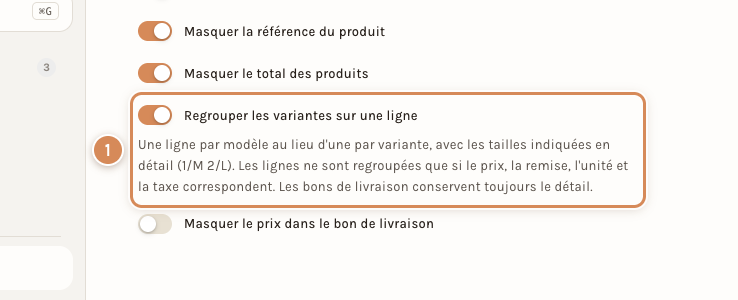
- Regrouper les variantes sur une ligne. Le texte de l'écran : « Une ligne par modèle au lieu d'une par variante, avec les tailles indiquées en détail (1/M 2/L). Les lignes ne sont regroupées que si le prix, la remise, l'unité et la taxe correspondent. Les bons de livraison conservent toujours le détail. »
Éteint, la même facture s'imprime avec une ligne par variante.
À régler une fois
- Un article qui existe en plusieurs tailles ou couleurs se crée en parent et enfants, pas en autant d'articles séparés : le stock, le prix et la boutique y gagnent.
- Gardez le réglage « Regrouper les variantes sur une ligne » allumé si vos clients lisent des factures de plusieurs tailles. Éteignez-le seulement si vous voulez voir chaque variante sur la facture imprimée.
- Donnez un prix différent à une taille seulement si vous le voulez : à l'impression, une variante qui a un prix différent garde sa ligne.
Au quotidien
- Publiez le parent sur le site : c'est sa fiche qui propose les options au client.
- Dans un document, cherchez le nom du parent dans Sélectionner des articles et ouvrez sa Grille : une ligne par variante arrive dans le document.
- Ne cherchez pas à ajouter le parent seul : Neoffice le refuse.
- Si la facture imprimée montre une ligne de moins que le document, c'est le regroupement : les variantes de même prix, même remise, même unité et même taxe sont sur une seule ligne.
Voir aussi
- Un article avec des variantes : le parent et ses enfants
- Variantes : les prix, le stock et les documents
- Créer un article
- Factures de vente : créer une facture
- Voir le stock de vos articles
Ce qui n'a pas été vu à l'écran
- Le parent de l'exemple a été publié dans la boutique sans passer par le bouton Publier sur le site de sa fiche : ce bouton, sur un parent, n'a pas été essayé.
- L'ajout au panier de la boutique n'a pas été fait : ce que le panier contient ensuite (une ligne par variante choisie) n'est pas vérifié.
- Dans la Commande rapide, la grille s'est ouverte et affichait les prix, mais les variantes de l'exemple n'avaient pas de stock : la saisie des quantités et Tout envoyer au panier n'ont pas été essayés.
- Le regroupement a été vu sur une facture de vente, avec le format d'impression « Oslo Sales Invoice v2 Chrome ». Pour un devis, une commande ou un autre format, il n'a pas été essayé. Le texte de l'écran dit que les bons de livraison gardent toujours le détail : non essayé.
- Sur la fiche de la boutique, deux mots restent en anglais : « Not Available » (à côté de « Rupture de stock », quand rien n'est disponible) et « Sold out » (la bulle d'une valeur épuisée).
- Le texte du réglage écrit les tailles « 1/M 2/L » ; à l'écran, l'impression montre des pastilles « M 2 » et « L 1 » (taille au-dessus, quantité dessous).