Les e-mails : comptes, modèles et envoi
Quand vous envoyez un devis, une facture ou un rappel par e-mail, trois choses entrent en jeu : le compte qui envoie le message, le modèle qui prépare son texte, et la fenêtre d'envoi où vous relisez le tout. Cette page montre où se règlent les deux premières, dans l'espace Paramètres, et comment elles se retrouvent dans la troisième. L'adresse du destinataire vient du contact du client : voir La fiche d'un client.
Où se trouvent les réglages d'e-mail
Ouvrez le menu Paramètres. La page s'ouvre sur des onglets, et deux d'entre eux concernent les e-mails : E-mails, qui liste les comptes d'e-mail, et Modèles d'e-mail, qui liste les textes préparés.
Le compte d'envoi
L'onglet E-mails liste les comptes d'e-mail de l'entreprise. Trois boutons, avec leur nombre, trient la liste : Sortant (les comptes qui envoient), Entrant (ceux qui reçoivent) et Tous. Le filtre Activer l'envoi : Oui s'affiche à côté et se retire par sa croix ; le bouton rouge à gauche, Effacer les filtres, les retire tous. La liste montre l'ID, le Statut (par exemple Envoi par Défaut), l'Adresse e-mail et le Domaine. À droite, le panneau compte les comptes d'envoi et de réception, et son lien Design d'e-mail ouvre la liste des habillages de message (voir plus bas).
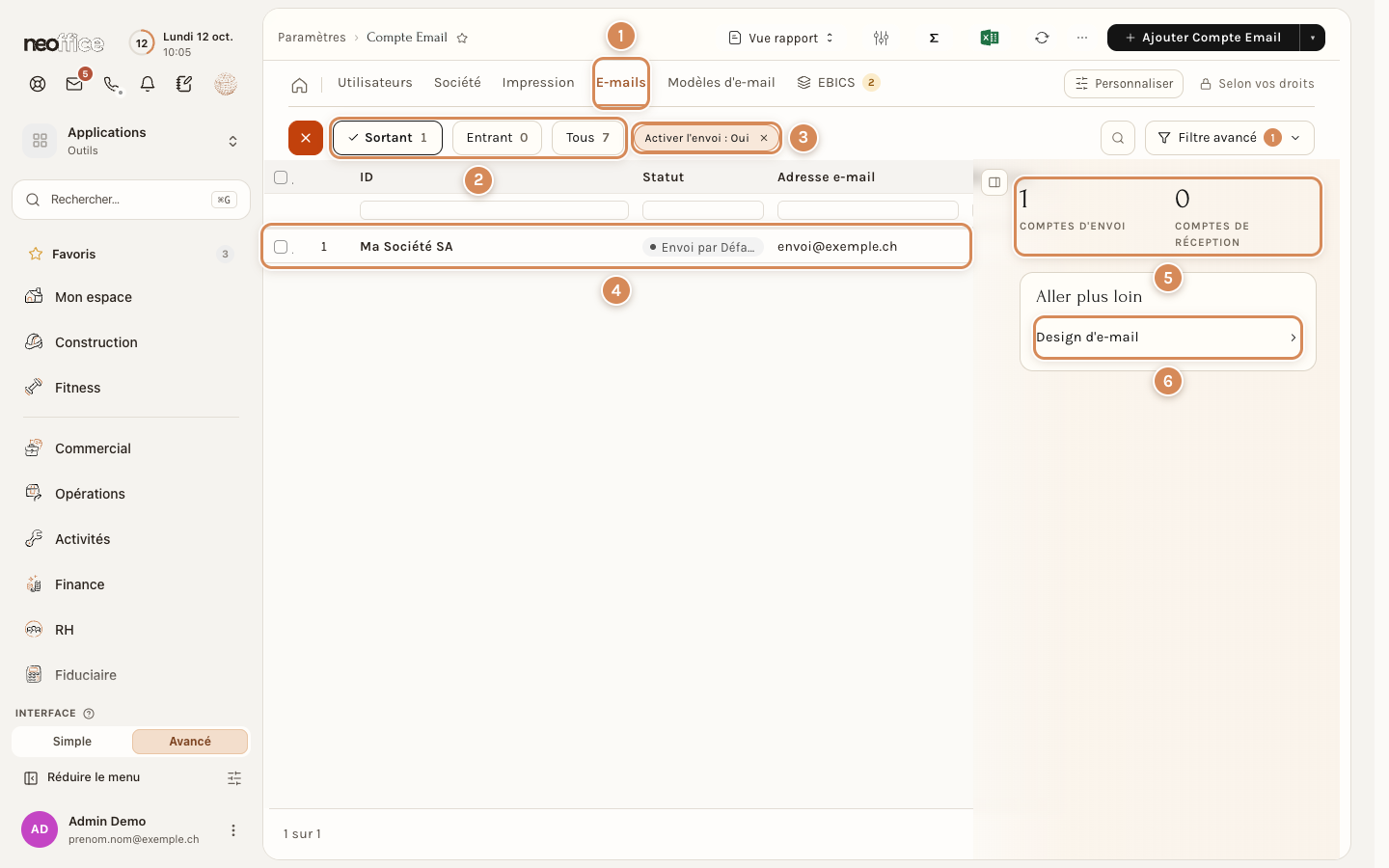
- L'onglet E-mails. Il liste les comptes d'e-mail de l'entreprise.
- Les boutons Sortant, Entrant et Tous. Chacun affiche le nombre de comptes qu'il trie.
- Le filtre Activer l'envoi : Oui. Sa croix le retire.
- Le compte d'envoi. Son ID, son statut Envoi par Défaut et son adresse e-mail.
- Les chiffres du panneau. Le nombre de comptes d'envoi et de réception.
- Le lien Design d'e-mail. Il ouvre la liste des habillages de message.
Un clic sur le compte ouvre sa fiche. En haut, la pastille Envoi par Défaut et deux boutons, Envoyer un test et Désactiver NeoEmail. Trois bandeaux suivent : NeoMail, puis « Ce compte est géré automatiquement via l'API NeoEmail. », puis l'Adresse d'envoi (l'adresse e-mail de votre société) et la Route, l'adresse du compte NeoMail par lequel passent les messages.
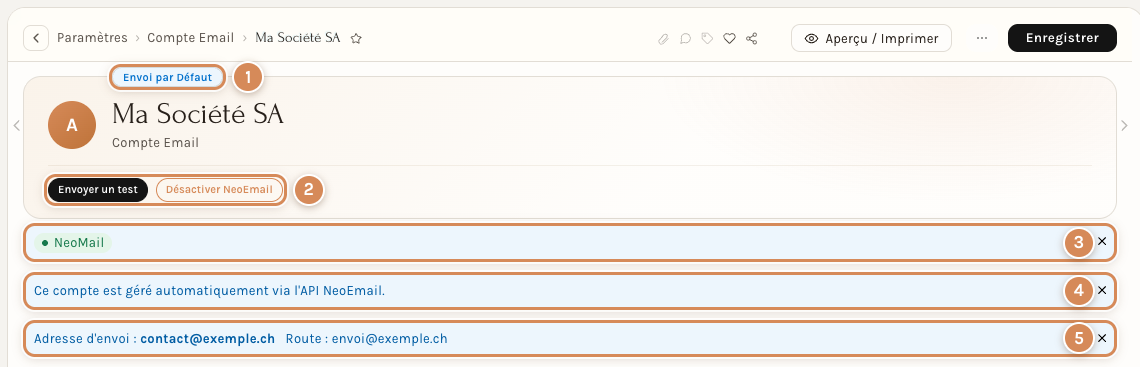
- La pastille Envoi par Défaut. Elle dit que ce compte envoie les messages de votre Neoffice.
- Les boutons Envoyer un test et Désactiver NeoEmail.
- Le bandeau NeoMail. Il indique que le compte passe par NeoMail.
- Le bandeau « Ce compte est géré automatiquement… ». Neoffice règle lui-même les paramètres techniques.
- L'Adresse d'envoi et la Route. La première est celle de votre société, la seconde celle du compte NeoMail.
Sous les bandeaux, le champ Notification des erreurs d’e-mail donne l'adresse qui est prévenue quand un envoi par NeoMail échoue. Puis vient la section Compte, avec l'Adresse e-mail du compte et la Société. Ces trois champs sont grisés : NeoMail les gère, ils ne se modifient pas ici. L'adresse d'envoi, elle, est celle de votre société et se règle dans la Configuration de la société (voir Modifier les informations de votre entreprise).
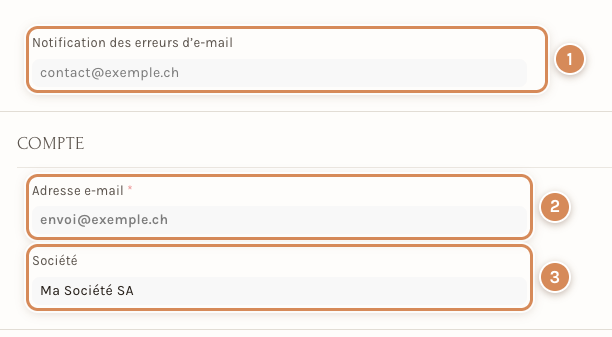
- Notification des erreurs d’e-mail. L'adresse prévenue quand un envoi échoue.
- Adresse e-mail. L'adresse du compte NeoMail.
- Société. La société à laquelle le compte appartient.
Plus bas, la fiche propose :
- Lien vers les documents : des interrupteurs comme Créer des contacts à partir des e-mails entrants, Notifier si aucune réponse et Activer la liaison automatique dans les documents ;
- Signature : l'interrupteur Ajouter une Signature et un éditeur de texte, par exemple « Meilleures salutations, L'équipe … ». La signature s'ajoute à la fin du message dans la fenêtre d'envoi ;
- Réponse automatique et Pied de page, deux sections repliées.
Relisez la signature : elle doit porter le nom de votre entreprise. Corrigez-la au besoin, puis cliquez sur Enregistrer. Envoyer un test envoie un message d'essai à l'adresse de l'administrateur : n'en demandez un que lorsque vous voulez réellement vérifier l'envoi.
Les modèles d'e-mail
Un modèle est un texte prêt à l'emploi : un objet et un message. L'onglet Modèles d'e-mail les montre en cartes, avec un aperçu du message (rempli avec un de vos documents récents quand le modèle est lié à un type de document), son nom, son objet, le type de document concerné et le bouton Modifier. Grille et Liste changent l'affichage ; Tous compte les modèles de votre Neoffice, Proposés par défaut ceux qui sont activés et portent la pastille « Proposé par défaut ». Pour en écrire un vous-même, cliquez sur Ajouter Modèle d'email, en haut à droite.
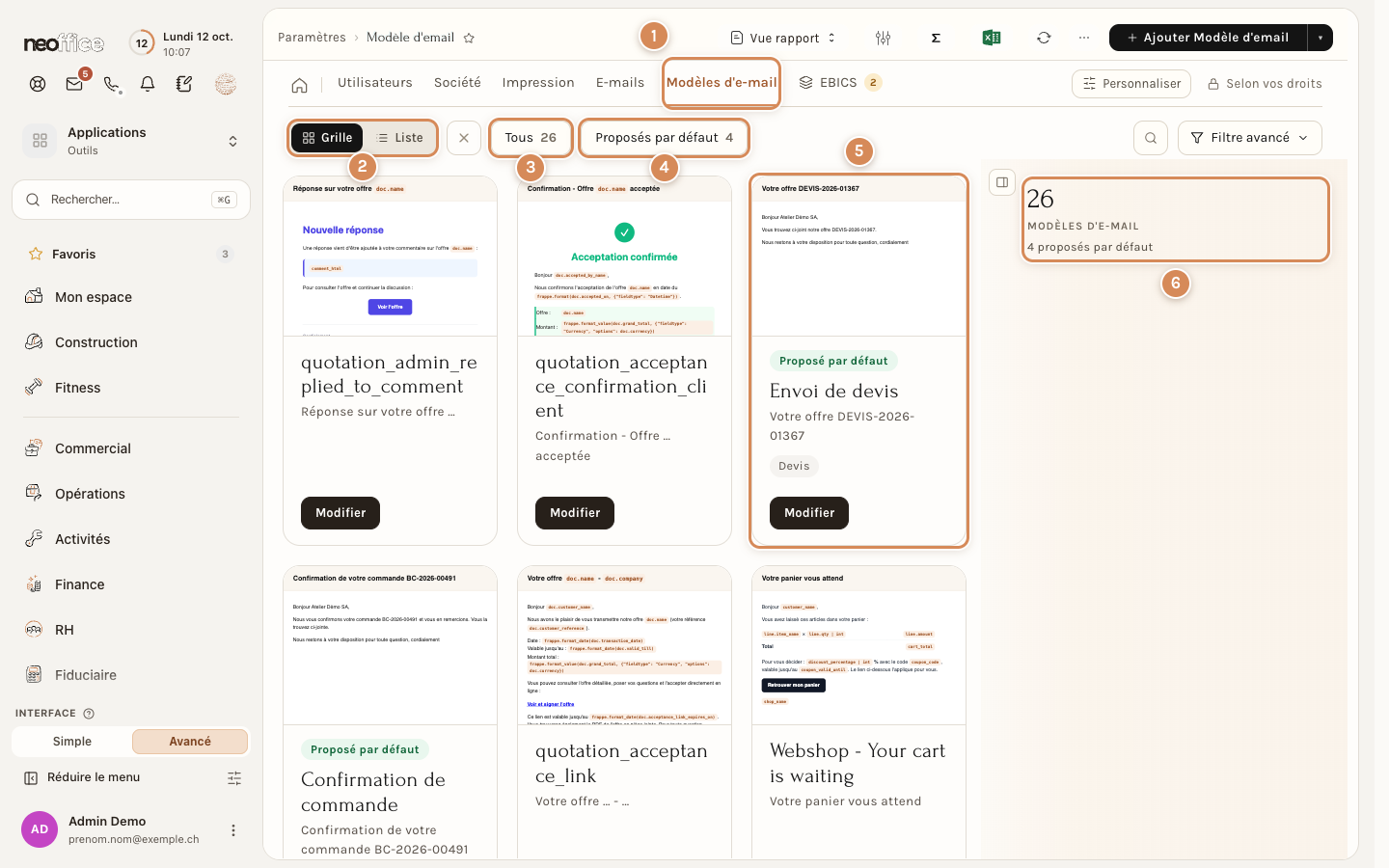
- L'onglet Modèles d'e-mail.
- Grille et Liste. Deux façons d'afficher les modèles.
- Tous. Tous les modèles, avec leur nombre.
- Proposés par défaut. Seulement les modèles activés, avec leur nombre.
- Une carte. L'aperçu du message, la pastille « Proposé par défaut » si le modèle est activé, le nom, l'objet, le type de document et le bouton Modifier.
- Le panneau de droite. Le nombre de modèles et, dessous, combien sont proposés par défaut.
Quatre modèles sont proposés par défaut : Envoi de devis (type de document : Devis), Confirmation de commande (Commande client), Rappel de paiement (Rappel de paiement) et Envoie de facture (Facture de vente). Neoffice crée lui-même le modèle de devis et celui de commande à sa mise à jour s'ils manquent ; si vous aviez déjà un modèle pour ce type de document, il n'en ajoute pas.
Les autres servent à des messages précis : acceptation d'une offre en ligne (leur nom commence par quotation_), commande et facture du site web, panier abandonné et messages après un achat, invitation à Neoffice, contrats, congés, entretiens, expédition. Certains ont encore un nom technique ou un nom en anglais ; leur texte peut s'ouvrir et se modifier comme les autres. Ne supprimez pas ceux dont le nom commence par quotation_ et ne changez pas leur nom : l'acceptation d'un devis en ligne s'en sert.
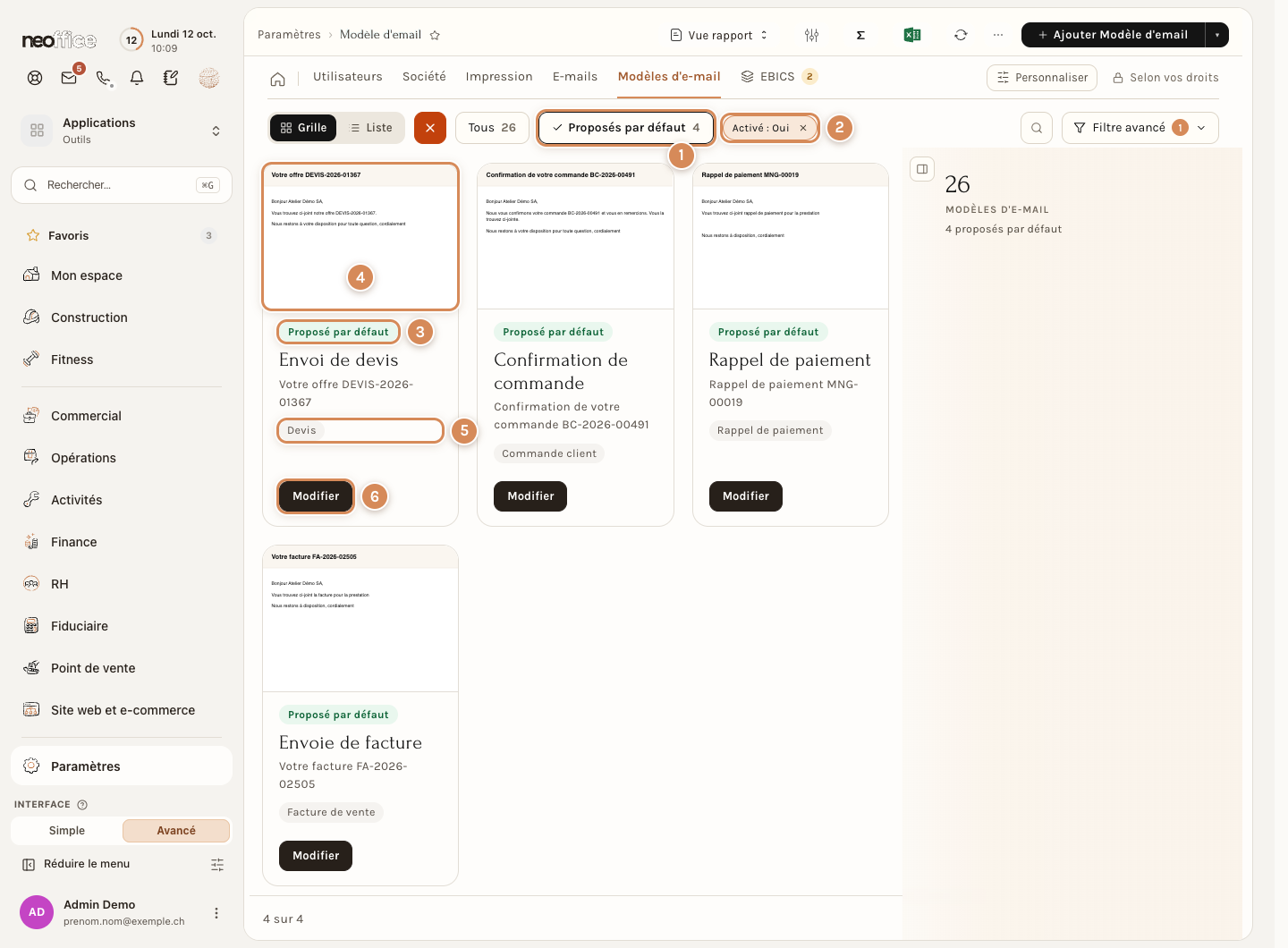
- Proposés par défaut. Le bouton est actif : la liste ne montre que ces modèles.
- Le filtre Activé : Oui. Sa croix le retire.
- La pastille « Proposé par défaut ». Elle marque un modèle activé.
- L'aperçu du message. Le texte tel que le client le lira, rempli avec un document récent.
- Le type de document. Le modèle se met en place tout seul pour ce type de document.
- Le bouton Modifier. Il ouvre la fiche du modèle.
Modifier un modèle
Cliquez sur Modifier. La fiche donne :
- Activé : un modèle désactivé n'est plus proposé dans la fenêtre d'envoi. Les modèles d'acceptation d'offre (quotation_…) sont l'exception : ils servent même désactivés ;
- Doctype : le type de document auquel le modèle s'applique, par exemple Facture de vente ;
- Objet : la ligne d'objet, par exemple
Votre facture {{ name }}. Il est obligatoire ; - Utiliser HTML : pour écrire le message en HTML plutôt que dans l'éditeur ;
- Réponse : le message, dans un éditeur de texte. Il est obligatoire. Un nouveau modèle commence aussi par un Nom, obligatoire, qui sert à le retrouver dans les listes.
Un nouveau modèle est créé avec Activé éteint et sans Doctype : allumez Activé et choisissez le Doctype pour qu'il se mette en place tout seul dans la fenêtre d'envoi de ce type de document. Gardez un seul modèle activé par type de document, pour que celui qui se met en place soit celui que vous attendez.
Le texte peut contenir des variables entre doubles accolades, comme {{ name }} (le numéro du document) ou {{ customer }} (le client) : Neoffice les remplace par les valeurs du document dès que le modèle est mis en place dans la fenêtre d'envoi, et vous lisez donc le texte final avant d'envoyer. Sous l'éditeur, la fiche donne un exemple de message (Exemple de réponse par e-mail), explique comment retrouver les noms des champs d'un document (Comment obtenir les noms de champs, en passant par Personnaliser la vue du formulaire) et renvoie à la documentation du langage de modèles utilisé. Cliquez sur Enregistrer pour garder vos changements.
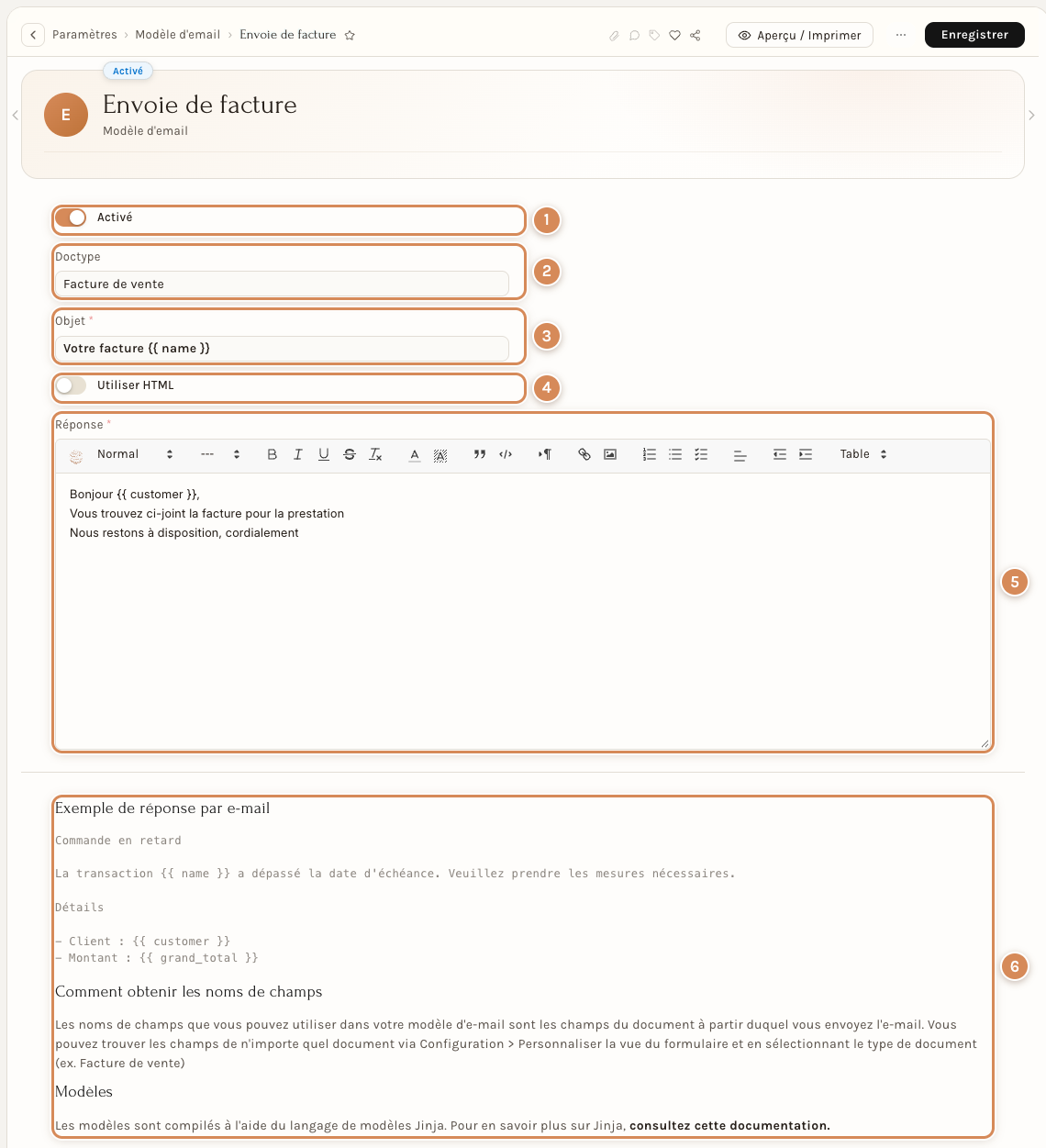
- Activé. L'interrupteur qui propose ou non le modèle.
- Doctype. Le type de document, ici Facture de vente.
- Objet. La ligne d'objet, avec la variable
{{ name }}. - Utiliser HTML. Éteint : le message s'écrit dans l'éditeur.
- Réponse. Le message, avec la variable
{{ customer }}. - L'aide sous l'éditeur. Un exemple de message et l'explication des noms de champs.
Dans la fenêtre d'envoi
La fenêtre d'envoi s'ouvre depuis le document : Envoyer sur une facture validée, Envoyer par e-mail sur un devis. Sur un devis, Neoffice demande d'abord « Comment voulez-vous l'envoyer ? » : E-mail avec le PDF ouvre la fenêtre décrite ici, Pour acceptation en ligne prépare un lien d'acceptation (voir Envoyer un devis et le faire accepter).
Neoffice cherche alors le modèle activé dont le Doctype est celui du document, et le met en place tout seul : sur une facture, la section Modèle affiche « Envoie de facture » et l'Objet « Votre facture FA-… » ; sur un devis, « Envoi de devis » et « Votre offre DEVIS-… ». L'adresse du client se met dans À, et la signature du compte à la fin du message. Vous pouvez relire et modifier le message avant d'envoyer, ou choisir un autre modèle : un autre choix dans Modèle remplace l'objet et le message, et ce que vous aviez écrit à la main disparaît ; Ajouter au message place le modèle au début en gardant ce que vous aviez écrit ; Remplacer le message repart du modèle, sans la signature.
Si aucun modèle activé n'est lié au type de document, la fenêtre s'ouvre sans modèle : l'objet reprend le nom du document (par exemple « Client: … ») et le message ne contient que la signature.
Si vous fermez la fenêtre sans envoyer, Neoffice garde votre message dans votre navigateur et le reprend à la prochaine ouverture du même document : le champ Modèle reste alors vide. Supprimer le brouillon efface ce message, et la fenêtre repart du modèle.
Cette fenêtre, ses deux onglets E-mail et SMS et ses options sont décrits dans Valider, imprimer (QR) et envoyer une facture et Envoyer un devis et le faire accepter.
Le design d'e-mail
Le lien Design d'e-mail, dans le panneau de l'onglet E-mails, ouvre la liste des habillages de message. Il y en a deux : Neoffice Default Email, activé et marqué Est standard (Neoffice), et Custom Default Email, désactivé. Le contenu d'un design est géré par l'outil Email Studio, section Contenu (géré par Email Studio) : sauf besoin particulier, gardez le design standard.
Un client sans adresse e-mail
L'adresse du destinataire vient du contact du client. Un client qui n'a vraiment pas d'e-mail reçoit une adresse de remplacement qui finit par @neoffice.invalid : Neoffice ne lui envoie rien. Un bandeau orange l'indique sur ses devis, ses commandes et ses factures, avec un bouton Mettre à jour l'email pour saisir la vraie adresse (voir Créer un client). La fenêtre d'envoi ne propose jamais cette adresse : elle s'ouvre avec À vide et une note jaune, « Ce client n'a pas d'adresse e-mail (… ne mène nulle part) : saisissez sa vraie adresse pour envoyer cet e-mail. »
Si un message revient en erreur
Une adresse inventée ou mal saisie dans une fiche suffit à faire échouer un envoi. Deux endroits à vérifier : l'adresse e-mail de votre compte utilisateur, qui reçoit la copie quand vous activez M'envoyer une copie, et celle du destinataire sur la fiche du client. Modifiez-les sur la fiche concernée.
À régler une fois
- Vérifiez le compte d'envoi à l'ouverture de votre Neoffice : l'adresse d'envoi doit être celle de l'entreprise, et la signature porter son nom. L'adresse se règle dans la Configuration de la société (voir Modifier les informations de votre entreprise).
- Ne touchez pas à Désactiver NeoEmail sans raison : Neoffice demande confirmation, et les e-mails devraient ensuite être réglés à la main.
- Relisez les quatre modèles proposés par défaut (devis, commande, facture, rappel de paiement) : ce sont ceux que vos équipes enverront le plus souvent, avec votre ton et vos formules. Pour un autre type de document, créez un modèle avec Ajouter Modèle d'email.
- Ne supprimez pas un modèle que vos équipes utilisent : désactivez-le plutôt, et vérifiez la fenêtre d'envoi avant de le remplacer.
- Avant d'envoyer pour la première fois, faites un essai en vous écrivant à vous-même, et regardez ce que recevra le client (voir Les modèles d'impression pour l'aspect du PDF joint).
Au quotidien
- Dans la fenêtre d'envoi, relisez toujours le message et les adresses avant de cliquer sur Envoyer : le modèle est un point de départ, vous pouvez le modifier.
- Si le texte proposé vous semble mal écrit ou périmé, ne le contournez pas à chaque envoi : signalez-le à la personne qui gère les modèles.
- Si la fenêtre s'ouvre avec un ancien message au lieu du modèle, cliquez sur Supprimer le brouillon, puis rouvrez-la.
- Vérifiez que l'adresse e-mail de votre propre compte est la vôtre, pour que M'envoyer une copie vous arrive.