Mettre en page un espace : onglets, widgets et atelier
Chaque espace de Neoffice (Commercial, Finance, RH…) arrive avec une présentation d'origine : une barre d'onglets et une première page, l'aperçu, remplie de blocs. Cette présentation convient à beaucoup de monde, mais pas à tout le monde : elle peut être trop lourde, il peut y manquer une liste dont vous vous servez chaque jour, ou une chose peut ne pas être là où vous la cherchez. Vous pouvez la remettre en page vous-même, sans toucher à vos données : cacher, déplacer, renommer, ajouter, puis revenir à l'origine. Cette page explique l'écran qui sert à cela, l'atelier, zone par zone, puis chaque cas de figure. Elle est écrite pour quelqu'un qui n'a jamais ouvert l'atelier.
Deux choses ne sont pas expliquées ici et ont leur propre page : créer un espace à soi, le partager et le supprimer, et Mon espace, votre page d'accueil, qui se met en page sur le même principe mais sur place, sans l'atelier.
Les mots utilisés sur cette page
Chaque mot est expliqué ici une fois. Revenez-y en cas de doute.
- Espace : une des entrées du menu de gauche (Commercial, Opérations, Finance, RH…). Un espace réunit tout un métier de l'entreprise.
- Onglet : une étiquette cliquable de la barre qui se trouve sous le titre d'un espace. Chaque onglet ouvre le plus souvent une liste (la liste des devis, la liste des factures…) sans quitter l'espace.
- Aperçu : la première page d'un espace, celle que la petite maison de la barre ramène à l'écran. Elle montre des chiffres, ce qui demande votre attention, vos raccourcis…
- Widget : un bloc de l'aperçu, avec son titre et sa taille (« Chiffres clés », « Vos raccourcis », un graphique…). C'est le mot qu'emploie l'écran.
- Atelier : l'écran plein page où l'on met un espace en page. Il se compose de trois colonnes : la bibliothèque, l'espace tel qu'il sera, et Nora.
- Bibliothèque : la colonne de gauche de l'atelier. Elle propose des listes, des widgets et des modèles à ajouter.
- Niveau : pour qui vous réglez l'espace. Il y en a trois : Pour moi, Pour toute l'entreprise, Pour un rôle….
- Rôle : un profil de droits donné à des personnes (par exemple « Utilisateur des ventes » ou « Responsable comptabilité »). Un rôle regroupe des gens qui font le même travail.
- État par défaut : la présentation que Neoffice livre. Revenir à l'état par défaut… efface vos choix et la rend.
- Droits : ce que chaque personne a le droit d'ouvrir. Mettre un espace en page ne donne et ne retire aucun droit.
Ce que l'atelier change, et ce qu'il ne change pas
L'atelier ne change que la présentation d'un espace. Le tableau dit tout ce qu'il permet.
| Je veux… | Comment | Où dans l'atelier |
|---|---|---|
| Cacher un onglet | Cliquer sur l'œil de l'onglet | La barre d'onglets, au centre |
| Déplacer un onglet | Le faire glisser | La barre d'onglets |
| Renommer un onglet | Cliquer sur son nom et taper | La barre d'onglets |
| Ajouter un onglet | Cliquer sur « + » à côté d'une liste | La bibliothèque, onglet Listes |
| Retirer un onglet que j'ai ajouté | Cliquer sur la croix de l'onglet | La barre d'onglets |
| Cacher un widget de l'aperçu | Cliquer sur Masquer | Les widgets, au centre |
| Déplacer un widget | Le faire glisser par sa poignée, ou utiliser les flèches du clavier | Les widgets |
| Changer la taille d'un widget | Choisir Petit, Moyen ou Large | Les widgets |
| Ajouter un graphique | Cliquer sur « + » à côté d'un graphique | La bibliothèque, onglet Widgets |
| Renommer l'espace, changer son icône | Taper un nom, cliquer sur l'icône | L'en-tête |
| Montrer ou masquer un espace dans le menu de gauche | Cliquer sur Espaces du menu | L'en-tête |
| Tout remettre comme Neoffice l'a prévu | Cliquer sur Revenir à l'état par défaut… | L'en-tête |
| Demander une modification avec mes mots | Écrire à Nora | La colonne de droite |
Rien de ce que vous faites dans l'atelier n'est gardé tant que vous n'avez pas cliqué sur Enregistrer, avec deux exceptions : la fenêtre Espaces du menu garde son choix tout de suite, et le bouton Appliquer du métier de l'entreprise aussi (voir plus bas).
Ce que l'atelier ne fait pas :
- Il ne supprime aucun document. Cacher l'onglet Factures cache l'étiquette, pas les factures : elles restent là où elles sont, et un autre chemin (la recherche, un raccourci) les ouvre toujours.
- Il ne change pas le contenu d'une liste : ses colonnes, ses filtres et ses vues rapides se règlent dans la liste elle-même (voir Les listes : vues, filtres, recherche et panneau de droite).
- Il ne donne aucun droit. Une liste que vous ajoutez ne s'affiche qu'à ceux qui ont le droit de l'ouvrir : si votre collègue n'a pas accès aux factures, l'onglet Factures que vous lui montrez reste invisible pour lui.
- Il ne touche ni à l'Aperçu ni à l'onglet Rapports : l'Aperçu (la petite maison) reste toujours en premier, et l'onglet Rapports reste en dernier. Dans l'atelier, l'Aperçu est une maison fixe et l'onglet Rapports n'apparaît pas : on ne peut donc ni les déplacer ni les cacher.
Toutes les façons d'ouvrir l'atelier
Il y a quatre chemins. Ils ouvrent le même écran.
- Le bouton Personnaliser (le plus courant) : à droite de la barre d'onglets d'un espace, le bouton à glissières. Quand la barre a de la place, il porte son nom, Personnaliser, suivi de la mention « Selon vos droits » ; quand les onglets sont nombreux, il ne garde que son icône, et son info-bulle dit Personnaliser cet espace.
- Le message de mise à jour : quand Neoffice a ajouté une nouveauté à un espace que vous avez remis en page, un message vous le dit. Dans la fenêtre qu'il ouvre, le bouton Placer ailleurs ouvre l'atelier sur la nouveauté (voir le cas 6, plus bas).
- Un espace vide : un espace créé d'une page blanche affiche « Votre espace est prêt à être composé » avec le bouton Composer l'espace.
- La création d'un espace : dès qu'un nouvel espace est créé, l'atelier s'ouvre dessus.

- La petite maison. Elle ramène à l'aperçu de l'espace. Elle reste toujours en premier.
- Un onglet. Il ouvre une liste.
- Le petit nombre à côté d'un onglet : ce qui attend d'être traité dans cette liste.
- Le bouton Personnaliser. Il ouvre l'atelier.
- « Selon vos droits ». Le rappel que la barre ne montre que ce que vous avez le droit d'ouvrir.
Sur un espace qui a beaucoup d'onglets, comme Commercial, il ne reste de ce bouton que son icône à glissières, tout à droite de la barre.
L'atelier, zone par zone
L'atelier prend tout l'écran.
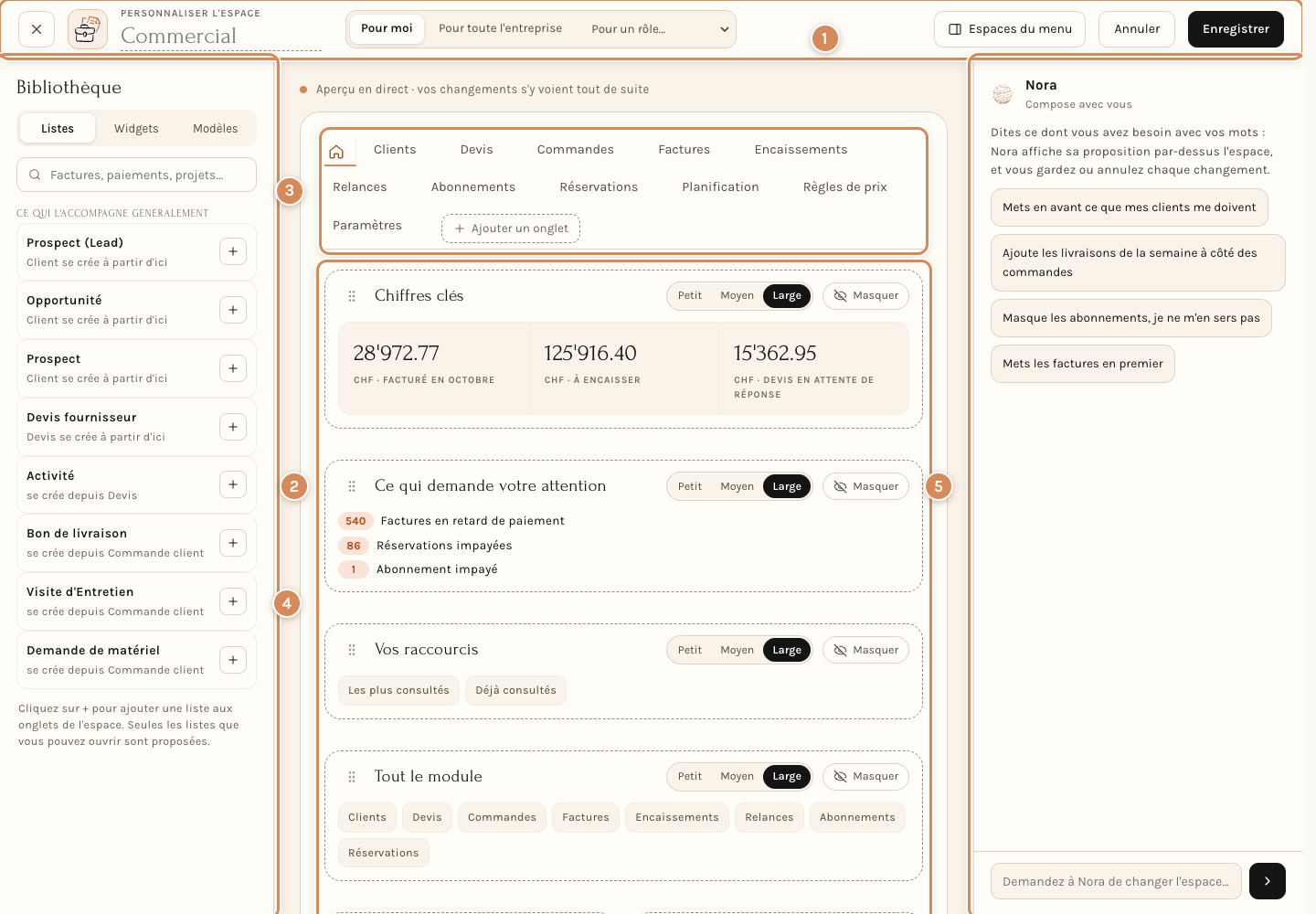
- L'en-tête. Le nom de l'espace, pour qui vous le réglez, et les boutons Espaces du menu, Annuler et Enregistrer.
- La bibliothèque, à gauche. Les listes, les widgets et les modèles que vous pouvez ajouter.
- La barre d'onglets, au centre. L'espace tel qu'il sera : ses onglets, que vous cachez, déplacez ou renommez.
- Les widgets de l'aperçu, au centre, sous la barre. Chaque bloc de l'aperçu, avec ses réglages.
- Nora, à droite. Vous lui dites ce que vous voulez avec vos mots ; elle propose, vous décidez.
Au-dessus du centre, une ligne rappelle que l'aperçu est en direct : « vos changements s'y voient tout de suite ». Ce que vous voyez au centre est donc l'espace tel qu'il sera une fois enregistré, avec ses vrais chiffres.
L'en-tête, bouton par bouton

- Quitter l'atelier (la croix).
- L'icône de l'espace.
- Le nom de l'espace.
- Le niveau : Pour moi, Pour toute l'entreprise, Pour un rôle….
- Espaces du menu.
- Annuler et Enregistrer.
| Zone | Ce que c'est | Ce que ça fait | Quand elle compte |
|---|---|---|---|
| Quitter l'atelier (la croix) | Un bouton marqué d'une croix, tout à gauche | Ferme l'atelier. Si vous avez changé quelque chose sans enregistrer, une question vous est posée (voir le cas 5). La touche Échap fait la même chose. | Quand vous voulez sortir |
| L'icône de l'espace | Un bouton avec l'image de l'espace | Un clic ouvre la grille des icônes proposées, avec en tête le bouton Icône par défaut, qui rend celle d'origine. L'icône se voit dans le menu de gauche. | Rarement : seulement si vous voulez reconnaître l'espace d'un coup d'œil |
| Le nom de l'espace | Un champ, avec « Personnaliser l'espace » écrit au-dessus | Vide, il garde le nom d'origine (affiché en gris). Tapé, il remplace ce nom dans le menu de gauche et en haut de la page. 40 signes au plus. | Quand « Commercial » ne vous parle pas, par exemple « Ventes » |
| Pour moi / Pour toute l'entreprise / Pour un rôle… | Trois choix côte à côte, le dernier est une liste | Dit pour qui vous réglez l'espace (voir plus bas, « Pour qui vous mettez l'espace en page »). Cette zone n'existe que pour l'administrateur de l'entreprise : les autres personnes règlent toujours l'espace pour elles seules, sans que rien ne le leur demande. | Quand vous êtes administrateur |
| Pas encore enregistré | Un petit texte gris | Apparaît dès que vous changez quelque chose : c'est le rappel que rien n'est gardé. | Toujours : s'il est là, Enregistrer n'a pas été cliqué |
| Espaces du menu | Un bouton à cadre | Ouvre une fenêtre qui liste les espaces du menu de gauche, chacun avec un interrupteur (voir ci-dessous). | Quand un espace ne vous sert pas |
| Revenir à l'état par défaut… | Un bouton sans cadre | N'apparaît que s'il y a quelque chose à défaire à ce niveau, pour cet espace ou pour d'autres. Ouvre une fenêtre qui demande ce qu'il faut remettre (voir le cas 5). | Quand tout est devenu confus |
| Annuler | Un bouton à cadre | Ferme l'atelier sans rien garder, comme la croix. | Quand vous changez d'avis |
| Enregistrer | Le bouton noir | Garde le tout et ferme l'atelier : la barre et l'aperçu se redessinent aussitôt. Si vous avez changé le nom ou l'icône, la page se recharge pour que le menu de gauche les reprenne. | Pour garder |
Sur un espace que vous avez créé vous-même, l'en-tête porte aussi les boutons Partager et Supprimer l'espace, et le retour à l'origine s'appelle Revenir à l'espace d'origine : voir Créer un espace à soi, le partager, le supprimer.
Espaces du menu
Ce bouton ouvre la fenêtre Espaces du menu : « Les espaces affichés dans votre barre latérale. » Chaque espace a un interrupteur. Éteint, l'espace disparaît du menu de gauche.
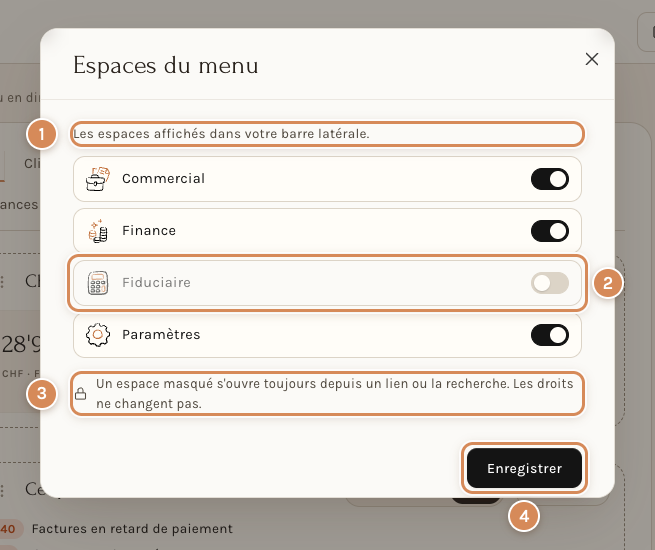
- La phrase qui dit pour qui vous réglez le menu : pour vous, pour toute l'entreprise, ou pour le rôle choisi.
- Un espace et son interrupteur. Ici, Fiduciaire est masqué.
- La note : un espace masqué s'ouvre toujours depuis un lien ou la recherche, et les droits ne changent pas.
- Enregistrer. Le choix est gardé tout de suite, sans attendre le bouton Enregistrer de l'atelier : le menu change quand vous quittez l'atelier (ou aussitôt si vous n'aviez rien d'autre à enregistrer).
Trois choses à savoir :
- Neoffice garde toujours au moins un espace dans le menu : « Gardez au moins un espace dans le menu. »
- Pour le niveau de l'entreprise ou d'un rôle, la phrase devient « Les espaces affichés dans la barre latérale pour toute l'entreprise. Chaque personne peut en réafficher un pour elle-même. » (ou « … pour le rôle … »). Ce qu'une personne a réglé pour elle-même ne vaut que pour elle.
- Quand quelqu'un ouvre un espace masqué par un lien ou par la recherche, une ligne sous la barre lui dit « Cet espace n'est pas dans votre menu. » avec le bouton L'afficher dans mon menu (et, pour l'administrateur, L'afficher pour tout le monde).
Les onglets de l'espace
La barre d'onglets de l'atelier montre tous les onglets que vous avez le droit d'ouvrir dans cet espace, dans l'ordre où ils s'affichent. Passez la souris sur un onglet : son œil apparaît.
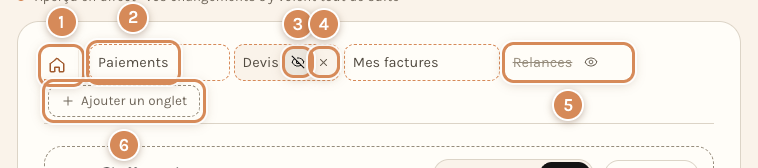
- La petite maison. Elle est fixe : on ne la déplace pas, on ne la cache pas.
- Le nom d'un onglet. Un clic le rend modifiable.
- L'œil. Il cache l'onglet ou le montre de nouveau.
- La croix. Elle retire l'onglet, mais seulement s'il a été ajouté par vous (cadre en pointillés terre cuite).
- Un onglet caché. Son nom est barré et son œil reste visible. Un clic sur l'œil le rend.
- Ajouter un onglet. Il ouvre la recherche de la bibliothèque.
| Geste | Ce que ça fait | À savoir |
|---|---|---|
| Cliquer sur le nom | Le nom devient un champ. Tapez le nouveau nom, puis Entrée. Échap annule. | 60 signes au plus. Un champ laissé vide rend le nom d'origine. |
| Cliquer sur l'œil | Cache l'onglet (nom barré), ou le montre de nouveau. | Cacher un onglet retire aussi de « Ce qui demande votre attention » les lignes qui venaient de sa liste : l'aperçu ne parle plus d'une chose que vous ne regardez pas. La liste, elle, reste ouvrable par la recherche. |
| Glisser un onglet | Le déplace : posez-le avant ou après un autre. | L'ordre ne se fige que lorsque vous avez déplacé un onglet. Tant que vous n'en avez déplacé aucun, l'ordre suit celui de Neoffice. |
| Cliquer sur la croix | Retire un onglet que vous avez ajouté. | Les onglets d'origine n'ont pas de croix : on les cache, on ne les retire pas. |
| Cliquer sur Ajouter un onglet | Amène sur la recherche de la bibliothèque. | Voir « La bibliothèque » plus bas. |
Les widgets de l'aperçu
Sous la barre d'onglets, chaque bloc de l'aperçu est un widget, dans un cadre en pointillés. Tous ont la même bande de réglages.
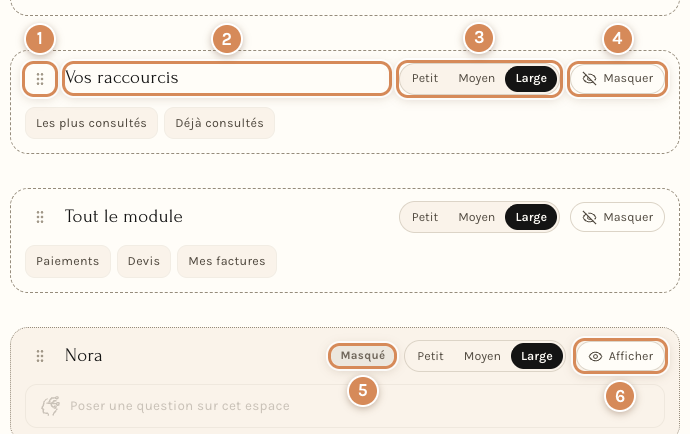
- La poignée. Elle sert à déplacer le widget.
- Le titre du widget.
- Les tailles : Petit, Moyen, Large.
- Masquer. Il retire le widget de l'aperçu.
- « Masqué ». Le widget caché reste dans l'atelier, en pâle, pour que vous puissiez le retrouver.
- Afficher. Il remet le widget.
Les widgets d'un espace d'origine, dans l'ordre où Neoffice les range :
| Widget | Ce qu'il montre | Taille d'origine |
|---|---|---|
| Chiffres clés | Les trois ou quatre chiffres qui résument l'espace (par exemple le montant des devis en attente de réponse). | Large |
| Ce qui demande votre attention | Les lignes à traiter, six au plus, chacune avec son nombre (par exemple « Factures en retard de paiement »). | Large |
| Vos raccourcis | Deux colonnes : Les plus consultés et Déjà consultés. | Large |
| Tout le module | Les tuiles de toutes les listes de l'espace, les rapports et les paramètres. | Large |
| Un graphique | Un graphique de l'espace (par exemple « Ventes facturées »). Commercial en a deux. | Moyen |
| Nora | Le champ où poser une question à Nora sur cet espace. | Large |
| Flux de travail | Le déroulement du métier, étape par étape (Devis, Commandes, Factures, Livraisons). | Large |
Un widget qui n'a rien à montrer, comme « Vos raccourcis » tant que vous n'avez rien ouvert dans l'espace, ne prend pas de place dans l'aperçu ; dans l'atelier il reste, pour que vous puissiez le placer.
Les trois tailles se mesurent à la largeur de la page : Large prend toute la largeur, Moyen la moitié, Petit environ un tiers. Dans l'atelier, qui est plus étroit que votre écran, un Petit s'affiche comme un Moyen ; l'aperçu, lui, montre bien un tiers. Sur un écran étroit, les widgets s'élargissent : un Petit passe à la moitié, puis tous prennent la largeur entière. Un widget Moyen ou Petit laisse la place libre à côté de lui tant que le widget suivant n'est pas lui aussi Moyen ou Petit : pour mettre deux graphiques côte à côte, passez les deux en Moyen.
Pour déplacer un widget, saisissez sa poignée (l'info-bulle dit : « Faites-le glisser, ou utilisez les touches fléchées »). Pendant que vous le tenez, il pâlit à sa place et un emplacement en pointillés, Déposer ici, montre où il va atterrir.
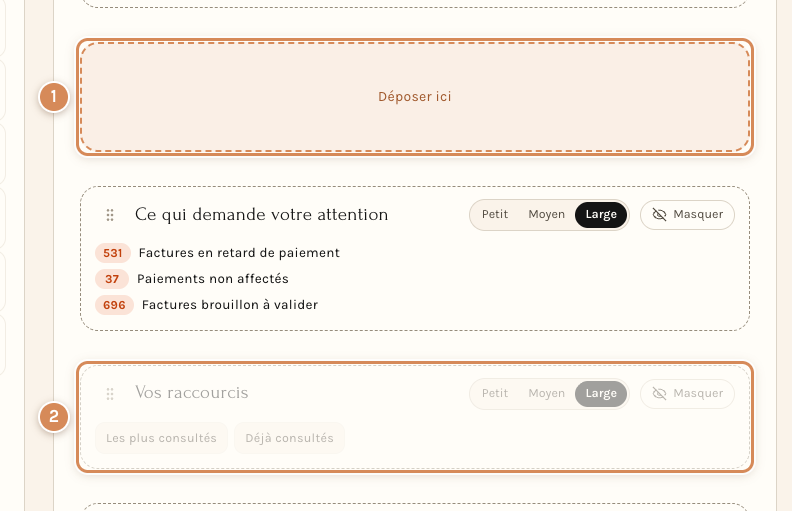
- L'emplacement « Déposer ici ». Lâchez le widget là.
- Le widget qu'on déplace. Il reste pâle à sa place d'origine jusqu'au dépôt.
Au clavier, mettez le focus sur la poignée (touche Tab) puis utilisez les flèches : chaque appui monte ou descend le widget d'une place, et un message destiné aux lecteurs d'écran annonce sa nouvelle position (par exemple « Ventes facturées : position 4 sur 9 »).
La bibliothèque
La colonne de gauche porte trois onglets : Listes, Widgets et Modèles.
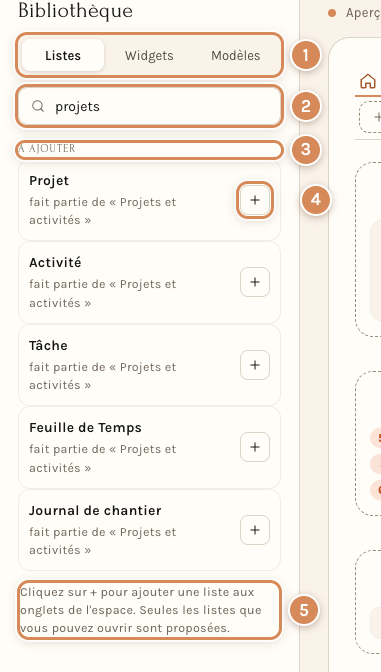
- Les trois onglets de la bibliothèque.
- Le champ de recherche (« Factures, paiements, projets… »).
- « À ajouter ». Les résultats de votre recherche.
- Le bouton +. Il ajoute la liste à l'espace, comme un onglet.
- La consigne : « Cliquez sur + pour ajouter une liste aux onglets de l'espace. Seules les listes que vous pouvez ouvrir sont proposées. »
Listes. Sans recherche, la bibliothèque propose « Ce qui l'accompagne généralement » : les listes qui vont d'habitude avec cet espace, d'après la carte de Neoffice (par exemple, pour Commercial, Prospect, Opportunité, Devis fournisseur, Activité…). Chacune dit pourquoi elle est proposée : « Client se crée à partir d'ici », « se crée depuis Devis », « fait partie de « Projets et activités » », « étape de « Facturation » ». Tapez un mot (« projets », « factures », « livraisons ») et la liste devient « À ajouter ». Seules les listes que vous pouvez ouvrir sont proposées : « projets » ne propose Projet qu'à qui a le droit d'ouvrir les projets. Une liste déjà présente dans l'espace n'est pas proposée une seconde fois : si son onglet est caché, c'est l'œil de l'onglet qui la remet. Sans résultat, l'écran le dit : « Aucun élément de la carte ne correspond à cette recherche. »
Widgets. Cet onglet liste les graphiques des espaces que vous voyez, rangés par espace.
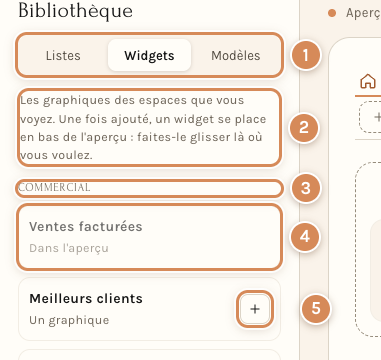
- Les onglets de la bibliothèque, avec Widgets actif.
- L'explication : « Les graphiques des espaces que vous voyez. Une fois ajouté, un widget se place en bas de l'aperçu : faites-le glisser là où vous voulez. »
- Le titre d'un espace (ici Commercial).
- Un widget déjà dans l'aperçu. Il est en gris, avec la mention « Dans l'aperçu » et sans bouton.
- Un graphique à ajouter. Il porte la mention « Un graphique » et un bouton +.
Un graphique ajouté arrive en bas de l'aperçu, en taille Moyen. Si vous n'avez à ajouter aucun graphique, l'écran dit : « Aucun graphique à ajouter pour le moment. »
Modèles. Cet onglet commence par Nouvel espace (« À partir d'un modèle ou d'une page blanche, dans votre barre latérale ») et son bouton Créer : il est expliqué sur la page Créer un espace à soi, le partager, le supprimer. Dessous, « Le métier de l'entreprise » liste les modèles de métier (par exemple Garage) : un métier compose chaque espace pour toute l'entreprise, et les choix de l'entreprise et de chaque personne s'appliquent par-dessus. Seul l'administrateur voit le bouton Appliquer ; il garde son choix tout de suite et le métier se voit une fois l'atelier fermé.
Une liste ajoutée arrive avec ce que d'autres espaces dessinent déjà pour elle : son onglet, ses vues et, quand un autre espace en dessine un, un graphique de l'aperçu. Si ce graphique ne vous sert pas, cachez-le avec Masquer.
Nora, dans l'atelier
La colonne de droite s'appelle « Nora — Compose avec vous ». Elle dit : « Dites ce dont vous avez besoin avec vos mots : Nora affiche sa proposition par-dessus l'espace, et vous gardez ou annulez chaque changement. » Elle propose quatre phrases toutes faites que vous pouvez cliquer : « Mets en avant ce que mes clients me doivent », « Ajoute les livraisons de la semaine à côté des commandes », « Masque les abonnements, je ne m'en sers pas » et « Mets les factures en premier ». En bas, le champ « Demandez à Nora de changer l'espace… » (son bouton Envoyer est la flèche).
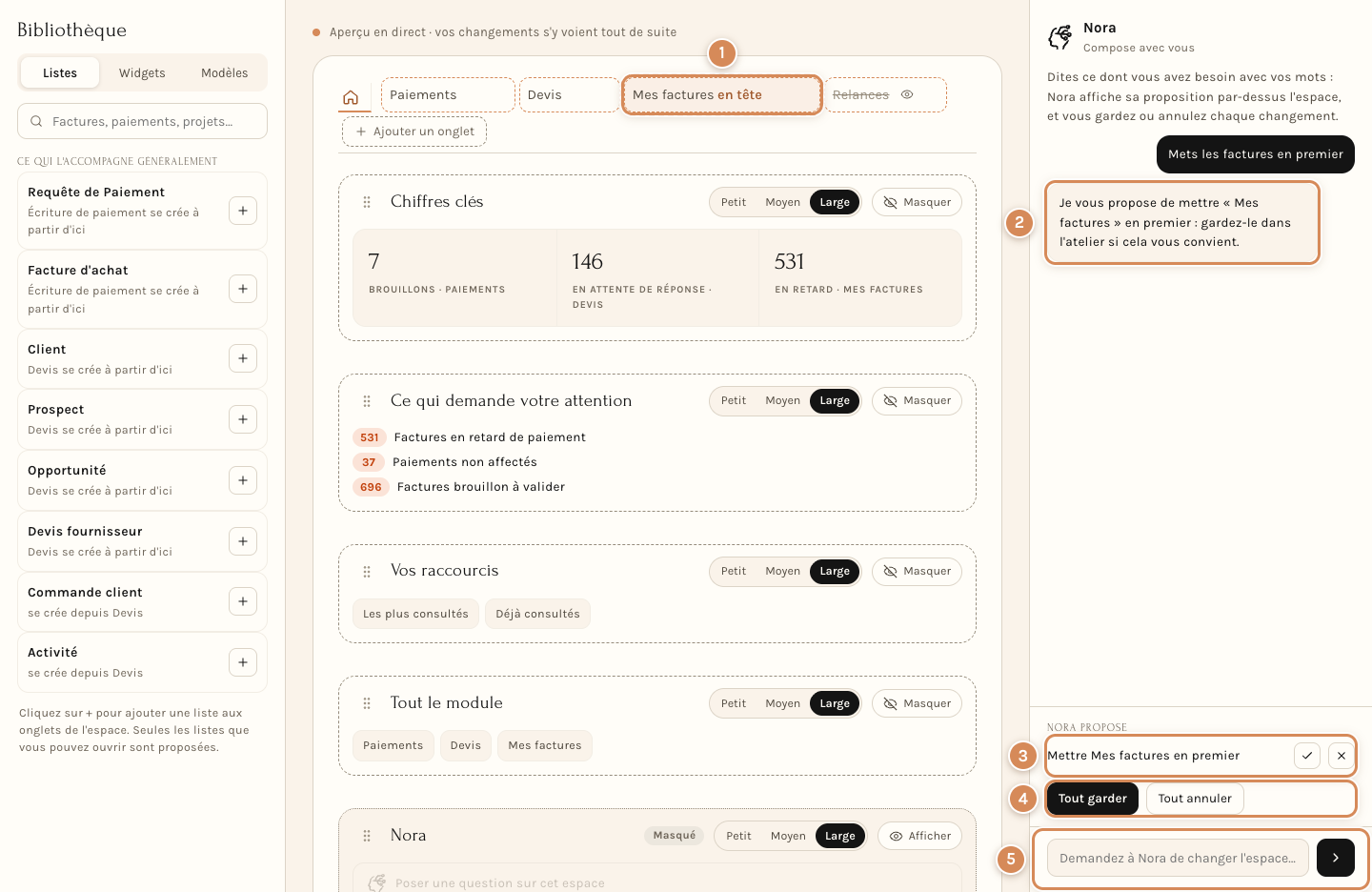
- Le changement proposé, sur l'espace. Ici, l'onglet « Mes factures » est entouré d'un trait orange : Nora propose de le mettre en tête. Un changement proposé porte ce trait, un onglet à masquer est barré.
- La réponse de Nora, en une phrase.
- La proposition, en liste, sous « Nora propose ». Chaque ligne a deux boutons : la coche Garder et la croix Annuler.
- Tout garder et Tout annuler.
- Le champ de saisie.
Trois règles à retenir :
- Nora ne décide jamais. Elle propose ; c'est vous qui gardez ou annulez, ligne par ligne.
- « Garder » n'enregistre pas. Garder un changement le met dans l'espace de l'atelier, avec tous les autres : l'état affiche encore « Pas encore enregistré ». Il faut cliquer sur Enregistrer pour que l'espace change vraiment.
- Nora agit avec vos droits. Elle ne peut proposer que des listes que vous avez le droit d'ouvrir.
Nora répond tout de suite aux demandes simples, comme celles des quatre phrases toutes faites ; pour les autres, elle peut mettre plus longtemps. Quand elle ne comprend pas un mot de votre demande, l'écran l'écrit sous la proposition : « Non compris : … ». Quand elle n'est pas joignable, l'atelier le dit : « Nora est injoignable pour le moment. » Vous pouvez alors tout faire à la main, sans elle.
Pour qui vous mettez l'espace en page
Le même espace peut se présenter différemment pour des personnes différentes. Vous choisissez pour qui vous le réglez avec le niveau, dans l'en-tête de l'atelier.
| Niveau | Qui le voit | Qui peut le régler |
|---|---|---|
| Pour moi | Vous seul(e), sur votre compte, sur tous vos appareils. | Tout le monde. |
| Pour toute l'entreprise | Chaque personne de l'entreprise, comme base de départ. Chacun peut ensuite régler l'espace pour soi. | L'administrateur de l'entreprise. |
| Pour un rôle… | Les personnes qui ont ce rôle, par exemple « Utilisateur des ventes ». | L'administrateur de l'entreprise. |
L'espace que chaque personne voit est composé en couches, de la plus générale à la plus personnelle :
- la présentation par défaut de Neoffice (et, si l'entreprise a choisi un métier, ce que ce métier change) ;
- le choix de l'entreprise ;
- le choix de son rôle ;
- ses propres choix.
Chaque couche ne garde que ses différences avec celle du dessous. C'est ce qui rend les choses prévisibles : si vous avez seulement renommé un onglet, un changement que l'entreprise fait plus tard sur un autre onglet vous parvient quand même, et vos propres choix l'emportent seulement sur ce que vous avez réglé vous-même. Une personne qui a plusieurs rôles ne voit jamais moins qu'avec un seul : un onglet n'est caché que si tous les rôles qui ont réglé l'espace le cachent.
Pour changer de niveau, cliquez sur son nom dans l'en-tête. Si vous aviez changé quelque chose sans enregistrer, l'écran demande : « Abandonner les changements non enregistrés de ce niveau ? » Répondez Non pour rester, et enregistrez d'abord. Chaque niveau a ses propres changements et son propre bouton de retour à l'origine.
Une personne qui n'est pas administratrice n'a donc pas de choix de niveau dans l'en-tête : ce qu'elle règle ne vaut que pour elle.

- Le nom de l'espace.
- Pas encore enregistré. Il apparaît dès que l'employé change quelque chose.
- Espaces du menu.
- Revenir à l'état par défaut…. Il n'apparaît que si cet employé a déjà enregistré quelque chose.
- Annuler et Enregistrer.
Et les droits décident toujours : mettre un onglet « pour toute l'entreprise » ne l'affiche qu'aux personnes qui ont le droit d'ouvrir sa liste.
Le menu de gauche suit le même principe : la fenêtre Espaces du menu règle, elle aussi, un niveau à la fois.
Une étoile par onglet, au niveau de l'entreprise. Quand l'administrateur règle l'espace pour toute l'entreprise, chaque onglet porte une étoile et une ligne dit « Étoilés : les onglets que le mode Simple affiche ». Les onglets étoilés sont ceux que montre l'interface Simple (voir Se repérer : le menu, les espaces et les onglets). Tant que l'entreprise n'a rien choisi, les étoiles sont celles que Neoffice a prévues ; les étoiles n'effacent aucun onglet et ne touchent pas aux droits.
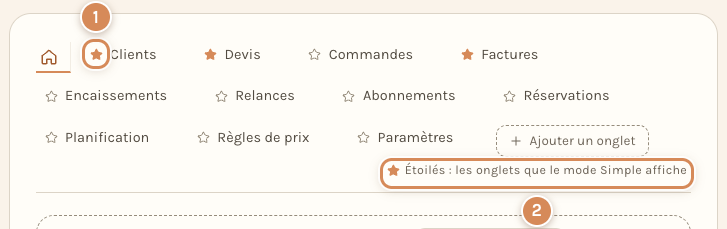
- L'étoile d'un onglet. Pleine, l'onglet est affiché en mode Simple ; vide, il ne l'est pas.
- La note « Étoilés : les onglets que le mode Simple affiche ».
Les cas de figure
Cas 1. C'est trop lourd : cacher ce dont vous ne vous servez pas
La situation. L'espace Commercial d'une personne qui a tous les droits compte onze onglets (de Clients à Paramètres, avec Abonnements, Réservations, Planification et Règles de prix), plus Rapports, et un aperçu de huit blocs. Vous ne vendez pas d'abonnements et vous n'ouvrez jamais les règles de prix.
Les gestes.
- Ouvrez l'atelier avec Personnaliser.
- Dans la barre d'onglets, passez la souris sur Abonnements et cliquez sur son œil. Son nom est barré.
- Faites de même pour Règles de prix.
- Dans l'aperçu, cliquez sur Masquer pour Flux de travail, que vous ne regardez pas : le widget devient pâle et porte la mention « Masqué ».
- Cliquez sur Enregistrer.
À quoi on voit que c'est juste. La barre a deux onglets de moins. L'aperçu a perdu ce qui concernait les abonnements : leur ligne a quitté « Ce qui demande votre attention » (« Abonnement impayé »), et le bloc « Flux de travail » n'y est plus. Rien n'a été supprimé : si vous réaffichez l'onglet, tout revient.
Cas 2. Il manque quelque chose : ajouter une liste ou un graphique
La situation. Vous suivez des projets et vous voulez les avoir à portée de main dans Commercial.
Les gestes.
- Ouvrez l'atelier.
- Dans la bibliothèque, onglet Listes, tapez « projets » dans la recherche.
- Cliquez sur le + à droite de Projet : l'onglet Projet apparaît en fin de barre, en pointillés terre cuite. Si Projet n'est pas proposé, vous n'avez pas le droit d'ouvrir cette liste.
- Si un graphique vous manque, passez à l'onglet Widgets de la bibliothèque, cherchez-le par espace et cliquez sur son + : il se met en bas de l'aperçu.
- Cliquez sur Enregistrer.
À quoi on voit que c'est juste. Le nouvel onglet est dans la barre de l'espace, avant Rapports, avec son petit nombre si la liste a quelque chose à traiter. Une liste ajoutée peut apporter un graphique que d'autres espaces dessinent déjà pour ce même document : il s'ajoute à l'aperçu. Si vous n'en voulez pas, cachez-le avec Masquer. Si l'onglet n'apparaît pas pour une collègue, c'est qu'elle n'a pas le droit d'ouvrir cette liste : l'atelier ne propose et n'affiche que ce que chacun peut ouvrir.
Cas 3. Ce n'est pas au bon endroit : déplacer
La situation. Vous travaillez surtout dans les factures : vous voulez que l'onglet Factures soit le premier de la barre, et que le graphique « Ventes facturées » passe avant « Tout le module ».
Les gestes.
- Ouvrez l'atelier.
- Pour un onglet, faites-le glisser : maintenez le bouton de la souris sur son nom, déplacez jusqu'à l'endroit voulu, relâchez. Lâché sur la moitié gauche d'un autre onglet, il se range avant lui ; sur la moitié droite, après lui.
- Pour un widget, tenez sa poignée, et lâchez-le sur l'emplacement « Déposer ici » (ou utilisez les flèches du clavier sur la poignée).
- Pour agrandir ou réduire un widget, choisissez Petit, Moyen ou Large dans sa bande de réglages.
- Cliquez sur Enregistrer.
À quoi on voit que c'est juste. L'ordre des étiquettes de la barre est celui de l'atelier, et l'aperçu montre ses blocs dans le nouvel ordre. L'Aperçu (la maison) et l'onglet Rapports ne bougent pas : c'est voulu.
Cas 4. Je veux mes mots : renommer
La situation. « Commandes » n'est pas le mot de votre équipe, qui dit « Ordres ».
Les gestes.
- Dans l'atelier, cliquez sur le nom de l'onglet.
- Tapez le nouveau nom, puis appuyez sur Entrée.
- Pour renommer l'espace, tapez dans le champ placé sous « Personnaliser l'espace », en haut à gauche.
- Cliquez sur Enregistrer. Si vous avez changé le nom de l'espace, la page se recharge : le menu de gauche reprend le nouveau nom.
À quoi on voit que c'est juste. Le nouveau nom se lit sur l'onglet, mais aussi sur les lignes de « Ce qui demande votre attention », dont l'étiquette de droite reprend le nom que vous avez choisi. Le document, lui, ne change pas de nom : une « Commande client » reste une « Commande client » dans « Tout le module », dans « Vos raccourcis » et dans le formulaire.
Cas 5. Je me suis trompé : annuler, quitter, revenir à l'origine
Il y a trois façons de revenir en arrière, selon le moment.
- Avant d'enregistrer. Cliquez sur Annuler, sur la croix ou sur Échap. S'il y avait des changements, l'écran demande : « Quitter l'atelier sans enregistrer vos changements ? »
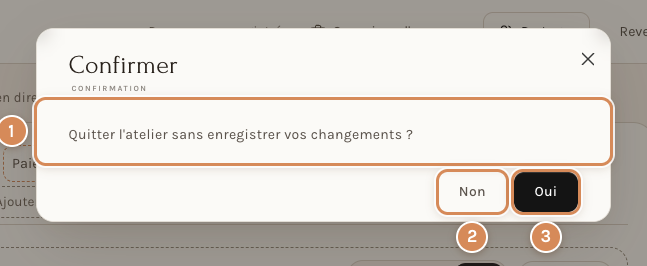
- La question.
- Non : vous restez dans l'atelier, avec vos changements.
- Oui : vous quittez et vos changements sont perdus. L'espace reste comme avant.
- Après avoir enregistré. Rouvrez l'atelier et refaites le geste inverse : l'œil rend un onglet caché, Afficher rend un widget caché, la croix retire une liste ajoutée.
- Tout recommencer. Cliquez sur Revenir à l'état par défaut… (le bouton n'est là que s'il y a quelque chose à défaire). Une fenêtre, « Revenir à l'état par défaut », demande ce qu'il faut remettre.
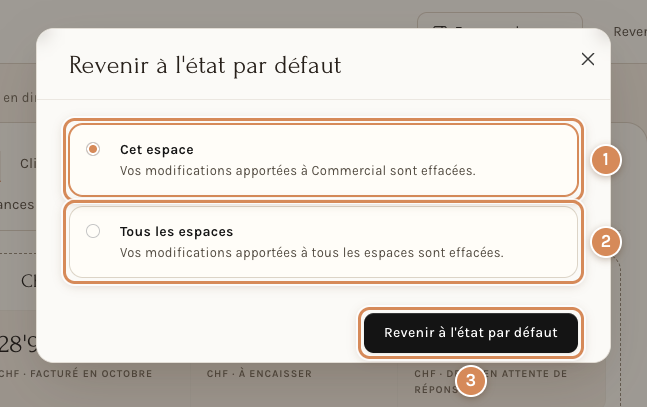
- Cet espace : « Vos modifications apportées à Commercial sont effacées. »
- Tous les espaces : « Vos modifications apportées à tous les espaces sont effacées. » Ce choix remet aussi à zéro vos choix de la fenêtre Espaces du menu.
- Revenir à l'état par défaut : le bouton qui applique le choix. L'atelier se ferme et l'espace reprend la présentation de Neoffice.
Un choix est grisé quand il n'y a rien à effacer ; Cet espace dit alors « Rien n'a été modifié dans cet espace à ce niveau. »
Au niveau Pour toute l'entreprise, les phrases disent « … par l'entreprise sont effacées, pour tout le monde » (et « Les choix de chacun restent les siens » pour Tous les espaces, qui retire aussi le métier de l'entreprise). Au niveau Pour un rôle…, il n'y a pas de choix : une question demande « Remettre cet espace à son état par défaut pour le rôle … ? ». Seul le niveau affiché est remis à zéro : revenir à l'état par défaut « pour moi » laisse intacts les choix de l'entreprise.
Cas 6. Neoffice a été mis à jour : ce qui arrive à votre espace
La situation. Vous avez mis Commercial en page. Neoffice est ensuite mis à jour et ajoute un onglet à cet espace.
La règle. Neoffice ne remet jamais votre espace à zéro tout seul. Vos noms, votre ordre, ce que vous avez masqué ou ajouté : rien ne bouge. Ce qui est nouveau se range à la fin : en fin de barre pour un onglet (avant Rapports), en bas de l'aperçu pour un widget. Ce que Neoffice retire disparaît sans bruit, et un nom ou un masque posé sur ce qui n'existe plus est simplement ignoré. Si vous n'avez jamais mis cet espace en page, ou si vous l'avez remis par défaut, rien ne vous est dit : vous recevez la nouveauté à sa place normale.
Ce que vous voyez. On vous le dit une seule fois, en haut de l'aperçu de l'espace.
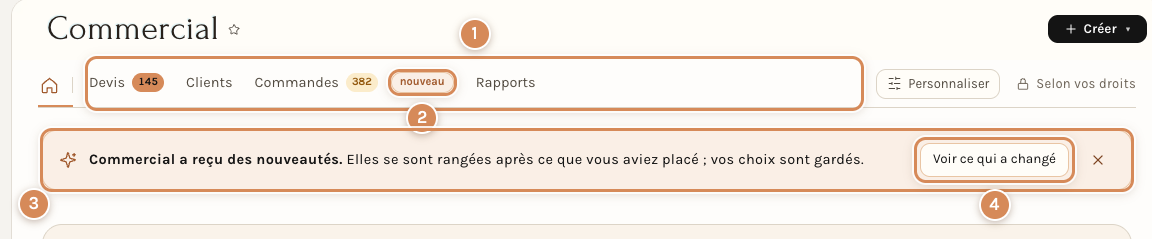
- La barre d'onglets, avec vos onglets dans votre ordre.
- L'étiquette « nouveau » sur l'onglet arrivé, rangé après les vôtres.
- Le message : « Commercial a reçu des nouveautés. Elles se sont rangées après ce que vous aviez placé ; vos choix sont gardés. »
- Voir ce qui a changé. (La croix à droite ferme le message comme le ferait C'est bon : il ne reviendra pas.)
Le bouton ouvre la fenêtre « Ce qui a changé dans… ».
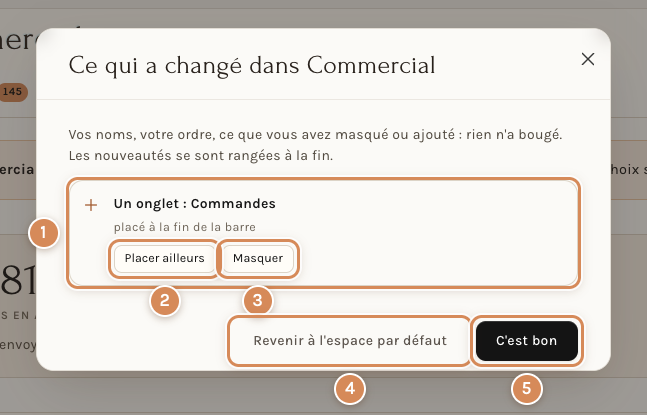
- La nouveauté, avec sa nature (« Un onglet : Commandes » ou « Un widget : … ») et où elle s'est rangée (« placé à la fin de la barre » ou « placé en bas de l'aperçu »).
- Placer ailleurs. Il ouvre l'atelier sur cette nouveauté, pour que vous la placiez où vous voulez.
- Masquer. Il cache la nouveauté : elle ne vous gênera pas, et reste disponible dans l'atelier.
- Revenir à l'espace par défaut. Il remet cet espace comme Neoffice l'a prévu, pour vous (une confirmation précède : « Remettre cet espace à son état par défaut, pour vous ? »).
- C'est bon. Il ferme la fenêtre, fait disparaître le message et l'étiquette « nouveau », et ne vous en reparlera plus.
À quoi on voit que c'est juste. Une fois C'est bon cliqué, le message et l'étiquette ont disparu, et l'onglet nouveau reste à la fin de la barre. Si vous n'avez pas encore cliqué, le message reste là la prochaine fois que vous ouvrez l'espace.
Si quelque chose se passe mal
| Ce que vous voyez | Ce que ça veut dire | Quoi faire |
|---|---|---|
| Pas de bouton Personnaliser | Vous êtes en interface Simple, qui n'affiche d'abord que quelques onglets et le bouton Tout afficher à leur droite. L'atelier n'est pas là non plus sur Mon espace, qui se met en page sur place. | Cliquez sur Tout afficher : la barre complète revient avec Personnaliser. Ou passez en Avancé (voir Se repérer : le menu, les espaces et les onglets). |
| « Quitter l'atelier sans enregistrer vos changements ? » | Vous avez changé quelque chose et vous sortez. | Non pour revenir et enregistrer ; Oui pour tout laisser tomber. |
| « Abandonner les changements non enregistrés de ce niveau ? » | Vous changez de niveau (Pour moi, entreprise, rôle) avec des changements non enregistrés. | Non pour rester sur ce niveau et enregistrer d'abord. |
| « Aucun élément de la carte ne correspond à cette recherche. » | Aucune liste proposée ne correspond au mot tapé : soit le mot n'est pas celui de la carte, soit la liste est déjà dans l'espace, soit vous n'avez pas le droit de l'ouvrir. | Essayez un mot plus court ou au pluriel (« factures », « projets »). Cherchez la liste dans la barre d'onglets : si elle est cachée, l'œil la remet. |
| « Gardez au moins un espace dans le menu. » | Vous avez éteint tous les interrupteurs de Espaces du menu. | Rallumez-en un, puis Enregistrer. |
| Un espace a disparu du menu de gauche | Vous, votre rôle ou l'entreprise l'avez masqué avec Espaces du menu. | Ouvrez-le par la recherche : la ligne « Cet espace n'est pas dans votre menu. » propose L'afficher dans mon menu. |
| « Nora est injoignable pour le moment. » | Nora ne répond pas pour l'instant. | Faites le changement à la main, ou réessayez plus tard. |
| « Non compris : … » | Nora n'a pas compris un mot de votre demande. | Reformulez avec le nom d'un onglet tel qu'il s'affiche dans la barre. |
| Un onglet ajouté pour toute l'entreprise (ou pour un rôle) n'apparaît pas chez un collègue | Votre collègue n'a pas le droit d'ouvrir cette liste, ou n'a pas ce rôle. Un onglet ajouté pour moi n'apparaît, lui, que chez vous. | C'est normal : les droits décident toujours. Voir Modèles d'accès : donner les bons droits. |
| Un onglet « nouveau » est apparu | Neoffice a été mis à jour et a ajouté une liste à l'espace. | Voir le cas 6. |
À régler une fois
Mettre un espace en page est un geste d'organisation, pas de droits : il ne donne et ne retire rien. Chaque personne règle d'abord l'espace pour elle-même, et seul l'administrateur de l'entreprise voit les niveaux Pour toute l'entreprise et Pour un rôle…. Avant d'enregistrer à l'un de ces deux niveaux, rappelez-vous qu'il touche toutes les personnes concernées, et que leurs propres choix passent par-dessus : ce que vous changez pour l'entreprise ne s'impose pas à quelqu'un qui a déjà réglé ce point pour lui.
Un bon usage : vous réglez Pour un rôle… une seule fois par métier (les vendeurs, la comptabilité), puis chaque personne ajuste pour elle. Évitez de régler chaque espace pour toute l'entreprise sans en parler à l'équipe : chacun retrouvera sa barre autrement qu'avant, sans l'avoir demandé.
Deux réglages touchent le menu et l'interface Simple. Espaces du menu masque, pour l'entreprise ou pour un rôle, les espaces dont personne n'a besoin (par exemple le point de vente pour une équipe de bureau) ; chacun peut en réafficher un pour lui-même, et les droits ne changent pas. Les étoiles des onglets, au niveau de l'entreprise, décident ce que l'interface Simple montre d'abord : peu d'onglets étoilés par espace, sinon le mode Simple n'est plus simple.
Les listes, les nombres et les graphiques que l'atelier propose suivent les droits de chacun : si un collaborateur ne trouve pas une liste dans la bibliothèque, vérifiez son modèle d'accès avant de chercher un défaut.
Au quotidien
Si l'écran vous paraît trop chargé, ouvrez l'atelier avec Personnaliser, cachez les onglets et les blocs dont vous ne vous servez pas, puis Enregistrer. Rien n'est supprimé, et vous pouvez tout rendre. Ce que vous réglez ne vaut que pour vous : vos collègues ne le voient pas, et vous ne risquez pas de leur casser leur écran.
Pour retrouver votre écran comme à l'origine, cliquez sur Revenir à l'état par défaut…, dans l'atelier, puis sur Cet espace. Pour cacher une chose et la remettre plus tard, utilisez l'œil de l'onglet ou Masquer / Afficher du widget. Si Neoffice vous annonce « Commercial a reçu des nouveautés », vos choix sont gardés : cliquez sur Voir ce qui a changé, puis C'est bon. Si Personnaliser n'apparaît pas, vous êtes sans doute en interface Simple : cliquez sur Tout afficher (voir Se repérer : le menu, les espaces et les onglets). Si une liste ou un onglet que vous attendiez manque, demandez à l'administrateur de votre entreprise : cela dépend de vos droits (voir Quand un accès n'est pas disponible).
Une mise à jour de Neoffice n'efface jamais ces réglages : un nouvel onglet se range à la fin et un message le dit à chacun, une seule fois. Si une personne vous dit « il y a un nouvel onglet que je n'ai pas demandé », c'est cela (voir le cas 6). Si quelqu'un s'est perdu dans ses réglages, Revenir à l'état par défaut… lui rend la présentation d'origine, sans toucher à ses documents.
Voir aussi
- Créer un espace à soi, le partager, le supprimer
- Se repérer : le menu, les espaces et les onglets
- L'Aperçu d'un espace : chiffres, attention, raccourcis, tout le module
- Mon espace : votre journée par Nora
- Les listes : vues, filtres, recherche et panneau de droite
- Modèles d'accès : donner les bons droits