Le catalogue fournisseur : choisir les produits et les importer
Une fois le catalogue d'un fournisseur créé et lu (voir Le catalogue fournisseur : créer un catalogue avec l'assistant), ses lignes ne sont pas encore des articles. Le navigateur de catalogue les montre une à une : vous cherchez, vous cochez les produits qui vous intéressent et vous les importez. Chaque produit importé devient un article, ou une variante d'un article modèle, et reste relié à sa ligne du catalogue. Cette page suit l'import des produits du catalogue de démonstration créé sur la page précédente. Les captures montrent l'interface Avancé (voir Se repérer : le menu, les espaces et les onglets).
Ouvrir le navigateur de catalogue
Dans l'espace Opérations, onglet Articles, ouvrez le menu Données et choisissez Catalogue fournisseur.

- Catalogue fournisseur. Ouvre le Navigateur de catalogue, à côté de Exporter en Excel et Importer depuis Excel.
La page Sélectionner un catalogue montre une carte par catalogue, avec son nombre d'articles et le nombre déjà importés (« 12 articles · 2 importé », par exemple). Cliquez sur la carte du catalogue voulu. Depuis la fiche d'un catalogue, le bouton Parcourir le catalogue mène au même endroit ; Changer de catalogue, en haut de la page, y revient.
Choisir les produits
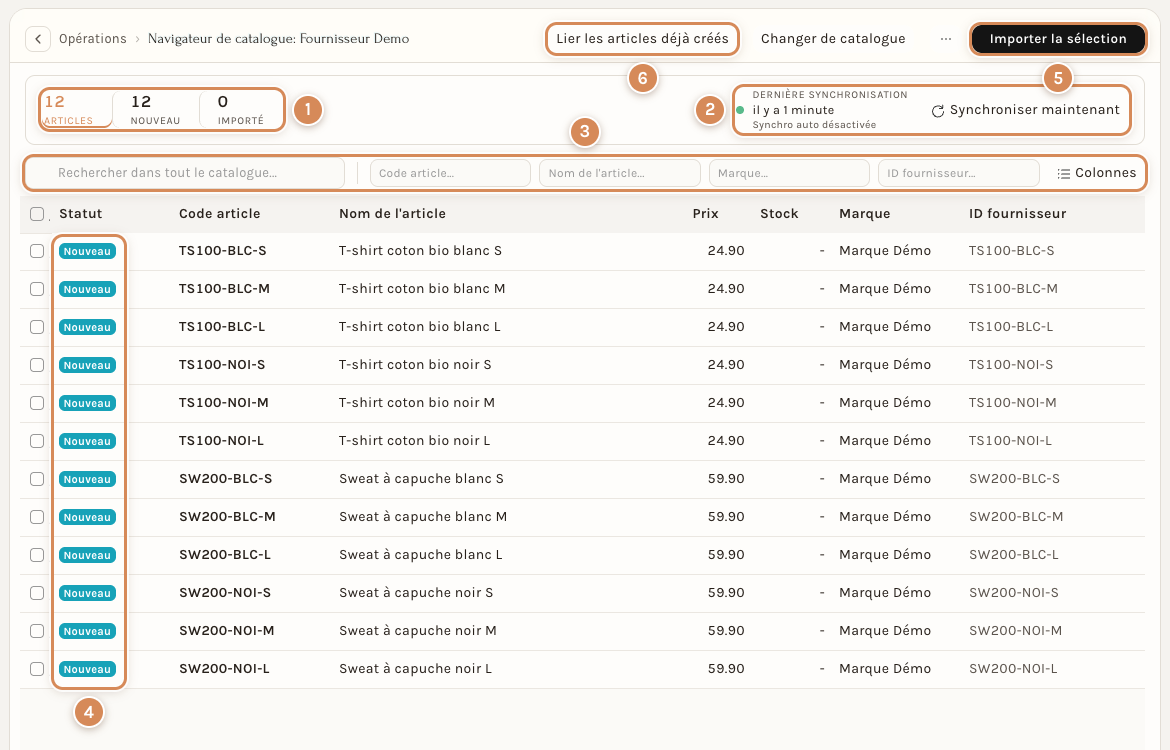
- Les compteurs. Articles (toutes les lignes du catalogue), Nouveau (pas encore importées), Importé (déjà reliées à un article) et, quand il y en a, Discontinué (lignes qui ne sont plus dans le dernier fichier). Cliquez sur un compteur pour ne voir que ces lignes. Quand vous cherchez ou cochez, Correspondants et Sélectionné s'ajoutent.
- La synchronisation. La date de la dernière lecture du fichier, la mention « Synchro auto désactivée » et Synchroniser maintenant pour relire le fichier tout de suite.
- La recherche et les filtres. Un champ Rechercher dans tout le catalogue…, un filtre par colonne (Code article…, Nom de l'article…, Marque…, ID fournisseur…) et Colonnes pour choisir les colonnes affichées.
- La colonne Statut. Nouveau : la ligne n'est pas encore un article. Importé : elle est reliée à un article, et le lien à côté de la mention ouvre sa fiche dans un nouvel onglet.
- Importer la sélection. Importe les lignes cochées. Le bouton affiche leur nombre.
- Lier les articles déjà créés. Relie vos articles faits à la main aux lignes du catalogue. Réservé au rôle Responsable Système (voir « La fiche du catalogue » dans Le catalogue fournisseur : créer un catalogue avec l'assistant).
Cochez les lignes avec les cases de la première colonne. Cliquez sur le code d'une ligne pour ouvrir sa fiche Article du catalogue : nom, code du fournisseur, marque, prix, stock du fournisseur et Données brutes, avec un bouton Voir l'article quand elle est importée et Traduire en français pour le nom. Le menu … de la page propose Tout sélectionner sur la page, Effacer la sélection, Actualiser et Effacer les filtres.
Importer
Quand les lignes voulues sont cochées, cliquez sur Importer la sélection (2). Une fenêtre demande où et comment créer les articles.
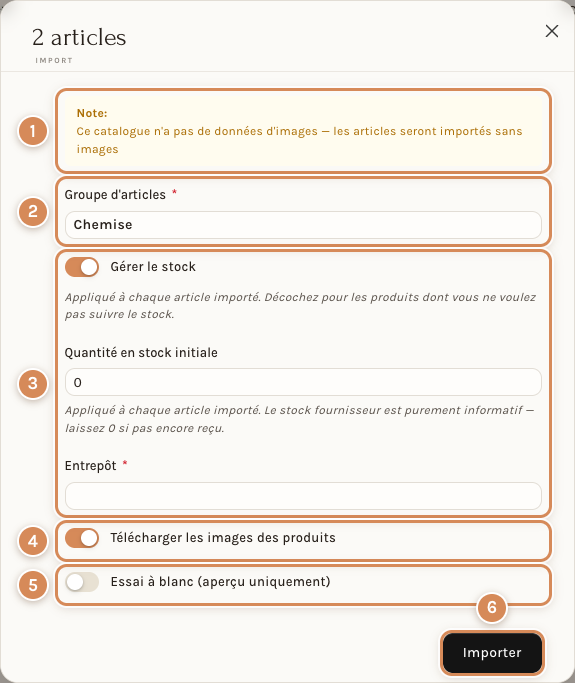
- La note. Elle signale ce qui manque dans le catalogue : ici « Ce catalogue n'a pas de données d'images — les articles seront importés sans images ».
- Groupe d'articles. Le groupe où seront rangés les nouveaux articles. Obligatoire. Choisissez un groupe précis, pas le groupe racine « Tous les groupes d'articles ».
- Gérer le stock, Quantité en stock initiale et Entrepôt. Gérer le stock est activé par défaut : décochez-le pour les produits dont vous ne voulez pas suivre le stock. La quantité initiale vaut 0 : le stock du fournisseur n'est qu'une information, il n'entre pas dans votre stock. L'Entrepôt est obligatoire : sans lui, une fenêtre « Valeurs Manquantes Requises » le rappelle.
- Télécharger les images des produits. Neoffice télécharge les images du catalogue et les attache aux articles, après les avoir réduites : 1600 pixels au plus sur le grand côté, en JPEG léger.
- Essai à blanc (aperçu uniquement). Ne crée rien : la fenêtre montre ce qui serait créé ou relié.
- Importer. Lance l'import (ou l'essai à blanc, s'il est coché).
Faites toujours un essai à blanc avant un gros import.
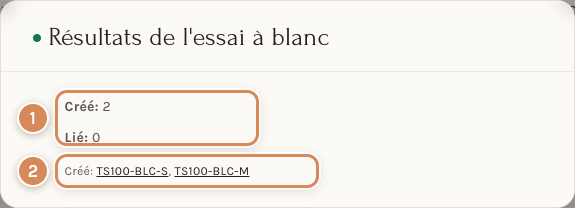
- Créé et Lié. Le nombre d'articles qui seraient créés et celui des articles qui existaient déjà et seraient simplement reliés au catalogue.
- La liste des codes. Les codes des articles concernés.
Le résultat d'un vrai import a la même forme (Résultats de l'import avec Créé, Lié et, s'il y a lieu, Erreurs). Au-delà de 200 lignes, l'import se fait en arrière-plan, parce que le téléchargement des images est long : une alerte annonce la fin avec les nombres créés, liés et en erreur.
Ce que l'import crée
Pour chaque ligne importée :
- Si l'article existe déjà (même code article, ou même numéro de pièce du fournisseur), il n'est pas recréé : il est relié à la ligne du catalogue.
- Si les lignes ont un code de modèle, Neoffice crée l'article modèle une seule fois, puis une variante par ligne. Le modèle porte le nom du modèle ; chaque variante garde le code article du fichier. Voir Un article avec des variantes : le parent et ses enfants.
- Sinon, la ligne devient un article ordinaire.
- La marque est créée si elle n'existe pas. Le prix de vente et le prix d'achat deviennent des prix de l'article, et le prix du fournisseur est rangé dans la liste de prix de ce fournisseur. Le code-barres est ajouté à l'article.
- Les images sont téléchargées si la case est cochée et si le catalogue en a.
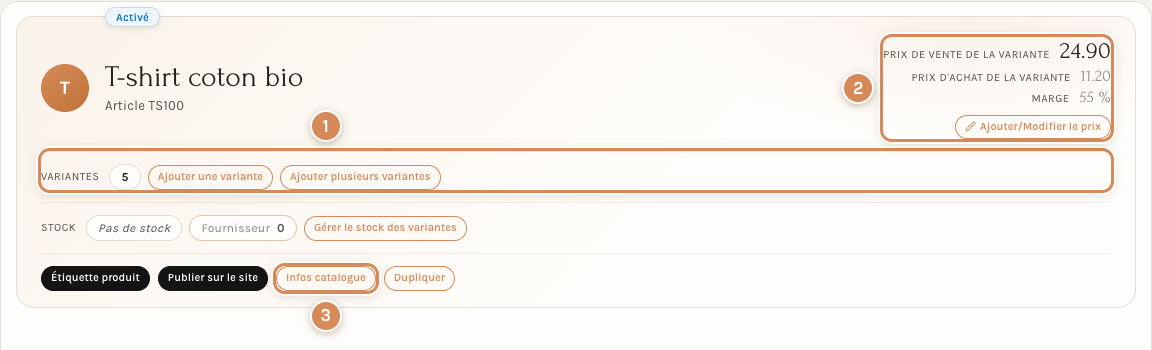
- Variantes. Le nombre de variantes du modèle, avec les boutons pour en ajouter.
- Les prix. Le prix de vente et le prix d'achat de la variante, la marge.
- Infos catalogue. Ouvre la ligne du catalogue dont vient l'article (nom, code du fournisseur, marque, prix, stock du fournisseur), avec un bouton Ouvrir le catalogue.
Un article importé reste lié à son catalogue. Quand le fournisseur envoie un nouveau fichier, Mettre à jour la source puis Synchroniser maintenant (sur la fiche du catalogue) relisent le fichier : les lignes nouvelles apparaissent comme Nouveau, et, si la mise à jour automatique est cochée, les prix et le stock des articles déjà importés suivent.
Si le résultat affiche des erreurs
Un import peut afficher Erreurs sans dire pourquoi. Vérifiez d'abord que le compte qui importe a le droit de créer des articles et des prix. Sans ce droit, l'article peut être créé sans ses prix, et la ligne reste Nouveau dans le catalogue. Refaites alors l'import avec un compte qui a les droits : les articles déjà créés sont reliés, pas dupliqués.
Au quotidien
- Cherchez le produit avec la recherche ou les filtres, cochez-le, puis Importer la sélection.
- Faites un essai à blanc, puis importez un petit groupe de lignes, regardez les articles, et seulement ensuite le reste.
- Choisissez un groupe d'articles par type de produit : l'import range tout dans le groupe de la fenêtre.
- Laissez Quantité en stock initiale à 0 : le stock entre par les réceptions, pas par l'import.
- Un import de plus de 200 lignes tourne en arrière-plan : ne le relancez pas pendant qu'il tourne.
- Un produit Importé a déjà son article : le lien de la colonne Statut l'ouvre.
- Si un article manque dans une liste de ventes, regardez son statut dans le catalogue avant de le recréer à la main.
Voir aussi
- Le catalogue fournisseur : créer un catalogue avec l'assistant
- Articles et Excel : exporter, modifier, réimporter
- Articles parents et enfants : à quoi servent les variantes
- Un article avec des variantes : le parent et ses enfants
- Commander chez un fournisseur et réceptionner
Ce qui n'a pas été vu à l'écran
- L'essai à blanc et un import réel de deux lignes ont été vus, ainsi que les articles créés (un modèle, cinq variantes). Le résultat d'un import réussi dans la fenêtre n'a été vu que par l'essai à blanc et par un import qui relie un article existant ; sa forme est la même.
- La page Sélectionner un catalogue a été vue avec les catalogues de l'instance de travail ; elle n'est pas reproduite ici.
- Les règles de l'import (modèle et variantes, marque créée, prix et liste de prix du fournisseur, liaison par code article ou numéro de pièce du fournisseur, remplacement du groupe racine, seuil de 200 lignes, réduction des images à 1600 pixels) sont lues dans le code, en plus de ce qu'on a vu des articles créés.
- L'erreur sans explication d'un compte qui ne peut pas créer de prix a été reproduite avec un compte d'essai ; la réparation des articles créés à moitié se fait en refaisant l'import.
- Les cases Mettre à jour… de la mise à jour automatique et le bouton Lier les articles déjà créés n'ont pas été essayés.