Se repérer : le menu, les espaces et les onglets
Cette page explique, de haut en bas et sans rien laisser de côté, le menu qui reste à gauche de votre écran, puis la barre d'onglets qui se trouve en haut de chaque espace. Si vous ne connaissez rien à Neoffice, lisez-la en entier une fois, l'écran ouvert à côté : tous les mots nouveaux sont expliqués la première fois qu'ils apparaissent.
Neoffice tient dans trois zones. Le menu de gauche est la liste des endroits où aller. Un espace est l'un de ces endroits : il réunit tout un métier de l'entreprise (les ventes, la comptabilité, le personnel…). Un onglet est une étiquette cliquable, en haut de la page d'un espace : elle change ce que la page montre, sans quitter l'espace.
Simple ou Avancé
Neoffice se présente de deux façons, Simple et Avancé, et chaque personne choisit la sienne. Ce sont les mêmes documents, les mêmes données et les mêmes droits : seule la présentation change, et rien ne se perd en passant de l'une à l'autre.
Où le choisir
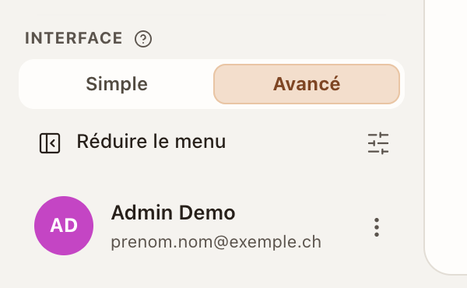
Le choix se fait en bas du menu de gauche, au-dessus de Réduire le menu : repérez le titre Interface, puis cliquez sur Simple ou sur Avancé. Le mode en cours est la pastille pleine. Neoffice garde le choix sur votre compte et sur tous vos appareils. Un compte neuf démarre en Avancé. Quand le menu est réduit, le segment devient une petite pastille qui porte la lettre du mode en cours (S ou A).
Ce que ça change
| En Simple | En Avancé | |
|---|---|---|
| Le menu de gauche | Accueil, puis Ventes, Achats, Compta, Articles, Équipe, Activités ou Point de vente, selon votre compte et votre entreprise. Pas de bouton Applications. | Tous les espaces que vos droits ouvrent, avec le bouton Applications. |
| L'accueil | Six gestes et ce qu'il y a à faire | Votre journée par Nora, À ne pas oublier et vos raccourcis |
| Un espace | Deux ou trois onglets, les plus utiles | Tous les onglets de l'espace |
| Une liste | Une ligne par document : qui, combien, quand, état | La liste habituelle, avec ses colonnes et ses filtres |
| Un formulaire | Des questions (Pour qui ?, Quoi ?, Quand ?), le reste sous Plus de détails | Le formulaire complet, tous les onglets |
Le manuel décrit l'interface Avancé, celle où tout est affiché. Si un champ ou un onglet décrit dans le manuel manque à votre écran, vous êtes sans doute en Simple : dépliez Plus de détails, ou passez en Avancé avec le segment Interface. Les deux modes sont présentés ici, une fois pour toutes ; les autres pages ne le répètent pas.
L'écran en un coup d'œil
Voici l'espace Commercial. Chaque cadre numéroté désigne une zone expliquée plus bas.
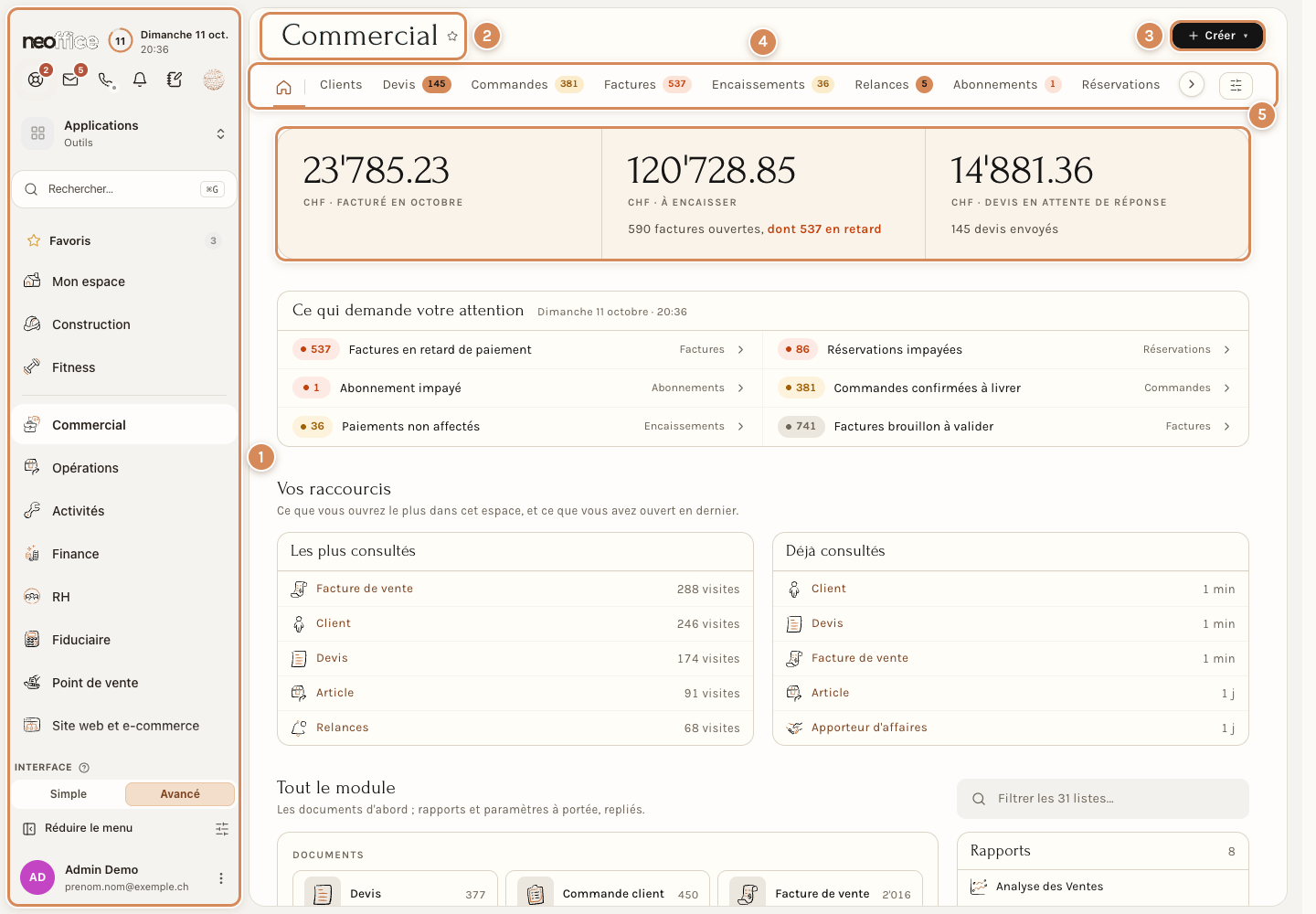
- Le menu de gauche. Il reste à l'écran dans tous les espaces.
- Le titre de l'espace. Il porte le nom de l'entrée du menu qui l'a ouvert, avec une étoile pour le garder en favori.
- Le bouton Créer. Il liste ce que vous pouvez créer depuis cet espace.
- La barre d'onglets. Un onglet par type de document, plus la petite maison qui ramène à la première page de l'espace.
- Le contenu. Ce que montre l'onglet actif : ici l'Aperçu, la première page de l'espace, avec ses chiffres.
Pour voir ce geste en images, regardez la courte vidéo qui suit : un clic sur un espace du menu l'ouvre, la page se lit en la faisant défiler, et l'espace où vous êtes reste surligné dans le menu.
Le menu de gauche, de haut en bas
Le menu garde toujours le même ordre. Commençons par le haut.
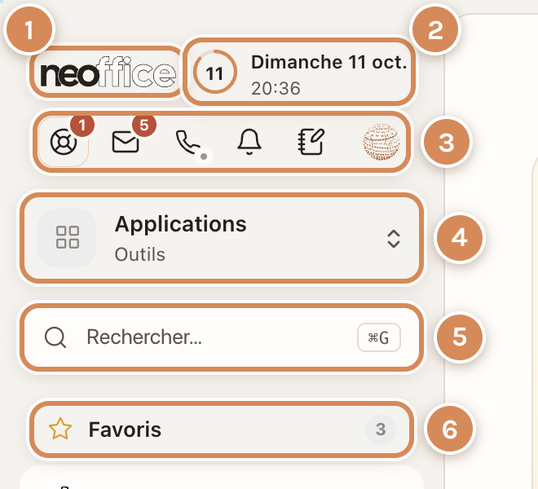
- Le logo Neoffice.
- La date et l'heure.
- Les six petites icônes.
- Applications.
- Rechercher…
- Favoris.
Le logo Neoffice
Le mot neoffice, tout en haut à gauche, est un bouton : un clic vous ramène à Mon espace, votre page d'accueil, d'où que vous veniez. Quand vous êtes perdu, c'est le geste qui remet tout à zéro.
La date et l'heure
À droite du logo, le jour, la date et l'heure. L'anneau à gauche de la date se remplit au fil de la journée, et le chiffre qu'il entoure est le jour du mois. Cliquez dessus : une fenêtre liste les événements de votre agenda, avec leur heure. Elle s'appelle Aujourd'hui quand il y a des événements aujourd'hui, et Événements à venir sinon. Quand des événements sont prévus aujourd'hui, un petit nombre apparaît sur l'anneau. La page La barre du haut détaille cette fenêtre.
Les six petites icônes
Sous la date, une rangée de petites icônes. Chacune ouvre un panneau, c'est-à-dire une fenêtre qui s'ouvre à côté du menu sans quitter la page où vous êtes. De gauche à droite :
- La bouée ouvre Aide et formation : demander de l'aide à l'équipe Neoservice, suivre une visite guidée de l'écran, chercher dans ce manuel.
- L'enveloppe ouvre Messages : la messagerie d'équipe, la boîte e-mail et les SMS.
- Le combiné ouvre le Softphone, un téléphone dans la page.
- La cloche ouvre vos Notifications : ce qui s'est passé et ce qui vous concerne.
- Le carnet ouvre vos Remarques, c'est-à-dire vos notes.
- Le rond avec l'image ouvre Demander à Nora, l'assistante, pour lui poser une question.
Certaines icônes portent une pastille, c'est-à-dire un petit nombre rouge : il compte ce qui vous attend (par exemple les messages non lus sur l'enveloppe). La page La barre du haut explique chaque panneau et chaque pastille.
Applications
Sous les icônes, le bouton Applications (sous-titre « Outils ») ouvre la liste des applications qui complètent les espaces. Cliquez sur une ligne pour l'ouvrir : l'application s'ouvre à la place de la page où vous étiez.
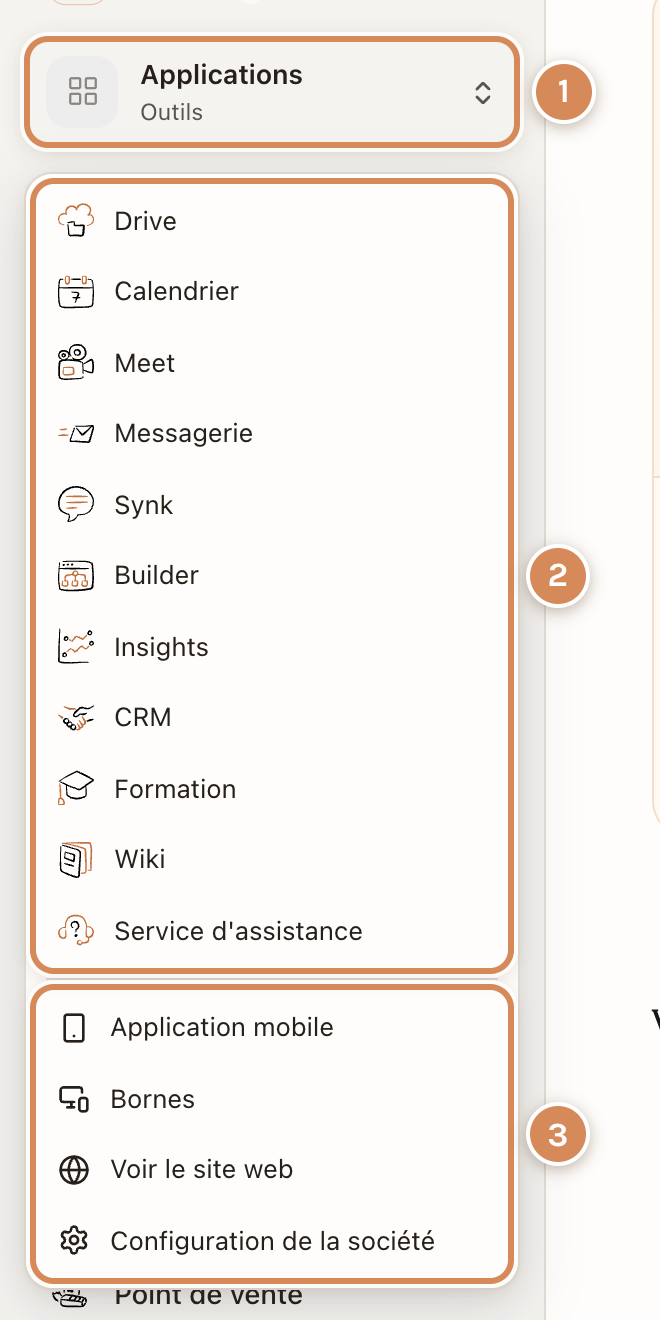
- Le bouton Applications. Un second clic referme la liste.
- Les onze applications. Chacune est un outil à part entière.
- Quatre raccourcis, sous le trait.
Les onze applications, telles que Neoffice les décrit :
- Drive : stockez et modifiez vos fichiers.
- Calendrier : votre agenda et vos événements.
- Meet : visioconférence.
- Messagerie : votre boîte de réception.
- Synk : la messagerie d'équipe.
- Builder : créateur de sites web.
- Insights : rapports et tableaux de bord.
- CRM : gérez vos prospects et vos affaires.
- Formation : plateforme de formation en ligne.
- Wiki : la base de connaissances, c'est-à-dire cette documentation.
- Service d'assistance : assistance client et tickets.
Les quatre raccourcis du bas :
- Application mobile ouvre une fenêtre avec un code QR et les boutons App Store et Google Play, pour installer Neoffice sur un téléphone.
- Bornes ouvre la page des bornes de l'entreprise (les écrans muraux et leurs badges).
- Voir le site web ouvre le site web de votre entreprise dans un nouvel onglet de votre navigateur.
- Configuration de la société ouvre la fiche de l'entreprise. Cette entrée n'apparaît que pour les comptes qui ont le droit de la modifier.
La section Applications de ce manuel en présente plusieurs.
Rechercher…
Le champ Rechercher… retrouve un espace, une liste, un rapport ou un document. Le raccourci clavier est affiché à droite du champ : ⌘G sur un Mac, Ctrl G sous Windows. Le panneau de recherche s'ouvre au milieu de l'écran ; la touche Échap le referme. La page Rechercher, mettre en favori, créer l'explique en détail.
Favoris
Un favori est une page que vous avez marquée d'une étoile pour la retrouver vite. La ligne Favoris, avec le nombre de pages gardées, n'apparaît dans le menu qu'à partir du moment où vous avez au moins un favori. Un clic ouvre la liste de vos favoris. Pour ajouter une page, cliquez sur la petite étoile à côté de son titre : voir Rechercher, mettre en favori, créer.
Le menu de gauche, le bas
Sous les favoris, la liste des espaces, puis les boutons du bas.
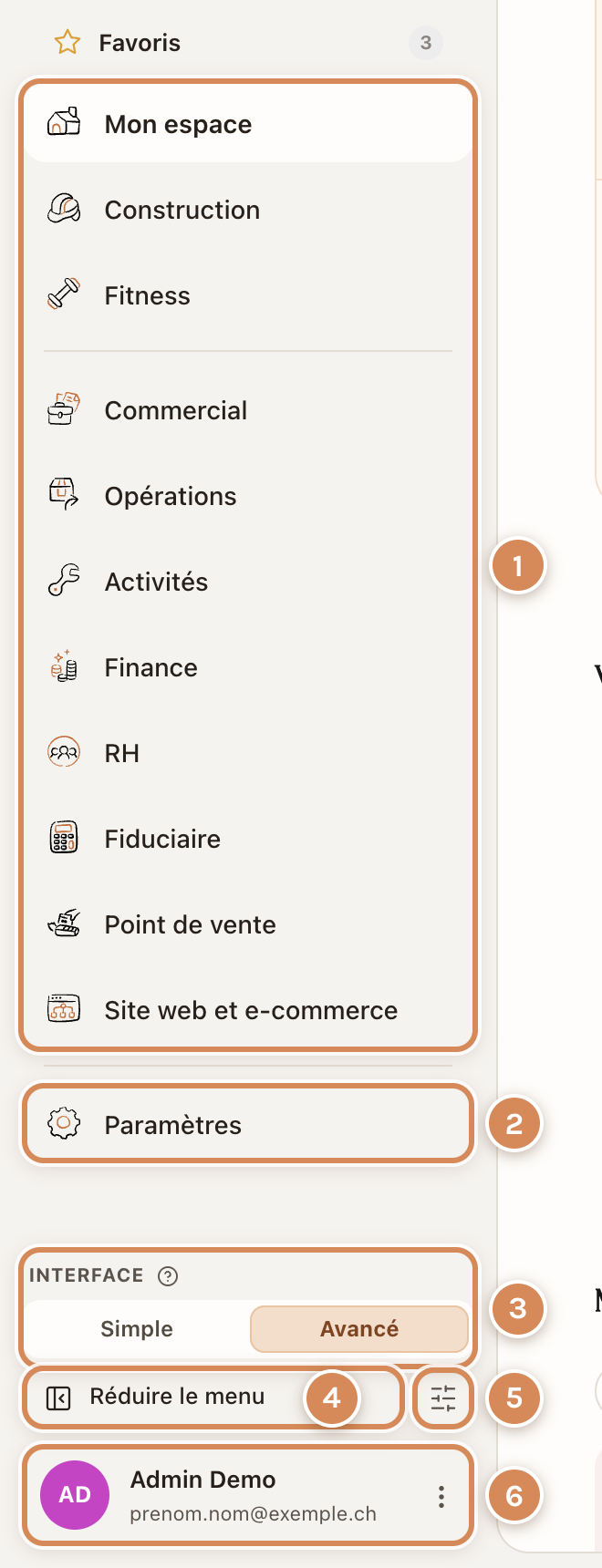
- Les espaces.
- Paramètres.
- Interface, avec le segment Simple | Avancé.
- Réduire le menu.
- Personnaliser le menu, le petit bouton à curseurs.
- Le bouton de votre compte.
Les espaces
Chaque ligne est un espace : un clic l'ouvre, et la ligne de l'espace où vous êtes est surlignée. Mon espace est toujours la première : c'est votre accueil. Viennent ensuite Commercial, Opérations, Activités, Finance, RH, Fiduciaire, Point de vente et Site web et e-commerce. Le titre qui s'affiche en haut de la page est le nom de la ligne du menu.
Selon votre entreprise, une ou deux lignes de plus peuvent apparaître juste sous Mon espace, avant le trait : ce sont des applications de métier que votre entreprise a activées (par exemple Construction ou Fitness). Elles s'ouvrent comme les autres espaces et ont leurs propres onglets. Et selon vos droits, vous ne voyez que les espaces que vous avez le droit d'ouvrir.
Nouvel espace
Le bouton Nouvel espace, avec son « + », ouvre l'écran où l'on compose un espace à soi : un modèle prêt pour votre activité, une description à Nora, ou une page blanche. Vous le trouvez en haut à droite de Mon espace, à côté de Personnaliser, et en bas de la liste du panneau Personnaliser le menu (voir plus bas). La page Mon espace : votre journée par Nora explique cet écran.
Paramètres
Paramètres est l'espace des réglages de l'entreprise : les utilisateurs, la société, l'impression, les e-mails. Il s'ouvre comme les autres, avec ses onglets, et se trouve sous un trait, tout en bas de la liste. Sur un écran peu haut, cette ligne peut disparaître derrière le titre Interface : faites alors défiler la liste des espaces avec la molette, car la liste défile quand l'écran est trop petit pour tout montrer.
Interface
Sous la liste, le titre Interface et son segment Simple | Avancé règlent la présentation de Neoffice pour vous. Le mode en cours est la pastille colorée. Le point d'interrogation à côté du titre explique les deux modes en quelques lignes. Tout est détaillé dans Simple ou Avancé, plus haut.
Personnaliser le menu
Le petit bouton à curseurs, à droite de Réduire le menu, ouvre le panneau Personnaliser le menu.
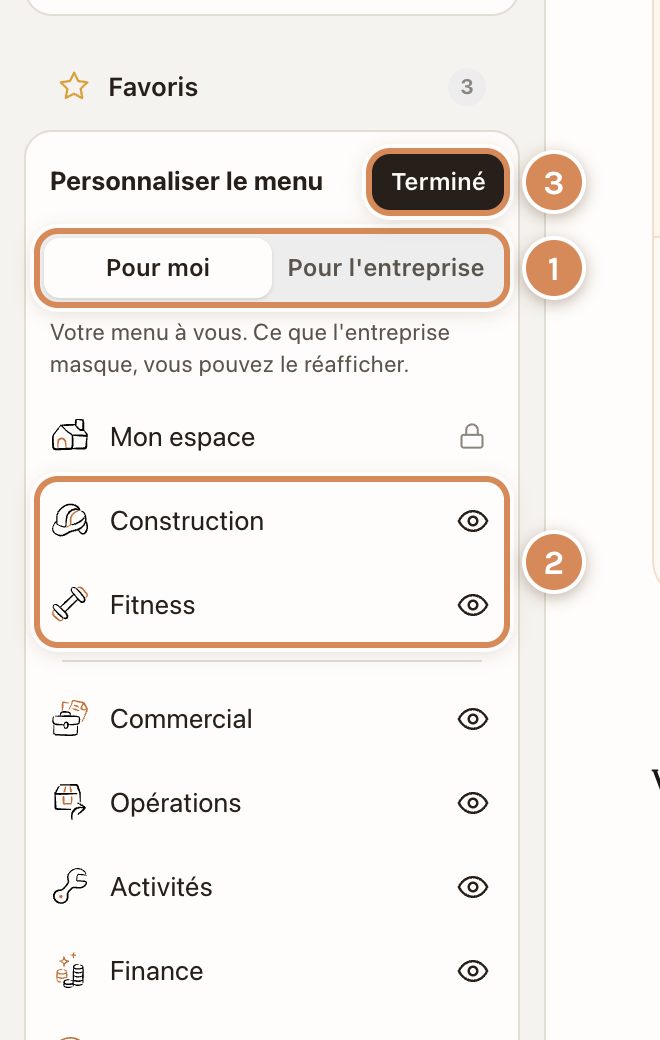
- Pour moi et Pour l'entreprise : pour qui vous réglez le menu.
- Un œil par espace. Cliquez sur l'œil d'un espace pour le cacher du menu, ou pour le réafficher.
- Terminé referme le panneau.
Pour moi règle votre menu à vous : ce que l'entreprise masque, vous pouvez le réafficher. Pour l'entreprise règle le menu de toute l'entreprise, et chacun peut ensuite réafficher un espace pour lui-même. Mon espace porte un cadenas : il reste toujours dans le menu.
Réduire le menu
Le bouton Réduire le menu, en bas, replie le menu à ses seules icônes pour donner plus de place à la page. Voici ce que vous voyez après un clic.
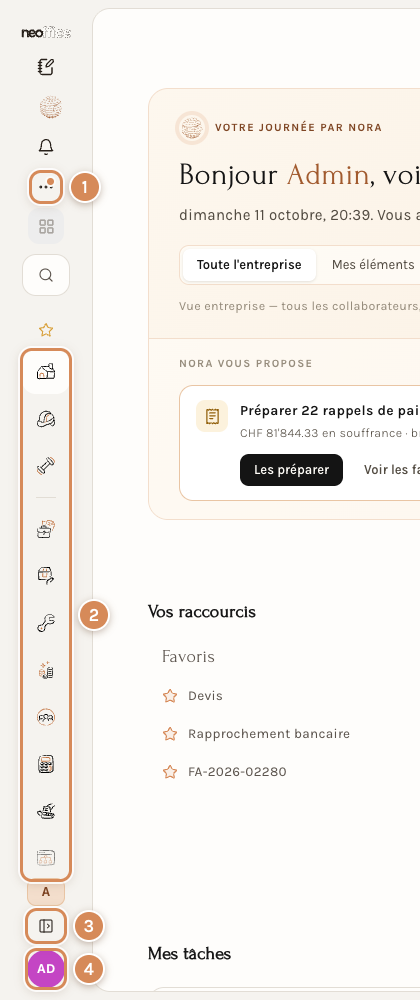
- Le bouton « … » (« Plus »). Il montre ou cache les icônes de la messagerie, du téléphone et de l'aide. Un point de couleur sur ce bouton signale que l'une de ces icônes a une pastille.
- Les espaces, sans leur nom, dans le même ordre que dans le menu complet. Passez la souris sur une icône pour retrouver le nom de l'espace.
- Le bouton pour rouvrir le menu. C'est le même bouton, avec une autre flèche : un clic rétablit le menu complet. Juste au-dessus, une petite pastille porte la lettre du mode en cours (A pour Avancé, S pour Simple).
- Votre compte, réduit à vos initiales ou à votre photo.
Neoffice garde ce choix dans votre navigateur : sur le même ordinateur, le menu s'ouvre comme vous l'avez laissé. Replier le menu est le meilleur moyen de calmer l'écran quand il y a beaucoup d'informations.
Le bouton de votre compte
Tout en bas, votre nom et votre adresse e-mail forment un bouton. Les trois points à droite montrent qu'il ouvre un menu : le menu du compte. Le choix Simple ou Avancé n'y est pas : il se fait avec le segment Interface, juste au-dessus (voir Simple ou Avancé).
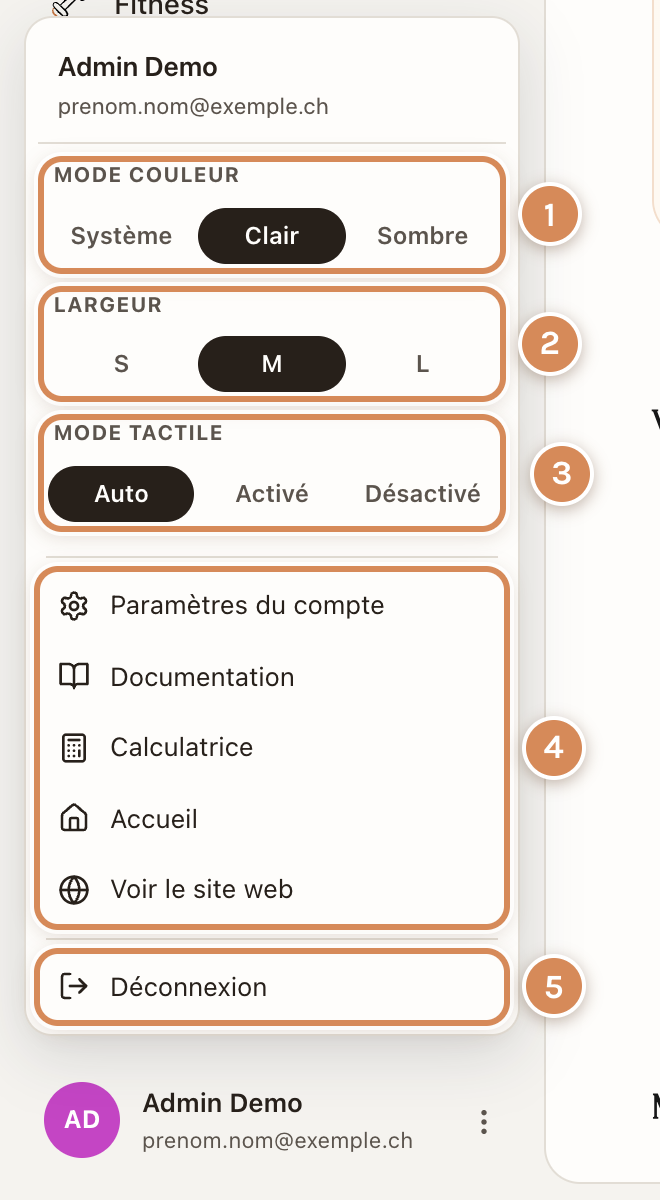
- Mode couleur.
- Largeur.
- Mode tactile.
- Les cinq entrées : Paramètres du compte, Documentation, Calculatrice, Accueil, Voir le site web.
- Déconnexion.
- Mode couleur : trois boutons, Système (l'écran), Clair (le soleil) et Sombre (la lune). Le changement est immédiat. Système suit le réglage de votre ordinateur. Ce manuel montre le mode clair.
- Largeur : S, M ou L. Cela règle la largeur de la zone de travail des formulaires (un devis, une facture) : S la resserre au centre, M l'élargit, L lui donne toute la largeur de l'écran. C'est utile sur un grand écran. Le choix est enregistré sur votre compte.
- Mode tactile : Auto, Activé ou Désactivé. Activé agrandit les boutons pour un doigt sur un écran tactile ; Auto laisse Neoffice décider ; Désactivé garde les boutons d'un ordinateur. Ce choix est gardé dans votre navigateur seulement.
- Paramètres du compte ouvre votre page de profil : de là, vous modifiez votre profil et vos paramètres d'utilisateur.
- Documentation ouvre le panneau Aide et formation.
- Calculatrice ouvre une calculatrice. Échap la referme.
- Accueil vous ramène à Mon espace.
- Voir le site web ouvre le site web de votre entreprise dans un nouvel onglet du navigateur.
- Déconnexion ferme votre session : vous quittez Neoffice.
Les onglets
Un onglet est une étiquette cliquable de la barre qui se trouve sous le titre d'un espace. Voici celle de Commercial.

- La petite maison ouvre la première page de l'espace, l'Aperçu.
- Un onglet, ici Devis, avec un petit nombre à côté de son nom.
- La flèche montre les onglets qui ne tiennent pas à l'écran.
- Le bouton à glissières ouvre Personnaliser cet espace.
Chaque onglet mène à un type de document. Un clic sur Devis ouvre la liste des devis, un clic sur Factures la liste des factures, et la barre reste en place au-dessus : vous ne quittez jamais l'espace. L'onglet actif est souligné.
Ce qu'un onglet change à l'écran
Comparez ces deux images : c'est le même espace, la même barre d'onglets, mais pas la même page.
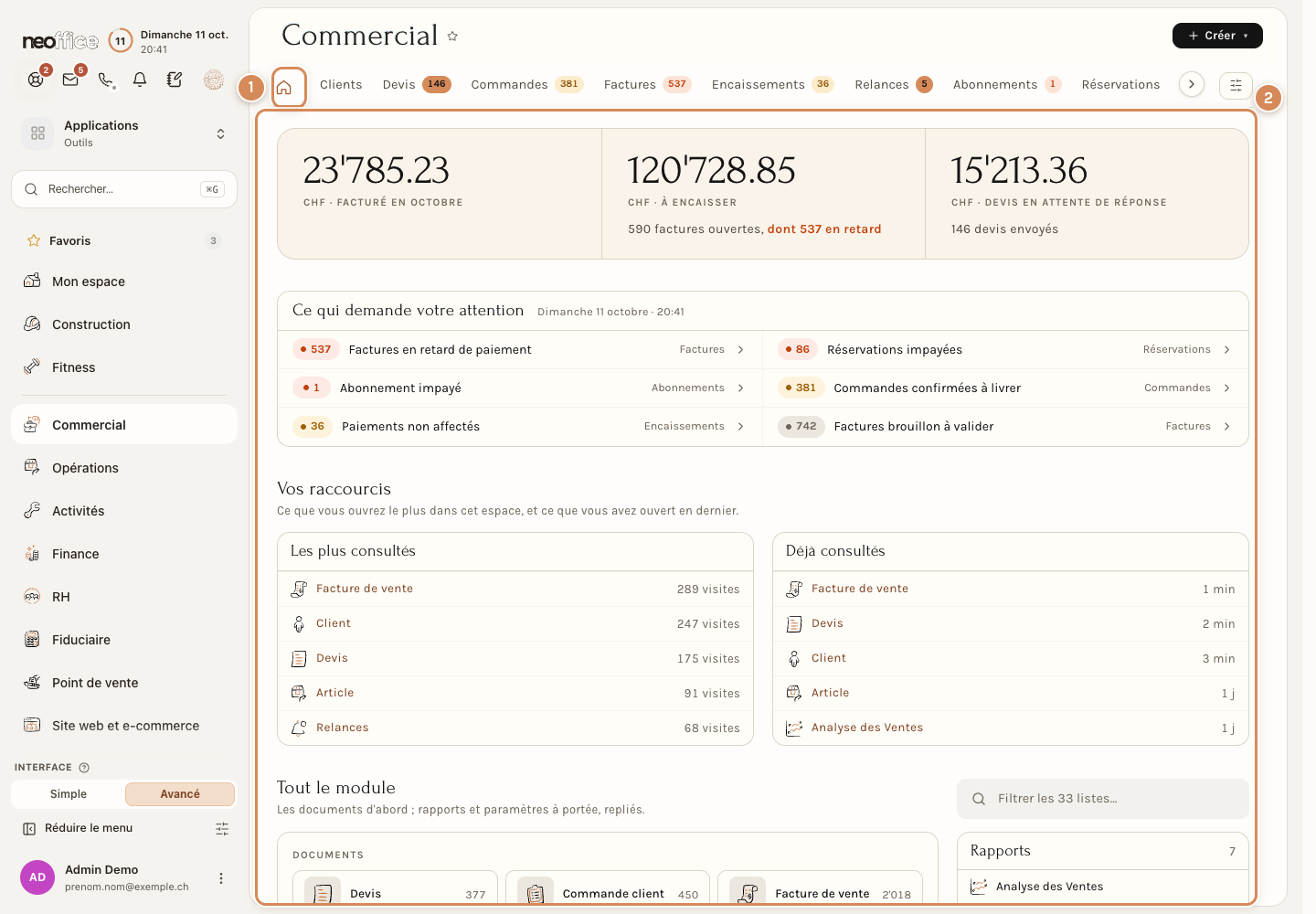
- La maison est active.
- Le contenu est l'Aperçu : chiffres, ce qui demande votre attention, raccourcis.
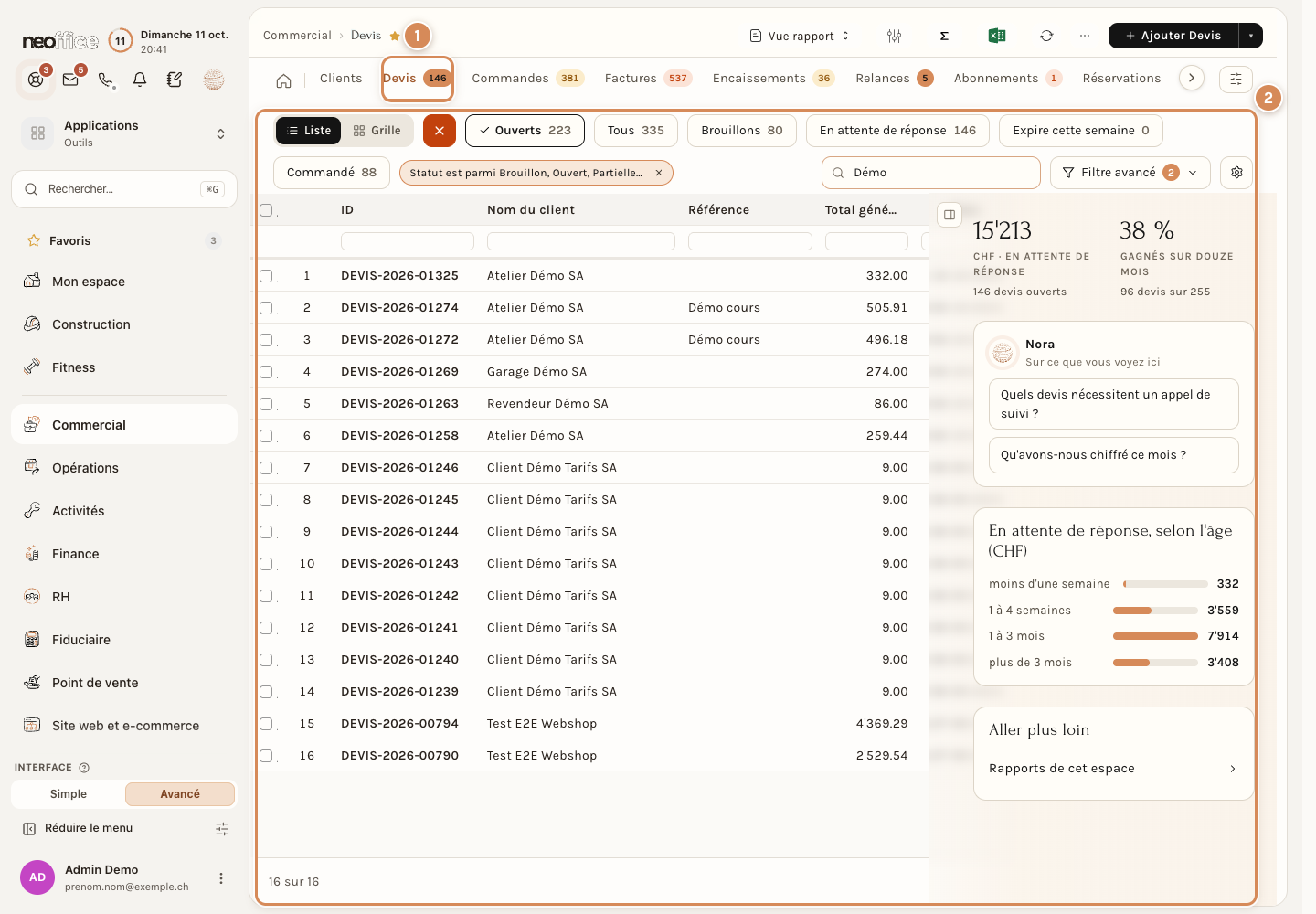
- L'onglet Devis est actif.
- Le contenu est la liste des devis, avec ses vues et le panneau de droite.
Dans cette image, la recherche de la liste est réglée sur le mot « Démo » : c'est pourquoi la liste est courte. La page Les listes explique tout ce qu'elle propose.
Le petit nombre sur un onglet
Le petit nombre en couleur à côté d'un onglet compte ce qui attend d'être traité : par exemple Devis 145 (devis en attente de réponse) ou Factures 537 (factures en retard). La couleur dit l'urgence : rouge pour le plus pressé (retards, impayés), puis ambre et terre cuite pour ce qui l'est moins. Un onglet sans nombre n'a rien en attente, ou ne compte rien.
Les flèches
Quand un espace a plus d'onglets que l'écran n'en montre, la barre se prolonge de côté. Une flèche ronde apparaît au bord qui cache des onglets : cliquez dessus pour les faire défiler. Rien n'est perdu, les onglets sont juste plus loin.
Les onglets de chaque espace
| Espace | Onglets |
|---|---|
| Commercial | Clients, Devis, Commandes, Factures, Encaissements, Relances, Abonnements, Réservations, Planification, Règles de prix, Paramètres, Rapports |
| Opérations | Articles, Groupes d'articles, Marques, Listes de prix, Mouvements de stock, Livraisons, Expéditions, Tournées de livraison, Fournisseurs, Commandes fournisseur, Réceptions, Demandes de matériel, Production, Contrôles qualité, Paramètres, Rapports |
| Activités | Interventions, Atelier, Visites d'entretien, Long cours, Projets, Planning, Rapports |
| Finance | Factures, Factures d'achat, Paiements, Écritures de journal, Relances, Propositions de paiement, Scans, Banque, Rapprochement, TVA, Clôture de période, Immobilisations, Rapports |
| RH | Employés, Congés, Présence, Pointages, Notes de frais, Paie, Fiches de salaire, Offres d'emploi, Candidats, Évaluations, Rapports |
| Fiduciaire | Écritures de journal, Factures d'achat, Scans, Banque, Rapprochement, Paiements, TVA, Rapports |
| Point de vente | Ouvrir la caisse, Caisses, Ouvertures, Fermetures, Factures, Coupons, Promotions, Rapports |
| Site web et e-commerce | Sites, Pages, Articles de la boutique, Commandes en ligne, Paniers, Blog, Paramètres, Rapports |
| Paramètres | Utilisateurs, Société, Impression, E-mails, Modèles d'e-mail, EBICS |
| Construction | Devis, Chantiers, Rapports de chantier, Équipes, Planning des équipes, Catalogue, Catalogue de ressources, Qualité, Pré-métré, Planification, Parc et matériel, Modules, Paramètres, Rapports |
| Fitness | Membres, Programmes, Séances, Exercices, Programmes envoyés, Passages, Abonnements, Évaluations, Défis, Plan de salle, Paramètres, Rapports |
Dans chaque espace, la petite maison (l'Aperçu) précède ces onglets. Cette liste est celle d'un compte qui a tous les droits, dans une entreprise qui a activé Construction et Fitness : vous ne voyez que les onglets que votre modèle d'accès ouvre. Une même liste peut se trouver dans deux espaces, avec des vues différentes : les Factures de Commercial proposent « Ouvertes », « Tous », « Brouillons », « À payer », « En retard » et « Payé », celles de Finance « Ouvertes », « Brouillons », « Échéance sous 7 jours » et « En retard ».
Savoir où l'on est, et revenir
Dans une liste, le haut de la page porte le chemin, par exemple Commercial › Devis, suivi d'une étoile. Un clic sur le premier mot (Commercial) vous ramène à l'Aperçu de l'espace. L'étoile marque la page en favori. Quand une liste est partagée par deux espaces (les factures de vente, par exemple), le chemin peut nommer l'autre espace : c'est le même document, vu depuis deux endroits.
Le bouton Créer
À droite du titre, Créer ▾ ouvre la liste des documents que vous pouvez créer depuis cet espace. Il est expliqué dans Rechercher, mettre en favori, créer.
Dans un document (un devis, une commande, une facture), les boutons d'action et le menu Créer se rangent sous le bouton ⋯ de l'en-tête quand l'écran est étroit ou quand le document a beaucoup d'actions (une commande client en compte seize). Si vous ne voyez pas un bouton que le manuel décrit, cherchez-le sous ⋯.
Personnaliser un espace
Le bouton à glissières, tout à droite de la barre d'onglets (Personnaliser cet espace), ouvre l'écran Personnaliser l'espace. Vous y choisissez pour qui vous changez l'espace : Pour moi, Pour toute l'entreprise ou Pour un rôle…. À gauche, une Bibliothèque propose des listes, des widgets (de petits blocs d'information) et des modèles ; au centre, l'Aperçu en direct montre vos changements tout de suite ; à droite, Nora vous aide à composer l'espace avec vos mots. En haut à droite, le bouton Espaces du menu ouvre la liste des espaces de votre barre latérale, avec un interrupteur par espace. Annuler referme l'écran sans rien changer, Enregistrer garde vos choix.
Saisir une date
La saisie d'une date (les chiffres seuls, les séparateurs, les pièges) est la même dans tous les formulaires : elle est expliquée, avec les autres types de champs, dans Les champs d'un formulaire.
À régler une fois
- Les espaces, les onglets, les listes et les nombres suivent les droits de chaque personne : un collaborateur ne voit que ce qu'il a le droit d'ouvrir, et les nombres ne comptent que ce qu'il peut lire. Si quelqu'un se plaint de ne pas trouver un onglet, vérifiez son modèle d'accès avant de chercher un défaut (voir Modèles d'accès : donner les bons droits).
- Avant d'enregistrer un changement Pour toute l'entreprise ou Pour un rôle…, rappelez-vous qu'il s'applique à toutes les personnes concernées.
- L'espace Fiduciaire est destiné à votre fiduciaire.
Au quotidien
- Pour aller quelque part, deux chemins : le menu de gauche puis l'onglet, ou le champ Rechercher….
- Retenez quatre repères : le logo ramène à Mon espace, la maison ramène à l'Aperçu de l'espace, le petit nombre sur un onglet dit ce qui attend, et le premier mot du chemin, en haut d'une liste, ramène à l'espace.
- Si l'écran vous paraît trop chargé, réduisez le menu avec Réduire le menu.
- Les réglages du menu du compte (couleur, interface, largeur) sont personnels : chacun règle les siens.
- Si un espace ou un onglet que vous attendiez manque, demandez à l'administrateur de votre entreprise : cela dépend de vos droits (voir Quand un accès n'est pas disponible).
- Si c'est un champ décrit dans le manuel qui manque à votre formulaire, dépliez Plus de détails ou passez en Avancé (voir Simple ou Avancé).