Configurer la caisse (profil, imprimante, options)
La caisse se règle à trois endroits : le profil de caisse (le lien avec la comptabilité, le stock et les prix, les modes de paiement, l'impression), les paramètres POS (le comportement de l'écran de caisse) et la fenêtre Paramètres de la caisse elle-même. Cette page les passe en revue, dans l'ordre où on les rencontre en installant une caisse. Les modes de paiement électroniques ont leurs pages : Les modes de paiement et les terminaux, Configurer TWINT et Configurer les cartes.
Où se trouvent les réglages
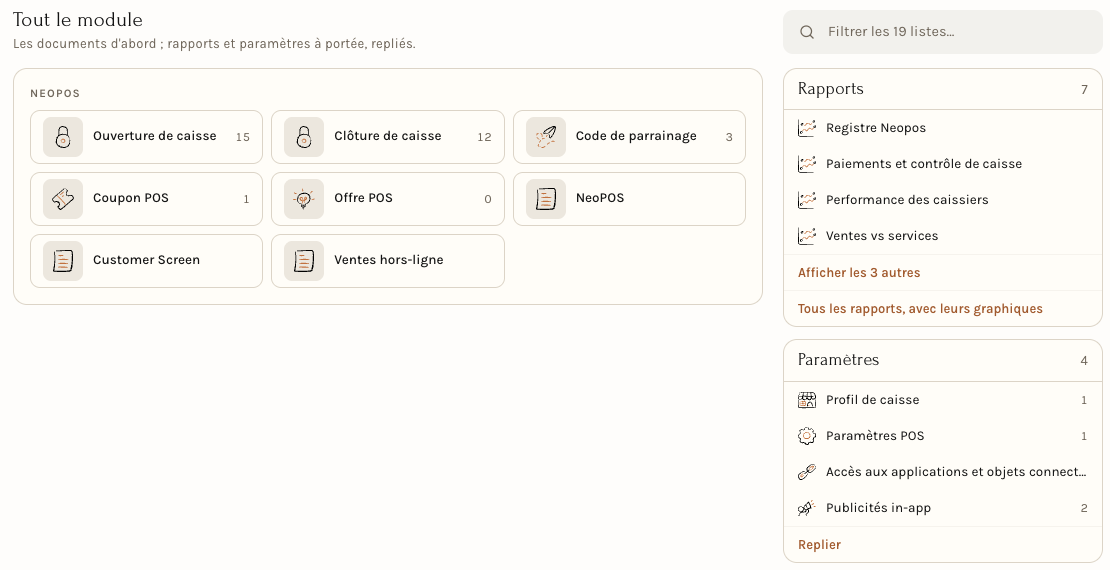
Dans l'espace Point de vente, l'onglet Caisses liste les profils de caisse. L'Aperçu de l'espace (l'icône de maison, avant les onglets) réunit les autres réglages dans la rubrique Paramètres de « Tout le module » : Profil de caisse et Paramètres POS, ainsi que l'Accès aux applications et objets connectés et les Publicités in-app. Si la rubrique est repliée, Afficher les 4 paramètres la déplie. Les coupons et les promotions ont leurs onglets, Coupons et Promotions.
Quelques réglages portent le même nom dans le profil et dans les paramètres POS (Autoriser le paiement partiel, par exemple). Pour le comportement de l'écran de caisse, réglez-les dans les paramètres POS : c'est la version que la caisse lit, et modifier celle du profil ne change rien à l'écran de caisse.
Le profil de caisse
Un profil de caisse décrit un poste : l'entrepôt qu'il débite, le client par défaut, les personnes qui peuvent s'en servir, les modes de paiement proposés. On en crée un par caisse ou par contexte (une caisse principale, une caisse d'événement). Dans l'onglet Caisses, Ajouter Profil de caisse crée un profil ; les filtres Actif et Désactivé trient la liste.
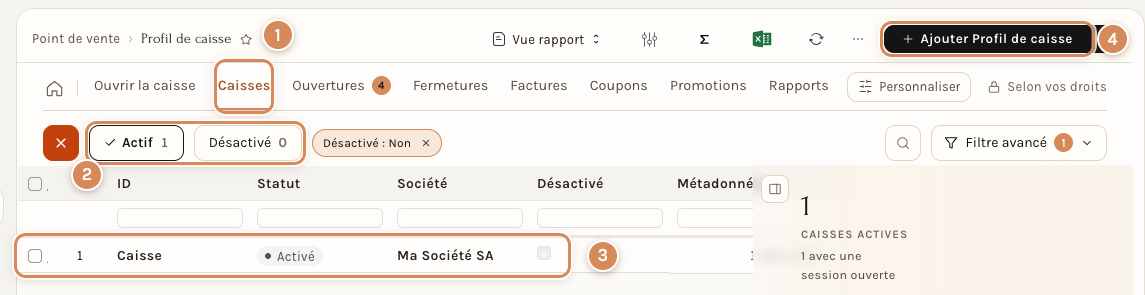
- Caisses : l'onglet qui liste les profils de caisse. Les autres onglets de l'espace sont Ouvrir la caisse, Ouvertures, Fermetures, Factures, Coupons, Promotions et Rapports.
- Actif et Désactivé : les deux filtres de la liste, avec le nombre de profils de chaque sorte.
- Une ligne par profil de caisse, avec son Statut et sa Société.
- Ajouter Profil de caisse : crée un profil.
Le haut du profil porte la Société, l'Entrepôt (celui dont le stock est débité), le Client proposé par défaut (Passage dans l'exemple), la Campagne, le Pays, l'Adresse de la Société et l'interrupteur Désactivé. La rubrique Connexions compte les documents liés au profil : Facture de vente, Facture PDV, Ouverture de caisse POS et Inscription de clôture PDV. Le tableau Applicable aux Utilisateurs liste les personnes autorisées à ouvrir une session avec ce profil. À l'ouverture de la caisse, chacune se voit proposer les profils actifs où elle figure ; la colonne Par défaut n'y change rien.
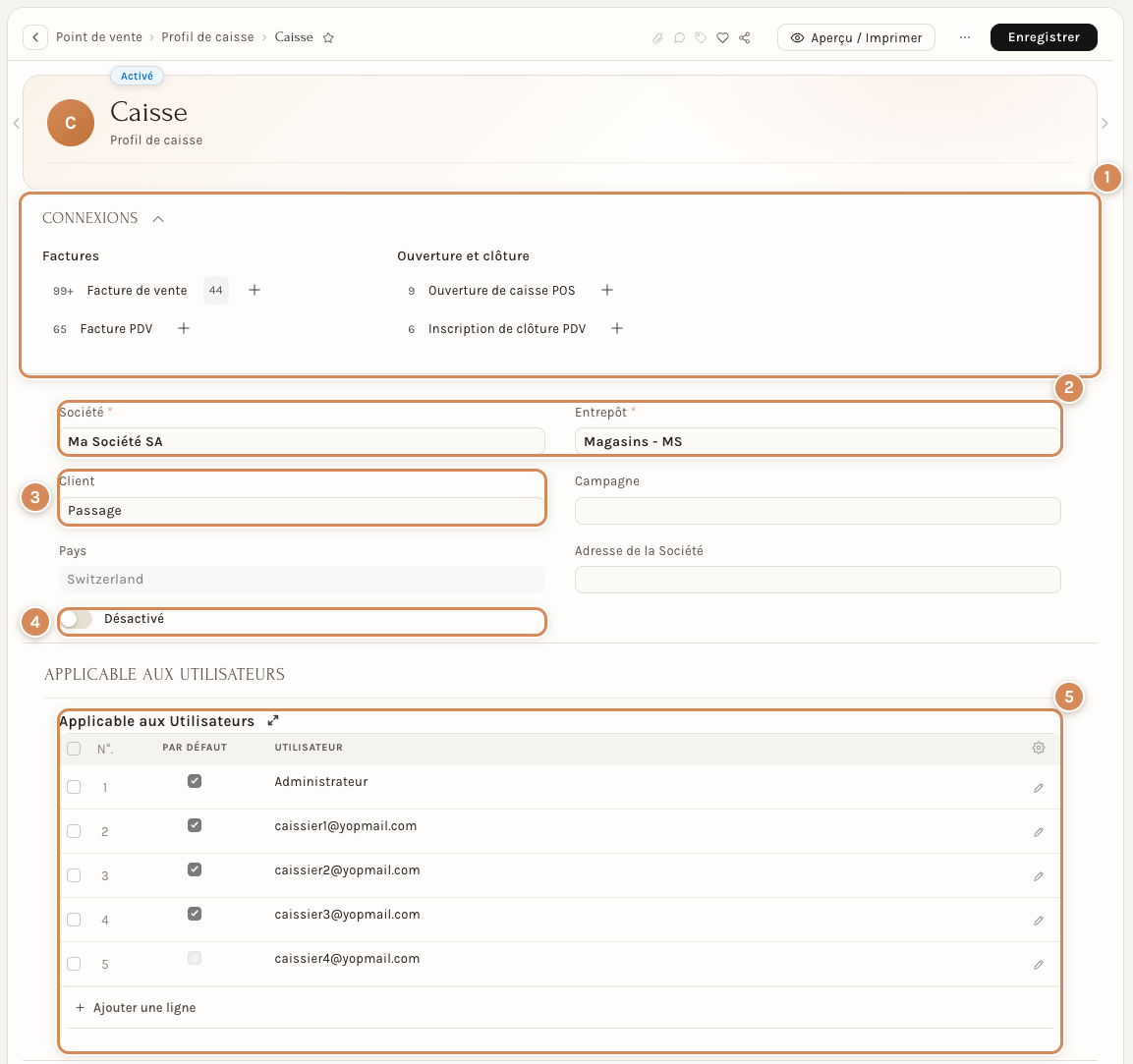
- Connexions : les documents liés au profil, avec leur nombre.
- Société et Entrepôt.
- Client : le client proposé par défaut.
- Désactivé : un profil désactivé n'est plus proposé à l'ouverture de la caisse.
- Applicable aux Utilisateurs : une ligne par personne autorisée.
Les modes de paiement
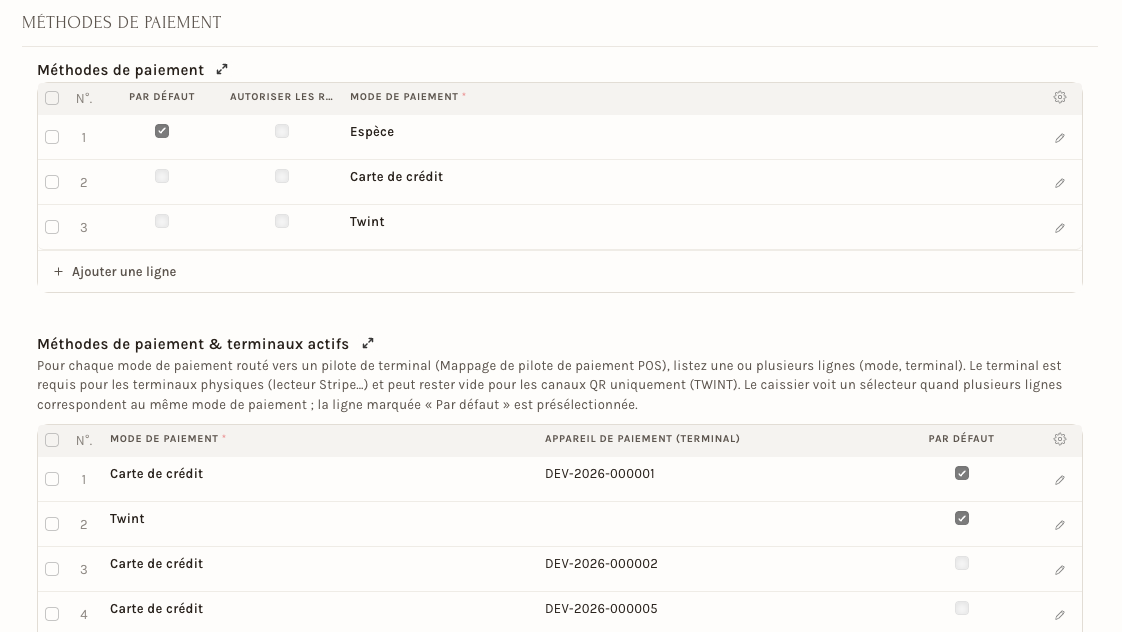
Le tableau Méthodes de paiement donne les modes que le caissier peut choisir : seuls ceux qui s'y trouvent sont proposés. Cochez Par défaut pour celui qui sera présélectionné ; la colonne Autoriser les retours se règle mode par mode. Le tableau suivant, Méthodes de paiement & terminaux actifs, relie chaque mode électronique à son terminal : le terminal est requis pour un terminal physique (un lecteur de cartes) et peut rester vide pour un canal par QR code seul (TWINT). Quand plusieurs lignes correspondent au même mode de paiement, le caissier voit un sélecteur et la ligne marquée Par défaut est présélectionnée. Voir Les modes de paiement et les terminaux.
Les options du profil
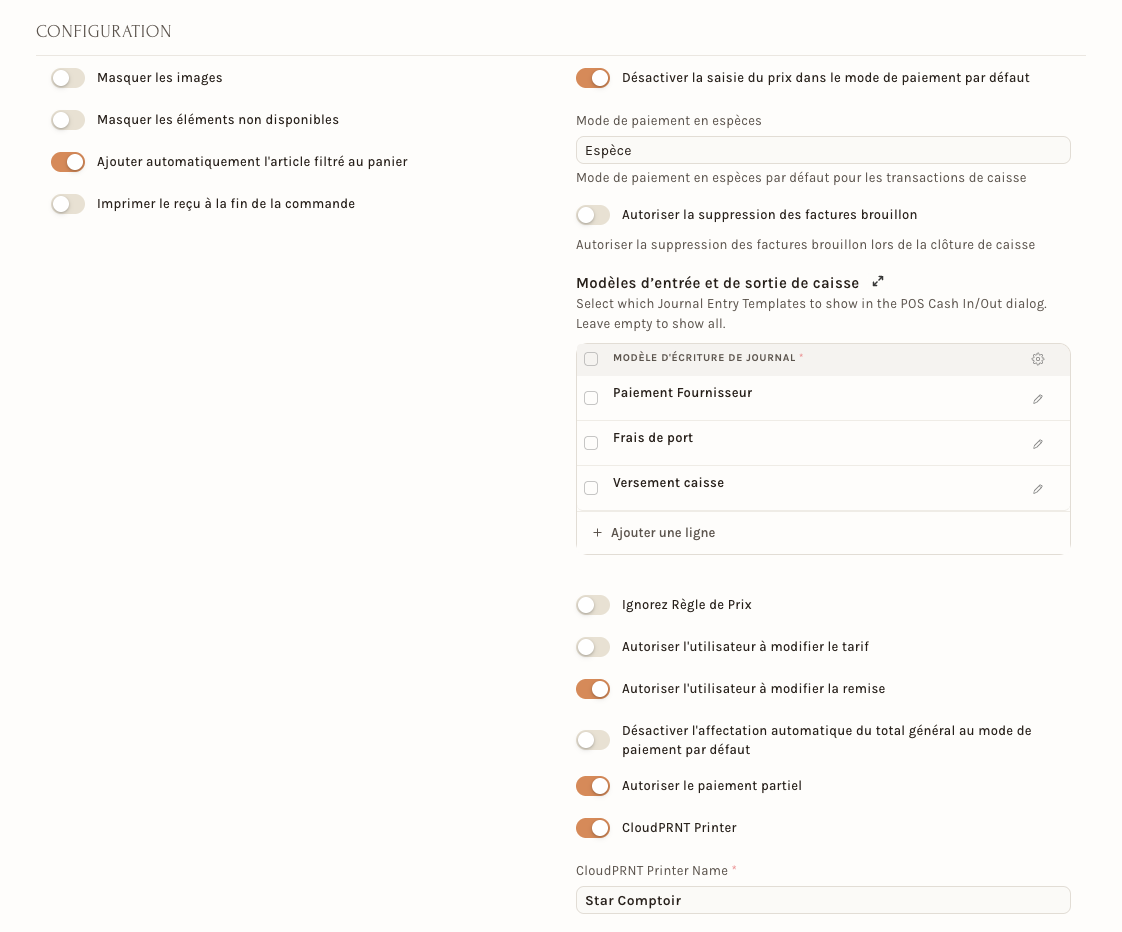
La rubrique Configuration réunit des interrupteurs. Le profil vient en partie d'une ancienne version de la caisse : celle de Neoffice n'en lit qu'une partie. Voici ce qu'elle applique :
- Masquer les éléments non disponibles : la liste d'articles n'affiche plus les articles suivis en stock dont le stock est épuisé dans l'entrepôt du profil. Les articles à variantes et ceux qui ne sont pas suivis en stock restent affichés.
- Imprimer le reçu à la fin de la commande : lance l'impression du reçu dès l'encaissement.
- Mode de paiement en espèces : désigne le mode utilisé pour les espèces de la caisse.
- Autoriser la suppression des factures brouillon : permet de supprimer les brouillons lors de la clôture de caisse.
- Modèles d’entrée et de sortie de caisse (son aide reste en anglais à l'écran) : liste les modèles d'écriture proposés dans la fenêtre Entrées/Sorties de caisse ; si le tableau reste vide, tous les modèles sont proposés.
- Ignorez Règle de Prix : la caisse n'applique pas les règles de prix.
Les autres interrupteurs de la rubrique viennent d'une ancienne version de la caisse : Masquer les images, Ajouter automatiquement l'article filtré au panier, Désactiver la saisie du prix dans le mode de paiement par défaut, Désactiver l'affectation automatique du total général au mode de paiement par défaut, Autoriser l'utilisateur à modifier le tarif, Autoriser l'utilisateur à modifier la remise et Autoriser le paiement partiel. La caisse de Neoffice ne les lit pas : allumer Masquer les images, par exemple, laisse les photos des articles à l'écran. Pour les prix, les remises et le paiement partiel, ce sont les réglages des paramètres POS qui comptent : Autoriser la modification du prix, Autoriser la remise sur article, Autoriser la remise supplémentaire et Autoriser le paiement partiel.
Sous Filtres, trois tableaux limitent ce que la caisse montre : Groupes d'articles, Groupes de Clients et Marques. Vides, ils laissent tout passer. Avec des lignes dans Groupes d'articles ou dans Marques, la caisse n'affiche que les articles de ces groupes ou de ces marques. Le tableau Groupes de Clients, lui, ne limite pas la liste des clients de la caisse : tous les clients restent proposés, même si vous y saisissez des groupes.
L'impression des tickets
Le profil choisit le Format d'Impression du ticket (« Oslo POS Invoice ticket » dans l'exemple), l'En-Tête (papier à en-tête de la société), les Termes et conditions et l'En-tête d'impression. Le groupe Marges du ticket de caisse (Oslo), replié au départ, règle le ticket de 80 mm : Marge verticale du ticket (mm), Marge horizontale du ticket (mm) (d'après l'aide, vides, ils reprennent la marge du thème d'impression) et Logo sur le ticket de caisse (Afficher ou Masquer impose ou retire le logo sur le ticket de cette caisse ; vide, le thème d'impression décide). Les aides de ces trois champs restent en anglais à l'écran.
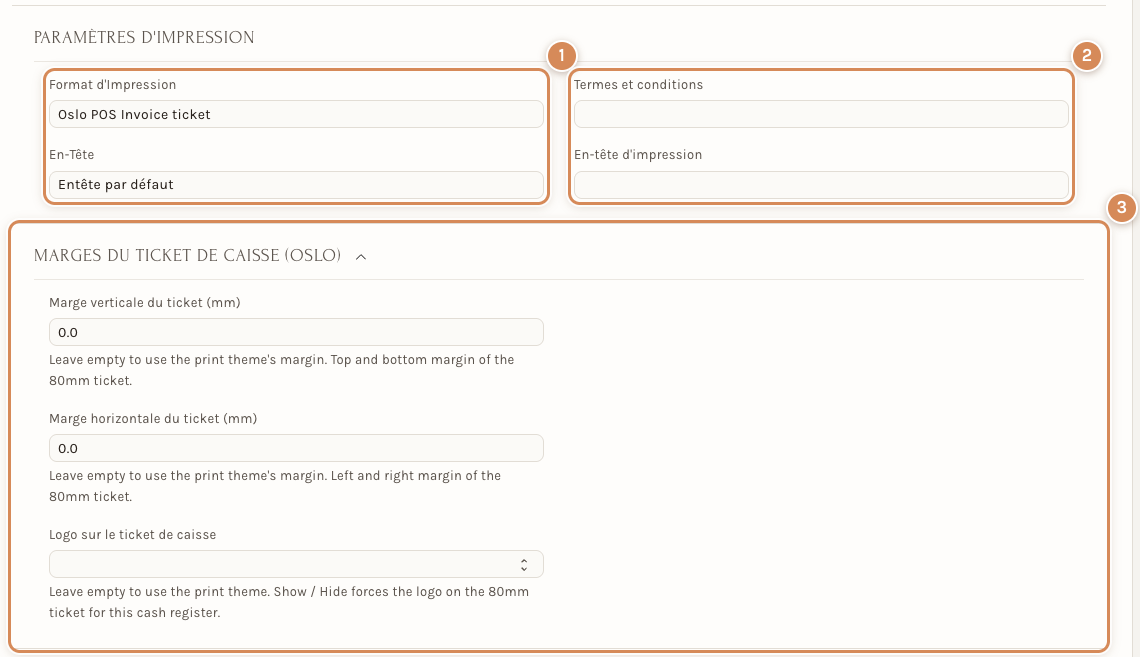
- Format d'Impression et En-Tête.
- Termes et conditions et En-tête d'impression.
- Le groupe Marges du ticket de caisse (Oslo), ici déplié : les marges du ticket et son logo.
Dans la rubrique Configuration, l'interrupteur CloudPRNT Printer et le champ CloudPRNT Printer Name (une liste d'imprimantes CloudPRNT, obligatoire une fois l'interrupteur allumé) ne concernent pas la caisse de Neoffice : elle imprime ses reçus par la fenêtre d'impression du navigateur ou, sans fenêtre, par QZ Tray.
Dans les paramètres POS, l'option Activer l'impression silencieuse (Imprimer sans boîte de dialogue) envoie les reçus directement à une imprimante thermique, sans fenêtre d'impression ; la fenêtre Paramètres de la caisse la décrit ainsi : « Envoyer les reçus directement à une imprimante thermique via QZ Tray (sans boîte de dialogue) ». Autoriser l'impression de la dernière facture et Autoriser l'impression de factures brouillon ajoutent la réimpression et l'impression avant validation.
Le rapport de fin de journée a sa propre fenêtre, Imprimer le rapport de fin de journée, qui s'ouvre à la clôture d'une session : vous y choisissez l'Imprimante (la Fenêtre d'impression du navigateur, ou une imprimante QZ Tray si la caisse en trouve une) ou Imprimer plus tard. Le réglage de l'impression silencieuse ne décide plus de son sort. La même fenêtre s'ouvre depuis l'Historique des services (bouton Imprimer d'une session fermée) et permet de conserver le rapport en PDF : Envoyer par e-mail ou Télécharger le PDF. Voir Utiliser la caisse.
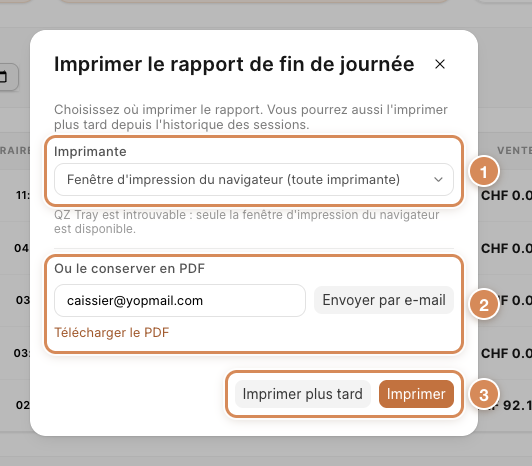
- Imprimante : le navigateur ou une imprimante QZ Tray ; la fenêtre dit quand QZ Tray est introuvable.
- Ou le conserver en PDF : l'adresse proposée (celle du caissier, ou les destinataires réglés dans les paramètres POS), Envoyer par e-mail et Télécharger le PDF.
- Imprimer plus tard et Imprimer.
La comptabilité du profil
La rubrique Comptabilité relie la caisse aux comptes : la Liste de prix (« Vente standard »), la Devise (CHF), les Taxes et frais (« TVA Vente TTC » dans l'exemple) et la Catégorie de taxe, le Compte de produits, puis les comptes de reprise : Compte de Reprise et Centre de Coûts des Reprises, pour passer en pertes les petits écarts de la consolidation, avec la Limite de passage en charge (1.00 dans l'exemple). Le Compte pour le Rendu de Monnaie reçoit la monnaie rendue. Appliquer la remise sur choisit entre le Total général et le Total net, et Désactiver le total arrondi supprime l'arrondi des factures consolidées. Les Dimensions comptables (centre de coûts, projet) complètent la liste.
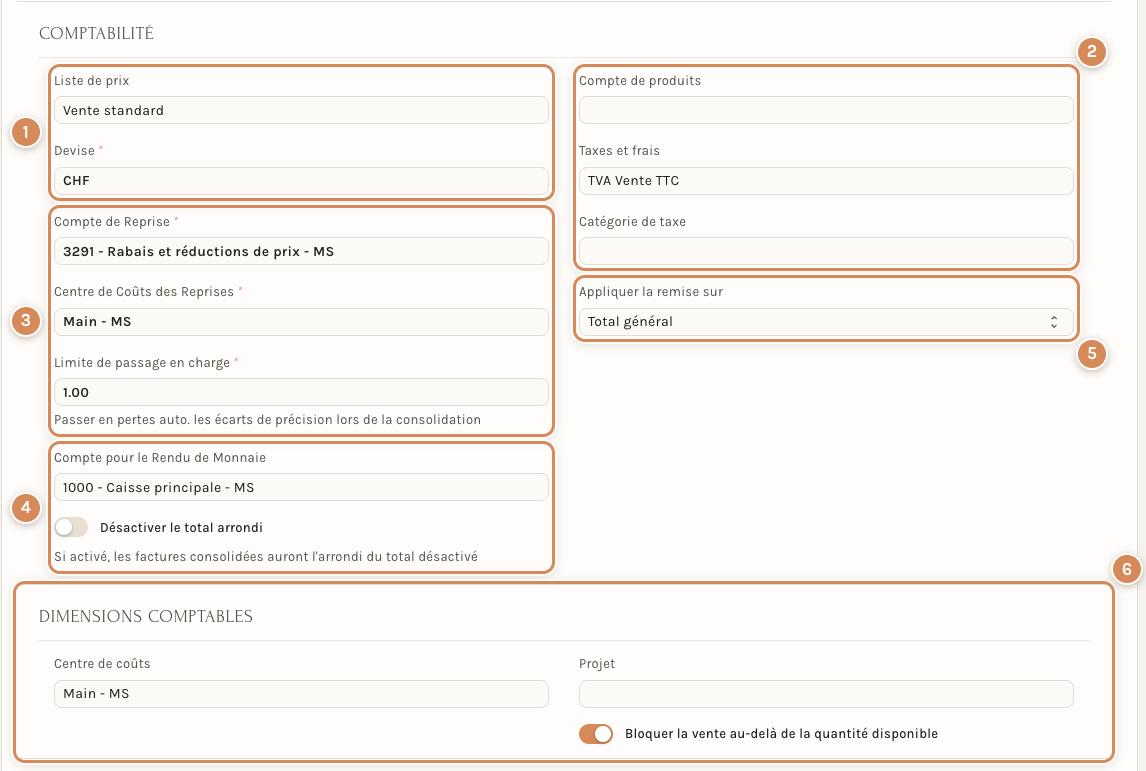
- Liste de prix et Devise.
- Compte de produits, Taxes et frais et Catégorie de taxe.
- Les comptes de reprise : Compte de Reprise, Centre de Coûts des Reprises et Limite de passage en charge.
- Compte pour le Rendu de Monnaie et Désactiver le total arrondi.
- Appliquer la remise sur.
- Dimensions comptables, avec en dessous l'interrupteur Bloquer la vente au-delà de la quantité disponible.
La caisse refuse de vendre un article dont le stock ne suffit pas. Pour vendre sans stock, c'est Autoriser le stock négatif, dans les paramètres POS ou dans la fenêtre de la caisse, qu'il faut allumer. Tout en bas du profil, la rubrique Réglages de Stripe Terminal porte Lier une carte cadeau, Activer la carte cadeau et Nombre de mois de validité : ce sont d'anciens réglages de cartes cadeaux que la caisse de Neoffice ne lit pas. Les cartes cadeaux se règlent dans les paramètres POS, rubrique Cartes cadeaux.
Les paramètres POS
Les paramètres POS règlent le comportement de l'écran de caisse. Il y en a un enregistrement par profil de caisse, avec le profil et l'interrupteur Activé (« Activer les paramètres POS personnalisés pour ce profil ») : éteint, la caisse ignore ces paramètres et utilise ses valeurs par défaut. On les ouvre depuis l'Aperçu de l'espace (rubrique Paramètres) ou par la recherche. Le formulaire a deux onglets, Détails et Code-barres (le tableau Règles de codes-barres). L'onglet Détails est organisé en rubriques ; les premières sont Localisation (les Langues autorisées du sélecteur de langue de la caisse : d'après l'aide de l'écran, si le champ reste vide, la caisse propose l'anglais et l'arabe), Affichage client, Restaurant, Portefeuille & fidélité et Cartes cadeaux.
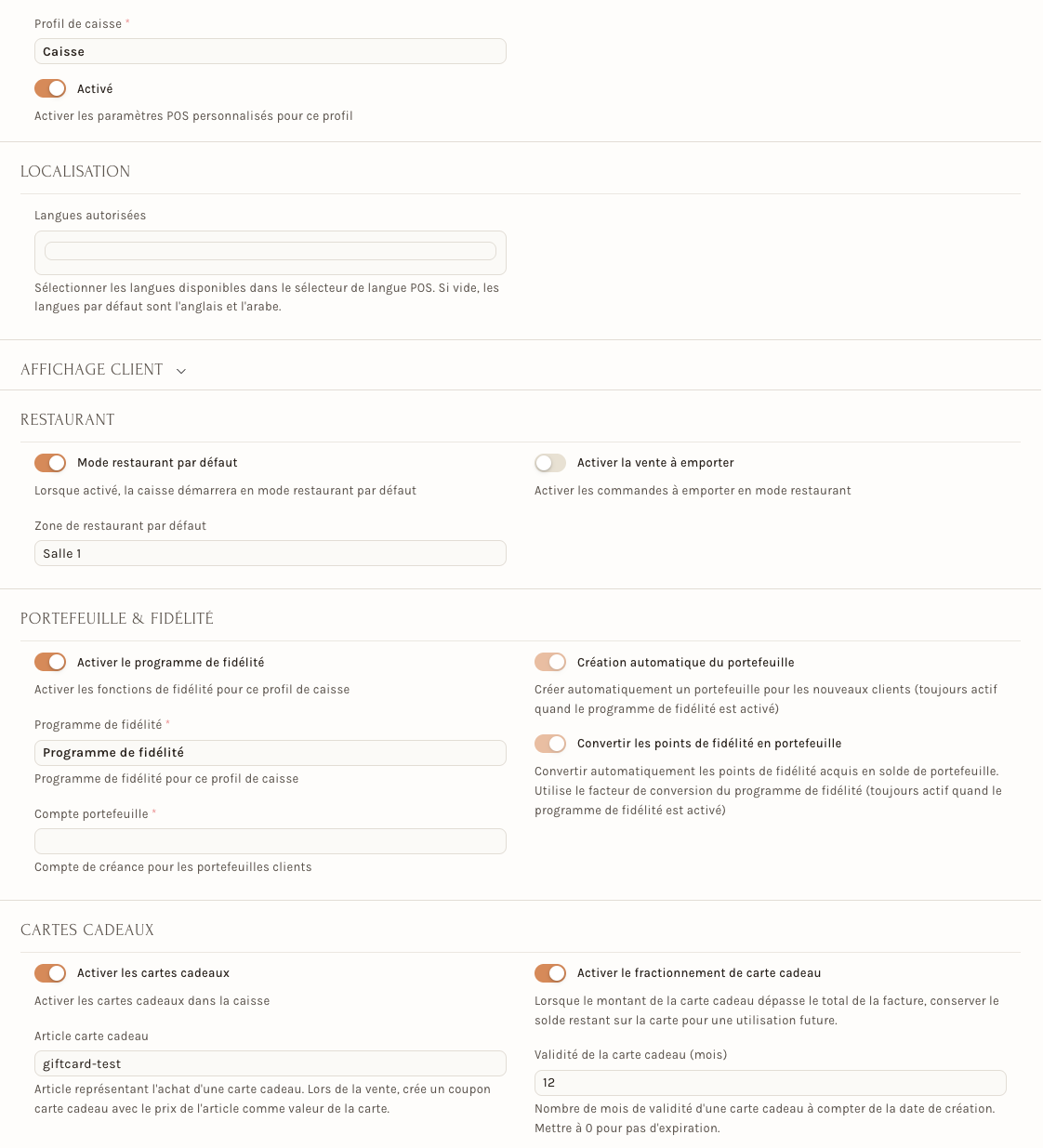
- Affichage client : Activer l'écran client, Autoriser la création de compte (le client crée son compte depuis l'écran) et Afficher les champs d'adresse.
- Restaurant : Mode restaurant par défaut (la caisse démarre en mode restaurant), Zone de restaurant par défaut, Activer la vente à emporter et, une fois celle-ci allumée, Carte à emporter (voir Le mode restaurant).
- Portefeuille & fidélité : Activer le programme de fidélité, le Programme de fidélité et le Compte portefeuille (le compte de créance des portefeuilles clients), avec la création automatique du portefeuille et la conversion des points en solde.
- Cartes cadeaux : Activer les cartes cadeaux, l'Article carte cadeau (« lors de la vente, crée un coupon carte cadeau avec le prix de l'article comme valeur de la carte »), le fractionnement (garder le solde sur la carte quand elle dépasse la facture), la Validité de la carte cadeau (mois) (0 : pas d'expiration) et la Notification de carte cadeau (le modèle envoyé à la création d'une carte, par exemple un e-mail avec son code).
La suite du formulaire règle l'argent et les droits du caissier.
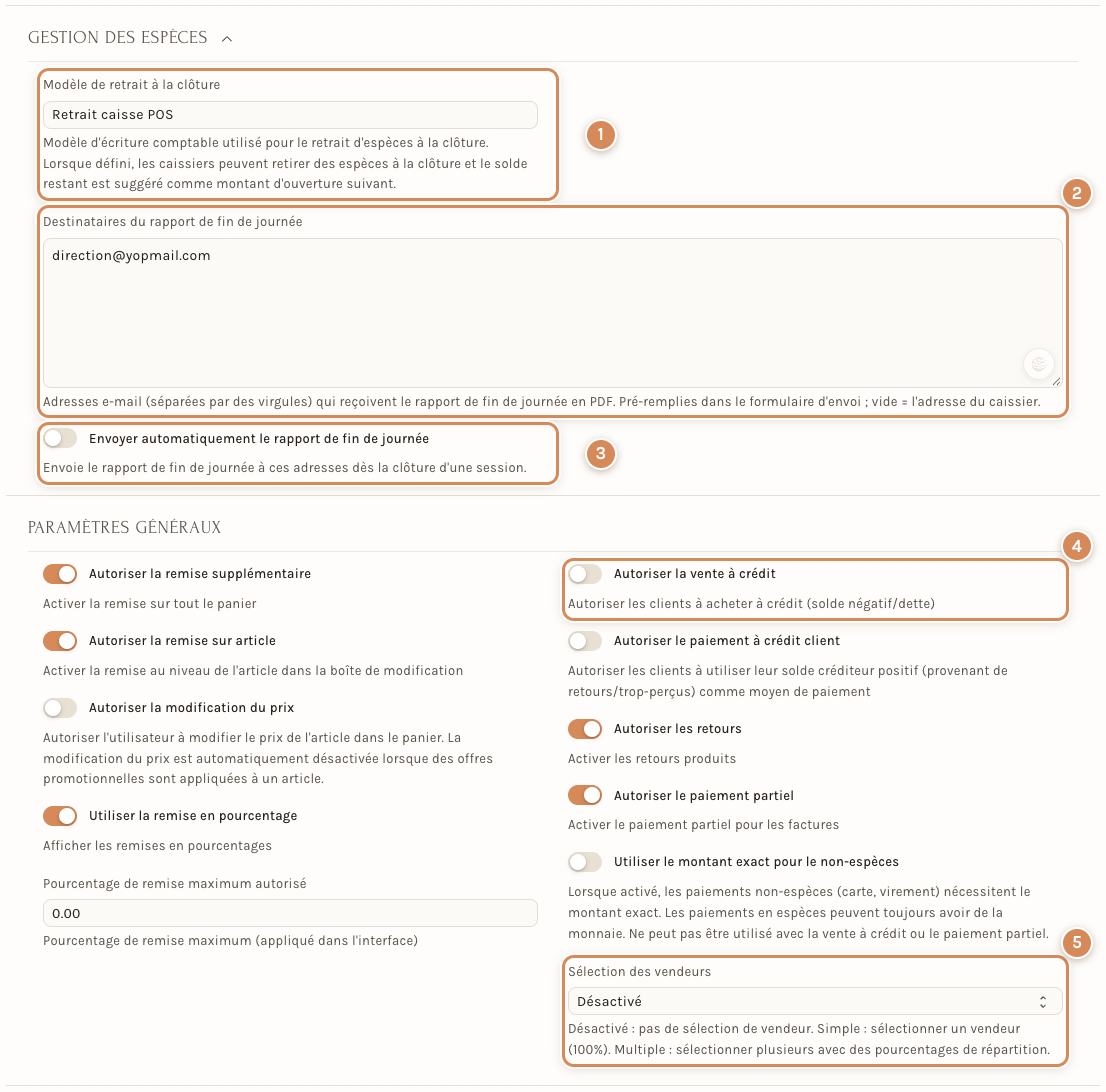
- Modèle de retrait à la clôture.
- Destinataires du rapport de fin de journée (l'adresse saisie ici est un exemple).
- Envoyer automatiquement le rapport de fin de journée, éteint.
- Autoriser la vente à crédit, éteinte.
- Sélection des vendeurs.
- Gestion des espèces : le Modèle de retrait à la clôture est le modèle d'écriture utilisé pour le retrait d'espèces à la clôture ; une fois défini, les caissiers peuvent retirer du liquide et le solde restant est proposé comme montant d'ouverture suivant. Deux réglages concernent le rapport de fin de journée : Destinataires du rapport de fin de journée (des adresses e-mail séparées par des virgules, qui reçoivent le rapport en PDF ; elles sont préremplies dans la fenêtre d'envoi du rapport, et le champ vide laisse l'adresse du caissier) et, dès qu'une adresse est saisie, l'interrupteur Envoyer automatiquement le rapport de fin de journée : le PDF part tout seul à ces adresses dès qu'une session est fermée. Il est éteint au départ. Dans la fenêtre Paramètres de la caisse, le même interrupteur s'appelle Envoyer le rapport automatiquement.
- Paramètres généraux : Autoriser la remise supplémentaire (sur tout le panier), Autoriser la remise sur article, Autoriser la modification du prix (désactivée d'office pour un article qui porte une offre promotionnelle), Utiliser la remise en pourcentage, le Pourcentage de remise maximum autorisé, Autoriser la vente à crédit (laissez-la éteinte : allumée, la fenêtre de paiement de la caisse propose en plus un bouton par compte de créance du plan comptable : ce ne sont pas des modes de paiement, et en choisir un change en silence le compte débiteur de la facture ; Neoffice l'éteint sur les caisses lors d'une mise à jour, une seule fois ; cette page ne décrit pas la vente à crédit), Autoriser le paiement à crédit client (utiliser un solde créditeur comme moyen de paiement), Autoriser les retours, Autoriser le paiement partiel et Utiliser le montant exact pour le non-espèces (la carte ou le virement doivent alors tomber juste ; il ne s'allume pas en même temps que la vente à crédit ou le paiement partiel). Sélection des vendeurs propose Désactivé, Simple (un vendeur à 100 %) ou Multiple (plusieurs, avec des pourcentages).
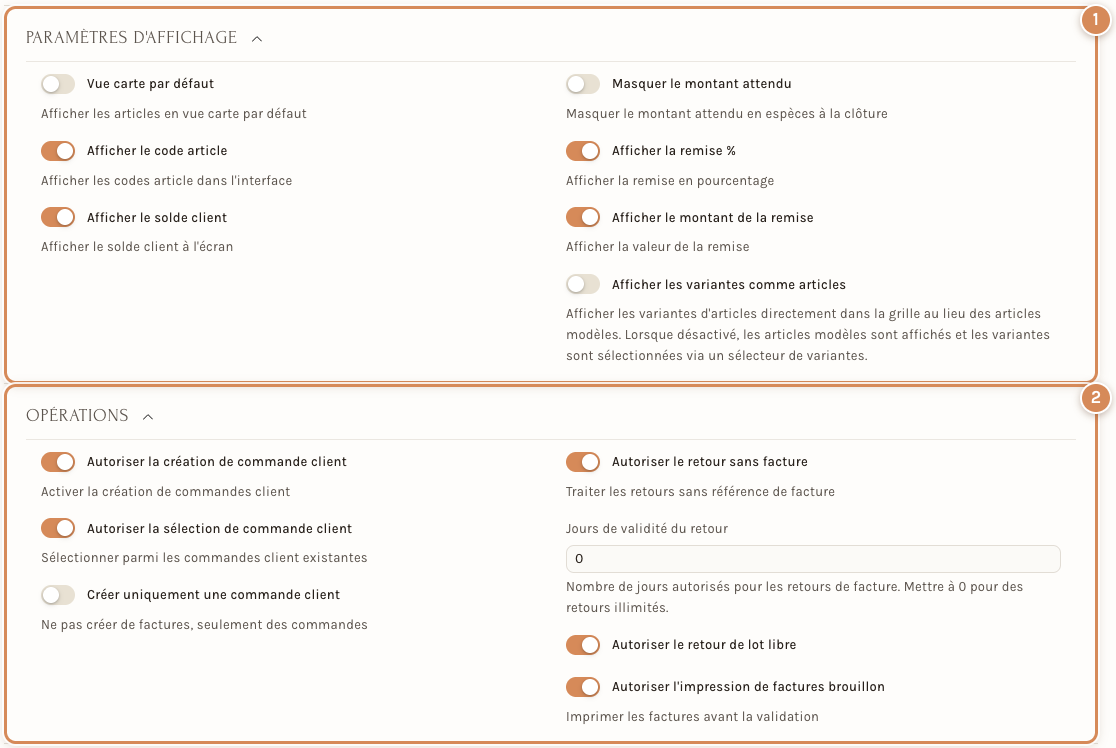
- Paramètres d'affichage.
- Opérations.
- Paramètres d'affichage : Vue carte par défaut, Afficher le code article, Afficher le solde client, Masquer le montant attendu (le montant attendu en espèces n'est alors pas affiché à la clôture), Afficher la remise %, Afficher le montant de la remise et Afficher les variantes comme articles.
- Opérations : Autoriser la création de commande client et Autoriser la sélection de commande client, Créer uniquement une commande client, Autoriser le retour sans facture, les Jours de validité du retour (0 : retours illimités), Autoriser le retour de lot libre et Autoriser l'impression de factures brouillon.
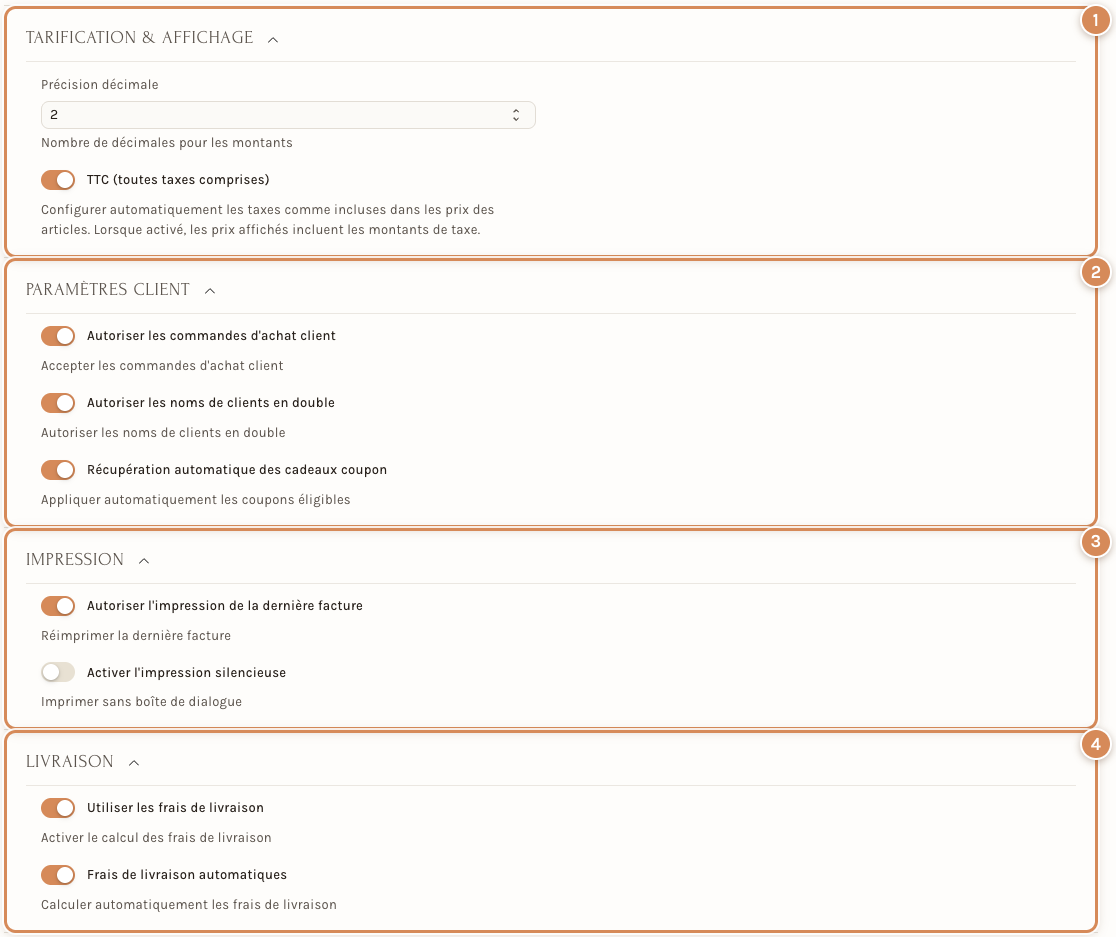
- Tarification & affichage : la Précision décimale et TTC (toutes taxes comprises).
- Paramètres client : Autoriser les commandes d'achat client, Autoriser les noms de clients en double et Récupération automatique des cadeaux coupon (appliquer automatiquement les coupons éligibles).
- Impression : Autoriser l'impression de la dernière facture et Activer l'impression silencieuse.
- Livraison : Utiliser les frais de livraison et Frais de livraison automatiques.
Les dernières rubriques sont Paramètres avancés, Divers et Sécurité :
- Paramètres avancés : Utiliser la limite de recherche (limiter les résultats de recherche pour les performances) avec le Nombre limite de recherche, Autoriser les soumissions en tâche de fond (valider les factures en arrière-plan), Autoriser la suppression de facture hors ligne (supprimer les factures sauvegardées hors ligne) et Autoriser le changement de date de comptabilisation.
- Divers : Utiliser la saisie de quantité (afficher le champ de saisie de quantité) et Autoriser le stock négatif (vendre un article même quand son stock atteint zéro ou moins). Allumé, il allume aussi le réglage général de stock négatif de Neoffice : un message l'annonce à l'enregistrement.
- Sécurité : Activer le verrouillage de session (« verrouiller l'écran POS après une période d'inactivité ou lorsque l'onglet du navigateur perd le focus ») et, une fois celui-ci allumé, le Délai de verrouillage de session (minutes).
La fenêtre Paramètres de la caisse
L'engrenage (Réglages), en bas de la colonne de gauche de la caisse, ouvre la fenêtre Paramètres POS du profil en cours, avec un bouton Enregistrer les modifications et un bouton Actualiser. Elle regroupe les réglages les plus courants dans des onglets : Restaurant (seulement en mode restaurant), Gestion des stocks et Gestion des ventes. Sous chaque onglet, la carte Gestion des espèces reprend le modèle de retrait à la clôture et le rapport de fin de journée.
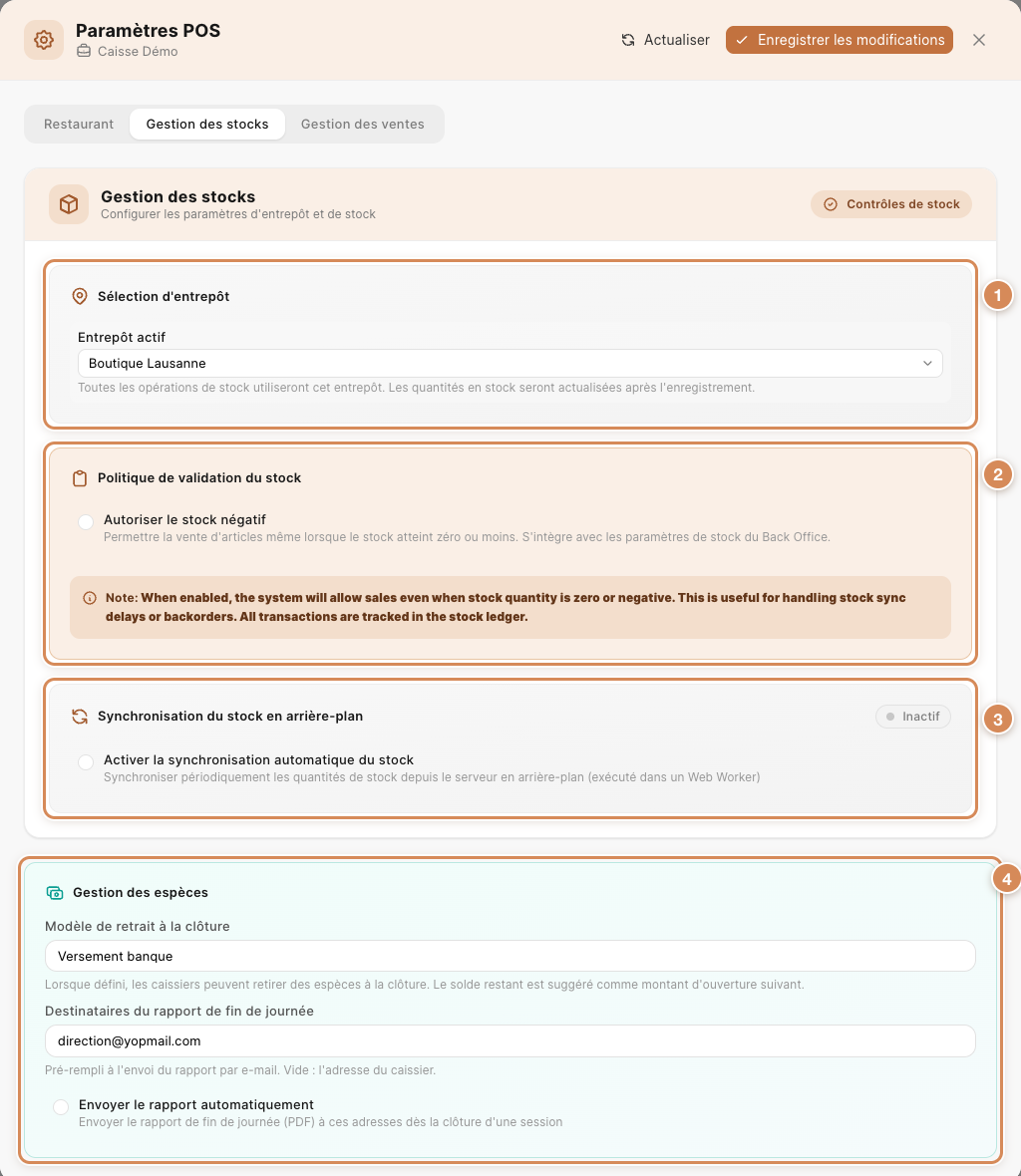
- Sélection d'entrepôt.
- Politique de validation du stock.
- Synchronisation du stock en arrière-plan.
- Gestion des espèces.
L'onglet Gestion des stocks choisit l'Entrepôt actif (« Toutes les opérations de stock utiliseront cet entrepôt »), la Politique de validation du stock (Autoriser le stock négatif : permettre la vente d'articles même lorsque le stock atteint zéro ou moins ; une note en anglais s'affiche dessous) et la Synchronisation du stock en arrière-plan (Activer la synchronisation automatique du stock, d'abord inactive).
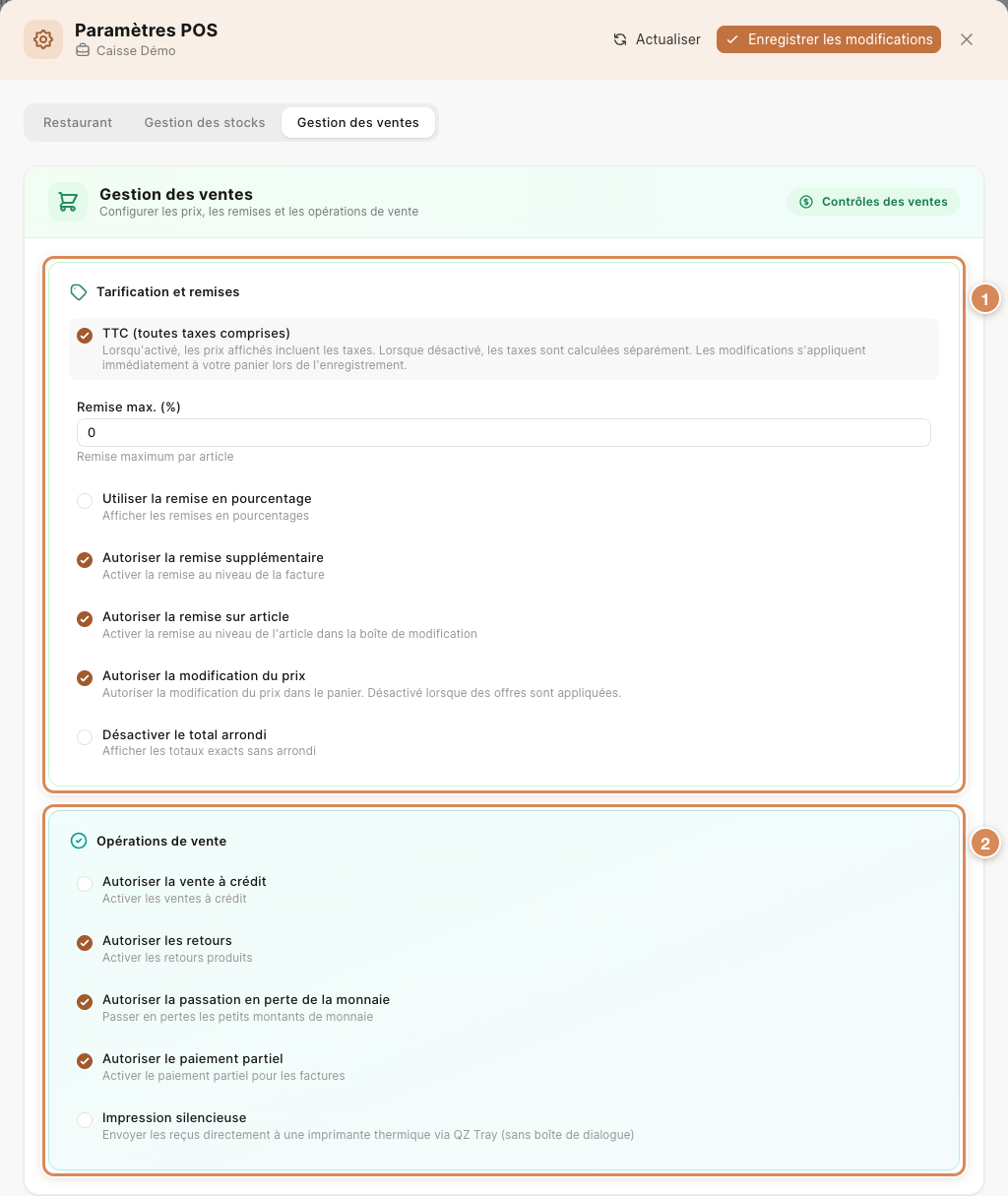
- Tarification et remises.
- Opérations de vente.
L'onglet Gestion des ventes reprend les réglages de prix (TTC, Remise max. (%), remises, Autoriser la modification du prix, Désactiver le total arrondi) et les Opérations de vente (vente à crédit, retours, Autoriser la passation en perte de la monnaie, paiement partiel, Impression silencieuse).
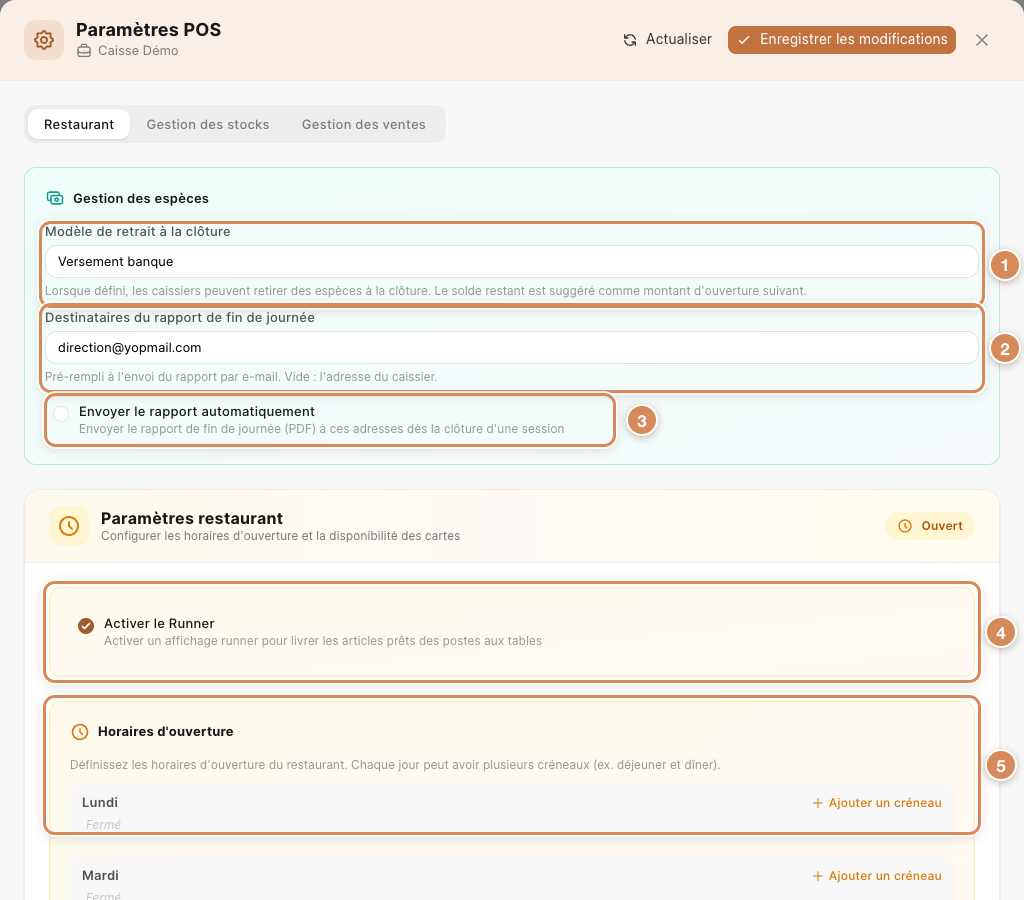
- Le Modèle de retrait à la clôture.
- Les Destinataires du rapport de fin de journée.
- Envoyer le rapport automatiquement, éteint.
- Activer le Runner.
- Les Horaires d'ouverture du restaurant.
L'onglet Restaurant porte la carte Gestion des espèces, puis les Paramètres restaurant : l'option Activer le Runner, les Horaires d'ouverture du restaurant, jour par jour (chaque jour peut avoir plusieurs créneaux, avec les cartes proposées à chacun), puis les rubriques Pourboires, Commande QR et Commande en ligne à emporter (voir Le mode restaurant).
À régler une fois
- Un profil par caisse : donnez à chaque poste son profil, son entrepôt et la liste de ses utilisateurs.
- Réglez à un seul endroit : pour le comportement de l'écran de caisse, utilisez les paramètres POS plutôt que le profil.
- Contrôlez ce que le caissier peut changer : prix, remises et retours sont des interrupteurs des paramètres POS, pas du profil. Laissez la vente à crédit éteinte. Pour un commerce où le prix est fixé par la fiche article, laissez Autoriser la modification du prix éteint.
- Le rapport de fin de journée : renseignez les Destinataires du rapport de fin de journée (la comptabilité, le responsable du commerce) et vérifiez bien les adresses : elles sont proposées à chaque envoi du rapport par e-mail. L'envoi automatique reste éteint tant que vous ne l'allumez pas.
- Les droits : qui peut modifier ces écrans dépend des modèles d'accès (voir Modèles d'accès : donner les bons droits).
Au quotidien
- Vous ne réglez pas la caisse vous-même : si un mode de paiement, une imprimante ou un bouton manque, signalez-le à la personne qui administre la caisse en disant ce que vous voyez à l'écran.
- Les paramètres de la fenêtre de la caisse (l'engrenage) s'enregistrent avec Enregistrer les modifications : ne les changez pas en plein service.
- À la clôture, la fenêtre Imprimer le rapport de fin de journée vous demande où imprimer le rapport : choisissez l'imprimante, ou Imprimer plus tard (le rapport reste disponible dans l'Historique des services).
- Si l'écran se verrouille après un temps d'inactivité, c'est le réglage Activer le verrouillage de session (menu de l'avatar : Écran de verrouillage).
Ce que la fiduciaire contrôle
- Les petits écarts : le Compte de Reprise et la Limite de passage en charge passent en pertes les écarts de précision lors de la consolidation des factures ; fixez-les avec votre fiduciaire (voir Les rapports de caisse).