Un article est ce que vous vendez, achetez ou gardez en stock : un produit de votre catalogue, un service que vous facturez, une pièce de location. Chaque article a un code, un nom, un groupe et, selon le cas, un prix et un stock. Cette page montre comment en créer un, ce que contient sa fiche et où régler le reste.
Où sont vos articles
Ouvrez l'espace Opérations dans le menu de gauche, puis l'onglet Articles. La liste montre pour chaque article son code (colonne ID), sa description, son prix de base, son prix d'achat et sa marque ; d'autres colonnes (unité, groupe, Gérer le stock…) se trouvent à droite du tableau. Les boutons au-dessus du tableau (Actif, Articles de stock, Rupture de stock, Services, Désactivé) filtrent la liste d'un clic. Liste et Grille changent l'affichage. L'interrupteur Stock, en haut, ajoute une colonne Stock total et une colonne par entrepôt : voir Voir le stock de vos articles.
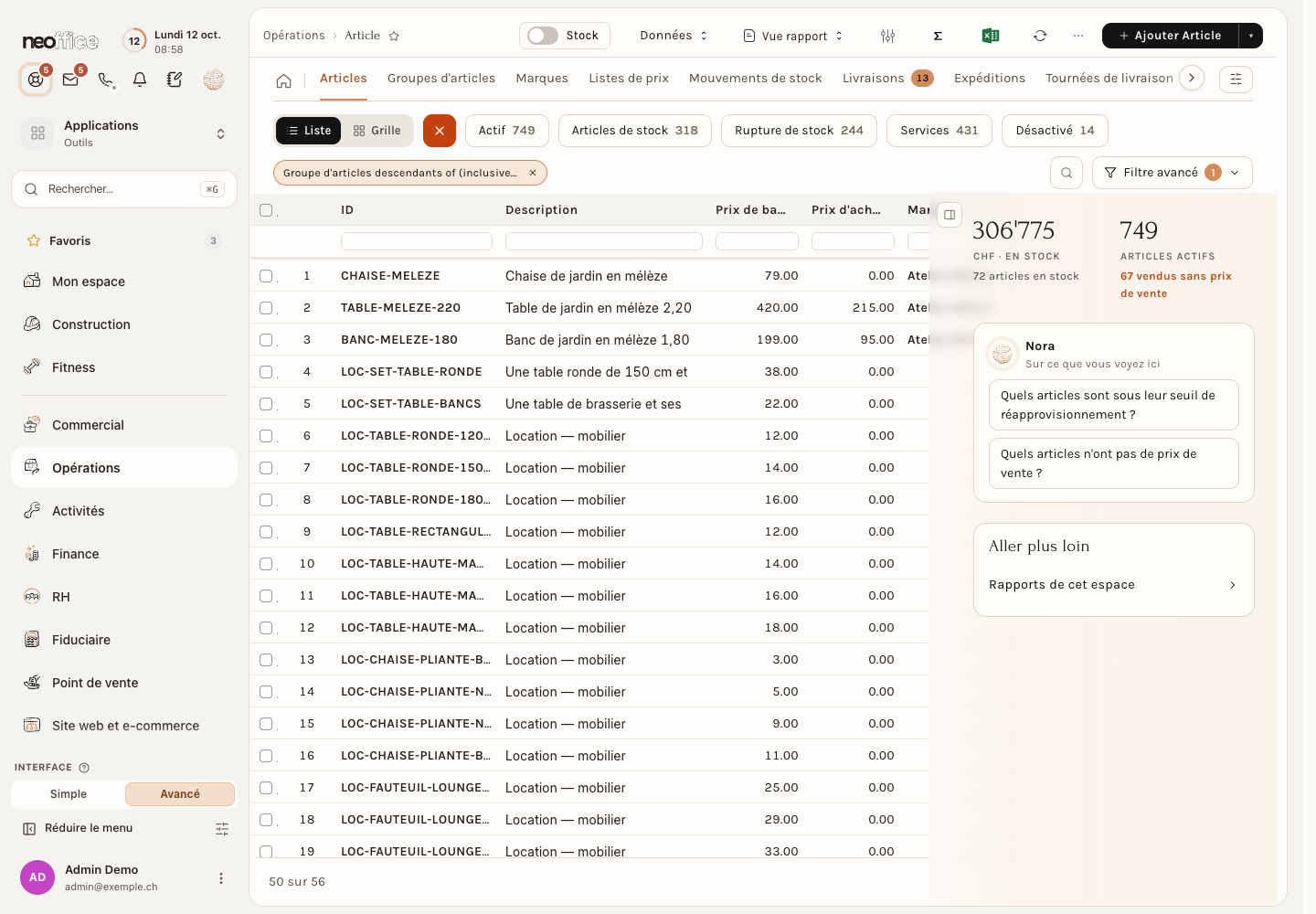
Le panneau de droite résume le catalogue : valeur du stock en francs, nombre d'articles actifs et nombre d'articles vendus sans prix de vente. Pour le détail des filtres et du panneau, voir Les listes : vues, filtres, recherche et panneau de droite.
Créer un produit simple
Un produit simple est le cas courant : un produit, un prix.
- Cliquez sur Ajouter Article, en haut à droite. La fenêtre Nouveau(elle) Article s'ouvre sur l'onglet Produit simple (« Un produit, un prix. Le cas courant. »).
- Saisissez le Nom de l'article et le Code article (obligatoire). La Description reprend le nom à mesure que vous le tapez ; vous pouvez la compléter, et dès que vous la modifiez à la main elle ne suit plus le nom. C'est la description, et non le nom, qui s'imprime sur vos factures : voir « Nom et description : ce qui s'imprime » plus bas.
- Activez Gérer le stock si vous suivez les quantités de cet article. Deux champs apparaissent : le Stock d'ouverture (les pièces que vous avez déjà) et l'Entrepôt où elles se trouvent (obligatoire, déjà rempli avec l'entrepôt par défaut). Un article suivi en stock doit avoir du stock pour être livré : voir « Gérer le stock : ce que cela change » plus bas.
- Saisissez le Prix de Vente Standard et le Prix d'achat standard. Les deux sont facultatifs. Dès que les deux sont remplis, Neoffice affiche la marge sous le champ, par exemple « Marge : 94.00 · 49.7% du prix de vente ».
- Choisissez le Groupe d'articles et l'Unité de Mesure par Défaut. Sous le champ du groupe, Neoffice rappelle les comptes et la TVA que le groupe décide. L'unité n'est pas toujours Unité : on peut facturer à l'heure, à la journée, au mètre ou au kilo.
- Cliquez sur Enregistrer pour créer l'article, ou sur Enregistrer et ouvrir pour passer directement à sa fiche.
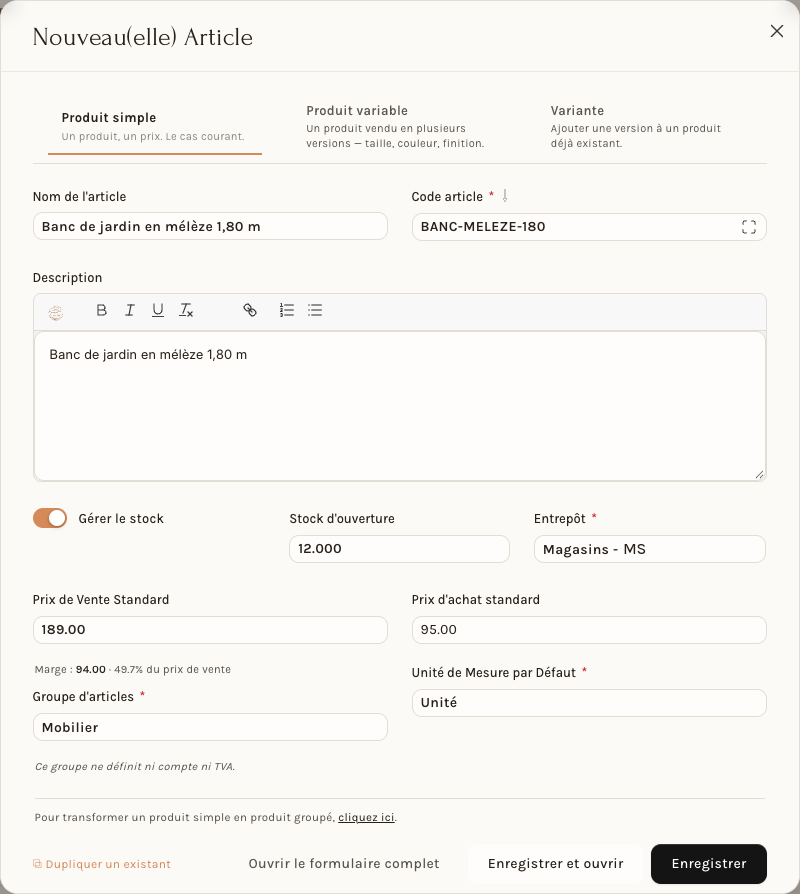
Le bouton Ouvrir le formulaire complet est là pour qui veut tous les champs d'emblée : il ouvre un nouvel article, pas encore enregistré, avec le nom et le code déjà saisis. La fenêtre courte suffit pour la plupart des articles : le reste se complète sur la fiche, quand vous en avez besoin.
Ce que chaque champ change
- Code article : la référence propre à l'article, celle que vos équipes tapent pour le retrouver. Si l'article a déjà une référence, par exemple celle de son fabricant ou de votre fournisseur, reprenez-la ; sinon inventez-en une, courte, sans espace, que vous ne réutiliserez pas. Un code est unique : si vous en saisissez un qui existe déjà, Neoffice le dit sous le champ (« … existe déjà. Veuillez sélectionner un autre nom »). La petite flèche ⇩ à côté du libellé propose un code à partir du nom : minuscules, et des tirets à la place des espaces, des virgules et des lettres accentuées (« mélèze » devient « m-l-ze »). La référence que votre fournisseur donne à l'article se saisit à part, dans l'onglet Achats (tableau Articles Fournisseur, colonne Numéro de pièce fournisseur). Avec peu d'articles, un code identique au nom convient. Avec des centaines d'articles aux noms longs, choisissez un code court. Un code se change ensuite avec Renommer, dans le menu ⋯ de la fiche, sans perdre l'historique de l'article : voir « Les menus du haut de la fiche » plus bas et Articles et Excel.
- Nom de l'article : le nom court de l'article. À l'écran, il s'affiche après le code, dans la première colonne des lignes de vos devis, commandes, livraisons et factures (par exemple « LOC-SET-TABLE-RONDE: Jeu banquet — table ronde + 8 chaises »). Sur le document imprimé, c'est la Description qui sort : voir plus bas.
- Description : le texte long de l'article. Elle reprend le nom tant que vous ne la modifiez pas, et c'est elle qui s'imprime sur vos documents. Complétez-la quand le nom ne dit pas tout ce que le client doit savoir.
- Groupe d'articles : il classe l'article pour la recherche et les statistiques. Un groupe peut aussi porter un compte comptable et une TVA. Sous le champ, Neoffice rappelle ce que le groupe choisi décide : voir plus bas. Voir Groupes d'articles et marques.
- Stock d'ouverture : Neoffice l'enregistre comme une entrée de stock de type Réception Matériel, déjà validée, que vous retrouvez dans l'onglet Mouvements de stock. Dans notre exemple, l'entrée a valorisé les 12 pièces à 189.00, c'est-à-dire au Prix de Vente Standard saisi et non au prix d'achat (95.00) : relisez la valeur du stock après la création. Le formulaire complet a un champ Taux d'évaluation (onglet Détails, section Plus) : rempli, c'est lui qui sert à la place du prix de vente. Voir Mouvements de stock et inventaire.
- Unité de Mesure par Défaut : l'unité dans laquelle vous comptez et facturez l'article. Voir plus bas.
Groupe et unité dans la fenêtre de création
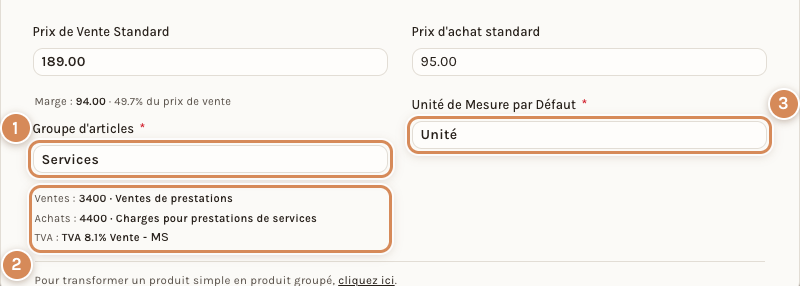
- Groupe d'articles : ici Services. Le groupe par défaut est Produits.
- Le rappel sous le champ : le compte des ventes (Ventes : 3400 · Ventes de prestations), celui des achats (Achats : 4400 · Charges pour prestations de services) et la TVA. Pour Produits, il affiche 3200 · Ventes de marchandises et 4200 · Achats de marchandises ; pour un groupe qui n'en porte aucun, comme Mobilier, « Ce groupe ne définit ni compte ni TVA. ».
- Unité de Mesure par Défaut : Unité à l'ouverture de la fenêtre.
Trois choses à savoir sur le rappel du groupe. Il se met à jour quand vous quittez le champ (avec la touche Tab, par exemple), pas pendant que vous tapez ni à l'instant où vous cliquez sur la proposition : relisez-le avant d'enregistrer. La ligne TVA reprend la première ligne du tableau des taxes du groupe : c'est la ligne de vente (TVA 8.1% Vente), même pour Services ou Produits. Un achat prend une autre ligne, celle de la catégorie TVA Achat (par exemple TVA 8.1% Achat revente) : pour la TVA qui s'applique vraiment, ouvrez le groupe. Enfin, les comptes cités sont ceux du plan comptable de la société de démonstration : le vôtre peut différer. Les comptes du groupe sont copiés dans l'article à sa création et se modifient ensuite dans l'onglet Comptabilité de l'article : voir Le groupe d'articles décide de la comptabilité et des taxes et La fiche d'un article : ce que contient chaque onglet.
Le champ Unité de Mesure par Défaut propose les unités actives : il y en a 83 sur la société de démonstration, parmi lesquelles Unité, Pièce, Paire, Carton, Heure, Minute, Jour, Semaine, Nuit, Kg, Gramme, Tonne, Litre, Mètre, m² et m³. Tapez les premières lettres pour filtrer la liste ; si votre unité n'y est pas, l'option Créer un(e) nouveau(elle) Unité de mesure la crée depuis le champ. Quelques unités existent en double (Litre, Litres et L, par exemple) : choisissez-en une et gardez-la pour tous vos articles. C'est l'unité de stock de l'article. L'unité que vous choisissez est aussi celle des lignes de vos documents, tant que vous ne réglez pas une autre unité de vente (onglet Ventes) : les articles de location de la société de démonstration se facturent au Jour. Pour vendre aussi l'article au carton, ajoutez le carton à son tableau UDMs (voir Unités de mesure et facteur de conversion).
L'option Créer un(e) nouveau(elle) Unité de mesure ouvre une petite fenêtre qui ne demande que le Nom UdM. Ouvrir le formulaire complet ajoute le reste :
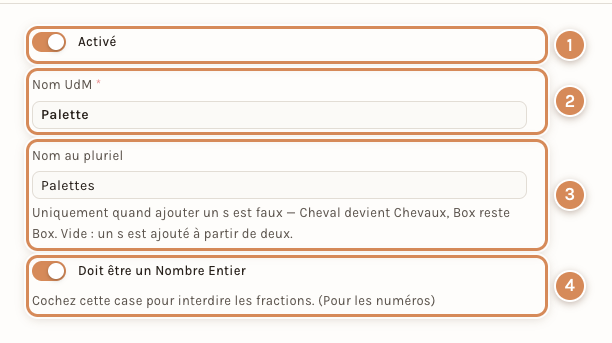
- Activé : une unité désactivée n'est plus proposée.
- Nom UdM : le nom de l'unité, tel qu'il s'affichera dans les listes.
- Nom au pluriel : à remplir seulement quand ajouter un s est faux (Cheval devient Chevaux). Vide, un s est ajouté à partir de deux à l'impression.
- Doit être un Nombre Entier : à cocher pour interdire les fractions, par exemple pour un carton ou une pièce.
Nom et description : ce qui s'imprime
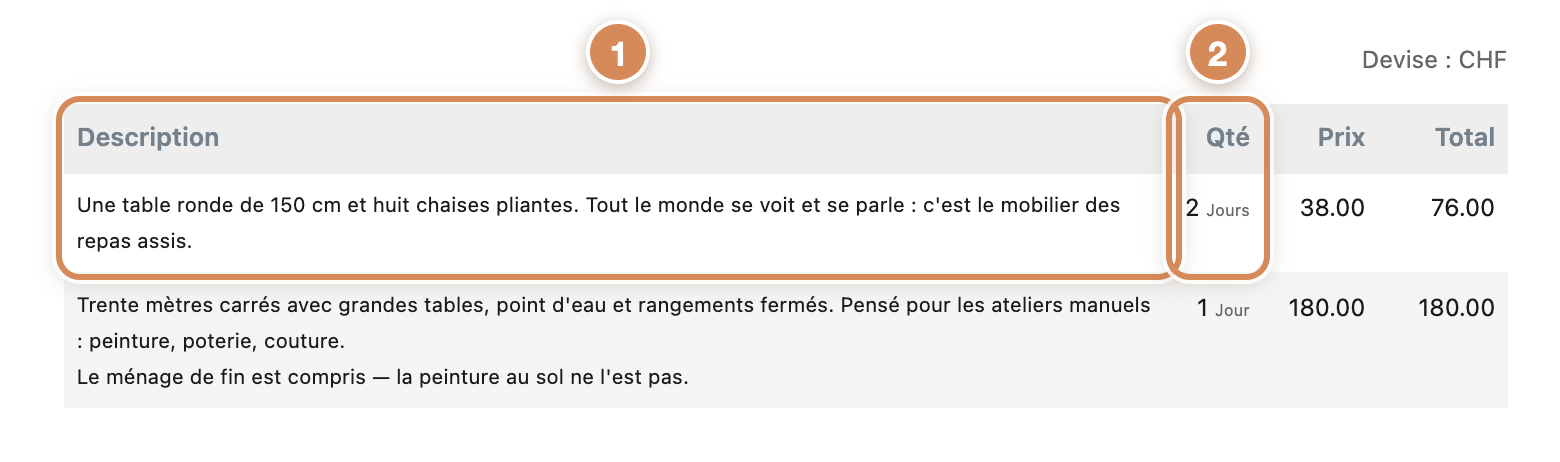
- Description : le texte de la description de chaque article. Le nom de l'article (« Jeu banquet — table ronde + 8 chaises », « Atelier créatif 30 m² ») n'est pas imprimé ici : seule sa description l'est.
- Qté : la quantité, avec l'unité de mesure de la ligne (ici des Jours).
La colonne Description est celle des modèles de facture, de devis, de commande et de bon de livraison de Neoffice. Une colonne Nom peut s'y ajouter, selon le réglage d'impression Masquer le nom du produit ; sur la société de démonstration, ce nom est masqué. Si votre description est longue (un paragraphe, comme ci-dessus), c'est ce paragraphe que votre client lira : écrivez-la pour lui, ou laissez-la identique au nom.
Gérer le stock : ce que cela change
Un article suivi en stock doit avoir du stock pour sortir. Un bon de livraison, ou une facture qui met à jour le stock, retire des pièces de l'entrepôt. Tant que le réglage Autoriser le stock négatif est éteint (dans les Paramètres du Stock, onglet Validations de stock ; il l'est sur la société de démonstration), Neoffice refuse de valider un document qui retirerait plus de pièces qu'il n'y en a : le message dit « n unités de (article) nécessaires dans (entrepôt) pour compléter cette transaction ». Un article créé sans Stock d'ouverture est à zéro : faites entrer des pièces avec le bouton Gérer le stock de sa fiche (Entrée / sortie, ou Inventaire) avant de le livrer.
Un article qui a du stock ne se décoche plus. Dès que l'article a des mouvements de stock (une entrée, une livraison, un inventaire), l'interrupteur Gérer le stock de l'onglet Détails est grisé : on ne peut plus le changer.
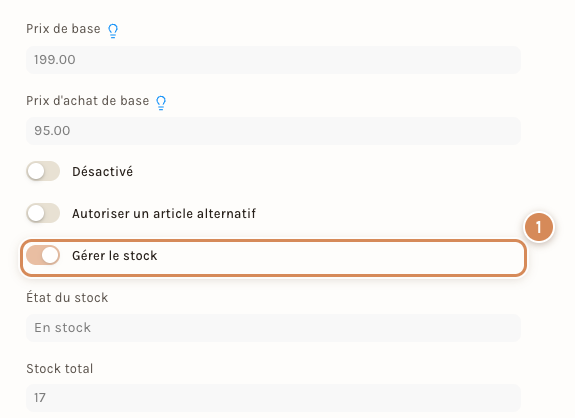
- Gérer le stock : allumé et grisé, car l'article a déjà du stock. État du stock et Stock total, en dessous, se lisent seulement.
Avant le premier mouvement de stock, l'interrupteur se change dans les deux sens. Un service que vous facturiez sans stock devient un article de stock en allumant Gérer le stock sur sa fiche : l'enregistrement passe sans message, et les onglets Inventaire et Production apparaissent. Une réserve : si l'article figure déjà sur un document validé qui touche au stock, Neoffice refuse l'enregistrement, dans un sens comme dans l'autre. Ces documents sont les commandes client et fournisseur, les demandes de matériel, les bons de livraison, les réceptions d'achat, les écritures de stock, les réconciliations de stock, les nomenclatures, les ensembles de produits, et les factures qui ont mis à jour le stock. Un devis, ou une facture qui n'a pas touché au stock, n'est pas un obstacle.
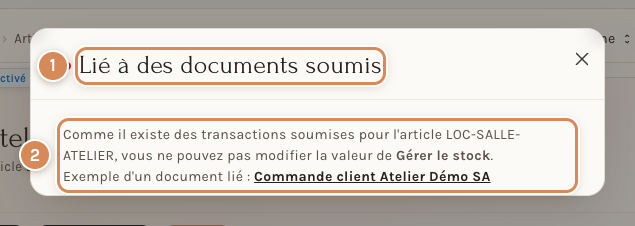
- Le titre : « Lié à des documents soumis ».
- Le message : « Comme il existe des transactions soumises pour l'article…, vous ne pouvez pas modifier la valeur de Gérer le stock. Exemple d'un document lié : » suivi du document. Ici, une location facturée au jour et déjà commandée par un client de démonstration : l'enregistrement est refusé et rien n'est modifié.
Pour arrêter de vendre un article qui a de l'historique, ne cherchez pas à décocher Gérer le stock : cochez Désactivé.
Créer un service
Un service est un article que vous facturez sans le stocker : une heure de main-d'œuvre, un forfait de montage, un déplacement. Créez-le avec la même fenêtre, en laissant Gérer le stock éteint, dans un groupe tel que Services (comptes 3400 · Ventes de prestations et 4400 · Charges pour prestations de services, voir plus haut) et avec l'unité qui convient : Heure, Jour, Unité pour un forfait. Il n'a alors ni stock ni entrepôt à renseigner. Le Compte de produits par défaut (3400) et le Compte de charges par défaut (4400) du groupe sont recopiés dans l'onglet Comptabilité de sa fiche.
Un article avec des variantes : le parent et ses enfants
Un produit qui existe en plusieurs tailles, couleurs ou finitions ne se crée pas six fois : on crée un article parent et ses variantes, qui sont ses articles enfants. Le parent porte la description et les attributs et ne se vend pas ; chaque enfant est un vrai article, avec son code, son prix et son stock, et c'est lui que vous mettez sur un devis ou une facture. Pour cela, la fenêtre de création propose deux autres onglets.
- Produit variable (« Un produit vendu en plusieurs versions — taille, couleur, finition ») crée le parent et ses enfants : saisissez le nom, le code, le Prix de vente de la variante et le Prix d'achat de la variante, puis un ou plusieurs Attributs variation (jusqu'à trois : Taille, Couleur, Matière). Chaque combinaison d'attributs devient un enfant.
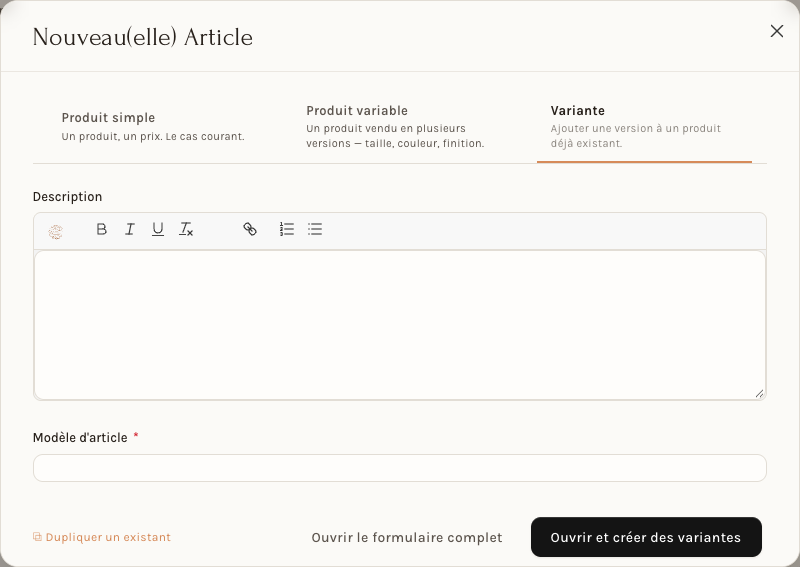
- Variante (« Ajouter une version à un produit déjà existant ») ajoute un enfant à un parent qui existe déjà : choisissez le Modèle d'article, c'est-à-dire le parent, puis cliquez sur Ouvrir et créer des variantes.
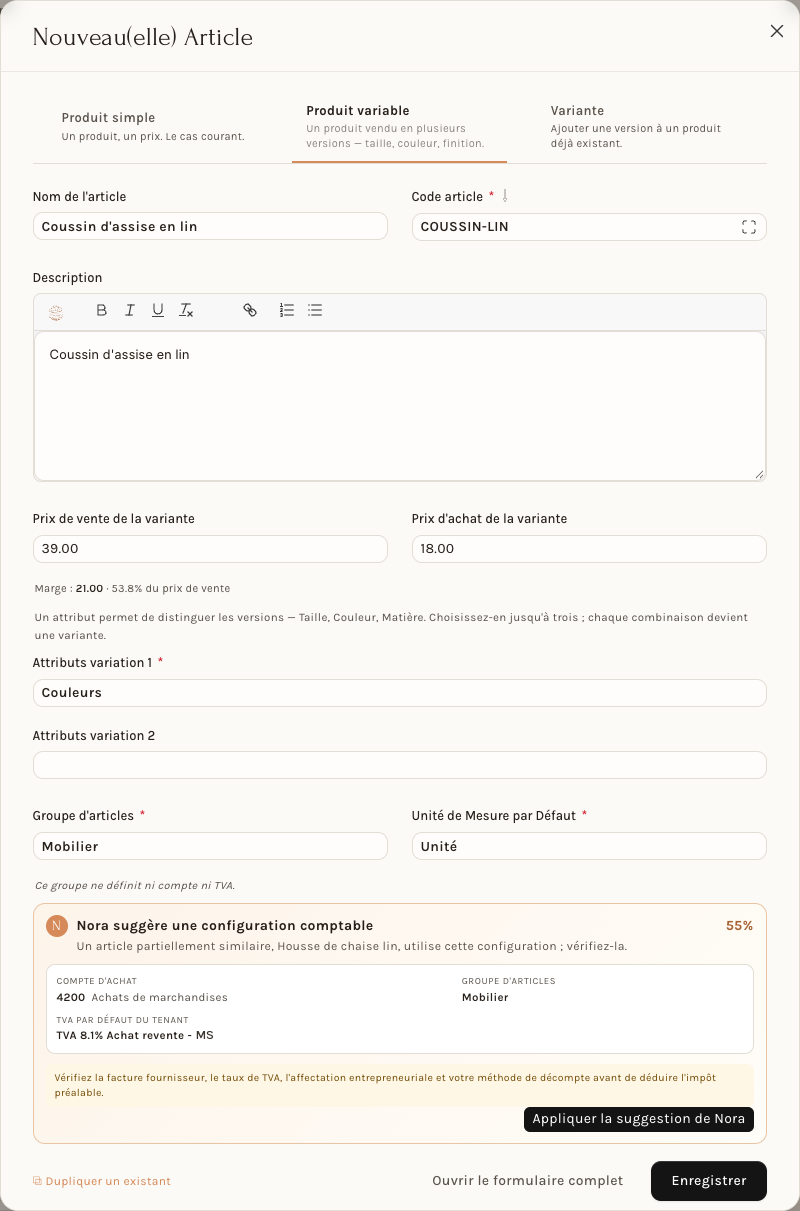
Quand un article déjà enregistré ressemble à celui que vous créez, un encadré Nora suggère une configuration comptable reprend sa configuration : compte d'achat, groupe d'articles, TVA par défaut. Il apparaît sous l'onglet Produit variable comme sous l'onglet Produit simple. Il indique le degré de ressemblance (ici 55 %) et vous demande de vérifier la facture fournisseur, le taux de TVA, l'affectation entrepreneuriale et votre méthode de décompte avant de déduire l'impôt préalable. Cliquez sur Appliquer la suggestion de Nora pour la reprendre, ou ignorez-la : elle ne change rien tant que vous ne cliquez pas.
La fiche de l'article
Simple ou Avancé. Cette page décrit le formulaire complet, celui de l'interface Avancé : tous les onglets et tous les champs y sont affichés. L'interface Simple présente le même document par questions, le reste étant sous Plus de détails. Le choix se fait en bas du menu de gauche, sous le titre Interface. Le principe : Simple ou Avancé.
Cliquez sur un article dans la liste, ou sur Enregistrer et ouvrir : sa fiche s'affiche. En haut, vous voyez ce qui compte au quotidien. Depuis un devis ou une facture, la petite flèche de la colonne du code article ouvre cette même fiche dans une fenêtre, sans son en-tête : voir la page « Les champs de choix : voir, modifier, revenir ».
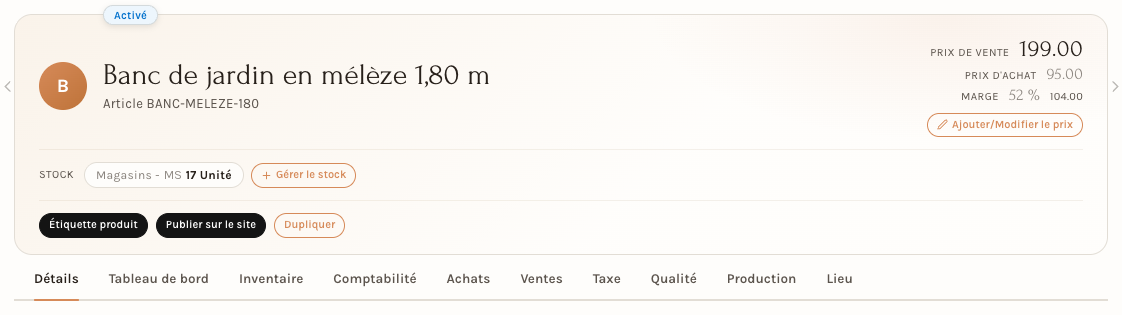
- Le Prix de vente, le Prix d'achat et la Marge (en pourcentage et en francs, quand les deux prix sont renseignés). Quand l'article a déjà été facturé, une ligne Vendus ajoute la quantité vendue et le chiffre d'affaires (par exemple 38 et 2'777.04) ; l'info-bulle précise : « Factures de vente validées, retours déduits ». Le bouton Ajouter/Modifier le prix change les prix.
- La ligne Stock : la quantité dans chaque entrepôt, et le bouton Gérer le stock pour la corriger. Il ouvre une fenêtre Gérer le stock avec deux modes, Entrée / sortie (saisissez ce qui entre, ou un nombre négatif pour ce qui sort ; c'est ajouté au stock actuel) et Inventaire ; un Motif du mouvement est demandé, et le champ Ajouter un entrepôt permet d'en ajouter un autre. Ne le confondez pas avec l'interrupteur Gérer le stock de l'onglet Détails, qui décide si l'article est suivi en stock.
- Trois actions : Étiquette produit, Publier sur le site (qui devient Voir l'article du site quand l'article est déjà publié) et Dupliquer.
- Plus haut, la barre du haut porte quatre menus, Afficher, Boutique en ligne, Aperçu / Imprimer et ⋯ : voir « Les menus du haut de la fiche » plus bas.
- Les onglets Détails, Tableau de bord, Comptabilité, Achats, Ventes, Taxe, Qualité et Lieu pour tous les articles. S'y ajoutent Inventaire et Production quand Gérer le stock est allumé, Variantes pour un article parent, et Alcool quand la case Article alcoolisé est cochée.
Ce que contient chaque onglet (le détail, champ par champ, est dans La fiche d'un article : ce que contient chaque onglet) :
| Onglet | Ce que vous y réglez |
|---|---|
| Détails | la référence (le code, en lecture seule), le nom, le groupe, l'unité par défaut, Désactivé, Gérer le stock, la description, la marque, les codes-barres, l'état (Nouveau, Reconditionné, Occasion) |
| Tableau de bord | l'activité de l'article (calendrier des mouvements de stock), les documents liés (devis, commandes, livraisons, factures, commandes fournisseur, réceptions, numéros de série, lots, écritures de stock) et ses niveaux de stock par entrepôt |
| Inventaire | la durée de conservation, la méthode de valorisation (FIFO, Moyenne Mobile, LIFO), le stock négatif, les dimensions, le suivi par numéro de série ou par lot |
| Comptabilité | par société : entrepôt par défaut, compte de charges et compte de produits par défaut |
| Achats | l'unité d'achat, la quantité minimale de commande, le stock de sécurité, le délai en jours, les articles fournisseur (numéro de pièce fournisseur) |
| Ventes | l'unité de vente, la remise maximale, le cycle de réapprovisionnement, les articles du client |
| Taxe | les modèles de taxe d'article et la taxe par défaut |
| Qualité | l'inspection exigée à la réception d'un achat et à l'expédition, et le modèle d'inspection de la qualité |
| Lieu | où l'article est rangé : Secteur, Allée, Position, Ligne, Colonne et Niveau |
Désactivé met l'article de côté sans le supprimer : c'est la bonne façon d'arrêter de vendre un article qui a déjà de l'historique. Le bouton Désactivé de la liste (au-dessus du tableau) les rassemble. Sur la fiche, la pastille du haut passe à Désactivé.
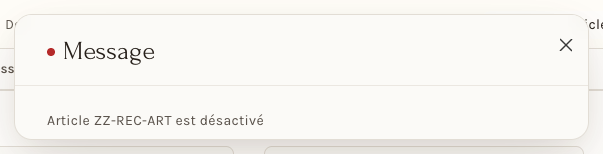
Un article désactivé n'est plus accepté sur une ligne de document. Quand vous saisissez son code sur une ligne de devis ou de commande fournisseur, Neoffice répond « Article … est désactivé » et la ligne n'est pas remplie. La fenêtre Sélectionner les articles ne le propose plus non plus.
Les menus du haut de la fiche
La barre du haut de la fiche porte quatre menus.
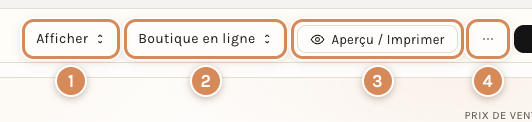
- Afficher : les rapports de stock de l'article, Solde du Stock, Livre d'Inventaire et Qté de Stock Projeté. Ce menu n'existe que pour un article suivi en stock ; un service ne l'a pas. Quand la barre manque de place (un titre d'article long, par exemple), elle range Afficher dans le menu ⋯, dont le bouton affiche alors un petit nombre : vous y lisez Afficher > Livre d'Inventaire, par exemple.
- Boutique en ligne : deux entrées, Créer une occasion et Offre croisée.
- Aperçu / Imprimer : ouvre la vue d'impression de l'article, une page avec l'aperçu en PDF, le choix de la langue, Pleine page, Actualiser, Retour au formulaire et le bouton Imprimer.
- ⋯ (l'infobulle dit « Menu ») : les autres actions, décrites plus bas.
Créer une occasion ouvre une fenêtre pour créer, à partir de l'article, une version d'occasion ou reconditionnée. Elle reprend le prix de vente de l'article (ici 189.00), propose Quantité (1), Garantie (jours) (365) et Entrepôt (« Vide : l'entrepôt d'où vend la boutique. »), et se termine par le bouton Créer. Publier sur le site est allumé d'office : relisez-le avant de créer.
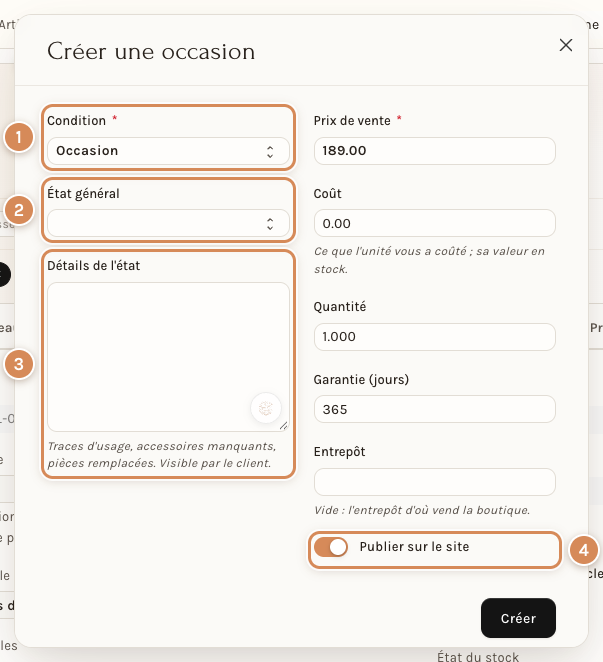
- Condition : Occasion ou Reconditionné.
- État général : Comme neuf, Très bon, Bon ou Correct.
- Détails de l'état : le texte d'aide dit « Traces d'usage, accessoires manquants, pièces remplacées. Visible par le client. »
- Publier sur le site : allumé d'office.
Offre croisée ouvre une nouvelle offre croisée, pas encore enregistrée, dans l'espace Site web et e-commerce : son titre reprend le nom de l'article, et l'article est le déclencheur (Quand le panier contient).
Le menu ⋯ donne les actions suivantes.
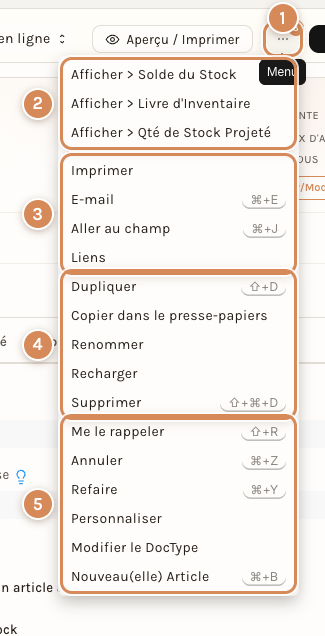
- Le bouton ⋯.
- Afficher : les trois rapports de stock, quand l'article est suivi en stock.
- Imprimer ouvre la même vue d'impression que Aperçu / Imprimer. E-mail ouvre la fenêtre d'envoi avec la fiche de l'article en PDF en pièce jointe : rien ne part tant que vous ne cliquez pas Envoyer. Aller au champ ouvre une petite fenêtre où l'on choisit un champ de la fiche, puis Aller. Liens ouvre la fenêtre Lié avec : tous les documents qui citent l'article, classés par type (elle peut mettre quelques secondes à se remplir).
- Dupliquer ouvre un nouvel article pas encore enregistré, comme le bouton du même nom. Copier dans le presse-papiers affiche « Copié dans le presse-papiers. ». Renommer change le code de l'article (voir plus bas). Recharger relit la fiche. Supprimer demande une confirmation (« Supprimer définitivement … ? ») : pour un article qui a de l'historique, désactivez-le plutôt.
- Me le rappeler ouvre la fenêtre Créer un rappel (dans 30 minutes, 1 heure, 4 heures, 1 jour, ou à une date choisie, avec une description). Annuler et Refaire portent les raccourcis ⌘+Z et ⌘+Y. Personnaliser et Modifier le DocType ouvrent les pages de personnalisation et de définition du formulaire Article : ce sont des outils d'administrateur, n'y touchez pas sans instruction. Nouveau(elle) Article ouvre la fenêtre de création vue au début de cette page.
Renommer ouvre une fenêtre Nouveau Nom avec un interrupteur Fusionner avec existant (Ça ne peut pas être annulé). Pour changer seulement le code, laissez cet interrupteur éteint : allumé, l'article est fusionné avec un article existant, et l'écran prévient que cela ne s'annule pas.
Régler le prix, imprimer une étiquette, dupliquer
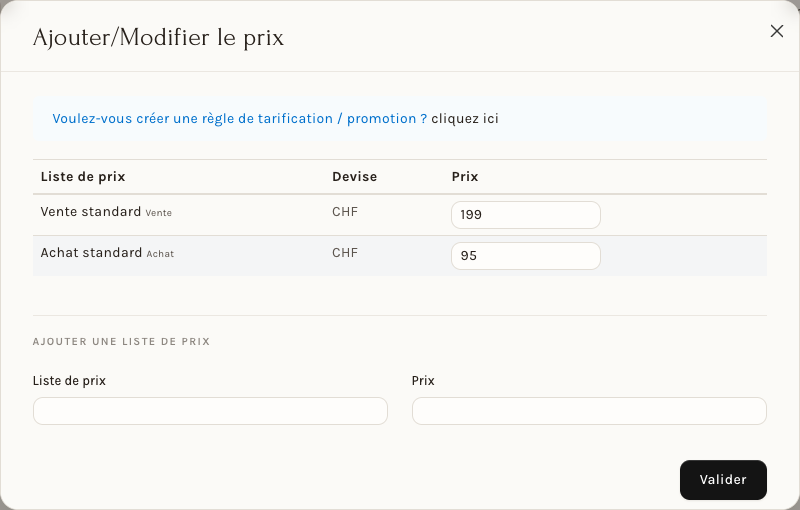
Ajouter/Modifier le prix ouvre une fenêtre avec une ligne par liste de prix où l'article a déjà un prix, avec la devise (CHF) et le prix : Vente standard et Achat standard quand l'article a les deux, Vente standard seule quand il n'a qu'un prix de vente. Pour ajouter un prix dans une autre liste, choisissez la Liste de prix et le Prix dans la zone « Ajouter une liste de prix », puis cliquez sur Valider. Le lien « Voulez-vous créer une règle de tarification / promotion ? » mène aux règles de tarification : voir Listes de prix, règles de tarification et remises.
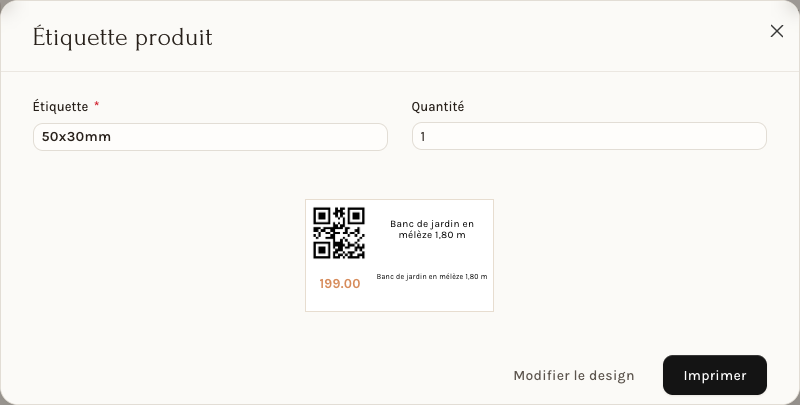
Étiquette produit ouvre une fenêtre avec l'aperçu d'une étiquette : un code QR, le nom, le prix et la description de l'article. Choisissez le format dans le champ Étiquette (par exemple 50x30mm), le nombre d'exemplaires dans Quantité, puis Imprimer. Modifier le design change la mise en page de l'étiquette : voir « Le concepteur d'étiquettes » plus bas.
Le concepteur d'étiquettes
Modifier le design ouvre le Concepteur d'étiquettes, déjà réglé sur l'article d'où vous venez et sur le format choisi.
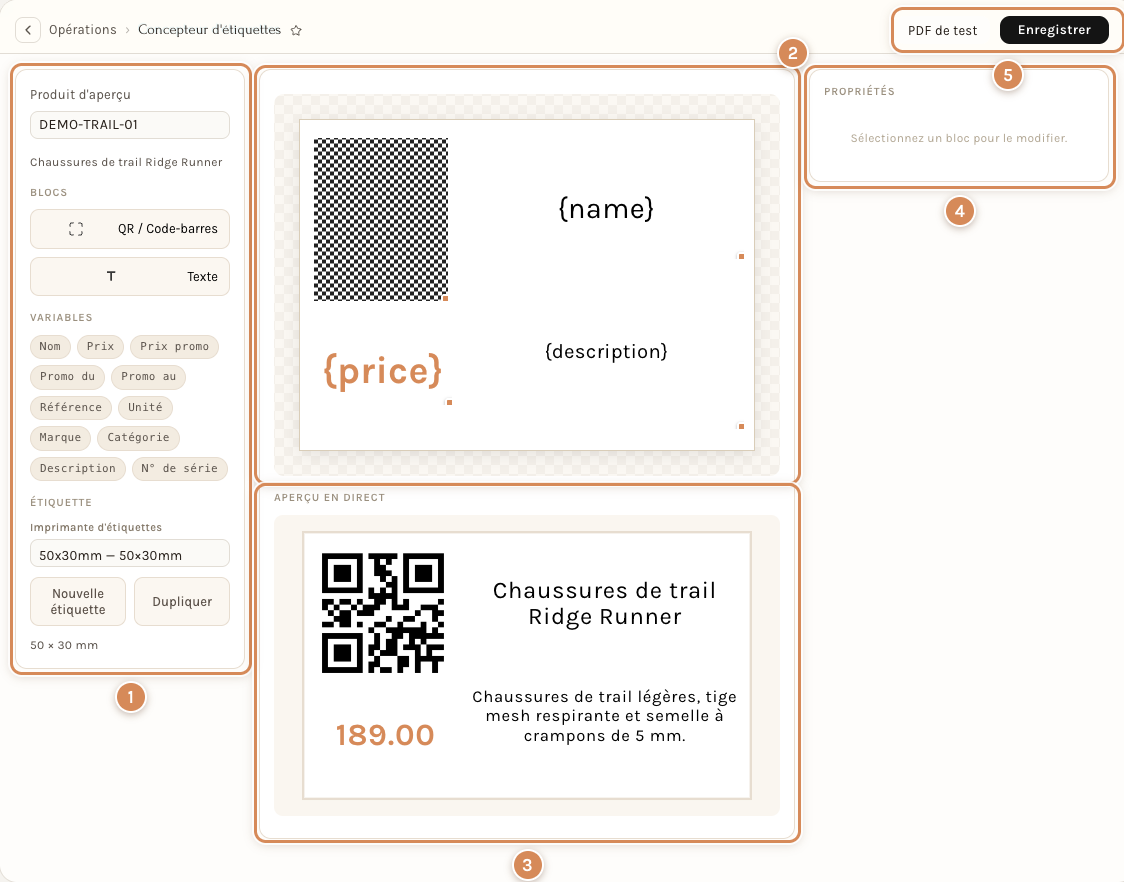
- Le panneau de gauche : le Produit d'aperçu (l'article d'où vous venez), les Blocs à ajouter (QR / Code-barres et Texte), les Variables à insérer (Nom, Prix, Prix promo, Promo du, Promo au, Référence, Unité, Marque, Catégorie, Description, N° de série) et l'étiquette en cours, avec son Imprimante d'étiquettes (ici 50×30 mm) et les boutons Nouvelle étiquette et Dupliquer.
- La mise en page : les blocs de l'étiquette, avec les variables entre accolades ({name}, {price}, {description}).
- L'aperçu en direct : l'étiquette avec les valeurs de l'article.
- Propriétés : « Sélectionnez un bloc pour le modifier. »
- PDF de test et Enregistrer.
Dupliquer ouvre un nouvel article, pas encore enregistré, qui reprend le groupe, le prix, le suivi du stock, la marque et la description de l'article d'origine, avec un nom et un code à renseigner. Dans la fenêtre de création, le lien Dupliquer un existant ouvre une fenêtre Dupliquer où vous choisissez, dans le champ Article à dupliquer, l'article à copier.
Le groupe d'articles : l'idée à retenir
Le groupe d'articles est le champ le plus important de la création : il sert à la recherche et aux statistiques, et surtout il décide du traitement comptable. Le groupe dit quelle TVA s'applique à l'article et sur quel compte va chaque vente et chaque achat.
Exemple. Vous créez l'article « Assurance » : la facture du fournisseur ne porte pas de TVA. Rangez-le dans un groupe de frais généraux sans TVA (Frais Généraux sans TVA) : ses lignes de facture n'auront aucune TVA. Vous créez l'article « Conseil » : la facture porte 8.1 % de TVA. Rangez-le dans un groupe de frais généraux avec TVA (Frais Généraux) : ses lignes recevront 8.1 %, sur le compte de TVA déductible des charges d'exploitation.
Ce que vous remplissez : le groupe, c'est tout. Sous le champ, Neoffice rappelle ce que le groupe décide (les comptes, la TVA).
Pourquoi c'est important : à la création, l'article reçoit une copie des comptes de son groupe. Si vous le déplacez plus tard dans un autre groupe, sa TVA change, mais ses comptes ne changent pas : corrigez-les dans son onglet Comptabilité. Et sur un article déjà utilisé, modifier le groupe après coup ne corrige pas le passé.
Les comptes du groupe sont des comptes de départ : vous pouvez les remplacer, article par article, dans l'onglet Comptabilité (c'est ce que fait l'article « Assurance » de l'exemple). Pour les règles complètes et le guide « quel groupe choisir ? », voir « Le groupe d'articles décide de la comptabilité et des taxes ».
Pour aller plus loin
- Le groupe d'articles décide de la comptabilité et des taxes : ce que porte un groupe, d'où viennent la TVA et les comptes d'une ligne, quel groupe choisir, les questions pour votre comptable.
- La fiche d'un article : ce que contient chaque onglet : Détails, Comptabilité, Achats, Ventes, Taxe, Qualité, Lieu, un onglet après l'autre.
- Gestion de stock : suivre les quantités, les entrepôts, les mouvements.
- Un article avec des variantes : le parent et ses enfants : un produit vendu en plusieurs tailles ou couleurs.
- Articles et Excel : exporter, modifier, réimporter : créer ou corriger beaucoup d'articles d'un coup.
- Le catalogue fournisseur : créer un catalogue avec l'assistant : alimenter vos articles depuis le fichier de votre fournisseur.
À régler une fois
- Qui peut créer des articles : le bouton Ajouter Article n'apparaît que pour les personnes dont le modèle d'accès le permet. Si vous ne le voyez pas, demandez à l'administrateur de votre entreprise de vérifier votre modèle d'accès. Voir Modèles d'accès : donner les bons droits.
- Les valeurs par défaut se règlent dans les Paramètres du Stock (onglet Valeurs par défaut) : le mode de nommage des articles (Nomenclature d'Article Par : le code article ou une série de nommage), la méthode de valorisation par défaut, le groupe d'articles par défaut, l'entrepôt par défaut et l'unité de mesure par défaut des articles (UdM par Défaut des Articles). C'est aussi là, dans l'onglet Validations de stock, que se règle Autoriser le stock négatif.
- Choisissez vos groupes avant de créer vos articles : le groupe peut porter le compte comptable et la TVA. Un article rangé dans le mauvais groupe se comptabilise autrement.
- Convenez d'une règle de codes (préfixe par famille, longueur fixe) : un code se change, mais des codes cohérents évitent les doublons.
- Décidez tôt quels articles suivent le stock : dès qu'un article a des mouvements de stock, on ne peut plus décocher Gérer le stock.
Au quotidien
- Vérifiez que l'article n'existe pas déjà avant d'en créer un : tapez son nom dans la recherche de la liste. Un code déjà pris est signalé dès que vous le saisissez.
- Donnez un nom clair, et complétez la description : c'est elle que le client lit sur la facture imprimée.
- Pour un produit stocké, activez Gérer le stock dès la création et indiquez le stock d'ouverture et l'entrepôt. Sans stock, l'article ne peut pas être livré : faites d'abord entrer des pièces avec le bouton Gérer le stock de sa fiche.
- Pour un service ou un forfait, laissez Gérer le stock éteint, et choisissez l'unité de ce que vous facturez (heure, jour, mètre, kilo).
- Relisez le rappel sous Groupe d'articles avant d'enregistrer : il dit sur quels comptes iront les ventes et les achats de l'article.
- Ne supprimez pas un article qui a de l'historique : désactivez-le.