Les règles de livraison et les Incoterm
Une règle de livraison dit, une fois pour toutes, ce que coûte l'envoi d'une marchandise et comment elle part : par un transporteur, par vos propres véhicules, ou emportée par le client. Vous la choisissez dans le champ Règle de Livraison d'un devis, d'une commande, d'un bon de livraison ou d'une facture : Neoffice ajoute alors les frais de port au document, avec leur TVA, et recopie le mode de livraison.
Un Incoterm (de l'anglais « International Commercial Terms », les termes du commerce international) est un code de trois lettres qui précise, dans une vente à l'étranger, qui paie le transport, l'assurance et les formalités de douane. C'est une indication qui accompagne le document : elle ne change aucun montant.
Cette page explique les deux, puis ce que les documents en font. Elle suit un exemple chiffré en francs : un devis de 207.00 CHF, TVA comprise, pour un client de démonstration.
Où les trouver
La règle de livraison se trouve dans l'espace Opérations, onglet Paramètres, bloc Modes de livraison. Le texte du bloc le résume : « Chaque règle de livraison indique qui livre : un transporteur, nos véhicules ou le comptoir. » On la retrouve aussi dans Tout le module de l'espace Opérations, sous Règle de Livraison.
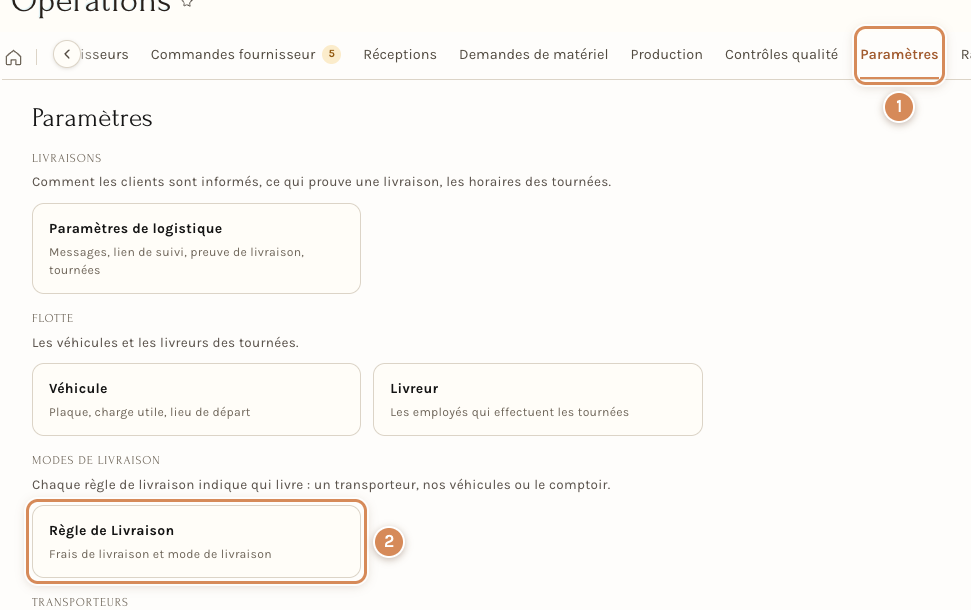
- L'onglet Paramètres de l'espace Opérations.
- La tuile Règle de Livraison (« Frais de livraison et mode de livraison »). Elle ouvre la liste des règles : pour chacune, son Statut (Activé ou Désactivé) et sa façon de calculer (Calculer en fonction de).
L'Incoterm n'a pas de tuile. Tapez « Incoterm » dans la barre Rechercher… du menu de gauche, puis choisissez Voir tous les Incoterm. Depuis un document, la petite flèche du champ Incoterm ouvre aussi la fiche choisie.
Ce que fait une règle de livraison
Une règle fait trois choses.
- Un prix : le montant des frais de port, fixe ou selon le montant, le poids ou la taille de la commande. Il est ajouté au document, dans la section Taxes et frais.
- Un mode de livraison : Transporteur, Livraison interne ou Enlèvement. Il est recopié sur la commande client et sur le bon de livraison, et décide de quelle liste le bon relève (voir plus bas).
- Des limites : une liste de pays où la règle vaut. Une règle sans pays vaut partout.
Une règle appartient à une société, et à un seul type : Vente ou Achat. Un devis, une commande ou une facture de vente ne propose que les règles de vente de sa société ; une commande fournisseur, que les règles d'achat.
Créer une règle
Cliquez sur Ajouter Règle de Livraison, en haut à droite de la liste. Donnez-lui un nom court dans Étiquette de la Règle de Livraison (le formulaire donne l'exemple « Livraison le Jour Suivant ») : il identifie la règle dans les listes et dans le champ des documents. Une fois la règle enregistrée, ce champ n'est plus affiché : le nom devient le titre de la fiche.
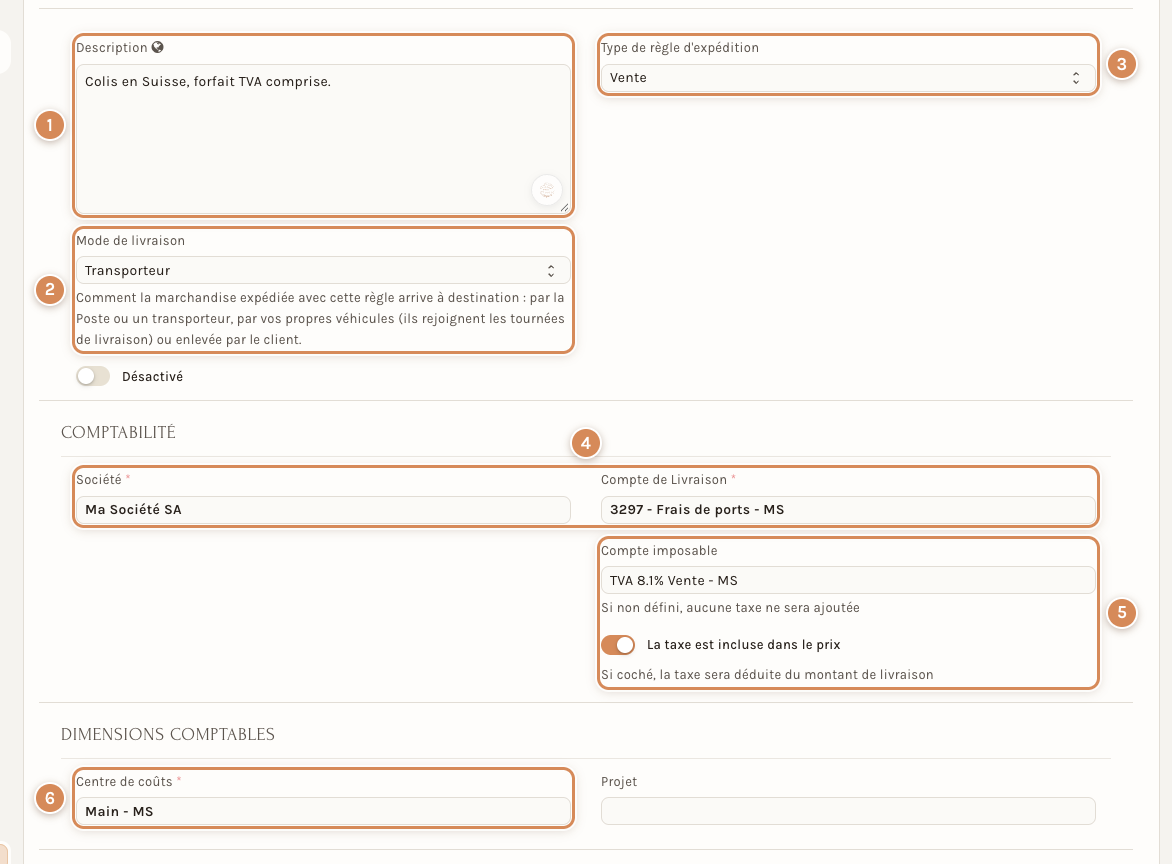
- Description : un mot pour vos collègues, par exemple « Colis en Suisse, forfait TVA comprise ».
- Mode de livraison : Transporteur, Livraison interne ou Enlèvement. L'aide du champ le dit : « Comment la marchandise expédiée avec cette règle arrive à destination : par la Poste ou un transporteur, par vos propres véhicules (ils rejoignent les tournées de livraison) ou enlevée par le client. » Le commutateur Désactivé, juste dessous, retire la règle des choix proposés sans la supprimer.
- Type de règle d'expédition : Vente pour vos clients, Achat pour les frais que vous facture un fournisseur. L'intitulé du champ n'est pas celui de la fiche (« règle d'expédition » et non « règle de livraison ») : c'est le même objet.
- Société et Compte de Livraison (obligatoires) : le compte comptable où le port est enregistré. Pour une vente, c'est un compte de produits (« Frais de ports ») ; pour un achat, un compte de charges (« Frais de transport à l'achat »). Demandez le bon compte à votre fiduciaire.
- Compte imposable et La taxe est incluse dans le prix : la TVA du port. Dans Compte imposable, choisissez le modèle de TVA d'article qui s'applique (ici « TVA 8.1% Vente »). L'aide dit : « Si non défini, aucune taxe ne sera ajoutée. » Quand l'interrupteur est allumé, le montant de la règle s'entend TVA comprise : « la taxe sera déduite du montant de livraison ».
- Centre de coûts (obligatoire) et Projet : les dimensions comptables du port.
Les quatre façons de calculer
Le champ Calculer en fonction de choisit comment le montant se détermine.
Fixe. Un seul montant, saisi dans Montant de la Livraison. Notre exemple : 12.00 CHF, TVA comprise, pour la Suisse seulement.
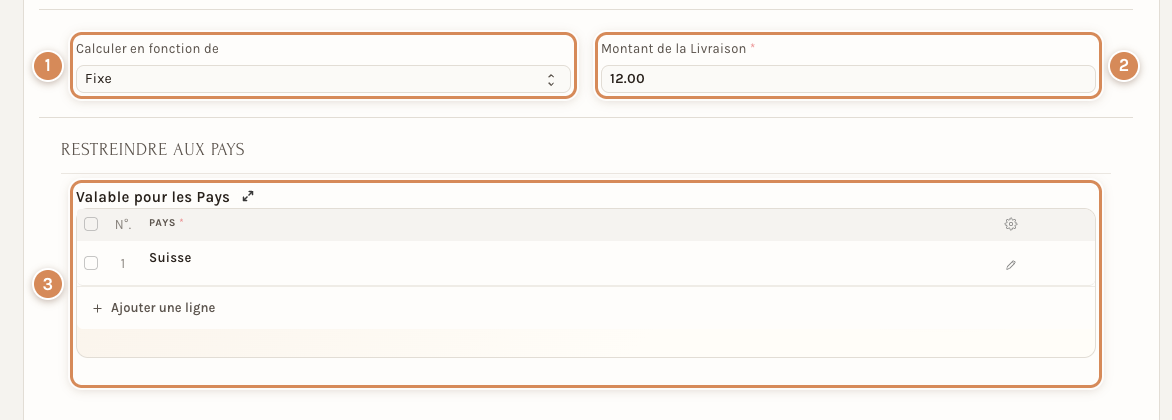
- Calculer en fonction de : Fixe.
- Montant de la Livraison : 12.00.
- Restreindre aux pays, tableau Valable pour les Pays : ici, la Suisse seule. Si l'adresse de livraison du document est ailleurs, la règle est refusée (voir « Ce que Neoffice fait de la règle »).
Total net. Des tranches selon le montant de la commande, hors TVA. Notre exemple, « Port selon le montant » : jusqu'à 200 francs net, 15.00 ; de 200 à 500, 9.00 ; au-delà de 500, port offert.
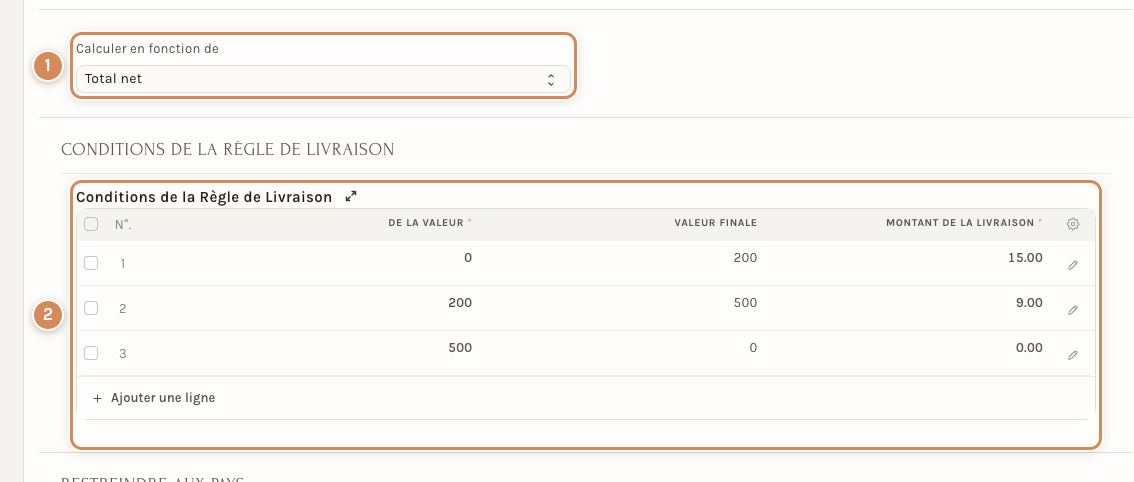
- Calculer en fonction de : Total net.
- Le tableau Conditions de la Règle de Livraison : une ligne par tranche, avec De la Valeur, Valeur finale et Montant de la Livraison. Laissez Valeur finale à 0 sur la dernière ligne pour dire « et au-delà ». Neoffice trie les lignes par valeur de départ.
Poids net. Le même tableau de tranches, lu sur le poids net total des articles du document, c'est-à-dire la somme de leur Poids par unité multipliée par la quantité. Le poids se saisit sur la fiche de l'article, onglet Inventaire, avec la longueur, la largeur et la hauteur (ces champs n'apparaissent que pour un article géré en stock).
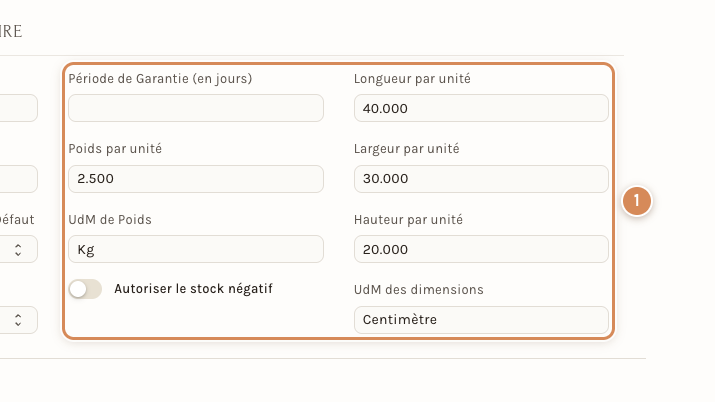
- Poids par unité, UdM de Poids (ici 2.500 Kg), puis Longueur par unité, Largeur par unité, Hauteur par unité et UdM des dimensions (ici 40 × 30 × 20 centimètres).
Avec une règle « Port selon le poids » (jusqu'à 5 kg : 9.00 ; de 5 à 20 kg : 14.00) et un colis de 2.5 kg, un colis coûte 9.00 et trois colis (7.5 kg) coûtent 14.00. La règle additionne les poids tels qu'ils sont saisis et ne convertit pas les unités : gardez la même unité, les kilos, sur tous vos articles.
Contraintes multiples. Pour les colis dont le prix dépend à la fois du poids et de la taille.
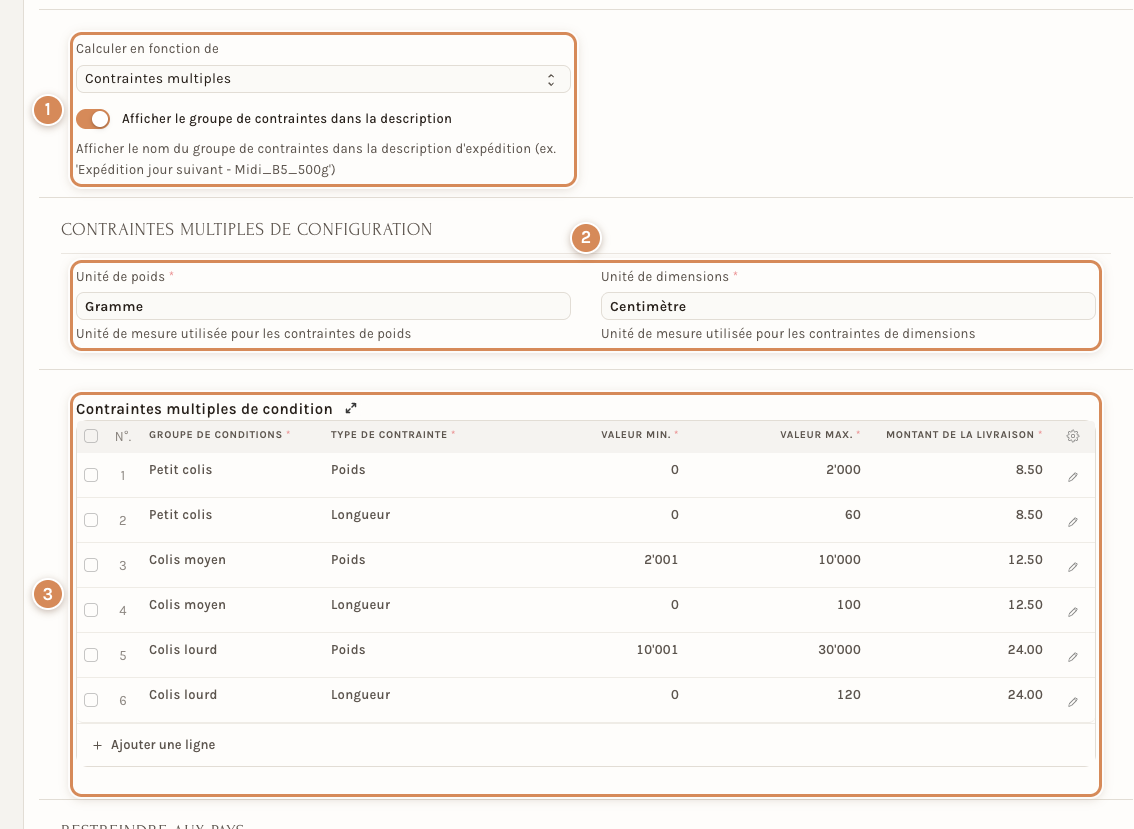
- Calculer en fonction de : Contraintes multiples. L'interrupteur Afficher le groupe de contraintes dans la description ajoute le nom du groupe retenu à la description de la ligne de port (« … - Petit colis »).
- Unité de poids et Unité de dimensions (obligatoires) : les unités dans lesquelles vous écrivez les valeurs du tableau, ici le gramme et le centimètre.
- Le tableau Contraintes multiples de condition : une ligne par contrainte, avec le Groupe de conditions, le Type de contrainte (Poids, Prix, Longueur, Largeur ou Hauteur), Valeur min., Valeur max. et le Montant de la Livraison.
Un groupe est retenu quand toutes ses lignes sont vraies à la fois ; le premier groupe retenu, dans l'ordre du tableau, donne le montant. Dans notre exemple, « Petit colis » vaut 8.50 jusqu'à 2 000 g et 60 cm. Un article dont vous n'avez pas saisi le poids compte pour 100 g l'unité : dix articles pèsent donc 1 000 g et tombent dans « Petit colis », soixante-quatre articles pèsent 6 400 g et tombent dans « Colis moyen » (12.50). Si aucun groupe ne convient (ici au-delà de 30 000 g), la règle disparaît du document.
Choisir la règle sur un document
Ouvrez un devis, une commande client, un bon de livraison, une facture de vente (ou, pour l'achat, une commande fournisseur, une réception ou une facture d'achat) et allez dans la section Taxes et frais, onglet Détails. Tapez le début du nom dans Règle de Livraison.
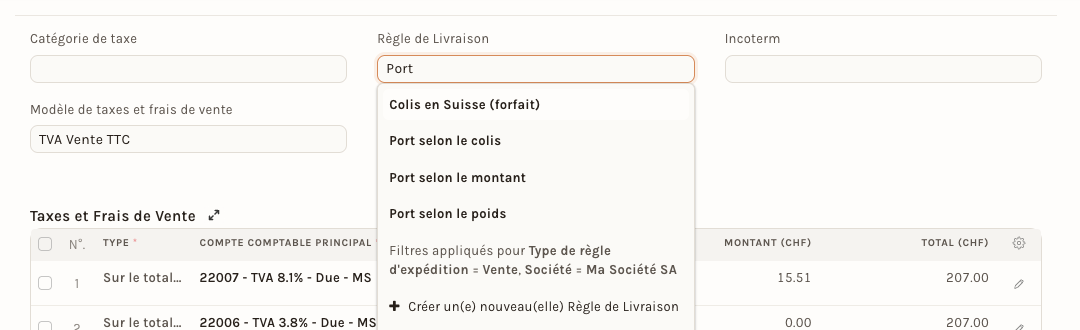
La liste ne montre que les règles actives du bon type. Elle le dit : « Filtres appliqués pour Type de règle d'expédition = Vente, Société = … » (suivi du nom de votre société).
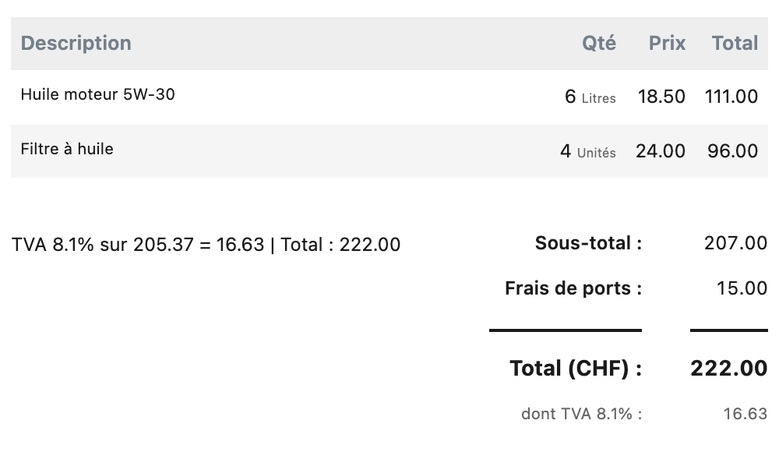
Prenons notre devis : 6 litres d'huile moteur à 18.50 et 4 filtres à 24.00, soit 207.00 CHF TVA comprise. Le Total net est de 191.49 et la TVA de 15.51. Avec la règle « Port selon le montant », 191.49 tombe dans la tranche « jusqu'à 200 » : 15.00 CHF, TVA comprise.
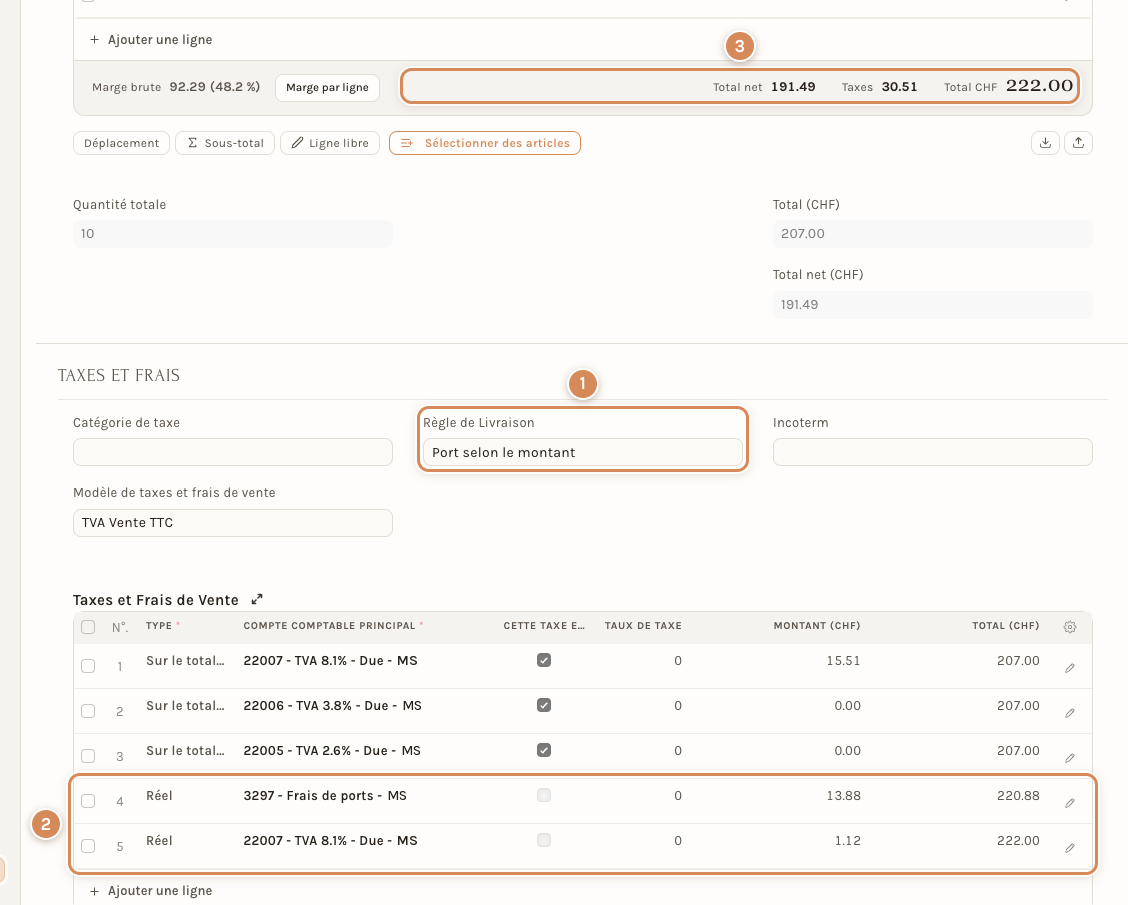
- Règle de Livraison : la règle choisie.
- Deux lignes ajoutées au tableau Taxes et Frais de Vente, de type Réel : le port sur le compte « 3297 - Frais de ports » (13.88) et la TVA du port sur le compte de TVA due (1.12). Ensemble : 15.00. Le tableau des taxes doit porter le montant net et la TVA, chacun sur sa ligne : c'est pourquoi Neoffice extrait la TVA d'un port saisi TVA comprise (15.00 donnent 13.88 de port et 1.12 de TVA) au lieu de le garder en un seul montant.
- La barre des totaux : Total net 191.49, Taxes 30.51 (15.51 + 13.88 + 1.12 : le port compte dans les Taxes) et Total CHF 222.00, soit 207.00 + 15.00.
Sur le document imprimé, le port apparaît dans les totaux sous le nom de son Compte de Livraison, sans le numéro : « Frais de ports : 15.00 ». La TVA est regroupée avec celle des articles : « dont TVA 8.1 % : 16.63 » (15.51 + 1.12). Le nom de la règle, lui, n'est pas imprimé.
Ce que Neoffice fait de la règle
Voici ce que nous avons vérifié, point par point.
- La tranche se lit sur le Total net, hors TVA. Notre devis fait 207.00 TVA comprise, donc plus de 200 : pourtant sa tranche est « jusqu'à 200 », parce que son total net est de 191.49.
- Une valeur pile sur une limite tombe dans la tranche du dessous. Avec nos tranches, 200.00 coûte 15.00, 200.01 coûte 9.00, 500.00 coûte 9.00 et 500.01 est offert.
- Un montant à zéro fait disparaître la règle. Si on porte la quantité d'huile de 6 à 30, le total net passe à 602.22, la tranche « au-delà de 500 » vaut 0.00 : le champ Règle de Livraison se vide et les lignes de port disparaissent. Si on redescend à 6 litres, la règle ne revient pas toute seule : choisissez-la de nouveau.
- Un pays hors liste est refusé. Une règle limitée à la Suisse, sur un document dont l'adresse de livraison est en Allemagne, répond : « Règle de livraison non applicable pour le pays Germany dans l'adresse de livraison » (le pays y est écrit en anglais). Changez l'adresse ou la règle.
- La TVA dépend de deux réglages. Sans Compte imposable, une seule ligne est ajoutée, sans TVA. Avec Compte imposable et La taxe est incluse dans le prix, le montant de la règle est la somme du port et de sa TVA (12.00 = 11.10 + 0.90). Avec Compte imposable mais l'interrupteur éteint, la TVA s'ajoute au montant : 12.00 de port plus 0.97 de TVA font 12.97.
- Une vente à l'étranger ne porte pas de TVA sur le port. Quand la Catégorie de taxe du document est « Étranger », Neoffice ajoute le port sans ligne de TVA : un port de 9.00 TVA comprise devient 8.33 (voir l'image plus bas).
- Le mode de livraison suit. Il est recopié de la règle au moment où vous enregistrez la commande client ou le bon de livraison, puis d'une commande au bon qui en est tiré. Il reste modifiable sur le bon (voir plus bas).
Le mode de livraison
Le champ Mode de livraison du bon de livraison porte l'aide : « Repris de la règle de livraison ; modifiez-le ici pour ce bon de livraison uniquement. » Il a trois valeurs.
- Transporteur : la marchandise part par La Poste ou un autre transporteur ; le bon se traite par le bouton Expédier et l'onglet Expéditions (voir Livraisons, expéditions et tournées).
- Livraison interne : vos propres véhicules ; le bon rejoint les tournées de livraison.
- Enlèvement : le client vient chercher la marchandise.
Un bon sans mode se traite comme une livraison interne.
Les achats
Côté achats, la règle est de type Achat. Sur une commande fournisseur de 200.00 CHF net (216.20 avec la TVA), la règle « Transport du fournisseur » (25.00, sans Compte imposable) ajoute une seule ligne de type Réel sur le compte « 4702 - Frais de transport à l'achat » : le total passe à 241.20.
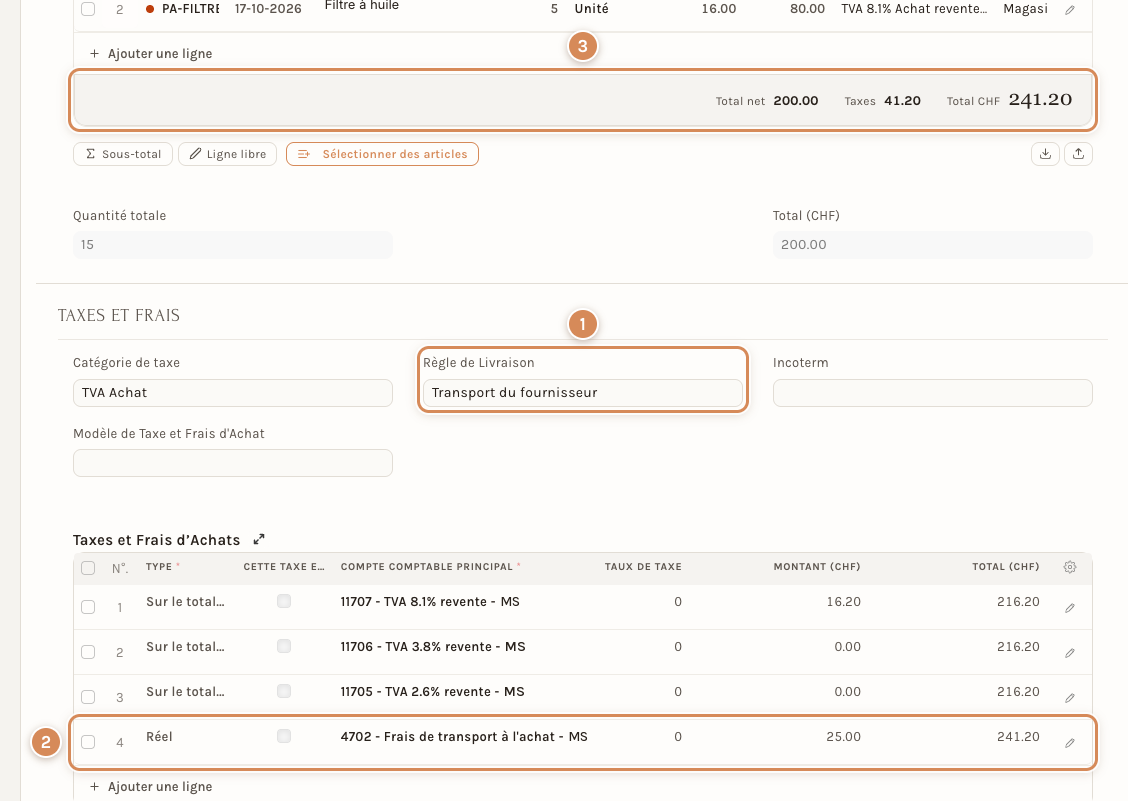
- Règle de Livraison : la règle d'achat.
- La ligne de transport : 25.00 sur le compte de charges.
- La barre des totaux : 200.00 net, 41.20 de Taxes (16.20 de TVA et 25.00 de transport), 241.20 au total.
Sur une règle d'achat, laissez Compte imposable vide : la TVA du transporteur se saisit sur la facture d'achat. Quand toutes les lignes sont des articles hors stock, Neoffice affiche « La Catégorie de Taxe a été changée à "Total" car tous les articles sont des articles hors stock ». Pour des articles gérés en stock, le transport s'ajoute à la valeur de la marchandise reçue.
L'Incoterm
Le champ Incoterm se trouve dans Taxes et frais, à côté de la règle de livraison, sur le devis, la commande client, le bon de livraison, la facture de vente, la commande fournisseur, la réception d'achat, la facture d'achat et le devis fournisseur. Dès qu'un Incoterm est choisi, le champ Lieu désigné apparaît : le lieu auquel s'applique l'Incoterm (une ville, un port, un entrepôt). Sur l'appel d'offre, les deux champs sont dans la section Termes et conditions.
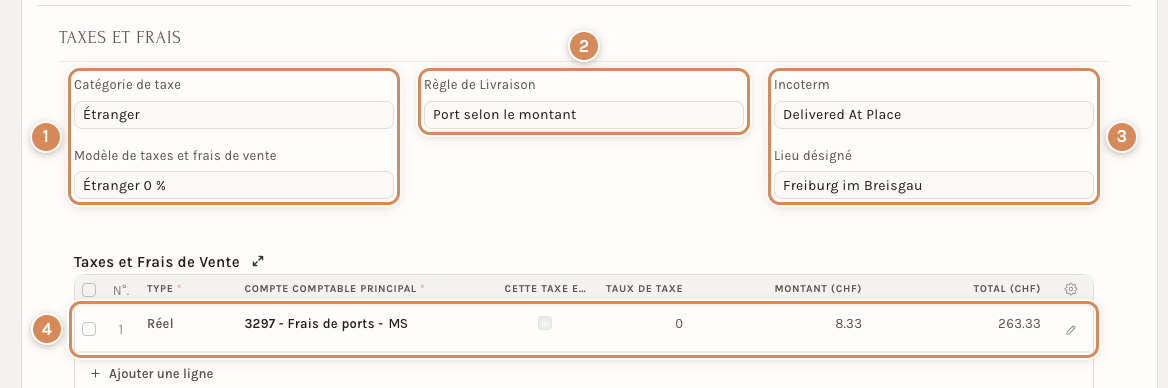
- Catégorie de taxe « Étranger » et Modèle de taxes et frais de vente « Étranger 0 % ».
- Règle de Livraison : le devis de 255.00 CHF tombe dans la tranche de 200 à 500, 9.00.
- Incoterm (« Delivered At Place ») et Lieu désigné (« Freiburg im Breisgau »).
- La ligne de port : 8.33, sans ligne de TVA. Le total est de 263.33 (263.35 une fois arrondi à 5 centimes).
Ce que l'Incoterm change : rien dans les montants. Le total du devis est le même avec ou sans lui. Il n'est pas non plus imprimé : le devis imprimé de cet exemple ne montre ni le code ni le lieu. S'il doit figurer sur le document que reçoit le client, écrivez-le aussi dans le texte des conditions (onglet Conditions).
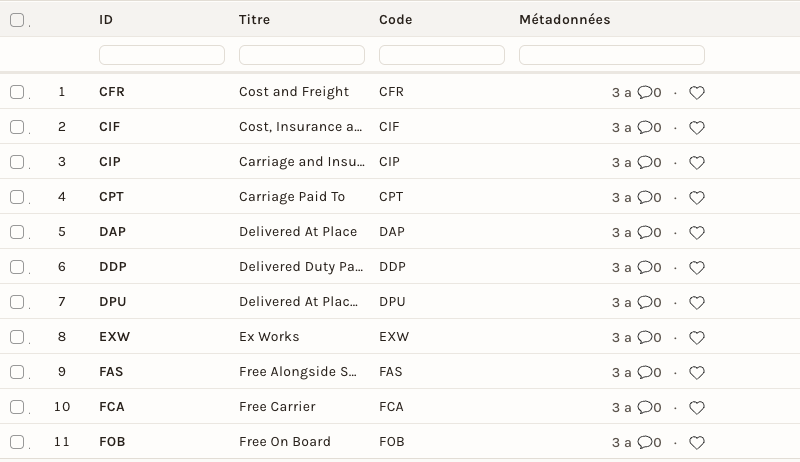
Neoffice propose onze Incoterm au départ, ceux de la norme de 2020. Ils s'affichent avec leur titre en anglais, quelle que soit la langue du bureau. Les définitions ci-dessous sont un résumé de la norme internationale, pas un texte de Neoffice ; pour un envoi important, faites-les confirmer par votre transitaire.
| Code | Titre affiché | En bref |
|---|---|---|
| EXW | Ex Works | Départ usine : l'acheteur organise et paie le transport dès vos locaux |
| FCA | Free Carrier | Franco transporteur : vous remettez la marchandise au transporteur de l'acheteur |
| CPT | Carriage Paid To | Port payé jusqu'au lieu convenu |
| CIP | Carriage and Insurance Paid to | Port payé et assurance comprise jusqu'au lieu convenu |
| DAP | Delivered At Place | Rendu au lieu de destination : vous livrez, l'acheteur décharge et dédouane à l'import |
| DPU | Delivered At Place Unloaded | Comme DAP, mais déchargé par vous |
| DDP | Delivered Duty Paid | Rendu droits acquittés : vous prenez tout en charge, droits d'entrée compris |
| FAS | Free Alongside Ship | Transport par bateau : franco le long du navire |
| FOB | Free On Board | Transport par bateau : franco à bord |
| CFR | Cost and Freight | Transport par bateau : coût et fret payés jusqu'au port de destination |
| CIF | Cost, Insurance and Freight | Comme CFR, assurance comprise |
Pour en ajouter un, ouvrez la liste et cliquez sur Ajouter Incoterm : il demande un Code, un Titre et une Description facultative. Les descriptions des onze Incoterm de départ sont vides.
L'adresse de livraison et « Envoyer à un tiers »
Les règles se lisent contre l'adresse de livraison du document : c'est son pays qui est comparé à la liste de la règle. Les cartes Facturation, Livraison et Envoyer à un tiers, leur bouton Changer et les adresses préférées sont décrites une fois pour toutes dans Créer une facture de vente et dans La fiche d'un client : adresses, contacts, conditions. Deux différences à connaître : le bon de livraison n'a que les cartes Facturation et Livraison (pas de carte Envoyer à un tiers), et la commande fournisseur a de simples champs d'adresse (voir Livraisons, expéditions et tournées et La commande fournisseur).
Transporteurs, colis et suivi
Le transporteur n'est pas un champ de choix du document : on le choisit au moment d'expédier, avec le bouton Expédier du bon de livraison (voir Livraisons, expéditions et tournées). Les comptes de La Poste qui créent les étiquettes et les tailles de colis se règlent dans l'espace Opérations, onglet Paramètres, bloc Transporteurs : Paramètres codes-barres SwissPost et Modèle d'expédition de colis (voir La Poste : les étiquettes de colis et La Poste : commander des timbres avec WebStamp).
À régler une fois
- Un exemple d'abord : créez une règle et essayez-la sur un devis de démonstration, comme ci-dessus, avant de la donner à l'équipe. Contrôlez les deux lignes ajoutées, le total, puis le devis imprimé.
- Une règle est propre à une société. Si vous gérez plusieurs sociétés, créez une règle par société.
- Choisissez le Mode de livraison de chaque règle : c'est lui qui répartit les bons entre les expéditions, les tournées de vos livreurs et le comptoir. Prévoyez une règle « Enlèvement » à 0.00 pour les remises au comptoir : elle disparaît du document, mais son mode a déjà été recopié sur la commande et le bon.
- Fixez un port offert avec une dernière tranche à 0.00 : la règle quitte alors le document.
- Qui crée les règles : les rôles de gestion des comptes (Accounts Manager) et des ventes (Sales Master Manager) peuvent les créer et les modifier ; les autres comptes les lisent et les choisissent. Voir Modèles d'accès : donner les bons droits.
- Les Incoterm se créent et se modifient avec les rôles de gestion des comptes, des ventes, des achats et du stock ; ils se lisent avec les autres rôles.
Au quotidien
- Choisissez la règle dans Taxes et frais avant de valider le document : une fois validé, le devis ou la commande est figé.
- Contrôlez ce qui est ajouté : deux lignes de type Réel (le port et sa TVA) et un total qui a monté du port. Si le champ Règle de Livraison se vide tout seul, c'est que la règle vaut 0.00 pour ce montant ou ce poids, ou qu'elle ne vaut pas pour ce pays.
- N'ajoutez pas aussi une ligne d'article « port » : le port serait compté deux fois.
- Si vous changez les quantités après avoir choisi la règle, le port se recalcule ; s'il avait disparu, choisissez la règle de nouveau.
- Pour une vente à l'étranger, choisissez l'Incoterm et le Lieu désigné que votre responsable vous indique ; ils ne changent pas le prix.
- Sur le bon de livraison, vérifiez le Mode de livraison avant de préparer : c'est lui qui dit si le bon part par un transporteur, par une tournée ou au comptoir.
Ce que la fiduciaire contrôle
- Le Compte de Livraison et le Compte imposable sont des choix comptables : demandez-les à votre fiduciaire. Une règle de vente porte en général la TVA (Compte imposable) ; une règle d'achat n'en porte pas.
- Une vente à l'étranger : réglez la Catégorie de taxe « Étranger » du client pour que le port parte sans TVA, et rappelez-vous qu'un port saisi TVA comprise est alors diminué de sa TVA.
Voir aussi
- Livraisons, expéditions et tournées
- Créer un devis
- Du devis à la commande : les commandes clients
- Créer une facture de vente
- La commande fournisseur
- La fiche d'un client : adresses, contacts, conditions
- Listes de prix, règles de tarification et remises
- Créer un article
- Modèles d'accès : donner les bons droits
Ce qui n'a pas été vu à l'écran
- Les exemples chiffrés (tranches, poids, groupes de colis, TVA non incluse, pays refusé, port à 0.00) ont été mesurés en exécutant la règle sur un devis de démonstration, sans toujours les rejouer dans le navigateur : à l'écran, on a vu la règle de total net appliquée (13.88 + 1.12), la règle qui disparaît à 602.22, la règle d'achat, la règle d'un devis à l'étranger, le mode de livraison recopié sur le bon. La règle au poids et la règle à contraintes multiples n'ont été vues qu'en formulaire.
- Le message orange qu'affiche une règle à contraintes multiples quand aucun groupe ne convient est calculé par Neoffice, mais n'a pas été vu dans le navigateur. Les refus pour des tranches qui se chevauchent ou pour deux lignes sans valeur finale sont lus dans le code.
- La conversion du montant de la règle dans la devise du document (un devis en euros) et l'absence de règle sur une facture de caisse sont lues dans le code.
- Une règle qui n'a pas d'adresse de livraison à comparer ne vérifie pas le pays, et une règle sans pays vaut partout : lu dans le code. Le tri des tranches par valeur de départ est lu dans le code aussi.
- Le lien entre le Mode de livraison et les listes (Expéditions pour Transporteur, tournées pour Livraison interne, un bon sans mode traité comme une livraison interne) est lu dans le code. Le fait qu'une règle à 0.00 disparaisse du document après avoir transmis son mode à la commande et au bon est décrit dans le code : à l'écran, on a vu le mode recopié par une règle de 12.00.
- Les champs de poids et de dimensions de l'article n'apparaissent que pour un article géré en stock : lu dans la définition des champs.
- Pour des articles gérés en stock, le transport d'un achat s'ajoute à la valeur de la marchandise (catégorie « Valorisation et Total ») : lu dans le code ; l'essai n'a porté que sur des articles hors stock.
- L'espace Site web et e-commerce liste aussi la règle de livraison dans ses paramètres (« Livraison ») : lu dans le code, non vu.
- L'endroit où s'affiche le champ Description d'une règle n'a pas été trouvé.
- Les définitions des Incoterm viennent de la norme internationale, pas de Neoffice : à l'écran, il n'y a que le code et le titre anglais.
- Le champ Incoterm des factures de vente et d'achat, de la réception d'achat et du devis fournisseur est lu dans la liste des champs, pas ouvert à l'écran.
- Les droits indiqués viennent des réglages de l'instance de travail, pas d'une instance cliente.