La fiche d'un article : ce que contient chaque onglet
La fiche d'un article est le formulaire que vous ouvrez après l'avoir créé, ou en cliquant sur lui dans la liste des articles. Elle a un en-tête et jusqu'à une dizaine d'onglets. Cette page les parcourt un par un : ce que contient chaque onglet, section par section, et ce que chaque champ change. Pour créer un article, voir « Créer un article » ; pour le groupe d'articles, dont dépendent la TVA et les comptes, voir « Le groupe d'articles décide de la comptabilité et des taxes ».
Les captures viennent de l'article de démonstration « Conseil (exemple) », un service de la société de démonstration. Celles des onglets propres à un article de stock (Tableau de bord, Production) viennent d'un article de démonstration suivi en stock ; celles de l'onglet Alcool et de la conversion d'unités, d'un article d'essai.
Simple ou Avancé
Le menu de gauche a un réglage Interface : Simple ou Avancé. Il appartient à votre compte et change aussi les formulaires.
- En Simple, la fiche d'un article se limite à l'essentiel.
- En Avancé, tout est visible d'emblée.
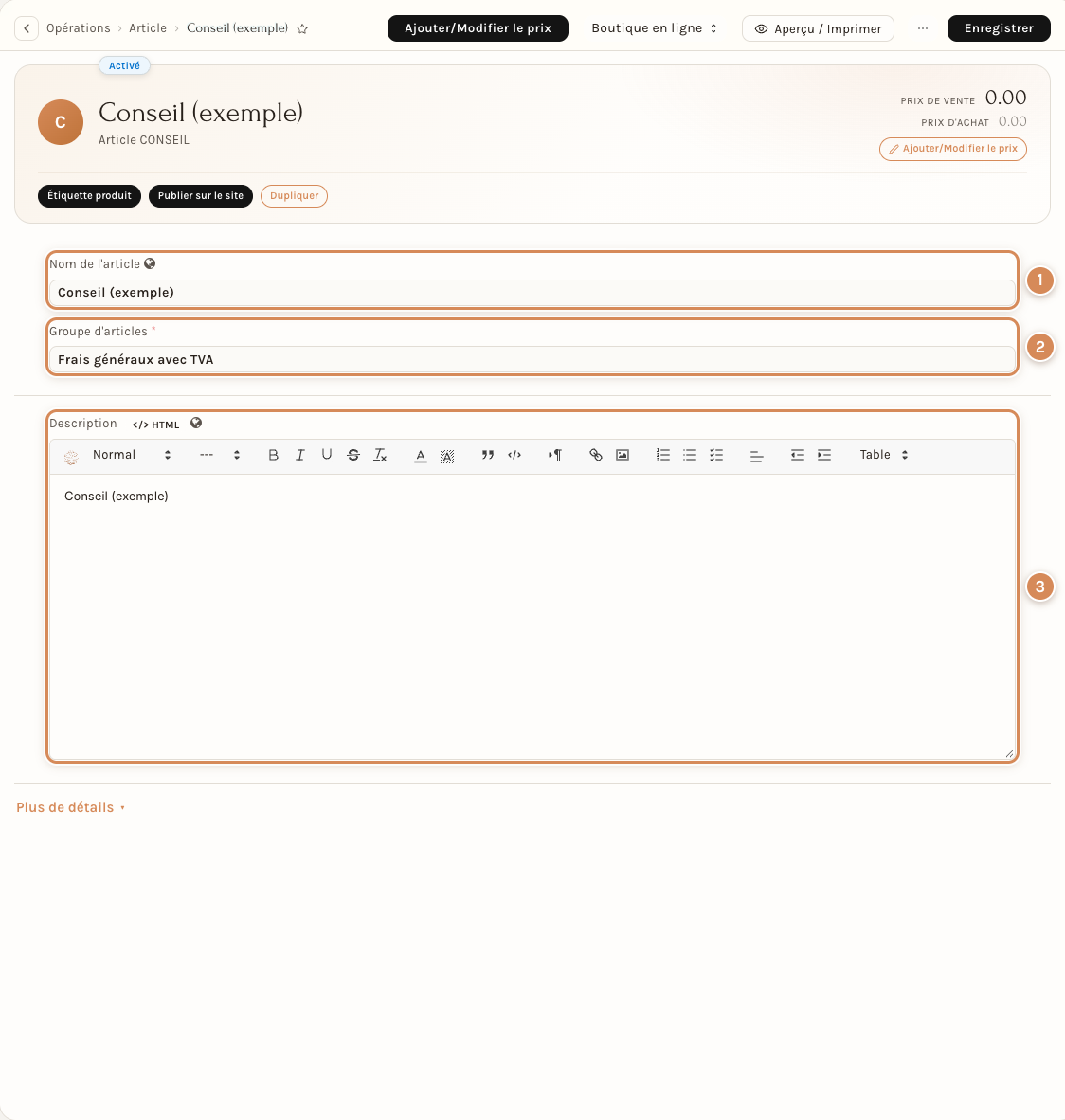
- Nom de l'article : le texte que vos devis, commandes et factures afficheront.
- Groupe d'articles : il décide de la TVA et des comptes de l'article (voir la page sur les groupes).
- Description : le texte long, repris sur les documents.
L'en-tête garde le prix de vente, le prix d'achat, le bouton Ajouter/Modifier le prix et les trois actions Étiquette produit, Publier sur le site et Dupliquer. Tout en bas, le lien Plus de détails déplie le reste du formulaire : les onglets apparaissent alors, et Moins de détails les replie. Dépliée, la fiche en Simple montre les mêmes onglets qu'en Avancé, à une exception : l'onglet Tableau de bord n'y est pas.
Dans les sections qui suivent, tout ce qui est décrit se voit en Avancé, ou en Simple après un clic sur Plus de détails.
L'en-tête de la fiche
- Prix de vente et Prix d'achat : les prix de base de l'article, en lecture seule. Ils viennent des listes de prix Vente standard et Achat standard. Le bouton Ajouter/Modifier le prix les change : voir « Listes de prix, règles de tarification et remises ».
- Marge : elle s'affiche sous les deux prix quand les deux sont renseignés ; avec un prix d'achat à 0.00, la ligne n'apparaît pas.
- Étiquette produit, Publier sur le site, Dupliquer : décrits dans « Créer un article ».
- La pastille Activé (ou Désactivé) rappelle l'état de l'article. Un article Désactivé est refusé sur une ligne de document : voir « Créer un article ».
- Plus haut, la barre porte les menus Afficher (rapports de stock, pour un article suivi en stock), Boutique en ligne, Aperçu / Imprimer et ⋯ : ils sont décrits dans « Créer un article ».
Les onglets selon l'article
Tous les articles ont Détails, Comptabilité, Achats, Ventes, Taxe, Qualité et Lieu, plus Tableau de bord en Avancé. D'autres onglets n'apparaissent que si l'article s'y prête :
- Inventaire et Production : quand l'interrupteur Gérer le stock est allumé. Un service n'a ni l'un ni l'autre. Le contenu d'Inventaire est décrit dans « Gestion de stock » ; celui de Production, plus bas dans cette page.
- Variantes : pour un article parent, c'est-à-dire dont la case A des variantes est cochée ; l'onglet se place entre Inventaire et Comptabilité, et l'en-tête de la fiche ajoute les boutons Ajouter une variante, Ajouter plusieurs variantes et Gérer le stock des variantes. Voir « Tailles et couleurs : les articles à variantes ».
- Alcool : quand la case Article alcoolisé est cochée. L'onglet se place entre Qualité et Production. Voir plus bas.
Détails
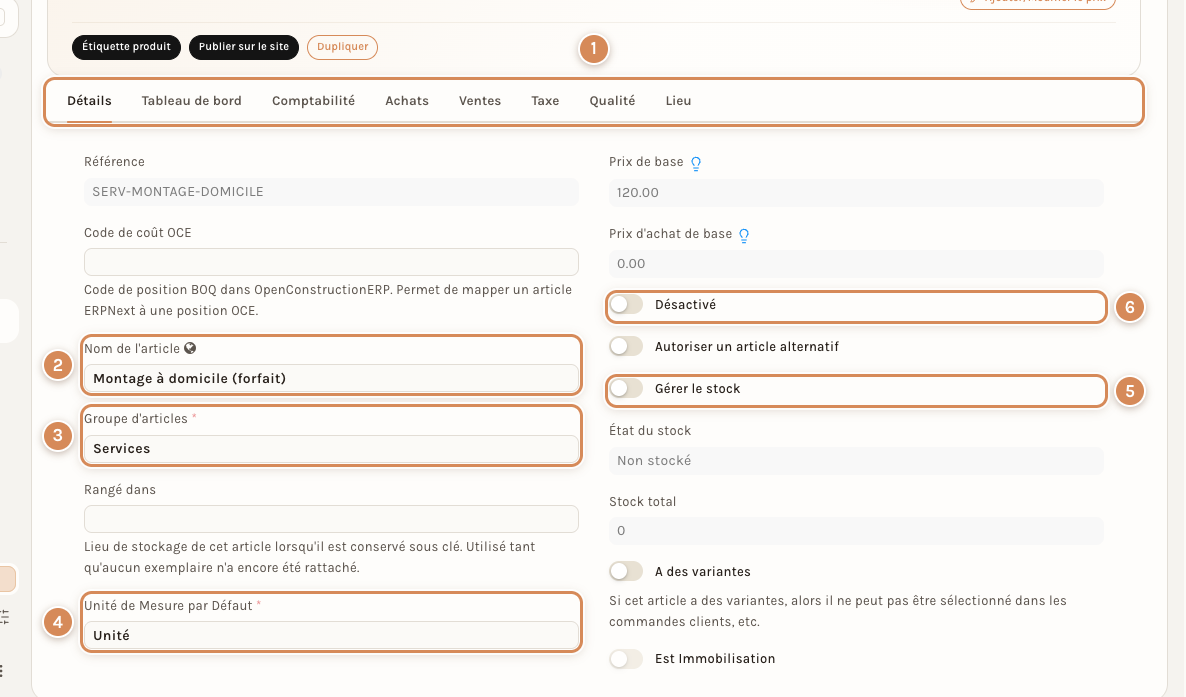
- La barre d'onglets : Détails, Tableau de bord, Comptabilité, Achats, Ventes, Taxe, Qualité et Lieu pour un service.
- Nom de l'article : le texte des documents. L'icône de globe indique qu'il peut être traduit.
- Groupe d'articles : obligatoire. Voir « Le groupe d'articles décide de la comptabilité et des taxes ».
- Unité de Mesure par Défaut : obligatoire. L'unité dans laquelle vous comptez l'article (la pièce, l'heure, le kilo).
- Gérer le stock : allumé, l'article a un stock par entrepôt et les onglets Inventaire et Production apparaissent.
- Désactivé : met l'article de côté sans le supprimer. Il n'est plus accepté sur une ligne de document (voir « Créer un article »).
Les autres champs de l'onglet, en trois blocs.
| Champ | Ce que vous y réglez |
|---|---|
| Référence | Le code de l'article, en lecture seule |
| Code de coût OCE | Un code de position de métré, qui relie l'article à un chantier du module Construction. Laissez-le vide si vous n'en faites pas |
| Rangé dans | Le casier où l'article est conservé sous clé, utilisé tant qu'aucun exemplaire n'est rattaché (réservations) |
| Prix de base, Prix d'achat de base | Lecture seule : les prix de l'en-tête. Pour les changer, Ajouter/Modifier le prix. L'icône d'information à côté du libellé ouvre la liste Prix de l'article, filtrée sur cet article (voir « Listes de prix, règles de tarification et remises ») |
| Autoriser un article alternatif | Indique qu'un autre article peut le remplacer |
| État du stock, Stock total | Lecture seule : « Non stocké » pour un service ; pour un article de stock, la quantité totale |
| A des variantes | L'article est un parent décliné en tailles, couleurs. Un tel article ne peut pas être choisi tel quel dans une commande |
| Est Immobilisation | L'article est un bien durable (machine, véhicule). Allumé, Gérer le stock et l'onglet Comptabilité disparaissent |
La section Description contient l'éditeur du texte long (avec un bouton HTML). Vient ensuite la section Plus, qui regroupe les champs de classement :
| Champ | Ce que vous y réglez |
|---|---|
| Informations complémentaires | Un tableau libre pour des détails de l'article |
| Marque | La marque de l'article. Elle peut porter des comptes par défaut (voir « Groupes d'articles et marques ») |
| PDF, Médias | Une fiche PDF et un fichier son ou vidéo joints à l'article |
| Article alcoolisé | Fait apparaître l'onglet Alcool |
| Tolérance de surfacturation (%), Tolérance de livraison/réception excédentaire (%) | Le dépassement toléré à la facturation ou à la livraison, en pourcentage de la commande |
| Collection | Une collection saisonnière (marque et saison) ; elle alimente le filtre Collection de la boutique |
Trois sections repliées suivent : Unités de mesure (le tableau de conversion entre l'unité de stock et les autres unités), Codes-barres (un ou plusieurs codes par article) et Condition (Nouveau, Reconditionné ou Occasion, avec l'état général, l'article neuf dont celui-ci est la copie d'occasion et les détails de l'état).
Unités de mesure et facteur de conversion
La section repliée Unités de mesure contient le tableau UDMs (texte d'aide : « S'appliquera également pour les variantes »), à deux colonnes : Unité de mesure et Facteur de Conversion. La première ligne est l'unité de stock de l'article, avec le facteur 1. Chaque ligne ajoutée dit combien d'unités de stock contient une unité : Carton avec le facteur 6 veut dire qu'un carton vaut 6 unités.
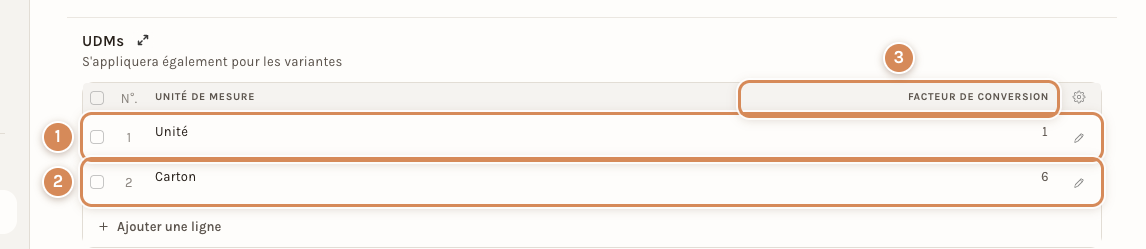
- L'unité de stock, ici Unité, avec le facteur 1.
- Une autre unité, ici Carton, avec le facteur 6 : un carton contient 6 unités.
- Facteur de Conversion : le nombre d'unités de stock que contient une unité de la ligne.
Sur une ligne de devis, choisir Carton comme unité fait afficher ce facteur : la ligne dépliée montre l'Unité de mesure de la ligne, l'Unité de mesure du stock, le Facteur de Conversion de l'UdM et la Qté par UdM du Stock. Pour 1 carton, cette dernière vaut 6 : c'est la quantité de la ligne exprimée en unités de stock. Voir « La ligne dépliée d'un document ». Le parcours complet, du prix au stock, est dans Vendre au carton ou à l'unité.
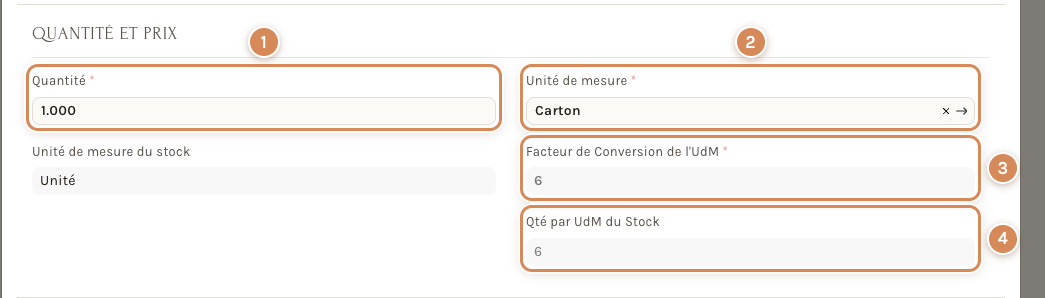
- Quantité : ici 1.
- Unité de mesure : ici Carton.
- Facteur de Conversion de l'UdM : 6, repris du tableau UDMs de l'article.
- Qté par UdM du Stock : 6, la quantité de la ligne en unités de stock.
Codes-barres
La section repliée Codes-barres contient le tableau Codes-barres, à trois colonnes : Code-barres, Type de code-barres et Unité de mesure. Une ligne par code : un article peut en avoir autant que nécessaire.
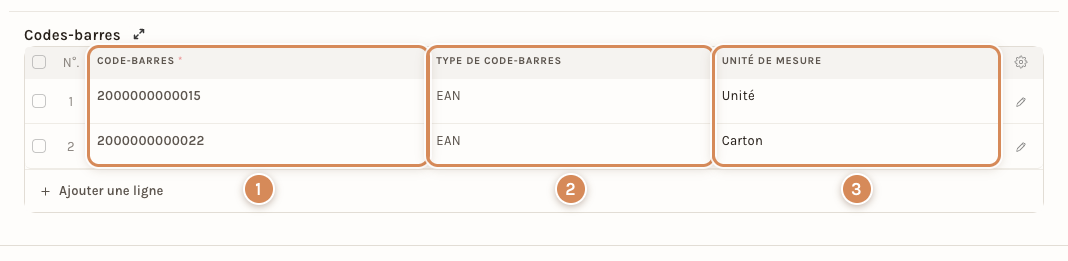
- Code-barres : le code tel que le lecteur le donne. Un code ne peut appartenir qu'à un seul article : sinon l'enregistrement est refusé avec le message « Barcode doit être unique ».
- Type de code-barres : le format du code (EAN, UPC-A, GTIN, ISBN…). Facultatif.
- Unité de mesure : l'unité que prend la ligne quand on scanne ce code. Donnez à la pièce son code (Unité) et au carton le sien (Carton) : scanner le code du carton ajoute un carton, celui de la pièce une pièce. Voir Vendre au carton ou à l'unité.
Tableau de bord (Avancé)
Un article de stock a trois blocs ; un service n'en a que deux, car le bloc Niveaux du stocks n'existe que pour un article suivi en stock.
- Activité est un calendrier des mouvements de stock de l'article. Le texte en dessous renvoie au Livre d'Inventaire (voir « Gestion de stock »).
- Connexions compte les documents liés à l'article, par famille : Groupes (Nomenclature, Ensemble de Produits, Alternative à l'Article), Tarification (Prix de l'article, Règle de tarification), Vendre (devis, commande client, bon de livraison, facture de vente), Acheter (demande de matériel, devis fournisseur, appel d'offre, commande fournisseur, réception d'achat, facture d'achat), Production (Plan de production, Ordre de travail, Fabricant d'Article), Traçabilité (N° de Série et Lot), Mouvement de stock (Écriture de stock, Réconciliation du Stock) et Non-conformité (Rapport de non-conformité 8D). Un clic sur un nombre ouvre la liste de ces documents. À regarder avant de désactiver ou de modifier un article qui a de l'historique.
- Niveaux du stocks (article de stock seulement) : une ligne par entrepôt, avec une barre qui oppose le stock réservé au stock réel, puis quatre chiffres, Stock réservé, Stock réel, Stock en achat et Stock total, et deux boutons, Déplacer et Ajouter. Le sens de ces chiffres (le mot « total » y a un sens particulier) et des deux boutons est expliqué dans « Voir le stock de vos articles » et dans « Mouvements de stock et inventaire ».
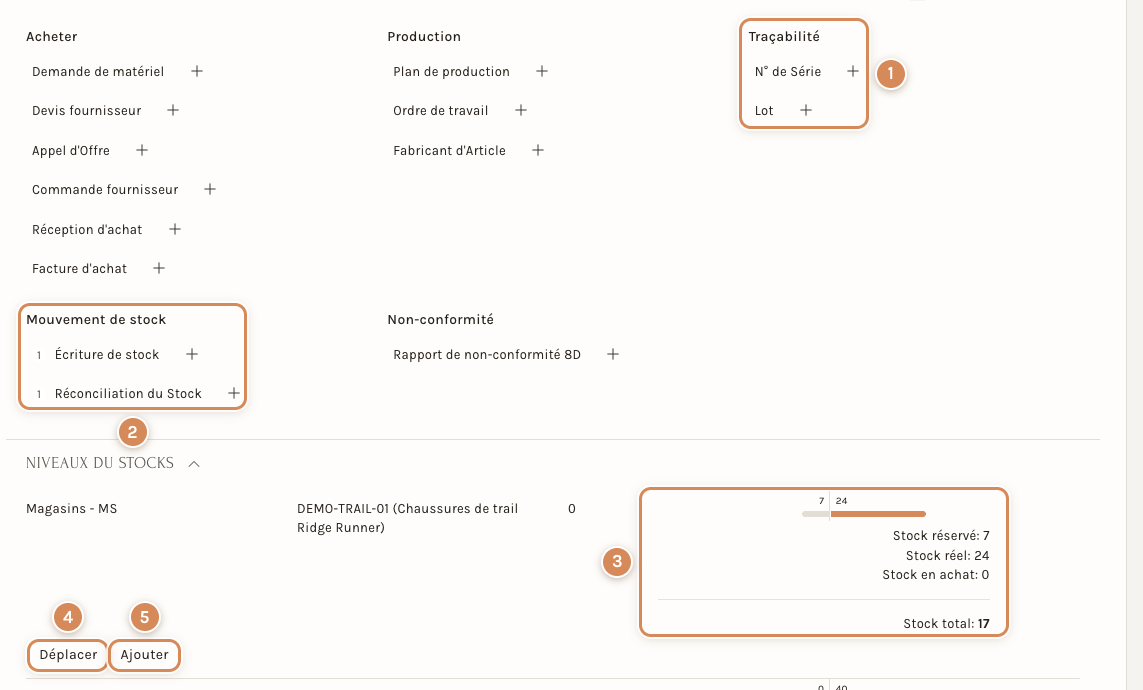
- Traçabilité : les numéros de série et les lots de l'article (voir « Numéros de série et lots »).
- Mouvement de stock : les écritures de stock et les réconciliations qui touchent l'article.
- Les quatre chiffres d'un entrepôt : ici 7 pièces réservées, 24 en stock réel, 0 en achat, et un stock total de 17.
- Déplacer : le transfert vers un autre entrepôt.
- Ajouter : la fenêtre Gérer le stock.
Comptabilité
L'onglet décide des comptes de l'article. Il contient la section repliée Comptabilité différée, et le tableau Paramètres par défaut de l'article.
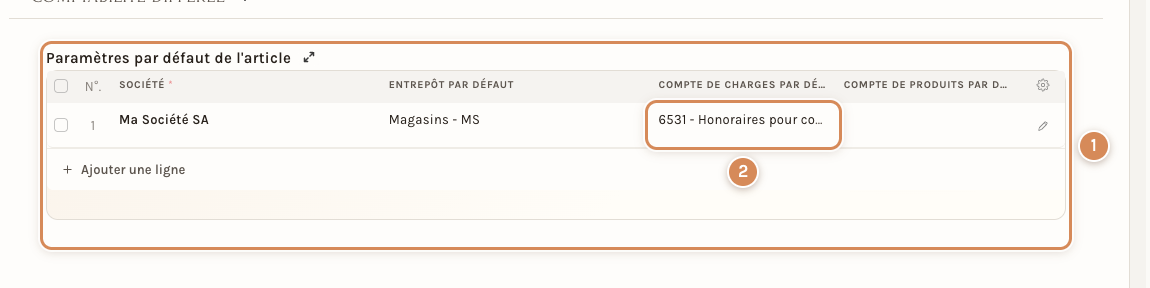
- Paramètres par défaut de l'article : une ligne par société. Elle a été copiée du groupe d'articles à l'enregistrement de l'article (voir « Le groupe d'articles décide de la comptabilité et des taxes »).
- Compte de charges par défaut : ici le compte 6531 (honoraires de conseil). Pour cet article, il remplace celui du groupe.
Un clic sur le crayon de la ligne ouvre tous ses champs.
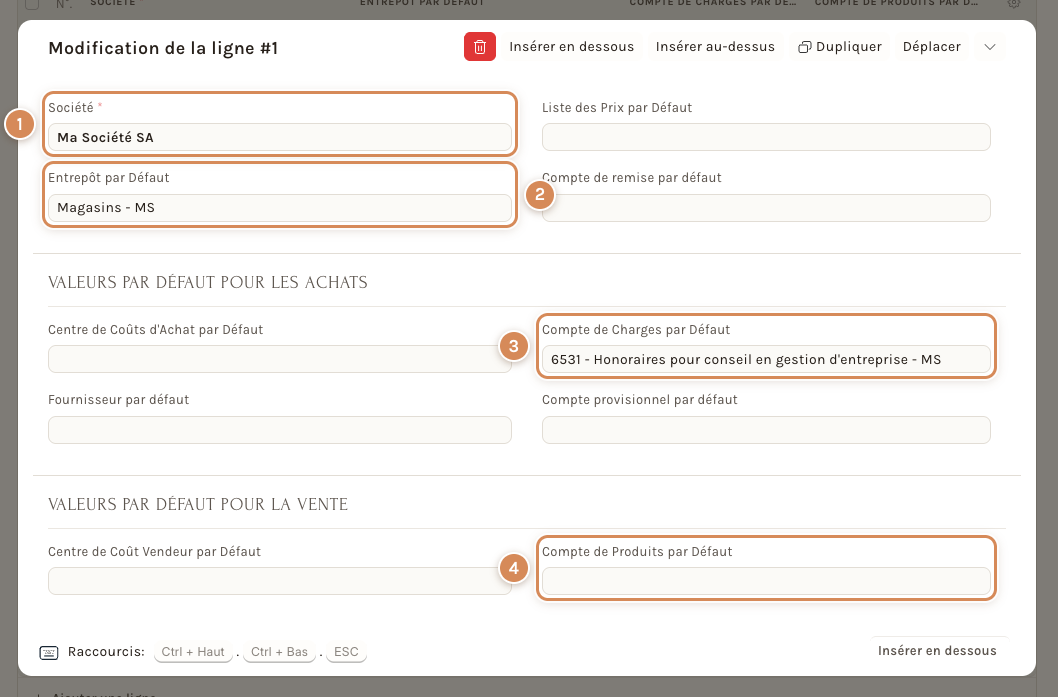
- Société : la société à qui s'applique la ligne. Une ligne par société : sans ligne pour une société, ses documents prennent le compte du groupe, puis celui de la société.
- Entrepôt par Défaut : l'entrepôt que Neoffice propose pour cet article.
- Compte de Charges par Défaut : le compte de la ligne d'une facture d'achat.
- Compte de Produits par Défaut : le compte de la ligne d'une facture de vente. Vide ici : l'article ne se vend pas.
Les autres champs de la ligne : Liste des Prix par Défaut, Compte de remise par défaut, Centre de Coûts d'Achat par Défaut, Fournisseur par défaut, Compte provisionnel par défaut et Centre de Coût Vendeur par Défaut. Une section repliée, Paramètres par défaut de comptabilité différée, ajoute les comptes de charges et de produits différés.
La section Comptabilité différée, plus haut, a deux cases : Activer les frais reportés (avec Nb de mois (charge)) et Activer les produits comptabilisés d'avance (avec Nb de mois (revenu)). Elles servent à étaler une charge ou un produit sur plusieurs mois : n'y touchez pas sans votre fiduciaire.
Achats
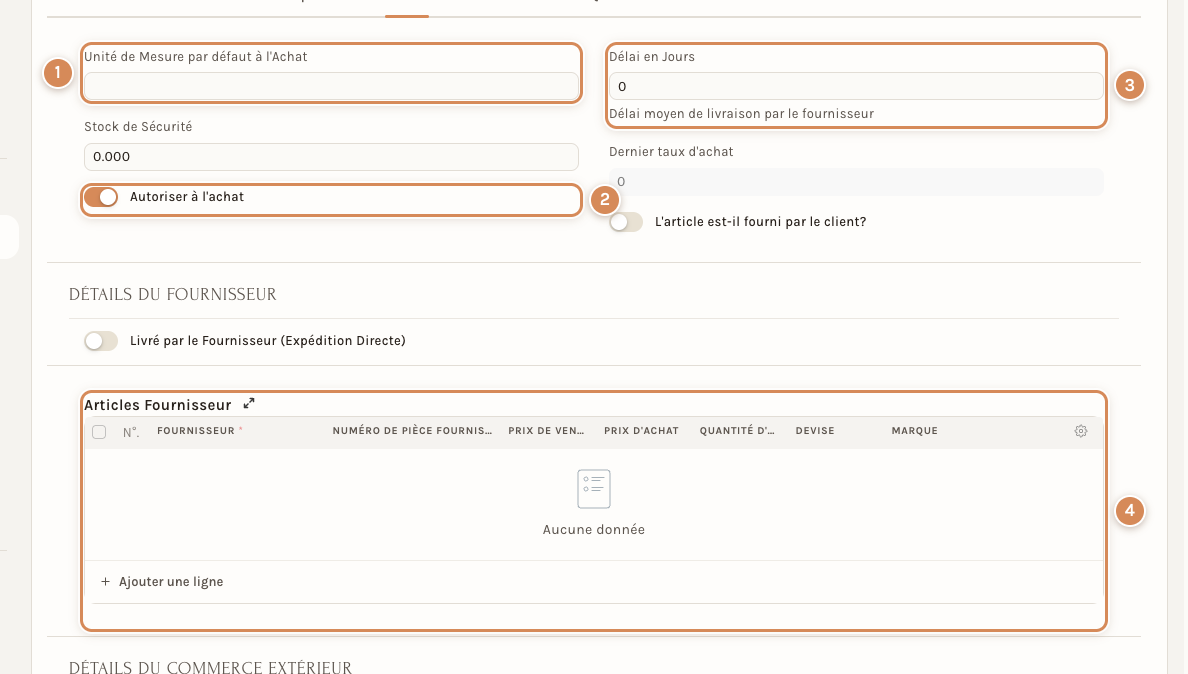
- Unité de Mesure par défaut à l'Achat : si vous achetez dans une autre unité que celle de stock (vous comptez à la pièce, vous achetez au carton). Une ligne neuve de commande fournisseur, de réception ou de facture d'achat prend cette unité ; vide, elle prend l'unité de stock. Le facteur entre les deux se règle dans le tableau UDMs de l'onglet Détails (voir « Unités de mesure et facteur de conversion » plus haut).
- Autoriser à l'achat : allumé d'office. Éteint, Neoffice refuse d'enregistrer une commande fournisseur qui contient l'article : « L'élément suivant … n'est pas marqué comme élément purchase. Vous pouvez les activer en tant qu'élément purchase à partir de sa fiche article. » (le mot « purchase » est resté en anglais). La commande reste non enregistrée.
- Délai en Jours : le délai moyen de livraison du fournisseur.
- Articles Fournisseur : un tableau par fournisseur, avec son numéro de pièce, son prix de vente, votre prix d'achat, la Quantité d'achat, la devise et la marque. Le tableau n'explique pas la Quantité d'achat : renseignez-la avec la personne qui gère vos achats.
Les autres champs : Stock de Sécurité, Dernier taux d'achat (lecture seule), L'article est-il fourni par le client ? (allumé, il fait apparaître le champ Client), Livré par le Fournisseur (Expédition Directe), Pays d'origine et Tarifs Personnalisés (le numéro de tarif douanier). Qté de Commande Minimum n'apparaît que pour un article de stock.
Ventes

- Unité de Mesure par défaut à la Vente : l'unité que prend une ligne neuve de devis, de commande, de bon de livraison ou de facture quand vous choisissez l'article. Vide, la ligne prend l'unité de stock (l'Unité de Mesure par Défaut de l'onglet Détails). Réglée sur Carton, une ligne neuve arrive en carton, au prix du carton et avec la quantité de stock qui va avec : voir Vendre au carton ou à l'unité.
- Eligible aux commissions : allumé d'office. L'article donne droit à la commission d'un apporteur d'affaires.
- Autoriser à la vente : allumé d'office. Éteint, Neoffice refuse d'enregistrer un devis qui contient l'article : « L'élément suivant … n'est pas marqué comme élément sales. Vous pouvez les activer en tant qu'élément sales à partir de sa fiche article. » (le mot « sales » est resté en anglais). Le devis reste non enregistré.
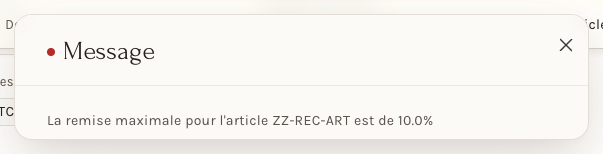
- Remise max. (%) : la remise la plus forte qu'un document accepte sur cet article. Au-delà, l'enregistrement du devis est refusé : « La remise maximale pour l'article … est de 10.0% » (le pourcentage cité est le maximum de l'article). Laissé à 0, la remise n'est pas limitée.
Les autres champs : Cycle de réapprovisionnement (jours) (la durée pendant laquelle une unité suffit à un client ; une étape de relance envoie un e-mail à 80 % de ce délai), la section Cours en ligne (Cours et Durée d'accès (mois) : le paiement d'une facture de cet article inscrit l'acheteur au cours ; 0 signifie un accès permanent) et la section Détails du client (Articles du clients : la référence de l'article chez chaque client). Pour vendre un cours, voir « Vendre un cours ».
Taxe
L'onglet porte deux éléments.
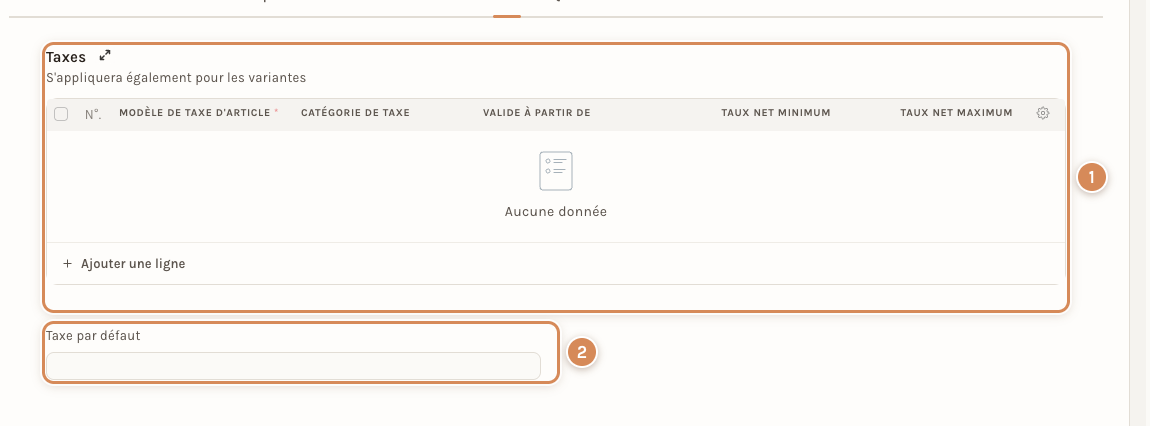
- Taxes : le tableau des modèles de taxe d'article propres à l'article. Le texte d'aide dit qu'il s'applique aussi aux variantes. Vide, comme ici : l'article suit la TVA de son groupe. C'est le cas normal.
- Taxe par défaut : un profil de Comptabilité et taxes simplifiées. Choisir un profil recopie ses lignes dans le tableau Taxes de l'article (avant l'enregistrement). Ces lignes passent ensuite avant celles du groupe.
Ne remplissez ce tableau que pour un article qui fait exception à son groupe (un article au taux réduit dans un groupe à 8.1 %, par exemple). Les colonnes sont celles du tableau du groupe : voir « Le groupe d'articles décide de la comptabilité et des taxes ».
Qualité et Lieu
- Qualité : Inspection Requise à la réception, Inspection Requise à l'expedition et le Modèle d'inspection de la qualité qui s'applique. Utile à une entreprise qui contrôle ses livraisons.
- Lieu : où l'article est rangé, en six champs libres : Secteur, Allée, Position, Ligne, Colonne et Niveau.
Alcool
L'onglet Alcool n'existe que si la case Article alcoolisé de la section Plus est cochée. Il se place entre Qualité et Production. Il décrit la boisson en trois champs.
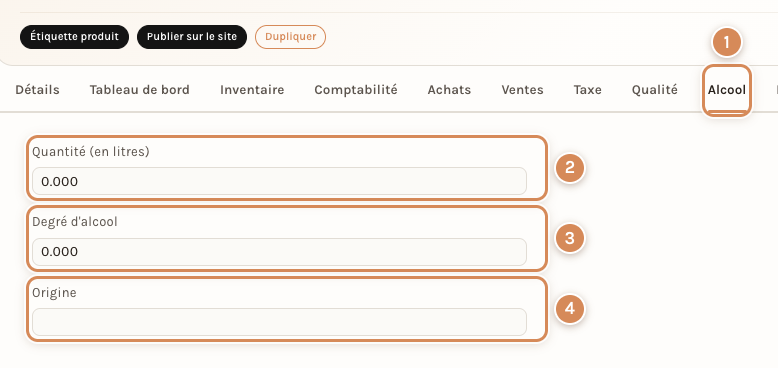
- L'onglet Alcool, entre Qualité et Production.
- Quantité (en litres) : un nombre.
- Degré d'alcool : un nombre.
- Origine : un choix dans une liste, dont les entrées ont la forme « Vaud - vin blanc ».
Production
L'onglet Production n'existe que pour un article suivi en stock. Sur l'article de démonstration de la capture, il montre trois interrupteurs.
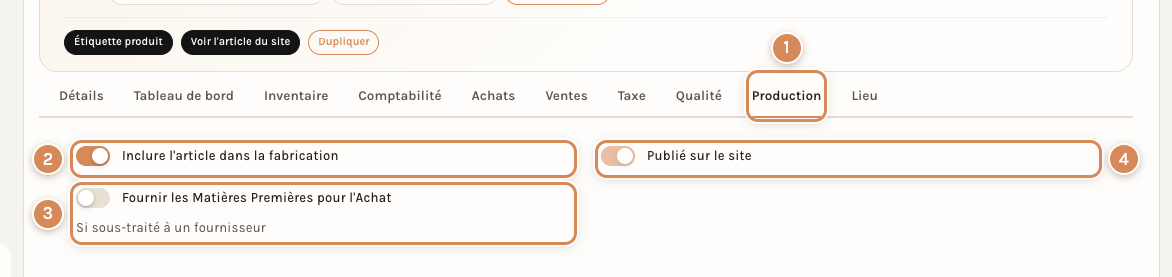
- L'onglet Production, entre Alcool (quand il est là) et Lieu.
- Inclure l'article dans la fabrication : allumé sur cet exemple.
- Fournir les Matières Premières pour l'Achat : le texte d'aide dit « Si sous-traité à un fournisseur ».
- Publié sur le site : en lecture seule. Il s'affiche sur un article publié ; il suit le bouton Publier sur le site de l'en-tête.
À régler une fois
- Choisissez ce que montre l'interface Simple. En Simple, un employé ne voit que le nom, le groupe et la description : c'est le bon réglage pour qui crée des articles sans toucher à la comptabilité. La comptabilité travaille en Avancé.
- Réservez l'onglet Comptabilité et l'onglet Taxe aux personnes qui connaissent le plan comptable : un compte ou un parent de taxe saisi sur un article remplace celui du groupe, sans que personne ne le voie. Voir « Modèles d'accès : donner les bons droits ».
- Relisez les tolérances de surfacturation et de livraison avant de les remplir : elles laissent passer un dépassement sans avertissement.
Au quotidien
- Commencez par le nom, le groupe et l'unité. Le reste se complète quand vous en avez besoin.
- Avant de remplir Comptabilité ou Taxe, demandez-vous si le groupe suffit. S'il suffit, laissez ces onglets tels quels.
- Un devis qui ne s'enregistre pas avec le message « … n'est pas marqué comme élément sales » vise un article dont Autoriser à la vente est éteint. Si une remise est refusée, regardez Remise max. (%).
- Un article désactivé est refusé dès que vous tapez son code sur une ligne : « Article … est désactivé ». Prenez un autre article, ou demandez qu'on le réactive.
- Pour changer le prix, utilisez Ajouter/Modifier le prix dans l'en-tête, pas les champs en lecture seule.
Voir aussi
- Créer un article
- Le groupe d'articles décide de la comptabilité et des taxes
- Groupes d'articles et marques
- Gestion de stock
- Tailles et couleurs : les articles à variantes
- Articles et Excel : exporter, modifier, réimporter
- Listes de prix, règles de tarification et remises
- La ligne dépliée d'un document
- Rendre un article réservable
- Vendre un cours
- Modèles d'accès : donner les bons droits
Ce qui n'a pas été vu à l'écran
- La vue Simple a été vue sur un seul article (un service), une fois, repliée puis dépliée par Plus de détails ; la liste des onglets et des champs de cette vue vient de la lecture de la fiche à l'écran, onglet par onglet, en Simple et en Avancé. Je n'ai pas cherché de commutateur Simple / Avancé propre au formulaire : il n'en existe pas à l'écran (seul celui du menu de gauche).
- Qualité et Lieu n'ont pas de capture : leur contenu a été lu à l'écran, onglet ouvert, et dans la description des champs. L'effet de leurs champs n'a pas été essayé. Le Tableau de bord a été ouvert sur un article de stock et sur un service ; le bouton « + » de chaque ligne de Connexions n'a pas été cliqué.
- Les onglets d'un article de stock : le contenu d'Inventaire n'est pas décrit ici (voir « Gestion de stock »). Production a été ouvert sur un article de démonstration : seuls les trois interrupteurs décrits plus haut s'y affichent. L'onglet Variantes et les trois boutons de l'en-tête d'un parent ont été vus sur un article parent ; leur contenu n'est pas décrit ici. Alcool a été ouvert en cochant Article alcoolisé sur un article d'essai : la liste de Origine ne s'est pas ouverte à l'écran ; les entrées citées viennent de la base, et l'effet des trois champs n'a pas été essayé.
- Les effets essayés à l'écran, sur un article d'essai : Désactivé (refus sur une ligne de devis et de commande fournisseur), Autoriser à la vente éteint (devis), Autoriser à l'achat éteint (commande fournisseur) et Remise max. (%) (devis). Le même essai n'a pas été fait sur une commande client, une facture de vente ou une facture d'achat. Autoriser un article alternatif n'a pas été essayé.
- Le champ Taxe par défaut de l'article a été essayé sur la fiche sans enregistrer : il recopie les lignes du profil dans le tableau Taxes.
- Les libellés sont ceux de l'écran en français ; seuls les mois et la légende du calendrier de l'Activité, et les mots « sales » et « purchase » des messages de refus sont restés en anglais.
- Les droits d'accès à chaque onglet n'ont pas été comparés entre rôles.