Établir un devis de chantier
Le devis de chantier est la pièce centrale du module Construction : un projet peut en porter plusieurs, chacun fait de chapitres (démolition, plomberie, carrelage…) qui contiennent des positions (une désignation, une unité, une quantité, un prix). Il se remplit surtout depuis le catalogue, et son total se met à jour à mesure que vous saisissez. Cette page suit le chemin complet : créer le devis, ajouter chapitres et positions, poser les rabais et la TVA, l'exporter, puis le faire avancer.
Le devis de chantier se prépare ici ; il ne remplace ni le Devis du module Commercial (Créer un devis) ni la facture, que l'on établit depuis le devis de chantier (Facturer un devis, Créer une facture de vente).
La liste des devis
L'onglet Devis liste tous les devis. Le bouton Nouvelle estimation, en haut à droite, en crée un.
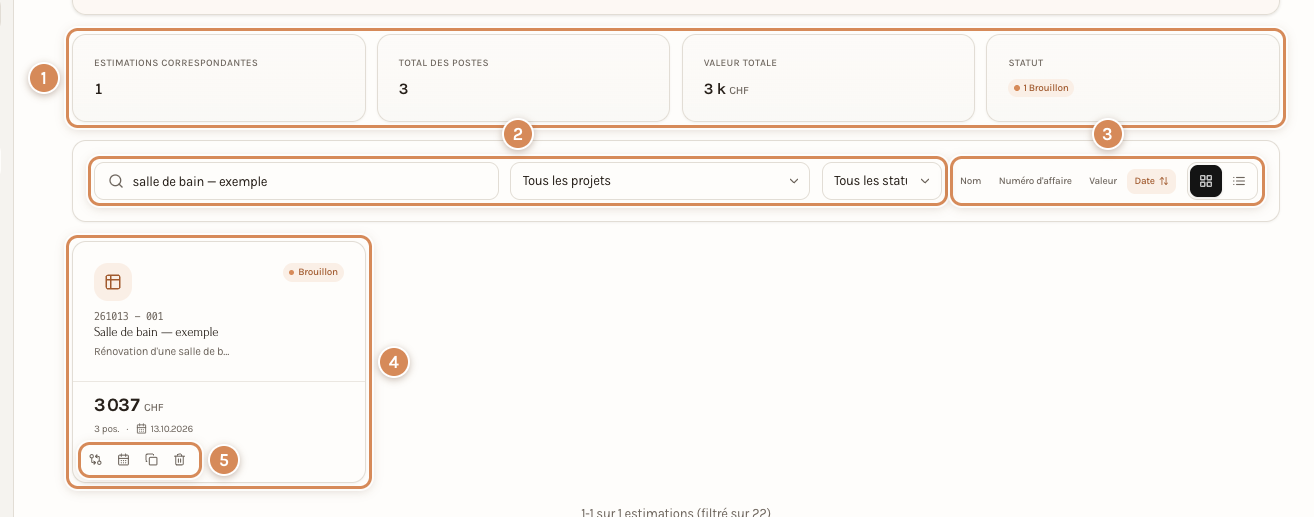
- Les tuiles. Le nombre d'estimations correspondantes, le total des postes, la valeur totale et le statut des devis (Brouillon, Définitif, Approuvé).
- La recherche et les filtres. Une recherche, un filtre par projet et un filtre de statut.
- Le tri et l'affichage. Nom, Numéro d'affaire, Valeur, Date, et deux boutons pour passer des cartes à la liste.
- Une carte. Le statut, le numéro, le nom du devis, son projet, son total, le nombre de positions et la date.
- Les actions d'une carte. Comparer, Générer un planning à partir de ce devis, Dupliquer et Supprimer (une confirmation s'affiche sur la carte).
Créer un devis
Nouvelle estimation (ou Nouveau devis, sur l'accueil, ou Créer un devis dans le dossier d'un projet neuf) ouvre la fenêtre Nouveau devis.
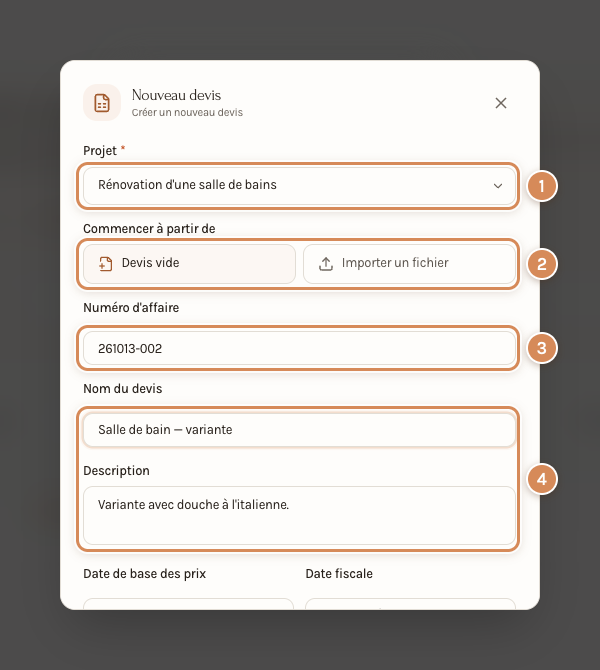
- Projet. Le projet qui porte le devis.
- Commencer à partir de. Devis vide, ou Importer un fichier.
- Numéro d'affaire. Facultatif. Laissé vide, le devis prend le numéro d'affaire du projet suivi d'un rang : PROJ-2026-00123 - 001, puis PROJ-2026-00123 - 002. Saisi, il remplace ce numéro (par exemple 261013-002).
- Nom du devis et description.
Plus bas, la Date de base des prix et la Date fiscale : la TVA est calculée au taux en vigueur à la date fiscale ; laissée vide, elle suit la date de base des prix. Créer un devis ouvre l'éditeur, vide.
L'écran du devis
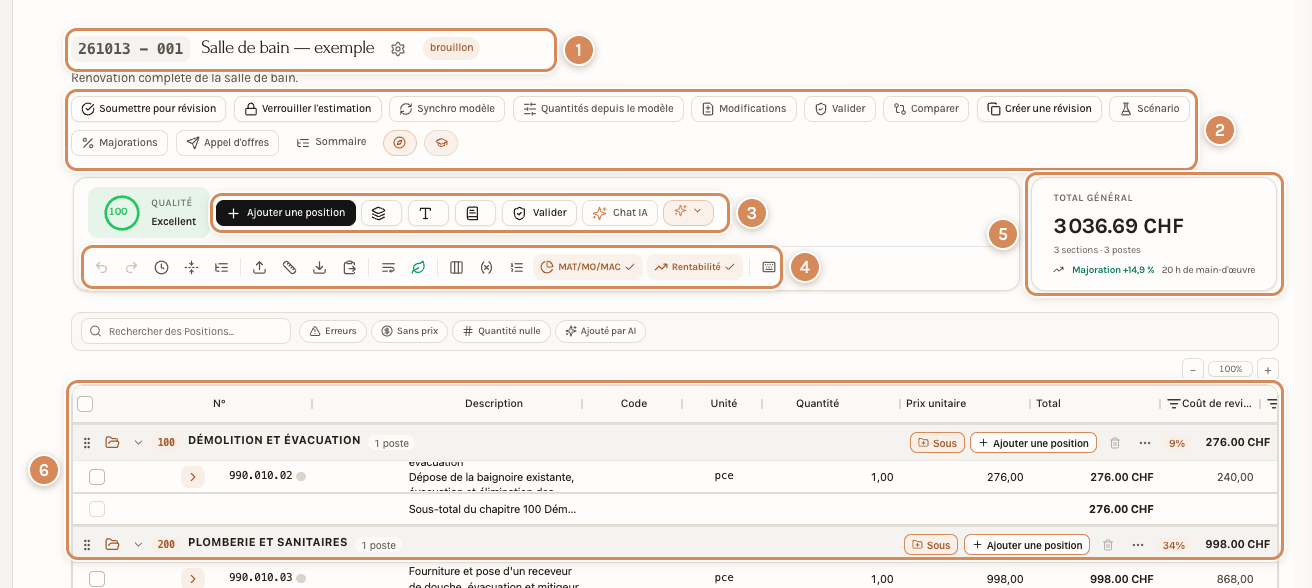
- Le numéro, le nom et l'état. Le numéro est verrouillé ; la roue crantée ouvre les Paramètres du devis (le nom, la description et les majorations par famille de ressource de ce devis). L'état affiché est brouillon tant que le devis n'est pas soumis.
- Les boutons du devis. Soumettre pour révision, Verrouiller l'estimation, Synchro modèle (récupère les quantités des modèles BIM liés), Quantités depuis le modèle, Modifications (les postes touchés par de nouveaux indices de plans ou de nouvelles versions de maquette), Valider, Comparer, Créer une révision, Scénario, Majorations, Appel d'offres (crée un dossier d'appel d'offres à partir du devis) et Sommaire (va à un chapitre).
- L'ajout. Ajouter une position, puis les icônes Ajouter un chapitre, Ajouter une ligne de texte libre et Insérer depuis le catalogue, Valider et Chat IA (décrivez ce qu'il vous faut en langage courant, l'IA crée des positions).
- Les outils. Annuler et rétablir, l'historique des versions, réduire les chapitres, Importer, Exporter, Coller depuis Excel, la hauteur des descriptions, Gérer les colonnes, Gérer les variables, Renuméroter les positions, MAT/MO/MAC et Rentabilité.
- Le total général. Le montant, le nombre de sections et de postes, la majoration et les heures de main-d'œuvre ; un clic ouvre la rentabilité du devis (Le prix d'une position).
- La grille. Les colonnes sont N°, Description, Code, Unité, Quantité, Prix unitaire et Total, puis Coût de revient quand Rentabilité est actif. Un chapitre affiche son numéro, son nom, le nombre de postes, sa part du total et son sous-total.
En haut de la barre d'outils, la jauge Qualité donne un score : survolée, elle détaille les descriptions renseignées, les quantités définies, les tarifs définis et les majorations ajoutées. Sous la barre, des filtres rapides isolent les positions en Erreurs, Sans prix, Quantité nulle ou Ajouté par AI.
Pour changer le texte d'une position, double-cliquez sur sa description ; la quantité se saisit de la même façon dans la grille. L'icône de hauteur des descriptions bascule entre une vue compacte, confortable et le texte long.
Les chapitres
L'icône Ajouter un chapitre ouvre la fenêtre du même nom.
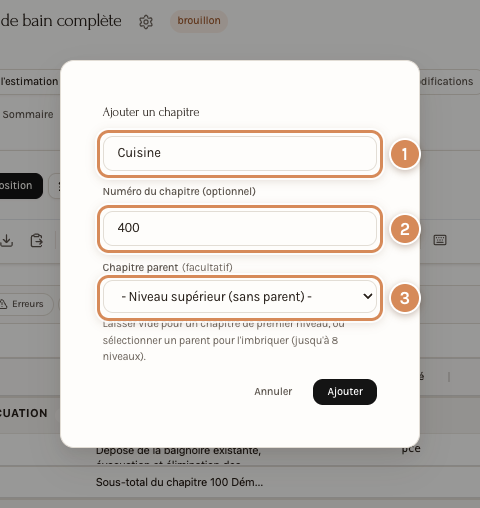
- Le nom du chapitre. Par exemple « Gros œuvre » ou « Finitions ».
- Le numéro du chapitre. Facultatif : laissé vide, le chapitre prend le numéro suivant (01, 02…).
- Le chapitre parent. Facultatif : laissez « Niveau supérieur » pour un chapitre de premier niveau, ou choisissez un parent pour l'imbriquer, jusqu'à huit niveaux.
Les chapitres s'affichent dans l'ordre où vous les créez. Les trois points d'un chapitre proposent Ajouter une position, Ajouter un sous-chapitre, Réutiliser un code existant…, Réduire le chapitre et Supprimer le chapitre avec toutes ses positions. La suppression d'un chapitre se fait tout de suite ; le message « Section supprimée » propose Annuler.
Les positions
Trois façons d'en ajouter :
- Ajouter une position, sur un chapitre ou en haut, crée une ligne vide à remplir (unité m² au départ) ;
- Ajouter une ligne de texte libre ajoute une ligne de texte, avec l'unité « txt » : une remarque, un titre ;
- Insérer depuis le catalogue insère des positions déjà chiffrées.
Insérer depuis le catalogue
L'icône Insérer depuis le catalogue ouvre la fenêtre du même nom.
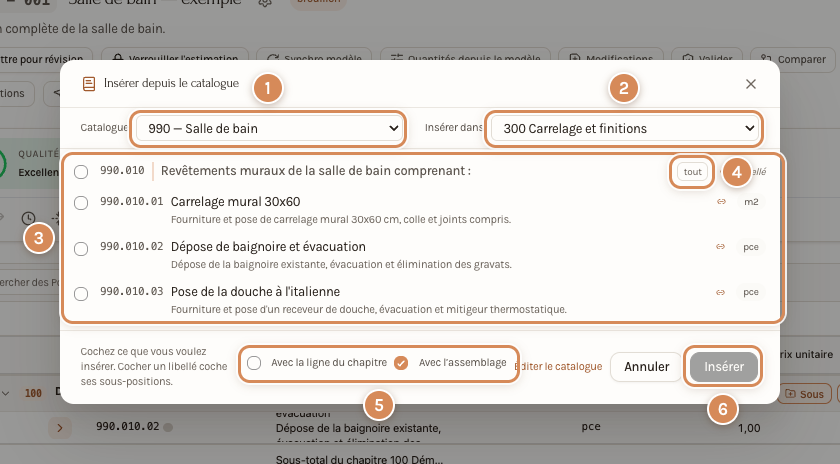
- Le catalogue. Le chapitre du catalogue de positions dans lequel vous piochez.
- Insérer dans. Le chapitre du devis qui reçoit les positions.
- Les lignes. Cochez celles que vous voulez.
- Le libellé. Cocher un libellé coche aussi ses sous-positions (la pastille tout le rappelle).
- Ce qui vient avec. Avec la ligne du chapitre (décochée au départ) et Avec l'assemblage (cochée au départ : elle reprend la recette de prix).
- Insérer. Valide ; Éditer le catalogue ouvre le catalogue (Le catalogue de ressources, les assemblages et le catalogue de positions).
Un message confirme, par exemple « Position insérée 990.010.01 — 1 sous-position(s) reprise(s) · Assemblage repris ×1 ». La position arrive avec sa désignation, son unité et son prix ; sa quantité vaut 0,00 et sa cellule est surlignée tant qu'elle n'est pas renseignée. Le prix repris est celui de la recette (81,40 CHF le m² dans l'exemple) majoré des majorations du projet : 93,50 CHF ici. Voir Le prix d'une position.
Le clic droit sur une position
Un clic droit sur une position ouvre un menu riche.
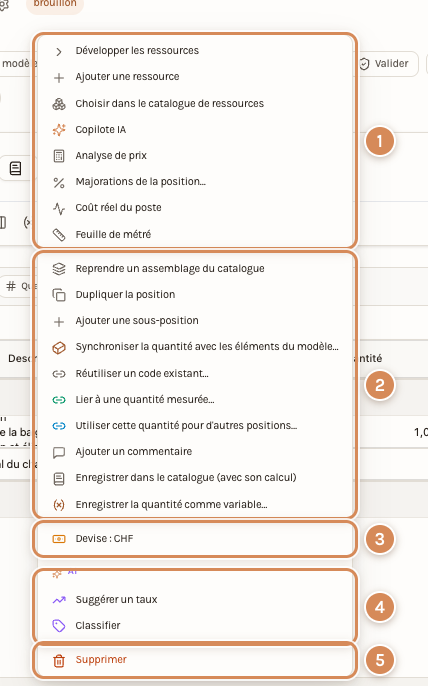
- Les ressources et le prix. Développer les ressources, Ajouter une ressource, Choisir dans le catalogue de ressources, Copilote IA, Analyse de prix, Majorations de la position…, Coût réel du poste et Feuille de métré.
- La position elle-même. Reprendre un assemblage du catalogue, Dupliquer la position, Ajouter une sous-position, Synchroniser la quantité avec les éléments du modèle…, Réutiliser un code existant…, Lier à une quantité mesurée…, Utiliser cette quantité pour d'autres positions…, Ajouter un commentaire, Enregistrer dans le catalogue (avec son calcul) et Enregistrer la quantité comme variable….
- La devise. La devise du devis.
- L'IA. Suggérer un taux et Classifier.
- Supprimer. Supprime la position.
Les rabais, la TVA et les conditions
Sous la grille, le panneau Majorations et frais généraux règle ce qui s'ajoute ou se retranche du total. Un devis neuf n'a aucune ligne : « Aucune majoration. Ajoutez-en une ou appliquez un modèle. »
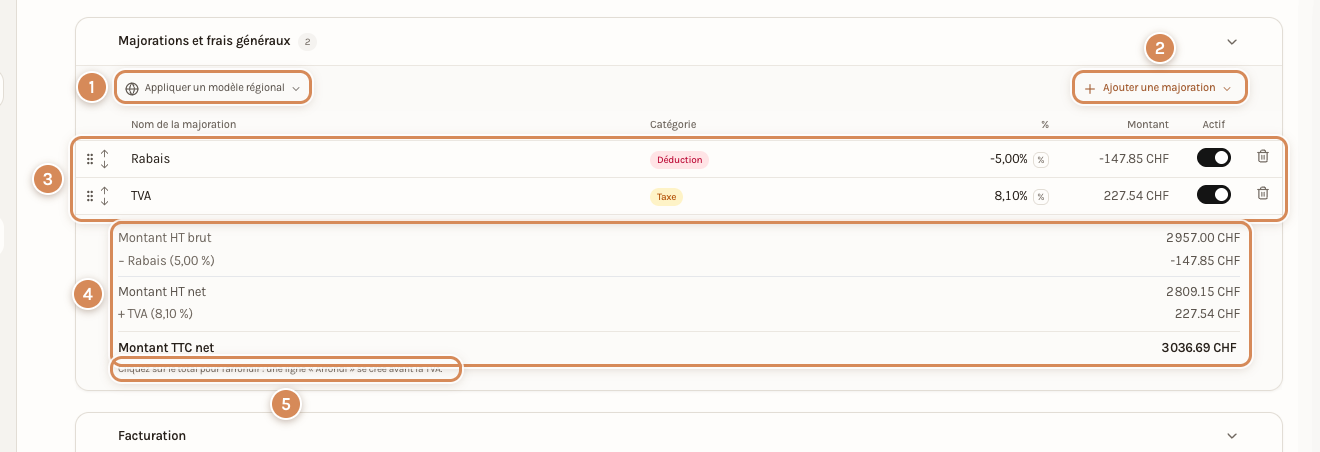
- Appliquer un modèle régional. Propose des jeux de majorations par région.
- Ajouter une majoration. Ouvre le menu ci-dessous.
- Les lignes. Chaque ligne a un nom, une catégorie (Déduction, Taxe), un pourcentage, un montant, un interrupteur Actif et une corbeille. Le bouton % passe la ligne en forfait.
- Les totaux. Montant HT brut, les déductions, Montant HT net, la TVA, Montant TTC net. Avec un rabais de 5 % sur 2 957,00 CHF, l'exemple affiche 2 809,15 CHF net, 227,54 CHF de TVA (8,10 %) et 3 036,69 CHF TTC.
- L'arrondi. Un clic sur le total l'arrondit : une ligne Arrondi se crée avant la TVA.
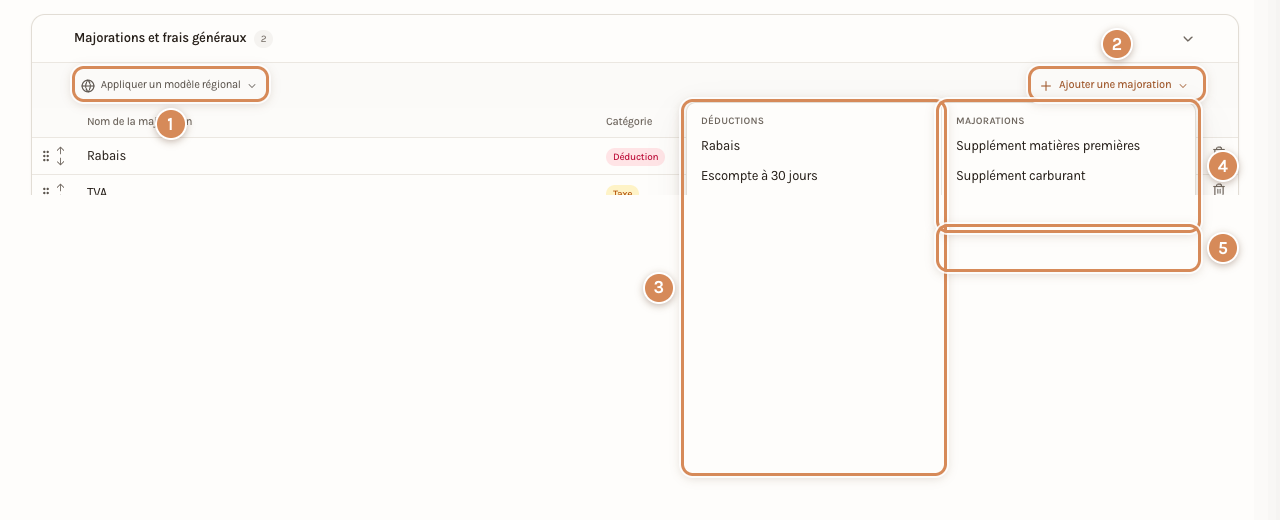
- Appliquer un modèle régional.
- Ajouter une majoration.
- Déductions. Rabais, Escompte à 30 jours, à 20 jours, à 15 jours, à 10 jours, Retenue de garantie, Retenue prorata, Retenue, Assurance, Panneau de chantier et Participation.
- Majorations. Supplément matières premières, Supplément carburant et Supplément ; tant que le devis n'a pas de ligne de TVA, la TVA est proposée ici aussi.
- Autre ligne (libre). Une ligne que vous nommez vous-même.
Exporter le devis
L'icône Exporter déroule un menu.
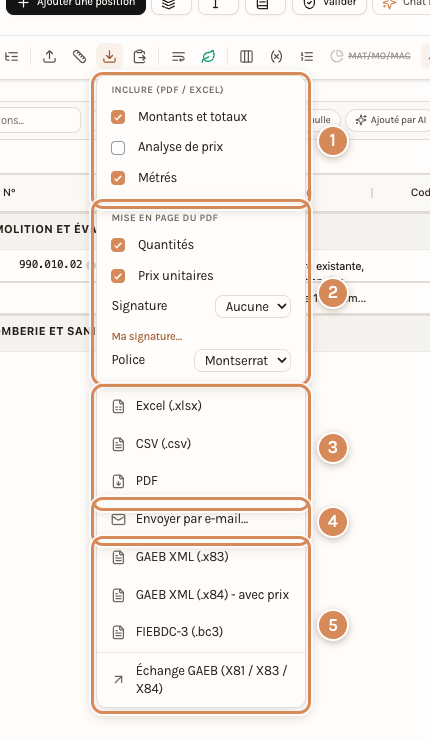
- Inclure (PDF / Excel). Montants et totaux, Analyse de prix et Métrés.
- Mise en page du PDF. Quantités, Prix unitaires, la Signature (Aucune, ou la vôtre ; Ma signature… ouvre la fenêtre pour la saisir) et la Police.
- Les formats courants. Excel (.xlsx), CSV (.csv) et PDF.
- Envoyer par e-mail… Ouvre la fenêtre Envoyer le devis par e-mail : À (le client du projet, ou à saisir quand il n'a pas d'adresse e-mail), Cc, Objet, Message, le PDF en pièce jointe avec son Aperçu, M'envoyer une copie, puis Envoyer.
- Les formats d'échange. GAEB XML (.x83), GAEB XML (.x84) - avec prix, FIEBDC-3 (.bc3) et Échange GAEB (X81 / X83 / X84).
Quand le score de qualité du devis est inférieur à 60 %, un export, y compris l'envoi par e-mail, demande confirmation : « Score qualité insuffisant » avec Annuler ou Exporter quand même. L'en-tête du PDF se règle dans Les réglages du module Construction.
Valider, soumettre, verrouiller
- Valider, dans la barre d'outils, contrôle le devis : descriptions manquantes, quantités nulles, prix absents, conformité de classification, positions en double. Le résultat s'affiche sur le bouton (par exemple 98 %) et dans un message qui donne le score de qualité et le nombre d'avertissements.
- Valider, dans la rangée du haut, ouvre l'écran Validation du devis (l'onglet Qualité). Lancer la validation y affiche les règles vérifiées, validées, en avertissement et en erreur, avec un score. Chaque lancement est enregistré dans un rapport, et un devis qui a des erreurs bloquantes fait ouvrir une non-conformité (NCR) sur le projet.
- Soumettre pour révision passe le devis de Brouillon à Définitif (le message dit « Soumis pour révision »). Demander des modifications le renvoie en brouillon, et Préparer le chantier apparaît : voir Préparer le chantier.
- Verrouiller l'estimation demande confirmation (« Une estimation verrouillée ne peut pas être modifiée. Le déverrouillage requiert des droits administrateur. »), puis le devis porte la pastille Verrouillé : ses postes ne peuvent plus être ajoutés, modifiés ni supprimés, et son total devient le budget du projet. Créer une révision sert à le modifier ; Déverrouiller, réservé aux administrateurs et au rôle Neoconstruction Manager, le remet en brouillon.
- Scénario duplique le devis pour l'ajuster librement, et Comparer le met en regard d'un autre : voir Le prix d'une position.
Le bloc Facturation, en bas du devis, mène à la facture : voir Facturer un devis.
À régler une fois
- La numérotation. Sans numéro saisi, le numéro d'un devis est le Numéro d'affaire du projet suivi d'un rang : fixez la règle de vos numéros d'affaire à la création des projets, ou saisissez le numéro du devis à la main, toujours de la même forme.
- Les droits. Décidez qui passe un devis en définitif, qui le verrouille et qui peut le déverrouiller (Modèles d'accès : donner les bons droits).
- Les majorations. Mettez les rabais, retenues et suppléments dans Majorations et frais généraux plutôt que dans les prix unitaires : les totaux montrent alors chaque ligne à part.
- La signature. Chacun saisit la sienne dans le menu Exporter, avec Ma signature….
Au quotidien
- Cherchez d'abord la position dans le catalogue : le prix et la désignation viennent tout faits.
- N'oubliez pas la quantité : une position insérée a une quantité de 0,00.
- Pour un texte seulement (une remarque, un titre), utilisez la ligne de texte libre.
- Surveillez le score de Qualité et les filtres Sans prix et Quantité nulle avant d'envoyer.
- Une erreur de saisie se corrige avec la flèche d'annulation de la barre d'outils, ou par l'historique des versions.