Le suivi d'une fiche : notes, tâches, appels, e-mails, contacts, organisations
Tout ce que vous faites autour d'un prospect ou d'une affaire se garde dans sa fiche : une note après un rendez-vous, une tâche à ne pas oublier, un appel, un e-mail, un commentaire pour l'équipe. Cette page passe en revue ces gestes, puis les listes Contacts et Organisations. Les exemples utilisent un prospect inventé, Claire Exemple, de Menuiserie Exemple SA.
Pour ouvrir le CRM et lire son menu, voir Le CRM : ouvrir l'application et se repérer. Le menu Applications, par lequel on l'ouvre, existe dans l'interface Avancé : voir Simple ou Avancé.
Les onglets d'une fiche
Une fiche de prospect et une fiche d'affaire portent les mêmes huit onglets : Activité, E-mails, Commentaires, Données, Appels, Tâches, Remarques et Pièces jointes. La rangée défile quand la fenêtre est étroite, et la fiche se rouvre sur le dernier onglet que vous avez utilisé.
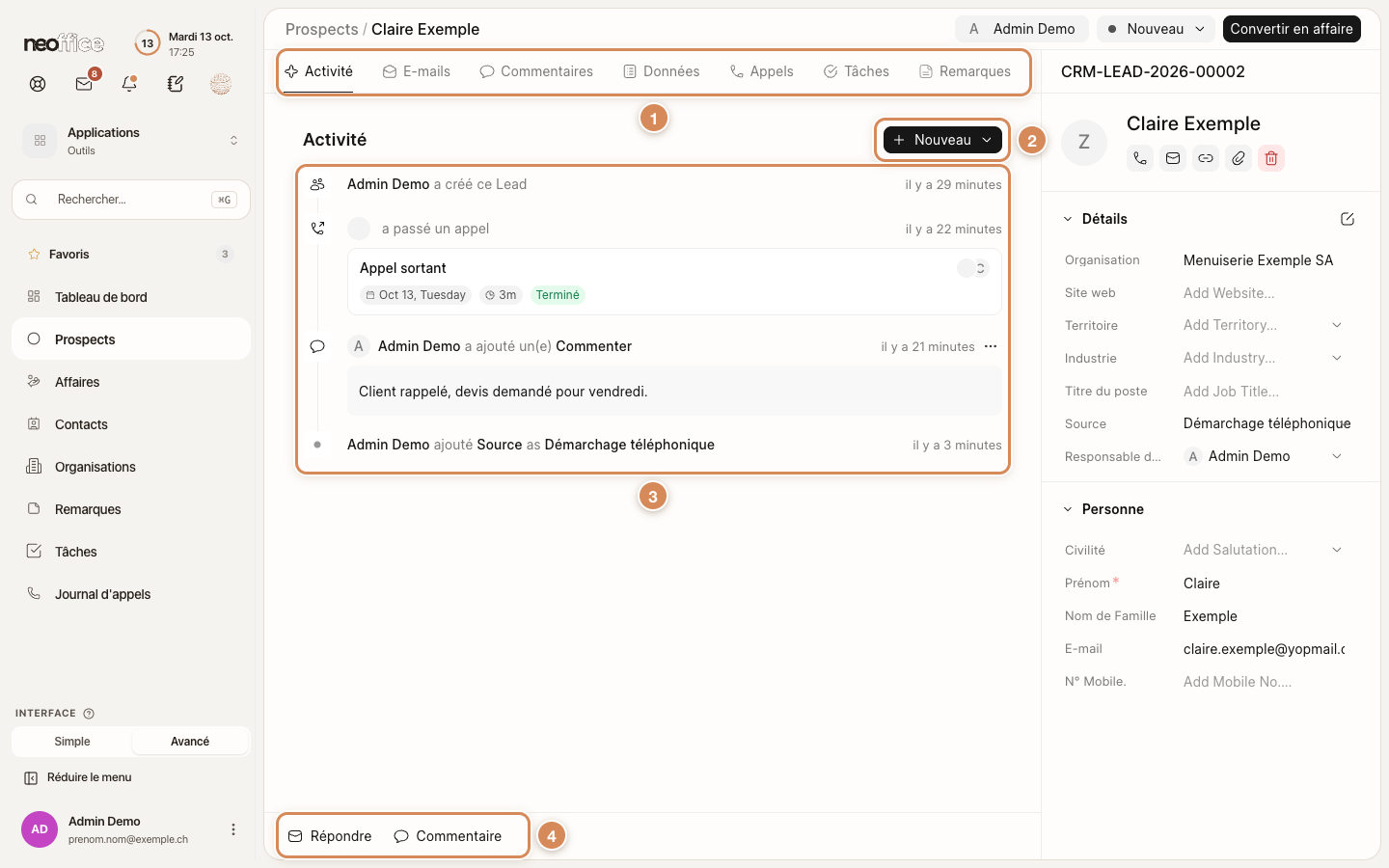
- Les onglets. Un clic change ce que la page montre.
- Le bouton Nouveau. Il crée tout ce qu'une fiche peut porter : voir le menu ci-dessous.
- La chronologie. Chaque ligne dit qui a fait quoi et quand (« il y a 29 minutes »). Les plus anciennes sont en haut.
- La barre du bas. Répondre ouvre l'éditeur d'e-mail, Commentaire celui du commentaire.
L'onglet Activité réunit la création de la fiche, les appels, les commentaires, les e-mails et les changements de champ (par exemple « ajouté Source as Démarchage téléphonique »). Les notes et les tâches n'y figurent pas : elles ont leur onglet. L'onglet Données reprend les champs de la fiche, comme le panneau de droite.
Le bouton Nouveau ouvre un menu de sept lignes. Passer un appel n'en fait partie que si l'entreprise a relié sa téléphonie (voir plus bas).
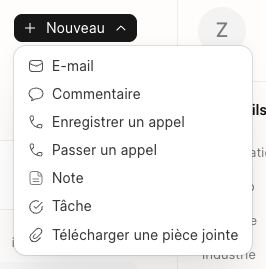
Chaque onglet a aussi son propre bouton, qui crée la même chose : nouveau courriel (E-mails), Nouveau commentaire (Commentaires), Enregistrer un appel (Appels), Nv. Tâche à faire (Tâches), Nouvelle note (Remarques) et Télécharger une pièce jointe (Pièces jointes).
Écrire une note
La note garde ce qui a été dit : le besoin, le budget, la date de décision.
- Ouvrez l'onglet Remarques et cliquez sur Nouvelle note.
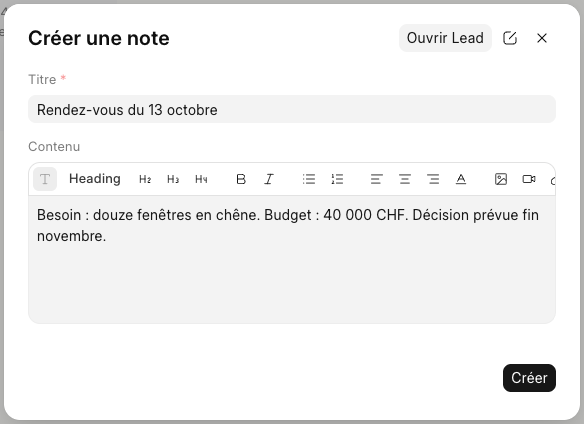
- Dans la fenêtre Créer une note, saisissez le Titre (obligatoire) et le Contenu. L'éditeur propose les titres, le gras, l'italique, les listes, l'alignement, la couleur, l'image, la vidéo et le lien.
- Cliquez sur Créer.
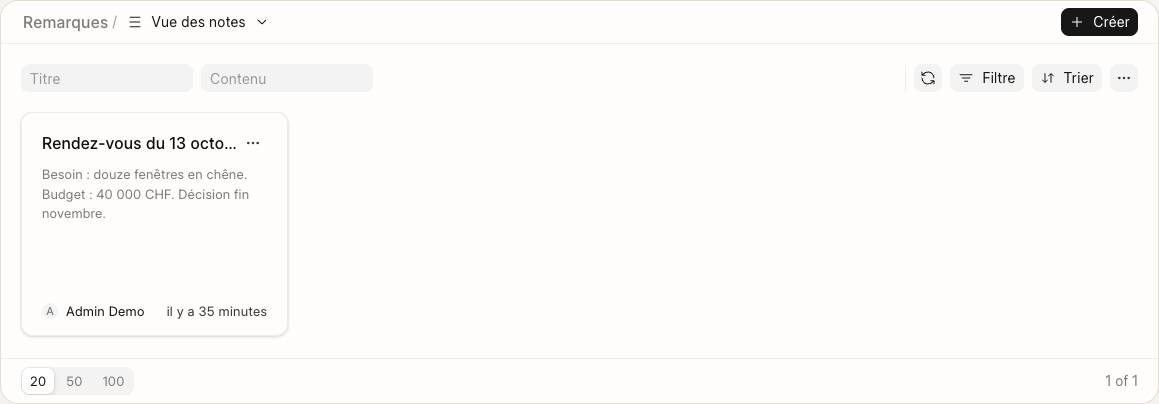
La note s'affiche en carte : le titre, le début du texte, l'auteur et l'heure. Un clic sur la carte rouvre la note (fenêtre Modifier la note, bouton Mettre à jour). Le menu … de la carte propose Supprimer : la note disparaît aussitôt, sans demande de confirmation.
L'entrée Remarques du menu du CRM ouvre la page Remarques, vue Vue des notes : les notes de toutes les fiches, avec deux champs de recherche, Titre et Contenu.
Planifier une tâche
- Ouvrez l'onglet Tâches et cliquez sur Nv. Tâche à faire.
- Dans Créer une tâche, saisissez le Titre (obligatoire) et, si besoin, la Description.
- Choisissez la Priorité (Low, Medium, High), la personne dans Attribué à, la Date d'échéance (un calendrier, puis une heure) et le Statut (Backlog, Todo, In Progress, Done, Canceled).
- Cliquez sur Créer.
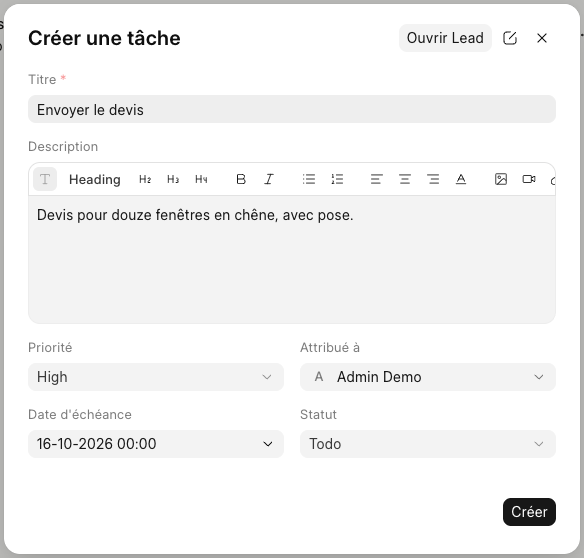
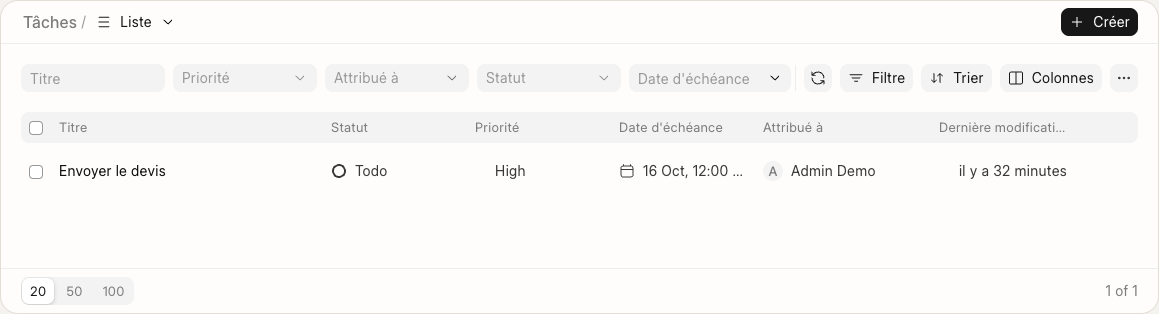
La tâche s'affiche sur une ligne : le titre, la personne, l'échéance (« 16 Oct, 12:00 am ») et la priorité. Un clic sur la ligne rouvre la tâche (Modifier la tâche). Le rond à droite (infobulle Changement de statut) change le statut parmi les cinq valeurs ci-dessus. Le menu … propose Supprimer, après la question « Êtes-vous sûr de vouloir supprimer cette tâche ? ».
Attribuer une tâche à une autre personne lui envoie une notification ; se l'attribuer à soi-même n'en envoie pas. Le CRM ne rappelle pas l'échéance de lui-même.
L'entrée Tâches du menu ouvre la liste des tâches de toutes les fiches et de toutes les personnes : colonnes Titre, Statut, Priorité, Date d'échéance, Attribué à et Dernière modification ; champs de recherche rapide Titre, Priorité, Attribué à, Statut et Date d'échéance. Les vues sont Liste et Kanban, et Créer une vue enregistre la vôtre.
Noter ou passer un appel
L'onglet Appels garde l'historique des appels de la fiche. Son bouton Enregistrer un appel ne compose aucun numéro : il note un appel déjà passé ou reçu.
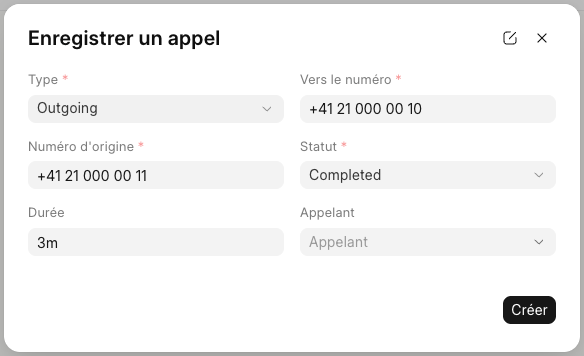
- Cliquez sur Enregistrer un appel. La fenêtre du même nom s'ouvre.
- Choisissez le Type (Incoming pour un appel reçu, Outgoing pour un appel passé).
- Saisissez Vers le numéro et Numéro d'origine (tous deux obligatoires), choisissez le Statut (Initiated, Ringing, In Progress, Completed, Failed, Busy, No Answer, Queued, Canceled) et la Durée (180 devient « 3m »). Un appel passé ajoute le champ Appelant, un appel reçu le champ Appel reçu par.
- Cliquez sur Créer.
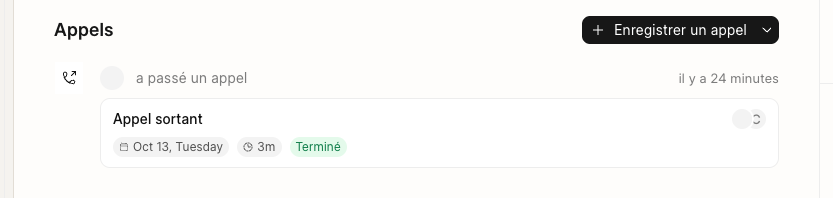
L'appel apparaît dans l'onglet Appels et dans la chronologie : « a passé un appel », puis « Appel sortant », la date, la durée et l'état (« Terminé »).
Passer un appel n'existe que si la téléphonie de l'entreprise (Twilio ou Exotel) est reliée et activée. La ligne s'ajoute alors au menu Nouveau de la fiche et au bouton Enregistrer un appel de l'onglet Appels ; sur la fiche d'un contact qui a un numéro de mobile, un bouton Passer un appel apparaît à côté de Supprimer. L'action compose le numéro de mobile de la fiche.
L'entrée Journal d'appels du menu liste les appels de toutes les fiches : Appelant, Destinataire, Type, Statut, Durée, De (numéro) et À (numéro). Les appels reçus par la téléphonie de l'entreprise y arrivent aussi, avec le nom du contact dont le numéro correspond, ou « Unknown » sinon ; un appel noté à la main s'y ajoute comme les autres. Les champs de recherche rapide sont Moyen de téléphonie, Type, Statut, Numéro d'origine et Vers le numéro.
Commenter
Le commentaire s'adresse à l'équipe, pas au prospect.
- Ouvrez l'onglet Commentaires et cliquez sur Nouveau commentaire, ou cliquez sur Commentaire dans la barre du bas.
- Écrivez dans l'éditeur. Avec @ suivi du nom d'un collègue, vous le mentionnez : il reçoit une notification.
- Cliquez sur Commentaire (⌘⏎). Abandonner annule.
Le commentaire apparaît dans la chronologie avec le nom de son auteur, puis le texte.
Écrire un e-mail depuis la fiche
L'onglet E-mails a un bouton nouveau courriel ; Répondre, dans la barre du bas, et Nouveau puis E-mail ouvrent le même éditeur. Le message part par le compte d'envoi de l'entreprise (voir Les e-mails : comptes, modèles et envoi) et reste sur la fiche, dans l'onglet E-mails.
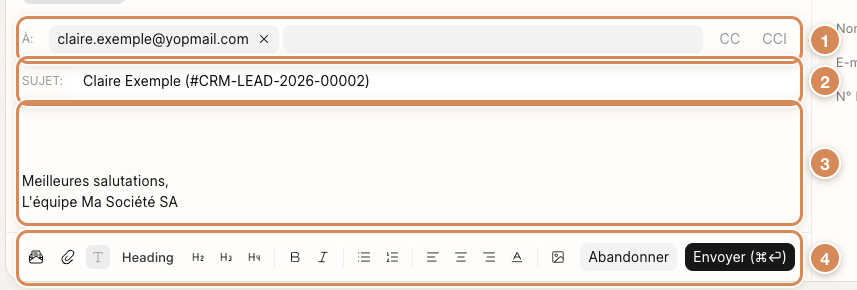
- Les destinataires. À : reprend l'adresse du prospect ; CC et CCI ajoutent des personnes. Si vous avez plusieurs comptes d'envoi, une ligne DE : apparaît au-dessus.
- Le sujet. SUJET : porte le nom de la fiche et son numéro entre parenthèses.
- Le texte. Il est vide, à part votre signature : celle de votre compte, ou à défaut celle du compte d'envoi par défaut.
- La barre d'outils. La première icône ouvre Modèles d'email (un champ de recherche et Créer), puis viennent la pièce jointe, la mise en forme et les emojis. Abandonner ferme l'éditeur et efface le brouillon ; Envoyer (⌘⏎) envoie le message.
Un message commencé reste dans votre navigateur tant que vous ne l'avez ni envoyé ni abandonné. La fenêtre Modèles d'email ne propose que les modèles activés dont le Doctype est CRM Lead (prospect) ou CRM Deal (affaire) : tant que vous n'en avez pas préparé, elle dit « Aucun modèle trouvé ». Écrivez le modèle dans les réglages d'e-mail, pas par le bouton Créer de cette fenêtre (voir Les e-mails : comptes, modèles et envoi). Tant qu'aucun message n'a été échangé, l'onglet dit « Aucun e-mail trouvé ».
Les contacts
Contacts liste les personnes : Email, Téléphone, Organisation et Dernière modification. Les champs de recherche rapide sont Statut, Adresse e-mail et Téléphone. C'est le carnet d'adresses de toute l'entreprise, le même que celui des fiches clients et fournisseurs (voir La fiche d'un client) : il montre donc aussi des personnes qui n'ont rien à voir avec vos prospects, et chaque personne du personnel peut le lire.
Le bouton Créer ouvre Nouveau contact : Civilité, Prénom (obligatoire), Nom de Famille, Adresse e-mail, Numéro de mobile, Sexe, Nom de l'entreprise, Désignation et Adresse.
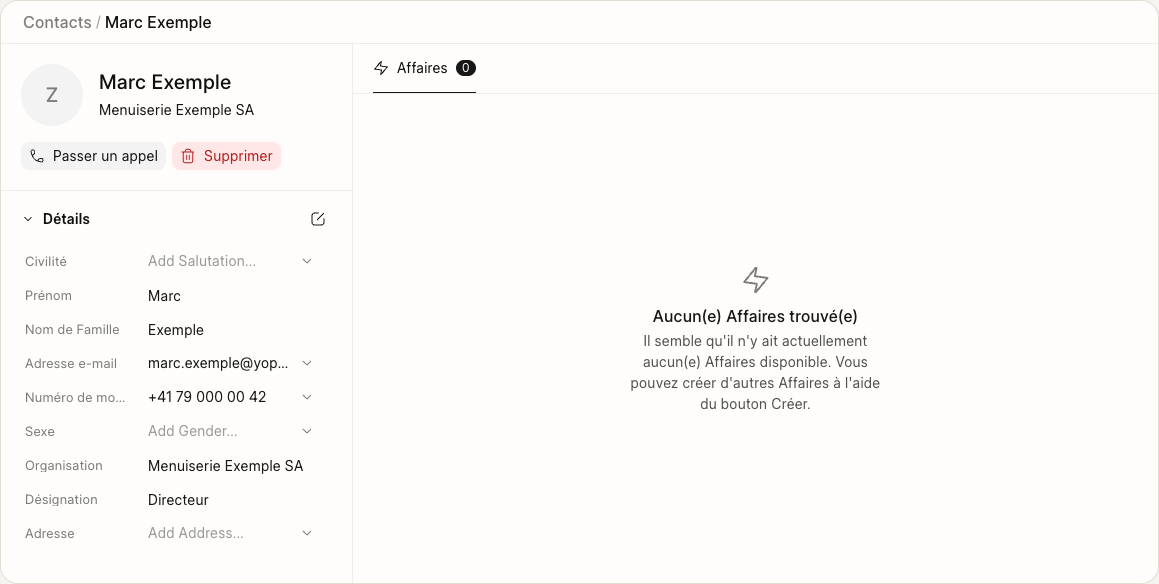
La fiche d'un contact montre son nom et son entreprise, les boutons Passer un appel (si la téléphonie est reliée et que le contact a un numéro de mobile) et Supprimer, ses détails modifiables et un onglet Affaires qui compte les affaires où il figure. Seul un Responsable des ventes peut supprimer un contact.
Les organisations
Organisations liste les entreprises que vous suivez : Organisation, Site web, Industrie, CA annuel et Dernière modification. Ce n'est pas la liste de vos clients : elle se remplit par les conversions de prospects et par le bouton Créer. Les champs de recherche rapide sont Nom de l'Organisation, Nb de salarié(e)s, Territoire et Industrie.
Créer ouvre Nouvelle organisation : Nom de l'Organisation, Site web, CA annuel, Territoire, Nb de salarié(e)s, Industrie et Adresse.
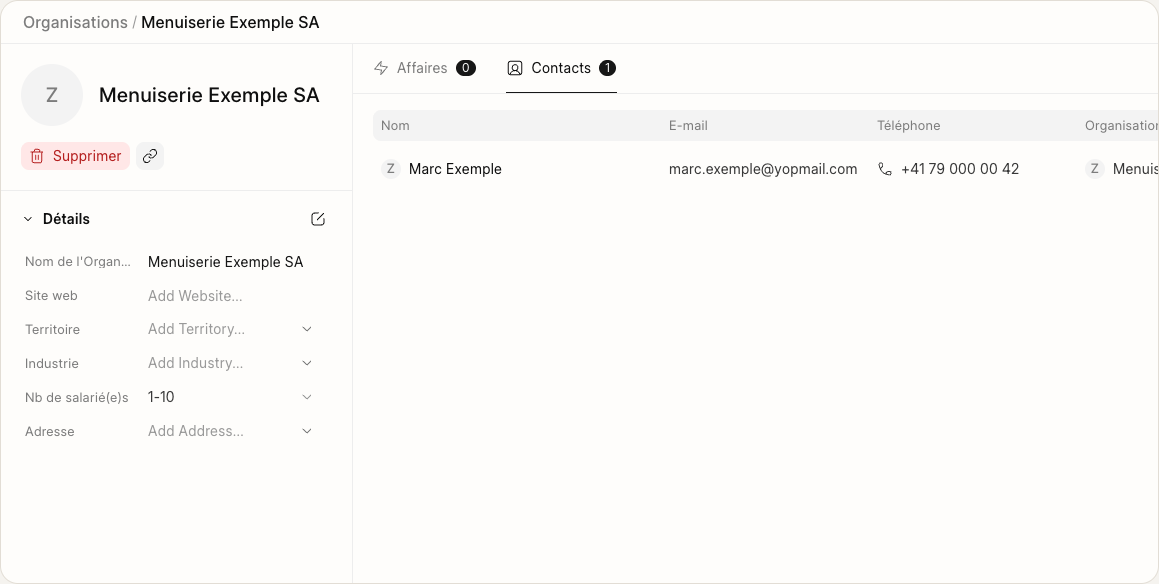
La fiche porte le nom, un bouton Supprimer, le lien vers le site web, le bloc Détails et deux onglets avec leur nombre : Affaires et Contacts. Les contacts d'une organisation sont ceux dont le Nom de l'entreprise porte le même nom.
À régler une fois
- Fixez une règle de notes. Convenez de ce qu'on y écrit (besoin, budget, décideur, date) : la page Remarques montre toutes les notes à toute l'équipe des ventes.
- Préparez vos modèles d'e-mail pour les prospects et les affaires (Doctype
CRM LeadouCRM Deal, Activé) et vérifiez la signature du compte d'envoi : voir Les e-mails : comptes, modèles et envoi. - Faites relier la téléphonie par un Responsable des ventes si vous voulez appeler depuis le CRM ; sans elle, le CRM ne fait que noter les appels.
Au quotidien
- Écrivez la note juste après l'appel ou le rendez-vous : une phrase vaut mieux que rien.
- Donnez à chaque tâche une Date d'échéance et une personne dans Attribué à : sans elles, personne ne la verra venir.
- Enregistrez un appel même court : il alimente la chronologie et le Journal d'appels.
- Relisez le sujet et le texte avant Envoyer : un message envoyé ne se rappelle pas.
- Avant de créer un contact, cherchez-le dans Contacts par son adresse ou son téléphone : il existe peut-être déjà comme client ou fournisseur.
- Ne mettez rien de confidentiel dans une note, une tâche ou un appel : les personnes des ventes les voient toutes, même sur la fiche d'un collègue (voir Les réglages du CRM et les droits d'accès).