Le CRM : ouvrir l'application et se repérer
Le CRM est l'application où vous suivez les personnes et les entreprises qui pourraient devenir clientes, de la première rencontre à la vente conclue ou perdue. Il garde au même endroit, pour chacune, les notes, les tâches, les appels et les e-mails.
Cette page montre comment l'ouvrir, lire son menu et son tableau de bord, et ce qu'il partage avec le reste de Neoffice. Elle décrit l'interface Avancé ; la différence avec Simple s'explique dans Se repérer.
Les pages suivantes détaillent chaque étape : Les prospects, Les affaires, Le suivi d'une fiche et Les réglages et les droits. L'exemple de ces pages est un prospect inventé, Claire Exemple, de l'entreprise Menuiserie Exemple SA.
Ouvrir le CRM
Dans le menu de gauche, ouvrez Applications, puis cliquez sur CRM (voir Se repérer). L'application s'ouvre à la place de la page où vous étiez, à l'adresse /crm, sur la liste des Prospects.
La ligne CRM n'apparaît que si le modèle d'accès de la personne ouvre cette application (voir Modèles d'accès). Une fois dans le CRM, la liste Applications ne reprend plus la ligne CRM : elle sert à en sortir vers Drive, Calendrier, Meet et les autres.
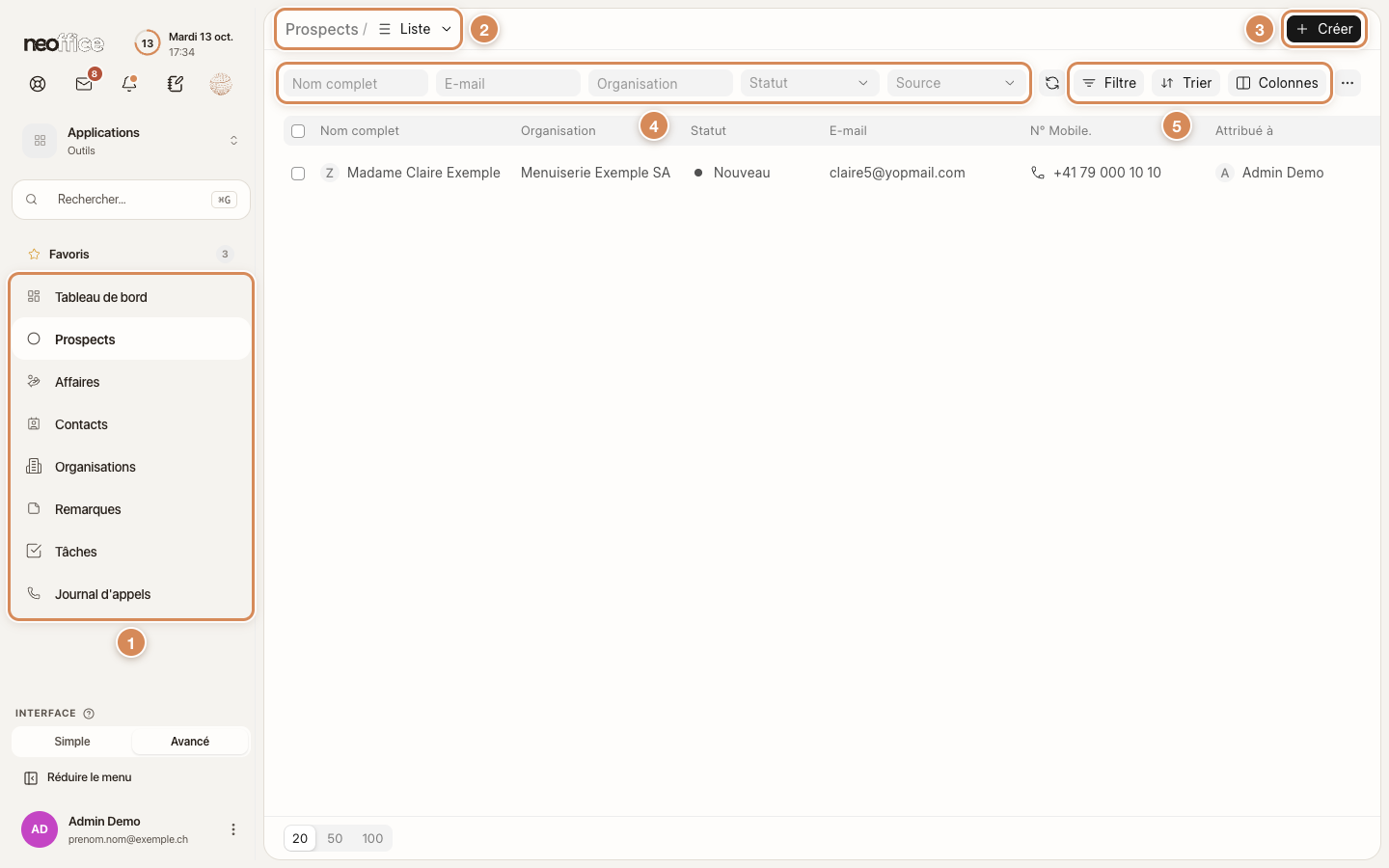
- Le menu du CRM. Huit entrées, expliquées plus bas.
- Le titre de la page et le choix de la vue. Ici Prospects, vue Liste.
- Le bouton Créer. Il crée un enregistrement du genre affiché : un prospect ici, une affaire dans Affaires.
- Les champs de recherche rapide. Tapez un nom ou choisissez une valeur pour réduire la liste ; ils changent d'une liste à l'autre.
- Filtre, Trier et Colonnes. La même barre se retrouve sur chaque liste du CRM (voir plus bas).
Le menu du CRM
| Entrée du menu | Ce qu'on y trouve |
|---|---|
| Tableau de bord | Les chiffres et les graphiques des ventes |
| Prospects | Les personnes ou entreprises pas encore engagées |
| Affaires | Les ventes en discussion |
| Contacts | Le carnet des personnes |
| Organisations | Les entreprises suivies |
| Remarques | Toutes les notes, de tous les prospects et affaires |
| Tâches | Toutes les tâches à faire |
| Journal d'appels | Les appels enregistrés |
Les Remarques du CRM ne sont pas le carnet Remarques de la barre du haut, qui garde vos notes personnelles (voir La barre du haut).
Un prospect est quelqu'un qui a montré de l'intérêt, avant tout engagement. Une affaire est une vente en discussion : elle a une étape, une probabilité, une date de clôture et, si vous les renseignez, des lignes de produits.
Du prospect à la vente
Le CRM suit un chemin en cinq temps.
- Vous créez un prospect dès qu'une personne s'intéresse à vous.
- Vous le qualifiez : vous notez la source, vous le contactez, vous changez son statut.
- Quand c'est sérieux, vous le convertissez en affaire : le CRM crée l'organisation et le contact, et l'affaire reprend l'historique.
- Vous faites avancer l'affaire d'étape en étape, avec ses notes, ses tâches et ses appels.
- Vous la marquez Gagné ou Perdu.
La suite se fait dans l'espace Commercial : le CRM ne crée ni client ni devis à votre place (voir « Le CRM et le reste de Neoffice » plus bas).
Le tableau de bord
Tableau de bord ouvre les chiffres de l'équipe. Deux boutons en haut à droite : Actualiser relit les chiffres, Modifier compose l'écran. Modifier n'est proposé qu'au rôle Responsable Système ; il fait apparaître Graphique, Réinitialiser aux valeurs par défaut, Annuler et Enregistrer, et la disposition enregistrée vaut pour toute l'équipe.
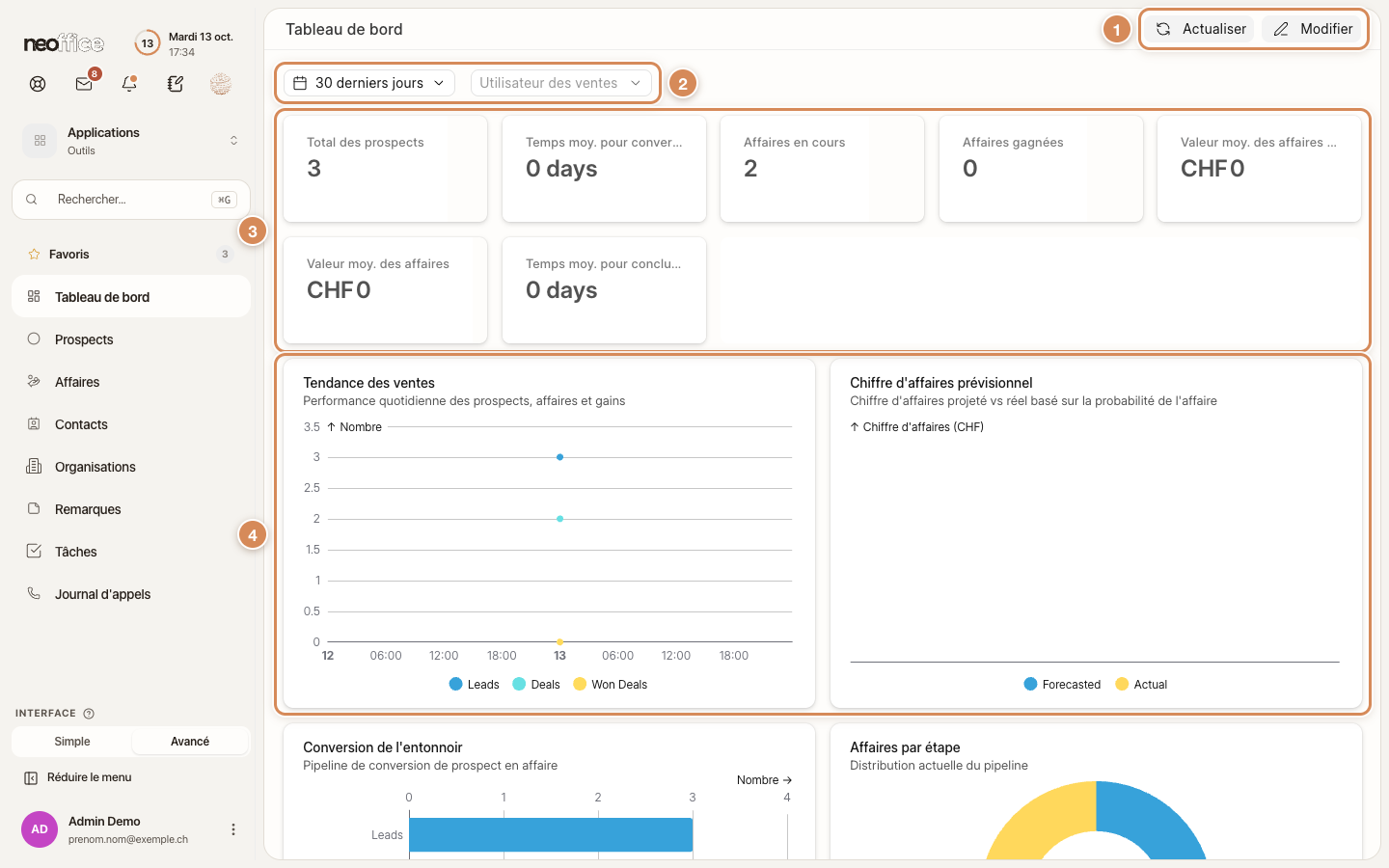
- Actualiser et Modifier.
- La période et la personne. La période se choisit parmi 7 derniers jours, 30 derniers jours (au départ), 60 derniers jours, 90 derniers jours ou Plage personnalisée. Le filtre Utilisateur des ventes n'est proposé qu'aux rôles Responsable des Ventes et Responsable Système ; les autres ne voient que leurs propres prospects et affaires.
- Les tuiles. Total des prospects, Temps moy. pour convertir un prospect, Affaires en cours, Affaires gagnées, Valeur moy. des affaires gagnées, Valeur moy. des affaires et Temps moy. pour conclure une affaire. Les durées s'écrivent « 0 days » tant qu'il n'y a rien à mesurer.
- Les graphiques. Tendance des ventes, Chiffre d'affaires prévisionnel, Conversion de l'entonnoir et Affaires par étape, puis plus bas Raisons de perte d'affaires, Prospects par source, Affaires par source, Affaires par territoire et Affaires par commercial.
Pour le montant d'une affaire, lisez le Total de son onglet Données (voir Les affaires).
Les listes du CRM
Les listes Prospects, Affaires, Contacts, Organisations, Tâches et Journal d'appels se manient de la même façon.
- Les champs de recherche rapide, au-dessus du tableau. Les rôles Responsable des Ventes et Responsable Système choisissent lesquels s'affichent, pour toute l'équipe, par le menu ⋯ de la barre (Personnaliser les filtres rapides, puis Enregistrer).
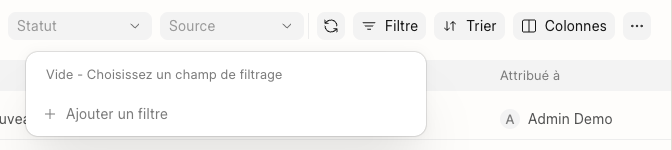
- Filtre : « Vide - Choisissez un champ de filtrage », puis Ajouter un filtre et le choix du champ.
- Trier : la liste des champs sur lesquels trier.
- Colonnes : on réordonne, modifie ou retire une colonne, et Ajouter une colonne en propose d'autres.
- Le bouton rond avec deux flèches relit la liste. Le pied de page propose d'afficher 20, 50 ou 100 lignes et indique le total.
- Le menu à côté du titre propose Liste, Kanban (pour les prospects et les affaires) et Regrouper par, qui range les lignes sous le champ choisi, par défaut le responsable.
- Le menu ⋯ propose aussi Importer et Exporter (en vue Liste). Importer ouvre un assistant de reprise d'un fichier CSV.
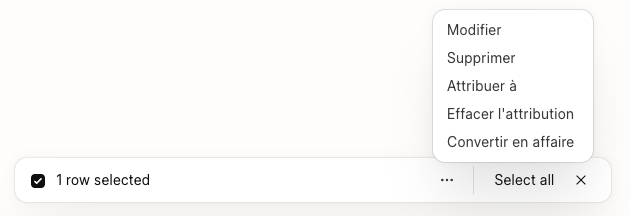
Cochez la case à gauche d'une ligne : une barre apparaît en bas, avec « 1 row selected », Select all et un menu ⋯. Ce menu propose Modifier, Supprimer, Attribuer à, Effacer l'attribution et, sur les prospects seulement, Convertir en affaire.
Le CRM et le reste de Neoffice
- Les contacts sont communs. La liste Contacts du CRM montre aussi les contacts de vos fiches clients : c'est le même carnet. Un contact créé depuis le CRM, par exemple en convertissant un prospect, existe aussi dans Neoffice. Voir La fiche d'un client.
- Les organisations sont à part. La liste Organisations du CRM est celle des entreprises que vous suivez, pas celle de vos clients.
- Les produits d'une affaire sont à part. Le tableau Produits d'une affaire puise dans une liste propre au CRM, pas dans vos articles.
- Le client et le devis se créent à la main. La fiche d'un prospect ou d'une affaire n'a pas de bouton « Créer un client » ni « Créer un devis ». Quand l'affaire avance, créez le client (voir Créer un client) puis le devis (voir Créer un devis) dans l'espace Commercial, en reprenant les informations de la fiche.
À régler une fois
- Décidez qui utilise le CRM. L'accès passe par le modèle d'accès : Commercial·e ouvre le CRM au niveau Utilisateur, Responsable commercial·e au niveau Responsable (voir Modèles d'accès). Une personne sans ce droit qui ouvre
/crmvoit la page Non Autorisé : « Vous n'avez pas la permission d'accéder au CRM ». - Réglez les étapes, les statuts et les sources une fois pour toute l'entreprise (voir Les réglages et les droits).
- Gardez une seule liste de contacts. Comme le carnet est commun avec les fiches clients, une adresse corrigée dans l'un se retrouve dans l'autre.
Au quotidien
- Commencez par Prospects, cliquez sur Créer et notez ce que vous savez. Mieux vaut une fiche courte tout de suite qu'une fiche complète jamais écrite.
- Pour retrouver quelqu'un, tapez son nom dans le champ de recherche rapide de la liste.
- Pour ouvrir le CRM : Applications, puis CRM. Si la ligne manque, votre interface est en Simple ou votre modèle d'accès ne l'ouvre pas : demandez à la personne qui gère les accès.