Insights : ouvrir l'application et se repérer
Insights est l'application où vous analysez vos chiffres : vous posez une question aux données de l'entreprise, vous en faites un graphique, puis vous rangez vos graphiques dans un tableau de bord que toute l'équipe peut ouvrir. Cette page montre comment l'ouvrir, comment lire ses trois écrans (Tableaux de bord, Classeurs et Sources de données), comment partir d'un tableau de bord prêt à l'emploi et ce que contient la source de données.
Insights ou Rapports et graphiques ?
Ne confondez pas Insights avec l'onglet Rapports de chaque espace de travail. Les deux montrent des chiffres, mais pas de la même façon.
| Rapports et graphiques | Insights | |
|---|---|---|
| Où | L'onglet Rapports de chaque espace | L'application Insights, dans le menu Applications |
| Ce que c'est | Des graphiques et des rapports déjà faits, avec un choix de période | Un atelier pour construire vos propres questions, graphiques et tableaux de bord |
| Exemple | « Ce que les clients nous doivent, selon le retard » dans Finance | « Notre chiffre de ventes mois par mois, sans les factures annulées » |
Commencez par l'onglet Rapports : s'il répond à votre question, inutile de la construire (voir Les rapports et les graphiques, et Les rapports comptables pour le bilan, le grand livre ou la TVA). Passez à Insights quand la question est la vôtre : un regroupement que les rapports ne proposent pas, deux sujets sur une même page, un chiffre à suivre chaque semaine.
Ouvrir Insights
- En haut du menu de gauche, cliquez sur Applications. La liste s'ouvre : Insights y figure entre Builder et CRM.
- Cliquez sur Insights. L'application s'ouvre dans la même fenêtre, sur l'écran Tableaux de bord.
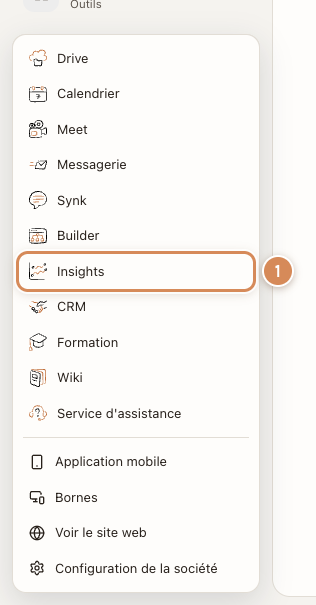
- La ligne Insights, dans le menu Applications. Si elle manque, voir Insights : qui peut voir et modifier quoi.
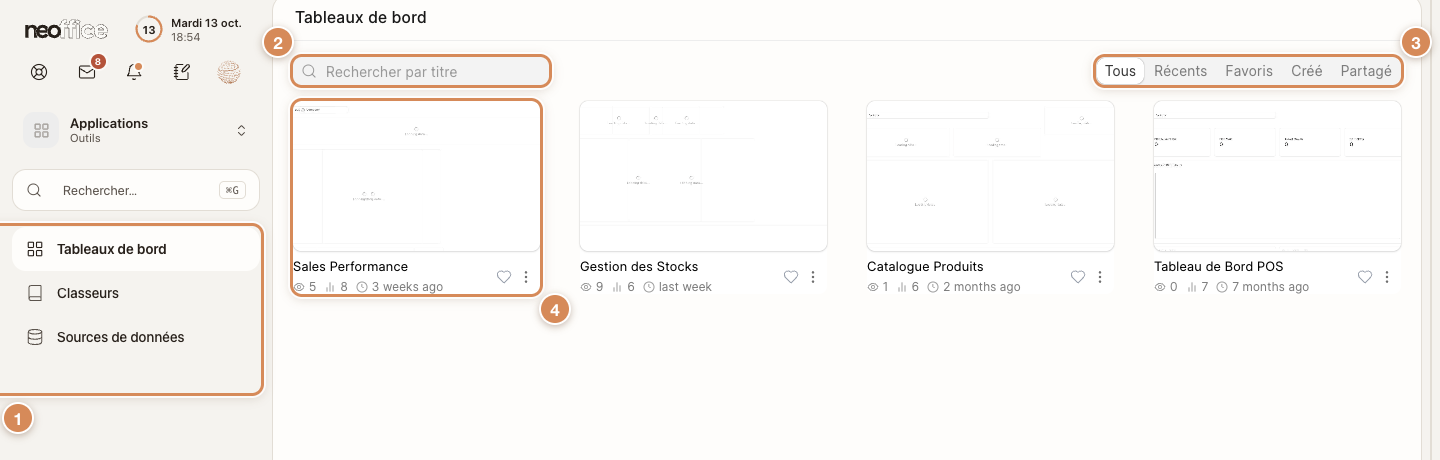
- Les trois écrans d'Insights. Tableaux de bord, Classeurs et Sources de données, dans le menu de gauche de Neoffice.
- La recherche. Le champ Rechercher par titre filtre les tableaux de bord.
- Les onglets. Tous, Récents, Favoris, Créé et Partagé. Votre navigateur retient celui que vous avez choisi.
- Un tableau de bord. Chaque tableau de bord est une carte.
Une fois dans Insights, le menu Applications ne propose plus Insights : il sert à passer à une autre application. Le logo Neoffice, en haut à gauche, vous ramène à Mon espace.
Au bas de l'aperçu de certains espaces, une ligne propose un tableau de bord prêt à l'emploi dans Insights : elle est expliquée dans L'aperçu d'un espace.
Cette page cite chaque libellé tel qu'il s'affiche, en français ou en anglais (Share, Query Builder, Summarize, Done, Search by Title…). Si les onglets de la liste s'affichent en anglais à la première ouverture, rechargez la page.
L'écran Tableaux de bord
L'écran Tableaux de bord réunit les tableaux de bord que vous avez le droit de voir. Chaque carte montre un aperçu, le titre, puis trois repères : le nombre de consultations (l'œil), le nombre de graphiques (les barres) et la date de la dernière modification (l'horloge), par exemple « 3 weeks ago » ou « just now ». À partir de vingt cartes, le bouton Charger plus affiche la suite.
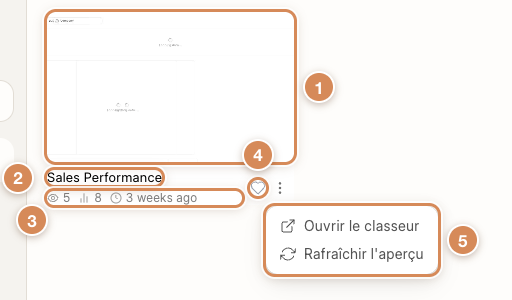
- L'aperçu. Un tableau de bord qui n'en a pas encore affiche le bouton Charger l'aperçu.
- Le titre.
- Les trois repères. Consultations, graphiques, dernière modification.
- Le cœur. Il met le tableau de bord en favori : vous le retrouvez sous l'onglet Favoris. Un second clic le retire.
- Le menu ⋮. Ouvrir le classeur (là où le tableau de bord se construit) et Rafraîchir l'aperçu (qui refait l'image de la carte).
Un clic sur la carte ouvre le tableau de bord en lecture. L'onglet Créé montre ce que vous avez construit, l'onglet Partagé ce que d'autres ont partagé avec vous.
Lire un tableau de bord
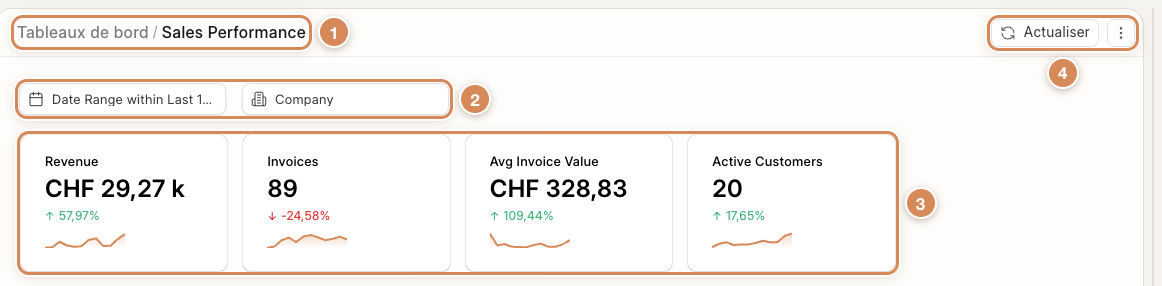
- Le chemin et le titre, en haut : « Tableaux de bord / Nom du tableau de bord ».
- Les filtres. Un tableau de bord peut en avoir en haut : par exemple Date Range et Company dans « Sales Performance ». Cliquez sur l'un d'eux : une petite fenêtre propose l'opérateur (dans, entre…), le sens (Last, Current ou Next), un nombre et une unité (jour, semaine, mois, trimestre, année). La coche valide, la croix annule, et les graphiques reliés au filtre se recalculent.
- Les chiffres clés. Chacun montre un montant, une flèche avec la variation en pourcentage et une petite courbe. La variation compare la dernière période à la précédente (d'un mois à l'autre pour les modèles livrés) ; sans valeur précédente à comparer, elle s'affiche « ∞% » : ce n'est pas un pourcentage à interpréter.
- Actualiser et le menu ⋮. Actualiser relit les données. Le menu propose Exporter en PNG (une image du tableau de bord) et Ouvrir le classeur.
Sous les chiffres clés viennent les graphiques du tableau de bord. Un graphique ne compte que ce que vous avez le droit de lire : des chiffres à zéro alors que l'entreprise a vendu, c'est une question de droits (voir Insights : qui peut voir et modifier quoi).
L'écran Classeurs
Un classeur est le dossier de travail d'Insights. Il réunit des requêtes (les questions posées aux données), des graphiques (le dessin de la réponse) et des tableaux de bord (les graphiques assemblés sur une page). Pour construire quelque chose, on ouvre ou on crée un classeur.
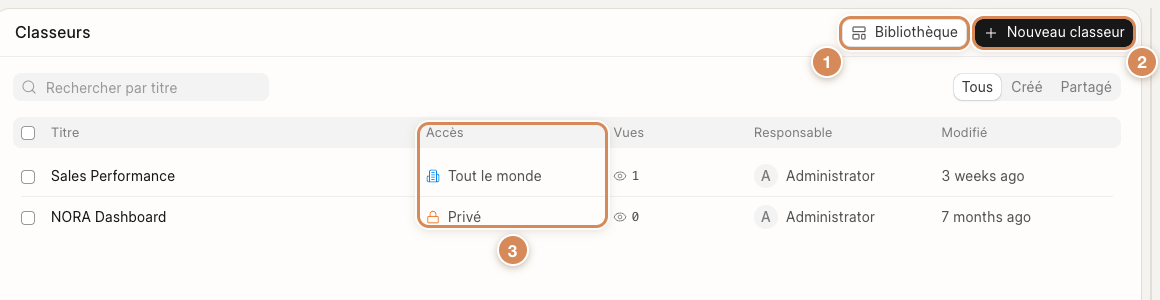
- Bibliothèque. Les tableaux de bord prêts à l'emploi (section suivante).
- Nouveau classeur. Crée un classeur vide et l'ouvre (voir Insights : poser une question à vos données).
- La colonne Accès. Privé (un cadenas : seul le propriétaire le voit), Tout le monde (une icône d'immeuble : tous les comptes qui ont Insights) ou, quand le classeur est partagé avec des personnes, le nom de la personne (« 2 people » quand elles sont plusieurs).
Les autres colonnes disent le Titre, le nombre de Vues, le Responsable (le propriétaire du classeur) et la date de Modifié. Les onglets Tous, Créé et Partagé et le champ Rechercher par titre servent à retrouver un classeur ; un clic sur une ligne l'ouvre.
Partir d'un tableau de bord prêt à l'emploi
Le bouton Bibliothèque ouvre la fenêtre Bibliothèque de classeurs : des tableaux de bord prêts à l'emploi, fournis avec vos applications ; en importer un l'ajoute à vos classeurs, et il devient disponible pour tout le monde sur votre site.
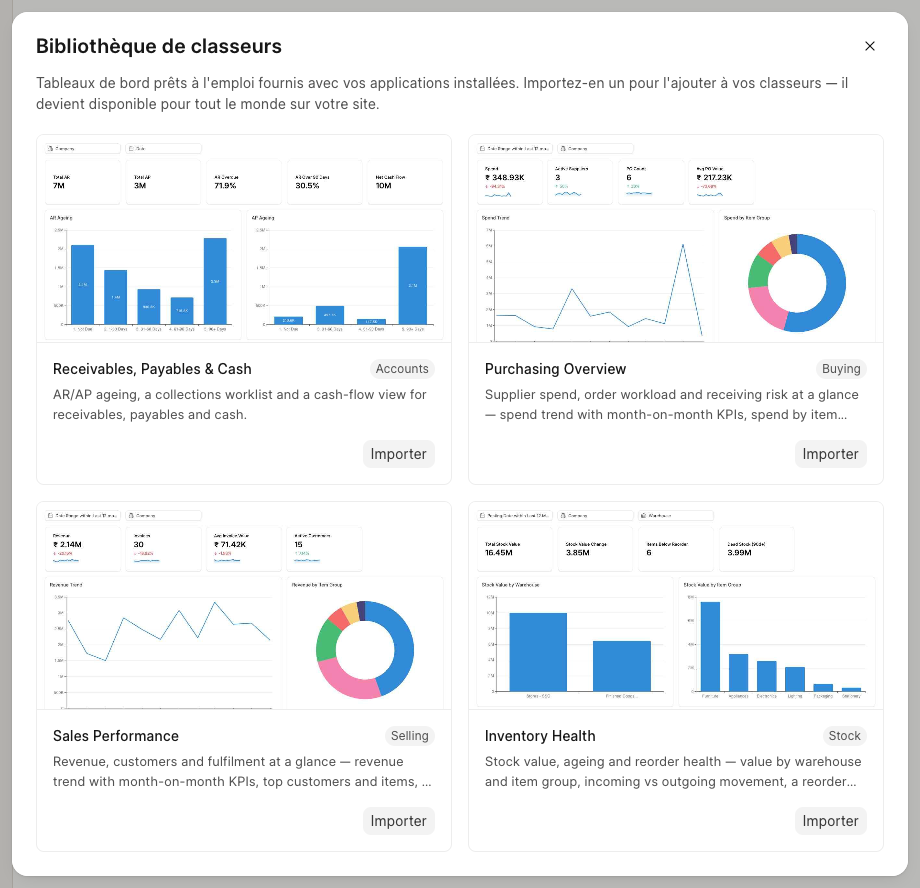
Quatre modèles sont proposés :
- Receivables, Payables & Cash (comptabilité) : créances, dettes, trésorerie.
- Purchasing Overview (achats) : dépenses, commandes, premiers fournisseurs.
- Sales Performance (ventes) : chiffre d'affaires, meilleurs clients et articles, entonnoir de devis à commandes, livraisons en retard.
- Inventory Health (stock) : valeur du stock, mouvements, alertes de réapprovisionnement.
Cliquez sur Importer : le modèle devient un classeur de votre entreprise et s'ouvre sur son tableau de bord. L'importation est réservée aux comptes Admin Insights. Sur la carte, le bouton est ensuite remplacé par la mention Importé et un bouton pour ouvrir le classeur (il se lit Ouvert). Le classeur importé appartient à Administrator : les autres comptes le lisent, sans le modifier.
Les images d'aperçu viennent du modèle : elles ne montrent pas vos chiffres. Le tableau de bord importé, lui, montre les vôtres. Si votre site n'a aucune donnée pour un modèle, la carte le dit : « Aucune donnée trouvée sur ce site — les tableaux de bord peuvent sembler vides. »
Quand une version plus récente d'un modèle existe, la carte l'annonce (« Une version plus récente est disponible. ») et propose Mettre à jour. Si vous avez modifié le tableau de bord importé, une confirmation prévient que la mise à jour remplace vos modifications.
Vous pouvez renommer les titres des graphiques de ces modèles (« Revenue Trend », « Top 10 Customers »…).
L'écran Sources de données
Une source de données est la base dans laquelle Insights lit. Vous en trouverez normalement une, qui porte l'adresse de votre site comme titre, avec le statut Active : c'est votre propre Neoffice.
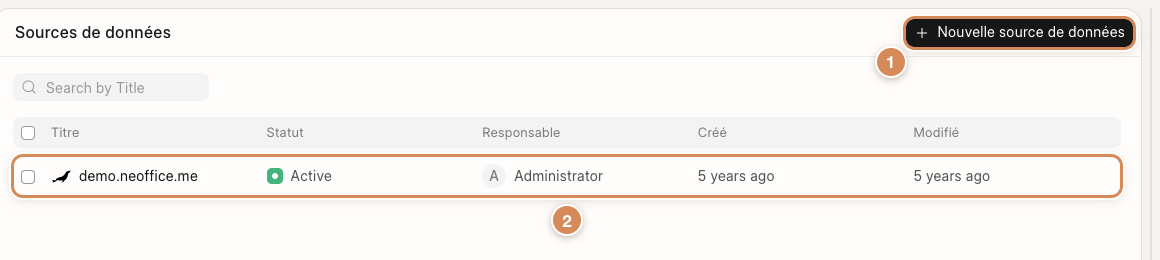
- Nouvelle source de données. Pour relier Insights à une autre base ou à un fichier (voir plus bas).
- La source de votre Neoffice. Cliquez sur son titre pour voir ce qu'elle contient.
Ce que vous pouvez lire
Dans la source, Insights liste ses tables sous Nom de la table. Une table est une liste de documents du même genre : toutes vos factures de vente, tous vos clients. Il y en a plus d'un millier : tapez un bout du nom dans Search by Title.
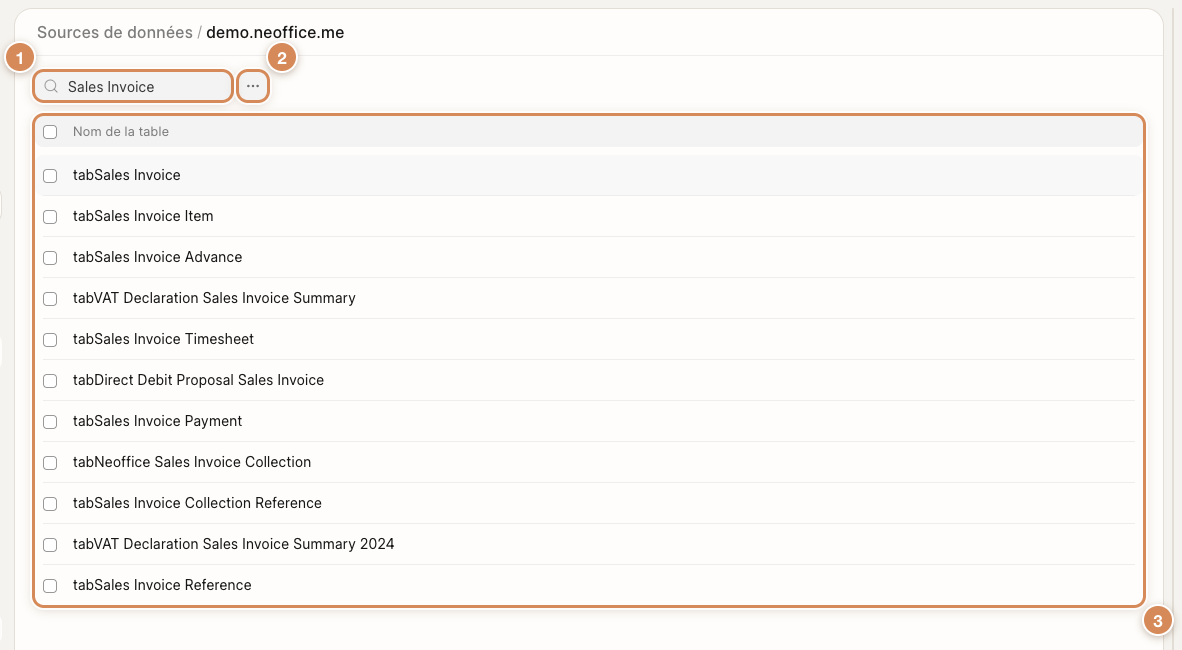
- La recherche. Tapez par exemple « Sales Invoice » pour retrouver les factures de vente.
- Le menu « … ». Mettre à jour les tables relit la liste des tables de la base ; Mettre à jour les liens de table recalcule les liens entre tables. Vous n'en avez besoin que si une table récente manque dans la liste.
- La liste. Chaque ligne est une table. Un clic sur une table en affiche les colonnes et ses 100 premières lignes.
Les tables portent le nom technique de leur document, en anglais et précédé de « tab » : celle des factures de vente s'appelle tabSales Invoice. Les plus utiles :
| Table | Ce qu'elle contient |
|---|---|
| tabSales Invoice | Les factures de vente |
| tabSales Invoice Item | Les lignes de ces factures : un article par ligne |
| tabQuotation | Les devis |
| tabSales Order | Les commandes client |
| tabDelivery Note | Les bons de livraison |
| tabPayment Entry | Les écritures de paiement (encaissements et paiements) |
| tabPurchase Invoice | Les factures d'achat |
| tabCustomer, tabSupplier | Les clients, les fournisseurs |
| tabItem | Les articles |
| tabStock Ledger Entry | Les mouvements de stock (document Écriture du Livre d'Inventaire) |
| tabJournal Entry | Les écritures de journal |
| tabPOS Invoice | Les ventes à la caisse (Facture PDV) |
La liste montre toutes les tables de la base, sauf celles dont le nom commence par un tiret bas. Seules se lisent celles qui correspondent à un document de Neoffice, et seulement ce que vos droits sur ce document permettent. Une table purement technique figure dans la liste, mais une requête qui la vise échoue (« Failed to Build … Query »).
Une requête construite avec le Query Builder ne modifie aucun de vos documents : vous lisez et vous calculez.
Ajouter une autre source
Nouvelle source de données ouvre Sélectionner une source de données : MariaDB, PostgreSQL, ClickHouse, DuckDB et Téléverser un fichier CSV ou Excel. Pour une base, la fenêtre Se connecter à MariaDB demande un Titre, l'Hôte, le Port, le Nom de la base de données, un Nom d'utilisateur, un Mot de passe et, au choix, Chiffrer la connexion (SSL), puis Connecter. Ce geste revient à un compte Admin Insights ; demandez-le à la personne qui gère Insights chez vous.
À régler une fois
- Décidez qui ouvre Insights. L'application n'est visible que pour les comptes qui ont le rôle Utilisateur Insights ou Admin Insights. Parmi les modèles d'accès fournis, Administrateur·rice porte les deux ; Responsable commercial·e, Responsable achats et stock et Responsable de la comptabilité portent Utilisateur Insights (voir Insights : qui peut voir et modifier quoi et Modèles d'accès).
- Importer un modèle, c'est le partager. Le classeur importé est ouvert en lecture à tous les comptes qui ont Insights sur votre site. Chacun n'y voit toutefois que les chiffres que ses droits sur les documents lui permettent de lire. Relisez ce que le modèle montre avant de l'importer.
- Confiez les sources de données à une seule personne. Un compte Utilisateur Insights lit la source et ses tables ; seul un compte Admin Insights ajoute une source ou en modifie la connexion.
Au quotidien
- Pour une question de chiffres, regardez d'abord l'onglet Rapports de l'espace concerné ; ouvrez Insights quand il ne la traite pas.
- Dans la liste des tableaux de bord, cliquez sur la carte pour lire. Ouvrir le classeur ouvre l'atelier qui se trouve derrière : c'est là qu'on modifie.
- Si Insights manque dans le menu Applications, votre compte n'a pas le rôle correspondant : demandez-le à l'administrateur de votre entreprise.
- Si les chiffres d'un tableau de bord sont à zéro, ne concluez pas qu'il n'y a pas eu de ventes : demandez si vous avez le droit de lire les factures.
- Fiez-vous au tableau de bord importé, pas à l'image d'aperçu d'un modèle de la bibliothèque.