Les prospects : créer, qualifier et convertir
Un prospect est une personne ou une entreprise qui s'intéresse à vous mais n'a encore rien acheté. Dans le CRM, l'écran l'appelle Prospect (la fenêtre de création dit Lead). Cette page montre comment en créer un, le qualifier au fil de vos contacts et le convertir en affaire quand la vente devient sérieuse.
L'exemple est un prospect inventé : Claire Exemple, de l'entreprise Menuiserie Exemple SA, rencontrée à un salon. Cette page décrit l'interface Avancé ; la différence avec Simple s'explique dans Se repérer.
La liste des prospects
Dans le menu du CRM, Prospects ouvre la liste (voir Le CRM : ouvrir l'application et se repérer pour les zones de l'écran). Les colonnes sont Nom complet, Organisation, Statut, E-mail, N° Mobile., Attribué à et Dernière modification. Les champs de recherche rapide sont Nom complet, E-mail, Organisation, Statut et Source.
Tant que rien n'a été créé, la page dit « Aucun(e) Prospects trouvé(e) » et renvoie au bouton Créer. Un prospect converti en affaire n'apparaît plus dans cette liste : il vit désormais dans Affaires.
Le menu à côté du titre propose aussi le Kanban, où chaque colonne est un statut. Ses colonnes sont Converted, Junk, Unqualified, Qualified, Nurture, Contacted et New ; elles se lisent presque dans l'ordre inverse du menu des statuts : New est la dernière colonne, à droite.
Créer un prospect
- Cliquez sur Créer, en haut à droite. La fenêtre Créer un Lead s'ouvre.
- Saisissez le Prénom (obligatoire) et, si vous les connaissez, le Nom de Famille, l'E-mail et le N° Mobile.. Civilité et Sexe se choisissent dans une liste.
- Renseignez l'entreprise : Organisation, Site web, Nb de salarié(e)s (de 1-10 à 1000+), Territoire, CA annuel et Industrie.
- Vérifiez le Statut (obligatoire, Nouveau au départ) et le Responsable du Prospect (vous, au départ).
- Cliquez sur Créer. La fiche du prospect s'ouvre.
Sans prénom, la fenêtre répond « Le prénom est obligatoire ».
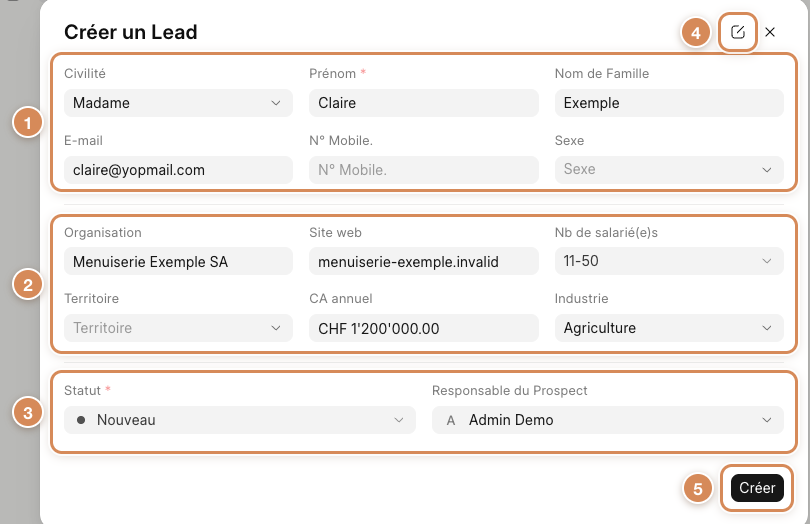
- La personne. Civilité, prénom, nom, e-mail, mobile, sexe.
- L'entreprise. Organisation, site web, nombre de salarié(e)s, territoire, chiffre d'affaires annuel, industrie.
- Le statut et le responsable.
- Le crayon. Il ouvre la mise en page de cette fenêtre ; il n'est proposé qu'aux rôles Responsable des Ventes et Responsable Système. Ne l'utilisez pas pour créer un prospect.
- Le bouton Créer.
Les listes Territoire, Civilité et Industrie se terminent par une ligne + Créer : elle ajoute une valeur à la liste pour toute l'entreprise, n'y cliquez que si c'est voulu.
La fiche d'un prospect
La fiche porte le nom complet (ici « Madame Claire Exemple ») et un numéro du type CRM-LEAD-2026-00004. L'historique de la fiche commence par « … a créé ce Lead ».
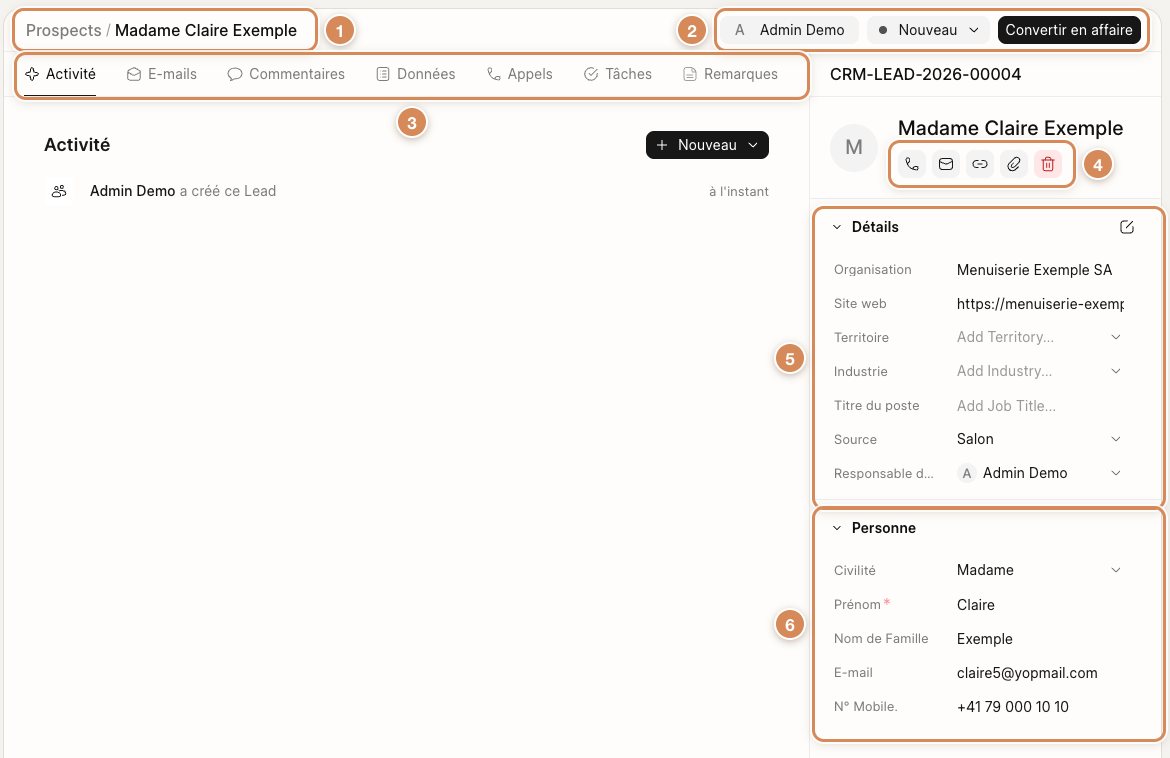
- Le titre. Prospects, puis le nom du prospect.
- Le responsable, le statut et la conversion. Le bouton avec le nom de la personne ouvre Attribuer à : on y ajoute ou retire des personnes, et l'interrupteur M'affecter vous ajoute. Le menu du statut qualifie le prospect, et Convertir en affaire le fait passer à l'affaire.
- Les onglets. Activité, E-mails, Commentaires, Données, Appels, Tâches, Remarques et Pièces jointes : voir Le suivi d'une fiche.
- Les icônes du prospect. Passer un appel (seulement si une téléphonie est activée dans les réglages du CRM), Envoyer un e-mail, Accéder au site web, Joindre un fichier et Supprimer. Sans adresse e-mail, l'icône Envoyer un e-mail répond « Veuillez définir une adresse e-mail pour envoyer des e-mails ».
- Le bloc Détails. Organisation, Site web, Territoire, Industrie, Titre du poste, Source et Responsable du Prospect.
- Le bloc Personne. Civilité, Prénom, Nom de Famille, E-mail et N° Mobile..
Un changement fait dans ce panneau s'enregistre tout de suite : le message « Document mis à jour avec succès » le confirme. L'onglet Données montre les mêmes champs en plus grand, avec un bouton Save qui ne s'allume qu'après une modification.
Qualifier le prospect
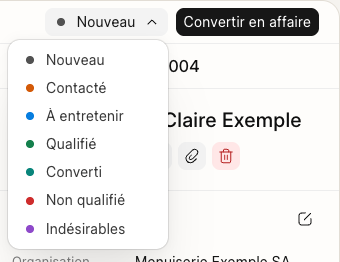
Qualifier, c'est noter où en est le contact. Cliquez sur le statut en haut de la fiche : sept choix, chacun avec sa pastille de couleur. Ce sont Nouveau, Contacté, À entretenir, Qualifié, Converti, Non qualifié et Indésirables. Le sens de chacun est celui que votre équipe lui donne ; la liste et les couleurs se règlent dans Les réglages et les droits.
Notez aussi la Source (d'où vient le prospect) dans le bloc Détails. La liste propose quatorze valeurs (par exemple Exhibition, Cold Calling, Website, Email, Facebook, Existing Customer, Reference ou Walk In). La liste n'a pas de ligne + Créer : elle ne se complète pas depuis la fiche.
Convertir en affaire
Quand le prospect veut vraiment avancer (un devis demandé, un rendez-vous pris), cliquez sur Convertir en affaire.
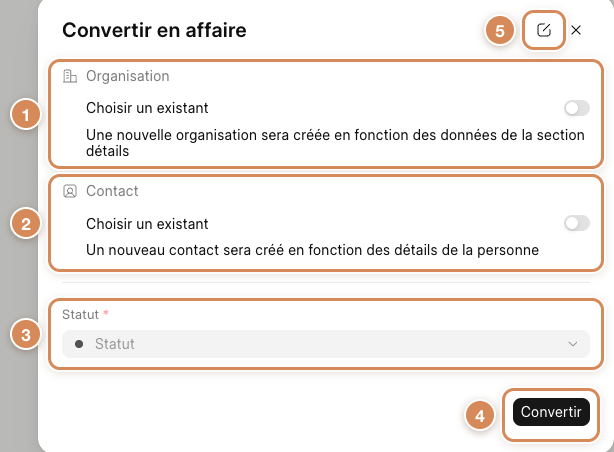
- Organisation. Avec l'interrupteur Choisir un existant éteint, « Une nouvelle organisation sera créée en fonction des données de la section détails ». Allumé, un champ de choix apparaît pour rattacher l'affaire à une organisation déjà suivie dans le CRM.
- Contact. Même principe : par défaut, « Un nouveau contact sera créé en fonction des détails de la personne ».
- Statut. L'étape de départ de l'affaire parmi les sept étapes (voir Les affaires). Laissé vide, il vaut Qualification.
- Convertir. L'affaire s'ouvre, après quelques secondes.
- Le crayon. Il ouvre la mise en page des champs obligatoires de l'affaire, pour les rôles Responsable des Ventes et Responsable Système.
Ce qui se passe à la conversion :
- Le CRM crée l'organisation (Menuiserie Exemple SA) avec le site web, le territoire, l'industrie et le CA annuel du prospect ; si une organisation du même nom existe déjà, il la réutilise. Saisissez le Nb de salarié(e)s sur la fiche de l'organisation.
- Il crée le contact (Claire Exemple, marqué Primaire dans l'affaire) ; si un contact porte déjà la même adresse e-mail ou le même numéro, il le réutilise.
- L'affaire reprend les champs du prospect de même nom (source, CA annuel, site web…) et son historique : la chronologie ajoute « a converti le Lead en opportunité », et les notes, tâches, commentaires et appels du prospect s'affichent dans l'affaire pour qui peut lire le prospect.
- Le prospect passe au statut Qualifié et disparaît de la liste Prospects.
Ne cliquez pas une seconde fois sur Convertir en affaire pour un prospect déjà converti : vous créeriez une seconde affaire.
Supprimer ou abandonner
Pour un prospect qui n'ira pas plus loin, préférez le statut Non qualifié ou Indésirables : vous gardez l'historique. L'icône Supprimer efface la fiche après confirmation (« Êtes-vous sûr de vouloir supprimer CRM Lead - CRM-LEAD-… ? »). Si le prospect porte une note, une tâche ou un appel, il ne se supprime pas : supprimez d'abord ces éléments (onglets Remarques, Tâches et Appels), puis le prospect.
À régler une fois
- Imposez peu de champs. Seuls le prénom et le statut sont obligatoires dans la fenêtre de création : un prospect se note en quelques secondes. Demandez au moins la Source : les graphiques Prospects par source et Affaires par source du tableau de bord s'appuient sur elle.
- Mettez-vous d'accord sur les statuts. Écrivez dans votre guide interne ce que veulent dire Contacté, À entretenir et Qualifié chez vous.
- Répartissez les prospects. Le Responsable du Prospect et Attribuer à disent qui s'en occupe ; voir Les réglages et les droits.
Au quotidien
- Notez le prospect tout de suite, même incomplet : prénom, e-mail ou mobile, source.
- Changez le Statut à chaque contact. Un prospect resté Nouveau depuis trois semaines est un prospect oublié.
- Ne convertissez qu'un prospect qui avance vraiment : la conversion crée une organisation et un contact. Le client et le devis se créent ensuite à la main, dans l'espace Commercial (voir Créer un client et Créer un devis).