Formation : ce qui reste à savoir
Cette page réunit ce qu'il faut savoir avant d'inscrire vos employés à un cours de l'application Formation : ce qu'elle fait et ne fait pas, quand elle envoie un message, et quelques gestes à connaître.
Ce que l'application ne fait pas
- Elle n'inscrit que des comptes de votre instance, un à la fois. La personne doit avoir un compte avant d'être inscrite, et la fenêtre Inscrire ne prend qu'une personne à la fois : voir Tester, publier, inscrire et suivre vos employés.
- Elle ne prévient personne. L'employé n'est pas averti de son inscription : prévenez-le vous-même. Rien ne relance une personne restée à 0 %.
- Elle ne cache pas un cours publié du catalogue du site. Quand Montrer les formations sur le site est coché dans Les réglages des formations, tout cours publié figure sur la page Nos formations, interne ou non : pour l'en retirer, dépubliez le cours ou décochez cette case.
- Elle ne réserve pas un brouillon à des inscrits. Leur carte s'affiche dans Mes cours mais ne s'ouvre pas : publiez le cours et éteignez Inscription libre.
- Vos cours ne sont pas sur le site de formation de Neoffice. Ils vivent sur votre instance, à l'adresse
/lms. Le sitelms.neoffice.ch, qui héberge les cours de Neoffice sur le logiciel, a ses propres comptes et ne montre pas les cours que vous écrivez.
Ce qui envoie un message
- Le certificat. Quand un employé clique sur Obtenir le certificat, un e-mail « Félicitations pour votre certification ! » part vers lui si l'instance a un compte d'envoi.
- La notification de publication. Le réglage Notifier la publication d'un cours est vide au départ. Rempli avec Courriel, il fait partir, une fois par jour, un message à tous les comptes actifs de l'instance, clients du portail compris.
L'inscription, la publication, la progression et les quiz n'envoient rien.
Les chiffres du tableau de bord
Le Tableau de bord d'un cours recalcule une fois par heure les cases Inscrit, Notation moyenne et Leçons, ainsi que les pourcentages du résumé et de l'achèvement par leçon. Juste après une inscription, lisez la liste Étudiants et le Taux d'achèvement moyen : ils sont à jour tout de suite.
Le menu Statistiques donne les chiffres de toute l'instance (tous les comptes), pas ceux d'un cours ni de vos seuls employés.
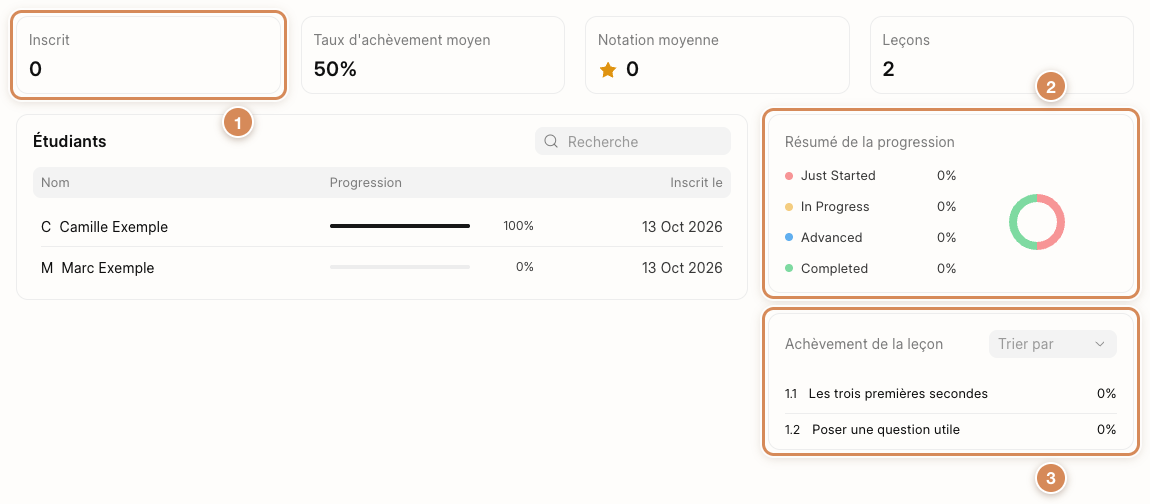
- Inscrit, à « 0 » alors que deux personnes sont inscrites.
- Résumé de la progression, à 0 % partout.
- Achèvement de la leçon, à 0 % alors qu'un employé a tout validé.
Après « Créer »
Ce que vous créez existe aussitôt. Si l'écran ne se met pas à jour, rechargez la page.
- Un chapitre : si l'écran affiche « Error » et garde la fenêtre ouverte, le chapitre est créé. Fermez la fenêtre et rechargez la page.
- Une question de quiz : rechargez la page pour la voir dans la liste de la page du quiz.
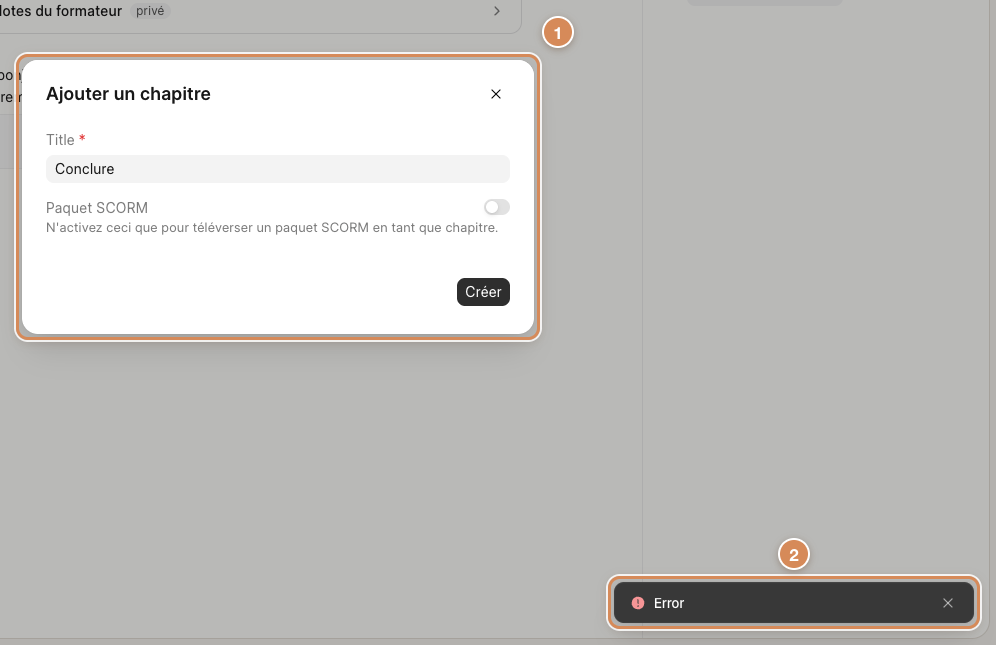
- La fenêtre Ajouter un chapitre, restée ouverte avec le titre saisi.
- Le message « Error », en bas à droite, qui disparaît au bout de quelques secondes.
Cliquer une seconde fois sur Créer crée un second chapitre du même nom : rechargez avant de recommencer.
À savoir aussi
- Avant d'inscrire une personne, cherchez-la dans Étudiants : l'inscrire deux fois ajoute une seconde ligne à 0 % dans le tableau de bord.
- Après avoir quitté un quiz, rechargez la page avant de le rouvrir.
- Si la barre « Cette leçon se termine par un quiz. » reste affichée sur une leçon sans quiz, rechargez la page.
- Le bloc Quiz d'une leçon, dans l'éditeur, affiche l'identifiant du quiz (« Quiz: quiz-sans-titre ») et non son titre ; l'identifiant ne change pas si vous renommez le quiz.
- Continuer la formation rouvre la leçon enregistrée comme position de l'employé : après un quiz, c'est la leçon du quiz elle-même, pas la suivante.
- Supprimer un cours supprime ses chapitres et ses leçons, ses inscriptions et l'avancement de vos employés. Ses quiz, leurs questions et leurs rendus restent dans le menu Quiz.
À régler une fois
- Dites à vos instructeurs de recharger la page si une création n'apparaît pas.
- Si vous vendez des cours sur votre site, un cours interne publié figurera à côté d'eux dans Nos formations : donnez-lui un titre et une courte présentation que tout le monde peut lire.
- Écrivez les cours avec un compte nominatif plutôt qu'avec Administrator.
Au quotidien
- Si une fenêtre affiche « Error » ou si un quiz s'ouvre vide, rechargez la page avant de recommencer, pour ne pas créer de doublons.
- Pour le suivi, lisez la ligne de chaque étudiant : c'est elle qui fait foi.