Synk, la messagerie d'équipe
Synk est la messagerie d'équipe de Neoffice : des canaux par sujet (« atelier », « comptabilité », « chantier X »), des messages directs et des fils de discussion, pour que l'équipe se parle sans passer par l'e-mail.
Ce n'est pas la messagerie e-mail : pour écrire à un client ou à un fournisseur, voir La messagerie.
Ouvrir Synk
Cliquez sur Applications en haut du menu de gauche, puis sur Synk. L'application s'ouvre sur le dernier canal que vous avez consulté sur cet ordinateur.
L'enveloppe de la barre du haut ouvre Messages : la ligne synk (« Messagerie d'équipe », avec le nombre de messages non lus) ouvre Synk (voir La barre du haut).
Si Synk affiche « Aucun canal pour le moment », vous n'avez pas encore rejoint l'espace de travail. Cliquez sur votre pastille en bas de la colonne d'icônes, puis Paramètres et Espaces de travail : la ligne Synk dit « Non membre » dans la colonne Adhésion, et son menu ⋮ propose Join, qui vous fait entrer.
Se repérer
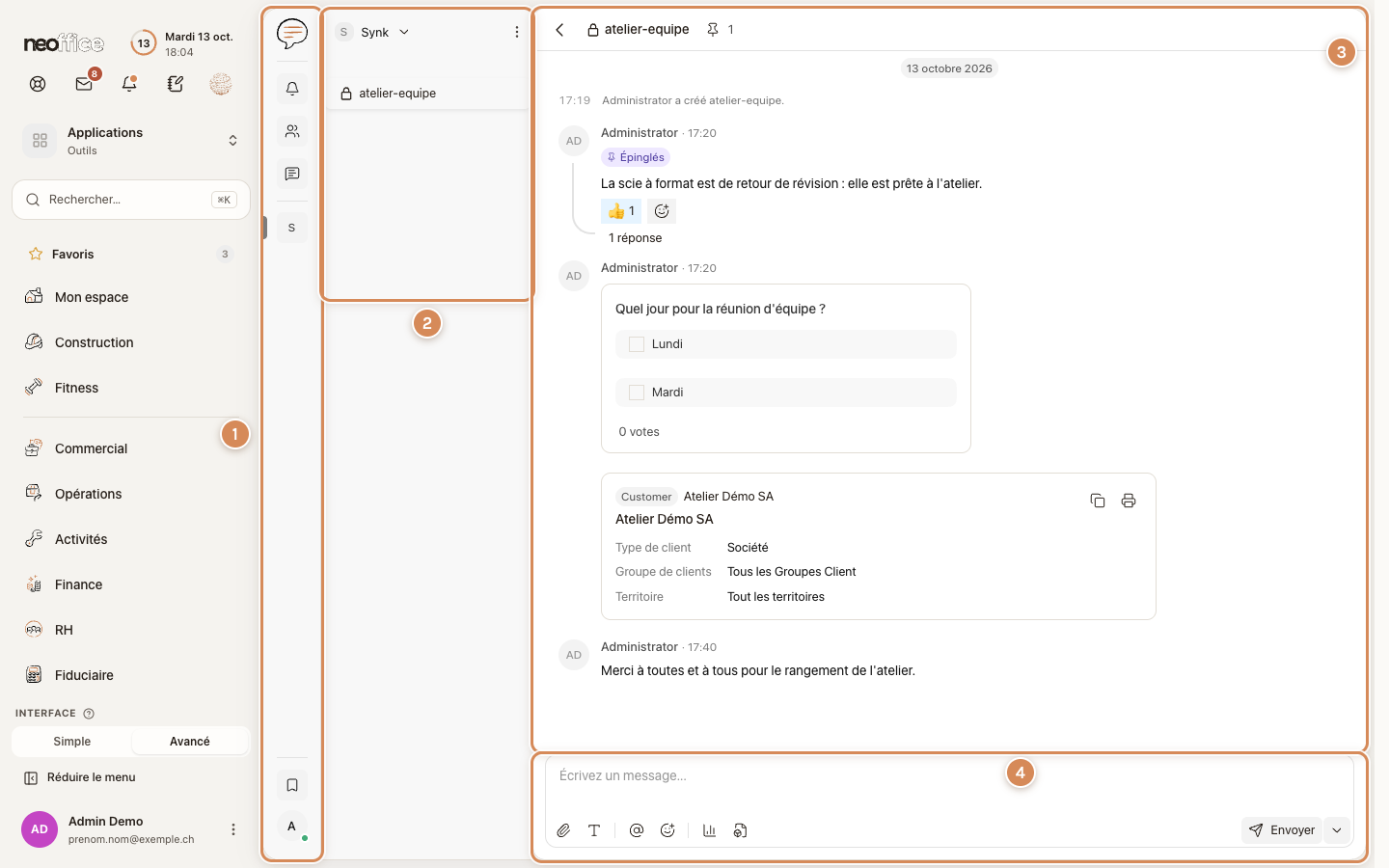
Le menu de gauche de Neoffice reste à l'écran. Synk occupe le reste.
- La colonne d'icônes : la cloche (Notifications), les deux personnes (Messages directs), la bulle (Fils de discussion), la lettre de votre espace de travail, puis, en bas, le marque-page (Plus tard) et votre pastille, qui ouvre Statut, Paramètres et Déconnexion.
- La liste des canaux. En haut, le nom de l'espace et le menu ⋮. Un # marque un canal public, un cadenas un canal privé. Le canal où l'on a écrit en dernier remonte en tête ; un petit crayon indique un message commencé et pas envoyé.
- Le canal ouvert, avec son nom, un compteur d'épingles et ses messages rangés par jour.
- La zone d'écriture, au bas du canal.
Créer un canal
Ouvrez le menu ⋮ de la liste des canaux, puis Créer un nouveau canal. Le même menu propose Filtrer et trier, Personnaliser la barre latérale et Gérer les canaux.
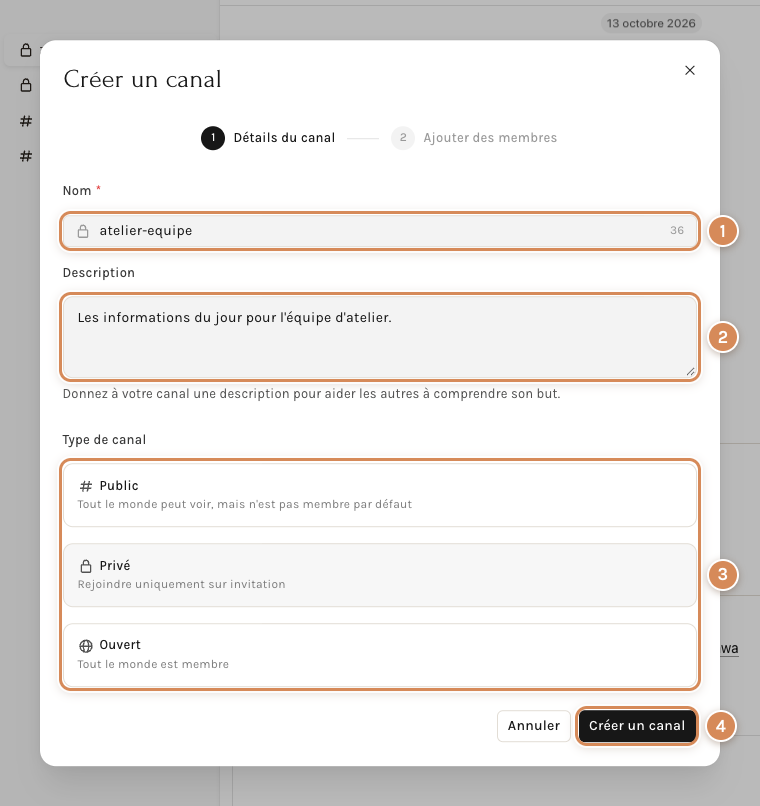
- Nom (obligatoire, 50 caractères au plus). Synk le met en minuscules et remplace les espaces par des tirets : « Atelier equipe » devient « atelier-equipe ».
- Description : une phrase pour dire à quoi sert le canal.
- Type de canal. Public : tout le monde peut le voir, sans en être membre par défaut. Privé : on ne le rejoint que sur invitation. Ouvert : tout le monde est membre.
- Créer un canal, puis cochez les personnes à l'étape Ajouter des membres et cliquez sur Ajouter (le bouton indique leur nombre), ou sur Passer pour l'instant pour inviter plus tard.
Le canal s'ouvre aussitôt, avec un premier message du système : « Administrator a créé atelier-equipe. » (le nom de la personne qui l'a créé). Vous en êtes l'administrateur.
Un canal public que vous n'avez pas rejoint s'ouvre en lecture : « Vous n'êtes pas membre de ce canal. » et un bouton Rejoindre.
Gérer les canaux liste les canaux de l'espace ; chaque ligne indique Rejoint et propose Mettre le canal en sourdine.
Écrire un message
Tapez dans « Écrivez un message… » puis appuyez sur Entrée ou cliquez sur Envoyer. Maj+Entrée ajoute une ligne.
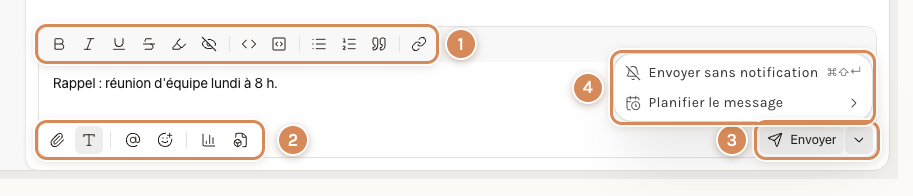
- La barre de mise en forme, ouverte par l'icône Mise en forme : gras, italique, souligné, barré, point fort, spoiler (texte masqué jusqu'au clic), code, bloc de code, listes, citation et lien.
- Les six icônes : Joindre un fichier, Mise en forme, Mentionner quelqu'un, Émoji, Créer un sondage et Joindre un document depuis d'autres applications.
- Envoyer et sa flèche Options d'envoi.
- Envoyer sans notification (⌘⇧Entrée) ne prévient personne. Planifier le message l'envoie plus tard : aujourd'hui à 18:00, demain à 09:00, 13:00 ou 18:00, ou Date et heure personnalisées….
- Mentionner quelqu'un écrit un @ et ouvre la liste des personnes. Les mentions ont leur propre onglet dans Notifications.
- Créer un sondage demande une Question et au moins deux Options. Trois réglages : Autoriser les choix multiples, Sondage anonyme et Clôturer ce sondage automatiquement.
- Joindre un document depuis d'autres applications met une fiche de Neoffice dans le message : choisissez le Type de document, le Document, puis Joindre, puis envoyez. La recherche du type comprend le mot français : tapez « Client » ou « Devis ». Ignorez la ligne « Créer un nouveau DocType ». La carte ne montre le contenu d'une fiche qu'à ceux qui ont le droit de la lire.
Répondre, réagir, répondre en fil
Passez la souris sur un message : une barre propose quatre réactions rapides, Ajouter une réaction, Créer un fil, Modifier et Plus d'actions.
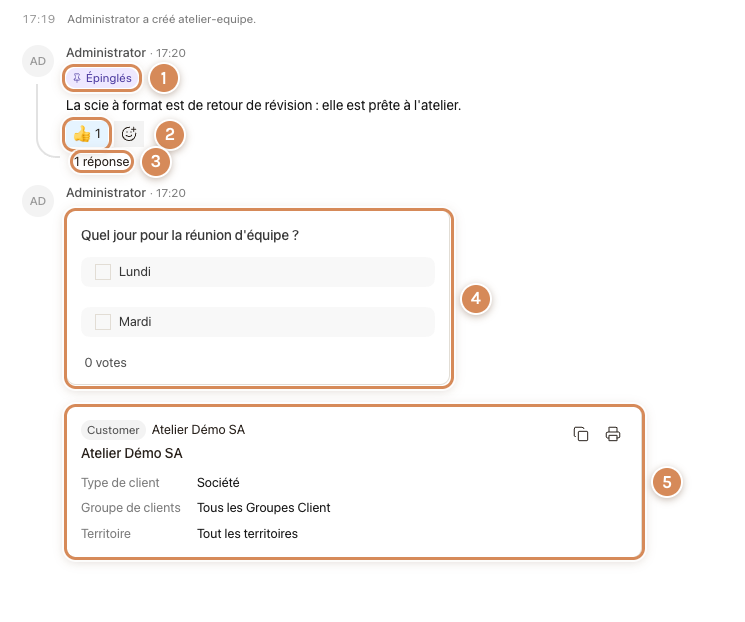
- Épinglés : l'étiquette d'un message épinglé ; le compteur en haut du canal ouvre les messages épinglés.
- La réaction « 👍 1 » sous le message.
- « 1 réponse » : le message a un fil ; un clic ouvre le panneau Fil de discussion à droite.
- Le sondage, avec ses cases à cocher et son compte de votes.
- La fiche jointe : le type du document, son nom (un clic le copie), ses champs principaux, et les icônes Copier le lien et Imprimer. Un clic sur le titre ouvre la fiche dans un nouvel onglet ; si le nom contient une lettre accentuée (« Démo »), cherchez la fiche dans Neoffice.
Un clic droit sur un message ouvre le menu complet.
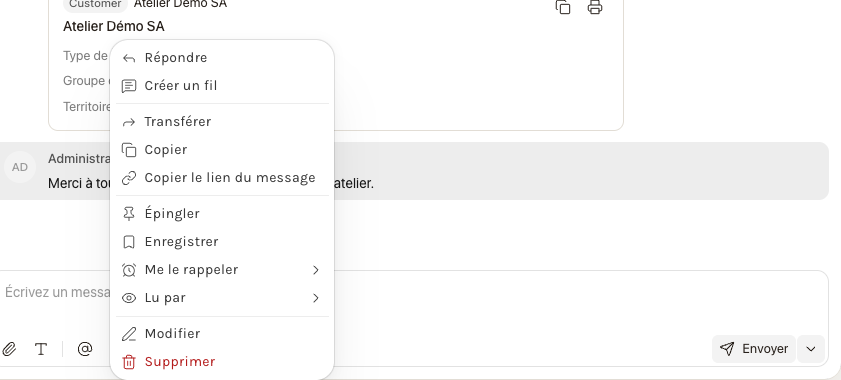
- Répondre répond à ce message. Créer un fil ouvre une discussion à part (la ligne disparaît une fois le fil créé).
- Transférer liste les canaux et les personnes où envoyer le message. Copier et Copier le lien du message copient le texte ou l'adresse.
- Épingler (puis Désépingler) et Enregistrer (puis Retirer des favoris) : le message enregistré va dans Plus tard.
- Me le rappeler : dans 20 minutes, 1 heure, 3 heures, demain à 09:00 ou Date et heure personnalisées….
- Voir les réactions s'ajoute quand le message en a. Lu par montre qui l'a lu.
- Modifier et Supprimer (en rouge) ne valent que pour vos propres messages. Supprimer demande confirmation : le message disparaît pour tout le monde, de façon irréversible.
Les entrées de la colonne d'icônes
- Notifications : trois onglets, Tous, Mentions et Réactions. Quand tout est lu, l'écran dit « Vous êtes à jour ! ».
- Messages directs : vos conversations à deux (« Aucune conversation pour le moment »). Pour en ouvrir une, ouvrez le Menu de commandes (⌘K) et tapez le nom de la personne : elle apparaît dans la rubrique Utilisateurs.
- Fils de discussion : les fils auxquels vous participez, avec une recherche, un filtre Tous les canaux et trois onglets (Je participe, Autre et Agents IA).
- Plus tard : vos rappels et vos messages enregistrés.
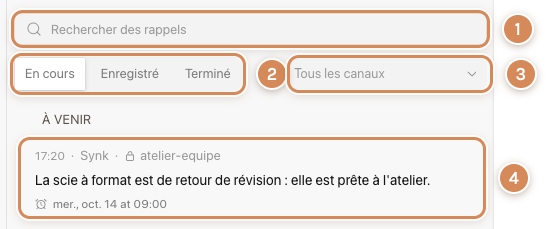
- Rechercher des rappels.
- En cours (rappels à venir), Enregistré (messages enregistrés) et Terminé (rappels ouverts ou cochés).
- Tous les canaux : filtre par canal.
- Un rappel : l'heure du message, son canal, son texte et l'heure du rappel.
Retrouver un message
⌘G ouvre la page Recherche ; ⌘K ouvre le Menu de commandes (Ctrl à la place de ⌘ sous Windows).
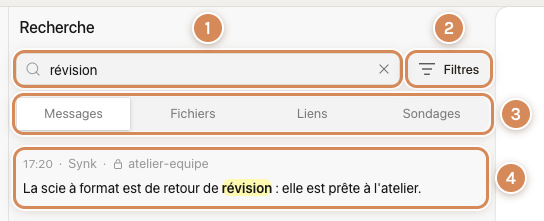
- Le champ de recherche : le mot cherché est surligné dans les résultats.
- Filtres : Personne et Canal.
- Les onglets : Messages, Fichiers, Liens et Sondages.
- Un résultat : le canal, l'heure et le message. Un clic l'affiche à droite.
Le Menu de commandes trouve un canal, une personne ou une page (Messages directs, Fils de discussion, Plus tard, les réglages), ou lance une commande comme Définir le statut sur Absent.
Régler un canal
Cliquez sur le nom du canal en haut : le menu propose Fichiers, Liens, Fils de discussion, Paramètres, Membres et Notifications push. Le panneau À propos s'ouvre à droite.
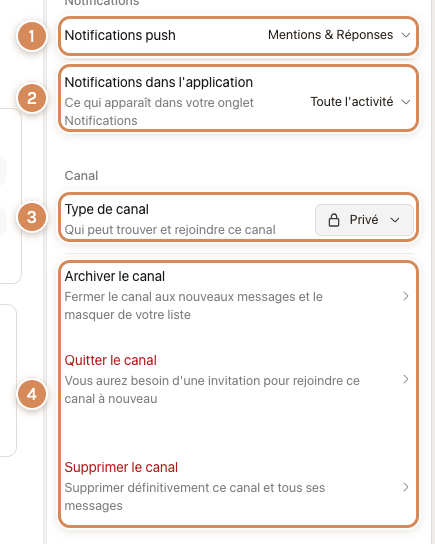
- Notifications push : cases Tous les messages, Mentions et Réponses ; sur un canal neuf, Mentions et Réponses sont cochées.
- Notifications dans l'application : ce qui apparaît dans votre onglet Notifications (Mentions, Réponses, Réactions) ; tout est coché au départ.
- Type de canal : Public, Privé ou Ouvert.
- Archiver le canal le ferme aux nouveaux messages et le retire de votre liste ; vous retrouvez son contenu par la recherche et vous pouvez le désarchiver. Quitter le canal : pour un canal privé, il faudra une invitation pour y revenir. Supprimer le canal efface le canal et tous ses messages, fichiers compris ; une fenêtre demande de cocher « Oui, je comprends, supprimer définitivement ce canal ». Archivez plutôt, si vous voulez garder les messages.
Membres liste les personnes du canal et propose Ajouter : seule une personne déjà membre de l'espace de travail peut être ajoutée.
Régler Synk pour soi
Votre pastille en bas de la colonne d'icônes, puis Paramètres (ou ⌘/), ouvre la fenêtre des réglages.
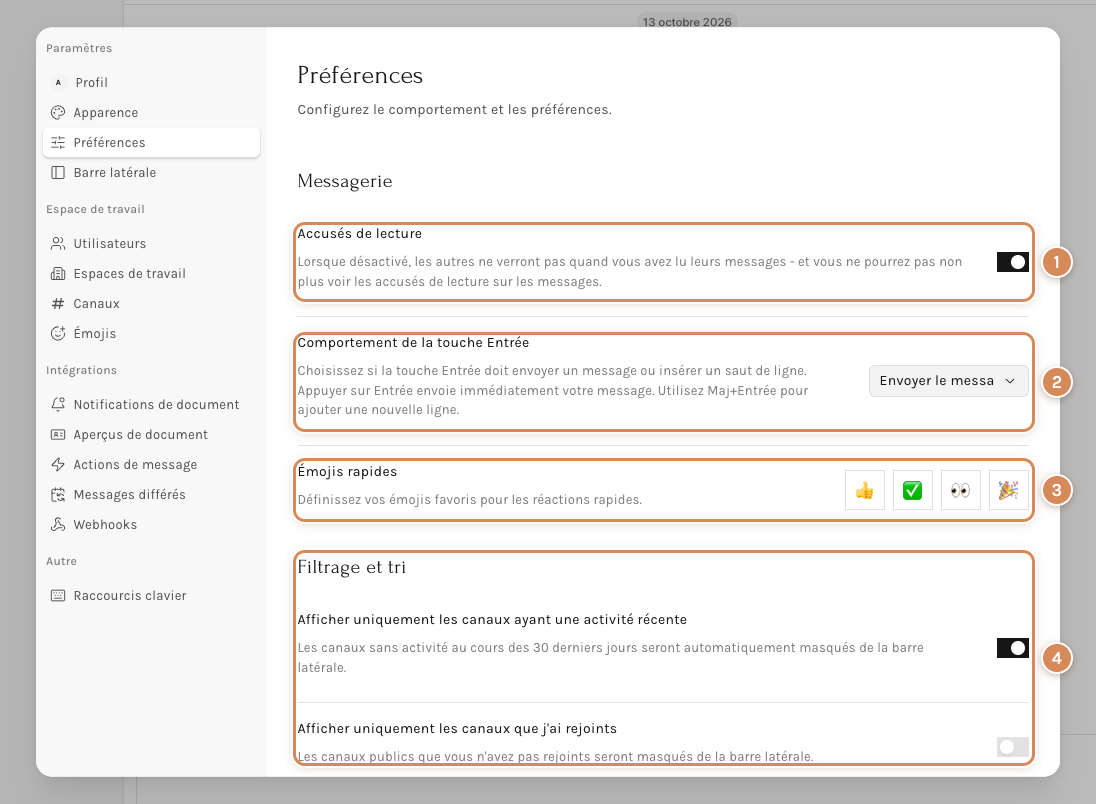
- Accusés de lecture : désactivés, les autres ne voient pas quand vous lisez, et vous ne voyez pas quand ils lisent.
- Comportement de la touche Entrée : envoyer le message, ou insérer un saut de ligne.
- Émojis rapides : les quatre réactions de la barre de survol.
- Filtrage et tri : Afficher uniquement les canaux ayant une activité récente est activé au départ et masque de la liste un canal sans message depuis 30 jours ; si un canal « a disparu », regardez d'abord là.
- Profil : votre nom, votre Disponibilité (Disponible, Absent, Ne pas déranger, Invisible, aussi réglable par Statut sur la pastille), un Statut de texte et votre Téléphone. La disponibilité s'affiche aux autres ; elle ne coupe pas vos notifications.
- Apparence : thème, disposition de la discussion, format de l'heure, aperçu des liens. Barre latérale (ou Personnaliser la barre latérale du menu ⋮) range vos canaux en groupes.
- Raccourcis clavier liste les touches (⌘K, ⌘G, ⌘/, Échap, ⌥ avec les flèches pour passer au canal suivant, et celles de la mise en forme).
Le bouton Demander à NORA de la barre du haut reste affiché dans Synk (voir La barre du haut).
À régler une fois
- Qui a Synk. La tuile Synk vient du modèle d'accès de chaque personne : elle figure dans presque tous les modèles, mais pas dans ceux de la fiduciaire (voir Modèles d'accès : donner les bons droits).
- Rejoindre l'espace de travail. Avoir la tuile ne suffit pas : chaque personne doit rejoindre l'espace une fois (voir « Ouvrir Synk »). Sans cela, ni canal, ni ajout à un canal.
- Qui crée des canaux. Tout membre de l'espace de travail, sauf si l'espace est réglé pour réserver la création de canaux à ses administrateurs.
- Les réglages d'administration (Utilisateurs, Espaces de travail, Intégrations) s'affichent à chaque membre, mais seul l'administrateur de Synk peut les modifier. La liste Utilisateurs montre à chacun le nom, l'adresse e-mail et l'état de tous les comptes de Synk.
- Heures calmes. L'administrateur de Synk peut déclarer les horaires de travail de l'entreprise (Paramètres, Préférences, Heures calmes) : hors de ces heures, Synk propose d'envoyer les messages sans notification.
Au quotidien
- Pour parler à un collègue, ouvrez Messages directs. Pour parler à toute l'équipe, écrivez dans le canal du sujet.
- Privé pour la paie, les offres en cours ou un client sensible ; Public pour les annonces ; Ouvert pour un canal où toute l'équipe doit être. Gardez peu de canaux : un par chantier ou par grand sujet, pas un par personne.
- Pour désigner quelqu'un, mentionnez-le. Pour répondre sans noyer le canal, créez un fil. Pour dire « vu » sans écrire, réagissez.
- Pour ne pas oublier un message, utilisez Me le rappeler ou Enregistrer : il revient dans Plus tard.
- Un message n'est pas un document. Une décision (un prix, une date de livraison) doit finir dans la fiche du client, du devis ou du projet ; joignez la fiche plutôt que de recopier son numéro.
- Si un canal reste introuvable, il est peut-être privé : demandez à un membre de vous y inviter.