Facturer un devis : plan de paiement, acompte et situation
Un chantier se facture rarement en une fois : un acompte à la commande, des situations au fil des travaux, un solde à la réception. Dans Neoffice, chaque facture part du devis : un assistant calcule ce qui reste à facturer et crée la facture de vente en brouillon ; le devis garde le suivi de ce qui est facturé, payé et ouvert. Cette page décrit le panneau Facturation, le plan de paiement, l'assistant, la facture et son relevé de situation, puis l'entrée Facturer le projet.
Ce qui est commun à toute facture de vente (validation, impression avec le QR, envoi, encaissement) n'est pas répété ici : voir Valider, imprimer (QR) et envoyer une facture et Encaisser un paiement client.
Le panneau Facturation
Le panneau est tout en bas du devis : espace Construction, onglet Devis, le devis, puis la section Facturation. Elle se plie et se déplie.
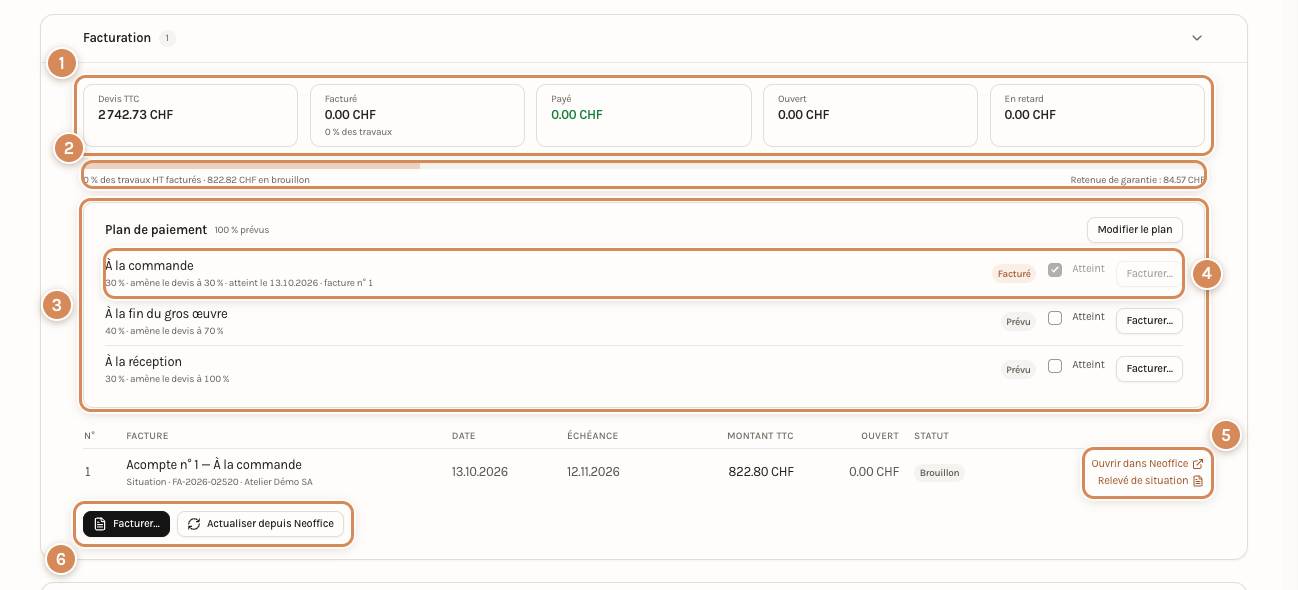
- Cinq tuiles : Devis TTC, Facturé (avec le pourcentage des travaux), Payé, Ouvert et En retard.
- La barre : la part des travaux hors taxes facturée, ce qui est encore en brouillon (« 822.82 CHF en brouillon ») et, à droite, la retenue de garantie déjà prélevée. Tant que la facture est en brouillon, la tuile Facturé reste à zéro.
- Le Plan de paiement : ses jalons, le total prévu et Modifier le plan.
- Un jalon du plan : sa part, ce qu'il « amène le devis à », son état (Prévu, Atteint ou Facturé), la case Atteint et son bouton Facturer….
- Les factures du devis : numéro, titre, client, date, échéance, Montant TTC, Ouvert et Statut. Ouvrir dans Neoffice ouvre la facture de vente ; Relevé de situation ouvre le relevé en PDF.
- Facturer… ouvre l'assistant ; Actualiser depuis Neoffice recharge ces chiffres depuis Neoffice.
Le statut d'une facture suit la facture de vente : Brouillon, Non payée, Partiellement payée, Payée, En retard, Annulée, Avoir émis ou Supprimée.
Le plan de paiement
Un plan découpe le devis en jalons : à la commande, à la fin du gros œuvre, à la réception. Créer un plan ouvre la fenêtre Plan de paiement. Pour chaque jalon, saisissez un nom et une part en pourcentage ; Ajouter un jalon ajoute une ligne, la corbeille la retire, la case Atteint marque un jalon déjà atteint. Le pied de la fenêtre compte les pourcentages prévus.
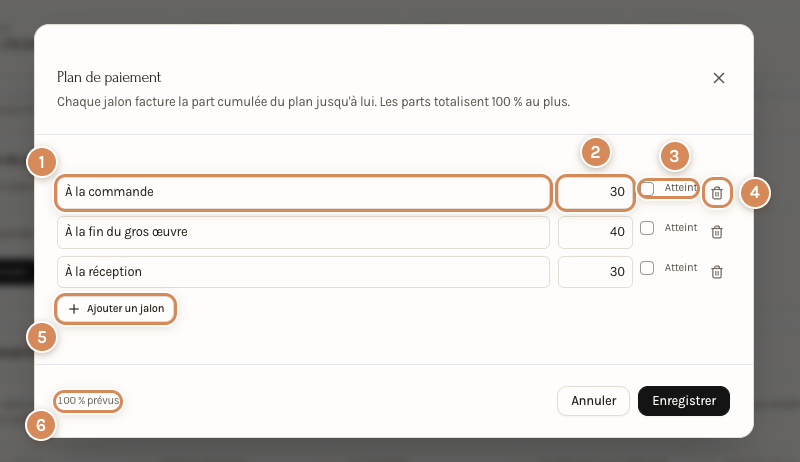
- Le nom du jalon.
- Sa part en pourcentage.
- Atteint.
- La corbeille.
- Ajouter un jalon.
- Le total prévu, ici 100 %.
Chaque jalon facture la part cumulée du plan jusqu'à lui : 30 %, puis 40 % de plus amène le devis à 70 %. Les parts totalisent 100 % au plus. Modifier le plan rouvre la fenêtre. Cocher Atteint date le jalon (« atteint le 13.10.2026 ») ; un jalon facturé reçoit le numéro de sa facture.
L'assistant de facturation
Facturer… (au pied du panneau, ou sur un jalon) ouvre Facturer ce devis, en trois étapes : À facturer, Comptabilité, Aperçu.
Étape 1 : que couvre cette facture ?
Quatre voies. Une voie qui ne s'applique pas est grisée.
- Une part des travaux : une situation ou un acompte. Le devis est facturé à ce pourcentage au total ; ce qui est déjà facturé, métrés compris, est déduit. Saisissez l'Avancement cumulé (%) ; l'écran rappelle ce qui est déjà facturé. La case Définir l'avancement chapitre par chapitre permet un pourcentage par chapitre.
- Un jalon du plan de paiement : la facture amène le devis à la part cumulée du jalon choisi dans Quel jalon ?.
- Les quantités métrées : les positions dont des quantités ont été convenues sur place et pas encore facturées. Grisée tant qu'il n'y en a aucune.
- Libérer la retenue : disponible dès qu'une facture a prélevé une retenue (« 84.57 CHF retenu sur les factures à ce jour »), grisée sinon.
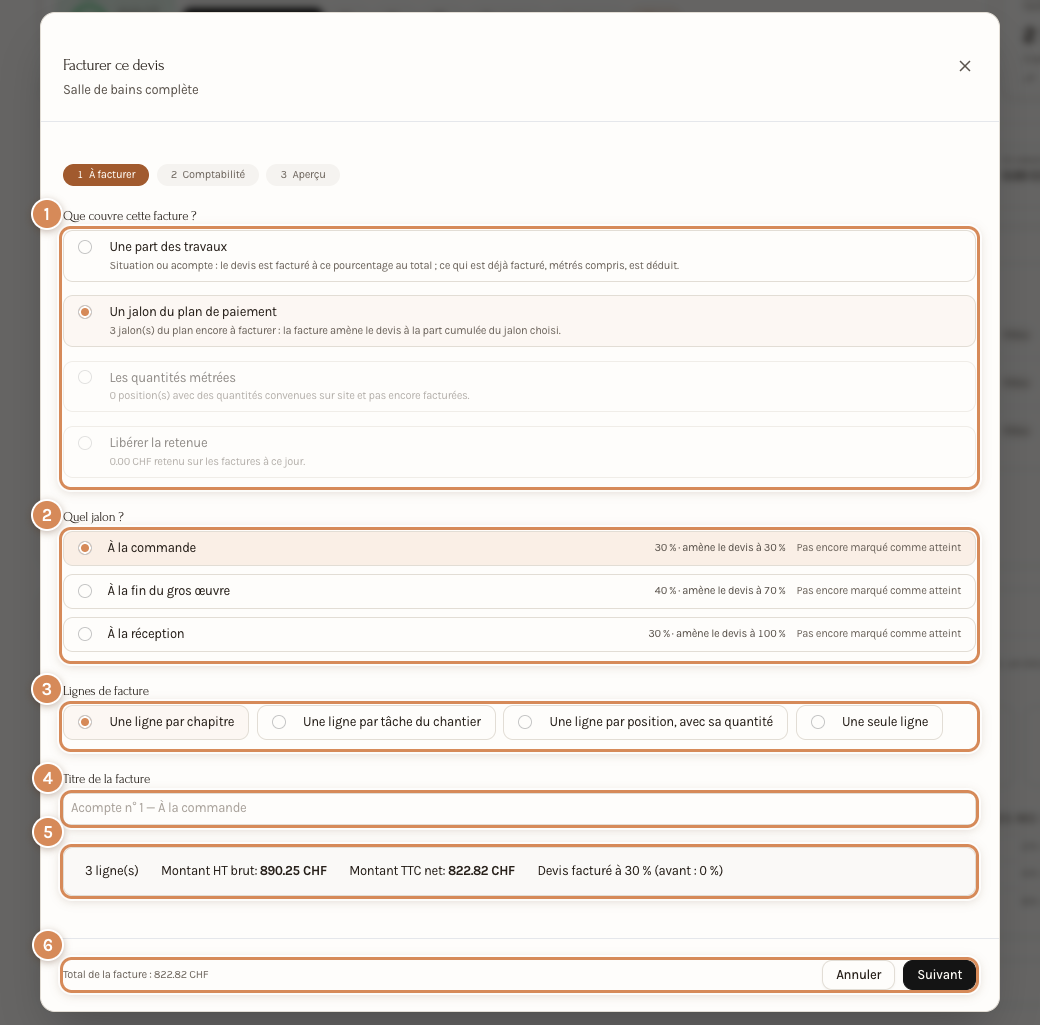
- Les quatre voies.
- Quel jalon ? : chaque jalon rappelle sa part, ce qu'il amène le devis à, et s'il est marqué atteint.
- Lignes de facture : Une ligne par chapitre, Une ligne par tâche du chantier (les tâches de Préparer le chantier), Une ligne par position, avec sa quantité ou Une seule ligne.
- Titre de la facture : proposé (« Acompte n° 1 — À la commande »), modifiable.
- Le résumé : le nombre de lignes, le Montant HT brut, le Montant TTC net et le pourcentage auquel le devis se trouve facturé (« avant : 0 % »).
- Le Total de la facture, toujours affiché en bas, et Suivant.
Avec Une part des travaux :
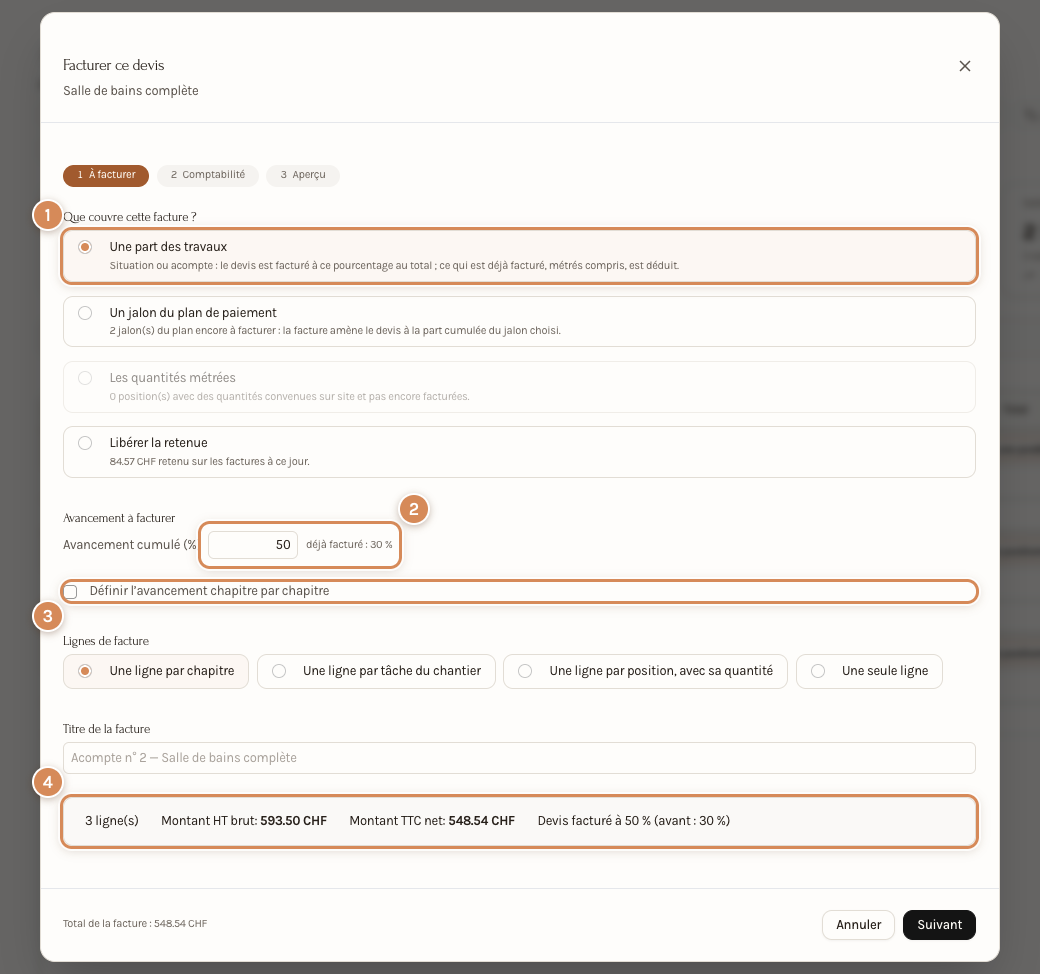
- La voie choisie.
- L'Avancement cumulé (%) et ce qui est déjà facturé.
- L'avancement chapitre par chapitre.
- Le résumé : le devis passe de 30 % à 50 % facturé.
Étape 2 : la comptabilité
Choisissez le Client : la recherche propose les clients existants, et Créer le client « … » en crée un depuis l'assistant (son adresse e-mail est demandée : les factures et les rappels y sont envoyés). L'écran rappelle qui émet la facture (Émise par). Réglez ensuite l'Article pour les travaux, le Compte de produits pour les travaux (proposé par défaut), un compte par famille de conditions du devis (Rabais, Retenue — Retenue de garantie…), la TVA reprise du devis et le Délai de paiement (jours).
La case Valider la facture dans Neoffice immédiatement (sinon elle reste en brouillon) décide si la facture est validée tout de suite. Elle n'est proposée cochée que si le réglage Valider les factures à leur création est actif et que votre rôle permet de valider ; sinon la facture reste en brouillon et le bureau la valide.
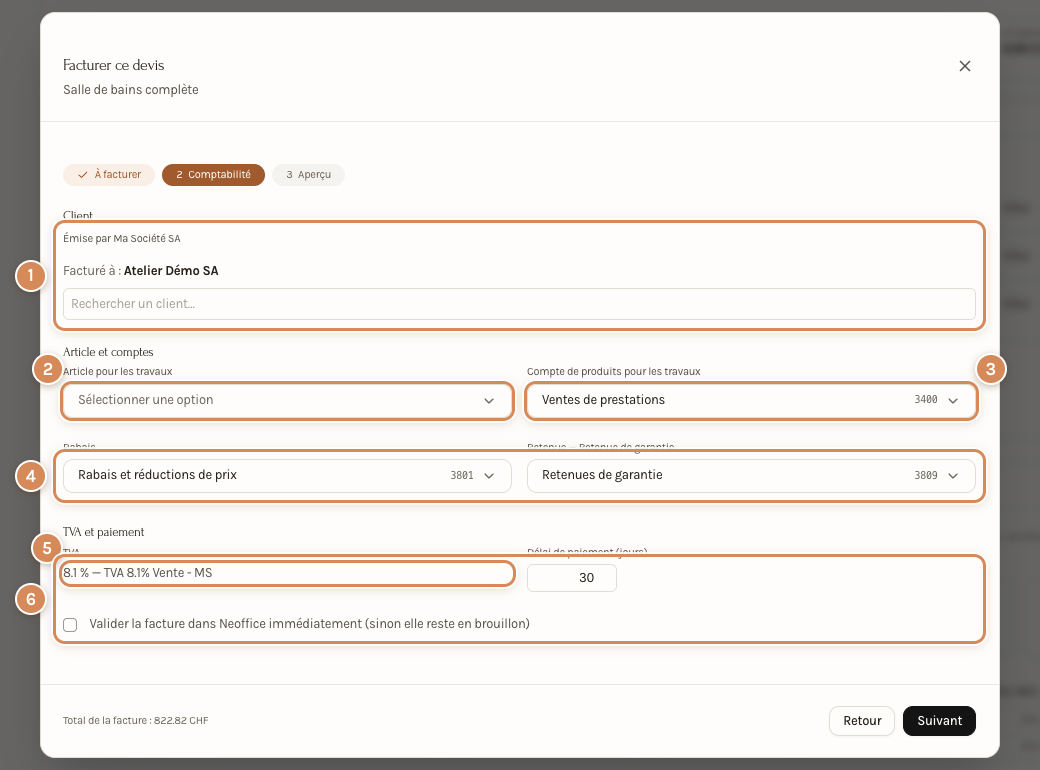
- Le client, et la société qui émet la facture.
- L'article des travaux.
- Le compte de produits des travaux.
- Les comptes des conditions du devis (ici le rabais et la retenue de garantie).
- La TVA : le taux et le modèle de taxes.
- Le Délai de paiement (jours) et la validation immédiate.
Étape 3 : l'aperçu
L'aperçu montre la facture telle qu'elle partira : une ligne par chapitre (ou par tâche, ou par position) avec sa quantité, son taux et son montant, puis les conditions du devis, le Montant HT net, la TVA et le Montant TTC net. « Neoffice arrondit le total à 5 centimes » : le total de la facture créée peut différer de quelques centimes de celui de l'aperçu. Créer la facture l'enregistre ; Retour revient aux étapes précédentes.
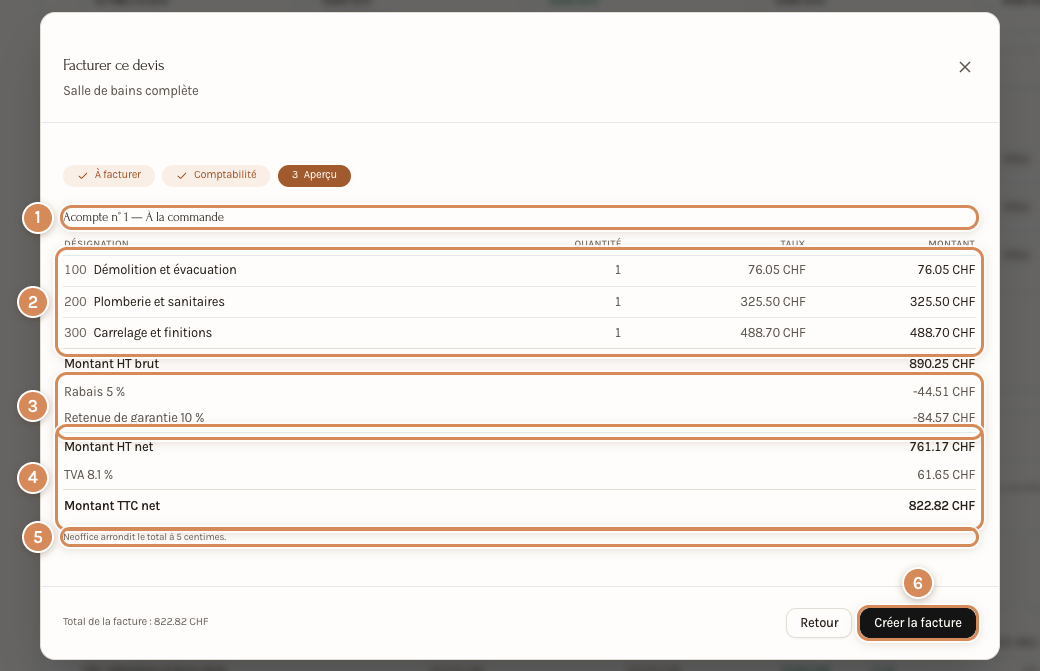
- Le titre de la facture.
- Les lignes de travaux.
- Les conditions du devis : le rabais et la retenue, en négatif.
- Le net hors TVA, la TVA et le Montant TTC net.
- La mention de l'arrondi à 5 centimes.
- Créer la facture.
Pour une libération de la retenue, l'aperçu montre une seule ligne, « Libération de la retenue de garantie », avec sa TVA.
La facture et le relevé de situation
Après la création, le panneau ajoute une ligne à la liste des factures et le jalon passe à Facturé. Ouvrir dans Neoffice ouvre la facture de vente, en brouillon, au nom du client choisi : une ligne Travaux de construction par chapitre (ou par tâche, ou par position) et, pour les conditions du devis, des lignes Conditions du devis en négatif. Elle se termine comme toute facture de vente : Valider, imprimer, envoyer.
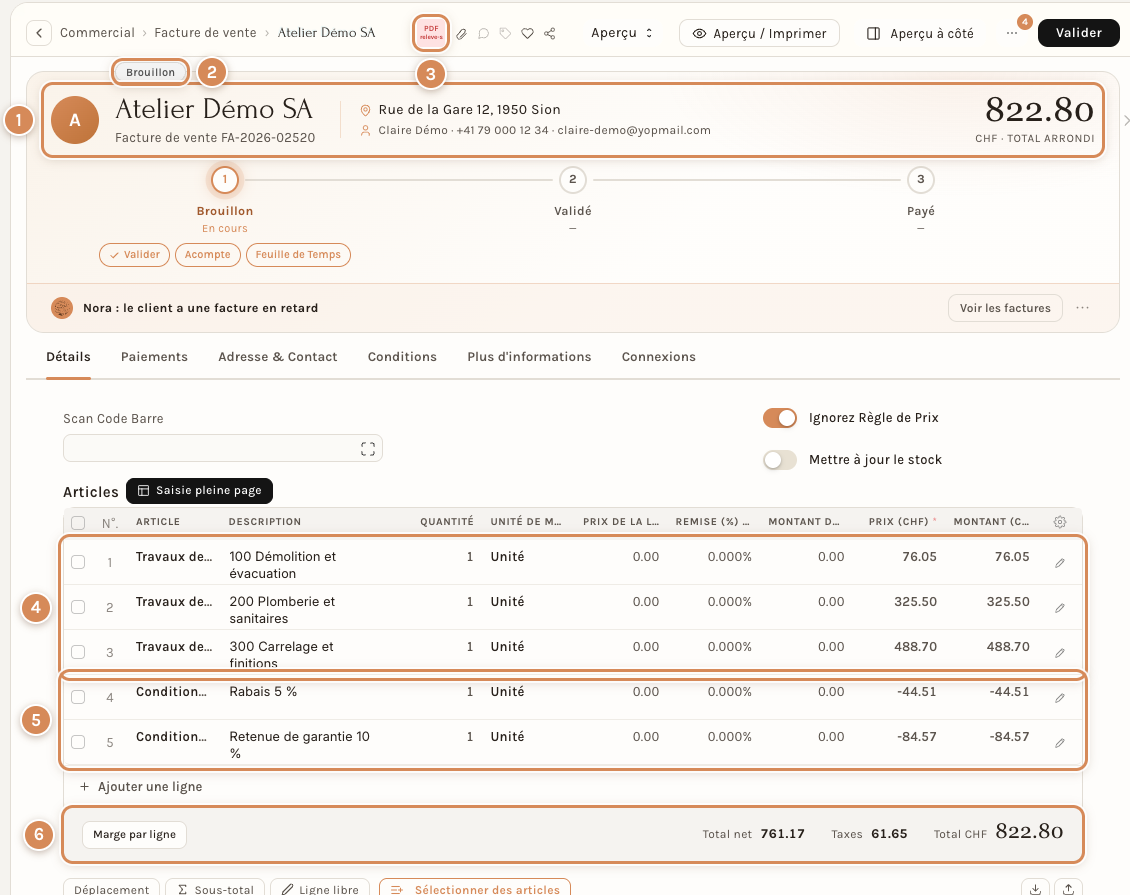
- Le client, le numéro de la facture et le total arrondi.
- L'état Brouillon.
- Le relevé de situation, joint à la facture en PDF.
- Les lignes de travaux.
- Les conditions du devis : le rabais et la retenue de garantie.
- Le total net, les taxes et le total.
Le relevé de situation accompagne la demande de paiement. C'est un PDF en paysage : le devis, le projet, le client, le numéro et la date de la facture, puis, par chapitre, chaque position avec sa quantité du devis, sa quantité à ce jour, son prix unitaire, le montant à ce jour, ce qui est déjà facturé et cette situation.
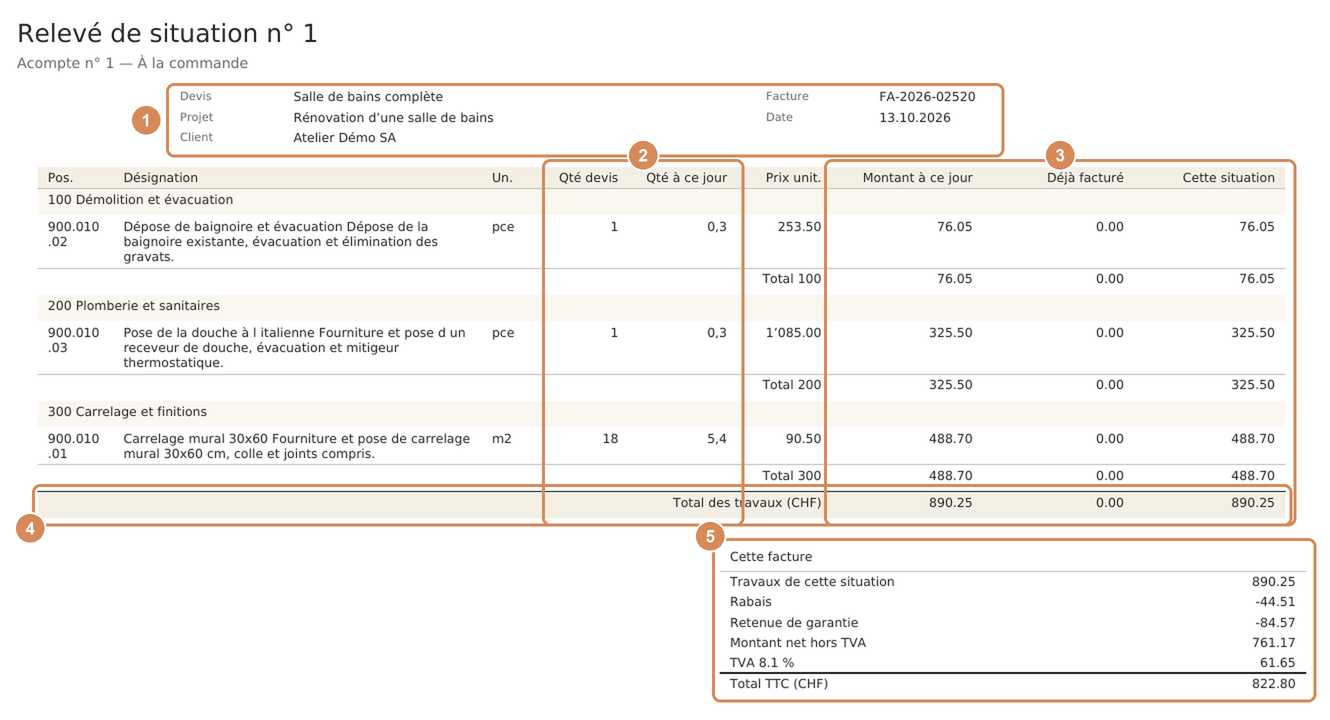
- Le devis, le projet, le client, la facture et la date.
- Qté devis et Qté à ce jour.
- Montant à ce jour, Déjà facturé et Cette situation : ce qui sépare ce qui est déjà facturé de la facture en cours.
- Le Total des travaux.
- Cette facture : les travaux de cette situation, le rabais, la retenue de garantie, le net hors TVA, la TVA et le total TTC.
Facturer depuis le projet
Le projet du chantier propose la même facturation et ajoute Le décompte final. Ouvrez-le depuis l'onglet Chantiers de l'espace Activités (le bouton Ouvrir dans Construction de sa fiche ramène au chantier). Le bandeau Devis du chantier résume le contrat, ce qui est facturé, encaissé, ouvert, ce qui reste à facturer et ce que le chantier a validé sans que ce soit facturé.
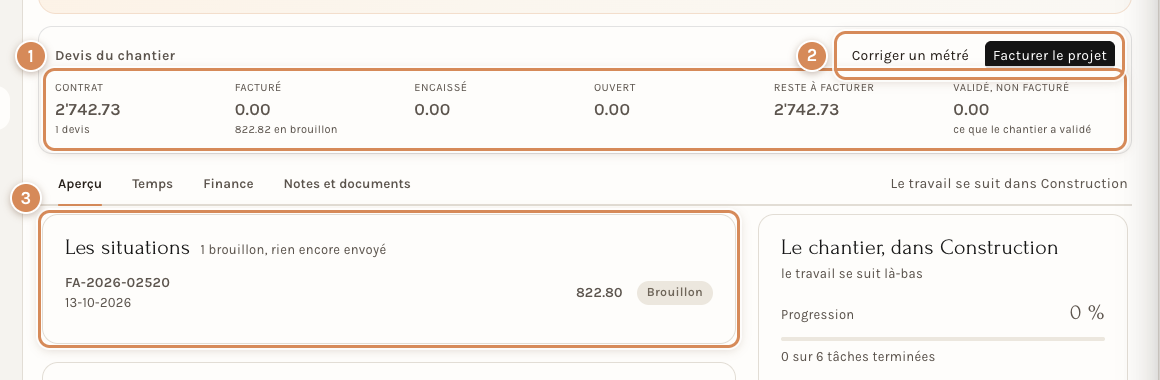
- Contrat, Facturé, Encaissé, Ouvert, Reste à facturer et Validé, non facturé.
- Corriger un métré et Facturer le projet.
- Les situations : les factures du chantier avec leur statut.
Facturer le projet demande le devis, ce qu'il faut facturer, le client et, si vous le souhaitez, la validation immédiate.
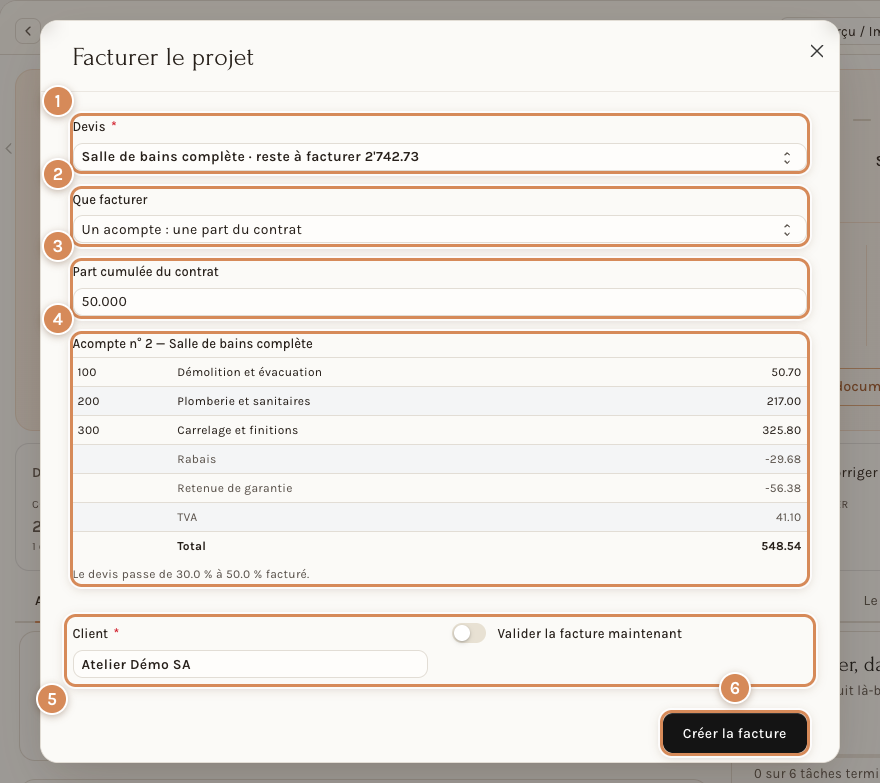
- Devis, avec ce qui reste à facturer.
- Que facturer : Une situation (les travaux validés par le chantier), Un acompte (une part du contrat), Un jalon du plan de paiement, Le décompte final (tout le chantier, déduction faite de ce qui est déjà facturé) ou La libération de la retenue de garantie.
- Part cumulée du contrat (pour un acompte).
- L'aperçu de la facture et le passage du devis de 30 % à 50 % facturé.
- Client et Valider la facture maintenant.
- Créer la facture.
Une situation se détaille par chapitre, par tâche ou par position : l'écran propose l'un des trois selon un réglage, modifiable facture par facture. Sans travaux validés par le chantier, l'écran répond « Rien à facturer avec ces choix ».
Corriger un métré corrige la quantité d'une position dont le métré a déjà été validé : choisissez la position, la bonne quantité au total, puis expliquez pourquoi ; le client lit l'explication dans le relevé de la facture qui rend la différence. Sans métré validé, la fenêtre dit « Aucun métré validé sur ce devis ». La différence se rend sur la prochaine situation ou par une note de crédit, selon un réglage : voir Les réglages du module Construction.
À régler une fois
- La société qui émet les devis, les articles des travaux et des conditions, les comptes de produits et de conditions, le délai de paiement et la validation à la création se règlent dans les paramètres : voir Les réglages du module Construction. Faites valider les comptes par votre fiduciaire avant la première facture.
- Posez un plan de paiement dès l'acceptation du devis : l'assistant propose alors ses jalons, en plus d'un pourcentage libre.
- Les conditions du devis (rabais, retenue de garantie, TVA) se posent dans le devis, avant de facturer : voir Établir un devis de chantier. Un devis sans ligne de TVA donne une facture « Sans TVA » : l'assistant le signale (« Ce devis n'a pas de ligne de TVA »).
- Laissez décochée la validation immédiate tant que l'équipe apprend l'assistant : une facture en brouillon se relit et se corrige.
- Créer une facture demande le droit de créer des factures de vente ; sans lui, l'assistant répond « Vous n'êtes pas autorisé à créer des factures de vente dans Neoffice ».
Au quotidien
- Avant de saisir un pourcentage, lisez ce qui est déjà facturé : il compte les situations et les métrés.
- Relisez l'aperçu : chapitres, conditions, TVA, total.
- Cochez Atteint quand le jalon l'est réellement : le plan en garde la date.
- Si une voie est grisée, elle ne s'applique pas encore : pas de quantité convenue sur place, ou pas de retenue prélevée.
- Une facture en brouillon se retrouve par Ouvrir dans Neoffice ; c'est là qu'on la valide. Si elle est supprimée, sa ligne passe au statut Supprimée.
- Pour le suivi de l'encaissement : Encaisser un paiement client et Relancer un client en retard. Pour corriger une facture validée : Corriger une facture : la note de crédit.
Ce que la fiduciaire contrôle
Voici ce que la facture écrit à la validation, relevé sur la facture d'essai de cette page (aperçu du grand livre d'une facture en brouillon, sans la valider), avec le plan comptable PME suisse de Neoffice :
| Compte | Sens | Montant |
|---|---|---|
| 1100 Créances suisse en CHF | débit | 822.80 |
| 3400 Ventes de prestations | crédit | 890.25 (travaux) |
| 3801 Rabais et réductions de prix | débit | 44.51 |
| 3809 Retenues de garantie | débit | 84.57 |
| 22007 TVA 8.1 % due | crédit | 61.65 |
| 6945 Différences d'arrondi TVA/IA | débit | 0.02 |
- Les rabais, escomptes, autres déductions et suppléments du devis sont des lignes négatives (ou positives pour les suppléments) de l'article Conditions du devis, chacune sur le compte de sa famille. Les comptes viennent des réglages ; vides, Neoffice propose ceux du plan comptable de la société. L'assistant avertit si un compte n'a pas de numéro, ce que le décompte TVA suisse refuse.
- La TVA se calcule sur le net, après les déductions. La retenue de garantie est déduite à chaque facture, puis rendue par une facture de libération : elle porte la ligne « Libération de la retenue de garantie » et sa TVA.
- Le total est arrondi à 5 centimes ; l'écart (ici 0.02) passe sur le compte de différences d'arrondi.
- Neoffice refuse les lignes négatives si le réglage de vente « Autoriser les taux négatifs pour les articles » est éteint, et refuse la facture s'il n'y a aucun exercice comptable ouvert pour la société : l'assistant le dit avant la création.
- Une facture validée se corrige par une note de crédit, jamais par modification : voir Corriger une facture : la note de crédit.
- Votre fiduciaire confirme le choix des comptes de rabais, de retenue et d'acompte.