Drive, Calendrier et Meet
Drive range vos fichiers, Calendrier tient votre agenda et Meet organise vos réunions en vidéo. Les trois s'ouvrent depuis le bouton Applications et se répondent : un événement du calendrier peut porter une réunion Meet, et les fichiers joints à vos documents se retrouvent dans Drive. Chaque outil a sa page ; celle-ci dit ce qu'ils ont en commun et ce qu'il faut régler avant de les donner à l'équipe.
Ouvrir un des trois outils
Cliquez sur Applications en haut du menu de gauche, puis sur Drive, Calendrier ou Meet : voir Se repérer. Chaque outil a aussi son adresse : /drive, /calendar et /meet.
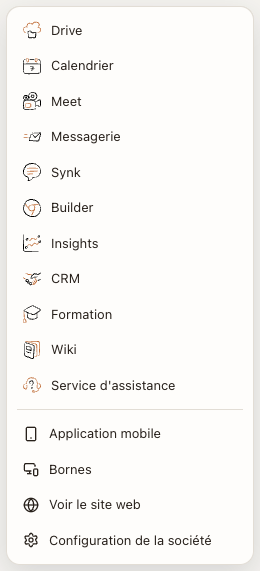
Dans l'un des trois, le bloc Applications liste les autres outils, et le logo Neoffice, en haut à gauche, ramène à Mon espace.
Les trois outils
- Drive range vos fichiers et vos dossiers, crée des documents, des feuilles de calcul et des présentations, ouvre vos fichiers Word, Excel et PowerPoint dans un éditeur en ligne, garde une corbeille pendant 30 jours et partage un fichier avec des personnes précises, avec toute l'organisation ou avec quiconque a le lien. Voir Drive : vos fichiers et ceux de l'équipe.
- Calendrier affiche vos agendas par jour, semaine ou mois, crée des événements avec lieu, alerte, répétition, participants et appel vidéo, ajoute des calendriers, montre les dates de Neoffice (tâches, rappels, réservations…) et peut publier votre agenda vers Google, Outlook ou Apple. Voir Calendrier : agenda, événements et partage.
- Meet lance une réunion instantanée, une réunion restreinte ou une réunion programmée, ou rejoint une réunion avec un code. Voir Meet : réunions en vidéo.
Comment ils se retrouvent
- Calendrier et Meet. Dans la fenêtre d'un événement, l'interrupteur Ajouter un appel vidéo Meet crée une réunion : le détail de l'événement montre alors son adresse et un bouton Rejoindre. Le menu de Meet a aussi une entrée Calendrier.
- Drive et le reste de Neoffice. La rubrique Pièces jointes de Drive réunit les fichiers joints aux documents de Neoffice (un devis, une facture), rangés par type de document.
- Le calendrier et la barre du haut. La date, en haut du menu, liste les événements du jour : voir La barre du haut.
À régler une fois
- Les outils de chaque personne viennent de son modèle d'accès. Le tableau de Modèles d'accès donne, modèle par modèle, les outils d'équipe affichés.
- Une tuile absente n'est pas une barrière. Elle ne fait que retirer l'outil de la liste Applications : tout compte, y compris celui d'un client inscrit sur la boutique, ouvre Drive et Meet par leur adresse. Ce que chacun y voit dépend des droits de partage, pas de la tuile.
- Le calendrier a besoin d'une boîte de messagerie, ou à défaut d'un calendrier tenu dans Neoffice. Une personne du personnel reçoit sa boîte à la première ouverture du calendrier quand l'instance a son serveur de messagerie ; sans lui, son agenda est tenu dans Neoffice : personnel, sans partage ni invitation. Un compte client voit seulement « Aucun compte de calendrier pour le moment ». Cette boîte n'est pas le Compte Webmail de la messagerie : voir La messagerie.
- Cinq gestes font sortir de l'information de l'entreprise : régler un fichier sur Accessible to all (un lien lisible sans compte), partager un fichier avec une adresse e-mail qui n'est pas un compte (la personne reçoit un e-mail et peut créer un compte chez vous), envoyer une invitation d'événement par e-mail, publier l'agenda par son adresse privée ou donner le lien CalDAV, et transmettre un lien de réunion Meet. Chaque page dit comment les régler.
Au quotidien
- Rangez vos fichiers de travail dans Drive plutôt que dans votre messagerie : un dossier partagé évite d'envoyer le même fichier à dix personnes.
- Pour une réunion en vidéo, créez un événement dans Calendrier, ajoutez les participants et activez l'appel vidéo.
- Avant de copier le lien d'un fichier, d'un agenda ou d'une réunion, regardez qui pourra l'ouvrir.
- Si un outil ne s'ouvre pas ou si le calendrier reste vide, demandez à l'administrateur de votre entreprise : voir Quand un accès n'est pas disponible.
Voir aussi
- Drive : vos fichiers et ceux de l'équipe
- Calendrier : agenda, événements et partage
- Meet : réunions en vidéo
- Synk, la messagerie d'équipe
- La messagerie
- La barre du haut : messages, notifications, remarques et aide
- Se repérer : le menu, les espaces et les onglets
- Modèles d'accès : donner les bons droits
Dernière mise à jour il y a 2 heures
Cette page vous a-t-elle été utile ?