Mesurer sur un plan PDF (pré-métré)
Le pré-métré consiste à relever des longueurs, des surfaces et des nombres directement sur un plan, puis à les envoyer dans un devis. Dans Neoffice, vous ouvrez un plan PDF, vous donnez une cote connue pour régler l'échelle, vous mesurez à la souris, et les mesures deviennent des positions du devis. Cette page suit ce chemin avec un plan fictif de 10 m sur 5 m. Elle décrit l'interface Avancé ; voir Simple ou Avancé.
Où le trouver
Dans l'espace Construction, l'onglet Pré-métré ouvre la page Mesures PDF. Si l'onglet n'est pas visible, la flèche en bout de rangée fait défiler les onglets.
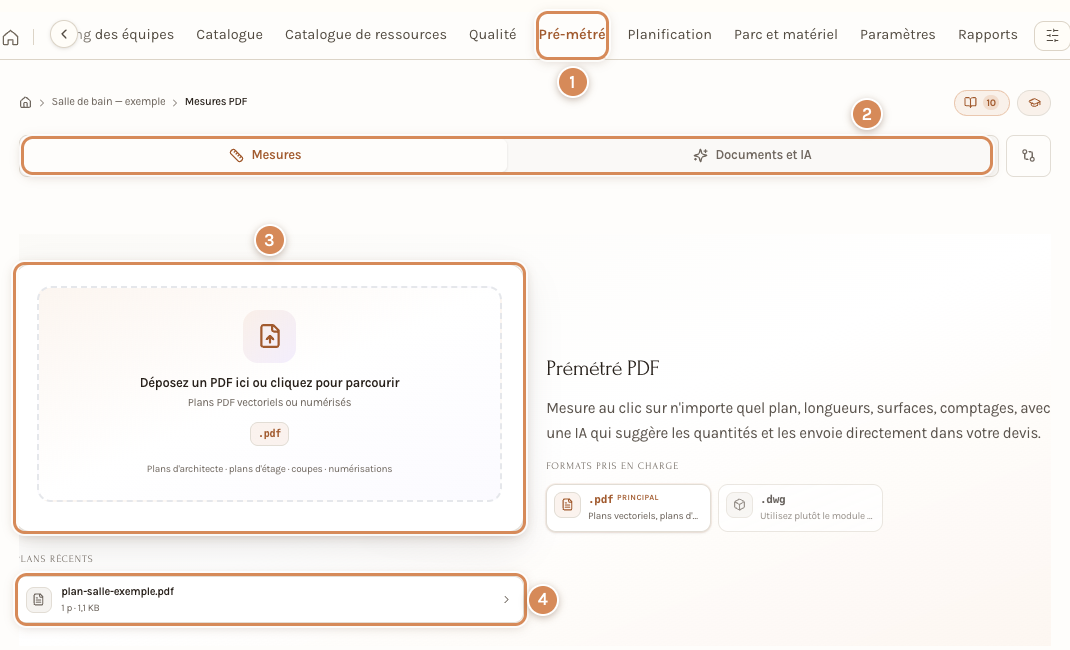
- L'onglet Pré-métré de l'espace Construction.
- Mesures et Documents et IA : deux façons de travailler, décrites plus bas.
- La zone de dépôt : « Déposez un PDF ici ou cliquez pour parcourir » (plans vectoriels ou numérisés, fichier .pdf). Un fichier .dwg est renvoyé vers le module de pré-métré DWG.
- Plans récents : les plans déjà enregistrés dans le projet.
Le projet actif est celui du fil d'Ariane (ici « Salle de bain — exemple »). Les autres écrans de pré-métré ne sont pas des onglets : ils s'ouvrent depuis le tableau de bord de l'espace (la maison, en tête de la rangée d'onglets), dans l'encadré Tous les écrans, rubrique Pré-métré et maquettes BIM.
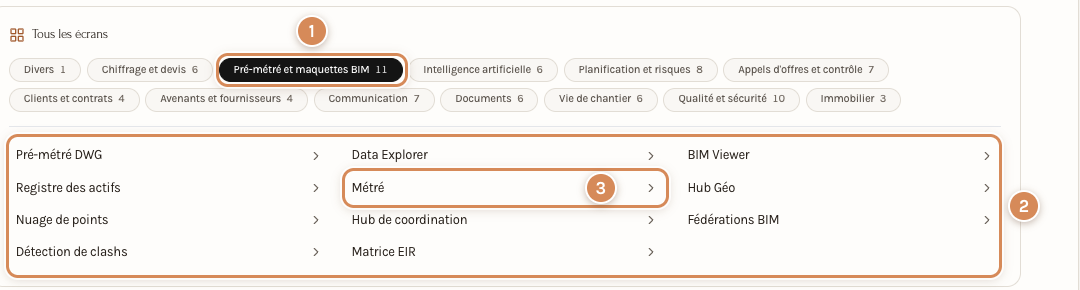
- La rubrique Pré-métré et maquettes BIM (11 écrans).
- Les écrans : Pré-métré DWG, Data Explorer, BIM Viewer, Registre des actifs, Métré, Hub Géo, Nuage de points, Hub de coordination, Fédérations BIM, Détection de clashs et Matrice EIR.
- Métré : la synthèse des quantités du projet (voir ci-dessous).
La page Métré présente les trois façons de relever des quantités : Saisie texte IA (décrire le bâtiment et laisser l'IA proposer des volumes et des coûts), Plans PDF et Modèles CAD / BIM. Elle montre aussi les Quantités mesurées du projet actif, additionnées par unité, jamais mélangées, avec un bouton Exporter CSV. Les modèles CAO et BIM (DWG, RVT, IFC, DGN) demandent des modules de conversion : la page vous invite à installer ceux que requièrent vos formats.
Mesurer sur un plan PDF
- Dans l'onglet Pré-métré, déposez le plan dans la zone de dépôt ou cliquez pour le parcourir.
- Le plan s'ouvre dans Mesures, avec sa barre d'outils et le panneau de droite.
- Réglez l'échelle (voir plus bas).
- Choisissez un outil et mesurez.
- Exportez les mesures vers le devis.
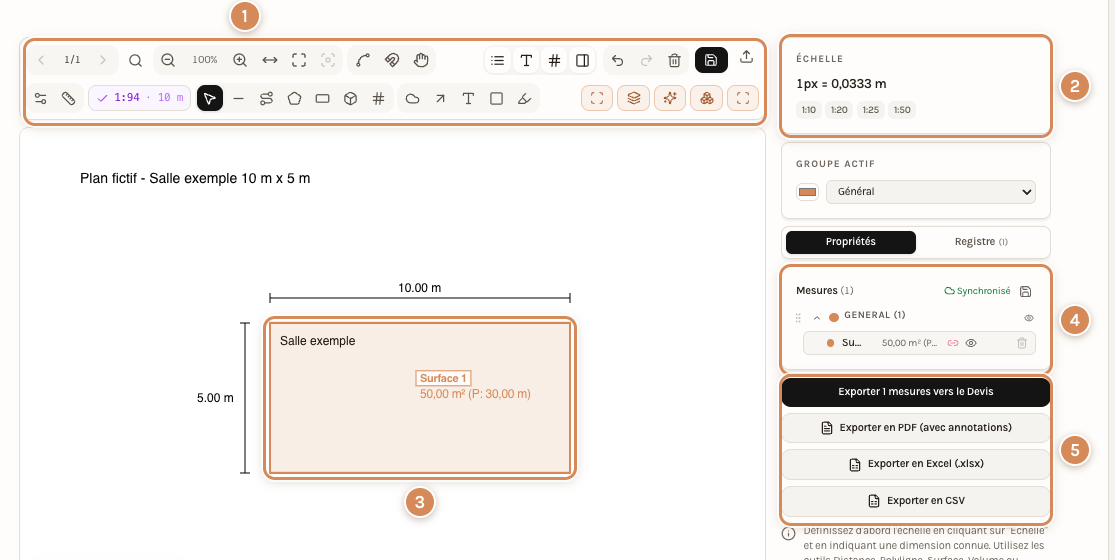
- La barre d'outils.
- Échelle : la correspondance en cours (« 1px = 0,0333 m ») et des échelles toutes faites (1:10, 1:20, 1:25, 1:50).
- La mesure sur le plan : « Surface 1 », 50,00 m², avec son périmètre (P: 30,00 m).
- Mesures : la liste des mesures, rangées par groupe (ici Général), avec le badge Local ou Synchronisé.
- Les sorties : Exporter 1 mesures vers le Devis, Exporter en PDF (avec annotations), Exporter en Excel (.xlsx) et Exporter en CSV.
La barre d'outils
Sur la première rangée, à gauche : la navigation entre les pages du plan, Rechercher du texte sur ce plan, le zoom, l'ajustement à la largeur ou à la page entière, Contraindre les nouveaux segments à 0, 45 ou 90 degrés, l'accrochage aux coins des mesures existantes et la main pour déplacer la vue. À droite : la légende, les noms de mesure, les valeurs de dimension, le panneau des propriétés, annuler, rétablir et Tout effacer (qui supprime toutes les mesures du plan et demande confirmation). L'icône de disquette, Enregistrer ce plan en PDF avec vos mesures et annotations, produit un PDF annoté.
Sur la seconde rangée : le bouton d'échelle, puis les outils de mesure avec leur raccourci : Sélectionner (V), Distance (D), Polyligne (P), Surface (A), Rectangle (E), Volume (O) et Nombre (C) ; puis les outils d'annotation : Nuage (W), Flèche (X), Texte (T), Rectangle (R) et Surligner (H). L'aide du panneau le résume : double-cliquez pour terminer une polyligne ou un nuage et fermer un polygone.
Régler l'échelle
Sans échelle, les mesures n'ont pas de sens : tant que le plan n'est pas calibré, le bouton affiche Non calibré. Pour partir d'une cote connue :
- cliquez le bouton Calibrer l'échelle (deux clics) ;
- cliquez deux points le long d'une cote connue du plan (une porte, un mur, un axe) ;
- dans la fenêtre Calibrer l'échelle, saisissez la longueur réelle de la ligne tracée et choisissez l'unité (m (mètres), mm (millimètres), ft (pieds) ou in (pouces)) ;
- cliquez Appliquer la calibration.
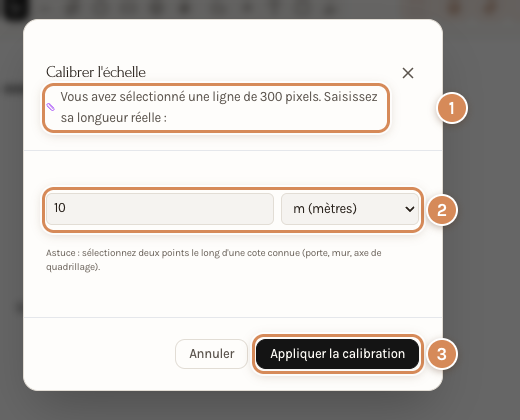
- La ligne tracée, en pixels : ici 300 pixels pour la cote de 10 m.
- La longueur réelle et l'unité.
- Appliquer la calibration.
Un message confirme (« Échelle calibrée ») et le bouton affiche l'échelle obtenue (« 1:94 · 10 m ») ; un clic dessus recalibre. L'échelle se règle page par page. Le rapport affiché n'est qu'un repère : la mesure repose sur la longueur que vous avez saisie. Les mesures s'affichent en mètres.
Mesurer
- Surface (A) : cliquez les coins de la pièce, puis double-cliquez pour fermer le polygone. La mesure apparaît sur le plan avec sa surface et son périmètre (« 50,00 m² (P: 30,00 m) »), dans la légende et dans le panneau de droite.
- Rectangle (E) : deux clics sur deux coins opposés mesurent aussi une surface.
- Distance (D) : deux clics donnent une longueur. Polyligne (P) : cliquez les points le long d'une ligne brisée, double-clic pour terminer.
- Nombre (C) : un clic sur chaque élément à compter. Volume (O) demande la profondeur après le contour.
Les mesures d'un même groupe partagent une couleur ; le groupe actif se choisit dans le panneau de droite, sous Groupe actif.
Le plan et ses mesures restent dans le navigateur de ce poste, sous le nom du fichier : le panneau affiche Local, et le même fichier rouvert sur ce poste retrouve ses mesures. Ils ne sont pas partagés avec vos collègues : ce qui est partagé, ce sont les positions exportées dans le devis.
Envoyer les mesures dans un devis
La première sortie du panneau de droite, Exporter 1 mesures vers le Devis (le nombre suit vos mesures), ouvre la fenêtre Exporter les mesures vers le Devis : « 1 mesures seront ajoutées comme nouvelles positions ». Choisissez le Projet et le Devis, puis Exporter 1 positions. Un message confirme (« Éléments ajoutés au devis avec succès »).
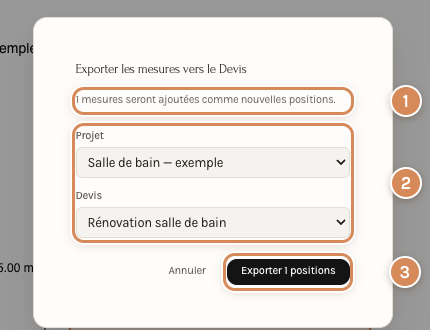
- Le nombre de mesures envoyées.
- Projet et Devis de destination.
- Exporter 1 positions.
Dans le devis, chaque mesure arrive comme une nouvelle position, à la suite des chapitres : un numéro commençant par TK (TK.001), la désignation de la mesure (« Surface 1 »), son unité (m²), sa quantité (50,00) et un prix de 0,00. Une petite icône de document, à côté du numéro, indique que la position vient d'un plan. Il reste à la chiffrer : saisissez un prix unitaire, ou reprenez la quantité dans une position déjà chiffrée (voir plus bas).
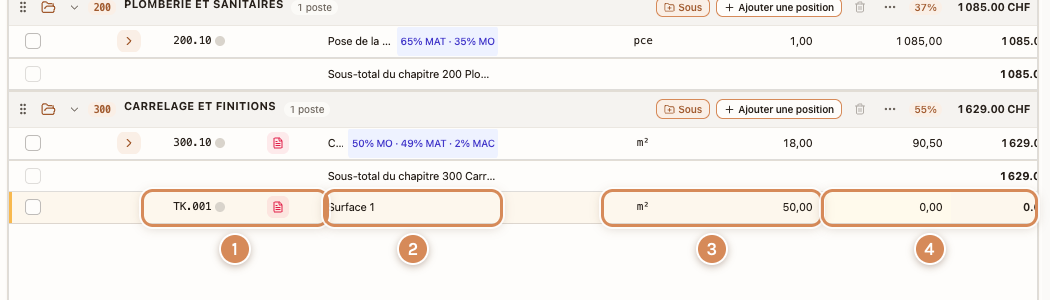
- Le numéro TK.001 et l'icône du plan.
- La désignation : le nom de la mesure.
- L'unité et la quantité mesurées.
- Le prix unitaire et le total, à 0,00 tant que la position n'est pas chiffrée.
Relier une mesure à une position existante
Si le devis contient déjà la position (par exemple le carrelage mural 300.10), reliez-y la mesure plutôt que d'en créer une. Dans le panneau de droite, l'icône de lien de la mesure ouvre Lier à une position du devis : « Sera transféré : 50 m² ». Choisissez le projet et le devis, Sélectionner l'existant, puis la position dans la liste. La quantité de la position est remplacée par la valeur mesurée (18 m² deviennent 50 m²), le prix unitaire reste, le total suit. Si l'unité de la mesure diffère de celle de la position, un avertissement précise que l'unité de la position sera remplacée. + Créer nouveau crée une position et la relie.
Les assistances
Cinq boutons colorés, à droite de la seconde rangée d'outils, proposent des mesures :
- Détecter les pièces (contours vectoriels, suit les murs) et Métré par calque (béton, cloisons, dalles, angles — déterministe) lisent la couche vectorielle du PDF, par calcul géométrique. Ils sont grisés tant que le plan n'est pas enregistré dans le projet.
- Analyser cette page et proposer des mesures, le comptage d'un symbole (Cliquez sur un symbole et comptez tous les symboles correspondants sur cette page) et Lire cette page avec une IA de vision font appel à l'IA.
Dans tous les cas, le programme propose et vous confirmez : les propositions arrivent marquées « AI » avec un niveau de confiance et la mention À vérifier, et vous les acceptez (Tout accepter) ou les ignorez (Tout ignorer). Une proposition n'est jamais une mesure validée : relisez-la sur le plan avant d'exporter.
L'onglet Documents et IA propose un parcours en quatre étapes : Télécharger PDF, Analyse IA, Vérifier et sélectionner et Ajouter au DQE (le devis).
À régler une fois
- Installez les modules de conversion dont vos formats ont besoin avant de travailler sur des modèles CAO ou BIM (DWG, RVT, IFC, DGN) : la page Métré les signale.
- Décidez qui met les prix : le pré-métré donne des quantités, pas des prix.
Au quotidien
- Déposez un plan à la fois, calibrez avant de mesurer et nommez vos groupes de mesures par corps d'état.
- Faites calibrer chaque plan sur une cote que vous pouvez vérifier sur place : une échelle fausse fausse toutes les quantités.
- Relisez l'échelle affichée dans le panneau de droite avant de commencer à mesurer.
- Une mesure mal placée se supprime depuis la liste de droite (la corbeille de sa ligne) ; l'icône d'annulation défait le dernier geste.
- Après l'export, ouvrez le devis et vérifiez la ligne TK : unité, quantité, puis prix.